

ゲームプランナーに必要なストレージ容量の考え方
業務内容から逆算する容量設計が基本
開発環境、ゲームエンジン、参考資料、プロトタイプビルド、動画素材など、業務で扱うデータは年々肥大化しています。
最低でも2TBのnVMe SSDを確保し、予算が許すなら4TBを選択するのが正解といえます。
開発環境だけで500GB以上消費する現実
UnityやUnreal Engineといったゲームエンジンは、エンジン本体だけで数十GBを消費します。
さらにプロジェクトファイル、アセット、ビルドデータを含めると、1プロジェクトで100GB超えは当たり前になっています。
複数プロジェクトを並行して進める場合、開発環境だけで500GBから1TBは必要になると考えた方がいいでしょう。
参考資料とプロトタイプで容量が膨らむ
4K解像度のゲームプレイ動画は1時間で数十GB、スクリーンショットも高解像度化が進み、気づけば数百GBに達してしまいますよね。
具体的な容量配分と推奨構成
2TB構成の内訳と運用方法
2TBのSSDを選択した場合、実際に使える容量は約1.8TB程度。
この容量をどう配分するかが重要です。
システムとアプリケーションで300GB、開発環境とプロジェクトファイルで800GB、参考資料とドキュメントで400GB、バックアップ領域として300GBを確保する配分が現実的といえます。
| 用途 | 容量配分 | 具体的な内容 |
|---|---|---|
| システム・アプリ | 300GB | OS、Office、ブラウザ、チャットツール、各種ユーティリティ |
| 開発環境 | 800GB | Unity、Unreal Engine、Visual Studio、プロジェクトファイル、ビルドデータ |
| 参考資料 | 400GB | ゲームプレイ動画、スクリーンショット、デザインドキュメント、競合分析資料 |
| バックアップ領域 | 300GB | 一時ファイル、作業用スペース、緊急時の余裕 |
この配分で運用する場合、定期的なデータ整理が必須。
古いプロジェクトファイルや不要な参考資料は外部ストレージに移動させる習慣をつけましょう。
クラウドストレージとの併用も効果的です。
4TB構成なら余裕を持った運用が可能
4TBのSSDを選択すれば、容量不足のストレスから解放されます。
複数の大型プロジェクトを同時進行する場合や、動画編集も兼ねる場合は4TB構成が最適解。
| 用途 | 容量配分 | 具体的な内容 |
|---|---|---|
| システム・アプリ | 300GB | OS、Office、ブラウザ、チャットツール、各種ユーティリティ |
| 開発環境 | 1.5TB | 複数のゲームエンジン、IDE、複数プロジェクトの並行管理、大量のビルドデータ |
| 参考資料 | 1TB | 4K動画、高解像度スクリーンショット、詳細なドキュメント、競合分析の長期保存 |
| バックアップ・拡張 | 1TB | 作業用スペース、将来のプロジェクト増加に対応、緊急時の余裕 |
4TB構成の最大のメリットは、データ整理の頻度を減らせること。
プロジェクトの履歴を長期間保持でき、過去の資料をすぐに参照できる環境は、企画の質を高めることにつながります。
パソコン おすすめモデル4選
パソコンショップSEVEN ZEFT R64K

| 【ZEFT R64K スペック】 | |
| CPU | AMD Ryzen7 7700 8コア/16スレッド 5.30GHz(ブースト)/3.80GHz(ベース) |
| グラフィックボード | GeForce RTX5070 (VRAM:12GB) |
| メモリ | 16GB DDR5 (16GB x1枚 クルーシャル製) |
| ストレージ | SSD 1TB (m.2 nVMe READ/WRITE:7250Gbps/6900Gbps WD製) |
| ケース | NZXT H6 Flow White |
| マザーボード | AMD B850 チップセット ASRock製 B850M-X WiFi R2.0 |
| 電源ユニット | 750W 80Plus GOLD認証 電源ユニット (Silverstone製) |
| 無線LAN | Wi-Fi 6E (IEEE802.11ax/11ad/11ac/11n/11a/11g/11b) |
| BlueTooth | BlueTooth 5 |
| OS | Microsoft Windows 11 Home |
パソコンショップSEVEN ZEFT R60GX

| 【ZEFT R60GX スペック】 | |
| CPU | AMD Ryzen7 9700X 8コア/16スレッド 5.50GHz(ブースト)/3.80GHz(ベース) |
| グラフィックボード | GeForce RTX5070 (VRAM:12GB) |
| メモリ | 32GB DDR5 (32GB x1枚 クルーシャル製) |
| ストレージ | SSD 1TB (m.2 nVMe READ/WRITE:7250Gbps/6900Gbps WD製) |
| ケース | Antec P20C ブラック |
| CPUクーラー | 水冷 240mmラジエータ CoolerMaster製 水冷CPUクーラー ML 240 Core II Black |
| マザーボード | AMD B850 チップセット ASRock製 B850I Lightning WiFi |
| 電源ユニット | 750W 80Plus GOLD認証 電源ユニット (Silverstone製) |
| 無線LAN | Wi-Fi 6E (IEEE802.11ax/11ad/11ac/11n/11a/11g/11b) |
| BlueTooth | BlueTooth 5 |
| OS | Microsoft Windows 11 Home |
パソコンショップSEVEN ZEFT Z55HC

| 【ZEFT Z55HC スペック】 | |
| CPU | Intel Core Ultra9 285K 24コア/24スレッド 5.70GHz(ブースト)/3.70GHz(ベース) |
| グラフィックボード | GeForce RTX5050 (VRAM:8GB) |
| メモリ | 16GB DDR5 (16GB x1枚 クルーシャル製) |
| ストレージ | SSD 1TB (m.2 nVMe READ/WRITE:7250Gbps/6900Gbps WD製) |
| ケース | Thermaltake S100 TG |
| CPUクーラー | 空冷 サイズ製 空冷CPUクーラー SCYTHE() MUGEN6 BLACK EDITION |
| マザーボード | intel B860 チップセット ASRock製 B860M Pro RS WiFi |
| 電源ユニット | 650W 80Plus BRONZE認証 電源ユニット (COUGAR製) |
| 無線LAN | Wi-Fi 6E (IEEE802.11ax/11ad/11ac/11n/11a/11g/11b) |
| BlueTooth | BlueTooth 5 |
| OS | Microsoft Windows 11 Pro |
パソコンショップSEVEN ZEFT Z55V
| 【ZEFT Z55V スペック】 | |
| CPU | Intel Core Ultra7 265 20コア/20スレッド 5.30GHz(ブースト)/2.40GHz(ベース) |
| グラフィックボード | GeForce RTX4060 (VRAM:8GB) |
| メモリ | 32GB DDR5 (16GB x2枚 Micron製) |
| ストレージ | SSD 1TB (m.2 nVMe READ/WRITE:7250Gbps/6900Gbps WD製) |
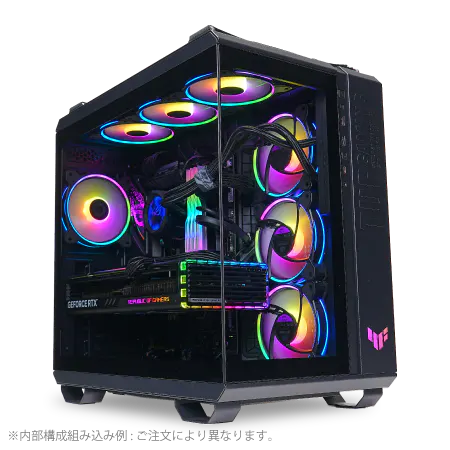
| ケース | ASUS TUF Gaming GT502 Black |
| CPUクーラー | 空冷 DeepCool製 空冷CPUクーラー AK400 |
| マザーボード | intel B860 チップセット ASRock製 B860M Pro RS WiFi |
| 電源ユニット | 650W 80Plus BRONZE認証 電源ユニット (COUGAR製) |
| 無線LAN | Wi-Fi 6E (IEEE802.11ax/11ad/11ac/11n/11a/11g/11b) |
| BlueTooth | BlueTooth 5 |
| 光学式ドライブ | DVDスーパーマルチドライブ (外付け) |
| OS | Microsoft Windows 11 Home |
デュアルストレージ構成という選択肢
メインに1TBまたは2TBの高速SSDを配置し、サブに2TBまたは4TBのSSDを追加するデュアルストレージ構成も選択肢がいくつもあります。
メインドライブには開発環境とアクティブなプロジェクトを配置し、サブドライブには参考資料やアーカイブデータを保存する運用が効率的。
この構成なら、メインドライブの速度を最大限活かしながら、大容量のデータも安心して保管できます。
Gen.4とGen.5 SSDの選び方
Gen.5 SSDは本当に必要なのか
Gen.5 SSDの発熱問題を考慮する
Gen.5 SSDは高速である反面、発熱が非常に高いという課題があります。
大型ヒートシンクやアクティブ冷却が必要になり、PCケース内のエアフロー設計も重要。
長時間の連続作業でサーマルスロットリングが発生すると、かえって速度が低下する可能性があるからです。




コストパフォーマンスで選ぶならGen.4一択
例えば、Gen.5の2TBとGen.4の4TBが同価格帯なら、容量を優先した方が業務効率は上がります。
BTOパソコンでのストレージカスタマイズ戦略
標準構成から容量を増やすカスタマイズが基本
購入時のカスタマイズで2TBまたは4TBに増設するのが賢明です。
後から自分で増設する方法もありますが、保証の問題やデータ移行の手間を考えると、最初から必要な容量を確保した方がいいでしょう。
パソコン おすすめモデル5選
パソコンショップSEVEN ZEFT Z54QV

| 【ZEFT Z54QV スペック】 | |
| CPU | Intel Core Ultra7 265KF 20コア/20スレッド 5.50GHz(ブースト)/3.90GHz(ベース) |
| グラフィックボード | GeForce RTX5060Ti 16GB (VRAM:16GB) |
| メモリ | 32GB DDR5 (32GB x1枚 クルーシャル製) |
| ストレージ | SSD 1TB (m.2 nVMe READ/WRITE:7250Gbps/6900Gbps WD製) |
| ケース | CoolerMaster Silencio S600 |
| CPUクーラー | 水冷 240mmラジエータ CoolerMaster製 水冷CPUクーラー ML 240 Core II Black |
| マザーボード | intel B860 チップセット ASRock製 B860M Pro RS WiFi |
| 電源ユニット | 650W 80Plus BRONZE認証 電源ユニット (COUGAR製) |
| 無線LAN | Wi-Fi 6E (IEEE802.11ax/11ad/11ac/11n/11a/11g/11b) |
| BlueTooth | BlueTooth 5 |
| 光学式ドライブ | DVDスーパーマルチドライブ (内蔵) |
| OS | Microsoft Windows 11 Home |
パソコンショップSEVEN ZEFT Z59K
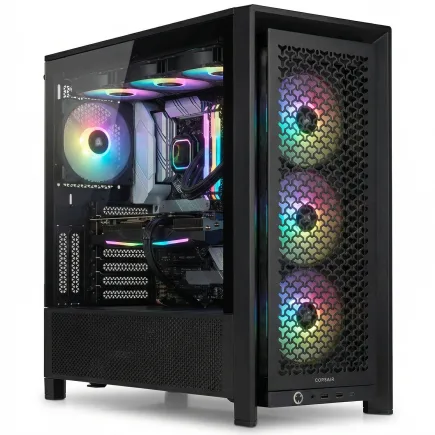
| 【ZEFT Z59K スペック】 | |
| CPU | Intel Core Ultra7 265KF 20コア/20スレッド 5.50GHz(ブースト)/3.90GHz(ベース) |
| グラフィックボード | GeForce RTX5060Ti 16GB (VRAM:16GB) |
| メモリ | 32GB DDR5 (32GB x1枚 クルーシャル製) |
| ストレージ | SSD 1TB (m.2 nVMe READ/WRITE:7250Gbps/6900Gbps WD製) |
| ケース | Corsair FRAME 4000D RS ARGB Black |
| CPUクーラー | 空冷 DeepCool製 空冷CPUクーラー AK400 |
| マザーボード | intel B860 チップセット ASRock製 B860M Pro RS WiFi |
| 電源ユニット | 650W 80Plus BRONZE認証 電源ユニット (COUGAR製) |
| 無線LAN | Wi-Fi 6E (IEEE802.11ax/11ad/11ac/11n/11a/11g/11b) |
| BlueTooth | BlueTooth 5 |
| OS | Microsoft Windows 11 Home |
パソコンショップSEVEN EFFA G09A
| 【EFFA G09A スペック】 | |
| CPU | Intel Core Ultra7 265KF 20コア/20スレッド 5.50GHz(ブースト)/3.90GHz(ベース) |
| グラフィックボード | GeForce RTX5060Ti 16GB (VRAM:16GB) |
| メモリ | 32GB DDR5 (32GB x1枚 クルーシャル製) |
| ストレージ | SSD 1TB (m.2 nVMe READ/WRITE:7250Gbps/6900Gbps WD製) |
| ケース | Antec P20C ブラック |
| CPUクーラー | 空冷 DeepCool製 空冷CPUクーラー AK400 |
| マザーボード | intel B860 チップセット ASRock製 B860M Pro RS WiFi |
| 電源ユニット | 750W 80Plus GOLD認証 電源ユニット (Silverstone製) |
| 無線LAN | Wi-Fi 6E (IEEE802.11ax/11ad/11ac/11n/11a/11g/11b) |
| BlueTooth | BlueTooth 5 |
| OS | Microsoft Windows 11 Home |
パソコンショップSEVEN EFFA G09J
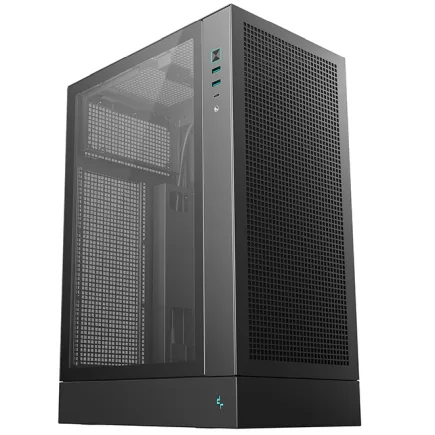
| 【EFFA G09J スペック】 | |
| CPU | Intel Core Ultra5 245KF 14コア/14スレッド 5.20GHz(ブースト)/4.20GHz(ベース) |
| グラフィックボード | GeForce RTX5060Ti 16GB (VRAM:16GB) |
| メモリ | 64GB DDR5 (32GB x2枚 クルーシャル製) |
| ストレージ | SSD 2TB (m.2 nVMe READ/WRITE:7250Gbps/6900Gbps WD製) |
| ケース | DeepCool CH170 PLUS Black |
| CPUクーラー | 空冷 DeepCool製 空冷CPUクーラー AK400 |
| マザーボード | intel B860 チップセット ASRock製 B860M Pro RS WiFi |
| 電源ユニット | 650W 80Plus BRONZE認証 電源ユニット (COUGAR製) |
| 無線LAN | Wi-Fi 6E (IEEE802.11ax/11ad/11ac/11n/11a/11g/11b) |
| BlueTooth | BlueTooth 5 |
| OS | Microsoft Windows 11 Home |
パソコンショップSEVEN ZEFT Z47K
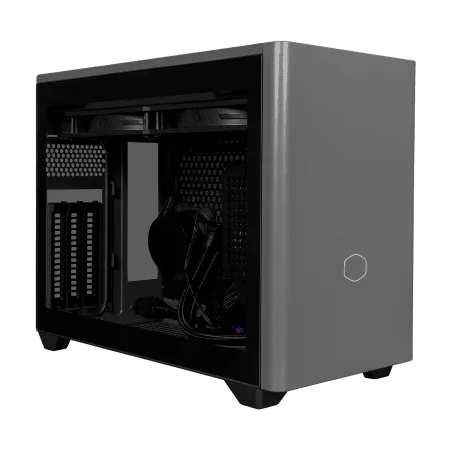
高速32GB DDR5搭載、今どきゲーミングPCの新定番モデル
RTX 4060と i5-14400F 組み合わせのバランス感、ゲームも仕事もこれ一台で
コンパクトかつスタイリッシュ、NR200P MAXケースで場所を取らずに迫力のセットアップ
心臓部はCore i5 14400F、スムーズな動作で快適ユーザー体験をコミット
| 【ZEFT Z47K スペック】 | |
| CPU | Intel Core i5 14400F 10コア/16スレッド 4.70GHz(ブースト)/2.50GHz(ベース) |
| グラフィックボード | GeForce RTX4060 (VRAM:8GB) |
| メモリ | 32GB DDR5 (16GB x2枚 Micron製) |
| ストレージ | SSD 1TB (m.2 nVMe READ/WRITE:5000Gbps/3900Gbps KIOXIA製) |
| ケース | CoolerMaster NR200P MAX |
| マザーボード | intel B760 チップセット ASUS製 ROG Strix B760-I GAMING WIFI |
| 電源ユニット | 850W 80Plus GOLD認証 |
| 無線LAN | Wi-Fi 6E (IEEE802.11ax/11ad/11ac/11n/11a/11g/11b) |
| BlueTooth | BlueTooth 5 |
| 光学式ドライブ | DVDスーパーマルチドライブ (外付け) |
| OS | Microsoft Windows 11 Home |
信頼性の高いメーカーを選択できるショップを選ぶ
SSDメーカーによって信頼性や耐久性に差があります。
WD(WESTERN DIGITAL)、Crucial、キオクシアといった人気メーカーの製品を選択できるBTOショップがおすすめ。
特にWDのBlackシリーズやCrucialのP5 Plusシリーズは、ゲームプランナーの業務に充分な性能と信頼性を備えています。
デュアルストレージ構成のカスタマイズ方法
BTOパソコンでデュアルストレージ構成を選ぶ場合、メインドライブに高速なGen.4 SSD 1TBまたは2TB、サブドライブに大容量のGen.4 SSD 2TBまたは4TBを配置する構成が理想的。
プロジェクト管理とストレージ運用のベストプラクティス
プロジェクトごとのフォルダ構成を徹底する
ストレージ容量を効率的に使うには、プロジェクトごとに明確なフォルダ構成を作ることが重要です。
プロジェクト名をルートフォルダとし、その下に「ドキュメント」「アセット」「ビルド」「参考資料」といったサブフォルダを配置する。
この構成を徹底すれば、不要なファイルの特定や整理が容易になります。
定期的なアーカイブで容量を確保
完了したプロジェクトや古い参考資料は、定期的に外部ストレージやクラウドにアーカイブしましょう。
月に一度、容量使用状況をチェックし、3ヶ月以上アクセスしていないデータは移動候補。
この習慣をつければ、2TB構成でも長期間快適に運用できます。
バージョン管理システムとの連携
バージョン管理システムのキャッシュだけで数十GBを消費する場合もありますが、適切な設定で容量を抑えることもできます。
容量不足を回避する外部ストレージ活用法
パソコン おすすめモデル4選
パソコンショップSEVEN ZEFT Z55HY
| 【ZEFT Z55HY スペック】 | |
| CPU | Intel Core Ultra7 265F 20コア/20スレッド 5.30GHz(ブースト)/2.40GHz(ベース) |
| グラフィックボード | GeForce RTX5080 (VRAM:16GB) |
| メモリ | 32GB DDR5 (16GB x2枚 クルーシャル製) |
| ストレージ | SSD 1TB (m.2 nVMe READ/WRITE:7250Gbps/6900Gbps WD製) |
| ケース | Antec P20C ブラック |
| マザーボード | intel B860 チップセット ASRock製 B860M Pro RS WiFi |
| 電源ユニット | 850W 80Plus GOLD認証 電源ユニット (Silverstone製) |
| 無線LAN | Wi-Fi 6E (IEEE802.11ax/11ad/11ac/11n/11a/11g/11b) |
| BlueTooth | BlueTooth 5 |
| OS | Microsoft Windows 11 Pro |
パソコンショップSEVEN ZEFT R60TD
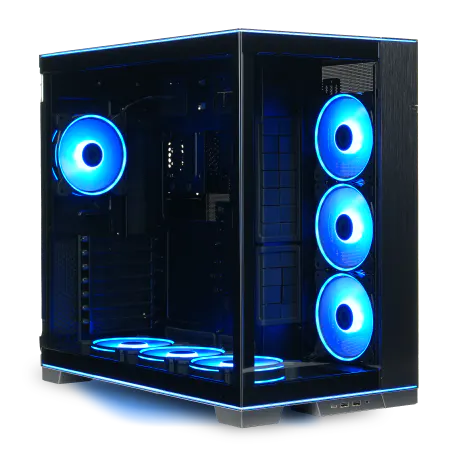
| 【ZEFT R60TD スペック】 | |
| CPU | AMD Ryzen9 9950X 16コア/32スレッド 5.70GHz(ブースト)/4.30GHz(ベース) |
| グラフィックボード | Radeon RX 9070XT (VRAM:16GB) |
| メモリ | 64GB DDR5 (32GB x2枚 クルーシャル製) |
| ストレージ | SSD 2TB (m.2 nVMe READ/WRITE:7250Gbps/6900Gbps WD製) |
| ケース | LianLi O11D EVO RGB Black 特別仕様 |
| CPUクーラー | 空冷 サイズ製 空冷CPUクーラー SCYTHE() MUGEN6 BLACK EDITION |
| マザーボード | AMD B850 チップセット ASRock製 B850M Pro-A WiFi |
| 電源ユニット | 1000W 80Plus GOLD認証 電源ユニット (アスロック製) |
| 無線LAN | Wi-Fi 6E (IEEE802.11ax/11ad/11ac/11n/11a/11g/11b) |
| BlueTooth | BlueTooth 5 |
| OS | Microsoft Windows 11 Home |
パソコンショップSEVEN ZEFT Z55IY
| 【ZEFT Z55IY スペック】 | |
| CPU | Intel Core Ultra5 235 14コア/14スレッド 5.00GHz(ブースト)/3.40GHz(ベース) |
| グラフィックボード | GeForce RTX5080 (VRAM:16GB) |
| メモリ | 32GB DDR5 (16GB x2枚 クルーシャル製) |
| ストレージ | SSD 1TB (m.2 nVMe READ/WRITE:7250Gbps/6900Gbps WD製) |
| ケース | Antec P20C ブラック |
| マザーボード | intel B860 チップセット ASRock製 B860M Pro RS WiFi |
| 電源ユニット | 850W 80Plus GOLD認証 電源ユニット (Silverstone製) |
| 無線LAN | Wi-Fi 6E (IEEE802.11ax/11ad/11ac/11n/11a/11g/11b) |
| BlueTooth | BlueTooth 5 |
| OS | Microsoft Windows 11 Pro |
パソコンショップSEVEN ZEFT Z45XEA
| 【ZEFT Z45XEA スペック】 | |
| CPU | Intel Core i7 14700KF 20コア/28スレッド 5.50GHz(ブースト)/3.40GHz(ベース) |
| グラフィックボード | Radeon RX 7900XTX (VRAM:24GB) |
| メモリ | 32GB DDR5 (16GB x2枚 Micron製) |
| ストレージ | SSD 1TB (m.2 nVMe READ/WRITE:7250Gbps/6900Gbps WD製) |
| ケース | Antec P20C ブラック |
| CPUクーラー | 水冷 240mmラジエータ CoolerMaster製 水冷CPUクーラー ML 240 Core II Black |
| マザーボード | intel B760 チップセット ASRock製 B760M Pro RS WiFi |
| 電源ユニット | 1000W 80Plus GOLD認証 電源ユニット (アスロック製) |
| 無線LAN | Wi-Fi 6E (IEEE802.11ax/11ad/11ac/11n/11a/11g/11b) |
| BlueTooth | BlueTooth 5 |
| 光学式ドライブ | DVDスーパーマルチドライブ (外付け) |
| OS | Microsoft Windows 11 Home |
NASで共有ストレージを構築
チームでの開発なら、NAS(Network Attached Storage)の導入が効果的です。
共有の参考資料やアセットライブラリをNASに配置すれば、個人PCのストレージ容量を節約できます。
10GbE対応のNASなら、ネットワーク経由でも実用的な速度が得られます。
外付けSSDを作業用ストレージとして活用
USB 3.2 Gen2x2やThunderbolt 4対応の外付けSSDは、内蔵SSDに匹敵するほどの速度を実現しています。
アーカイブ用だけでなく、アクティブなプロジェクトの作業用ストレージとしても使用可能。
1TBまたは2TBの外付けSSDを用意しておけば、急な容量不足にも対応できます。
クラウドストレージの賢い使い方
Google DriveやDropbox、OneDriveといったクラウドストレージは、ドキュメントや小容量ファイルの保存に適しています。
ただし、大容量のゲームビルドやアセットファイルをクラウドに置くと、同期に時間がかかり業務効率が下がります。
クラウドは軽量なドキュメント管理に限定し、大容量データはローカルまたはNASで管理するのが賢明です。
ゲームエンジン別のストレージ要件
Unity開発での容量消費パターン
Unityプロジェクトを3つ並行して進めるなら、開発環境だけで500GB以上は確保したいところ。
Unreal Engine開発での容量消費パターン
Unreal EngineはUnityよりも容量消費が大きく、エンジン本体だけで30GB以上、プロジェクトファイルは小規模でも50GB、大規模なら数百GBに達します。
高品質なアセットやマーケットプレイスからダウンロードした素材を含めると、1プロジェクトで200GB超えも珍しくありません。
Unreal Engine開発をメインにするなら、4TB構成が安心です。
その他のエンジンとツールの容量
GodotやCocos2d-xといった軽量エンジンなら、容量消費は比較的少なめ。
ツールの組み合わせによって必要容量は変動しますが、余裕を持った容量設計が重要です。
将来の拡張性を考慮したストレージ選び
M.2スロット数とマザーボードの選択
現在の主流マザーボードは2つから4つのM.2スロットを搭載しています。
増設時の互換性と規格の確認
PCIe Gen.4のマザーボードにGen.5 SSDを装着しても、Gen.4の速度で動作します。
逆にGen.5対応マザーボードにGen.4 SSDを装着することも可能。
ストレージ増設のタイミング
容量使用率が80%を超えたら、増設を検討するタイミング。
SSDは容量が満杯に近づくと速度が低下する特性があるからです。
余裕を持って70%程度で増設を計画すれば、パフォーマンスを維持しながら快適に作業できます。
推奨ストレージ構成の具体例
エントリーレベルのゲームプランナー向け構成
WDのBlack SN850XやCrucialのP5 Plusといった信頼性の高いモデルを選択しましょう。
予算は3万円から4万円程度。
この構成で1年から2年は快適に運用できます。
| 構成要素 | 推奨モデル | 容量 | 価格帯 |
|---|---|---|---|
| メインSSD | WD Black SN850X / Crucial P5 Plus | 2TB | 3万円〜4万円 |
| 外付けSSD(オプション) | Samsung T7 / SanDisk Extreme | 1TB | 1.5万円〜2万円 |
人気PCゲームタイトル一覧
| ゲームタイトル | 発売日 | 推奨スペック | 公式 URL |
Steam URL |
|---|---|---|---|---|
| Street Fighter 6 / ストリートファイター6 | 2023/06/02 | プロセッサー: Core i7 8700 / Ryzen 5 3600 グラフィック: RTX2070 / Radeon RX 5700XT メモリー: 16 GB RAM |
公式 | steam |
| Monster Hunter Wilds / モンスターハンターワイルズ |
2025/02/28 | プロセッサー:Core i5-11600K / Ryzen 5 3600X グラフィック: GeForce RTX 2070/ RTX 4060 / Radeon RX 6700XT メモリー: 16 GB RAM |
公式 | steam |
| Apex Legends / エーペックスレジェンズ |
2020/11/05 | プロセッサー: Ryzen 5 / Core i5 グラフィック: Radeon R9 290/ GeForce GTX 970 メモリー: 8 GB RAM |
公式 | steam |
| ロマンシング サガ2 リベンジオブザセブン |
2024/10/25 | プロセッサー: Core i5-6400 / Ryzen 5 1400 グラフィック:GeForce GTX 1060 / Radeon RX 570 メモリ: 8 GB RAM |
公式 | steam |
| 黒神話:悟空 | 2024/08/20 | プロセッサー: Core i7-9700 / Ryzen 5 5500 グラフィック: GeForce RTX 2060 / Radeon RX 5700 XT / Arc A750 |
公式 | steam |
| メタファー:リファンタジオ | 2024/10/11 | プロセッサー: Core i5-7600 / Ryzen 5 2600 グラフィック:GeForce GTX 970 / Radeon RX 480 / Arc A380 メモリ: 8 GB RAM |
公式 | steam |
| Call of Duty: Black Ops 6 | 2024/10/25 | プロセッサー:Core i7-6700K / Ryzen 5 1600X グラフィック: GeForce RTX 3060 / GTX 1080Ti / Radeon RX 6600XT メモリー: 12 GB RAM |
公式 | steam |
| ドラゴンボール Sparking! ZERO | 2024/10/11 | プロセッサー: Core i7-9700K / Ryzen 5 3600 グラフィック:GeForce RTX 2060 / Radeon RX Vega 64 メモリ: 16 GB RAM |
公式 | steam |
| ELDEN RING SHADOW OF THE ERDTREE | 2024/06/21 | プロセッサー: Core i7-8700K / Ryzen 5 3600X グラフィック: GeForce GTX 1070 / RADEON RX VEGA 56 メモリー: 16 GB RAM |
公式 | steam |
| ファイナルファンタジーXIV 黄金のレガシー |
2024/07/02 | プロセッサー: Core i7-9700 グラフィック: GeForce RTX 2060 / Radeon RX 5600 XT メモリー: 16 GB RAM |
公式 | steam |
| Cities: Skylines II | 2023/10/25 | プロセッサー:Core i5-12600K / Ryzen 7 5800X グラフィック: GeForce RTX 3080 | RadeonRX 6800 XT メモリー: 16 GB RAM |
公式 | steam |
| ドラゴンズドグマ 2 | 2024/03/21 | プロセッサー: Core i7-10700 / Ryzen 5 3600X グラフィック GeForce RTX 2080 / Radeon RX 6700 メモリー: 16 GB |
公式 | steam |
| サイバーパンク2077:仮初めの自由 | 2023/09/26 | プロセッサー: Core i7-12700 / Ryzen 7 7800X3D グラフィック: GeForce RTX 2060 SUPER / Radeon RX 5700 XT メモリー: 16 GB RAM |
公式 | steam |
| ホグワーツ・レガシー | 2023/02/11 | プロセッサー: Core i7-8700 / Ryzen 5 3600 グラフィック: GeForce 1080 Ti / Radeon RX 5700 XT メモリー: 16 GB RAM |
公式 | steam |
| TEKKEN 8 / 鉄拳8 | 2024/01/26 | プロセッサー: Core i7-7700K / Ryzen 5 2600 グラフィック: GeForce RTX 2070/ Radeon RX 5700 XT メモリー: 16 GB RAM |
公式 | steam |
| Palworld / パルワールド | 2024/01/19 | プロセッサー: Core i9-9900K グラフィック: GeForce RTX 2070 メモリー: 32 GB RAM |
公式 | steam |
| オーバーウォッチ 2 | 2023/08/11 | プロセッサー:Core i7 / Ryzen 5 グラフィック: GeForce GTX 1060 / Radeon RX 6400 メモリー: 8 GB RAM |
公式 | steam |
| Monster Hunter RISE: Sunbreak / モンスターハンターライズ:サンブレイク |
2022/01/13 | プロセッサー:Core i5-4460 / AMD FX-8300 グラフィック: GeForce GTX 1060 / Radeon RX 570 メモリー: 8 GB RAM |
公式 | steam |
| BIOHAZARD RE:4 | 2023/03/24 | プロセッサー: Ryzen 5 3600 / Core i7 8700 グラフィック: Radeon RX 5700 / GeForce GTX 1070 メモリー: 16 GB RAM |
公式 | steam |
| デッドバイデイライト | 2016/06/15 | プロセッサー: Core i3 / AMD FX-8300 グラフィック: 4GB VRAM以上 メモリー: 8 GB RAM |
公式 | steam |
| Forza Horizon 5 | 2021/11/09 | プロセッサー: Core i5-8400 / Ryzen 5 1500X グラフィック: GTX 1070 / Radeon RX 590 メモリー: 16 GB RAM |
公式 | steam |
ミドルレベルのゲームプランナー向け構成
メインドライブに開発環境、サブドライブに参考資料とアーカイブを配置する運用が効率的。
予算は6万円から8万円程度。
| 構成要素 | 推奨モデル | 容量 | 価格帯 |
|---|---|---|---|
| メインSSD | WD Black SN850X / Crucial P5 Plus | 2TB | 3万円〜4万円 |
| サブSSD | WD Blue SN580 / Crucial P3 Plus | 2TB | 2.5万円〜3.5万円 |
| 外付けSSD(オプション) | Samsung T7 / SanDisk Extreme | 2TB | 2.5万円〜3万円 |
ハイエンドのゲームプランナー向け構成
容量不足のストレスから完全に解放され、長期的なプロジェクト管理も余裕を持って行えます。
予算は8万円から12万円程度。
| 構成要素 | 推奨モデル | 容量 | 価格帯 |
|---|---|---|---|
| メインSSD | WD Black SN850X / Crucial P5 Plus | 4TB | 7万円〜9万円 |
| サブSSD(オプション) | WD Blue SN580 / Crucial P3 Plus | 4TB | 5万円〜6.5万円 |
| 外付けSSD(オプション) | Samsung T7 / SanDisk Extreme | 4TB | 5万円〜6万円 |
データバックアップ戦略の重要性
3-2-1ルールでデータを守る
ストレージ容量の確保と同じくらい重要なのがバックアップ戦略。
3-2-1ルールは、データを3つのコピーで保持し、2種類の異なるメディアに保存し、1つはオフサイト(クラウドや別の場所)に配置するという原則です。
ゲームプランナーの業務データは企業の資産であり、消失は絶対に避けたいですよね。
自動バックアップツールの活用
毎日の差分バックアップと週次のフルバックアップを組み合わせれば、データ消失のリスクを最小限に抑えられます。
バージョン管理システムとバックアップの併用
特に大規模なバイナリファイルやアセットは、バージョン管理システムの外で別途バックアップを取ることが重要です。
ストレージ性能がゲームプランナーの生産性に与える影響
ビルド時間の短縮効果
高速なSSDを使用すると、ゲームのビルド時間が大幅に短縮されます。
Unreal Engineの大規模プロジェクトでは、ビルドに30分以上かかる場合もありますが、Gen.4 SSDなら数分単位で時間を削減できます。
1日に何度もビルドを繰り返すゲームプランナーにとって、この時間短縮は生産性向上に直結します。
プロジェクトの読み込み速度
Gen.4 SSDなら、大規模プロジェクトでも数十秒でエディタが起動。
マルチタスク時の安定性
ゲームエンジン、ブラウザ、ドキュメントツール、チャットアプリなど、複数のアプリケーションを同時に使用する場合、SSDの速度と容量が安定性に影響します。
容量に余裕があれば、OSのページファイルやキャッシュも効率的に動作し、マルチタスク環境でもストレスなく作業できます。
コストと性能のバランスを取る判断基準
初期投資と長期的なコストパフォーマンス
2TBと4TBの価格差が2万円程度なら、4TBを選択した方が長期的なコストパフォーマンスは高いのです。
業務内容に応じた優先順位
ドキュメント作成が中心のゲームプランナーなら2TBで充分ですが、プロトタイプ制作や動画編集も行うなら4TBが必要。
過去3ヶ月の容量使用状況を確認すれば、将来の必要容量も予測できます。
予算制約がある場合の妥協点
予算に制約がある場合、Gen.4 SSD 2TBからスタートし、将来的に2TBを追加する計画が現実的。
最初から4TBを無理に購入するより、必要になったタイミングで増設する方が、技術の進歩による価格低下の恩恵も受けられます。
BTOパソコンショップ別のストレージカスタマイズ比較
大手BTOショップのカスタマイズ自由度
容量だけでなく、メーカーや世代も選択できるショップが増えています。
特にマウスコンピューターは、WDやCrucialといった人気メーカーを指定できる点が魅力的。
カスタマイズ費用の比較
同じ2TBのSSDでも、ショップによってカスタマイズ費用が1万円以上異なる場合があります。
標準構成からのアップグレード費用を比較し、最もコストパフォーマンスの高いショップを選びましょう。
保証とサポート体制の確認
ただし、ショップによって保証期間や内容が異なります。
3年保証が標準のショップもあれば、1年保証のみのショップもあります。
業務用PCとして使用するなら、長期保証が付いているショップを選んだ方が安心です。
ゲームプランナーの実際の容量使用例
インディーゲーム開発での使用例
小規模なインディーゲーム開発では、Unity本体が10GB、プロジェクトファイルが30GB、参考資料が50GB、その他のツールとドキュメントで50GB、合計140GB程度。
この規模なら1TBでも運用可能ですが、複数プロジェクトや将来の拡張を考えると2TBが安全圏です。
中規模スタジオでの使用例
中規模スタジオでUnreal Engineを使用する場合、エンジン本体が30GB、メインプロジェクトが150GB、サブプロジェクトが80GB、参考資料とドキュメントが200GB、ビルドデータが100GB、合計560GB程度。
この規模なら2TBは必須で、余裕を持つなら4TBが理想的。
大規模スタジオでの使用例
AAAタイトルを開発する大規模スタジオでは、プロジェクトファイルだけで数百GBに達します。
複数のブランチを管理し、過去のビルドも保持する必要があるため、1TB以上をプロジェクトだけで消費することも珍しくありません。
この環境では4TB以上が標準で、デュアルストレージ構成が当たり前になっています。
よくある質問
2TBと4TBで迷っていますが、どちらを選ぶべきですか
予算が許すなら4TBを選択することをおすすめします。
ゲームプランナーの業務では、プロジェクトファイル、参考資料、ビルドデータなど、予想以上に容量を消費します。
2TBでも運用は可能ですが、定期的なデータ整理が必要になり、その手間を考えると4TBの方が長期的には快適です。
ただし、予算制約がある場合は2TBからスタートし、将来的に増設する計画でも問題ありません。
Gen.4とGen.5のSSDはどちらを選ぶべきですか
Gen.5 SSDは確かに高速ですが、価格が高く発熱も大きいため、同じ予算ならGen.4で容量を増やした方が実用的。
外付けSSDとクラウドストレージはどう使い分けるべきですか
クラウドストレージは同期に時間がかかるため、頻繁にアクセスする大容量ファイルには不向き。
両方を組み合わせて使うことで、利便性と安全性を両立できます。
BTOパソコンで後からストレージを増設できますか
多くのBTOパソコンは、M.2スロットに空きがあれば後から増設可能です。
ただし、保証の問題や増設作業の難易度を考えると、購入時に必要な容量を確保した方が安心。
特にノート型BTOパソコンは増設が困難な場合もあるため、デスクトップ型を選ぶか、最初から充分な容量を搭載することをおすすめします。
UnityとUnreal Engineで必要なストレージ容量は違いますか
エンジン本体、プロジェクトファイル、アセットのサイズがUnityより大きく、同規模のプロジェクトでも2倍から3倍の容量を消費することも。
両方を使用する場合は、4TB以上を推奨します。
ストレージの寿命はどれくらいですか
一般的なGen.4 SSDの2TBモデルなら、1,200TBW程度の耐久性があり、通常の使用なら5年から10年は問題なく使用できます。