
BTOデスクトップPCとは?その定義と特長を徹底解説
BTOパソコンの定義とは?
メーカーや販売店が用意した構成から、CPU、メモリ、ストレージ、さらには冷却装置まで、自分の好みに応じて選び、カスタマイズできるわけです。
私が初めてBTOパソコンを手にしたとき、驚いたのはその自由度でした。
特にゲーマー向けのモデルでは、ハイエンドのグラフィックボードも選べるため、最新タイトルを最高設定で楽しむことが可能になります。
BTOパソコンの醍醐味は、カスタマイズの幅広さだけでなく、コスト面でも優れている点です。
必要なパーツだけに投資することができ、無駄を省いた効率的な構成を選択できるのです。
自分の使用用途に応じたパフォーマンスを最大限に引き出せるよう設計できるため、その価値を強く実感できることでしょう。
最近では、リモートワークの増加により、オフィスだけでなく家庭でも高性能のパソコンが求められています。
BTOパソコンはその要求に対して柔軟に応えることができるため、以前にもまして注目が集まっています。
さらに、自作パソコンを組む際に直面する相性問題などを比較的避けられるため、手軽に始めたい方にも適しています。
とはいえ、自分でパーツを選ぶ際は注意も必要です。
予算内でどれだけ効率よく構成を考えるか、バランスの取れたスペックにするかという部分は、ちょっとした戦略が求められるところ。
自分のニーズと技術的な制約をしっかりと見極めることが、後悔のないBTOパソコン選びの鍵となるでしょう。
BTOデスクトップPCは、ただの道具から、自分だけの理想のパートナーへと進化させる可能性を秘めています。
通常のPCとBTOデスクトップPCの違い
通常のPCとBTOデスクトップPCの違いについて語るとき、私たちは自由度とカスタマイズを考慮するべきです。
まず、一般的なPCはメーカーが既にすべてのパーツを組み合わせて販売しているものが大半を占めます。
そのため、購入後に自分でパーツを変更するのは難しい場合がありますし、保証の対象外になることも少なくありません。
しかし、最近のPC市場では、こうした制約にとらわれない選択肢が求められていることが分かっています。
それがBTOデスクトップPCです。
私も最近、普段使っていた一般的なデスクトップからBTOに切り替えたばかりです。
体験談としてお伝えすると、自分の求めるスペックにぴったりと合うパーツを選ぶ楽しさは、まるで新しいプロジェクトの始まりのようで、わくわくします。
特に高性能なグラフィックカードや最新のCPUを搭載できるという自由さは、最新のゲームや重いデータ処理にも十分に応えてくれるといえます。
こうした体験があるので、BTOデスクトップPCへの移行を躊躇している方は「もったいないですよ?」とつい言いたくなってしまいます。
また、通常のPCはデザインや外観が限られていることが多く、インテリアに合わないと抵抗を覚える人もいるでしょう。
しかし、BTOデスクトップPCであれば、ケースの色や形、サイズまで選択可能で、自分だけのパソコンを作り上げるプロセスを楽しむことができます。
このように、自分らしさを反映させたPCを持つことで、日々の作業が一層楽しくなるともいわれています。
今後、ガジェットやテクノロジーの発展に伴い、BTOデスクトップPCの市場もさらに拡大していくことが期待されます。
個人的な要望としては、より多くのBTOメーカーがユーザーフレンドリーなインターフェースや購入オプションを提供することで、初心者でも簡単にカスタマイズできる環境が整うと嬉しいですね。
要注目です。
選ぶ前に知りたいメリットとデメリット
BTOデスクトップPCには、多くのメリットがあります。
しかし、その一方で注意すべきポイントも存在します。
まず、メリットの一つは、何と言ってもカスタマイズの自由度の高さです。
自分の用途に合わせてスペックを最適化できるため、無駄のないパフォーマンスを実現できます。
例えば、最新のゲームを快適にプレイしたい方は、グラフィックカードを強化することで、よりスムーズな体験ができるでしょう。
この自由度は、通常のメーカー製PCではなかなか手に入りにくいものです。
一方で、デメリットとしては、やはり価格と時間の問題が挙げられるでしょう。
自分好みのパーツを選んでいると、どうしても予算を超えてしまうことがあるでしょう。
また、初心者にとっては、どのパーツを選ぶべきか迷いが生じやすく、時間がかかってしまいますよね。
さらに、注文してから手元に届くまでに時間がかかることもあります。
そのため、急いでいる方や予算に厳しい制限がある方には注意が必要です。
最近では、リモートワークが当たり前になっていますが、それに伴い、パソコンの性能への期待も高まっています。
特にCPU選びは慎重に進めたいところ。
「IntelかAMDか?」と悩んでいる方も多いのではないでしょうか。
実際、どちらの選択も一長一短であり、自分のスタイルに合ったものを見極めることが重要といえます。
それでも、自分自身の用途にピッタリ合った構成ができたときの満足感は、計り知れないものです。
これが、BTOデスクトップPCの最大の魅力であり、使い続けるモチベーションにつながるのではないでしょうか。
BTOデスクトップPCを手に入れる方法を完全ガイド
ネット注文のステップバイステップガイド
BTOデスクトップPCを選ぶ際のネット注文は、最初のステップから順を追って進めることが重要です。
始めに、メーカーの公式サイトやオンラインストアにアクセスし、BTOデスクトップPCのカテゴリを選択します。
ここで多くの方が心揺さぶられるのは、カスタマイズのオプションがこれでもかとばかりに豊富に用意されていること。
たとえば、CPUやグラフィックスカードの選び方が腕の見せ所です。
こんな感じで道具選びを楽しんでいるとき、このPCライフが充実していると実感するのではないでしょうか。
次に、予算や性能のバランスを考慮し、希望のスペックを決定します。
この部分であまり妥協したくないですね。
もし予算が気になるなら、リアルタイムで価格が変動していることがよくありますので、少し待ってみるのも手です。
ここで、最新のゲームタイトルを例にとって考えると、グラフィック性能が要求されるようなタイトルが話題になっており、力強いハードウェアが望まれているという実感があります。
それから、自分で構成したPCを確認し、注文手続きへ進みます。
多くのオンラインストアでは、注文から配達までスムーズな流れが保障されていますが、念のため事前に配送日程を確認したり、カスタマーサポートに問い合わせてみることもできます。
もし過密なスケジュールがあるなら、配送日の調整ができるか否かは要注目ですよね。
私も過去に、特に忙しい時期にタイミングよく受け取れた経験があり、これがBTOの利便性の一つと感じたものです。
支払い方法も多彩で、クレジットカードから電子マネーまで様々ですから、自分に合った手段を選べるのは魅力的です。
最後に注文内容を再確認し、精算を完了すれば、あとは到着を待つだけです。
この待ち時間が、またなんとも言い難い楽しみでもありますよね。
こうしてみると、ネットでの注文は一見複雑に感じることもありますが、一度フローを掴めば簡単です。


なぜ店頭注文が少ないのか徹底解説
本音を言えば、店頭での購入は決して主流ではなくなっているのです。
理由は様々ですが、やはりオンラインでの自由な構成選びが大きな要因となっています。
店舗での注文では、限られた選択肢から部品を選ぶことになるため、自分のスペック要求に完全には応えられないことが多いのが事実です。
また、店舗によっては在庫管理の都合で、最新のパーツを手に入れることが難しかったり、選択肢が古かったりする可能性もあります。
例えば、最新のグラフィックカードが欲しいと思っても、店舗にはまだ入荷していないなんてこともあるかもしれません。
これがオンライン注文であれば、最新の情報を瞬時に反映させた構成が可能ですし、自分に合った選択ができるのはもちろん、他の購入者のレビューを参考にすることもできるのです。
さらに、オンラインプラットフォームでは価格が透明で、競争が激化しているため、割引やキャンペーンが頻繁に行われています。
この点も、コストを気にする方にとっては非常に大きいメリットです。
店頭での価格交渉は未だにあるのかもしれませんが、実際に比較してみると、オンラインショップでの価格の方が一般にお得です。
店頭注文が減っているもう一つの理由としては、取り扱うスタッフの専門知識の差があります。
店頭スタッフが必ずしも最新の技術やトレンドに精通しているとは限らないため、下手をすれば誤った情報を元にして購入を決めてしまうリスクが伴うのです。
自分でしっかりと情報収集ができる環境にあるオンラインでは、こういったリスクは比較的低く抑えられるといえるでしょう。
このように、BTOデスクトップPCを手に入れる方法として、店頭注文を選択する理由が減っているのは、これまで述べてきたような現実的な理由が絡んでいるのです。
そう考えると、現在のBTO PC市場では、オンライン購入が主流となっている背景が非常にクリアになってくるのではないでしょうか。
BTOパソコン おすすめモデル4選
パソコンショップSEVEN SR-u5-4060DH/S9ND

| 【SR-u5-4060DH/S9ND スペック】 | |
| CPU | Intel Core Ultra5 235 14コア/14スレッド 5.00GHz(ブースト)/3.40GHz(ベース) |
| メモリ | 16GB DDR5 (16GB x1枚 クルーシャル製) |
| ストレージ | SSD 1TB (m.2 nVMe READ/WRITE:7250Gbps/6900Gbps WD製) |
| ケース | DeepCool CH160 PLUS Black |
| マザーボード | intel B860 チップセット ASRock製 B860M Pro RS WiFi |
| 電源ユニット | 650W 80Plus BRONZE認証 電源ユニット (COUGAR製) |
| 無線LAN | Wi-Fi 6E (IEEE802.11ax/11ad/11ac/11n/11a/11g/11b) |
| BlueTooth | BlueTooth 5 |
| OS | Microsoft Windows 11 Home |
パソコンショップSEVEN SR-u7-6070N/S9

| 【SR-u7-6070N/S9 スペック】 | |
| CPU | Intel Core Ultra7 265 20コア/20スレッド 5.30GHz(ブースト)/2.40GHz(ベース) |
| メモリ | 32GB DDR5 (32GB x1枚 クルーシャル製) |
| ストレージ | SSD 1TB (m.2 nVMe READ/WRITE:7250Gbps/6900Gbps WD製) |
| ケース | Antec P10 FLUX |
| CPUクーラー | 水冷 240mmラジエータ CoolerMaster製 水冷CPUクーラー ML 240 Core II Black |
| マザーボード | intel B860 チップセット ASRock製 B860M Pro RS WiFi |
| 電源ユニット | 650W 80Plus BRONZE認証 電源ユニット (COUGAR製) |
| 無線LAN | Wi-Fi 6E (IEEE802.11ax/11ad/11ac/11n/11a/11g/11b) |
| BlueTooth | BlueTooth 5 |
| 光学式ドライブ | DVDスーパーマルチドライブ (内蔵) |
| OS | Microsoft Windows 11 Home |
パソコンショップSEVEN ZEFT Z56BK

| 【ZEFT Z56BK スペック】 | |
| CPU | Intel Core Ultra5 235 14コア/14スレッド 5.00GHz(ブースト)/3.40GHz(ベース) |
| グラフィックボード | GeForce RTX5070Ti (VRAM:16GB) |
| メモリ | 16GB DDR5 (16GB x1枚 クルーシャル製) |
| ストレージ | SSD 1TB (m.2 nVMe READ/WRITE:7250Gbps/6900Gbps WD製) |
| ケース | CoolerMaster Silencio S600 |
| マザーボード | intel B860 チップセット ASRock製 B860M Pro RS WiFi |
| 電源ユニット | 850W 80Plus GOLD認証 電源ユニット (Silverstone製) |
| 無線LAN | Wi-Fi 6E (IEEE802.11ax/11ad/11ac/11n/11a/11g/11b) |
| BlueTooth | BlueTooth 5 |
| OS | Microsoft Windows 11 Home |
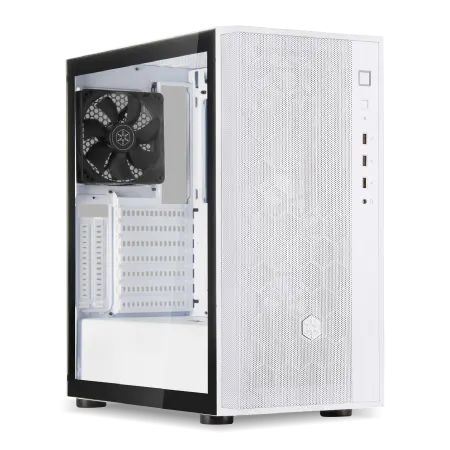
パソコンショップSEVEN ZEFT Z52DI
| 【ZEFT Z52DI スペック】 | |
| CPU | Intel Core i7 14700F 20コア/28スレッド 5.30GHz(ブースト)/2.10GHz(ベース) |
| グラフィックボード | GeForce RTX4060Ti (VRAM:8GB) |
| メモリ | 16GB DDR5 (16GB x1枚 Micron製) |
| ストレージ | SSD 1TB (m.2 nVMe READ/WRITE:7250Gbps/6900Gbps WD製) |
| ケース | DeepCool CH510 ホワイト |
| マザーボード | intel B760 チップセット ASRock製 B760M Pro RS WiFi |
| 電源ユニット | 650W 80Plus BRONZE認証 電源ユニット (COUGAR製) |
| 無線LAN | Wi-Fi 6E (IEEE802.11ax/11ad/11ac/11n/11a/11g/11b) |
| BlueTooth | BlueTooth 5 |
| 光学式ドライブ | DVDスーパーマルチドライブ (外付け) |
| OS | Microsoft Windows 11 Home |
パフォーマンスを決めるBTOデスクトップPCのスペック選び
用途別に見るCPU選びのポイント
デスクトップPCを選ぶうえで、特に重要な役割を果たすのがCPUです。
性能や価格も多岐にわたるため、用途に応じて適切な選択をすることが肝要です。
まず、ゲーミング用途の場合、ゲームの映像処理はグラフィックカードが主に担当しますが、それをサポートするCPUも重要です。
近年のAAAタイトルを快適にプレイするには、高いクロック周波数と複数のコアを持つCPUが本音ではないでしょうか。
特に、リアルタイムレイトレーシングを体験したい場合には、その傾向が強まります。
一方、動画編集や3Dレンダリングを主に行う方には、マルチコア性能が求められます。
ビデオ編集ソフトウェアの中には、10コア以上のCPUを最大限に活用するものもあるため、コア数に注目すべきです。
私自身も趣味で動画編集を行いますが、レンダリングにかかる時間が減ることで、クリエイティブな作業により集中できるのは魅力的ですね。
ビジネス用途での使用なら、省電力性能も考慮に入れたいところです。
在宅勤務が増えた昨今、静音性と温度管理も無視できない要素です。
例えば、長時間のオンラインミーティングやドキュメント作成を行う方にとって、ファンの騒音は絶対に避けたいですよね。
そこで、効率的なパフォーマンスを提供しつつも、省エネ設計のCPUが選択肢に入ってくるでしょう。
さて、ここまで紹介してきたように、用途に応じた最適なCPUの選択は重要ですが、高性能なCPUを選べばいいというわけではありません。
予算や他のパーツとのバランスも考慮して、賢明な選択をしたいものです。
特に、BTOのデスクトップPCでは、自分のニーズにフィットした構成が可能なので、ショップの担当者と相談しながら最適解を見つけるのも効果的です。
CPUの性能向上が著しい中、得るべき情報は常に最新のものに触れておきたいですね。
最新CPU性能一覧
| 型番 | コア数 | スレッド数 | 定格クロック | 最大クロック | Cineスコア Multi |
Cineスコア Single |
公式 URL |
価格com URL |
|---|---|---|---|---|---|---|---|---|
| Core Ultra 9 285K | 24 | 24 | 3.20GHz | 5.70GHz | 42807 | 2447 | 公式 | 価格 |
| Ryzen 9 9950X | 16 | 32 | 4.30GHz | 5.70GHz | 42562 | 2252 | 公式 | 価格 |
| Ryzen 9 9950X3D | 16 | 32 | 4.30GHz | 5.70GHz | 41599 | 2243 | 公式 | 価格 |
| Core i9-14900K | 24 | 32 | 3.20GHz | 6.00GHz | 40896 | 2341 | 公式 | 価格 |
| Ryzen 9 7950X | 16 | 32 | 4.50GHz | 5.70GHz | 38378 | 2063 | 公式 | 価格 |
| Ryzen 9 7950X3D | 16 | 32 | 4.20GHz | 5.70GHz | 38303 | 2034 | 公式 | 価格 |
| Core Ultra 7 265K | 20 | 20 | 3.30GHz | 5.50GHz | 37076 | 2339 | 公式 | 価格 |
| Core Ultra 7 265KF | 20 | 20 | 3.30GHz | 5.50GHz | 37076 | 2339 | 公式 | 価格 |
| Core Ultra 9 285 | 24 | 24 | 2.50GHz | 5.60GHz | 35455 | 2182 | 公式 | 価格 |
| Core i7-14700K | 20 | 28 | 3.40GHz | 5.60GHz | 35315 | 2218 | 公式 | 価格 |
| Core i9-14900 | 24 | 32 | 2.00GHz | 5.80GHz | 33576 | 2192 | 公式 | 価格 |
| Ryzen 9 9900X | 12 | 24 | 4.40GHz | 5.60GHz | 32722 | 2221 | 公式 | 価格 |
| Core i7-14700 | 20 | 28 | 2.10GHz | 5.40GHz | 32357 | 2087 | 公式 | 価格 |
| Ryzen 9 9900X3D | 12 | 24 | 4.40GHz | 5.50GHz | 32247 | 2178 | 公式 | 価格 |
| Ryzen 9 7900X | 12 | 24 | 4.70GHz | 5.60GHz | 29094 | 2025 | 公式 | 価格 |
| Core Ultra 7 265 | 20 | 20 | 2.40GHz | 5.30GHz | 28385 | 2141 | 公式 | 価格 |
| Core Ultra 7 265F | 20 | 20 | 2.40GHz | 5.30GHz | 28385 | 2141 | 公式 | 価格 |
| Core Ultra 5 245K | 14 | 14 | 3.60GHz | 5.20GHz | 25311 | 0 | 公式 | 価格 |
| Core Ultra 5 245KF | 14 | 14 | 3.60GHz | 5.20GHz | 25311 | 2160 | 公式 | 価格 |
| Ryzen 7 9700X | 8 | 16 | 3.80GHz | 5.50GHz | 22960 | 2196 | 公式 | 価格 |
| Ryzen 7 9800X3D | 8 | 16 | 4.70GHz | 5.40GHz | 22948 | 2077 | 公式 | 価格 |
| Core Ultra 5 235 | 14 | 14 | 3.40GHz | 5.00GHz | 20741 | 1846 | 公式 | 価格 |
| Ryzen 7 7700 | 8 | 16 | 3.80GHz | 5.30GHz | 19399 | 1924 | 公式 | 価格 |
| Ryzen 7 7800X3D | 8 | 16 | 4.50GHz | 5.40GHz | 17634 | 1803 | 公式 | 価格 |
| Core i5-14400 | 10 | 16 | 2.50GHz | 4.70GHz | 15958 | 1765 | 公式 | 価格 |
| Ryzen 5 7600X | 6 | 12 | 4.70GHz | 5.30GHz | 15204 | 1967 | 公式 | 価格 |
グラフィックボード選びで失敗しない方法
グラフィックボードを選ぶ際の失敗は、まさにPCパフォーマンスに直結する重大事です。
BTOデスクトップPCを導入するにあたって、どのグラフィックボードが最適か悩んでいる方も多いのではないでしょうか。
私自身も過去に、あるゲームをプレイするためにハイエンドなグラフィックボードを選んだことがありますが、正直、そのときは予算を大きく超えてしまい、少々後悔した記憶があります。
まず、グラフィックボード選びにおいて考慮すべきは、その用途です。
何をするためにこのPCをカスタマイズするのかを明確にする必要があります。
例えば最新の3Dゲームを高解像度で快適にプレイしたいと考えるのであれば、選ぶべきはゲーミング向けのハイエンドモデルになります。
しかし、単に動画編集や日常の事務作業程度であれば、そこまで高価なものを選ぶ必要はほとんどないでしょう。
次に、その性能を冷静に判断することが重要です。
性能面では、GPUのチップやメモリの容量をしっかりとチェックしましょう。
ここで注意したいのが、必ずしも高価なものが最適ではないということです。
最近のモデルであれば、ミドルレンジでも十分に高性能なものがあります。
「高性能なら何でもいい」というわけではありませんので、自分の使い方に合ったものを選びましょう。
また、グラフィックボードは、発熱や消費電力も要考慮ポイントです。
さらに高消費電力のモデルだと、電源ユニットもそれに応じたものが必要になり、結果的に他のパーツ選びにも影響が出ます。
ここで私が以前痛感したのは、あの「やりすぎた」時にファンの音で集中力が途切れることでした。
事前にしっかりチェックしておけば良かったと感じた次第です。
最後に、最近のトレンドやメーカーのサポート情報も参考にするのが賢明です。
AI関連の技術を取り入れることで処理がよりスムーズになるモデルも登場しており、ゲームストリーミングやプロ級の映像編集をする方々に好評です。
これは今後のコンピューティングの方向性を読み解く手がかりにもなりますし、新しい技術を楽しむ良い機会になるでしょう。
まとめとして、グラフィックボードを慎重に選ぶことで、PC全体のパフォーマンスが飛躍的に向上します。
「理想のBTOデスクトップPCを手に入れた!」と満足したい方、新しい挑戦に踏み出したい方は、ぜひこれらの視点を参考にしてみてください。
最新グラフィックボード(VGA)性能一覧
| GPU型番 | VRAM | 3DMarkスコア TimeSpy |
3DMarkスコア FireStrike |
TGP | 公式 URL |
価格com URL |
|---|---|---|---|---|---|---|
| GeForce RTX 5090 | 32GB | 48401 | 101152 | 575W | 公式 | 価格 |
| GeForce RTX 5080 | 16GB | 31960 | 77474 | 360W | 公式 | 価格 |
| Radeon RX 9070 XT | 16GB | 29973 | 66248 | 304W | 公式 | 価格 |
| Radeon RX 7900 XTX | 24GB | 29897 | 72862 | 355W | 公式 | 価格 |
| GeForce RTX 5070 Ti | 16GB | 27002 | 68400 | 300W | 公式 | 価格 |
| Radeon RX 9070 | 16GB | 26348 | 59776 | 220W | 公式 | 価格 |
| GeForce RTX 5070 | 12GB | 21819 | 56364 | 250W | 公式 | 価格 |
| Radeon RX 7800 XT | 16GB | 19801 | 50095 | 263W | 公式 | 価格 |
| Radeon RX 9060 XT 16GB | 16GB | 16462 | 39070 | 145W | 公式 | 価格 |
| GeForce RTX 5060 Ti 16GB | 16GB | 15899 | 37906 | 180W | 公式 | 価格 |
| GeForce RTX 5060 Ti 8GB | 8GB | 15762 | 37685 | 180W | 公式 | 価格 |
| Arc B580 | 12GB | 14552 | 34652 | 190W | 公式 | 価格 |
| Arc B570 | 10GB | 13661 | 30622 | 150W | 公式 | 価格 |
| GeForce RTX 5060 | 8GB | 13124 | 32112 | 145W | 公式 | 価格 |
| Radeon RX 7600 | 8GB | 10757 | 31499 | 165W | 公式 | 価格 |
| GeForce RTX 4060 | 8GB | 10588 | 28366 | 115W | 公式 | 価格 |
効果的なメモリ選択術
CPUやGPUに次いでパフォーマンスに直結する要素ですから、慎重に選びたいところです。
自作PCを楽しむ私にとっても、メモリの選択は常に悩ましいところです。
特に最近のゲームやアプリケーションはメモリ使用量が増えてきていますので、少なくとも16GBは確保した方が安心でしょう。
これを体感した私としては、もはや16GBでは物足りなさを感じるシチュエーションが増えてきたことも事実です。
また、メモリクロック速度も無視できないポイントです。
今は3200MHz以上が主流になりつつありますが、実は低価格帯の2400MHzと比較して、3200MHz以上のものを選んだ方が、体感的にも明らかに処理速度が速いのです。
私の友人も、このアップグレードで「PCの挙動が軽快になった!」と感動していました。
もちろん、メモリクロック速度はマザーボードの対応状況も確認が必要です。
そして、メモリの席数も考慮すべきです。
例えば、デュアルチャンネルでの運用が理想的です。
実際に、シングルチャンネルからデュアルチャンネルにするだけでも、システム全体の応答性が向上します。
かつて私もシングルチャンネルで運用していたことがありますが、デュアルチャンネルに移行した際のパフォーマンス向上には目を見張るものがありました。
結局「どのメモリが最適なの?」と疑問をお持ちの方もいるかもしれません。
個人的には、用途に応じて最適な容量と速度のバランスを見つけることが重要だと考えています。
あの時に戻れるなら、最初から適切な容量とクロックを選んでおけばと後悔することもありますが、それもまた経験です。
したがって、メモリは適切に選べば、性能向上の大きな要素になることは間違いありません。
以上を参考に、適切なメモリ選びを進めてくださいね。


SSDとHDD、どちらを選ぶべきか?
SSDのスピードと効率の良さは多くの方が体感しているでしょう。
「パソコンを毎日使うなら、少しでも効率を上げたい!」と思う方には、SSDの選択は当然ですね。
一方で、HDDは依然としてそのコストパフォーマンスの高さから根強い人気があります。
大量のデータを保存することが中心な業務では、特にその役割が光ります。
例えば、大量の動画データやアーカイブを扱う方にとって、HDDは優れた選択肢かもしれません。
私も以前、大量のプロジェクトデータを管理する必要がある際には、HDDの大容量には助けられました。
そのため、予算に限りがある方や大量のデータ保存が必要な方にとっては、HDDの選択も依然として魅力的です。
ただ、昨今の技術革新でSSDの寿命と信頼性も向上していますので、これからの市場動向には要注目です。
最終的に、選択は用途に応じて異なりますが、SSDの速度は一度体験すると、もうHDDに戻ることは難しいかもしれません。
このように用途と予算を考慮しつつ、最適なストレージを選び、理想のパフォーマンスを追求するのが賢明な選択です。
SSD規格一覧
| ストレージ規格 | 最大速度MBs | 接続方法 | URL_価格 |
|---|---|---|---|
| SSD nVMe Gen5 | 16000 | m.2 SSDスロット | 価格 |
| SSD nVMe Gen4 | 8000 | m.2 SSDスロット | 価格 |
| SSD nVMe Gen3 | 4000 | m.2 SSDスロット | 価格 |
| SSD SATA3 | 600 | SATAケーブル | 価格 |
| HDD SATA3 | 200 | SATAケーブル | 価格 |
ケースとマザーボードが選べるショップのおすすめ
「パフォーマンスを決めるBTOデスクトップPCのスペック選び」で見逃せないポイントとして、これらのショップを紹介しない手はありません。
まず、パソコン工房はその名の通り、カスタマイズの幅広さに定評があります。
特に、独自の在庫や供給チェーンを活かして、最新のマザーボードやケースを提供しているのが魅力です。
驚くべきことに、市場に出たばかりのトレンドを迅速に取り入れているため、時代遅れになることはほとんどないでしょう。
私も以前、ここでBTOをカスタマイズしたことがありますが、欲しいパーツがすぐに手に入ったのが感動に近い体験でした。
次に紹介するのは、マウスコンピューターです。
このショップは、特にコストパフォーマンスに優れたモデルをそろえており、実際に私の周りでも愛用しているビジネスパーソンが多くいます。
マザーボードについてもしっかりと選べるオプションが用意されているため、自分のパフォーマンス要求に最適な構成を選べるのが魅力です。
老舗BTOメーカーとして培われた技術と、国内屈指のフルカスタムPCを作れる柔軟性は「これこそ理想だ」と思わせる何かがあります。
私は、このショップでプロゲーマーとのコラボモデルを目にしたことがありますが、そのパフォーマンスに本気で驚きました。
サポートの良さも折り紙付きで、「何かあっても安心」と背中を押されるようでした。
ケースとマザーボードの選択肢が多いこれらのショップを利用することで、自分だけの理想的なBTOデスクトップPCが手に入るという実感があります。
組み合わせの幅広さが何よりも強みであり、ぜひ参考にしてください。


見落としがちな電源ユニット選びのコツ
見落としがちな電源ユニット選びのコツについてお話ししましょう。
電源ユニットはPCの動力源でありながら、つい軽視されがちなパーツです。
BTOデスクトップPCで理想のパフォーマンスを追求するなら、この電源ユニットの選択は非常に重要です。
電源ユニットの選び方では、必要なワット数を正しく見積もることが最初のステップです。
最近の高性能GPUやCPUは、消費電力が非常に高く、これを満たすには適切な容量の電源が不可欠です。
例えば、私の知り合いが最新のグラフィックカードを導入したとき、電源が不足して結局動作不良に苦労しました。
結局、余裕を持って大きめの電源に換装することにより、安定した動作を確保できました。
余裕のある容量を選ぶことは、今後のアップグレードにも対応できるため賢明です。
また、効率性を示す80 PLUS認証にも注目です。
電源ユニットにはさまざまな効率ランクがあり、一般的にはゴールド以上を選ぶのが望ましいとされています。
高効率な電源は、必要な電力量を抑え、発熱も軽減するため、長期間にわたってパフォーマンスを維持できます。
私は以前、ブロンズ認証の電源を使っていましたが、電気代が少し気になってゴールド認証に変更しました。
電気代の節約になるだけでなく、発熱の減少にもつながり、結果的に静音性も向上しました。
品質も見逃せないポイントです。
電源が故障すると、最悪の場合他の部品にもダメージを与える可能性があります。
手堅いメーカーの製品を選ぶのが安心です。
過去の教訓から、私は常に信頼性の高いメーカーの製品を選ぶようにしています。
そう考えると、電源ユニットの選び方ひとつで、PC全体の信頼性やパフォーマンスが大きく左右されるのです。
BTOデスクトップPCをカスタマイズする際には、電源にも十分注意を払うことをお勧めします。
冷却性能を高めるための冷却装置の重要性
冷却性能を高めるための冷却装置の重要性についてお話ししましょう。
特にパフォーマンスを求めるユーザーにとって、冷却装置の選択は度重なるストレステストや高負荷状態でも安定した動作を可能にするための鍵といえるでしょう。
「熱の管理はPCの命運を握る」、こういった声が業界でもささやかれているのではないでしょうか。
さて、冷却装置といってもその種類はさまざまです。
空冷ファンから液冷クーラー、さらにはハイブリッド型のものまで選択肢が豊富です。
私自身も以前、新しいグラフィックスボードを導入した際に、空冷ファンだけでは厳しいと気付き、液冷クーラーを導入しました。
結果として、性能向上につながり、高負荷時でも温度が安定した状態を保つことができたのです。
これにより、私のPCライフがより快適になり、今では冷却装置の重要性を身をもって実感しています。
技術の進歩によって、今後も新しい冷却技術が登場することが期待されます。
特に、AIや機械学習を活用した冷却システムの導入も視野に入っていると聞いています。
それによって、ユーザー自身が最適な温度管理を意識することなく、高性能なパフォーマンスを享受できる未来が訪れる可能性は否定できません。
映画の中の未来ではないかもしれませんが、それに近い体験ができるのでは、と期待する次第です。
不要なコストを費やすことなく、しかし性能に妥協しない選択を心がけるべきです。
求める性能と予算、そのバランスをとることが重要です。
特に、異常気象や長時間の稼働が続く昨今、冷却装置に対する投資はなおさら重要なものとなっています。
是非、各種の冷却装置の特徴を調べ、自分のPCライフに最適な選択をすることが求められます。
CPUグリス選びでパフォーマンスを改善
CPUグリスは、BTOデスクトップPCのパフォーマンスを左右する重要な要素です。
優れた性能を引き出すためには、CPUグリス選びが欠かせません。
CPUは計算処理を行う際、熱を発生させます。
この熱を効率的に放散するためには、ヒートシンクとCPUの間の接触面をできるだけ完全に密着させる必要があります。
例えば、あの話題になったゲーミングノートPCのように、高負荷時でも動作が安定していることが素晴らしいですよね。
また、粘度や成分にも注目が必要です。
過去には、特定のブランドのグリスが時間経過とともに固化してしまい、冷却性能が低下するという問題が話題になったこともあります。
ですから、選び方には十分な注意を払いましょう。
ご存知のとおり、必ず自分のPC環境に合ったものを選定することが大切です。
今後、より効果的なグリスが普及することを期待する一方で、まだまだトラディショナルな製品にも一定の需要があることは否定できません。
一度、ネット上でも評判の高い製品を使ってみたことがあります。
その結果、驚くほどPCの温度を下げることができ、安定した動作を実感しました。
特に、長時間の作業でもパフォーマンスの低下を感じさせない点は、ビジネスパーソンにとって非常に頼もしい限りです。
CPUグリスを適切に選ぶことが、結果としてPC全体のパフォーマンスを引き出す鍵となることは間違いありません。
したがって、その選定には一切妥協をすることなく、質の高い製品を選ぶことを強くお勧めします。
OSと周辺機器、選択のポイント
私自身、Windowsはその柔軟性と広範な対応ソフトウェアの面から非常に重宝していますが、最近のMacOSもそのシームレスな操作性には目を見張るものがあります。
選択肢がいくつもありますが、それぞれのOSには特有の魅力があるのです。
特に、ゲーミングPCを構築するのであれば、Windows一択になりますが、これからのビジネスシーンを視野に入れているのであれば、一部MacOSを検討に入れるのも効果的です。
周辺機器に関しても、ただ手に入れるだけではパフォーマンスアップにはつながりません。
例えば、モニターは解像度やリフレッシュレートにこだわった方がいいでしょう。
最近では240Hzのリフレッシュレートを持つモニターが当たり前になっていますが、私もゲームをする際にはその爽快感を求めて使っています。
キーボードやマウスも、ただ高価なものを選べばいいというわけではありません。
各自の目的に適した機能を持つものを慎重に選びたいものです。
私の経験では、静音性を追求したメカニカルキーボードに変えたところ、集中力が大幅に向上しました。
このように、自分の用途にぴったりと合う周辺機器を選ぶことが非常に重要です。
また、これからの展望として、5GとIoTの進展により、周辺機器の接続性や機能性も大幅に変わることでしょう。
最近では、ワイヤレス充電やBluetooth 5.2といった新しい技術が取り入れられた周辺機器が続々と登場しています。
BTOデスクトップPCの特徴とその利点
必要時にパーツだけアップグレードする利便性
必要時にパーツだけアップグレードする利便性についてお話しします。
BTOデスクトップPCの大きな魅力の一つは、その拡張性にあります。
特に、最新のゲームやソフトウェアを使う際に、性能が足りないと感じてしまうことがありますよね。
そんなときに「もう一台新しいPCを買わなきゃ!」と考えてしまう方もいるかもしれませんが、BTOデスクトップPCならパーツの一部だけをアップグレードすることで、理想のパフォーマンスを引き出すことができてしまうのです。
例えば、最近大ヒットしたゲームの高画質描画モードを試したいと思ってもグラフィックカードが対応していない、なんてことが現実にはあるのですが、BTOデスクトップPCならそのグラフィックカードだけを交換することが可能です。
これにより、新しい技術もフルに楽しむことができます。
また、3Dレンダリングや動画編集など、処理が重たい作業でも、メモリの容量を増やしたり、CPUをより高性能なものに交換したりするだけで、快適さが段違いになります。
これができると、多様なニーズに応えられる強い味方と言えるでしょう。
さらに、ことデスクトップPCの生産性向上という点を考えると、ストレージのアップグレードも重要です。
SSDの増設や、より大容量のHDDに入れ替えることで、データの読み込みや保存時間が劇的に短縮され、ストレスフリーな操作環境を手に入れることができるのです。
特に、クラウド技術が進化している今も、ローカルストレージの速さと安全性は欠かせない要素ですから、アップグレードの際には優先的に考慮したいところです。
私自身、数年前に購入したBTOデスクトップを、新たな用途に合わせて何度かパーツを交換する形でアップグレードしており、そうした小さな投資が結果的に大きな満足感と効果を生み出していると実感しています。
やはり、使い慣れたものを長く使えるというのは嬉しいものですよね。
ぜひBTOデスクトップPCの利便性を最大限に活用して、自分だけの最適な環境を整えてみませんか。
BTOパソコン おすすめモデル5選
パソコンショップSEVEN ZEFT R60FX

| 【ZEFT R60FX スペック】 | |
| CPU | AMD Ryzen7 9800X3D 8コア/16スレッド 5.20GHz(ブースト)/4.70GHz(ベース) |
| グラフィックボード | Radeon RX 9060XT (VRAM:16GB) |
| メモリ | 32GB DDR5 (32GB x1枚 クルーシャル製) |
| ストレージ | SSD 1TB (m.2 nVMe READ/WRITE:7250Gbps/6900Gbps WD製) |
| ケース | Thermaltake S200 TG ARGB Plus ホワイト |
| CPUクーラー | 空冷 DeepCool製 空冷CPUクーラー AK400 DIGITAL WH |
| マザーボード | AMD B850 チップセット ASRock製 B850M-X WiFi R2.0 |
| 電源ユニット | 750W 80Plus GOLD認証 電源ユニット (Silverstone製) |
| 無線LAN | Wi-Fi 6E (IEEE802.11ax/11ad/11ac/11n/11a/11g/11b) |
| BlueTooth | BlueTooth 5 |
| OS | Microsoft Windows 11 Home |
パソコンショップSEVEN SR-u5-4060H/S9

| 【SR-u5-4060H/S9 スペック】 | |
| CPU | Intel Core Ultra5 235 14コア/14スレッド 5.00GHz(ブースト)/3.40GHz(ベース) |
| メモリ | 16GB DDR5 (16GB x1枚 クルーシャル製) |
| ストレージ | SSD 1TB (m.2 nVMe READ/WRITE:7250Gbps/6900Gbps WD製) |
| ケース | Thermaltake Versa H26 |
| マザーボード | intel B860 チップセット ASRock製 B860M Pro RS WiFi |
| 電源ユニット | 650W 80Plus BRONZE認証 電源ユニット (COUGAR製) |
| 無線LAN | Wi-Fi 6E (IEEE802.11ax/11ad/11ac/11n/11a/11g/11b) |
| BlueTooth | BlueTooth 5 |
| 光学式ドライブ | DVDスーパーマルチドライブ (内蔵) |
| OS | Microsoft Windows 11 Home |
パソコンショップSEVEN ZEFT R66N

| 【ZEFT R66N スペック】 | |
| CPU | AMD Ryzen7 7700 8コア/16スレッド 5.30GHz(ブースト)/3.80GHz(ベース) |
| グラフィックボード | Radeon RX 9060XT (VRAM:16GB) |
| メモリ | 32GB DDR5 (32GB x1枚 クルーシャル製) |
| ストレージ | SSD 1TB (m.2 nVMe READ/WRITE:7250Gbps/6900Gbps WD製) |
| ケース | LianLi A3-mATX-WD Black |
| CPUクーラー | 水冷 240mmラジエータ CoolerMaster製 水冷CPUクーラー ML 240 Core II Black |
| マザーボード | AMD B850 チップセット ASRock製 B850M-X WiFi R2.0 |
| 電源ユニット | 650W 80Plus BRONZE認証 電源ユニット (COUGAR製) |
| 無線LAN | Wi-Fi 6E (IEEE802.11ax/11ad/11ac/11n/11a/11g/11b) |
| BlueTooth | BlueTooth 5 |
| OS | Microsoft Windows 11 Home |
パソコンショップSEVEN ZEFT R52O-Cube
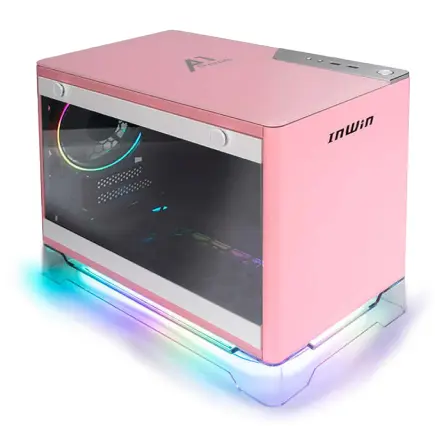
ハイレベルゲームも快適に対応するパワフル・ゲーミングPC
高速32GB DDR5メモリと最新のSSDの極上のハーモニー
省スペースに収まる美しきコンパクト設計のマシン
Ryzen 7 7700の力強いパフォーマンスを体感せよ
| 【ZEFT R52O-Cube スペック】 | |
| CPU | AMD Ryzen7 7700 8コア/16スレッド 5.30GHz(ブースト)/3.80GHz(ベース) |
| グラフィックボード | GeForce RTX4060Ti (VRAM:8GB) |
| メモリ | 32GB DDR5 (16GB x2枚 Micron製) |
| ストレージ | SSD 1TB (m.2 nVMe READ/WRITE:7250Gbps/6900Gbps WD製) |
| ケース | INWIN A1 PRIME ピンク |
| マザーボード | AMD B850 チップセット ASRock製 B850I Lightning WiFi |
| 電源ユニット | 750W 80Plus GOLD認証 |
| 無線LAN | Wi-Fi 6E (IEEE802.11ax/11ad/11ac/11n/11a/11g/11b) |
| BlueTooth | BlueTooth 5 |
| 光学式ドライブ | DVDスーパーマルチドライブ (外付け) |
| OS | Microsoft Windows 11 Home |
オリジナリティが光るカスタマイズの自由度
この自由度が、まるで最近話題のプレイリストを自分好みに作る行為と似ていると言えるでしょう。
BTOは基本的な構成からスタートしますが、そこから自分の用途に合わせてパーツを選び、それぞれ性能アップや特定のニーズに応えることができるのです。
例えば、グラフィックスカードを重視したい方にとって、最新の3Dゲームをサクサクとプレイするためには、最上級のGPUを選択する価値があるでしょう。
このように、用途に応じて必要なパーツを選ぶ楽しさがBTOの醍醐味です。
さらに、ストレージ容量や速度が不足しがちな時代では、SSDを多く搭載することで一歩先へ進む快適さを体験できるわけです。
私自身、デジタル制作をメインに仕事をしているため、プロセッサとメモリを重視しています。
近年のPCパーツの進化は目を見張るものがあり、特にハイエンドのCPUは、まるでトップアスリートのようなパフォーマンスを誇っています。
これにより、多くのアプリケーションを同時に開いても、ストレスを感じることがほとんどありません。
もちろん、予算の範囲内でベストなパフォーマンスを引き出すためには、バランスが重要です。
無用な機能を削って必要な箇所にリソースを割り振る合理的なカスタマイズが求められます。
コロナ禍により多くの人が在宅ワークをする方も増えましたが、ここで快適なPC環境を構築することが、ストレス軽減につながるのです。
結局「カスタマイズ自由」は自分だけのオリジナルPCを作り上げることに他なりません。
それがBTOデスクトップPCの最大の魅力です。
過去3年間でテクノロジーの進化が歓迎されている今、カスタマイズの自由度の高さは、クリエイティブなプロセスと同様に、ユーザー一人ひとりのPCライフを豊かにするポテンシャルを秘めているのです。
ぜひ、次の一台は自分だけのカスタムPCで未来を切り拓いてください。
コストパフォーマンスの高さを追求しよう
BTOデスクトップPCを選ぶ際、「いかに少ない予算で最大のパフォーマンスを得るか」という点に特に注目している方もいるのではないでしょうか。
「自分だけの一台を、予算内で最高の形に仕上げたい!」と考えるのは、クリエイターやゲーマーだけでなく、多くのビジネスパーソンにとっても共通の目標ではないでしょうか。
まず、予算を有効活用するために最も大切なポイントは、コンポーネントの選択におけるバランス感覚です。
最新のGPUやCPUをブラインド買いするのではなく、具体的な用途に照らしてどこにお金を使うのが効果的かを判断することが肝心です。
例えば、グラフィック処理が多い作業をするのであれば、GPUにリソースを割きたいところですが、そうでなければCPUやメモリに重点を置いた方がトータルコストを抑え、効率的な投資ができます。
私自身も最近PCをカスタマイズする中で、「こんなにパフォーマンスが違うのか!」と驚いたのが、ストレージの選択がパフォーマンスに大きく影響することです。
SSDへの投資は最終的に全体の迅速なシステム動作につながります。
大容量のHDDに比べて値段が高めな印象を持つ方もいるようですが、その速度ならではの利便性は一度体験すると手放せないものです。
さらに、消費電力も見逃せない要素です。
高性能なパーツを詰め込むと、当然その分だけ消費電力も増大します。
もしエネルギー効率を無視すれば、後々の電気代に目を見張る可能性があります。
このように、BTOデスクトップPCの魅力は、それ自体が「コストパフォーマンスの最高峰」といえることです。
最新パーツをいち早く取り入れる利点
「最新パーツをいち早く取り入れる利点」についてご説明します。
皆さんもご承知の通り、BTOデスクトップPCの大きな醍醐味はその柔軟なカスタマイズ性にあります。
最新のハードウェアを取り入れることは、パフォーマンス向上の鍵を握っているのです。
この背景には技術革新の速さがあります。
例えば、最近のGPU市場では、AIを活用したリアルタイムレイトレーシング技術が注目されています。
また、CPUに関しても、マルチコア化が進み、高い並列処理能力が求められるシーンが増えています。
これにより、動画編集や3Dレンダリングといった重い作業も、従来では考えられない速さでこなすことが可能になっています。
さらに、最新パーツの進化は消費電力や発熱量の改善にも表れています。
これによって自作PCの熱管理が容易になり、小さなケースでも高性能を発揮できるようになったのです。
「最新のものを追求しなければ!」と考える方もいるかもしれませんが、最新パーツはその価値に見合った利点を提供してくれることが多いのです。
しかし、最新のテクノロジーを追い求めることだけが全てではありません。
以前、私はある新作ゲームに夢中になっていた際、新たに登場したGPUを搭載したPCを手に入れたのですが、そのゲームの要求スペックに対してオーバースペックだったことがありました。
性能が良いことはもちろん素晴らしいのですが、必要以上のパフォーマンスはただの自己満足に終わってしまうこともあるのです。
最新パーツの導入には費用の面での課題も付きまとうため、計画的な購入を推奨します。
あらかじめ定めたアップグレード計画を立てることによって、無駄な出費を抑えることができるわけです。
実際に購入を決断する際には、自分がどのようにBTOデスクトップPCを活用したいのか、具体的なビジョンを持って選択するのが重要でしょう。
メンテナンスを自ら行える安心感
BTOデスクトップPCの大きな利点の一つは、ユーザー自身がメンテナンスを行えることではないでしょうか。
最近では、映画館のように自宅で4K動画を楽しむ方も増えてきました。
こんな時、グラフィックカードのアップグレードを自分でできるというのは、非常に心強い点です。
私自身も、つい先日、新しいVRゲームをスムーズにプレイしたくてグラフィックカードを交換しました。
このように自分のニーズに合わせてカスタマイズしていく作業は、まるで自分だけの秘密基地を作り上げていくようなワクワクする体験です。
また、異音が発生したり動作が遅くなった際、すぐに原因を特定して対応できるのも嬉しいポイントです。
今年の初め、私はファンの異常な音に気づきました。
そこで、内部の埃を取り除き、新しいファンに交換したところ、嘘のように静かになりました。
こうしたトラブルシューティングができるのも、BTOデスクトップPCの強みです。
「自分で解決できる!」という安心感は、どんな保証サービスにも代えがたいものがあります。
ただし、全ての部品がそのまま組み合わせられるわけではありません。
例えば、パワフルなパーツを追加する場合には、それに対応した電源ユニットが必要です。
ここでの選択を誤ると、ゲーム中に突然電源が落ちるという事態に陥ることもあります。
こうした点を注意深くチェックし、自分のPCの特性を理解することも重要です。
「手間をかけてでもベストな環境を作りたい!」という情熱を持つユーザーには、BTOデスクトップPCはまさに理想的な選択肢といえるでしょう。
おかげで、私も安心してPCライフを満喫しています。
用途別に見るBTOデスクトップPCの最適化
ゲーミングPCに最適なカスタマイズ
ゲーミングPCを構築する際に最適なカスタマイズを見つけるためには、何を重視するかが重要です。
まず、グラフィックカードは欠かせない存在です。
最新のGPUを選ぶことは、滑らかなフレームレートを確保するために必須です。
例えば、現在のAAAタイトルを高設定で快適にプレイしたいなら、ハイエンドのグラフィックカードが求められることが分かっています。
友人と一緒にネットワークゲームを楽しんでいるときに、フレームレートが低下してしまうと楽しい時間も台無しになってしまいますよね。
さらに、CPUの選定もカギです。
最新のゲームは多くのコアを効率よく活用するため、少なくとも8コア以上のモデルを選ぶのが賢明です。
ゲーム中にバックグラウンドで配信ソフトやボイスチャットを同時に動作させてもスムーズに動くというのは、大きな魅力です。
次に、メモリの容量です。
16GB以上のメモリを搭載することで、多くのゲームシーンをストレスなく体験できます。
私自身も以前、8GBのメモリでマルチタスクを行っていた際、頻繁にフリーズが起きてしまい、とても困った経験があります。
それからは16GBを基本とするようになりました。
そして、ストレージにはSSDを利用するのがベストです。
ゲームのロード時間を短縮するだけでなく、OS全体の立ち上がりもスピーディーになります。
HDDで待たされる時間を考えると、もはやSSDなしでは考えられないと感じます。
ケースのエアフローも見逃せません。
最適な冷却を実現するために通気性の良いケースを選定することで、パーツの寿命を延ばすことができます。
特に夏場の暑い日には、生ぬるい空気がこもることは絶対に避けたいですよね。
最後に、個人的に忘れてはならないと考えているのが電源ユニットです。
十分な出力を持つ信頼性の高いモデルを選ぶことが、安定した動作の基礎になります。
電圧の変動が激しいと、最悪の場合パーツが破損する危険性もあるため、過信せずに選択していくべきです。
ゲーミングPCのカスタマイズは、これらの要素を総合的に考慮する必要があり、まさにピースを組み合わせるパズルのような楽しみもあります。
それができて初めて「理想のゲーミングPC」と言えるのです。
人気PCゲームタイトル一覧
| ゲームタイトル | 発売日 | 推奨スペック | 公式 URL |
Steam URL |
|---|---|---|---|---|
| Street Fighter 6 / ストリートファイター6 | 2023/06/02 | プロセッサー: Core i7 8700 / Ryzen 5 3600 グラフィック: RTX2070 / Radeon RX 5700XT メモリー: 16 GB RAM |
公式 | steam |
| Monster Hunter Wilds / モンスターハンターワイルズ |
2025/02/28 | プロセッサー:Core i5-11600K / Ryzen 5 3600X グラフィック: GeForce RTX 2070/ RTX 4060 / Radeon RX 6700XT メモリー: 16 GB RAM |
公式 | steam |
| Apex Legends / エーペックスレジェンズ |
2020/11/05 | プロセッサー: Ryzen 5 / Core i5 グラフィック: Radeon R9 290/ GeForce GTX 970 メモリー: 8 GB RAM |
公式 | steam |
| ロマンシング サガ2 リベンジオブザセブン |
2024/10/25 | プロセッサー: Core i5-6400 / Ryzen 5 1400 グラフィック:GeForce GTX 1060 / Radeon RX 570 メモリ: 8 GB RAM |
公式 | steam |
| 黒神話:悟空 | 2024/08/20 | プロセッサー: Core i7-9700 / Ryzen 5 5500 グラフィック: GeForce RTX 2060 / Radeon RX 5700 XT / Arc A750 |
公式 | steam |
| メタファー:リファンタジオ | 2024/10/11 | プロセッサー: Core i5-7600 / Ryzen 5 2600 グラフィック:GeForce GTX 970 / Radeon RX 480 / Arc A380 メモリ: 8 GB RAM |
公式 | steam |
| Call of Duty: Black Ops 6 | 2024/10/25 | プロセッサー:Core i7-6700K / Ryzen 5 1600X グラフィック: GeForce RTX 3060 / GTX 1080Ti / Radeon RX 6600XT メモリー: 12 GB RAM |
公式 | steam |
| ドラゴンボール Sparking! ZERO | 2024/10/11 | プロセッサー: Core i7-9700K / Ryzen 5 3600 グラフィック:GeForce RTX 2060 / Radeon RX Vega 64 メモリ: 16 GB RAM |
公式 | steam |
| ELDEN RING SHADOW OF THE ERDTREE | 2024/06/21 | プロセッサー: Core i7-8700K / Ryzen 5 3600X グラフィック: GeForce GTX 1070 / RADEON RX VEGA 56 メモリー: 16 GB RAM |
公式 | steam |
| ファイナルファンタジーXIV 黄金のレガシー |
2024/07/02 | プロセッサー: Core i7-9700 グラフィック: GeForce RTX 2060 / Radeon RX 5600 XT メモリー: 16 GB RAM |
公式 | steam |
| Cities: Skylines II | 2023/10/25 | プロセッサー:Core i5-12600K / Ryzen 7 5800X グラフィック: GeForce RTX 3080 | RadeonRX 6800 XT メモリー: 16 GB RAM |
公式 | steam |
| ドラゴンズドグマ 2 | 2024/03/21 | プロセッサー: Core i7-10700 / Ryzen 5 3600X グラフィック GeForce RTX 2080 / Radeon RX 6700 メモリー: 16 GB |
公式 | steam |
| サイバーパンク2077:仮初めの自由 | 2023/09/26 | プロセッサー: Core i7-12700 / Ryzen 7 7800X3D グラフィック: GeForce RTX 2060 SUPER / Radeon RX 5700 XT メモリー: 16 GB RAM |
公式 | steam |
| ホグワーツ・レガシー | 2023/02/11 | プロセッサー: Core i7-8700 / Ryzen 5 3600 グラフィック: GeForce 1080 Ti / Radeon RX 5700 XT メモリー: 16 GB RAM |
公式 | steam |
| TEKKEN 8 / 鉄拳8 | 2024/01/26 | プロセッサー: Core i7-7700K / Ryzen 5 2600 グラフィック: GeForce RTX 2070/ Radeon RX 5700 XT メモリー: 16 GB RAM |
公式 | steam |
| Palworld / パルワールド | 2024/01/19 | プロセッサー: Core i9-9900K グラフィック: GeForce RTX 2070 メモリー: 32 GB RAM |
公式 | steam |
| オーバーウォッチ 2 | 2023/08/11 | プロセッサー:Core i7 / Ryzen 5 グラフィック: GeForce GTX 1060 / Radeon RX 6400 メモリー: 8 GB RAM |
公式 | steam |
| Monster Hunter RISE: Sunbreak / モンスターハンターライズ:サンブレイク |
2022/01/13 | プロセッサー:Core i5-4460 / AMD FX-8300 グラフィック: GeForce GTX 1060 / Radeon RX 570 メモリー: 8 GB RAM |
公式 | steam |
| BIOHAZARD RE:4 | 2023/03/24 | プロセッサー: Ryzen 5 3600 / Core i7 8700 グラフィック: Radeon RX 5700 / GeForce GTX 1070 メモリー: 16 GB RAM |
公式 | steam |
| デッドバイデイライト | 2016/06/15 | プロセッサー: Core i3 / AMD FX-8300 グラフィック: 4GB VRAM以上 メモリー: 8 GB RAM |
公式 | steam |
| Forza Horizon 5 | 2021/11/09 | プロセッサー: Core i5-8400 / Ryzen 5 1500X グラフィック: GTX 1070 / Radeon RX 590 メモリー: 16 GB RAM |
公式 | steam |
クリエイター向けの理想的な構成とは
クリエイター向けの理想的な構成とは、まさに性能と効率のバランスが求められるものであり、こだわればこだわるほど楽しみが増える領域です。
まず、プロセッサーには高性能なものが必須です。
多くのクリエイティブ作業はCPU依存度が高いため、最新のハイエンドチップを選ぶことで時短が可能になります。
特にレンダリングやビデオ編集においては、「もっと速くもっと効率的に!」と考える方が多いでしょう。
次に、ディスプレイは正確な色再現が求められます。
クリエイターにとって、作品の印象が画面上でどう見えるかは極めて重要です。
そのため、広色域対応のディスプレイを選ぶ必要があります。
最近では、4KやHDR対応のディスプレイも主流になっており、選択の幅が広がっています。
「色調がしっかり再現されると、作業が楽しくなる!」という声もしばしば聞きます。
ストレージについては、SSDとHDDのデュアル構成が一般的です。
高速アクセスができるSSDは、OSやアプリケーションの起動を迅速化し、HDDは大容量のデータを安価に保存できるため、非常に効率的です。
特に、アニメーション制作や3Dモデリングといった大量のデータを扱う作業では、このハイブリッド構成が必須と言えます。
グラフィックスカードは、クリエイターにとって一種の投資です。
特に、AIや機械学習を駆使した作品制作を行う場合、専用のGPUが不可欠です。
業界標準のソフトウェアがサポートするGPUであれば、ワークフローが飛躍的に効率化されます。
AI技術の進化が日々進んでいる中、対応するハードウェアを持つことはまさに「未来への武器」とも言えるでしょう。
これらの構成を持つBTOデスクトップPCは、まさにオンデマンドでパフォーマンスを引き出すための最適な手段です。
「理想のPC構成なんて実現できるの?」と疑問に思った方もいるかもしれませんが、実はBTOのカスタマイズ性を活用することで驚くほど柔軟な構成ができます。
クリエイティブな作業を最大限に活かしたい方にとって、妥協せずに最適なPCを手に入れることが、未来への大きな一歩になるのです。
BTOパソコン おすすめモデル4選
パソコンショップSEVEN ZEFT R66N
| 【ZEFT R66N スペック】 | |
| CPU | AMD Ryzen7 7700 8コア/16スレッド 5.30GHz(ブースト)/3.80GHz(ベース) |
| グラフィックボード | Radeon RX 9060XT (VRAM:16GB) |
| メモリ | 32GB DDR5 (32GB x1枚 クルーシャル製) |
| ストレージ | SSD 1TB (m.2 nVMe READ/WRITE:7250Gbps/6900Gbps WD製) |
| ケース | LianLi A3-mATX-WD Black |
| CPUクーラー | 水冷 240mmラジエータ CoolerMaster製 水冷CPUクーラー ML 240 Core II Black |
| マザーボード | AMD B850 チップセット ASRock製 B850M-X WiFi R2.0 |
| 電源ユニット | 650W 80Plus BRONZE認証 電源ユニット (COUGAR製) |
| 無線LAN | Wi-Fi 6E (IEEE802.11ax/11ad/11ac/11n/11a/11g/11b) |
| BlueTooth | BlueTooth 5 |
| OS | Microsoft Windows 11 Home |
パソコンショップSEVEN ZEFT R60RX

| 【ZEFT R60RX スペック】 | |
| CPU | AMD Ryzen7 7700 8コア/16スレッド 5.30GHz(ブースト)/3.80GHz(ベース) |
| グラフィックボード | GeForce RTX5060Ti 16GB (VRAM:16GB) |
| メモリ | 16GB DDR5 (16GB x1枚 クルーシャル製) |
| ストレージ | SSD 1TB (m.2 nVMe READ/WRITE:7250Gbps/6900Gbps WD製) |
| ケース | Antec P20C ブラック |
| マザーボード | AMD B850 チップセット ASRock製 B850M-X WiFi R2.0 |
| 電源ユニット | 850W 80Plus GOLD認証 電源ユニット (Silverstone製) |
| 無線LAN | Wi-Fi 6E (IEEE802.11ax/11ad/11ac/11n/11a/11g/11b) |
| BlueTooth | BlueTooth 5 |
| OS | Microsoft Windows 11 Home |
パソコンショップSEVEN ZEFT R60YE

| 【ZEFT R60YE スペック】 | |
| CPU | AMD Ryzen5 8500G 6コア/12スレッド 5.00GHz(ブースト)/3.50GHz(ベース) |
| グラフィックボード | GeForce RTX5060Ti 16GB (VRAM:16GB) |
| メモリ | 16GB DDR5 (16GB x1枚 クルーシャル製) |
| ストレージ | SSD 1TB (m.2 nVMe READ/WRITE:7250Gbps/6900Gbps WD製) |
| ケース | Thermaltake S100 TG |
| マザーボード | AMD B850 チップセット ASRock製 B850M-X WiFi R2.0 |
| 電源ユニット | 650W 80Plus BRONZE認証 電源ユニット (COUGAR製) |
| 無線LAN | Wi-Fi 6E (IEEE802.11ax/11ad/11ac/11n/11a/11g/11b) |
| BlueTooth | BlueTooth 5 |
| OS | Microsoft Windows 11 Home |
パソコンショップSEVEN ZEFT R60YN
| 【ZEFT R60YN スペック】 | |
| CPU | AMD Ryzen7 7700 8コア/16スレッド 5.30GHz(ブースト)/3.80GHz(ベース) |
| グラフィックボード | GeForce RTX5060Ti 16GB (VRAM:16GB) |
| メモリ | 32GB DDR5 (32GB x1枚 クルーシャル製) |
| ストレージ | SSD 1TB (m.2 nVMe READ/WRITE:7250Gbps/6900Gbps WD製) |
| ケース | Thermaltake S100 TG |
| マザーボード | AMD B850 チップセット ASRock製 B850M-X WiFi R2.0 |
| 電源ユニット | 650W 80Plus BRONZE認証 電源ユニット (COUGAR製) |
| 無線LAN | Wi-Fi 6E (IEEE802.11ax/11ad/11ac/11n/11a/11g/11b) |
| BlueTooth | BlueTooth 5 |
| OS | Microsoft Windows 11 Home |
パソコンショップSEVEN ZEFT R59ABF
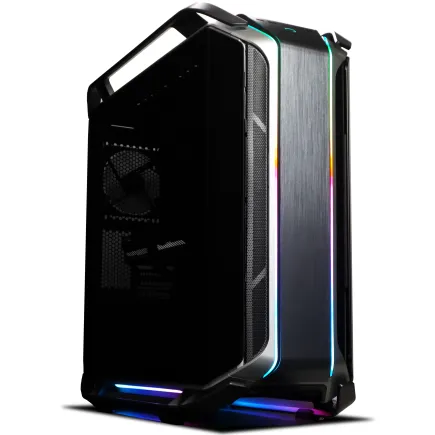
| 【ZEFT R59ABF スペック】 | |
| CPU | AMD Ryzen9 9900X 12コア/24スレッド 5.60GHz(ブースト)/4.40GHz(ベース) |
| グラフィックボード | Radeon RX 7900XTX (VRAM:24GB) |
| メモリ | 32GB DDR5 (16GB x2枚 Micron製) |
| ストレージ | SSD 2TB (m.2 nVMe READ/WRITE:7400Gbps/7000Gbps Crucial製) |
| ケース | CoolerMaster COSMOS C700M |
| CPUクーラー | 空冷 DeepCool製 空冷CPUクーラー AK400 |
| マザーボード | AMD B850 チップセット ASRock製 B850M Pro-A WiFi |
| 電源ユニット | 1000W 80Plus GOLD認証 電源ユニット (アスロック製) |
| 無線LAN | Wi-Fi 6E (IEEE802.11ax/11ad/11ac/11n/11a/11g/11b) |
| BlueTooth | BlueTooth 5 |
| 光学式ドライブ | DVDスーパーマルチドライブ (内蔵) |
| OS | Microsoft Windows 11 Home |
ドキュメント作成やブラウジングに必要なスペック
ドキュメント作成やブラウジングといった日常的な作業において、BTOデスクトップPCを選ぶ際に考慮すべきスペックについてお話ししましょう。
まず、CPUについてですが、IntelのCore iシリーズやAMDのRyzen 5シリーズの中から中級クラスを選ぶと良いでしょう。
これらのプロセッサーは、マルチタスクを効率的に処理する能力があり、ブラウジングやオフィスアプリケーションのスムーズな動作に寄与します。
次に、メモリは16GBを目安にするのが賢明です。
ただし、メモリを増設する余地を残しておく選択肢も考慮してみてください。
最新のデータでは、大容量のメモリがネットサーフィンやドキュメント作成の快適さを劇的に向上させることが示されています。
ストレージについては、最低でも1TBのSSDを搭載しておくのがおすすめです。
HDDよりも遥かに高速で、OSやアプリケーションの起動、ファイルの保存もあっという間です。
以前、SSDなしのPCを使用していた時は、毎回待たされる感覚がストレスでしたが、SSDを採用してからその不満は解消されました。
SSDを一度体験すれば、その速度から離れられなくなるのは間違いないでしょう。
一方で、グラフィックに関しては、内蔵GPUでも問題ないことがほとんどです。
この程度の使用目的では、専用のグラフィックカードを必要とする場面はまずありません。
内蔵GPUであっても、一般的なグラフィック性能は十分に発揮されるのが現状です。
結局、「どこまでの快適さを求めるか」が選択の鍵になります。
私がかつて直面したように、必要以上のスペックを追い求めることも、後から「もっと高性能な部品を選べば良かった」と後悔することも避けたいですよね。
ぜひこの記事を参考にして、自分にとって最適なBTOデスクトップPCを見つけてください。


オフィスやテレワークに最適なパフォーマンス
近年、オフィスワークとテレワークの境がますます曖昧になりつつありますが、この柔軟な働き方を支える強力な味方が、BTOデスクトップPCです。
例えば、Microsoft TeamsやZoomといったオンラインツールが仕事の中心になりつつある今、各種ソフトウェアの動作の快適さは欠かせない要素です。
そのため、CPUやメモリの選定にこだわることが重要です。
これにより、オンライン会議中に生じるラグやカクつきを未然に防ぐことができます。
リアリティのある体験談として、私自身も自宅でのテレワーク環境を整えるためにBTOデスクトップを購入しました。
あの時、もう少し先を見越した構成を選んでいればと少し後悔しましたね。
これから導入を考えている方は、余裕をもったスペック選定をお勧めします。
また、未来を見据えたBTOデスクトップPCの選び方も注目です。
最近のグラフィック関連の進化や、5Gの普及によるデータの大容量通信を見越して、ストレージやGPUの選択も考慮に入れる必要があります。
特に、データの安全性を重視したい方には、SSDとHDDの両方を組み合わせることを強くお勧めします。
この方法は、処理速度とデータ保存の両面で大きなアドバンテージをもたらします。
オフィスやテレワークにおいて、BTOデスクトップPCはそのパフォーマンスを最大限に活かすことができる存在です。
市場で選ばれるBTOデスクトップPCのグレード一覧
ハイエンドとエンスージアスト向けの選択肢
特に、プロセッサ選びがキーとなります。
昨今の技術革新により、たった一世代の違いでもパフォーマンスが劇的に向上することが分かっています。
例えば、ゲームやクリエイティブな作業において、適切なCPUを選ぶことでフレームレートやレンダリング速度が大幅に改善するのです。
これが「やっぱり最新のものを選んでよかった」と思わせてくれる瞬間です。
さらに、グラフィックスカードも外せません。
例えば、最近の人気ゲームタイトルをプレイしている際に、滑らかな動きを維持しつつ華麗なグラフィックを堪能できることは、PCゲーマーにとって理想的なシナリオと言えるでしょう。
やはり、ここでケチらず投資することが後悔しない道かもしれません。
また、ストレージについても見逃せません。
大容量のNVMe SSDは、システム全体の俊敏性を大いに高めてくれます。
複数のアプリケーションを同時に起動しても、遅滞なく操作できることは、もはや現代のワークステーションでは当たり前になっています。
実は、伝統的なHDDよりも、格段に速いアクセススピードを持つNVMe SSDを選ぶことで、作業効率が飛躍的に向上することがあるのです。
このように、ハイエンドPCにおいては、その場しのぎではなく、将来を見据えたパーツ選びが重要です。
最新のパーツでは、たとえ数年後でも高いパフォーマンスを維持できて初めて「本物のエンスージアスト向けPC」といえるのです。
選択肢が豊富なこの市場で、最適な組み合わせを見つけ出すことは容易ではないかもしれません。
しかし、それができたときの満足感は何ものにも代えがたいものです。
今後もますます進化していくBTOデスクトップPCの世界から目が離せません。
ぜひ参考にしてください。
エキスパートとプロフェッショナルのためのグレード
市場には多くのBTOデスクトップPCが存在しますが、その中でもプロフェッショナル向けとされるグレードには確かな違いがあります。
まず、カスタマイズの幅が広いことが特徴です。
特定の作業に特化した構成を持つことで、高いパフォーマンスが引き出せるのが一つの魅力と言えます。
例えば、3Dレンダリングや4K動画編集を行う方にとって、高性能グラフィックカードや高スループットのメモリは必須です。
このようなハードウェア構成を柔軟に組み合わせることができるBTO PCは、自分の求めるスペックを完璧に近づけるための最良の選択肢であることが分かっています。
このような理由から、私も含め、多くのビジネスパーソンがBTO PCに魅了されてしまうのです。
最近では、対話型AIの進化が著しく、AIを用いたシミュレーションや解析が業務の一環となっている企業も少なくありません。
「スピードは命!」という方もいるかもしれませんが、作業効率を格段に向上させるためには欠かせない要素と言えるでしょう。
私自身、あるプロジェクトで大規模なデータセットを扱うことになり、業務用ノートPCからBTOデスクトップPCに乗り換えた経験があります。
ノートPCでは数時間かかっていた処理が、わずか数十分で完了したときの感動は今でも忘れられません。
こうしたリアリティのある体験を日々実感できるのも、プロフェッショナル向けBTO PCの醍醐味です。
また、プロフェッショナル向けのBTOデスクトップPCは、セキュリティ面でも優れた選択肢を提供しています。
近年のデータ流出問題を背景に、ハードウェアレベルでのセキュリティ強化が求められており、TPMの搭載やBIOSセキュリティ機能などが当たり前になっています。
安心して業務に専念できる環境がそこにあると言っても過言ではありません。
エキスパートやプロフェッショナルを目指す方にとって、BTOデスクトップPCは強力な相棒となることができるのです。
エッセンシャルとベーシック、エントリー向けの勧め
どれを選ぶかによって、あなたのPC生活が大きく変わることは必至です。
それでは、これらのグレードがどのように異なるのか、具体的に見ていきましょう。
エッセンシャルグレードは、日常のタスクを快適にこなすための基本性能を備えたPCです。
特にリモートワークやオンライン会議、ブラウジングが中心になっている方に最適な選択肢です。
これらのPCは、必要最低限のスペックを持っているため、低消費電力で効率的に作業を進めることができます。
最近では、副業を始める方も増えていますよね。
エッセンシャルPCを使えば、シンプルな業務なら十分こなせるので、初期投資を抑えながらビジネスをスタートさせることが可能です。
次に、ベーシックグレードです。
こちらは、日常使いに少しプラスαの性能を求める方にぴったりです。
例えば、軽い画像編集や複数のアプリケーションを同時に使用することがある場合、このグレードが頼もしい味方になります。
いくつものブラウザタブを開きつつ、画像編集ソフトを同時に動かしても、ストレスなく作業ができます。
こうした効率の良さが、多忙なビジネスパーソンには嬉しいですね。
最後にエントリーグレードです。
極端に言えば、PCの基本操作を学び始めたり、子供が学習用に使ったりするのに最適な性能です。
もちろん高パフォーマンスを求める用途には向きませんが、エントリーとしての役割をしっかり果たしてくれます。
最近、教育の分野でもデジタル機器の重要性が高まっていますが、エントリーグレードはそんな需要によく応えていますね。
以上のように、BTOデスクトップPCのエッセンシャル、ベーシック、エントリーグレードには、それぞれ明確な特徴と利点があります。
ぜひ参考にして、自分の生活にぴったりのグレードを選んでください。
性能を極限まで引き出すBTOデスクトップPCのカスタマイズ
CPUとグラフィックボードを徹底的にカスタマイズ
デスクトップPCのカスタマイズにおいて、CPUとグラフィックボードは何よりも重要な部分です。
この二つのパーツは、パソコンの性能を大きく左右するからです。
特に、最新の3Dゲームをスムーズにプレイしたいなら、この二つを最高レベルのものにアップグレードする必要があります。
CPUはパソコンの頭脳であり、タスクをどれだけ高速かつ効率的に処理できるかが決まります。
多くの人はここで高スペックな製品を選びがちですが、それが本当に必要なのか、使用目的によってはオーバースペックになることも考えられます。
2024年の時点では、リアルタイムレイトレーシングをサポートするモデルが注目されています。
私も先日、この恩恵を実感する機会がありましたが、その映像のリアリズムには驚かされました。
グラフィックにこだわる方には、この点は特に見逃せないところです。
選択肢がいくつもありますが、どれを選んでも同じというわけではありません。
私は以前、ゲーム以外の用途でパフォーマンス重視のデスクトップを組んだ経験があります。
音楽制作用ソフトを駆使するため、高性能なCPUを選択したのですが、作業が驚くほどスムーズになりました。
それでも「全部のパーツを最高のものにすればいい」というわけではありません。
必要なところに予算をつぎ込み、バランスよくカスタマイズすることが求められるのです。
最後に、CPUとグラフィックボードの組み合わせ次第で、デスクトップPCの性能も大きく変わります。
ここを押さえておくと、理想のパフォーマンスを引き出せるのです。
特に、組み合わせを誤るとボトルネックになりかねません。
パーツ選びに悩む方にとって、最適な選択をするための第一歩は、まず自分のニーズに合わせたカスタマイズ計画を立てることです。
これができて初めて「理想のデスクトップPC」といえるのです。
メモリとケースを最大限に活用しよう
メモリとケースは、BTOデスクトップPCの性能を最大限に引き出すための要となります。
メモリの増設は、PCの快適性を格段に向上させる手段となります。
例えば、8GBしかないメモリを16GBに増設するだけで、複数のアプリケーションを同時に使用しても動作がスムーズになることを、多くのユーザーが経験しているのではないでしょうか。
ケースに関しては、単に見た目の美しさだけでなく、内部のエアフローを最適化することが非常に重要です。
最近、リリースされた一部のケースでは、エアフローを重視した設計がなされていますが、実際に自分の目で確認するのが一番です。
愛用しているPCが熱暴走することなく安定動作を続けるための秘訣は、いかに効率よく冷却するかにかかっているからです。
私自身、以前あるメーカーのケースを選んだ際、デザインに一目惚れして即決したのですが、それがまさに裏目に出てしまった経験があります。
エアフローが不十分で、夏場のゲームプレイ時にCPUの温度が上がりすぎてしまいました。
二度と同じことが起こらないよう、冷却性能がしっかりとしたケース選びは今後の課題としています。
実は、最新のハードウェアを導入するよりも、既存のハードウェアを最適化することで得られる恩恵も大きいのです。
限られた予算の中で最大のパフォーマンスを引き出したいと思っている方にとって、メモリの増設とケースの選定は必須のステップといえるでしょう。
これからも自分だけの完璧なPCを目指していきたいですね。
こんな情報が、皆さま自身のハードウェアカスタマイズのヒントになれば幸いです。
お試しになる価値はあると思いますよ。
ファンとCPUグリスで冷却効果を向上
ファンとCPUグリスで冷却効果を向上させることができて初めて「効率的なBTOデスクトップPC」といえるのです。
CPUはPCの頭脳ともいえる部分で、その処理能力を最大限に引き出すためには温度管理がとても重要です。
特に、ハイスペック要求が高まる中で冷却効率を上げることは避けて通れません。
これがきっかけで、取り外してより高性能なファンを取り付けたところ、驚くほどPCの応答性が向上したのです。
そのため、高パフォーマンスを求める際には冷却ファンの選び方にも気を配りたいものです。
一方で、CPUグリスに関しても同様に重要です。
実は、安価なグリスを使用するよりも、高熱伝導率のある品質の良いグリスを適切に塗布した方が、熱管理には効果的なのです。
最近登場した高性能グリスは、その粘度と熱伝導率で注目されており、市場でも人気を集めています。
これらは少々お高いですが、ファンやヒートシンクと組み合わせれば、ずばり冷却効果を劇的に向上させることができます。
冷却はデスクトップPCの寿命やパフォーマンスに直結するため、ここでの投資は決して無駄ではないでしょう。
ブームになっている最新ゲームや高品質なストリーミング動画を楽しむためにも、この冷却対策はしない手はありませんね。


失敗しないBTOデスクトップPC選びのポイント
ケースと冷却性能はこう選ぶ!
BTOデスクトップPCの選び方において、ケースと冷却性能は意外と軽視されがちですが、これがパフォーマンスに与える影響は少なくありません。
特に、パソコンが持つ本来の性能を最大限に引き出したい方にとって、冷却性能は絶対に避けたいですよね。
まず、ケース選びで重要なのはエアフローの確保です。
エアフローがしっかりしているケースを選ぶことで、内部パーツの温度を効果的に下げることができます。
最近では、サイドパネルがメッシュになっているデザインや、フロントパネルに通気口があるものが人気ですが、それは単なるトレンドではなく、性能面で大きなメリットがあるからです。
私も以前、見た目重視で選んだケースが原因で、パソコンのパフォーマンスが低下し苦労した経験があります。
それ以来、エアフローは重要だと感じています。
また、冷却ファンの選び方もポイントです。
最近のトレンドでは静音性と冷却性能を両立させたファンが登場しています。
これらはファンのサイズが大きく、低RPMで動作することが多いため、音も静かで、冷却効果も十分です。
選び方としては、ケースに取り付け可能な最大サイズのファンを選定し、できるだけ低速で回すことが推奨されています。
さらに、水冷クーラーへの注目も高まっていますね。
特にゲーマーやクリエイターの間では、高性能CPUやGPUの発熱を効率よく抑えるために、水冷システムを導入する方も増えてきました。
しかし、水冷クーラーを取り入れる場合、設置スペースや取扱いの難しさが悩ましいところです。
私も、一度水冷システムを試してみましたが、メンテナンスが必要で少々手間がかかりました。
マザーボードとグラフィックボード選びの注意点
マザーボードとグラフィックボードの選択は、BTOデスクトップPCの性能を決定する要素として非常に重要です。
特に最近の技術革新によって、選択肢が多様化していますね。
まず、マザーボードはPC全体の「背骨」ともいえるパーツであるため、安定性と拡張性を重視した選び方が求められます。
例えば、PCIeスロットの数やメモリアクセスの速度など、未来のアップグレードを見越して考慮する必要があります。
一方、グラフィックボードは画像処理能力を担い、高性能な製品ほどゲームや動画編集作業が快適になりますね。
しかし、ハイエンドなモデルに飛びつく前に、どの程度の処理能力が本当に必要なのかを再評価した方がいいでしょう。
というのも、電力消費と発熱が増えるため、それに応じた電源ユニットや冷却システムの強化も避けては通れません。
私は最近、ある新製品がゲーミング性能で話題になっているのを見ましたが、その瞬間、手元のPCに対して「性能不足かも?」と不安を感じてしまいました。
ただ、実際に触れてみると、自分の用途には十分な性能を発揮していることが分かっています。
こうした経験から、まさに「流行を追いすぎる必要はない」ということを学びました。
振り返ると、たしかにハードウェアの選択ミスは悔しいものですが、逆に自分にどの程度の性能が必要かが見えてくるよい機会でもあります。
また、これからのテクノロジーの進化を考えると、半導体業界がさらなる性能向上を遂げることは疑いようがありません。
特に、年々増えているAIを活用した処理能力の向上が期待できるでしょう。
それでも「自分にはどんなパーツが最適なのか?」と迷った場合は、具体的な使用シナリオを考えて、現実的なパフォーマンスを見極めることが大切です。
結局、新しい技術をどこまで活用するかは、自分のPCライフのビジョン次第。
安すぎるBTOパソコンにはご注意を
BTOパソコンを選ぶ際、価格に魅力を感じて購入を決める方も多いでしょう。
しかし、「安すぎる」というのは、場合によっては落とし穴になり得ます。
というのも、見た目の価格だけに引かれてしまうと、後から「こんなはずではなかった」と思うことになるかもしれません。
例えば、最近の流行であるサブスクリプションサービスを例に考えてみましょう。
初月は無料だったり安価だったりするサービスも多いですが、契約を進めていくと隠れたコストが積み上がってしまうことがあります。
それと同じように、BTOパソコンも価格だけに引かれると、結果として初期の節約が長期的な損失に繋がることもあるのです。
マーケティング戦略としては、いわゆる「リーダーズオファー」に近しい価格設定がされている場合があります。
一目で安く見えるこの価格設定には、実は性能やサービスが制限されていることが多々あり、実際の使用ではストレスを感じることが少なくありません。
「安かろう悪かろう」ともいわれていますが、それは避けたいですよね。
過去にそうしたBTOのモデルを購入したことがありますが、結局は高額なアップグレードが必要になってしまいました。
見た目の値段以外に、品質や保証内容、アフターサポートがしっかり整っているかどうかも確認するべきポイントです。
安価であっても、しっかりとした信頼性があるものを選ぶことが、結局「最もコストパフォーマンスが高い買い物」ということができるわけです。
ですから、安さだけに惹かれてしまわないことが重要と言えるでしょう。
以上のように、価格だけに囚われることなく、本当の価値を見極める目を持つことが、理想のBTOデスクトップPCを手に入れるための鍵です。
静音PCの思わぬ魅力と盲点
静音PCの思わぬ魅力と盲点についてご紹介していきます。
静音PCを選ぶ際、多くの方がまず想像するのは「静かな環境で作業ができる」という点でしょう。
確かに、動作音がほとんど気にならないPCで作業をすると、集中力が増し、ストレスも軽減されるといわれており、特にクリエイティブな作業を行う方には非常に魅力的です。
しかし、静音PCには意外な盲点もあります。
例えば、私が最近購入した静音PCでは、冷却性能において予想外の結果が待っていました。
静音性を追求するあまり、冷却ファンの回転数が低く設定されており、夏場に高負荷な処理をするとどうしても温度が上がりがちです。
これがおのずとパフォーマンスの低下につながってしまいました。
これに対する私の対策としては、追加の冷却装置を導入し、静音性を損なわない範囲で冷却強化を図るしかありませんでした。
一方で、最近の静音PCはただ単に音が静かというだけでなく、省電力性能に優れているものも多く登場しています。
これは企業での導入を考える際に、特にコストパフォーマンスを考慮した際に大きな利点となりますね。
電気代が削減できることはもちろん、環境負荷の低減にも貢献することができます。
ただし、すべての静音PCが必ずしも高性能で省電力というわけではありません。
購入前にスペックをしっかり確認する重要性を改めて感じました。
以上のように、魅力的な部分も多い一方で、用途に応じた細かなチェックが求められる静音PC。
導入を検討する際は、その特性をよく理解し、自分のニーズに合った選択をすることが大切です。
初心者必見! BTOデスクトップPCのよくある疑問解決
初心者にBTOデスクトップPCは難しい?
初心者にBTOデスクトップPCは難しい?と思われる方もいるかもしれません。
しかし、実際にはカスタマイズの自由度と、組み立ての楽しさから、多くの方がBTOデスクトップPCを選んでいます。
特に最近のBTOパソコンは、初心者でも扱いやすい設計になっていることが多いです。
例えば、パソコンに詳しくない方でも、オンラインでパーツを選んでオーダーメイド感覚で注文することができるのです。
このプロセスが、実は部品の選択のポイントを把握する学びの場にもなっているのです。
グラフィックカード、メモリ、ストレージなど、必要なスペックを詰め込むことができて初めて「理想のパフォーマンス」といえるのです。
また、私自身もBTOデスクトップPCを選んでからは、自分のニーズに合わせてアップグレードしていく楽しさを実感しています。
休みの日にはPCのパーツを交換したり、ゲームのベンチマークを取ったりするのも一興です。
「どれが最適なの?」と疑問をお持ちの方は多いのではないでしょうか。
それでも「自分自身の使用目的に合わせてカスタマイズする楽しさ」には勝てません。
メーカーであらかじめ決まったものを購入するのも手ですが、BTOデスクトップPCを選ぶことで、自分だけの一台を手に入れることができるわけです。
要するに、初心者には難しいと思われがちですが、実はBTOデスクトップPCは誰でもその魅力を最大限に引き出す可能性があるのです。
迷ったら、まずは簡単なものからチャレンジするのも効果的ですので、そんな方におすすめですよ。
BTOパソコンと自作PC、どちらがお得?
BTOパソコンと自作PC、どちらがお得?という問いに対して、興味をお持ちの方もいるかと思います。
BTO(Build to Order)パソコンはメーカーが個々のニーズに合わせて指定されたパーツを組み込んで提供するものですが、自作PCは言葉通り、自分で必要なパーツを選んで組み上げるものです。
BTOパソコンの魅力は、そのカスタマイズ性と安心感にあります。
パーツの選択肢が多く、限られた予算の中でバランスの取れた構成を考えることができます。
そのうえ、専門の技術者によって組み立てられるため、構築時のトラブルが少ないことも大きな利点です。
私はBTOパソコンを選んだ際、パーツの互換性を気にせずに済むので、ストレスフリーで仕事に取りかかれるのが非常に有難かったです。
一方で、自作PCには自分自身で全てのパーツを選ぶ楽しさと達成感があります。
まさに、ジグソーパズルが完成したときの爽快感に似ているともいえるかもしれません。
ただし、この方法にはリスクが付き物です。
例えば、チップセットの選択を誤ると、思ったようなパフォーマンスが得られないということもあるのです。
私は一度、理想のグラフィックスカードを組み込んだものの、想定外のノイズが出た経験があります。
調べた結果、他のパーツとの相性問題だったと分かり、なかなか解決するまでに手間取ってしまいました。
そのため、自作PCを考えているなら、各パーツの仕様をしっかりと確認することが不可欠です。
特に、最新の技術を駆使したパーツが登場するペースが速まっているため、その都度、情報をアップデートしていくことが求められます。
BTOパソコンは手軽さと安心感が求められる場面で力を発揮し、自作PCは自分好みにカスタムでき、将来的なアップグレードが容易なのがメリットです。
私自身はこのアプローチを活かし、今後の仕事や作業にどの性能が必要なのかをよく考えた上で、状況に応じて柔軟に選択肢を選びたいと考えています。
IntelとAMDの選び方を徹底解説
IntelとAMDの選び方を徹底解説についてご紹介していきます。
まず、CPUの選択肢の中で頻繁に名が挙がるのが「Intel」と「AMD」ですよね。
CPUがパソコンの性能に大きく影響を与えることは誰もが知るところ。
ですから、この選択は慎重に行わなければなりません。
Intelは長らく市場の主役を張ってきた存在で、一般的にシングルスレッド性能に優れています。
そのため、ゲーミングやクリエイティブな作業に取り組む方にとっては魅力的な選択肢といえるでしょう。
ただし、コストパフォーマンスの面では少々劣る部分もあるため、お財布事情も考慮したいですね。
一方のAMDは、特にRyzenシリーズが登場してからは評価が格段に向上しました。
マルチスレッド性能に非常に優れており、価格対性能比も見逃せません。
ハイパフォーマンスを求めるクリエイターやマルチタスクが多い方には非常に強力な選択肢となります。
加えて、私自身も最近のAMDの進化に驚かされることが多く、価格面でも満足のいく製品だと実感しています。
とはいえ、どちらを選ぶにしても必ずしも性能だけで決めるべきではありません。
例えば、特定のソフトウェアがIntelに最適化されていたり、パフォーマンスの違いが用途によって実感できなかったりする場合もありますから。
それでは、選択する際には各ブランドが提供する最新の情報をチェックし、見比べてみることを強くおすすめします。
結局「IntelとAMD、どちらが最適なの?」とお悩みの方は多いのではないでしょうか。
それでも「どちらも選べない」とは言えません。
最適な選択のためには、自分がどのようなパフォーマンスを必要としているのか、しっかりと考えることが鍵となります。
各メーカーの特長を理解し、自分の使用目的に最も適したCPUを選び出すことができて初めて「理想のBTOデスクトップPC」と言えるのです。
空冷と水冷、どちらが適切かの判断基準
空冷と水冷、どちらが適切かの判断基準について掘り下げてみたいと思います。
自分のパソコンが高性能なゲームをサクサク動かす精鋭マシンであるとなると、冷却システムの選択はそのパフォーマンスを維持するための重要なポイントとなります。
まず、空冷クーラーについてですが、その信頼性と手軽さは魅力的です。
多くの場合、空冷クーラーは簡単に設置でき、長期間にわたって安定した冷却性能を提供してくれます。
実は、空冷クーラーの中でも大型のヒートシンクを備えたモデルは、その冷却効率では水冷クーラーにも引けを取らないことがあります。
また、空冷クーラーは故障しにくいメカニズムが特徴です。
水漏れの心配がないため、パソコンの中の貴重なパーツを安心して運用することができるのです。
一方で、静音性や美観が気になる方には水冷クーラーがおすすめです。
最新モデルでは、静音性を重視した設計がされていて、パソコンから発生する音を大幅に抑えることができます。
さらに、LEDイルミネーションを搭載したモデルも多く、個性を演出するにはもってこいです。
私は以前、初めて水冷クーラーを導入したとき、その静音性に驚いた経験があります。
映画のストリーミングやオンラインミーティング中、ファンの音で邪魔されることがないのはやはり快適ですね。
水冷クーラーは定期的なメンテナンスが必要で、取り付けや運用には少し経験が必要かもしれません。
結局、「空冷と水冷、どちらが適切か?」と問われれば、あなたの使用目的や重視するポイントによって選択が変わってくるわけです。
もしハイパフォーマンスを追求しつつ、静音性や見た目を重要視するなら、少し手間をかけてでも水冷クーラーに挑戦してみるのも一興です。