
Premiere Proで快適に編集するために必要なスペックとは
映像編集PCに求められる性能の本質
Premiere Proで快適に映像編集を行うには、CPUとGPUの両方が高性能である必要があります。
YouTubeに投稿する動画の編集では、4K素材の取り扱いやエフェクト処理、カラーグレーディングなど、PCに高い負荷がかかる作業が当たり前になっています。
特にタイムライン上で複数のレイヤーを重ねたり、LumetriカラーやWarpスタビライザーといったエフェクトを適用したりする場合、スペック不足のPCでは作業効率が著しく低下してしまいますよね。
Premiere Proの快適な動作には、マルチコア性能に優れたCPU、CUDA対応またはOpenCL対応のGPU、32GB以上のメモリ、高速なSSDが必須となります。
これらの要素が揃って初めて、プレビュー再生時のカクつきやレンダリング時間の長さといったストレスから解放されるのです。
CPUは何を選ぶべきか
映像編集においてCPUは作業全体の快適性を左右する最も重要なパーツ。
Premiere ProはマルチコアCPUの性能を最大限に活用できるよう最適化されており、コア数が多いほどエンコードやエフェクト処理が高速化されることが分かっています。
現在の選択肢としては、Intel Core Ultra 7 265KまたはAMD Ryzen 7 9800X3Dが最適解といえるでしょう。
Core Ultra 7 265Kは最新のLion Coveアーキテクチャを採用し、マルチスレッド性能と電力効率のバランスに優れています。
より高負荷な8K編集や3DCG合成を頻繁に行うクリエイターには、Core Ultra 9 285KやRyzen 9 9950X3Dといったハイエンドモデルも視野に入れた方がいいでしょう。
コストパフォーマンスを重視するなら、Core Ultra 7 265KFやRyzen 7 9700Xという選択肢がいくつもあります。
KFモデルは内蔵GPUを省略することで価格を抑えており、どのみち専用GPUを搭載する映像編集PCでは内蔵GPUを使用する必要はほとんどないでしょう。
最新CPU性能一覧
| 型番 | コア数 | スレッド数 | 定格クロック | 最大クロック | Cineスコア Multi |
Cineスコア Single |
公式 URL |
価格com URL |
|---|---|---|---|---|---|---|---|---|
| Core Ultra 9 285K | 24 | 24 | 3.20GHz | 5.70GHz | 42807 | 2447 | 公式 | 価格 |
| Ryzen 9 9950X | 16 | 32 | 4.30GHz | 5.70GHz | 42562 | 2252 | 公式 | 価格 |
| Ryzen 9 9950X3D | 16 | 32 | 4.30GHz | 5.70GHz | 41599 | 2243 | 公式 | 価格 |
| Core i9-14900K | 24 | 32 | 3.20GHz | 6.00GHz | 40896 | 2341 | 公式 | 価格 |
| Ryzen 9 7950X | 16 | 32 | 4.50GHz | 5.70GHz | 38378 | 2063 | 公式 | 価格 |
| Ryzen 9 7950X3D | 16 | 32 | 4.20GHz | 5.70GHz | 38303 | 2034 | 公式 | 価格 |
| Core Ultra 7 265K | 20 | 20 | 3.30GHz | 5.50GHz | 37076 | 2339 | 公式 | 価格 |
| Core Ultra 7 265KF | 20 | 20 | 3.30GHz | 5.50GHz | 37076 | 2339 | 公式 | 価格 |
| Core Ultra 9 285 | 24 | 24 | 2.50GHz | 5.60GHz | 35455 | 2182 | 公式 | 価格 |
| Core i7-14700K | 20 | 28 | 3.40GHz | 5.60GHz | 35315 | 2218 | 公式 | 価格 |
| Core i9-14900 | 24 | 32 | 2.00GHz | 5.80GHz | 33576 | 2192 | 公式 | 価格 |
| Ryzen 9 9900X | 12 | 24 | 4.40GHz | 5.60GHz | 32722 | 2221 | 公式 | 価格 |
| Core i7-14700 | 20 | 28 | 2.10GHz | 5.40GHz | 32357 | 2087 | 公式 | 価格 |
| Ryzen 9 9900X3D | 12 | 24 | 4.40GHz | 5.50GHz | 32247 | 2178 | 公式 | 価格 |
| Ryzen 9 7900X | 12 | 24 | 4.70GHz | 5.60GHz | 29094 | 2025 | 公式 | 価格 |
| Core Ultra 7 265 | 20 | 20 | 2.40GHz | 5.30GHz | 28385 | 2141 | 公式 | 価格 |
| Core Ultra 7 265F | 20 | 20 | 2.40GHz | 5.30GHz | 28385 | 2141 | 公式 | 価格 |
| Core Ultra 5 245K | 14 | 14 | 3.60GHz | 5.20GHz | 25311 | 0 | 公式 | 価格 |
| Core Ultra 5 245KF | 14 | 14 | 3.60GHz | 5.20GHz | 25311 | 2160 | 公式 | 価格 |
| Ryzen 7 9700X | 8 | 16 | 3.80GHz | 5.50GHz | 22960 | 2196 | 公式 | 価格 |
| Ryzen 7 9800X3D | 8 | 16 | 4.70GHz | 5.40GHz | 22948 | 2077 | 公式 | 価格 |
| Core Ultra 5 235 | 14 | 14 | 3.40GHz | 5.00GHz | 20741 | 1846 | 公式 | 価格 |
| Ryzen 7 7700 | 8 | 16 | 3.80GHz | 5.30GHz | 19399 | 1924 | 公式 | 価格 |
| Ryzen 7 7800X3D | 8 | 16 | 4.50GHz | 5.40GHz | 17634 | 1803 | 公式 | 価格 |
| Core i5-14400 | 10 | 16 | 2.50GHz | 4.70GHz | 15958 | 1765 | 公式 | 価格 |
| Ryzen 5 7600X | 6 | 12 | 4.70GHz | 5.30GHz | 15204 | 1967 | 公式 | 価格 |
GPUの選び方が編集効率を大きく変える
Premiere ProはMercury Playback Engineを通じてGPUアクセラレーションを活用し、エフェクト処理やカラーグレーディング、H.264/H.265エンコードなどをGPU側で処理します。
適切なGPUを選択することで、プレビュー再生の滑らかさとレンダリング速度が劇的に向上するのです。
GeForce RTX 50シリーズが映像編集用途では最有力候補となります。
特にRTX 5070TiとRTX 5070は、GDDR7メモリと第5世代Tensorコアを搭載し、AI支援機能やリアルタイムエフェクト処理において優れた性能を発揮することが分かっています。
RTX 5060Tiはコストパフォーマンスに優れており、フルHDから4K編集までを快適にこなせる性能を持っています。
Radeon RX 90シリーズも選択肢として有力。
RX 9070XTはFSR 4技術により機械学習ベースのアップスケーリングに対応し、OpenCLを活用したエフェクト処理で高いパフォーマンスを示します。
ただしPremiere ProはCUDAコアを持つGeForceシリーズとの相性が良く、プラグインやエフェクトの対応状況を考えるとGeForce優位な状況は変わっていません。
VRAMの容量も重要な要素で、4K編集なら最低8GB、できれば12GB以上を確保したいところ。
RTX 5070Tiは16GBのVRAMを搭載しており、複数の4Kストリームを同時に扱う場合や、After Effectsとの連携作業でもメモリ不足に陥ることはありません。
| GPU | VRAM | 適した用途 | 価格帯 |
|---|---|---|---|
| RTX 5070Ti | 16GB | 4K〜8K編集、エフェクト多用 | 高価格 |
| RTX 5070 | 12GB | 4K編集メイン | 中価格 |
| RTX 5060Ti | 8GB | フルHD〜4K編集 | 低価格 |
| RX 9070XT | 16GB | 4K編集、OpenCL活用 | 中価格 |
メモリは32GBが最低ライン
Premiere Proでの映像編集において、メモリ容量は作業の快適性に直結します。
Adobe公式の推奨スペックでは16GBとされていますが、実際の編集作業では32GBが最低ラインと考えるとよいかと思います。
4K素材を複数トラックで扱う場合や、Lumetriカラーパネルで高度なカラーグレーディングを行う場合、16GBではメモリ不足に陥り、ディスクキャッシュへのスワップが頻発してしまいますよね。
その結果、プレビュー再生が途切れたり、エフェクト適用時の反応が遅くなったりするのです。
32GBあれば、4K編集とAfter Effectsの同時起動、Chromeでの調べ物といったマルチタスクも快適にこなせます。
さらに余裕を持たせるなら64GBを選択するのも効果的です。
8K素材の編集や、3DCGソフトとの連携作業を行うクリエイターには64GBが推奨されます。
現在の主流はDDR5-5600規格で、DDR4と比較して帯域幅が大幅に向上しており、大容量データの読み書きが高速化されています。
メモリメーカーはMicronのCrucialブランド、GSkill、Samsungが信頼性とコストパフォーマンスのバランスに優れており、BTOパソコンでもこれらのメーカーを選択できるショップがおすすめ。
ストレージ構成が作業効率を左右する
映像編集PCのストレージ構成は、システムドライブとプロジェクトドライブを分離することが基本となります。
システムとアプリケーションをインストールするCドライブには、高速なNVMe SSDを1TB以上確保し、編集素材やプロジェクトファイルを保存する作業用ドライブには2TB以上のNVMe SSDを用意するのが理想的です。
PCIe Gen.4 SSDが現時点でのコストパフォーマンスと性能のバランスが最も優れています。
読み込み速度は7,000MB/s前後に達し、4K素材の読み込みやプレビューキャッシュの生成が高速化されます。
Gen.5 SSDは最大14,000MB/s超の速度を実現しますが、発熱が非常に高く大型ヒートシンクやアクティブ冷却が必要になるうえ、価格も高額です。
人気のSSDメーカーはWD(Western Digital)、Crucial、キオクシアで、これらは信頼性と耐久性に定評があります。
特にWDのBlackシリーズやCrucialのP5 Plusシリーズは、映像編集のような大容量データの連続読み書きに強く、長時間の作業でも性能低下が少ないのが特徴。
完成した動画プロジェクトのアーカイブには、容量単価の安いHDDが適していますが、編集作業そのものにHDDを使用するのは絶対に避けたいですよね。
| ドライブ用途 | 推奨容量 | 推奨規格 | 目的 |
|---|---|---|---|
| システムドライブ | 1TB以上 | PCIe Gen.4 NVMe SSD | OS、アプリケーション |
| 作業用ドライブ | 2TB以上 | PCIe Gen.4 NVMe SSD | 編集素材、プロジェクト |
| キャッシュドライブ | 500GB以上 | PCIe Gen.4 NVMe SSD | メディアキャッシュ、プレビュー |
| バックアップドライブ | 4TB以上 | HDD または 外付けSSD | 完成プロジェクトの保管 |
冷却システムの重要性
高性能なCPUとGPUを搭載した映像編集PCでは、適切な冷却システムが安定動作の鍵を握ります。
長時間のレンダリング作業では、CPUとGPUが高負荷状態を継続するため、冷却が不十分だとサーマルスロットリングが発生し、性能が低下してしまいますよね。
Core Ultra 200シリーズやRyzen 9000シリーズは、前世代と比較して発熱が抑制されており、高性能な空冷CPUクーラーでも十分に冷却可能です。
DEEPCOOLやサイズ、Noctuaといったメーカーの大型タワークーラーは、静音性と冷却性能を両立しており、通常の編集作業では水冷に匹敵するほど。
それでも「最高の冷却性能が欲しい」という方や、オーバークロックを視野に入れる方には、簡易水冷CPUクーラーが選択肢に入ります。
DEEPCOOLやCorsair、NZXTの280mmまたは360mmラジエーターモデルは、高負荷時でもCPU温度を低く保ち、ブーストクロックを長時間維持できるのです。
GPUの冷却も見逃せません。
ケースは前面と背面に十分な吸排気ファンを備えたモデルを選び、GPUへの新鮮な空気供給を確保しましょう。
パソコン おすすめモデル5選
パソコンショップSEVEN ZEFT Z54QV

| 【ZEFT Z54QV スペック】 | |
| CPU | Intel Core Ultra7 265KF 20コア/20スレッド 5.50GHz(ブースト)/3.90GHz(ベース) |
| グラフィックボード | GeForce RTX5060Ti 16GB (VRAM:16GB) |
| メモリ | 32GB DDR5 (32GB x1枚 クルーシャル製) |
| ストレージ | SSD 1TB (m.2 nVMe READ/WRITE:7250Gbps/6900Gbps WD製) |
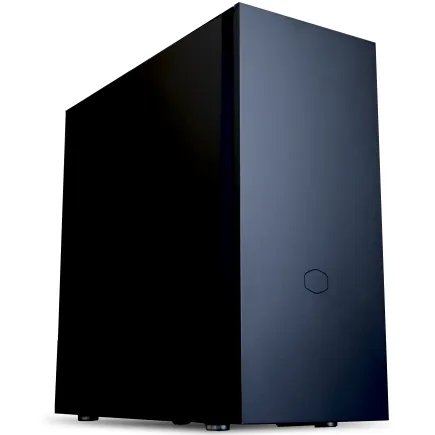
| ケース | CoolerMaster Silencio S600 |
| CPUクーラー | 水冷 240mmラジエータ CoolerMaster製 水冷CPUクーラー ML 240 Core II Black |
| マザーボード | intel B860 チップセット ASRock製 B860M Pro RS WiFi |
| 電源ユニット | 650W 80Plus BRONZE認証 電源ユニット (COUGAR製) |
| 無線LAN | Wi-Fi 6E (IEEE802.11ax/11ad/11ac/11n/11a/11g/11b) |
| BlueTooth | BlueTooth 5 |
| 光学式ドライブ | DVDスーパーマルチドライブ (内蔵) |
| OS | Microsoft Windows 11 Home |
パソコンショップSEVEN ZEFT Z59K
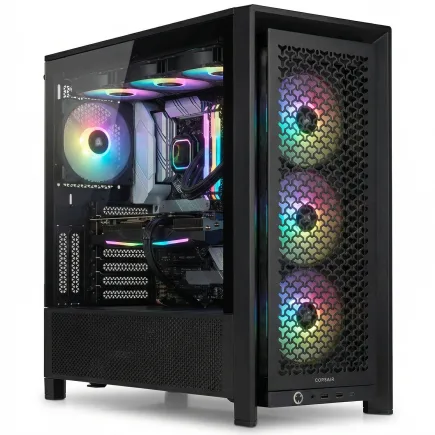
| 【ZEFT Z59K スペック】 | |
| CPU | Intel Core Ultra7 265KF 20コア/20スレッド 5.50GHz(ブースト)/3.90GHz(ベース) |
| グラフィックボード | GeForce RTX5060Ti 16GB (VRAM:16GB) |
| メモリ | 32GB DDR5 (32GB x1枚 クルーシャル製) |
| ストレージ | SSD 1TB (m.2 nVMe READ/WRITE:7250Gbps/6900Gbps WD製) |
| ケース | Corsair FRAME 4000D RS ARGB Black |
| CPUクーラー | 空冷 DeepCool製 空冷CPUクーラー AK400 |
| マザーボード | intel B860 チップセット ASRock製 B860M Pro RS WiFi |
| 電源ユニット | 650W 80Plus BRONZE認証 電源ユニット (COUGAR製) |
| 無線LAN | Wi-Fi 6E (IEEE802.11ax/11ad/11ac/11n/11a/11g/11b) |
| BlueTooth | BlueTooth 5 |
| OS | Microsoft Windows 11 Home |
パソコンショップSEVEN EFFA G09A

| 【EFFA G09A スペック】 | |
| CPU | Intel Core Ultra7 265KF 20コア/20スレッド 5.50GHz(ブースト)/3.90GHz(ベース) |
| グラフィックボード | GeForce RTX5060Ti 16GB (VRAM:16GB) |
| メモリ | 32GB DDR5 (32GB x1枚 クルーシャル製) |
| ストレージ | SSD 1TB (m.2 nVMe READ/WRITE:7250Gbps/6900Gbps WD製) |
| ケース | Antec P20C ブラック |
| CPUクーラー | 空冷 DeepCool製 空冷CPUクーラー AK400 |
| マザーボード | intel B860 チップセット ASRock製 B860M Pro RS WiFi |
| 電源ユニット | 750W 80Plus GOLD認証 電源ユニット (Silverstone製) |
| 無線LAN | Wi-Fi 6E (IEEE802.11ax/11ad/11ac/11n/11a/11g/11b) |
| BlueTooth | BlueTooth 5 |
| OS | Microsoft Windows 11 Home |
パソコンショップSEVEN EFFA G09J
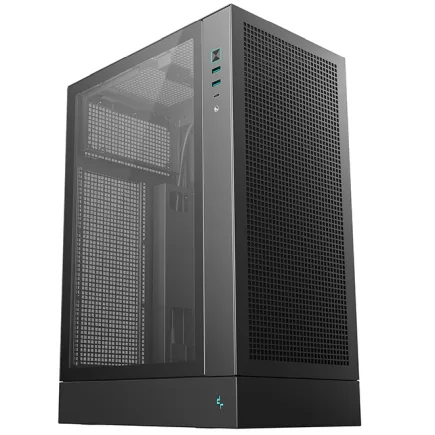
| 【EFFA G09J スペック】 | |
| CPU | Intel Core Ultra5 245KF 14コア/14スレッド 5.20GHz(ブースト)/4.20GHz(ベース) |
| グラフィックボード | GeForce RTX5060Ti 16GB (VRAM:16GB) |
| メモリ | 64GB DDR5 (32GB x2枚 クルーシャル製) |
| ストレージ | SSD 2TB (m.2 nVMe READ/WRITE:7250Gbps/6900Gbps WD製) |
| ケース | DeepCool CH170 PLUS Black |
| CPUクーラー | 空冷 DeepCool製 空冷CPUクーラー AK400 |
| マザーボード | intel B860 チップセット ASRock製 B860M Pro RS WiFi |
| 電源ユニット | 650W 80Plus BRONZE認証 電源ユニット (COUGAR製) |
| 無線LAN | Wi-Fi 6E (IEEE802.11ax/11ad/11ac/11n/11a/11g/11b) |
| BlueTooth | BlueTooth 5 |
| OS | Microsoft Windows 11 Home |
パソコンショップSEVEN ZEFT Z47K
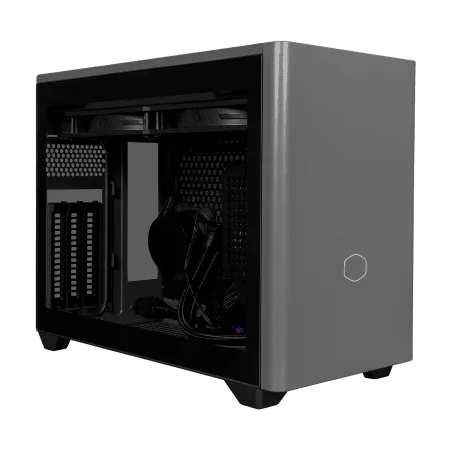
高速32GB DDR5搭載、今どきゲーミングPCの新定番モデル
RTX 4060と i5-14400F 組み合わせのバランス感、ゲームも仕事もこれ一台で
コンパクトかつスタイリッシュ、NR200P MAXケースで場所を取らずに迫力のセットアップ
心臓部はCore i5 14400F、スムーズな動作で快適ユーザー体験をコミット
| 【ZEFT Z47K スペック】 | |
| CPU | Intel Core i5 14400F 10コア/16スレッド 4.70GHz(ブースト)/2.50GHz(ベース) |
| グラフィックボード | GeForce RTX4060 (VRAM:8GB) |
| メモリ | 32GB DDR5 (16GB x2枚 Micron製) |
| ストレージ | SSD 1TB (m.2 nVMe READ/WRITE:5000Gbps/3900Gbps KIOXIA製) |
| ケース | CoolerMaster NR200P MAX |
| マザーボード | intel B760 チップセット ASUS製 ROG Strix B760-I GAMING WIFI |
| 電源ユニット | 850W 80Plus GOLD認証 |
| 無線LAN | Wi-Fi 6E (IEEE802.11ax/11ad/11ac/11n/11a/11g/11b) |
| BlueTooth | BlueTooth 5 |
| 光学式ドライブ | DVDスーパーマルチドライブ (外付け) |
| OS | Microsoft Windows 11 Home |
ケース選びで見落としがちなポイント
映像編集PCのケース選びでは、拡張性とメンテナンス性が重要。
将来的にストレージを増設したり、GPUをアップグレードしたりする可能性を考えると、内部スペースに余裕のあるミドルタワー以上のケースが適しています。
ピラーレスケースは2面または3面が強化ガラス製で、内部の美しいパーツ構成を楽しめるデザイン性の高さが魅力です。
NZXTやLian Li、Antecといったメーカーのピラーレスケースは、見た目だけでなくエアフロー設計も優れており、高性能パーツの冷却にも対応します。
木製パネルを採用したケースも人気が上昇中で、Fractal DesignやCorsair、Lian Liが高級木材をフロントパネルに使用したモデルを展開しています。
落ち着いた雰囲気のワークスペースに調和し、ゲーミングケースのような派手さを避けたいクリエイターに支持されているのです。
スタンダードな側面1面強化ガラス製のケースは、DEEPCOOLやCOOLER MASTER、Thermaltakeが豊富なラインナップを揃えており、コストパフォーマンスに優れています。
エアフローに優れた設計で、実用性を重視する方におすすめなのが、これらのメーカーのモデル。
具体的な推奨スペック構成
フルHD編集メインのエントリー構成
この構成でも、複数トラックの編集や基本的なエフェクト適用は十分にこなせるのです。
CPUはCore Ultra 5 235FまたはRyzen 5 9600を選択します。
6コア12スレッドの性能は、フルHD素材の編集には充分ですが、4K素材を頻繁に扱うには力不足。
それでも予算を抑えたい初心者YouTuberには最適な選択といえます。
GPUはRTX 5060Tiが推奨されます。
8GBのVRAMを搭載し、フルHD編集でのエフェクト処理やカラーグレーディングを快適にこなせる性能を持っています。
CUDAコアによるハードウェアエンコードも活用でき、書き出し時間の短縮に貢献するのです。
メモリは32GBを確保しましょう。
DDR5-5600の16GB×2枚構成が標準となります。
ストレージはシステム用に1TB、作業用に2TBのPCIe Gen.4 NVMe SSDを搭載します。
合計3TBあれば、複数のプロジェクトを並行して進めても容量不足に悩まされることはありません。
| パーツ | 推奨モデル | 備考 |
|---|---|---|
| CPU | Core Ultra 5 235F / Ryzen 5 9600 | 6コア12スレッド |
| GPU | GeForce RTX 5060Ti | VRAM 8GB |
| メモリ | DDR5-5600 32GB(16GB×2) | デュアルチャネル |
| ストレージ | NVMe SSD 1TB + 2TB | PCIe Gen.4 |
| 電源 | 650W 80PLUS Gold | 効率と安定性重視 |


4K編集を快適にこなすミドルレンジ構成
4K素材をメインに扱い、エフェクトやカラーグレーディングも積極的に活用するクリエイターには、このミドルレンジ構成が最適解となります。
プロフェッショナルな映像制作にも対応できる性能を持ちながら、コストを現実的な範囲に抑えた構成といえるでしょう。
CPUはCore Ultra 7 265KまたはRyzen 7 9800X3Dを選択します。
8コア16スレッド以上の性能により、4K素材の複数トラック編集やバックグラウンドレンダリングが快適になります。
特にRyzen 7 9800X3Dは3D V-Cacheにより、複雑なエフェクト処理での優位性を発揮するのです。
GPUはRTX 5070Tiが推奨されます。
16GBのVRAMは4K編集において余裕があり、複数の4Kストリームを同時に扱う場合やAfter Effectsとの連携作業でもメモリ不足に陥ることはありません。
メモリは64GBを搭載しましょう。
4K編集では素材のプレビューキャッシュやエフェクト処理に大量のメモリを消費するため、32GBでは不足する場面が出てきます。
DDR5-5600の32GB×2枚構成で、マルチタスク環境でも安定した動作が保証されるのです。
ストレージはシステム用に1TB、作業用に2TB、キャッシュ用に1TBの合計4TBを確保します。
冷却システムは280mm簡易水冷CPUクーラーを推奨します。
8K編集やプロユースのハイエンド構成
8K素材の編集や、複数のエフェクトレイヤーを重ねた高度な映像制作を行うプロフェッショナル向けの構成です。
妥協のない性能を追求し、どんな重い処理でも快適にこなせる最強の映像編集PCといえます。
CPUはCore Ultra 9 285KまたはRyzen 9 9950X3Dを選択します。
16コア以上のマルチコア性能は、8K素材のリアルタイムプレビューやバックグラウンドでの複数プロジェクトのレンダリングを可能にします。
Ryzen 9 9950X3Dの大容量3D V-Cacheは、複雑なタイムライン処理において圧倒的なアドバンテージを持っているのです。
24GBのVRAMは8K編集やAfter Effectsでの3D合成作業において必要不可欠で、メモリ不足によるパフォーマンス低下を完全に回避できます。
第4世代RTコアと第5世代Tensorコアにより、AI支援機能やリアルタイムレイトレーシングも最高速度で動作するのです。
メモリは128GBを搭載しましょう。
8K素材は1フレームあたりのデータ量が膨大で、複数トラックを扱うと64GBでも不足する場合があります。
DDR5-5600の32GB×4枚構成で、極限のマルチタスク環境にも対応できて初めて「プロ仕様」といえるのです。
ストレージはシステム用に2TB、作業用に4TB、キャッシュ用に2TB、バックアップ用に8TB HDDの構成が推奨されます。
合計16TBの容量により、大規模プロジェクトの並行作業やアーカイブ管理が可能になります。
冷却システムは360mm簡易水冷CPUクーラーを採用し、ケースは前面と背面に140mmファンを複数搭載したモデルを選びます。
| パーツ | 推奨モデル | 備考 |
|---|---|---|
| CPU | Core Ultra 9 285K / Ryzen 9 9950X3D | 16コア以上 |
| GPU | GeForce RTX 5090 | VRAM 24GB |
| メモリ | DDR5-5600 128GB(32GB×4) | クアッドチャネル |
| ストレージ | NVMe SSD 2TB + 4TB + 2TB + HDD 8TB | 多層構成 |
| 電源 | 1200W 80PLUS Platinum | 高効率・大容量 |
| CPUクーラー | 360mm簡易水冷 | 最高の冷却性能 |
BTOパソコンと自作PCどちらを選ぶべきか
BTOパソコンのメリットとデメリット
BTOパソコンは、ベースとなる構成から自分の用途に合わせてパーツをカスタマイズできるシステムで、映像編集用PCを手に入れる最も確実な方法といえます。
BTOパソコンの最大のメリットは、組み立てやOSインストールの手間が不要な点。
注文後、数日から1週間程度で完成品が届き、電源を入れればすぐに使い始められます。
PCの自作経験がない方や、時間をかけずに映像編集環境を整えたい方には最適な選択でしょう。
サポート体制も充実しており、トラブル発生時には電話やメールで相談できます。
パーツ単位での保証ではなく、PC全体に対する保証が適用されるため、原因の切り分けに悩む必要もありません。
デメリットとしては、自作PCと比較してコストがやや高くなる点が挙げられます。
組み立て費用やサポート費用が価格に含まれるため、同じ構成の自作PCより1割から2割程度高額になる場合もありますが、時間と手間を考えると充分に納得できる範囲。
パーツの選択肢がメーカーの用意した範囲に限定される点も、こだわりの強い方には物足りなく感じるかもしれません。
それでも主要BTOメーカーは、人気のパーツメーカーを複数用意しており、実用上の問題はほとんどないでしょう。
パソコン おすすめモデル5選
パソコンショップSEVEN ZEFT R67E

| 【ZEFT R67E スペック】 | |
| CPU | AMD Ryzen7 7700 8コア/16スレッド 5.30GHz(ブースト)/3.80GHz(ベース) |
| グラフィックボード | GeForce RTX5070Ti (VRAM:16GB) |
| メモリ | 32GB DDR5 (32GB x1枚 クルーシャル製) |
| ストレージ | SSD 1TB (m.2 nVMe READ/WRITE:7250Gbps/6900Gbps WD製) |
| ケース | DeepCool CH160 PLUS Black |
| CPUクーラー | 水冷 240mmラジエータ CoolerMaster製 水冷CPUクーラー ML 240 Core II Black |
| マザーボード | AMD B850 チップセット ASRock製 B850M-X WiFi R2.0 |
| 電源ユニット | 850W 80Plus GOLD認証 電源ユニット (Silverstone製) |
| 無線LAN | Wi-Fi 6E (IEEE802.11ax/11ad/11ac/11n/11a/11g/11b) |
| BlueTooth | BlueTooth 5 |
| OS | Microsoft Windows 11 Home |
パソコンショップSEVEN ZEFT R65E
| 【ZEFT R65E スペック】 | |
| CPU | AMD Ryzen7 7800X3D 8コア/16スレッド 5.00GHz(ブースト)/4.20GHz(ベース) |
| グラフィックボード | Radeon RX 9070XT (VRAM:16GB) |
| メモリ | 32GB DDR5 (16GB x2枚 クルーシャル製) |
| ストレージ | SSD 1TB (m.2 nVMe READ/WRITE:7250Gbps/6900Gbps WD製) |
| ケース | Antec P20C ブラック |
| CPUクーラー | 水冷 360mmラジエータ CoolerMaster製 水冷CPUクーラー ML 360 Core II Black |
| マザーボード | AMD X870 チップセット ASRock製 X870 Steel Legend WiFi |
| 電源ユニット | 850W 80Plus GOLD認証 電源ユニット (Silverstone製) |
| 無線LAN | Wi-Fi 6E (IEEE802.11ax/11ad/11ac/11n/11a/11g/11b) |
| BlueTooth | BlueTooth 5 |
| OS | Microsoft Windows 11 Home |
パソコンショップSEVEN ZEFT R47RA

快適なゲーム体験を実現するスーペリアバジェットゲーミングPC!パワフルな体験をお手頃価格で
バランス感に優れ、最新のSSDで超スピードな読み込み!このスペックでこの価格、見逃せないマシン
スタイリッシュな筐体でインテリアにも映える!ミドルタワーケースの落ち着いた魅力に注目
Ryzen 7 7700 搭載、ハイスペックセグメントの力強さを体感せよ。スムーズなマルチタスクPC
| 【ZEFT R47RA スペック】 | |
| CPU | AMD Ryzen7 7700 8コア/16スレッド 5.30GHz(ブースト)/3.80GHz(ベース) |
| グラフィックボード | GeForce RTX5050 (VRAM:8GB) |
| メモリ | 16GB DDR5 (16GB x1枚 クルーシャル製) |
| ストレージ | SSD 1TB (m.2 nVMe READ/WRITE:7250Gbps/6900Gbps WD製) |
| ケース | Thermaltake Versa H26 |
| マザーボード | AMD B850 チップセット ASRock製 B850M-X WiFi R2.0 |
| 電源ユニット | 650W 80Plus BRONZE認証 電源ユニット (COUGAR製) |
| 無線LAN | Wi-Fi 6E (IEEE802.11ax/11ad/11ac/11n/11a/11g/11b) |
| BlueTooth | BlueTooth 5 |
| 光学式ドライブ | DVDスーパーマルチドライブ (内蔵) |
| OS | Microsoft Windows 11 Home |
パソコンショップSEVEN ZEFT R61C

| 【ZEFT R61C スペック】 | |
| CPU | AMD Ryzen7 7800X3D 8コア/16スレッド 5.00GHz(ブースト)/4.20GHz(ベース) |
| グラフィックボード | GeForce RTX5070 (VRAM:12GB) |
| メモリ | 32GB DDR5 (32GB x1枚 クルーシャル製) |
| ストレージ | SSD 1TB (m.2 nVMe READ/WRITE:7250Gbps/6900Gbps WD製) |
| ケース | Antec P10 FLUX |
| CPUクーラー | 水冷 240mmラジエータ CoolerMaster製 水冷CPUクーラー ML 240 Core II Black |
| マザーボード | AMD B850 チップセット ASRock製 B850M-X WiFi R2.0 |
| 電源ユニット | 850W 80Plus GOLD認証 電源ユニット (Silverstone製) |
| 無線LAN | Wi-Fi 6E (IEEE802.11ax/11ad/11ac/11n/11a/11g/11b) |
| BlueTooth | BlueTooth 5 |
| OS | Microsoft Windows 11 Home |
パソコンショップSEVEN EFFA G08I
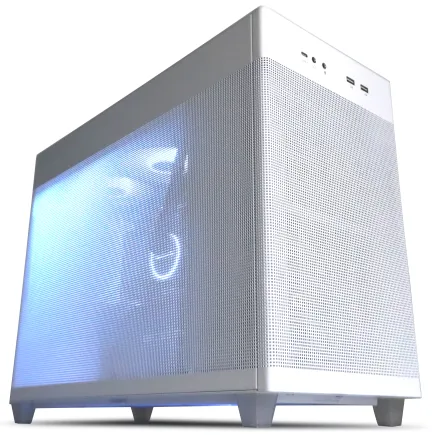
| 【EFFA G08I スペック】 | |
| CPU | AMD Ryzen9 9900X 12コア/24スレッド 5.60GHz(ブースト)/4.40GHz(ベース) |
| グラフィックボード | Radeon RX 7800XT (VRAM:16GB) |
| メモリ | 32GB DDR5 (16GB x2枚 Micron製) |
| ストレージ | SSD 1TB (m.2 nVMe READ/WRITE:7250Gbps/6900Gbps WD製) |
| ケース | ASUS Prime AP201 Tempered Glass ホワイト |
| CPUクーラー | 水冷 240mmラジエータ CoolerMaster製 水冷CPUクーラー ML 240 Core II White |
| マザーボード | AMD X870 チップセット GIGABYTE製 X870M AORUS ELITE WIFI7 ICE |
| 電源ユニット | 850W 80Plus GOLD認証 電源ユニット (CWT製) |
| 無線LAN | Wi-Fi 6E (IEEE802.11ax/11ad/11ac/11n/11a/11g/11b) |
| BlueTooth | BlueTooth 5 |
| 光学式ドライブ | DVDスーパーマルチドライブ (外付け) |
| OS | Microsoft Windows 11 Home |
自作PCのメリットとデメリット
パーツ選びの自由度が高く、予算配分を細かくコントロールできるため、コストパフォーマンスを最大化できる可能性があります。
自作PCの最大のメリットは、自分の用途に完全に最適化された構成を実現できる点。
例えばケースのデザインにこだわったり、特定のメーカーのマザーボードを選んだり、冷却システムを自分好みにカスタマイズしたりする自由があります。
パーツ単位での価格比較が可能なため、セールやキャンペーンを活用すれば、BTOパソコンより安価に高性能PCを構築できる場合もあります。
また、将来的なアップグレードも自分で行えるため、長期的なコスト削減につながるのです。
デメリットは、組み立てに関する知識と経験が必要な点。
パーツの相性問題や初期不良の切り分け、OSのインストールと設定など、すべて自分で対処しなければなりません。
初めて自作する方にとっては、トラブル発生時の対応が大きなハードルになってしまいますよね。
保証もパーツ単位となるため、トラブルの原因がどのパーツにあるのか特定する必要があります。
結局どちらを選ぶべきか
信頼性の高いメーカーを選べば、長期間安定して使用でき、万が一のトラブル時もサポートを受けられる安心感があります。
一方、PC自作の経験があり、パーツ選びを楽しみたい方、予算を最大限に活用したい方、将来的なアップグレードを自分で行いたい方には、自作PCが向いています。
ただし、映像編集を本業とする場合、トラブルによるダウンタイムは収入に直結するため、その点は慎重に判断しましょう。
BTOパソコンで安定した編集環境を確保しつつ、自作PCの知識を蓄積していくのです。
Premiere Pro以外のソフトウェアとの互換性
After Effectsとの連携を考慮する
モーショングラフィックスやタイトルアニメーション、VFX合成など、After Effectsでしか実現できない表現が詰まっていると思います。
After EffectsはPremiere Pro以上にメモリとGPUの性能を要求するソフトウェアです。
特に3Dレイヤーを多用したコンポジションや、パーティクルエフェクトを適用した場合、メモリ消費量が急増します。
Premiere Pro用に32GBのメモリを搭載していても、After Effectsを同時に起動すると不足する場合があるため、64GB以上を推奨します。
GPUに関しては、After EffectsもCUDAアクセラレーションに対応しており、GeForce RTX 50シリーズとの相性が良好です。
特にレイトレース3Dレンダラーを使用する場合、RTコアの性能が直接レンダリング速度に影響するため、RTX 5070Ti以上が望ましいでしょう。
Dynamic Linkを使用してPremiere ProとAfter Effectsを連携させる場合、両方のソフトウェアが同時にメモリとGPUリソースを消費します。
DaVinci Resolveとの比較
無料版でも高機能を利用でき、コストを抑えたいクリエイターに人気が高まるなか、DaVinci Resolveに注目が集まっています。
DaVinci ResolveはGPU性能への依存度がPremiere Proよりも高く、特にカラーグレーディングやFusion(VFX)ページでの作業では、GPUの性能が作業効率を大きく左右します。
RTX 5070Ti以上のハイエンドGPUを搭載することで、リアルタイムでのカラー調整やノード処理が可能になるのです。
CPUに関しては、DaVinci Resolveもマルチコア性能を活用しますが、Premiere Proほど極端なコア数は必要としません。
Core Ultra 7 265KやRyzen 7 9800X3Dクラスであれば、4K編集でも充分な性能を発揮します。
メモリは32GB以上が推奨され、4K以上の解像度で作業する場合は64GBあると安心。
DaVinci Resolveはメモリキャッシュを積極的に活用するため、容量に余裕があるほどプレビュー再生が滑らかになります。

Photoshopやサムネイル制作ツールとの同時使用
YouTuberにとって、動画編集と同じくらい重要なのがサムネイル制作。
Photoshopやその他のグラフィックツールを使用して、視聴者の目を引くサムネイルを作成する作業も日常的に行われます。
Premiere Proでの編集作業中に、Photoshopを同時に起動してサムネイルを作成する場面は多いでしょう。
この場合、両方のソフトウェアがメモリとGPUリソースを共有するため、32GBのメモリでは不足する可能性があります。
64GBあれば、複数のAdobe Creative Cloudアプリケーションを同時に起動しても、快適に作業できるのです。
Photoshop自体はGPUアクセラレーションに対応していますが、映像編集ほど高性能なGPUを必要としません。
RTX 5060TiクラスでもPhotoshopの機能は充分に活用でき、フィルター処理やレイヤー合成も快適に動作します。
電源ユニットと周辺機器の選び方
パソコン おすすめモデル5選
パソコンショップSEVEN ZEFT R67U
| 【ZEFT R67U スペック】 | |
| CPU | AMD Ryzen7 7700 8コア/16スレッド 5.30GHz(ブースト)/3.80GHz(ベース) |
| グラフィックボード | Radeon RX 9060XT (VRAM:16GB) |
| メモリ | 32GB DDR5 (32GB x1枚 クルーシャル製) |
| ストレージ | SSD 1TB (m.2 nVMe READ/WRITE:7250Gbps/6900Gbps WD製) |
| ケース | CoolerMaster Silencio S600 |
| CPUクーラー | 水冷 240mmラジエータ CoolerMaster製 水冷CPUクーラー ML 240 Core II Black |
| マザーボード | AMD B850 チップセット ASRock製 B850M-X WiFi R2.0 |
| 電源ユニット | 650W 80Plus BRONZE認証 電源ユニット (COUGAR製) |
| 無線LAN | Wi-Fi 6E (IEEE802.11ax/11ad/11ac/11n/11a/11g/11b) |
| BlueTooth | BlueTooth 5 |
| OS | Microsoft Windows 11 Home |
パソコンショップSEVEN ZEFT Z54QQ
| 【ZEFT Z54QQ スペック】 | |
| CPU | Intel Core Ultra7 265KF 20コア/20スレッド 5.50GHz(ブースト)/3.90GHz(ベース) |
| グラフィックボード | GeForce RTX5050 (VRAM:8GB) |
| メモリ | 16GB DDR5 (16GB x1枚 クルーシャル製) |
| ストレージ | SSD 1TB (m.2 nVMe READ/WRITE:7250Gbps/6900Gbps WD製) |
| ケース | Thermaltake Versa H26 |
| CPUクーラー | 空冷 DeepCool製 空冷CPUクーラー AK400 |
| マザーボード | intel B860 チップセット ASRock製 B860M Pro RS WiFi |
| 電源ユニット | 650W 80Plus BRONZE認証 電源ユニット (COUGAR製) |
| 無線LAN | Wi-Fi 6E (IEEE802.11ax/11ad/11ac/11n/11a/11g/11b) |
| BlueTooth | BlueTooth 5 |
| OS | Microsoft Windows 11 Home |
パソコンショップSEVEN ZEFT Z56BH
| 【ZEFT Z56BH スペック】 | |
| CPU | Intel Core Ultra9 285K 24コア/24スレッド 5.70GHz(ブースト)/3.70GHz(ベース) |
| グラフィックボード | GeForce RTX5070Ti (VRAM:16GB) |
| メモリ | 32GB DDR5 (16GB x2枚 クルーシャル製) |
| ストレージ | SSD 2TB (m.2 nVMe READ/WRITE:7250Gbps/6900Gbps WD製) |
| ケース | Fractal Pop XL Silent Black Solid |
| CPUクーラー | 水冷 240mmラジエータ CoolerMaster製 水冷CPUクーラー ML 240 Core II Black |
| マザーボード | intel Z890 チップセット ASRock製 Z890 Steel Legend WiFi |
| 電源ユニット | 1000W 80Plus GOLD認証 電源ユニット (アスロック製) |
| 無線LAN | Wi-Fi 6E (IEEE802.11ax/11ad/11ac/11n/11a/11g/11b) |
| BlueTooth | BlueTooth 5 |
| 光学式ドライブ | DVDスーパーマルチドライブ (内蔵) |
| OS | Microsoft Windows 11 Pro |
パソコンショップSEVEN ZEFT R67J

| 【ZEFT R67J スペック】 | |
| CPU | AMD Ryzen7 7800X3D 8コア/16スレッド 5.00GHz(ブースト)/4.20GHz(ベース) |
| グラフィックボード | GeForce RTX5070Ti (VRAM:16GB) |
| メモリ | 32GB DDR5 (32GB x1枚 クルーシャル製) |
| ストレージ | SSD 1TB (m.2 nVMe READ/WRITE:7250Gbps/6900Gbps WD製) |
| ケース | Okinos Mirage 4 ARGB Black |
| CPUクーラー | 空冷 DeepCool製 空冷CPUクーラー AK400 |
| マザーボード | AMD B850 チップセット ASRock製 B850M-X WiFi R2.0 |
| 電源ユニット | 850W 80Plus GOLD認証 電源ユニット (Silverstone製) |
| 無線LAN | Wi-Fi 6E (IEEE802.11ax/11ad/11ac/11n/11a/11g/11b) |
| BlueTooth | BlueTooth 5 |
| OS | Microsoft Windows 11 Home |
パソコンショップSEVEN ZEFT R60AL

| 【ZEFT R60AL スペック】 | |
| CPU | AMD Ryzen7 9800X3D 8コア/16スレッド 5.20GHz(ブースト)/4.70GHz(ベース) |
| グラフィックボード | GeForce RTX4060 (VRAM:8GB) |
| メモリ | 32GB DDR5 (16GB x2枚 Micron製) |
| ストレージ | SSD 1TB (m.2 nVMe READ/WRITE:7250Gbps/6900Gbps WD製) |
| ケース | Thermaltake S200 TG ARGB Plus ホワイト |
| CPUクーラー | 空冷 DeepCool製 空冷CPUクーラー AK400 DIGITAL WH |
| マザーボード | AMD B650 チップセット ASRock製 B650M Pro X3D WiFi |
| 電源ユニット | 650W 80Plus BRONZE認証 電源ユニット (COUGAR製) |
| 無線LAN | Wi-Fi 6E (IEEE802.11ax/11ad/11ac/11n/11a/11g/11b) |
| BlueTooth | BlueTooth 5 |
| 光学式ドライブ | DVDスーパーマルチドライブ (外付け) |
| OS | Microsoft Windows 11 Home |
電源容量と効率の重要性
容量不足の電源では、高負荷時にシステムが不安定になったり、最悪の場合シャットダウンしたりする可能性があるからです。
RTX 5070Tiを搭載したミドルレンジ構成では、750W以上の電源ユニットが推奨されます。
RTX 5090を搭載したハイエンド構成では、1000W以上、できれば1200Wの電源ユニットを選択した方がいいでしょう。
電源容量には余裕を持たせることで、将来的なアップグレードにも対応できます。
80PLUS認証のグレードも重要で、Gold以上を選択することで電力変換効率が高まり、発熱と電気代を抑えられます。
Platinum認証やTitanium認証の電源ユニットは、さらに高効率で動作し、長時間のレンダリング作業でも安定した電力供給を実現するのです。
モニター選びが編集効率を変える
映像編集用のモニターは、色再現性と解像度が重要。
4K編集を行う場合、最低でも27インチの4K解像度(3840×2160)モニターを使用することで、タイムラインやプレビュー画面を快適に表示できます。
色域はsRGBカバー率99%以上、できればAdobe RGBやDCI-P3にも対応したモデルが理想的。
正確な色再現により、カラーグレーディングの精度が向上し、視聴者が実際に見る色に近い状態で編集できるのです。
IPSパネルまたはOLEDパネルを搭載したモニターは、視野角が広く、どの角度から見ても色が変化しません。
TNパネルは応答速度が速いものの、色再現性と視野角で劣るため、映像編集用途には適していません。
入力デバイスとストレージ周辺機器
映像編集では、マウスとキーボードの操作性が作業効率に直結します。
特にPremiere Proのショートカットキーを多用する編集スタイルでは、キーストロークの快適性が重要。
メカニカルキーボードは、タクタイル感とクリック感が明確で、長時間のタイピングでも疲れにくいのが特徴です。
マウスは、精密な操作が可能な高DPIモデルを選びましょう。
タイムライン上での細かいカット編集や、エフェクトパラメータの微調整には、センサー精度の高いマウスが必須。
ロジクールやRazerといったメーカーの製品は、映像編集用途でも高い評価を得ています。
外付けストレージは、バックアップとプロジェクトの持ち運びに不可欠。
USB 3.2 Gen2×2対応の外付けSSDは、最大2,000MB/s前後の転送速度を実現し、大容量の4K素材も短時間でバックアップできます。
NAS(ネットワークストレージ)を導入すれば、複数のPCからプロジェクトファイルにアクセスでき、チームでの映像制作にも対応できます。
実際の購入プロセスと注意点
BTOパソコンショップの選び方
BTOパソコンを購入する際、ショップ選びが満足度を大きく左右します。
大手BTOメーカーは、それぞれ特徴があり、自分の優先事項に合ったショップを選ぶことが重要。
マウスコンピューターは、コストパフォーマンスに優れ、標準構成でもバランスの取れたパーツ選定が特徴です。
24時間365日の電話サポートを提供しており、初めてBTOパソコンを購入する方でも安心して利用できます。
パソコン工房は、カスタマイズの自由度が高く、細かいパーツ選択が可能。
全国に実店舗を展開しており、購入前に実機を確認したり、店員に相談したりできる点が強みです。
ドスパラは、出荷速度の速さが魅力で、最短翌日出荷に対応したモデルもあります。
すぐに映像編集を始めたい方や、急ぎでPCが必要な方に適しています。
ツクモは、自作PCパーツの販売も行っており、パーツの品質と選択肢の豊富さに定評があります。
上級者向けのカスタマイズにも対応し、細部までこだわりたい方におすすめ。
見積もり時にチェックすべきポイント
BTOパソコンの見積もりを取る際、いくつかの重要なポイントを確認しましょう。
まず、CPUとGPUのモデルが自分の用途に適しているかどうかをチェックしましょう。
ショップによっては、旧世代のパーツが混在している場合もあるため、最新世代のCore UltraシリーズやRyzen 9000シリーズ、GeForce RTX 50シリーズが選択されているか確認が必要です。
メモリの容量と規格も重要で、DDR5-5600以上が選択されているか、デュアルチャネル構成になっているかを確認します。
シングルチャネルでは性能が半減するため、必ず2枚組での搭載を指定しましょう。
ストレージは、メーカーと容量を確認します。
無名メーカーの安価なSSDは、耐久性や速度に問題がある場合もあるため、WDやCrucial、キオクシアといった信頼性の高いメーカーを選択できるショップが望ましいのです。
電源ユニットの容量と80PLUS認証グレードも見落とせません。
標準構成では容量不足の電源が選択されている場合もあるため、GPUの消費電力を考慮して適切な容量にアップグレードしましょう。
保証期間とサポート内容も比較ポイント。
標準で1年保証が一般的ですが、有償で3年保証や5年保証に延長できるショップもあります。
納期と初期設定の準備
標準構成に近いモデルは1週間程度で出荷されますが、特殊なカスタマイズを行った場合は2週間から3週間かかる場合もあります。
納品後の初期設定では、まずWindows Updateを実行し、OSを最新の状態にします。
次にグラフィックドライバーをNVIDIAまたはAMDの公式サイトからダウンロードし、最新版をインストールしましょう。
Premiere Proをインストールする前に、メディアキャッシュとプレビューファイルの保存先を設定します。
システムドライブとは別のドライブに保存することで、Cドライブの容量圧迫を防ぎ、読み書き速度も向上するのです。
4K 60fpsの素材を扱う場合、シーケンス設定も3840×2160 60fpsに合わせることで、レンダリングの手間が減少します。
コストを抑えるための戦略
優先順位をつけたパーツ選択
Premiere Proの快適性に最も影響するのはCPU、GPU、メモリの3つで、これらには予算を重点配分すべきです。
CPUとGPUは後からのアップグレードが比較的困難なため、初期段階で妥協しない方が長期的なコストパフォーマンスが高くなります。
一方、メモリとストレージは後から増設が容易なため、初期構成では最低限の容量にとどめ、必要に応じて追加する戦略も有効。
ケースやCPUクーラーは、性能に直結しない部分なので、コストを抑える余地があります。
電源ユニットは、容量を確保しつつも80PLUS Gold認証で妥協することで、Platinum認証やTitanium認証と比較してコストを抑えられます。
効率の差は数パーセントなので、予算が限られる場合はGold認証で充分。
中古パーツの活用は慎重に
コストを抑える手段として中古パーツの購入を検討する方もいると思います。
しかし映像編集用PCでは、中古パーツの使用には慎重な判断が必要です。
CPUとメモリは、比較的中古でも問題が少ないパーツ。
物理的な故障が少なく、動作すれば新品と同等の性能を発揮します。
ただし、保証がない点や、最新世代のパーツは中古市場に出回っていない点を考慮すべきでしょう。
GPUの中古購入は、リスクが高いため推奨できません。
マイニング用途で酷使された個体が市場に流れている可能性があり、寿命が短かったり、突然故障したりするリスクがあります。
映像編集では、GPU故障が作業の中断に直結するため、新品を購入した方が安心。
ストレージの中古購入は絶対に避けたいですよね。
SSDには書き込み寿命があり、使用状況が不明な中古品では、いつ故障するか予測できません。
大切なプロジェクトデータを保存するストレージは、必ず新品を選択しましょう。
電源ユニットも中古は避けるべきパーツ。
経年劣化により出力が不安定になったり、保護回路が正常に機能しなかったりする可能性があります。
電源の故障は、接続されているすべてのパーツを巻き込む危険性があるため、新品の信頼性の高いモデルを選ぶべきです。
セールやキャンペーンの活用
BTOパソコンショップは、定期的にセールやキャンペーンを実施しており、タイミングを見計らうことで大幅なコスト削減が可能です。
特に年末年始、ゴールデンウィーク、夏季休暇前などの大型連休前には、大規模なセールが開催される傾向があります。
ただし映像編集用途では、最新世代のCPUとGPUの性能向上が大きいため、旧世代を選ぶメリットは限定的。
価格差が大きい場合のみ検討する価値があるでしょう。
メモリやストレージは、価格変動が激しいパーツです。
市場価格をチェックし、安価なタイミングで購入することで、数千円から1万円程度の節約が可能になります。
価格比較サイトを活用し、複数のショップの価格を比較しましょう。
学生や教育関係者向けの割引制度を提供しているショップもあります。
よくある質問
Premiere Proに最適なCPUはIntelとAMDどちらですか
Premiere ProはIntelとAMDの両方で快適に動作しますが、用途によって最適な選択が異なります。
マルチコア性能を重視するなら、Ryzen 9000シリーズのX3Dモデルが優位性を持っています。
特にRyzen 7 9800X3DやRyzen 9 9950X3Dは、3D V-Cacheにより複雑なタイムライン処理で高いパフォーマンスを発揮するのです。
一方、プラグインやエフェクトの互換性を重視するなら、Core Ultra 200シリーズが安定した動作を提供します。
メモリは32GBで足りますか、それとも64GB必要ですか
フルHDから4K素材をメインに扱い、Premiere Pro単体での編集が中心なら32GBで充分です。
ただしAfter Effectsを同時に起動したり、Photoshopでサムネイル制作を並行したりする場合は、32GBでは不足する場面が出てきます。
メモリは後から増設できるため、初期構成で32GBを選び、不足を感じたら追加するという段階的なアプローチも有効でしょう。
GeForce RTX 5060Tiで4K編集は可能ですか
RTX 5060Tiは8GBのVRAMを搭載し、4K編集にも対応できる性能を持っています。
ただし複数の4Kストリームを同時に扱ったり、重いエフェクトを多用したりする場合は、VRAMが不足する可能性があります。
シンプルなカット編集やテロップ挿入が中心の4K編集なら、RTX 5060Tiで問題なく作業できるでしょう。
一方、Lumetriカラーでの高度なカラーグレーディングや、After Effectsとの連携作業を頻繁に行うなら、RTX 5070以上を選択した方が快適性が向上します。
最新グラフィックボード(VGA)性能一覧
| GPU型番 | VRAM | 3DMarkスコア TimeSpy |
3DMarkスコア FireStrike |
TGP | 公式 URL |
価格com URL |
|---|---|---|---|---|---|---|
| GeForce RTX 5090 | 32GB | 48401 | 101152 | 575W | 公式 | 価格 |
| GeForce RTX 5080 | 16GB | 31960 | 77474 | 360W | 公式 | 価格 |
| Radeon RX 9070 XT | 16GB | 29973 | 66248 | 304W | 公式 | 価格 |
| Radeon RX 7900 XTX | 24GB | 29897 | 72862 | 355W | 公式 | 価格 |
| GeForce RTX 5070 Ti | 16GB | 27002 | 68400 | 300W | 公式 | 価格 |
| Radeon RX 9070 | 16GB | 26348 | 59776 | 220W | 公式 | 価格 |
| GeForce RTX 5070 | 12GB | 21819 | 56364 | 250W | 公式 | 価格 |
| Radeon RX 7800 XT | 16GB | 19801 | 50095 | 263W | 公式 | 価格 |
| Radeon RX 9060 XT 16GB | 16GB | 16462 | 39070 | 145W | 公式 | 価格 |
| GeForce RTX 5060 Ti 16GB | 16GB | 15899 | 37906 | 180W | 公式 | 価格 |
| GeForce RTX 5060 Ti 8GB | 8GB | 15762 | 37685 | 180W | 公式 | 価格 |
| Arc B580 | 12GB | 14552 | 34652 | 190W | 公式 | 価格 |
| Arc B570 | 10GB | 13661 | 30622 | 150W | 公式 | 価格 |
| GeForce RTX 5060 | 8GB | 13124 | 32112 | 145W | 公式 | 価格 |
| Radeon RX 7600 | 8GB | 10757 | 31499 | 165W | 公式 | 価格 |
| GeForce RTX 4060 | 8GB | 10588 | 28366 | 115W | 公式 | 価格 |
BTOパソコンと自作PCの価格差はどのくらいですか
例えば自作で25万円の構成なら、BTOでは28万円から30万円程度になるイメージです。
この価格差には、組み立て費用、動作確認費用、保証費用、サポート費用が含まれています。
ただしBTOパソコンは、OSライセンスが含まれており、自作PCで別途購入する場合の1万5千円程度が不要になる点も考慮すべきでしょう。
時間的コストを考えると、PC自作に慣れていない方にとっては、BTOパソコンの価格差は充分に納得できる範囲といえます。
ストレージは何TBあれば足りますか
編集する動画の本数と保存期間によって必要なストレージ容量は大きく変わります。
週に1本の10分程度の4K動画を編集し、完成後はクラウドやHDDにアーカイブする運用なら、システム用1TB、作業用2TBの合計3TBで充分です。
毎日動画を投稿するペースで編集し、複数のプロジェクトを並行する場合は、システム用1TB、作業用4TB、キャッシュ用1TBの合計6TB以上が推奨されます。
CPUクーラーは空冷と水冷どちらがいいですか
Core Ultra 200シリーズやRyzen 9000シリーズは、前世代と比較して発熱が抑制されており、高性能な空冷CPUクーラーでも充分に冷却可能です。
DEEPCOOLやNoctuaの大型タワークーラーは、静音性と冷却性能を両立しており、通常の編集作業では水冷に匹敵する性能を発揮します。
水冷CPUクーラーは、長時間の高負荷レンダリングでもCPU温度を低く保ち、ブーストクロックを維持できる点がメリット。
Premiere Proの推奨スペックとAdobe公式の推奨スペックは違いますか
公式推奨ではメモリ16GBとされていますが、4K編集では32GB以上が実質的に必要になります。
GPUについても、公式推奨では4GBのVRAMとされていますが、快適な4K編集には8GB以上が望ましいでしょう。
本記事で提示している推奨スペックは、実際の編集作業でストレスを感じない性能を基準にしており、Adobe公式の推奨スペックよりも高めに設定しています。
公式推奨スペックは参考程度にとどめ、実際の用途に合わせた構成を選択することが重要です。
映像編集PCの寿命はどのくらいですか
適切にメンテナンスされた映像編集PCは、5年から7年程度使用できます。
ただし技術の進歩により、3年から4年で性能的な陳腐化を感じる場合もあるでしょう。
特にGPUとストレージは、新技術の登場により性能差が顕著になりやすいパーツです。
CPUは比較的長期間使用できますが、動画の解像度が8Kに移行したり、AIエフェクトが標準化したりすると、性能不足を感じる可能性があります。
物理的な寿命と性能的な寿命は異なるため、業務用途で使用する場合は、3年から4年でのアップグレードを計画に入れておくと、常に快適な編集環境を維持できるのです。