ビジネスPCで効率よくストレージ環境を整える方法
PCIe Gen4とGen5 SSD、実際の使用シーンでの選び方
生成AIをローカル環境で本格的に動かすような場面ではGen5を選ぶのが自然ですし、逆に資料作成やメール処理が中心のような業務用途ならGen4で十分です。
数字上の帯域が大きければ良い、という単純な話ではなく、その速さが自分の働き方にどれだけ直結するかを見極める視点が、本当に重要だと感じています。
実際に私は仕事の合間を使って、ローカルで画像生成AIを試してみたことがあります。
Gen4のSSDで動かしたときには、キャッシュの準備で数分待たされました。
そのときは「うわ、こんな短い朝の時間が削られるのは正直キツいな」と思ったんです。
ちょっとした数分なのに、打ち合わせ直前だと妙に気持ちがざわつく。
それが現実です。
小さい差でも心に引っかかる。
その後、Gen5を積んだマシンで同じ処理を試しました。
待ち時間はほとんど意識しないレベルになり、「ああ、これなら業務の流れを崩さない」と実感しました。
結局そこが最大の判断基準になるんです。
実務のスピード感を守れる道具かどうか。
それが核心だと思います。
ではGen5に投資すべき人は誰かというと、GPUをフルに活用して生成AIの処理を回す人たちです。
モデルをローカルで扱ったり画像や音声処理を繰り返すような人にとっては、待ち時間の短縮がそのまま成果に直結します。
逆にいうと、文章の要約や資料の整理、ちょっとした業務支援程度ならGen4で十分です。
私自身、社内のデータ整理をAIで試したときもGen4でまったく不満は感じませんでした。
「上を目指す必要はないか」と思えた瞬間でした。
ただし性能だけを見て判断するのは危険です。
Gen5は処理性能で大きな魅力を持ちながらも、発熱が強く冷却設計が甘いと簡単にサーマルスロットリングが発生することもあります。
私も一度それを経験しましたが、その瞬間「どれだけ速くても安心して任せられないのはダメだな」と強く思いました。
安心感。
やっぱりこれが一番大事です。
毎日使う道具で不安を抱えるなんて無駄なストレスですよね。
業務利用に限ればGen4の安定性が本当にありがたい。
私は常に「速度と安心感のバランス」という言葉を頭の片隅に入れて機材を選んでいます。
仕事は信頼できるツールでこそ快適に回るのですから。
もちろん市場のトレンドも無視できません。
その流れが遅かれ早かれビジネスPCに波及し、やがてGen5が一般的になるのは時間の問題でしょう。
生成AIをバリバリ駆使して成果に直結させる人は迷わずGen5へ行けばいい。
ただし業務の安定運用を優先する方や、コストを抑えて納得できる環境を整えたいという人にとっては、Gen4こそ理想的な選択肢です。
どこまで生成AIを日々の仕事に組み込むか、それを考えれば自ずと判断は定まります。
私は最初、SSDのカタログ数値を見比べて頭を悩ませていました。
でも実際に使い始めて思ったのは「数字だけ見ても見えてこない」ということです。
数分の違いが1日のリズムを変えてしまうこともあるし、逆にほとんど意識しないこともある。
その場面ごとの自分自身の価値判断がすべてなんです。
正直なところ、当初は「Gen4で充分なんじゃないか」と安易に考えていました。
しかし、AIを本格的に実務へ導入しようと動いたとき、Gen5の存在はあまりにも大きいものでした。
性能数値以上に「現場のスピード」に追いつくための道具として欠かせない存在でした。
だからといって万人が選ぶべきものではなく、自分の仕事のスタイルを考え抜いた先にある答えとして選択されるべきものだと思います。
SSD選びは単なるスペック比較の話ではなく、実はライフスタイルに近いものかもしれません。
仕事をどう進めたいか、日々の時間をどう使いたいか。
その価値観が選択を決めます。
私の中では「快適な業務の流れを大事にしたい」と考えるからこそ、安心と速度のバランスで答えを出しているのです。
一番痛感したのは、数字に現れない「人間の感覚」が最終的にすべてを左右するということです。
安心を優先するか、スピードを優先するか。
どちらを選んでも間違いではなく、自分の働き方に正直である限りその選択こそ正解です。
仕事道具ひとつで日々の過ごし方が変わる。
その事実を知ったとき、私は改めて自分の働き方と真剣に向き合うことになりました。
SSD規格一覧
| ストレージ規格 | 最大速度MBs | 接続方法 | URL_価格 |
|---|---|---|---|
| SSD nVMe Gen5 | 16000 | m.2 SSDスロット | 価格 |
| SSD nVMe Gen4 | 8000 | m.2 SSDスロット | 価格 |
| SSD nVMe Gen3 | 4000 | m.2 SSDスロット | 価格 |
| SSD SATA3 | 600 | SATAケーブル | 価格 |
| HDD SATA3 | 200 | SATAケーブル | 価格 |
業務のスピードやAI処理に影響する容量の決め方
AIを活用するためにビジネス用のパソコンを選ぶなら、私は容量を軽視してはいけないと思っています。
理由は単純で、容量不足は業務におけるトラブルを引き起こし、作業を根本から止めてしまうリスクになるからです。
私が本当に身に沁みて感じたのは、数年前に社内プロジェクト用のGPU搭載PCを手配したときのことでした。
そのとき、「まあ1TBもあれば十分だろう」と軽く考えていたのです。
ところが、生成AIの画像やテキストをローカルで動かし始めて数日で状況は一変しました。
モデルやキャッシュがどんどん膨れあがり、気づけばWindowsアップデートさえまともに入らない状況。
正直、焦りましたね。
パソコンが不安定になるのは、基礎のぐらついた家に住んでいるような感覚でした。
落ち着かない。
単に不便を感じる程度なら我慢もできますが、実際には業務そのものが止まるリスクを背負うことになります。
きっと誰もが経験あると思いますが、空き容量の警告メッセージというのは本当に嫌な気持ちになります。
「しまった」と何度つぶやいたことか。
容量不足が与えるストレスは想像以上です。
使い道によって必要な容量は変わります。
正直に言って、メールやブラウジング、ちょっとした資料作成くらいなら数百GBで事足りるでしょう。
しかし文書生成や画像生成をローカルで頻繁に行うなら話は別です。
500GBなんてあっという間に消えてしまう。
だから私としては1TBが「最低限の余裕」、2TBなら「ほっとできる安心」と位置づけています。
実際、2TBのSSDを導入したときは、日々の作業で容量を心配する必要がなくなり、気持ちに余裕が生まれました。
安堵感とでも言うべきもの。
速度の重要性も忘れてはいけません。
NVMe SSDとSATA SSDを組み合わせた環境を試したときに思い知りました。
ある処理で中間ファイルがSATAに書き込まれるだけで、体感速度が明らかに遅くなるんです。
そのわずかな遅延が資料作成の流れを途切れさせ、思考まで乱されてしまう。
人間は意外にも繊細で、小さな「待たされる感覚」がストレスとして積み重なるのです。
これほど「速度と容量の両立」が大事だと痛感したことはありません。
もちろんクラウドサービスを活用する方法もあります。
実際、一部では非常に便利です。
ですが、社内資料や外部に出してはいけないプロジェクトを扱うときは、どうしてもローカル実行が求められます。
そのときに鍵を握るのがI/O性能です。
例えば生成したデータをすぐに資料化して会議に持ち込むような場面で、数分待たされるのと数秒で終わるのとでは雲泥の差。
数秒の積み重ねが、仕事全体をスムーズにもするし停滞もさせるのです。
だから私は「ここに投資するのはむしろ正しい」と今では自信を持って言えます。
振り返れば、私はかつてパソコン選びで容量を軽視していました。
インターネット回線やCPU性能にばかり気を取られていたんです。
そんな経験を経て、実務の中で容量や速度が基盤中の基盤だと実感しました。
予算との兼ね合いがあり、取捨選択は必ず必要です。
しかし選んで後悔のない部分、むしろ安心料と割り切って良い部分というのは確かにある。
私にとってそれが大容量かつ高速のSSDだったのです。
最初から十分な容量を備えておけば、余計な心配はしなくて済みますし、後の拡張で慌てることもない。
結果として業務にのみ集中する環境をつくれる。
これが大きい。
とくに容量をケチって後悔した経験は、もう二度と繰り返したくありません。
そしてこれが精神的な安心につながる。
多少高くても払う価値があると確信しました。
だから私は今、同じようにAIを仕事で使おうとしている方には声を大にして伝えたいのです。
それを選んでおくことが、生成AI時代のビジネスを進めるうえで最も確かな一手になるということを。
そしてこれは机の上で理屈を並べて言っているのではなく、私自身が現場で経験したリアルな実感なのです。
画像や動画、そして音声に至るまで扱うようになれば、さらに容量の重要性は増していくでしょう。
だからこそ今、余裕ある選択をしておくことが将来の安心につながります。
セキュリティを意識したストレージ構成の工夫
ビジネスの現場でAIをしっかり活用していくために、私が本当に伝えたいのは「セキュリティと冗長性を考え抜いたストレージ構成が欠かせない」ということです。
しかし実際に不具合を経験したときに初めて、それがどれほど甘い考えだったのかを骨身に染みて理解したのです。
復旧を依頼したものの時間もお金もかかり、さらには顧客との関係にも影響し、言いようのない悔しさだけが残りました。
だからこそ今の私は、二度と同じ轍を踏まないと決めて、守りに徹した設計を大事にしています。
AIが生み出す膨大なデータも、日々やりとりする社内資料も、保存の時点で守られていなければ意味がありません。
私はOSやアプリケーションを運用するメインのSSDに暗号化対応のものを用い、そのうえで生成データや一時的な作業ファイルは専用のストレージに切り分けています。
こうすればリスクは分散され、たとえ物理的なトラブルがあっても被害を局所化できますし、盗難や紛失の際にも情報漏えいの可能性を最小化できます。
表面的には手間がかかる作業ですが、実際にやってみるとこの分離こそが大きな安心につながるのです。
さらに私は、自宅やオフィスに依存しない独立したバックアップ環境を必ず確保しています。
クラウド同期は確かに便利ですし、多くの人が頼りにしているでしょう。
ただ最近増えているランサムウェアの事例を見ると、クラウドだけにすがるのはリスキーだと痛感します。
もしクラウドがまとめて暗号化されてしまったら、利用者には何の打つ手も残されません。
だから私は、社内に設けたNASで定期的にスナップショットを取り、数世代前の状態までも保存しています。
ある時、不意に古いファイルが必要となったことがあり、そのバックアップから救われました。
あの時の安堵感は、やった人間にしかわからないだろうなと心から思います。
スピードや大容量は、私にとってあくまで二の次なんです。
本当に大事なのは「確実に安全が維持できること」。
もちろんAIを稼働させる環境なのでSSDは追加していますが、その基盤には暗号化されたNVMe、作業用のストレージ、拠点外のバックアップという三層の仕組みを組み合わせています。
この構成こそ現場で使える、一番信頼できる形だと言えます。
私にとってのセキュリティとは、ただの技術的な仕掛けではありません。
それは取引先との信頼関係を背負う約束事なんです。
一度でも「そちらのデータ管理は安全ですか」と真剣に問われた経験がある人なら、その重みを理解しているはずです。
もし軽く答えてしまえば、それは即座に信用の棄損につながります。
だから私は明言します。
「暗号化で守っていますし、独立したバックアップもあります」と胸を張って説明できなければならない。
この気持ちが仕事を途切れなく回し、そして次のチャンスへとつなげていくのだと思います。
守りの設計を後回しにするのは、長い目で見たら自分を苦しめます。
冗長に見える二重三重の仕掛けが、いざというときの利益になる。
システムが数日止まってしまったら、その間の損失は目に見える数字だけでなく、顧客からの信用という形でも降りかかってきます。
逆に、何も起きずにスムーズに回っている日常は、こうした地味な仕組みによって支えられている。
その実感を持つようになってから、私はこの投資を「人の目に触れない保険」と呼ぶようになりました。
一見、費用対効果に見合わないと感じるかもしれませんが、その価値は決して数字だけでは測れないのです。
昔の私は速度や容量こそすべてだと思い、セキュリティは「大丈夫だろう」で片付けていました。
けれども年齢を重ね、組織の責任を背負う立場になってから視点が変わりました。
メンバーの作業環境を守り、会社の利益を守り、そして何より顧客の信用を失わないこと。
その責任に直面してようやく、データの喪失が単なる時間や労力の損害ではなく、信頼そのものの損壊につながると心底理解できたのです。
暗号化されたSSDで基盤を固め、作業用に専用のストレージを設け、さらに外部に切り離したバックアップを置く。
この三つを押さえることが、私なりの最適解です。
遠回りに見えても、結局は一番確実で、そして最速の方法だと今では言えます。
安心できる構成。
過去に痛い経験をしたからこそ、今の私にとって、この三段構えの仕組みが与えてくれる重さを実感できるのです。
そして最後に一つ強調します。
AIを含めた次世代の業務を前に進める土台は、派手な性能よりもまず安心に根ざすこと。
守りなくして、飛躍はない。
この信念が、今の私を動かしているのです。
用途別に考えるストレージ容量の目安
一般的なオフィス作業は1TBで十分なのか
WordやExcel、PowerPoint程度のファイルに加え、メールや社内資料、会議の配布物といった日常的なやり取りを保存する程度であれば、1TBが足りなくなることなんて滅多にありません。
むしろ「ここまで余裕があるなら大丈夫だ」と、ほっとした気持ちになることが多いくらいです。
安心感があるのです。
ただし、これにAI活用を絡めると、事情はすぐに変わります。
プロンプトの履歴程度を保存するくらいなら大した容量にはなりませんが、モデルを使った試行錯誤や画像生成を繰り返すようになると、生成物やキャッシュファイルがみるみる積み重なり、気がついた時には想像以上のスピードで空き容量が消えていく。
私はその現実に直面しました。
数年前、業務補助の一環として画像生成AIを試したときのことです。
軽い気持ちで何度か出力してみただけで、あっという間に数百GBの空き領域が埋まってしまった。
あのとき「え、こんなに早いのか?」と呆然としたことを、今でも鮮明に覚えています。
自分が甘かった、と率直に感じました。
そこから私は考え方を改めて、二段構えの構成を取り入れることにしました。
しかし、AI関連のデータや試行用のファイル群を扱う領域は、別枠で2TBを確保する。
それにより、通常業務の安定とAI処理の柔軟性を両立できます。
とても難しい工夫ではありませんが、この考え方一つで気持ちの余裕や作業の流れは大きく改善されました。
ありがちなのは「クラウドに置けばいい」と考えてしまうケースです。
クラウド storageは確かに便利で、私も日々使っています。
ですが、ネット回線が常に安定しているとは限らず、大量の生成データを扱う際にはどうしてもローカルの速度がものを言います。
実作業はローカルで、と痛感しています。
先日、とあるメーカーの法人向けPCを試す機会がありました。
その標準構成はNVMe SSDの1TBとSATA SSDの2TBの組み合わせで、私は思わず「よく分かってるな」と唸りました。
速さも容量も十分で、今後AIの導入がさらに進んでも安心できる構成だったからです。
心強いと。
こうした体験の積み重ねから、私ははっきりした結論に至っています。
オフィス用途であれば1TBで十分に満たされます。
でも、もしAIを取り込むのであれば、追加で2TB程度を組み込むことを強く勧めたい。
容量を多めに確保しておくだけで、後から「もっと積んでおけばよかった」と悔やむ場面を減らせるのです。
実際の現場では、急にシステムが「空き容量不足」の警告を出し、血の気が引くような瞬間があります。
ほんの一瞬の油断が、業務全体の停滞を生むことになるんですよ。
だからこそ備えは欠かせませんし、余裕を持った環境づくりが必要だと強く思います。
要するに、自分の仕事の領域を冷静に分析し、どの程度AIに関与させるのかを見極めることが大切なのです。
動画編集やAI活用を日常的に行う人であれば迷わず容量増設が必要ですし、逆にメールや文書だけなら1TBでも十分。
人によって最適解は違いますが、私はAIを少しでも業務に組み入れるなら追加容量を推したい。
迷うくらいなら、余裕を持つ方が絶対に安全です。
私も悩んだ末に二段構成を選んで本当に良かったと感じています。
業務中に容量を意識せず作業できるようになり、妙なストレスから解放されました。
毎日が快適になりました。
やっぱり、この解放感は大きいです。
最終的に判断はシンプルです。
オフィス用途中心なら1TBで十分。
AI活用や生成データの利用を視野に入れるなら、2TB以上の追加ストレージを組むべし。
私は、この現実的で堅実な道が今の時代に最もふさわしいと確信しています。


AI解析や学習用途に2TB以上を検討すべき理由
AIを使った仕事がごく普通のものになりつつある今、私が強く言いたいのは「ストレージは2TB以上を迷わず選んでおいた方がいい」ということです。
これは机上の空論ではなく、私自身が容量不足に悩まされ、成果が失われる苦い経験を繰り返してきたからこそ、確信を持って言えることなのです。
GPUの性能をどれだけ高めても、保存スペースが足りなければ実験は途中で足止めされ、成果物も残らない。
そうした現実を、私は身をもって思い知らされました。
初めて本格的に画像生成の検証をしたとき、500GBあれば足りるだろうと軽く考えていました。
その後は毎日のように古いファイルを削除し、必要かもしれないデータまで泣く泣く捨てなければなりませんでした。
あのときの喪失感は強烈でした。
虚しさしかなかった。
今でも思い出せば胃が痛くなりますし、正直二度と味わいたくない感覚です。
同じような経験をしている仲間も少なくありません。
ある同僚は「2TBでも整理に追われてばかり」とこぼしていました。
かつてはGPUの話題一辺倒だった職場が、今は「結局ストレージが足を引っ張る」と真顔で語る雰囲気に変わっているのを実感します。
現場が求めているのは理屈ではなく、実務での確実な余裕なのです。
このことは日々の実際のやり取りを見ればすぐに分かるはずです。
特に画像・音声・テキストをまとめて扱うマルチモーダル系の学習では、容量不足の深刻さがさらに増します。
一度に巨大なデータを読み込み、中間処理やキャッシュが次々に生成されれば、1TB程度ではあっという間に残りが消え去ってしまう。
私も一度、オープンソースのデータセットを落としてきただけで500GB近くが埋まり、その後キャッシュが追い打ちをかけるように溢れて、残り数十GBに。
追加実験を迫られながらも容量が警告ラインを割り込んでいく光景は、まさに地獄でした。
綱渡りそのもの。
その経験を経て悟ったのは、AI開発環境において本当に重要なのは「余裕」だという事実です。
最低限保存できれば良いという考え方では長期的に必ず失敗します。
さらにバックアップも必須になります。
以前、学習ログを残せなかったことがありました。
ベストに近いパラメータ調整ができていたはずなのに、残り容量がわずかしかなく、ログが書き込まれずに吹き飛んでしまった。
その瞬間、丸一日を無駄にしたんです。
再現できなかった怒りと焦り。
これには本当に参りました。
実験は「再現できて価値が出る」ものですが、その基盤を支えるのは他でもないストレージ。
見落としてはいけない根幹です。
だから私は、今からAI用途のPCを準備するなら「2TB以上」が絶対に第一歩だと考えています。
これでようやくスタート地点に立てる。
むしろ4TBあれば、心に余裕を持ちながら取り組めます。
未来を見据えてシステムを育てていくなら、容量へ投資するのは効率化そのもの。
削る部分ではありません。
「保存できるかどうか」と気を揉む前に、「空きがあるから残しておこう」と構えられるかどうか。
この一点で心の軽さはまるで違います。
不要な迷いがなく実験に専念できる安心感は、本当に大事です。
私は40代半ばになって、ようやくそれを骨身にしみて感じています。
後回しにしたコストは、結局必ず大きくなって戻ってくる。
ストレージ選びも同じで、「これで十分」と目先の節約をしても、後には削除作業で疲弊し、成果を失い、その何倍もの損失を背負うことになる。
私の世代なら多くの人がその現実に心得があるはずです。
選ぶべき答えはシンプルです。
AI利用のPCを組むなら、2TBを超えるストレージを積むこと。
その条件を私は「標準」として皆に伝えたい。
相談を受けたら必ず「不足を恐れるのではなく、余裕を確実に備えろ」と背中を押します。
ためらう必要なんてない。
きっぱり断言しますが、大容量を選んで後悔するケースは私は一度も見たことがありません。
心のゆとり。
仕事の実効性。
どちらも確保するために、結局のところ未来志向でAIを使いたいなら最大限のストレージを選ぶべきです。
ゲーミングPC おすすめモデル4選
パソコンショップSEVEN ZEFT R60FL

| 【ZEFT R60FL スペック】 | |
| CPU | AMD Ryzen7 9700X 8コア/16スレッド 5.50GHz(ブースト)/3.80GHz(ベース) |
| グラフィックボード | Radeon RX 9060XT (VRAM:16GB) |
| メモリ | 16GB DDR5 (16GB x1枚 クルーシャル製) |
| ストレージ | SSD 1TB (m.2 nVMe READ/WRITE:7250Gbps/6900Gbps WD製) |
| ケース | Thermaltake S200 TG ARGB Plus ホワイト |
| CPUクーラー | 空冷 DeepCool製 空冷CPUクーラー AK400 DIGITAL WH |
| マザーボード | AMD B850 チップセット ASRock製 B850M-X WiFi R2.0 |
| 電源ユニット | 750W 80Plus GOLD認証 電源ユニット (Silverstone製) |
| 無線LAN | Wi-Fi 6E (IEEE802.11ax/11ad/11ac/11n/11a/11g/11b) |
| BlueTooth | BlueTooth 5 |
| OS | Microsoft Windows 11 Home |
パソコンショップSEVEN ZEFT R60A

| 【ZEFT R60A スペック】 | |
| CPU | AMD Ryzen7 7700 8コア/16スレッド 5.30GHz(ブースト)/3.80GHz(ベース) |
| グラフィックボード | GeForce RTX5080 (VRAM:16GB) |
| メモリ | 32GB DDR5 (16GB x2枚 クルーシャル製) |
| ストレージ | SSD 2TB (m.2 nVMe READ/WRITE:7250Gbps/6900Gbps WD製) |
| ケース | Antec P20C ブラック |
| マザーボード | AMD B850 チップセット GIGABYTE製 B850 AORUS ELITE WIFI7 |
| 電源ユニット | 1000W 80Plus GOLD認証 電源ユニット (アスロック製) |
| 無線LAN | Wi-Fi 6E (IEEE802.11ax/11ad/11ac/11n/11a/11g/11b) |
| BlueTooth | BlueTooth 5 |
| OS | Microsoft Windows 11 Home |
パソコンショップSEVEN ZEFT R65T

| 【ZEFT R65T スペック】 | |
| CPU | AMD Ryzen7 9700X 8コア/16スレッド 5.50GHz(ブースト)/3.80GHz(ベース) |
| グラフィックボード | GeForce RTX5070 (VRAM:12GB) |
| メモリ | 16GB DDR5 (16GB x1枚 クルーシャル製) |
| ストレージ | SSD 1TB (m.2 nVMe READ/WRITE:7250Gbps/6900Gbps WD製) |
| ケース | NZXT H6 Flow White |
| CPUクーラー | 空冷 DeepCool製 空冷CPUクーラー AK400 DIGITAL WH |
| マザーボード | AMD B850 チップセット ASRock製 B850M-X WiFi R2.0 |
| 電源ユニット | 750W 80Plus GOLD認証 電源ユニット (Silverstone製) |
| 無線LAN | Wi-Fi 6E (IEEE802.11ax/11ad/11ac/11n/11a/11g/11b) |
| BlueTooth | BlueTooth 5 |
| OS | Microsoft Windows 11 Home |
パソコンショップSEVEN ZEFT R60WH
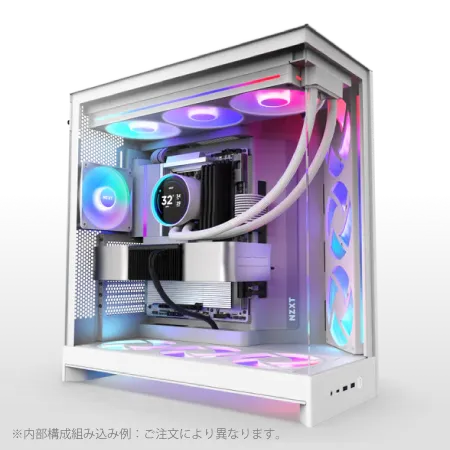
| 【ZEFT R60WH スペック】 | |
| CPU | AMD Ryzen7 9800X3D 8コア/16スレッド 5.20GHz(ブースト)/4.70GHz(ベース) |
| グラフィックボード | GeForce RTX5070Ti (VRAM:16GB) |
| メモリ | 32GB DDR5 (16GB x2枚 クルーシャル製) |
| ストレージ | SSD 2TB (m.2 nVMe READ/WRITE:7250Gbps/6900Gbps WD製) |
| ケース | NZXT H9 FLOW RGB ホワイト |
| CPUクーラー | 水冷 360mmラジエータ NZXT製 水冷CPUクーラー Kraken Plus 360 RGB White |
| マザーボード | AMD X870 チップセット ASRock製 X870 Steel Legend WiFi |
| 電源ユニット | 850W 80Plus GOLD認証 電源ユニット (Silverstone製) |
| 無線LAN | Wi-Fi 6E (IEEE802.11ax/11ad/11ac/11n/11a/11g/11b) |
| BlueTooth | BlueTooth 5 |
| OS | Microsoft Windows 11 Home |
パソコンショップSEVEN ZEFT Z52BU

| 【ZEFT Z52BU スペック】 | |
| CPU | Intel Core i9 14900F 24コア/32スレッド 5.40GHz(ブースト)/2.00GHz(ベース) |
| グラフィックボード | GeForce RTX4060 (VRAM:8GB) |
| メモリ | 32GB DDR5 (16GB x2枚 Micron製) |
| ストレージ | SSD 1TB (m.2 nVMe READ/WRITE:7250Gbps/6900Gbps WD製) |
| ケース | Thermaltake Versa H26 |
| マザーボード | intel B760 チップセット ASRock製 B760M Pro RS WiFi |
| 電源ユニット | 650W 80Plus BRONZE認証 電源ユニット (COUGAR製) |
| 無線LAN | Wi-Fi 6E (IEEE802.11ax/11ad/11ac/11n/11a/11g/11b) |
| BlueTooth | BlueTooth 5 |
| 光学式ドライブ | DVDスーパーマルチドライブ (内蔵) |
| OS | Microsoft Windows 11 Home |
HDDを組み合わせて運用する利点
AIを実務に導入するとき、パソコンのストレージ構成は大きな悩みどころです。
私自身も最初は「SSDさえあれば大丈夫だろう」と思い込んでいました。
しかし、実際に現場で膨大なデータを扱うようになると、その考え方はあまりにも楽観的だったと痛感しました。
今では、SSDとHDDを組み合わせることこそ現実的かつ安心できる運用だと、胸を張って言えるようになっています。
速度と容量、その両立が欠かせないのです。
私の仕事では、日々数百GBから数TBに及ぶデータの保存が必要になります。
生成AIの実務では画像や動画、そして学習用に収集した生のデータが一気に積み上がっていくので、シンプルなSSD単独構成ではすぐに限界が見えてしまいます。
もちろんSSDは速くて気持ちの良いものです。
しかし高価であるうえ大容量モデルほどコストが跳ね上がるため、実際にすべてをSSDで構成するのは現実的とは言えません。
だからこそ、私はHDDを補完的に活用する方法を選んでいます。
この安心感は、一度取り入れると手放せなくなるものです。
私の現在の環境では、システムドライブにNVMe SSDを採用しています。
ここにOSとアプリケーションを入れることで、起動も処理もスムーズです。
一方で、古いモデルのデータや過去のログ、実験履歴などはすべてHDDに振り分けています。
この構成に切り替えたとき、正直「もっと早くこうしておけばよかった」と心から思いました。
SSDだけの時代には、容量が足りずに整理ばかりに時間を奪われていたのです。
HDDに対して私は「遅い」「うるさい」という先入観を持っていましたが、最近の機種を使ってみると印象が大きく変わりました。
回転音も小さく、発熱や消費電力も抑えられている。
まるで昔の大きなエンジンを積んだ車から静かなハイブリッドカーに乗り換えたようです。
落ち着いた存在感に驚きを隠せませんでした。
もちろん業種や用途によってはSSDのみで構成した方が合理的な場合もあるでしょう。
医療画像のように一秒の遅れも許されない場面では、速度優先が最適解かもしれません。
ただ、ほとんどのビジネスシーンではそこまでの速さは必要ありません。
私自身、過去案件のデータをHDDに保存していますが、業務で困ることはほとんどないのです。
むしろSSDの空き容量をしっかり確保できることで、新しい試みに思い切って挑戦できます。
心の余裕がまったく違いますね。
余裕。
この感覚は数字にはなりませんが、実務ではものすごく大きいのです。
ストレージの不足に怯える必要がないだけで、意思決定も冷静にできますし、余計な焦りを持たずに仕事を前に進められます。
その余裕が結果的に成果を底上げしてくれるのだと実感しています。
また、私はHDDの強みとして「世代管理に向いていること」を何より評価しています。
AIの学習モデルは何度も改良を重ねるので、それぞれの世代を保存すると簡単に数百GBに達します。
その点、HDDをアーカイブ専用領域にすれば世代を積み重ねられ、いざ一つ前のモデルに戻したいとなっても簡単に呼び出せます。
実際、過去のモデルを検証し直す場面では何度も救われました。
私はこれまでに「SSDに全部保存して後悔した」という同僚を何人も見てきました。
最初は快適でも、データが膨張するのに比例して不便は必ずやってきます。
そのたびに「もう少し計画的に組んでおけばよかった」と嘆く姿を見ました。
SSDの速さとHDDの容量、その両方を生かす構成が最終的なベストであると、経験を通じて確信しています。
昔の私は「新しい技術がすべて良い」と思い込むタイプでした。
しかしAIを業務に深く取り入れる過程で、その発想は変わりました。
むしろ、SSDと組み合わせてこそ本当の力を発揮する存在なのです。
これは単なる理論ではなく、私自身の実務で勝ち取った感覚です。
だからこそ伝えたいのです。
これからAIを取り入れる方には、SSDとHDDをどう共存させるかを真剣に検討してほしい。
速度と容量、効率と安心、その両立ができてはじめてビジネスは安定して回ります。
私が最終的におすすめする構成は単純です。
OSやメインアプリはSSDに置き、大容量データやアーカイブ、ログ類はHDDへ。
これだけでパソコンが劇的に扱いやすくなります。
実際、この構成に落ち着いてから私はストレージ関連の心配事をすることがほとんどなくなり、本来の業務に思い切って集中できるようになりました。
余計なストレスが消えるだけで、仕事の進み方が驚くほど変わります。
どう組めばよいのか。
答えは明快です。
SSDとHDDの共存体制です。
この組み合わせこそが性能とコストの両立を実現する唯一の道であり、安心してAIビジネスを進めるためには欠かせない選択だと私は考えています。
将来を見越したビジネスPCの拡張性チェック
M.2スロットやドライブベイで注意したいポイント
以前、PCを導入したときに「SSDが一本あれば十分だろう」と軽く考えてしまった結果、すぐに容量不足の壁にぶつかりました。
特にAIを業務に活用し始めてからは、生成するデータやキャッシュで容量が一気に消費され、動作が重くなるたびに焦りと苛立ちが募ったものです。
空きスロットがなくて仕方なくSATA接続のSSDを増設しましたが、その処理速度では明らかに遅さが目立ち、仕事のテンポを大きく崩しました。
心底後悔しましたよ。
その体験以降、私はPCを業務導入するとき、必ずM.2スロットが二つ以上あるかを確認しています。
さらにPCIe Gen4の対応まで見ます。
準備を怠ると本当に後が大変です。
ビジネスの現場では、スピード感こそが命です。
処理の遅延があると、クライアントへの提案資料を仕上げるにも時間が何倍もかかり、気づけば日中のエネルギーを小さな苛立ちに奪われていきます。
一度味わったあのストレスは、忘れられません。
もちろんストレージだけではありません。
最初はM.2だけで十分と考えがちですが、AIモデルのデータ、動画素材、長期保存が必要な社内の大容量ファイルなどは簡単に外付けに逃がせる量ではありません。
机の上はケーブルだらけで、見た目も仕事部屋の雰囲気も台無し。
正直、気持ちがすごく下がるものです。
仕事場は見栄えも大事。
集中力に直結します。
ドライブベイの有無で日々の快適さや気分が全く変わる。
そのことを強烈に学びました。
だから今は迷わず言えます。
最低限3.5インチベイは二つないと不安です。
これを満たしていないケースには手を出さないと決めています。
拡張できないPCは、未来の自分の選択肢を大きく制限します。
未来が縛られる。
最近はビジネスPCのスリム志向が進み、美しい見た目や持ち運びの利便性を優先するあまり、拡張性が犠牲になっているモデルが多くなりました。
もちろんコンパクトでスマートなデザインには魅力があります。
ただ、業務でAIを本気で使うつもりなら、見た目に妥協してはいけません。
ビジネスの現場は、何より結果を出すための環境であるべきだからです。
想像してください。
来年には今よりさらに大きなデータを扱う時代になる可能性が極めて高いです。
新しいPCを買い直すしかない。
そんな無駄な出費と苦労は避けたいですよね。
こうして考えると、拡張性を備えたPCを選ぶことは単純にスペック比較をする以上に、未来の自分への投資だと感じます。
私自身、現場での時間の流れを痛いほど経験してきたからこそ、環境の準備不足がもたらす代償の重さを理解しました。
毎日の作業効率が落ちると、結局は売上や信頼に直結してくるのです。
業務が滞りなく進むこと。
それが何よりの安心感であり、真の生産性の源です。
ストレスのない仕事環境。
これが最大の武器です。
移動が多い仕事のときには軽快さがありがたい。
しかし妥協すれば将来必ず後悔する。
拡張性とデザイン性、どちらを取るか。
実はスペック表以上に、その選択こそがメーカーの思想を表しますし、買う側も自分の働き方に向き合うきっかけになります。
言い換えれば、自分がどれほどAIを使い込むつもりなのかを冷静に考えたうえで、選択しなければいけないのです。
最適解はシンプルです。
そして3.5インチもしくは2.5インチのドライブベイを二つ以上備えた筐体を選ぶこと。
これさえ満たせば、将来的にAI関連の巨大データが増えても困らないし、外付けばかりで机が乱れることもありません。
逆に、この条件を満たさないPCを買ってしまうと、快適な環境を後から整えることはほぼ不可能です。
以前の私のように遠回りする羽目になります。
あの苦労は二度とご免です。
性能の大小といった表面的な数字ではなく、使い続けたときにストレスが減るかどうか。
効率が上がるかどうか。
時間のロスを防ぐことが、最終的に最大の成果を生むんです。
だから私は声を大にして伝えたい。
M.2スロットとドライブベイの両立は、妥協してはいけない条件です。
拡張性を軽んじては未来を失う。
これ以上シンプルな答えはありません。
安心感。
拡張性。
そして私は、もう二度と妥協はしないと決めました。
SSDを追加しても性能を維持するための工夫
SSDを増設するときに私が一番大切だと考えているのは、やはり冷却と接続規格への配慮です。
性能を引き出すために投資したはずのSSDが、熱によって速度低下を起こしてしまえば意味がありませんし、正直なところ「こんなはずじゃなかった」と落胆する自分の姿が目に浮かびます。
だからこそ増設前に冷静に準備をしたほうがいい、と私は心から思っています。
グラフィックカードの下に隠れる位置に差し込む仕様だと、冷却の風が届かず思った以上に熱がこもります。
作業が立て込んでいるとふと気づくタイミングがあります。
「あれ、おかしいな」と感じながらも最初は気づきにくいのです。
かつて社内で検証環境をつくったとき、最下段に取り付けたSSDが夏場には50度を超えてしまいました。
結局ヒートシンクを後から取り付ける羽目になり、余計な出費も発生しましたが、その数千円を惜しむよりは大切な投資だと割り切ることにしました。
PCIeレーンの割り当ても油断できません。
NVMe SSDを複数増設した場合、CPU直結かチップセット経由かで性能に明確な差が出てきます。
一見同じように見えても、レーンの構成次第で速度が足を引っ張り、「なぜ片方だけもたつくんだ」と首をかしげる羽目になるのです。
AI関連の処理を扱ったときには、この小さな違いが意外なほど大きなインパクトを持ち、生産性に響いてしまいます。
だから仕様を確認する手間を惜しんではいけないと強く感じます。
そのちょっとした労力が後から大きな安心をもたらしてくれるのです。
配線やエアフローも見逃せない存在です。
SATA接続のSSDを増設したとき、ケーブルを適当に処理したことでケース内の風の流れに影響が出て、全体的に温度が上がったことがありました。
数字としての性能指標よりも、空気の流れの快適さが日常の使いやすさに直結するのだと実感しました。
外付けストレージについても、USB接続で十分だと思う瞬間はありますが、本当にスピードを求めるならThunderbolt対応を選ばないと後悔します。
「なんだ、遅いじゃないか」とつぶやいた経験が何度もあるのです。
SSDメーカーの努力も見逃せません。
最近は耐久性に重点を置いた製品が増えています。
私も以前エンタープライズ向けのSSDを導入したとき、膨大な書き込みを伴う業務でも不安を感じませんでした。
それは単純に数字や仕様表を超えた安心感に支えられていたからです。
この安心感こそ日々の仕事の中で大きな意味を持ちます。
大量の学習データを頻繁に入れ替えるような現場では、性能と同じか、それ以上に信頼性が重要になります。
要は、SSDを増設するときには冷却を念頭に置き、スロットの規格やレーンの状態をしっかり確認し、内部の配線や空気の流れを整えることが欠かせません。
それだけのことで安定した環境が実現できます。
そして一度きちんと整えてしまえば、長期的に安心して業務に取り組めるわけです。
AI以外の作業においても快適に速度を維持できるマシンは大きな味方になります。
ちょっとした配慮が大きな利益に直結するのです。
私はこれまで、準備不足によってあとから慌てて対応したことが何度もありました。
あのとき悔しい思いをしたので、今は必ず冷却や配線を最優先に考えています。
その少しの気遣いだけで、体感できる違いと満足感が確実に生まれてくるからです。
未来の自分が焦らないように、今の自分が備えておく。
これこそ経験を積んだ大人の選択だと思います。
安心感というのは、単なる言葉ではなく積み重ねて得られるものです。
その価値は大きい。
信頼性も同じです。
仕事を続けるうえで何よりも頼りになる存在です。
冷却、接続規格、配線といった要素は華やかさを欠く地味な部分かもしれません。
しかしどれも欠かすことのできない要素で、日常の快適さを支える屋台骨のような存在です。
SSDをどう扱うかは数年後の自分を楽にするかどうかに直結しますし、軽んじてはならないことなのだと感じます。
だから私たちは、一見些細なことでもちゃんと手を打つ必要があるのです。
そうでなければ、せっかくの投資もストレスの種になってしまう。


クラウドとローカルを使い分ける運用スタイル
業務で生成AIを本格的に回していくうえで私が行き着いた考えは、クラウドとローカルを両方使い分けることが最も安心だというところに落ち着きました。
頭で理解するだけではなく、日々の業務のなかで試行錯誤しながら、ようやく実感を伴って納得できた答えです。
理屈ではなく、体感で「これしかない」と思った瞬間があったのです。
クラウドに任せっぱなしにすると便利な反面、通信状況や回線の混雑具合によって急に作業効率が下がることがあり、外部要因に振り回されるストレスが積み重なります。
一方でローカルで完結させようとすると、処理は快適でも同僚と結果を共有するまでが回りくどくなってしまいチーム全体のスピード感が鈍る。
私が仕事を進めるうえで経験したそのギャップは、かなり鮮明で忘れられません。
あるとき、思い切ってGPUを積んだマシンを導入してみたのですが、これが驚くほどの解決策になりました。
処理速度が一気に跳ね上がり、これまでならイライラしながら十数分待っていた作業も、体感ですぐに終わってしまう。
正直「もっと早くやっておけばよかった」と心底思いました。
こうして普段手を動かす案件はローカル中心に、最終的に仕上げたデータや共有が必要なものはクラウドに整理するという流れが形になっていきました。
特にクラウドを使うことで、出張先や外出先でも仕事を中断せずに続けられる安心感が生まれるのは大きい。
離れた拠点やリモートワークの同僚とも、同じ作業空間を持てるようになります。
しかしどこまでいっても生成AIの核は処理性能。
サーバーの混雑や通信障害に左右されて、ちょっとした修正すら後回しになるのは一番の無駄です。
だからこそ、ローカルを主軸に置いたハイブリッド型の運用が現実的なのです。
効率と柔軟性を両立できるのは、この二段構えだと私は断言します。
最近はMicrosoftやGoogleの各種サービスも勢いを増して、クラウド連携を前提とした設計が急拡大しています。
新しいサービスが次々に出てきて魅力的に見えます。
ただその勢いに流されすぎると、肝心なときに手元が思うように動かないというリスクを見逃します。
本当に怖いのは「今すぐ結果を出さなきゃ」という瞬間なのに、環境が応えてくれないときです。
これは現場を知る人なら誰でも手に汗を握る瞬間ではないでしょうか。
私も以前は「クラウドがあればなんとかなるだろう」と軽く考えていました。
しかし数年間実務で格闘してみると、逆にクラウドだけで完結させる考え方こそ非現実的だと感じるようになりました。
どんなに魅力的に見えても、クラウドは万能ではない。
ローカル環境をきちんと手元に用意しておくからこそ、緊急時でも落ち着いて成果を積み重ねられるのです。
この発想に切り替えてからは、気持ちがとても楽になりました。
本当に安心できるのは、依存しすぎない環境づくりだと今は思います。
じゃあ結局どうすればいいのかと問われたら、私の答えはシンプルです。
クラウドとローカルを明確に分けて役割を与える。
それだけです。
クラウドはみんなで共有するためのオフィス的な場。
ローカルは黙々と処理を進める研究室のような場。
仕事の種類によって最適な場所を選ぶ。
この切り替えができるだけで、業務の流れが驚くほどスムーズになるのです。
これが私の結論です。
ただし、このスタイルを実現するにも多少の投資は必要です。
それでもなお、やった分だけ確実に作業効率が伸びます。
私は自分自身の体験としてそれを確信しています。
お金と時間の両方でトータルの得になるのです。
仕事では「とりあえず流行に乗る」という姿勢も必要かもしれませんが、本当に大事なのは自分たちの業務に合う形で技術を使いこなすことだと感じます。
新しいものに目移りして右往左往しても、肝心の成果やストレス軽減につながらないのでは本末転倒です。
私はこれからもクラウドとローカルを状況によって切り替えながら、自身の業務を進めていこうと思います。
そして同じように悩んでいる人には、「両方を使う」という視点を一度試してみてほしい。
便利さと安心感、その両方を確保するための一番現実的な方法だからです。
役割分担。
ここに尽きると私は思っています。
安定稼働のための冷却とストレージ耐久性対策
発熱しやすいSSD向けのヒートシンク選び
発熱対策を軽視したSSDは、必ずと言っていいほど性能低下や寿命の短命化につながります。
特に私のように業務で生成AIを使う場合、一日に何度も大量のデータを書き込む処理を実行することがあり、その負荷は想像以上に大きいのです。
そのような状況で頼りになるのは、やはり冷却に細心の注意を払ったシステムだけだと私は考えます。
どうしてもそう思うのです。
普段は快適なのですが、負荷をかけて使い始めると一気に温度が上がり、ある時などは80度を超えてしまったのです。
その瞬間に起きたのはサーマルスロットリングという現象でした。
処理速度が急に落ちて、作業が途中で止まってしまう。
焦りと苛立ちで思わず机を叩いたほどです。
ちょうど重要な会議中に突然ネットワークが途切れて、誰も先に進めなくなるようなあの嫌な感覚に近い。
あの時のストレスは二度と思い出したくないものです。
そこで私は専用のヒートシンクを追加しました。
結果は驚くほど明確でした。
70度を超えていた温度がぐっと下がり、負荷がかかっても安定して稼働するようになったのです。
ここで初めて「冷却こそが性能を下支えする」と実感し、安心感を強く得ることができました。
やはり体験から得る納得感は大きいですね。
もちろん「マザーボード付属のヒートシンクで十分なのでは?」という意見も理解できます。
私自身、ハイエンドのマザーボードについてきた大型ヒートシンクを使ったことがあり、その時は追加の投資をする必要もなく非常に快適でした。
でも正直、安価なマザーボードの薄い板のような付属品には安心感を持てません。
冷却性能には価格差が容赦なく表れます。
ここで節約をしても、結果的にシステムが不安定になり、仕事の効率に響くのでは意味がない。
だから結局はそこをケチるのは得策ではないんです。
さらに外してはいけないのがケース内のエアフローの設計です。
高性能のヒートシンクを選んでも、内部の空気がしっかり流れていなければ効果が半分以下になってしまいます。
特にSSDを複数枚搭載するときは、ついスペースを詰めてしまいがちですが、それだと冷却効率が落ちてしまうのです。
だから少しでも余裕を持たせ、空気の通り道を確保するようにする。
パーツの性能や冷却装置に頼るだけでは駄目で、パーツ全体のレイアウトとエアフローを組み合わせてこそ最大限の効果が出るのだと気づかされました。
冷却というのは技術以上に「設計思想」の部分が大きいのです。
しかし実際に現場で動かしてみると冷却不足ほど厄介で不安なものはありません。
特に仕事で急ぎの処理を任されたときに、突然速度が落ちたりシステムが不安定になったりすると絶望的になります。
「なんでこんなところで止まるんだ!」と声を荒げたくなる場面が現れるのです。
だからこそ、事前に冷却に手を打つことが必須だと私は痛感しました。
ヒートシンクを選ぶ際、私が一番に重視するのはアルミフィンの厚みや構造です。
薄っぺらなものでは焼け石に水ですし、高負荷運用を想定するならヒートパイプ付きの製品は非常に頼もしい存在になります。
仕事でミスを減らすためには、システムの安定性という無形の価値に投じることこそ正しい判断です。
信頼性を買うということですね。
そうした要素を踏まえて私が行き着いた答えは単純です。
AI用途でSSDを使うなら、必ず専用ヒートシンクを組み込むこと。
容量や転送速度の大きさに目を奪われがちですが、それを長期間引き出す基盤は冷却あってこそです。
要は、システムを止めないために何を優先するかという視点です。
冷却はただのオプションではなく、パフォーマンスの一部だと私は確信しています。
これを理解できるかどうかで、安心して運用できるか、不安を抱えながら使うかの差が生まれるのです。
SSDの性能を選ぶときは、その力を守る冷却まで含めて一体のシステムで考えるべきです。
昔は最新のスペックばかりを追いかけ、結局安定性を欠いて振り回されることも多かったのですが、今は安定稼働こそ価値だと実感しています。
派手な性能よりも、きちんと仕事を支える「縁の下の力持ち」こそが大事なのです。
それが結果として、日々の作業効率や集中力の質を大きく左右するのです。


ゲーミングPC おすすめモデル5選
パソコンショップSEVEN ZEFT R66Z

| 【ZEFT R66Z スペック】 | |
| CPU | AMD Ryzen9 9900X 12コア/24スレッド 5.60GHz(ブースト)/4.40GHz(ベース) |
| グラフィックボード | GeForce RTX5050 (VRAM:8GB) |
| メモリ | 64GB DDR5 (32GB x2枚 クルーシャル製) |
| ストレージ | SSD 2TB (m.2 nVMe READ/WRITE:7250Gbps/6900Gbps WD製) |
| ケース | LianLi A3-mATX-WD Black |
| CPUクーラー | 空冷 サイズ製 空冷CPUクーラー SCYTHE() MUGEN6 BLACK EDITION |
| マザーボード | AMD X870 チップセット GIGABYTE製 X870M AORUS ELITE WIFI7 ICE |
| 電源ユニット | 650W 80Plus BRONZE認証 電源ユニット (COUGAR製) |
| 無線LAN | Wi-Fi 6E (IEEE802.11ax/11ad/11ac/11n/11a/11g/11b) |
| BlueTooth | BlueTooth 5 |
| OS | Microsoft Windows 11 Home |
パソコンショップSEVEN ZEFT R67L
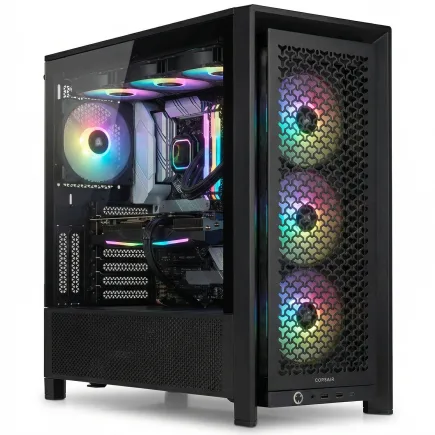
| 【ZEFT R67L スペック】 | |
| CPU | AMD Ryzen7 7700 8コア/16スレッド 5.30GHz(ブースト)/3.80GHz(ベース) |
| グラフィックボード | GeForce RTX5060 (VRAM:8GB) |
| メモリ | 32GB DDR5 (32GB x1枚 クルーシャル製) |
| ストレージ | SSD 1TB (m.2 nVMe READ/WRITE:7250Gbps/6900Gbps WD製) |
| ケース | Corsair FRAME 4000D RS ARGB Black |
| マザーボード | AMD B850 チップセット ASRock製 B850M-X WiFi R2.0 |
| 電源ユニット | 650W 80Plus BRONZE認証 電源ユニット (COUGAR製) |
| 無線LAN | Wi-Fi 6E (IEEE802.11ax/11ad/11ac/11n/11a/11g/11b) |
| BlueTooth | BlueTooth 5 |
| OS | Microsoft Windows 11 Home |
パソコンショップSEVEN ZEFT R60YI

| 【ZEFT R60YI スペック】 | |
| CPU | AMD Ryzen5 8500G 6コア/12スレッド 5.00GHz(ブースト)/3.50GHz(ベース) |
| グラフィックボード | Radeon RX 9060XT (VRAM:16GB) |
| メモリ | 16GB DDR5 (16GB x1枚 クルーシャル製) |
| ストレージ | SSD 1TB (m.2 nVMe READ/WRITE:7250Gbps/6900Gbps WD製) |
| ケース | Thermaltake S100 TG |
| マザーボード | AMD B850 チップセット ASRock製 B850M-X WiFi R2.0 |
| 電源ユニット | 650W 80Plus BRONZE認証 電源ユニット (COUGAR製) |
| 無線LAN | Wi-Fi 6E (IEEE802.11ax/11ad/11ac/11n/11a/11g/11b) |
| BlueTooth | BlueTooth 5 |
| OS | Microsoft Windows 11 Home |
パソコンショップSEVEN ZEFT R58DD
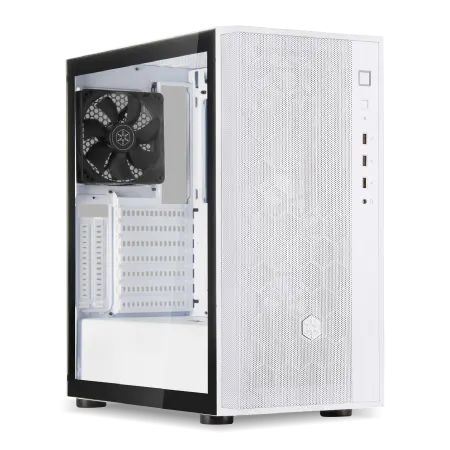
| 【ZEFT R58DD スペック】 | |
| CPU | AMD Ryzen7 7700 8コア/16スレッド 5.30GHz(ブースト)/3.80GHz(ベース) |
| グラフィックボード | GeForce RTX4060 (VRAM:8GB) |
| メモリ | 16GB DDR5 (16GB x1枚 Micron製) |
| ストレージ | SSD 1TB (m.2 nVMe READ/WRITE:7250Gbps/6900Gbps WD製) |
| ケース | DeepCool CH510 ホワイト |
| マザーボード | AMD B650 チップセット ASRock製 B650M Pro X3D WiFi |
| 電源ユニット | 650W 80Plus BRONZE認証 電源ユニット (COUGAR製) |
| 無線LAN | Wi-Fi 6E (IEEE802.11ax/11ad/11ac/11n/11a/11g/11b) |
| BlueTooth | BlueTooth 5 |
| 光学式ドライブ | DVDスーパーマルチドライブ (外付け) |
| OS | Microsoft Windows 11 Home |
長時間運用を支えるエアフロー設計の基本
派手さはありませんが、これを軽んじると必ず痛い目を見る。
GPUやストレージが高負荷で動き続ける環境では、わずかな熱の滞留でも処理速度の低下やフリーズが発生します。
気づいたときにはすでにシステムが悲鳴を上げている。
そうした経験を一度でもした人なら、この重要性を深く理解すると思います。
私もそのひとりで、過去の失敗から学んだ身です。
あるとき、業務用ミドルタワーを投入したのですが、吸気と排気のバランスを少し誤っただけでSSDの温度が急上昇しました。
結果、処理速度が見る間に落ち込み、まるで熱に押しつぶされるような感覚がありました。
あのときの焦りは今も忘れられません。
炎天下でマラソンを走る人に厚手のコートを着せるようなものだと気づいたのです。
走れるわけがない、と。
冷却を軽視する怖さを嫌というほど味わいました。
そして、私は吸気よりも排気を少し多めに設計しました。
内部の空気を強制的に引き出すイメージです。
フロントに120mmファンを2基、リアとトップに3基を配置したところ、システムの安定度が劇的に変化しました。
わずかな違いが、まるで別物のような安心を生むんです。
GPUに関してはさらに過酷です。
以前、RTXのGPUを2枚並べて挿したとき、上段のカードが高温で悲鳴を上げ、ファンが終始全力で駆動し続けました。
あの甲高いファン音を、取引先とのWeb会議中にも聞かされたときは正直うんざりしましたね。
耳障りなだけじゃなく、寿命を削っているとわかるからです。
それでも仕事は待ってくれない。
結局ライザーケーブルで間隔を確保し、ようやく温度が十数度下がりました。
そのときの静寂は本当に救いでした。
「やっと安心して仕事ができる」とつぶやいたのを覚えています。
ストレージも無視はできません。
M.2 NVMeのようなSSDは高速で便利ですが、AI解析では膨大な読み書きを繰り返すため、すぐに加熱して性能が不安定になります。
ヒートシンク付きモデルを選んだからといって安心できるわけではありません。
むしろ、過度に大型で派手なヒートシンクは空気の流れを邪魔することがある。
実際に、装飾的なヒートシンクに頼ったときは、思ったほど冷えずにヒヤヒヤしました。
その経験で学んだのは、冷却を「部品単体」で考えるのではなく、ケース全体の空気の流れの中で捉えたほうがずっと信頼できる環境になるということです。
熱という見えない敵との戦いでは視野の広さが武器なんですね。
私は人に説明するとき、冷却を「余計な贅沢」ではなく「投資」と表現しています。
性能を長く維持し、機材を延命できることは結局コストを下げることにつながるからです。
高額なGPUを手に入れても、冷却が追いついていなければ実力を引き出せません。
熱暴走はただの動作停止で済まず、演算結果に誤りを生む可能性があります。
顧客への分析レポートに誤差が混じるなんて、想像するだけで胃が痛くなる。
そんなリスクは絶対に避けるべきなんです。
現場感覚。
私はこうして失敗と改善を繰り返すなかで「冷却こそが性能を守る基礎」だと確信しました。
ケースの吸気と排気の配置に気を配り、GPUやストレージに確実に冷気を届ける設計を整える。
それだけで運用の安心感がまるで違います。
PCに魂を宿すのは電源やCPUだけではなく、熱を制御できるかどうかです。
高性能な部品を組み合わせること以上に、熱をどのように処理するかがすべてを左右するからです。
静けさ。
AI時代のビジネスを支えるのは派手な演算力だけではありません。
冷却を制する者が、結局は業務の信頼をも制するのだと、私は心からそう思っています。
データを守るために重視すべきSSDの耐久性指標
AIを積極的に活用して仕事をしていると、一番軽視してはいけないのは実はSSDの耐久性だと私は感じています。
容量が大きければどんな状況でも大丈夫、そんな考え方はすでに過去のものです。
いざという場面でストレージが息切れを起こして動かなくなれば、どれだけ素晴らしい計画やAI技術を駆使していても作業はそこでストップしてしまい、信頼も機会も一瞬で失う。
そういう怖さを私は身に染みて知りました。
だから断言できます。
私が常に注目している指標はTBW(総書き込みバイト数)とDWPD(1日にドライブ全体を書き換え可能な回数)です。
この2つが不十分であれば、どんなにスピードを謳うSSDでも怖くて使えません。
AIに関わる業務環境は見た目は普通のパソコン作業に近くても、裏側ではキャッシュの読み書きや巨大なモデルデータの出し入れが繰り返されているので、書き込みの負荷は膨大です。
そこを誤解したまま安易に選んでしまえば、後でとんでもない代償を払うことになりかねません。
正直に言えば、私も昔はコスト優先で安価なSSDを視野に入れたことがありました。
予算を抑えたい思いは誰にでもあるでしょう。
しかし何百GBものデータを日々キャッシュとして書き込むような環境では、わずか2年で寿命警告。
あのとき、「まさかこんなに早く劣化するとは…」と背筋に冷たいものが走りました。
もしその瞬間にプレゼンが控えていたらと思うと、ぞっとして今でも心拍数が上がるくらいです。
こうした経験があるから今の私は、SSDを導入するとき必ずTBWとDWPDの数値を丁寧にチェックします。
最近のPCIe Gen4対応のSSDや法人向けモデルは、性能と耐久性の両立がとても上手に設計されていると感じています。
以前に大手メーカーの法人仕様SSDを導入したとき、心の底から安心できました。
「これならAI処理が何時間続いても問題ない」と。
冷却もしっかり考えられていたため、長時間稼働でもファンが必要以上にうなり続けることがなく、静かな安定感に助けられたのを今もよく覚えています。
反対に過去の私は数値を碌に確認せず、「大丈夫だろう」という楽観で済ませていました。
その無責任さを振り返ると、今さらながら背筋が冷たくなります。
実際にSSDが不安定になる瞬間に立ち会うと、いかに耐久性というものが表面的な性能以上に決定的な意味を持つか理解できるのです。
だから私は今、人から相談を受けると必ず伝えます。
「容量より大事なのは耐久性だよ」と。
そう、心の底からそう言いたい。
SSDを選ぶとき、私の基準ははっきりしています。
TBWは最低でも数百TB以上、DWPDは1.0以上。
それ以下は候補から外す。
さらに放熱性が高い設計をもった製品であれば、長時間の連続処理が前提のAI作業にも頼もしい。
社会人の仕事は長距離走のようなもので、途中で道具が止まってしまうリスクほど恐ろしいものはありません。
特にAIの扱いにおいては一瞬の停止も許されないのです。
私の同僚にも、価格の安さだけで選んで痛い目を見た人がいました。
デモ直前にSSDがアクセス不能になり、クラウドから急遽データを引き出す羽目になった。
周囲の空気が凍りつくのが見えるようでした。
あんな姿を見れば誰だって気づくはずです。
見える表面的な速度や大容量の数字ではなく、裏側にある耐久性の数値こそが真の判断基準なのだと。
SSD選びというのは、単なる部品選びではないと私は思います。
日々AIと格闘しながらデータを守り続けるには、安心できる環境そのものが必要です。
だからSSDは私にとって相棒選びに近い行為です。
価格だけでもない、速度だけでもない。
経験で得た痛みを踏まえ、私は今こそ数値に裏付けられた信頼性を重んじています。
その方が結局、効率的で安全で、長い目で見れば投資に値するのです。
安心感。
集中力の持続。
その数値を直視して選ぶのは単なる自己保護ではなく、ビジネスパーソンとして責任ある行動だと私は信じています。
派手な宣伝文句や瞬間的なスピードではなく、本質を見抜く覚悟。
この覚悟がAI時代の仕事を支えるのです。
最後に力を込めてお伝えします。
SSD選びで本当に重視すべきはTBWとDWPD、そして放熱性。
FAQ ビジネスPCのストレージ選びに関するよくある質問
ストレージは後から増設しても大丈夫?
私自身も同じ疑問にぶつかり、当時は「増設できるなら必要最小限でスタートすればいいだろう」と安易に考えていました。
物理的に増設は可能。
しかしそれが実務上、常に良い選択かといえば答えは違うのだと強く学びました。
最近のPCは以前に比べて格段に扱いやすくなっています。
AI関連の業務で扱うデータの膨張スピードは尋常ではなく、気づけばあっという間に手持ちの容量が埋まってしまう。
余裕を持たずに始めた人ほど、後で苦しむのです。
私もやってしまった側の人間です。
ところが半年も経たないうちにSSDがパンパンになり、仕事中に警告が出た時の焦りは今でも忘れられません。
その瞬間のストレスときたら、業務そのものよりも精神的ダメージが大きかった。
慌てて新しいNVMe SSDを追加しましたが、思わぬ出費が痛かったのはもちろん、データを整理して移し替える作業に追われて、本来の業務に集中できなかったのです。
だからこそ、今改めて振り返って思うのです。
AI関連データはオフィス文書の比ではなく、わずかな学習データですら数十GBを超える。
複数のプロジェクトを並行する時など、増設したストレージでも性能や安定性にすぐ影響が出る。
そう考えると、最初に余裕を持った構成を組むことは、単なる贅沢ではなく、将来の自分の仕事のための投資だと強く言い切れます。
最近のスマホですらアプリ一つで数GBを使う時代です。
気がつけばストレージが圧迫され、「いつの間にこんなに増えていたのか」と驚かされることがよくある。
でもAIの世界ではそんな規模が日常茶飯事で、一時的なキャッシュさえ馬鹿にならない。
そんな現実を知った私は、相談を受けるたびに必ず伝えています。
「導入時には少なくとも1TB以上のNVMe SSDを入れておくこと。
そして必要に応じてHDDを組み合わせた構成にしておくこと」と。
これは単に数字のマジックではないんです。
余裕のあるストレージは、気持ちにまで余裕を与えてくれる。
残り容量を常に気にかけながら仕事をするのは、想像以上にモチベーションを奪います。
私自身、毎日のように容量を見てはため息をつき、新しい案件に挑戦する意欲が削がれてしまったことがありました。
その苦い体験があるからこそ、今は強く思います。
「ストレージに悩む時間を、未来の生産性に変えたい」と。
安心感が違う。
例えばクライアントから突然「AIを使った試作品をすぐに見せてほしい」と要望が来ることもあります。
その時、ストレージ不足で環境構築に数日かかってしまえば、信頼を損なうのは一瞬です。
逆に、あらかじめ余裕のある環境を整えていれば、その場で迷わず挑戦に踏み出せる。
その差は単なる時間の話ではなく、相手との信頼関係そのものに直結します。
小さな油断で信頼を失う。
だから私ははっきりと言います。
ストレージ性能は業務の基盤だ、と。
増設が可能であるという事実はありがたいものですが、それを免罪符のように扱い、最初の投資を削ってしまうと、結局は自分が苦労します。
これは単なるハードウェアの選択ではなく、自分の仕事に対する姿勢をどう持つかという覚悟の問題でもあるのです。
正直なところ、私も最初はここまで容量が膨れ上がるとは想像していなかった。
でも生成AIを日常的に使う現場では、「まだ大丈夫だろう」という考えがいかに甘いかをすぐに思い知らされます。
その経験から強く実感したのは、最初から必要以上の余裕を持つことが、後々の安心に直結するという事実でした。
増設はもちろん可能。
でもそれを逃げ道にして、初期構成を必要最低限に絞るのは危険です。
最も賢い選択肢は、導入時に十分な余裕を積んでおくこと。
この一点に尽きると私は確信を持っています。
そしてもう一度伝えたい。
ストレージは単なる部品ではありません。
私たちの働き方を陰で支える根幹そのものです。
だからこそ導入時にケチってはいけない。
ストレージは後回しにするものではなく、未来の自分の時間と自由を守るための投資です。
指針は明確です。
導入段階で迷ったら、思い切って余裕を選ぶ。
AI処理ではSSDとHDDどちらを優先すべき?
AI処理を支えるストレージの選択について、私は迷う余地なくSSDを優先すべきだと考えています。
なぜなら日常業務で生成AIを使うときに感じる待ち時間は、単に数秒のロスではなく、集中力や気持ちのリズムを断ち切ってしまうくらい大きな影響を持つからです。
仕事をしている最中に一度流れが途切れると、軌道に戻すのに数倍の労力を使わされます。
HDDは確かに容量面やコスト面では今も優位な部分がありますが、処理を担う中心に据えるには力不足だと言わざるを得ません。
SSDとHDDの役割を明確に分けることが、より現実的な落としどころになるのです。
私がSSDの重要性を強く実感したのは、実際に社内で行った検証のときです。
SSDを搭載したパソコンでは、会話をしているようなテンポで生成AIが返答してくれる。
体が自然に前のめりになるくらいのスピード感でした。
一方でHDDの端末に切り替えた瞬間、じわじわと画面が切り替わらない長い待機時間が始まり、正直イライラが募るばかりで、「早くしてくれよ」と独り言まで出てしまいました。
待たされるあの沈黙の時間。
私はあれこそが生産性を奪う最大の敵だと思っています。
日々の仕事で感じる一番の無駄は、時間が消えていく感覚です。
朝の電車が遅延して気分が乱されるのと同じです。
小さな遅れに思えるでしょうが、積み重なれば一日の成果は大きく変わります。
この点を軽視するのは、ビジネスを甘く見ているのと同じだと私は思うのです。
例えば画像生成など一時的に数ギガバイトのデータを展開する場面では、NVMe SSDなら数秒で終わる処理が、HDDでは十数秒以上もかかってしまいます。
1回の作業では小さな差に見えても、一日に何度も繰り返すと全体で30分以上違ってくる。
そう考えたとき、私は背筋が伸びる思いがしました。
時間の差はただの数字ではなく、日々をどう過ごせるかの質に直結しているのです。
もちろんHDDにも存在意義はあります。
大容量データを安価に保存し続けるという役割は今なお揺るぎません。
だからといってHDDを全否定する気は私にはまったくありません。
HDDはあくまでバックアップやアーカイブの保管庫にまわし、主戦場ではSSDに任せる。
私はそう割り切るようになりました。
今の私の環境では、作業用PCにはSSDを必須とし、社内のファイルサーバーや保存用ドライブにはHDDを活用する体制を取っています。
この使い分けなら性能もコストも納得できます。
柔軟なすみ分け。
これが実際には一番しっくりくるのです。
さらに未来を見据えると、生成AIのモデルがますます大型化し、必要な計算も膨らんでいくでしょう。
処理負荷が増えればストレージへの読み書きもより激しくなる。
そのときクラウド任せにしていたら、速度もセキュリティも保障できない場面が出てきます。
ローカル環境を維持する意味がますます大きくなると私は考えています。
そしてその基盤となるのがNVMe SSDです。
これほどまでスピードが進化するとは、数年前には正直予想もしませんでした。
それでも現実を前にすれば、SSDを優先しない判断はもはや非現実的と言わざるを得ません。
ではどうするのが最適解なのか。
私は単純明快にこう整理します。
本気でAIを業務に活かすなら、システム領域や作業スペースにはSSDを搭載し、データ保存や長期のアーカイブにはHDDを補助的に組み込むのがいい。
この組み合わせこそが生産性とコストの最大のバランス点です。
実際の現場を長く経験してきた私としては、この選択肢以外に納得できる方法はありません。
40代の今、私は時間の使い方により敏感になりました。
若い頃は「多少遅くても仕方がない」と割り切れましたが、歳を重ねると1日の限られた時間でどれだけ余裕を作れるかが重要になります。
SSDによって待ち時間が減れば心の落ち着きも生まれます。
その余裕が人との接し方や意思決定の冷静さにつながるのです。
小さな時間の積み重ねが、仕事の手応えを確実に変えていきます。
だから私は胸を張って言いたいのです。
AI処理を少しでも快適に進めたいなら、SSDは欠かせない基盤だと。
ただの部品ではありません。
働く自分を支える力強い相棒のような存在です。
そしてHDDとの併用によってこそ、現実的で安心できる業務環境が整います。
私はそう信じています。
安心感があるんです。
ゲーミングPC おすすめモデル5選
パソコンショップSEVEN ZEFT R61E

| 【ZEFT R61E スペック】 | |
| CPU | AMD Ryzen7 9700X 8コア/16スレッド 5.50GHz(ブースト)/3.80GHz(ベース) |
| グラフィックボード | GeForce RTX5070 (VRAM:12GB) |
| メモリ | 32GB DDR5 (32GB x1枚 クルーシャル製) |
| ストレージ | SSD 1TB (m.2 nVMe READ/WRITE:7250Gbps/6900Gbps WD製) |
| ケース | Antec P10 FLUX |
| CPUクーラー | 水冷 240mmラジエータ CoolerMaster製 水冷CPUクーラー ML 240 Core II Black |
| マザーボード | AMD B850 チップセット ASRock製 B850M-X WiFi R2.0 |
| 電源ユニット | 750W 80Plus GOLD認証 電源ユニット (Silverstone製) |
| 無線LAN | Wi-Fi 6E (IEEE802.11ax/11ad/11ac/11n/11a/11g/11b) |
| BlueTooth | BlueTooth 5 |
| 光学式ドライブ | DVDスーパーマルチドライブ (内蔵) |
| OS | Microsoft Windows 11 Home |
パソコンショップSEVEN ZEFT R61FA
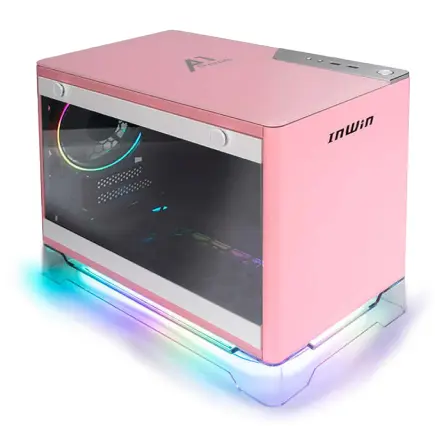
| 【ZEFT R61FA スペック】 | |
| CPU | AMD Ryzen7 9800X3D 8コア/16スレッド 5.20GHz(ブースト)/4.70GHz(ベース) |
| グラフィックボード | GeForce RTX5060Ti 16GB (VRAM:16GB) |
| メモリ | 32GB DDR5 (32GB x1枚 クルーシャル製) |
| ストレージ | SSD 1TB (m.2 nVMe READ/WRITE:7250Gbps/6900Gbps WD製) |
| ケース | INWIN A1 PRIME ピンク |
| CPUクーラー | 空冷 サイズ製 空冷CPUクーラー SCYTHE() MUGEN6 BLACK EDITION |
| マザーボード | AMD B850 チップセット ASRock製 B850I Lightning WiFi |
| 電源ユニット | 750W 80Plus GOLD認証 |
| 無線LAN | Wi-Fi 6E (IEEE802.11ax/11ad/11ac/11n/11a/11g/11b) |
| BlueTooth | BlueTooth 5 |
| OS | Microsoft Windows 11 Home |
パソコンショップSEVEN ZEFT Z56M

| 【ZEFT Z56M スペック】 | |
| CPU | Intel Core Ultra5 235 14コア/14スレッド 5.00GHz(ブースト)/3.40GHz(ベース) |
| グラフィックボード | GeForce RTX5060 (VRAM:8GB) |
| メモリ | 16GB DDR5 (16GB x1枚 クルーシャル製) |
| ストレージ | SSD 1TB (m.2 nVMe READ/WRITE:7250Gbps/6900Gbps WD製) |
| ケース | CoolerMaster Silencio S600 |
| CPUクーラー | 水冷 240mmラジエータ CoolerMaster製 水冷CPUクーラー ML 240 Core II Black |
| マザーボード | intel B860 チップセット ASRock製 B860M Pro RS WiFi |
| 電源ユニット | 650W 80Plus BRONZE認証 電源ユニット (COUGAR製) |
| 無線LAN | Wi-Fi 6E (IEEE802.11ax/11ad/11ac/11n/11a/11g/11b) |
| BlueTooth | BlueTooth 5 |
| 光学式ドライブ | DVDスーパーマルチドライブ (内蔵) |
| OS | Microsoft Windows 11 Home |
パソコンショップSEVEN ZEFT Z55WH
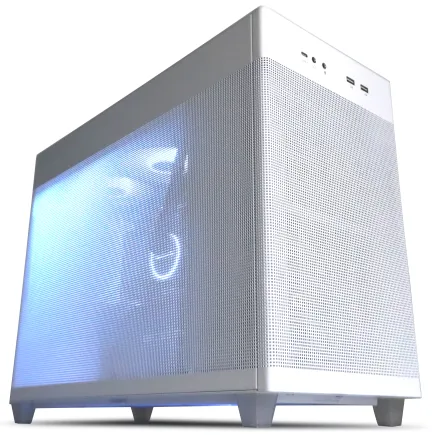
| 【ZEFT Z55WH スペック】 | |
| CPU | Intel Core Ultra7 265F 20コア/20スレッド 5.30GHz(ブースト)/2.40GHz(ベース) |
| グラフィックボード | GeForce RTX5070 (VRAM:12GB) |
| メモリ | 32GB DDR5 (32GB x1枚 クルーシャル製) |
| ストレージ | SSD 1TB (m.2 nVMe READ/WRITE:7250Gbps/6900Gbps WD製) |
| ケース | ASUS Prime AP201 Tempered Glass ホワイト |
| マザーボード | intel B860 チップセット ASRock製 B860M Pro RS WiFi |
| 電源ユニット | 850W 80Plus GOLD認証 電源ユニット (Silverstone製) |
| 無線LAN | Wi-Fi 6E (IEEE802.11ax/11ad/11ac/11n/11a/11g/11b) |
| BlueTooth | BlueTooth 5 |
| OS | Microsoft Windows 11 Home |
パソコンショップSEVEN ZEFT Z45XEB
| 【ZEFT Z45XEB スペック】 | |
| CPU | Intel Core i7 14700KF 20コア/28スレッド 5.50GHz(ブースト)/3.40GHz(ベース) |
| グラフィックボード | Radeon RX 7900XTX (VRAM:24GB) |
| メモリ | 32GB DDR5 (16GB x2枚 Micron製) |
| ストレージ | SSD 1TB (m.2 nVMe READ/WRITE:7250Gbps/6900Gbps WD製) |
| ケース | ASUS Prime AP201 Tempered Glass ホワイト |
| CPUクーラー | 水冷 240mmラジエータ CoolerMaster製 水冷CPUクーラー ML 240 Core II Black |
| マザーボード | intel B760 チップセット ASRock製 B760M Pro RS WiFi |
| 電源ユニット | 1000W 80Plus GOLD認証 電源ユニット (アスロック製) |
| 無線LAN | Wi-Fi 6E (IEEE802.11ax/11ad/11ac/11n/11a/11g/11b) |
| BlueTooth | BlueTooth 5 |
| 光学式ドライブ | DVDスーパーマルチドライブ (外付け) |
| OS | Microsoft Windows 11 Home |
SSDを長持ちさせる使い方のポイント
SSDを長く安心して使うために一番大事なのは、日々の使い方の中で余計な書き込みを減らす工夫をすることだと痛感しています。
これは決して難しいことではなく、ちょっとした気配りで結果が大きく変わる分野です。
私自身も過去にいい加減な使い方をして寿命を縮めた経験があり、今ではその失敗が強く意識に残っています。
SSDは見た目では消耗具合が分からないので油断してしまいますが、実際には小さな行動の積み重ねで耐久性が決まるのです。
私は以前、生成AIのテスト環境を構築するときに、数百GB単位の画像キャッシュをメインのSSDに直で書き込んだことがありました。
そのときはパフォーマンスの高さばかり気にしていて、寿命のことなど正直全く考えていなかったんです。
驚いたと同時に「あぁ、自分は何て軽率だったんだ」と後悔が押し寄せてきたのを今でもよく覚えています。
そこから外付けNVMeケースを導入し、大きな一時ファイルはそちらへ逃したところ、消耗度合いが目に見えて安定したんです。
正直ホッとしましたよ。
便利さに流されてはいけない。
そんな教訓でした。
容量を詰め込みすぎないことも、やってみると非常に効果がありました。
SSDを残りわずかの空きで運用すると、内部の書き換えが同じセルに集中して痛みが早まります。
その現象に気付いた時、私はすぐに不要なデータを整理し、少なくとも2割程度の空きを確保するよう心掛けるようにしました。
余裕を持たせるだけで、パソコン全体の挙動がどこか落ち着いたように感じられる。
SSDだって休みが必要なんだと妙に納得しました。
さらに、OSやソフトの設定を見直すことも軽視できません。
休止状態を無効にする、ログを別ドライブへ移す、といった素朴な工夫でもかなりの効果がありました。
面倒くさがらず手を動かしてよかった、とつくづく感じましたね。
小さなことでも確実に実りがある、その積み重ねは仕事の進め方と同じだなと感じました。
一番の盲点だったのはクラウド同期です。
便利さに甘えて自動同期をオンにしたままにしていたら、AIの中間生成ファイルがどんどん積もり、その都度クラウドに反映され、あっという間に書き込み量が膨れ上がる。
気が付いた時には一日数十GB単位の負荷になっていて、心底驚かされました。
それ以来、私は同期を一日一回に限定し、必要な時だけ実行するように変えました。
これだけで随分気持ちが軽くなりましたよ。
「余計な書き込みをさせていないな」と納得できるので精神的にも楽になります。
何事もやりすぎは良くない。
身をもって知りました。
メーカーの提供しているツールも安心材料になります。
私は今サムスンのMagicianを利用していますが、寿命の残りをグラフや数値で直感的に確認できるのは大きな違いです。
これまでは感覚で「まだ大丈夫だろう」と思い込んでいましたが、実際に数値を見ると冷静に受け止められるんです。
初めて利用したときは正直感動しました。
「ここまで親身になって作ってくれるんだ」と感心したのをよく覚えています。
まだまだ完璧な未来予測はAIでも難しいでしょうが、定期的なチェックで安心を得られるのは確かです。
要するに、SSDの寿命を伸ばすには「不要な書き込みを避ける」ことと「容量に余裕を残す」こと。
この二つに尽きると思います。
理屈は単純だけど、実行には習慣が必要で、それが難しい。
人はつい便利さを優先して、クラウド同期もデフォルトで走らせ、臨時の大量ファイルも気にせずSSDに押し込んでしまう。
だからこそほんの少し意識を変えるしかないんです。
そこを乗り越えれば、結果は数年単位で違ってくる。
それを知ってからは周りにも強く伝えたくなるようになりました。
私はPCを単なる機械ではなく、資産だと考えています。
特に業務で使うとなれば投資に近い存在です。
だからこそ回収期間を少しでも長くしようと工夫を欠かさないようにしています。
派手さはありません。
しかし地味な努力こそ最大の成果に繋がるんだと痛感しました。
本当の持続力は日常の小さな選択に宿る。
そう信じています。
安心感。
そして信頼だと私は思います。
SSDをいたわることはコスト削減に直結するだけでなく、気持ちの余裕にもつながるんです。