

iOSエンジニアがWindowsマシンを必要とする理由
開発環境の多様化が進んでいる
確かにXcodeを使ったネイティブアプリ開発にはmacOSが不可欠ですが、実際の開発現場ではWindowsマシンが必要になる場面が増えています。
クロスプラットフォーム開発の普及により、Flutter、React Native、Xamarinといったフレームワークを使用する案件が当たり前になっています。
これらのフレームワークではWindows環境でのテストや動作確認が必須。
バックエンド開発とインフラ管理の重要性
フリーランスのiOSエンジニアは、アプリ開発だけでなくバックエンドAPIの構築やAWS、Azureといったクラウドインフラの管理を任されることも増えてきました。
Docker、Kubernetes、CI/CDパイプラインの構築といった作業は、Windowsマシンの方が効率的に進められる場合が多いのです。
特にメモリを大量に消費する開発環境では、コストパフォーマンスに優れたWindowsマシンの方が予算を抑えながら高性能な環境を構築できるわけです。
クライアントとのコミュニケーションツール
フリーランスとして活動する上で、クライアントとのビデオ会議やプレゼンテーションは避けて通れません。
iOSエンジニアに最適なCPU選択
開発作業に求められる処理性能
iOSエンジニアの作業内容を考えると、CPUは最低でもミドルレンジ以上を選択する必要があります。
ビルド時間の短縮は生産性に直結するため、ここでケチってしまうと後々後悔することになってしまいますよね。
Core Ultra 7 265KまたはRyzen 7 9700Xが最もバランスの取れた選択肢。
これらのCPUは、複数のIDEを同時起動しながらDockerコンテナを動かし、さらにビデオ会議を行うといったマルチタスク環境でも余裕を持って動作します。
Intel vs AMD、どちらを選ぶべきか
IntelのCore Ultra 7 265Kは、シングルスレッド性能に優れており、IDEの応答速度やビルド開始時の初動が速いという特徴があります。
一方、AMDのRyzen 7 9700Xは、マルチスレッド性能が高く、並列ビルドやコンテナの同時実行に強みを発揮するのです。
フリーランスとして複数のプロジェクトを並行して進める場合、Ryzen 7 9700Xの方が作業効率は上がるでしょう。
ただし、特定のビルドツールやプラグインがIntel最適化されている場合もあるため、使用するツールチェーンを事前に確認しておくことが重要。
最新CPU性能一覧
| 型番 | コア数 | スレッド数 | 定格クロック | 最大クロック | Cineスコア Multi |
Cineスコア Single |
公式 URL |
価格com URL |
|---|---|---|---|---|---|---|---|---|
| Core Ultra 9 285K | 24 | 24 | 3.20GHz | 5.70GHz | 42807 | 2447 | 公式 | 価格 |
| Ryzen 9 9950X | 16 | 32 | 4.30GHz | 5.70GHz | 42562 | 2252 | 公式 | 価格 |
| Ryzen 9 9950X3D | 16 | 32 | 4.30GHz | 5.70GHz | 41599 | 2243 | 公式 | 価格 |
| Core i9-14900K | 24 | 32 | 3.20GHz | 6.00GHz | 40896 | 2341 | 公式 | 価格 |
| Ryzen 9 7950X | 16 | 32 | 4.50GHz | 5.70GHz | 38378 | 2063 | 公式 | 価格 |
| Ryzen 9 7950X3D | 16 | 32 | 4.20GHz | 5.70GHz | 38303 | 2034 | 公式 | 価格 |
| Core Ultra 7 265K | 20 | 20 | 3.30GHz | 5.50GHz | 37076 | 2339 | 公式 | 価格 |
| Core Ultra 7 265KF | 20 | 20 | 3.30GHz | 5.50GHz | 37076 | 2339 | 公式 | 価格 |
| Core Ultra 9 285 | 24 | 24 | 2.50GHz | 5.60GHz | 35455 | 2182 | 公式 | 価格 |
| Core i7-14700K | 20 | 28 | 3.40GHz | 5.60GHz | 35315 | 2218 | 公式 | 価格 |
| Core i9-14900 | 24 | 32 | 2.00GHz | 5.80GHz | 33576 | 2192 | 公式 | 価格 |
| Ryzen 9 9900X | 12 | 24 | 4.40GHz | 5.60GHz | 32722 | 2221 | 公式 | 価格 |
| Core i7-14700 | 20 | 28 | 2.10GHz | 5.40GHz | 32357 | 2087 | 公式 | 価格 |
| Ryzen 9 9900X3D | 12 | 24 | 4.40GHz | 5.50GHz | 32247 | 2178 | 公式 | 価格 |
| Ryzen 9 7900X | 12 | 24 | 4.70GHz | 5.60GHz | 29094 | 2025 | 公式 | 価格 |
| Core Ultra 7 265 | 20 | 20 | 2.40GHz | 5.30GHz | 28385 | 2141 | 公式 | 価格 |
| Core Ultra 7 265F | 20 | 20 | 2.40GHz | 5.30GHz | 28385 | 2141 | 公式 | 価格 |
| Core Ultra 5 245K | 14 | 14 | 3.60GHz | 5.20GHz | 25311 | 0 | 公式 | 価格 |
| Core Ultra 5 245KF | 14 | 14 | 3.60GHz | 5.20GHz | 25311 | 2160 | 公式 | 価格 |
| Ryzen 7 9700X | 8 | 16 | 3.80GHz | 5.50GHz | 22960 | 2196 | 公式 | 価格 |
| Ryzen 7 9800X3D | 8 | 16 | 4.70GHz | 5.40GHz | 22948 | 2077 | 公式 | 価格 |
| Core Ultra 5 235 | 14 | 14 | 3.40GHz | 5.00GHz | 20741 | 1846 | 公式 | 価格 |
| Ryzen 7 7700 | 8 | 16 | 3.80GHz | 5.30GHz | 19399 | 1924 | 公式 | 価格 |
| Ryzen 7 7800X3D | 8 | 16 | 4.50GHz | 5.40GHz | 17634 | 1803 | 公式 | 価格 |
| Core i5-14400 | 10 | 16 | 2.50GHz | 4.70GHz | 15958 | 1765 | 公式 | 価格 |
| Ryzen 5 7600X | 6 | 12 | 4.70GHz | 5.30GHz | 15204 | 1967 | 公式 | 価格 |
パソコン おすすめモデル4選
パソコンショップSEVEN ZEFT R64K

| 【ZEFT R64K スペック】 | |
| CPU | AMD Ryzen7 7700 8コア/16スレッド 5.30GHz(ブースト)/3.80GHz(ベース) |
| グラフィックボード | GeForce RTX5070 (VRAM:12GB) |
| メモリ | 16GB DDR5 (16GB x1枚 クルーシャル製) |
| ストレージ | SSD 1TB (m.2 nVMe READ/WRITE:7250Gbps/6900Gbps WD製) |
| ケース | NZXT H6 Flow White |
| マザーボード | AMD B850 チップセット ASRock製 B850M-X WiFi R2.0 |
| 電源ユニット | 750W 80Plus GOLD認証 電源ユニット (Silverstone製) |
| 無線LAN | Wi-Fi 6E (IEEE802.11ax/11ad/11ac/11n/11a/11g/11b) |
| BlueTooth | BlueTooth 5 |
| OS | Microsoft Windows 11 Home |
パソコンショップSEVEN ZEFT R60GX

| 【ZEFT R60GX スペック】 | |
| CPU | AMD Ryzen7 9700X 8コア/16スレッド 5.50GHz(ブースト)/3.80GHz(ベース) |
| グラフィックボード | GeForce RTX5070 (VRAM:12GB) |
| メモリ | 32GB DDR5 (32GB x1枚 クルーシャル製) |
| ストレージ | SSD 1TB (m.2 nVMe READ/WRITE:7250Gbps/6900Gbps WD製) |
| ケース | Antec P20C ブラック |
| CPUクーラー | 水冷 240mmラジエータ CoolerMaster製 水冷CPUクーラー ML 240 Core II Black |
| マザーボード | AMD B850 チップセット ASRock製 B850I Lightning WiFi |
| 電源ユニット | 750W 80Plus GOLD認証 電源ユニット (Silverstone製) |
| 無線LAN | Wi-Fi 6E (IEEE802.11ax/11ad/11ac/11n/11a/11g/11b) |
| BlueTooth | BlueTooth 5 |
| OS | Microsoft Windows 11 Home |
パソコンショップSEVEN ZEFT Z55HC

| 【ZEFT Z55HC スペック】 | |
| CPU | Intel Core Ultra9 285K 24コア/24スレッド 5.70GHz(ブースト)/3.70GHz(ベース) |
| グラフィックボード | GeForce RTX5050 (VRAM:8GB) |
| メモリ | 16GB DDR5 (16GB x1枚 クルーシャル製) |
| ストレージ | SSD 1TB (m.2 nVMe READ/WRITE:7250Gbps/6900Gbps WD製) |
| ケース | Thermaltake S100 TG |
| CPUクーラー | 空冷 サイズ製 空冷CPUクーラー SCYTHE() MUGEN6 BLACK EDITION |
| マザーボード | intel B860 チップセット ASRock製 B860M Pro RS WiFi |
| 電源ユニット | 650W 80Plus BRONZE認証 電源ユニット (COUGAR製) |
| 無線LAN | Wi-Fi 6E (IEEE802.11ax/11ad/11ac/11n/11a/11g/11b) |
| BlueTooth | BlueTooth 5 |
| OS | Microsoft Windows 11 Pro |
パソコンショップSEVEN ZEFT Z55V
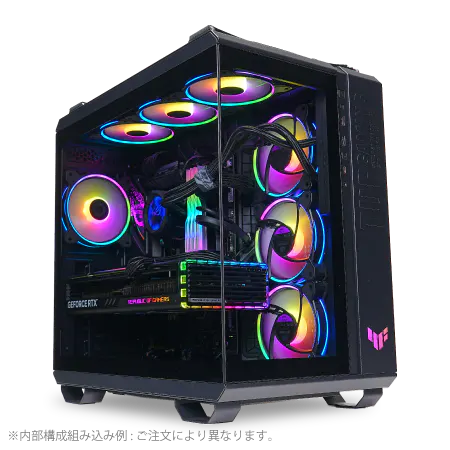
| 【ZEFT Z55V スペック】 | |
| CPU | Intel Core Ultra7 265 20コア/20スレッド 5.30GHz(ブースト)/2.40GHz(ベース) |
| グラフィックボード | GeForce RTX4060 (VRAM:8GB) |
| メモリ | 32GB DDR5 (16GB x2枚 Micron製) |
| ストレージ | SSD 1TB (m.2 nVMe READ/WRITE:7250Gbps/6900Gbps WD製) |
| ケース | ASUS TUF Gaming GT502 Black |
| CPUクーラー | 空冷 DeepCool製 空冷CPUクーラー AK400 |
| マザーボード | intel B860 チップセット ASRock製 B860M Pro RS WiFi |
| 電源ユニット | 650W 80Plus BRONZE認証 電源ユニット (COUGAR製) |
| 無線LAN | Wi-Fi 6E (IEEE802.11ax/11ad/11ac/11n/11a/11g/11b) |
| BlueTooth | BlueTooth 5 |
| 光学式ドライブ | DVDスーパーマルチドライブ (外付け) |
| OS | Microsoft Windows 11 Home |
ハイエンドCPUは必要か
しかし、iOSエンジニアの通常業務においてこれらのCPUが真価を発揮する場面は限定的です。
大規模なモノレポジトリのビルドや、機械学習モデルのトレーニングを頻繁に行うのであれば投資する価値はありますが、一般的な開発業務ではオーバースペックになりがち。
コストパフォーマンスを考えると、Core Ultra 7 265KまたはRyzen 7 9700Xで十分に快適な開発環境が構築できるのです。
メモリ容量は妥協できない要素
最低32GBから始めるべき理由
Android Studio、Visual Studio Code、Docker Desktop、Chromeブラウザ(開発者ツール起動)、Slackといったツールを同時に起動すると、あっという間に20GB以上のメモリを消費してしまいますよね。
64GBあれば安心できる環境
複数のDockerコンテナを起動しながら、仮想マシンでテスト環境を構築し、さらにビデオ編集ソフトでデモ動画を作成するといった作業も余裕でこなせます。
特にFlutterやReact Nativeで大規模なアプリを開発する場合、ホットリロード機能を快適に使うためには十分なメモリバッファが必要。




DDR5メモリの選択が標準
メモリメーカーはMicron(Crucial)、GSkill、Samsungが人気で、これらのメーカー製品を選んでおけば互換性や安定性の面で問題が起きることはほとんどないでしょう。
BTOパソコンを購入する際は、メモリメーカーを指定できるショップを選ぶことをおすすめします。
ストレージ構成の最適解
システムドライブは高速SSDを
開発環境のストレージ構成は、作業効率に直結する重要な要素。
システムドライブには最低でも1TBのNVMe SSDを搭載する必要があります。
OSやIDE、開発ツール、node_modulesフォルダなど、開発環境は想像以上にストレージを消費するのです。
PCIe Gen.4 SSDが現時点でのコストパフォーマンスに優れた選択肢。
WD(WESTERN DIGITAL)、Crucial、キオクシアといった信頼性の高いメーカー製品を選んでおけば、読み込み速度7,000MB/s前後の快適な環境が手に入ります。
パソコン おすすめモデル5選
パソコンショップSEVEN ZEFT R67E

| 【ZEFT R67E スペック】 | |
| CPU | AMD Ryzen7 7700 8コア/16スレッド 5.30GHz(ブースト)/3.80GHz(ベース) |
| グラフィックボード | GeForce RTX5070Ti (VRAM:16GB) |
| メモリ | 32GB DDR5 (32GB x1枚 クルーシャル製) |
| ストレージ | SSD 1TB (m.2 nVMe READ/WRITE:7250Gbps/6900Gbps WD製) |
| ケース | DeepCool CH160 PLUS Black |
| CPUクーラー | 水冷 240mmラジエータ CoolerMaster製 水冷CPUクーラー ML 240 Core II Black |
| マザーボード | AMD B850 チップセット ASRock製 B850M-X WiFi R2.0 |
| 電源ユニット | 850W 80Plus GOLD認証 電源ユニット (Silverstone製) |
| 無線LAN | Wi-Fi 6E (IEEE802.11ax/11ad/11ac/11n/11a/11g/11b) |
| BlueTooth | BlueTooth 5 |
| OS | Microsoft Windows 11 Home |
パソコンショップSEVEN ZEFT R65E
| 【ZEFT R65E スペック】 | |
| CPU | AMD Ryzen7 7800X3D 8コア/16スレッド 5.00GHz(ブースト)/4.20GHz(ベース) |
| グラフィックボード | Radeon RX 9070XT (VRAM:16GB) |
| メモリ | 32GB DDR5 (16GB x2枚 クルーシャル製) |
| ストレージ | SSD 1TB (m.2 nVMe READ/WRITE:7250Gbps/6900Gbps WD製) |
| ケース | Antec P20C ブラック |
| CPUクーラー | 水冷 360mmラジエータ CoolerMaster製 水冷CPUクーラー ML 360 Core II Black |
| マザーボード | AMD X870 チップセット ASRock製 X870 Steel Legend WiFi |
| 電源ユニット | 850W 80Plus GOLD認証 電源ユニット (Silverstone製) |
| 無線LAN | Wi-Fi 6E (IEEE802.11ax/11ad/11ac/11n/11a/11g/11b) |
| BlueTooth | BlueTooth 5 |
| OS | Microsoft Windows 11 Home |
パソコンショップSEVEN ZEFT R47RA

快適なゲーム体験を実現するスーペリアバジェットゲーミングPC!パワフルな体験をお手頃価格で
バランス感に優れ、最新のSSDで超スピードな読み込み!このスペックでこの価格、見逃せないマシン
スタイリッシュな筐体でインテリアにも映える!ミドルタワーケースの落ち着いた魅力に注目
Ryzen 7 7700 搭載、ハイスペックセグメントの力強さを体感せよ。スムーズなマルチタスクPC
| 【ZEFT R47RA スペック】 | |
| CPU | AMD Ryzen7 7700 8コア/16スレッド 5.30GHz(ブースト)/3.80GHz(ベース) |
| グラフィックボード | GeForce RTX5050 (VRAM:8GB) |
| メモリ | 16GB DDR5 (16GB x1枚 クルーシャル製) |
| ストレージ | SSD 1TB (m.2 nVMe READ/WRITE:7250Gbps/6900Gbps WD製) |
| ケース | Thermaltake Versa H26 |
| マザーボード | AMD B850 チップセット ASRock製 B850M-X WiFi R2.0 |
| 電源ユニット | 650W 80Plus BRONZE認証 電源ユニット (COUGAR製) |
| 無線LAN | Wi-Fi 6E (IEEE802.11ax/11ad/11ac/11n/11a/11g/11b) |
| BlueTooth | BlueTooth 5 |
| 光学式ドライブ | DVDスーパーマルチドライブ (内蔵) |
| OS | Microsoft Windows 11 Home |
パソコンショップSEVEN ZEFT R61C

| 【ZEFT R61C スペック】 | |
| CPU | AMD Ryzen7 7800X3D 8コア/16スレッド 5.00GHz(ブースト)/4.20GHz(ベース) |
| グラフィックボード | GeForce RTX5070 (VRAM:12GB) |
| メモリ | 32GB DDR5 (32GB x1枚 クルーシャル製) |
| ストレージ | SSD 1TB (m.2 nVMe READ/WRITE:7250Gbps/6900Gbps WD製) |
| ケース | Antec P10 FLUX |
| CPUクーラー | 水冷 240mmラジエータ CoolerMaster製 水冷CPUクーラー ML 240 Core II Black |
| マザーボード | AMD B850 チップセット ASRock製 B850M-X WiFi R2.0 |
| 電源ユニット | 850W 80Plus GOLD認証 電源ユニット (Silverstone製) |
| 無線LAN | Wi-Fi 6E (IEEE802.11ax/11ad/11ac/11n/11a/11g/11b) |
| BlueTooth | BlueTooth 5 |
| OS | Microsoft Windows 11 Home |
パソコンショップSEVEN EFFA G08I
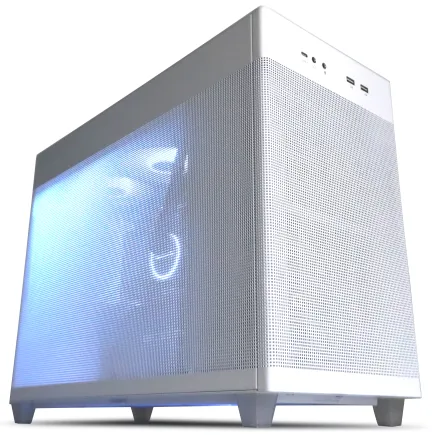
| 【EFFA G08I スペック】 | |
| CPU | AMD Ryzen9 9900X 12コア/24スレッド 5.60GHz(ブースト)/4.40GHz(ベース) |
| グラフィックボード | Radeon RX 7800XT (VRAM:16GB) |
| メモリ | 32GB DDR5 (16GB x2枚 Micron製) |
| ストレージ | SSD 1TB (m.2 nVMe READ/WRITE:7250Gbps/6900Gbps WD製) |
| ケース | ASUS Prime AP201 Tempered Glass ホワイト |
| CPUクーラー | 水冷 240mmラジエータ CoolerMaster製 水冷CPUクーラー ML 240 Core II White |
| マザーボード | AMD X870 チップセット GIGABYTE製 X870M AORUS ELITE WIFI7 ICE |
| 電源ユニット | 850W 80Plus GOLD認証 電源ユニット (CWT製) |
| 無線LAN | Wi-Fi 6E (IEEE802.11ax/11ad/11ac/11n/11a/11g/11b) |
| BlueTooth | BlueTooth 5 |
| 光学式ドライブ | DVDスーパーマルチドライブ (外付け) |
| OS | Microsoft Windows 11 Home |
データドライブの必要性
システムドライブとデータドライブを分離することで、OSの再インストールやトラブル発生時にもプロジェクトデータを保護できるわけです。
データドライブもNVMe SSDを選択するのが理想的ですが、予算を抑えたい場合はSATA SSDでも十分に実用的。
ただし、大規模なビルドを頻繁に行う場合は、NVMe SSDの高速性が作業時間の短縮に貢献します。
PCIe Gen.5 SSDは時期尚早
開発作業において、Gen.4とGen.5の体感速度差はほとんど感じられないため、現時点ではGen.4 SSDを選択するのが賢明な判断といえます。
将来的にGen.5 SSDの価格が下がり、発熱問題が解決されたタイミングで検討すればよいでしょう。
今は確実に動作するGen.4 SSDに投資し、その分の予算を他のパーツに回した方が総合的な性能向上につながります。
グラフィックボードの選択基準
iOSエンジニアにGPUは必要か
iOSエンジニアの業務内容を考えると、グラフィックボードの必要性は案件によって大きく変わってきます。
UIのプロトタイピングやデザインツールの使用が中心なら、CPU内蔵グラフィックスでも十分に対応可能です。
Core Ultra 200シリーズやRyzen 9000シリーズに搭載されている統合GPUは、基本的な開発作業には問題なく使えます。
しかし、3Dグラフィックスを使用するゲームアプリの開発、機械学習モデルの実装、ビデオ編集を伴うプロモーション素材の制作といった業務が含まれる場合は、専用のグラフィックボードが必要になってくるのです。
エントリーからミドルレンジで十分
これらのGPUは、Unityや Unreal Engineでのリアルタイムプレビュー、DaVinci Resolveでの4K動画編集、TensorFlowやPyTorchを使った機械学習の学習処理などを快適にこなせる性能を持っているのです。
GeForce RTX 5070やRX 9070XTといった上位モデルは、より高度な3Dレンダリングや大規模な機械学習モデルのトレーニングを頻繁に行う場合に検討すればよいでしょう。
ただし、これらの作業が月に数回程度なら、クラウドGPUサービスを利用した方がコストパフォーマンスは高くなります。
NVIDIA vs AMD、どちらを選ぶか
GeForce RTX 50シリーズはDLSS 4に対応しており、AI処理のパフォーマンスが大幅に向上しています。
一方、3Dグラフィックスのレンダリングやビデオ編集が主な用途なら、Radeon RX 90シリーズも選択肢に入ってきます。
FSR 4による画質向上技術は、ゲームアプリのプロトタイピングで威力を発揮するでしょう。
価格面でもRadeonの方がやや安価な傾向にあるため、予算を抑えたい場合は検討する価値があります。
冷却システムの重要性
パソコン おすすめモデル4選
パソコンショップSEVEN ZEFT R63G

| 【ZEFT R63G スペック】 | |
| CPU | AMD Ryzen9 9950X 16コア/32スレッド 5.70GHz(ブースト)/4.30GHz(ベース) |
| グラフィックボード | GeForce RTX5070 (VRAM:12GB) |
| メモリ | 16GB DDR5 (16GB x1枚 クルーシャル製) |
| ストレージ | SSD 1TB (m.2 nVMe READ/WRITE:7250Gbps/6900Gbps WD製) |
| ケース | Thermaltake S200 TG ARGB Plus ホワイト |
| CPUクーラー | 水冷 360mmラジエータ CoolerMaster製 水冷CPUクーラー ML 360 Core II White |
| マザーボード | AMD X870 チップセット GIGABYTE製 X870M AORUS ELITE WIFI7 ICE |
| 電源ユニット | 850W 80Plus GOLD認証 電源ユニット (Silverstone製) |
| 無線LAN | Wi-Fi 6E (IEEE802.11ax/11ad/11ac/11n/11a/11g/11b) |
| BlueTooth | BlueTooth 5 |
| OS | Microsoft Windows 11 Home |
パソコンショップSEVEN ZEFT Z54HT
| 【ZEFT Z54HT スペック】 | |
| CPU | Intel Core Ultra9 285K 24コア/24スレッド 5.70GHz(ブースト)/3.70GHz(ベース) |
| グラフィックボード | GeForce RTX5070Ti (VRAM:16GB) |
| メモリ | 32GB DDR5 (16GB x2枚 クルーシャル製) |
| ストレージ | SSD 1TB (m.2 nVMe READ/WRITE:7250Gbps/6900Gbps WD製) |
| ケース | Antec P10 FLUX |
| CPUクーラー | 空冷 サイズ製 空冷CPUクーラー SCYTHE() MUGEN6 BLACK EDITION |
| マザーボード | intel B860 チップセット ASRock製 B860M Pro RS WiFi |
| 電源ユニット | 850W 80Plus GOLD認証 電源ユニット (CWT製) |
| 無線LAN | Wi-Fi 6E (IEEE802.11ax/11ad/11ac/11n/11a/11g/11b) |
| BlueTooth | BlueTooth 5 |
| OS | Microsoft Windows 11 Pro |
パソコンショップSEVEN ZEFT Z58T

| 【ZEFT Z58T スペック】 | |
| CPU | Intel Core Ultra5 235 14コア/14スレッド 5.00GHz(ブースト)/3.40GHz(ベース) |
| グラフィックボード | GeForce RTX5070Ti (VRAM:16GB) |
| メモリ | 16GB DDR5 (16GB x1枚 クルーシャル製) |
| ストレージ | SSD 1TB (m.2 nVMe READ/WRITE:7250Gbps/6900Gbps WD製) |
| ケース | Okinos Mirage 4 ARGB Black |
| CPUクーラー | 水冷 240mmラジエータ CoolerMaster製 水冷CPUクーラー ML 240 Core II Black |
| マザーボード | intel B860 チップセット ASRock製 B860M Pro RS WiFi |
| 電源ユニット | 850W 80Plus GOLD認証 電源ユニット (Silverstone製) |
| 無線LAN | Wi-Fi 6E (IEEE802.11ax/11ad/11ac/11n/11a/11g/11b) |
| BlueTooth | BlueTooth 5 |
| OS | Microsoft Windows 11 Home |
パソコンショップSEVEN SR-ar9-9170R/S9
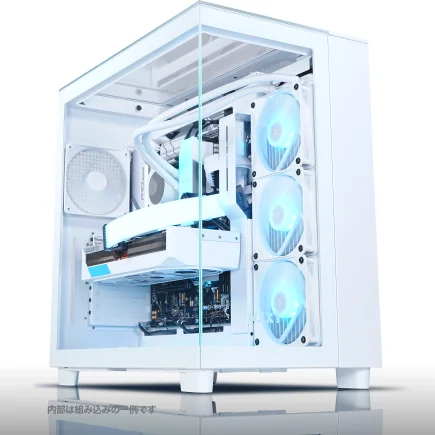
| 【SR-ar9-9170R/S9 スペック】 | |
| CPU | AMD Ryzen9 7950X 16コア/32スレッド 5.70GHz(ブースト)/4.50GHz(ベース) |
| メモリ | 32GB DDR5 (16GB x2枚 Micron製) |
| ストレージ | SSD 2TB (m.2 nVMe READ/WRITE:7250Gbps/6900Gbps WD製) |
| ケース | NZXT H9 Elite ホワイト |
| CPUクーラー | 水冷 360mmラジエータ CoolerMaster製 水冷CPUクーラー ML 360 Core II White |
| マザーボード | AMD B650 チップセット ASUS製 TUF GAMING B650-PLUS WIFI |
| 電源ユニット | 650W 80Plus BRONZE認証 電源ユニット (COUGAR製) |
| 無線LAN | Wi-Fi 6E (IEEE802.11ax/11ad/11ac/11n/11a/11g/11b) |
| BlueTooth | BlueTooth 5 |
| 光学式ドライブ | DVDスーパーマルチドライブ (外付け) |
| OS | Microsoft Windows 11 Home |
空冷と水冷、どちらを選ぶべきか
DEEPCOOLやサイズ、Noctuaといったメーカーの大型空冷クーラーを選択すれば、静音性と冷却性能を両立できるのです。
水冷CPUクーラーは、見た目の美しさやケース内のスペース効率を重視する場合に選択肢となります。
DEEPCOOL、Corsair、NZXTの簡易水冷クーラーは、取り付けも比較的簡単で、メンテナンスの手間もほとんどかかりません。
長時間作業での安定性
フリーランスとして長時間の開発作業を行う場合、CPUの温度管理は作業の安定性に直結します。
高負荷なビルド処理が連続すると、冷却が不十分な環境ではサーマルスロットリングが発生し、処理速度が低下してしまいますよね。
適切な冷却システムを導入することで、CPUが常に最大性能を発揮できる環境を維持できます。
特に夏場のエアコンが効きにくい環境で作業する場合は、冷却性能に余裕を持たせた構成にしておくことが重要。
ケースのエアフロー設計
フロントから吸気し、リアとトップから排気する基本的な構成を守れば、ケース内の熱がこもることを防げるのです。
ピラーレスケースやガラスパネルを多用したデザイン性の高いケースは見た目が美しい反面、エアフローが制限される場合もあります。
見た目と冷却性能のバランスを考えて、自分の作業環境に合ったケースを選択することが大切です。
電源ユニットの選定
必要な電源容量の計算
PC全体の消費電力を正確に把握し、適切な容量の電源ユニットを選択することは、システムの安定性を確保する上で欠かせません。
CPUとGPUの最大消費電力を合計し、さらに30%程度の余裕を持たせた容量を選ぶのが基本です。
Core Ultra 7 265KとGeForce RTX 5060Tiの組み合わせなら、650W電源で十分に対応できます。
Core Ultra 9 285KとGeForce RTX 5070の組み合わせなら、750W電源を選択しておけば安心でしょう。
80 PLUS認証の重要性
電源ユニットの効率を示す80 PLUS認証は、Bronze、Silver、Gold、Platinum、Titaniumの5段階があります。
フリーランスとして長時間PCを稼働させる場合、電気代の差は無視できない金額になってくるのです。
80 PLUS Gold以上の認証を取得した電源ユニットを選択することで、電力変換効率が90%以上となり、発熱も抑えられます。
初期投資は若干高くなりますが、長期的に見れば電気代の節約と安定性の向上でコストを回収できるわけです。
信頼性の高いメーカー選び
電源ユニットは、PC全体の安定性を左右する重要なパーツ。
Corsair、Seasonic、EVGA、Antecといった実績のあるメーカー製品を選んでおけば、突然のシャットダウンや故障のリスクを最小限に抑えられます。
保証期間も重要なチェックポイントで、5年以上の保証が付いている製品なら、メーカーの品質への自信の表れといえるでしょう。
推奨PC構成パターン
コストパフォーマンス重視構成
| パーツ | 推奨モデル | 価格目安 |
|---|---|---|
| CPU | Ryzen 7 9700X | 45,000円 |
| マザーボード | B650チップセット搭載 | 20,000円 |
| メモリ | DDR5-5600 32GB | 15,000円 |
| ストレージ | Gen.4 NVMe SSD 1TB | 12,000円 |
| GPU | CPU内蔵グラフィックス | 0円 |
| CPUクーラー | 空冷クーラー(DEEPCOOL製) | 5,000円 |
| 電源 | 650W 80 PLUS Gold | 12,000円 |
| ケース | スタンダードケース | 8,000円 |
| 合計 | – | 約117,000円 |
この構成では、GPUを搭載せずCPU内蔵グラフィックスを使用することで、コストを大幅に削減しています。
後からGPUを追加することも可能なので、必要になったタイミングで拡張すればよいでしょう。
バランス重視構成
開発業務に加えて、3Dグラフィックスや機械学習も視野に入れたバランスの取れた構成がこちら。
総額30万円前後で、プロフェッショナルな開発環境が手に入ります。
| パーツ | 推奨モデル | 価格目安 |
|---|---|---|
| CPU | Core Ultra 7 265K | 52,000円 |
| マザーボード | Z890チップセット搭載 | 30,000円 |
| メモリ | DDR5-5600 64GB | 28,000円 |
| ストレージ(システム) | Gen.4 NVMe SSD 1TB | 12,000円 |
| ストレージ(データ) | Gen.4 NVMe SSD 2TB | 20,000円 |
| GPU | GeForce RTX 5060Ti | 55,000円 |
| CPUクーラー | 簡易水冷クーラー(240mm) | 15,000円 |
| 電源 | 750W 80 PLUS Gold | 15,000円 |
| ケース | ピラーレスケース | 18,000円 |
| 合計 | – | 約245,000円 |
この構成なら、複数のプロジェクトを並行して進めながら、Dockerコンテナを複数起動し、さらに機械学習モデルのトレーニングを行うといったヘビーな使い方にも対応できます。
ハイエンド構成
予算に余裕があり、最高の開発環境を構築したい方向けのハイエンド構成。
大規模なプロジェクトや、複数のクライアント案件を同時進行する場合に威力を発揮します。
| パーツ | 推奨モデル | 価格目安 |
|---|---|---|
| CPU | Ryzen 9 9950X3D | 85,000円 |
| マザーボード | X870チップセット搭載 | 45,000円 |
| メモリ | DDR5-5600 64GB | 28,000円 |
| ストレージ(システム) | Gen.4 NVMe SSD 2TB | 20,000円 |
| ストレージ(データ) | Gen.4 NVMe SSD 4TB | 38,000円 |
| GPU | GeForce RTX 5070 | 85,000円 |
| CPUクーラー | 簡易水冷クーラー(360mm) | 25,000円 |
| 電源 | 850W 80 PLUS Platinum | 22,000円 |
| ケース | プレミアムピラーレスケース | 30,000円 |
| 合計 | – | 約378,000円 |
この構成では、あらゆる開発業務を最高のパフォーマンスでこなせる環境が整います。
ビルド時間の短縮、複数仮想マシンの同時起動、4K動画編集など、プロフェッショナルな作業を快適に進められるのです。
BTOパソコンと自作、どちらを選ぶか
BTOパソコンのメリット
BTOパソコンを選択する最大のメリットは、組み立ての手間がかからず、すぐに使い始められることです。
パーツの相性問題や初期不良への対応も、ショップが一括して行ってくれるため、トラブルシューティングに時間を取られることがありません。
保証面でも、BTOパソコンなら本体全体に対して1年から3年の保証が付いているため、万が一の故障時も安心。
フリーランスとして時間を有効活用したい方にとって、BTOパソコンは合理的な選択といえるでしょう。
自作PCのメリット
BTOパソコンでは選択できないマザーボードやケース、CPUクーラーなども、自作なら自由に選べます。
また、将来的なアップグレードも容易で、必要に応じてパーツを交換しながら長く使い続けられるのです。
PCの仕組みを深く理解できるため、トラブル発生時の対応力も身につきます。
結局どちらを選ぶべきか
PC組み立ての経験がなく、すぐに開発環境を整えたい方はBTOパソコンを選択した方がいいでしょう。
一方、PCの知識があり、パーツ選びから楽しみたい方、将来的なアップグレードを見据えている方は自作PCがおすすめです。
おすすめのBTOパソコンショップ
パーツ選択の自由度で選ぶ
メモリやSSD、CPUクーラーなどのメーカーを選択できるショップなら、品質と信頼性を確保できます。
特にサイコムは、マザーボードやケースまで細かく指定できるため、自作PCに近い構成を組めるのです。
サポート体制で選ぶ
フリーランスとして仕事でPCを使う場合、故障時のサポート体制は非常に重要。
電話サポートの対応時間、修理期間、代替機の貸し出しサービスなどを事前に確認しておくことが大切です。
納期とコストのバランス
BTOパソコンの納期は、ショップやカスタマイズ内容によって大きく異なります。
標準構成なら即日出荷可能なショップもあれば、カスタマイズ内容によっては2週間以上かかる場合もあるのです。
また、同じ構成でもショップによって価格が数万円単位で変わることもあるため、複数のショップで見積もりを取って比較することをおすすめします。
周辺機器の選択
モニター選びの重要性
iOSエンジニアには、27インチ以上の4Kモニターを2枚使用するデュアルモニター環境が最適です。
コードエディタ、ブラウザ、ドキュメント、ターミナルを同時に表示できる広い作業スペースは、生産性を大幅に向上させます。
色再現性が重要な場合は、Adobe RGBカバー率の高いクリエイター向けモニターを選択するとよいでしょう。
Dell、LG、BenQといったメーカーから、開発者向けの高品質なモニターが多数リリースされています。
キーボードとマウスへの投資
メカニカルキーボードは、打鍵感が良く、長時間のタイピングでも疲れにくいという特徴があります。
マウスも、手の大きさや握り方に合ったものを選ぶことで、手首や肩への負担を軽減できるのです。
バックアップ環境の構築
外付けSSDやNASを使用した物理バックアップに加えて、クラウドストレージへの自動バックアップも設定しておくことが重要。
Synology、QNAPといったメーカーのNASは、自動バックアップ機能が充実しており、設定も比較的簡単です。
初期投資は必要ですが、データ損失のリスクを考えれば、必要経費として割り切るべきでしょう。
開発環境のセットアップ
OSとドライバのインストール
BTOパソコンにプリインストールされているOSには、不要なソフトウェアが含まれている場合があるため、クリーンインストールすることで動作が軽快になるのです。
開発ツールのインストール順序
まずGit、Node.js、Pythonといった基本的なツールをインストールし、その後にVisual Studio Code、Android Studio、Docker Desktopといった大型ツールを導入していきます。
パッケージマネージャーとしてChocolateyやScoopを使用すると、コマンドラインから効率的にツールをインストールできて便利。
環境変数の設定も自動で行われるため、手動設定によるミスを防げます。
WSL2の活用
Windows Subsystem for Linux 2(WSL2)を導入することで、Windows上でLinux環境を動かせるようになります。
多くのサーバーサイド開発ツールはLinux向けに最適化されているため、WSL2を使用することで開発効率が大幅に向上するのです。
Ubuntu、Debian、Fedoraといった主要なLinuxディストリビューションが、Microsoft Storeから簡単にインストールできます。
Docker DesktopもWSL2バックエンドを使用することで、パフォーマンスが向上することが分かっています。
パフォーマンスチューニング
BIOSの最適化設定
PCのパフォーマンスを最大限引き出すためには、BIOS設定の最適化が欠かせません。
XMP(Extreme Memory Profile)を有効にすることで、メモリが定格速度で動作するようになり、システム全体のパフォーマンスが向上します。
CPUの電力制限設定も確認しておきましょう。
Windowsの電源設定
これにより、CPUが常に最大クロックで動作し、ビルド時間が短縮されるのです。
ただし、電力消費と発熱が増加するため、冷却システムが適切に機能しているかを確認しておくことが重要。
夏場の室温が高い環境では、温度監視ソフトウェアを使用して、CPUやGPUの温度を定期的にチェックした方がいいでしょう。
ストレージの最適化
SSDのパフォーマンスを維持するためには、定期的なメンテナンスが必要。
Windows 11には、SSDの最適化機能が標準で搭載されており、週に1回自動的にTRIMコマンドが実行されます。
また、システムドライブの空き容量は、常に20%以上確保しておくことが推奨されます。
空き容量が少なくなると、SSDの書き込み速度が低下し、システム全体のパフォーマンスに影響を与えてしまいますよね。
トラブルシューティング
ビルドエラーへの対処
開発環境で最も頻繁に遭遇するトラブルが、ビルドエラー。
メモリ不足によるエラーの場合は、仮想メモリの設定を見直すことで解決できる場合があります。
物理メモリの1.5倍から2倍程度の仮想メモリを設定しておくとよいでしょう。
熱暴走への対処
長時間の高負荷作業でPCが突然シャットダウンする場合、熱暴走が原因の可能性が高いです。
まずはケース内部の清掃を行い、ホコリが溜まっていないか確認しましょう。
CPUクーラーのファンやヒートシンクにホコリが詰まっていると、冷却性能が大幅に低下してしまいますよね。
CPUグリスの塗り直しも効果的。
それでも改善しない場合は、より高性能なCPUクーラーへの交換を検討する必要があるでしょう。
ネットワークトラブルへの対処
Dockerコンテナやクラウドサービスとの通信でトラブルが発生する場合、ファイアウォールやウイルス対策ソフトが原因となっていることがあります。
開発に使用するポートを明示的に許可することで、問題が解決する場合が多いのです。
VPNを使用している場合は、VPN接続がDockerのネットワーク設定と競合していないか確認しましょう。
特にクライアント企業のVPNに接続しながら開発作業を行う場合、ネットワーク設定が複雑になりがちなので、トラブルシューティングのスキルが求められます。
長期的な運用とメンテナンス
定期的なハードウェアチェック
月に1回程度、ケース内部を開けてホコリの状況を確認し、必要に応じて清掃を行いましょう。
特にファンやヒートシンク周辺は、ホコリが溜まりやすい箇所です。
SSDの健康状態も定期的にチェックすることが重要。
寿命が近づいているSSDは、データ損失のリスクが高まるため、早めに交換を検討した方がいいでしょう。
ソフトウェアの更新管理
ただし、メジャーアップデートは既存の開発環境を壊す可能性があるため、すぐに適用せず、リリースノートを確認してから慎重に行うことが大切です。
アップグレード計画
PCの性能は、使用開始から3年から5年程度で、最新の開発環境に対して不足を感じるようになってきます。
ただし、全てのパーツを一度に交換する必要はなく、ボトルネックになっている部分から段階的にアップグレードしていくことが可能です。
メモリやストレージの増設は比較的簡単で、即座に効果を実感できるアップグレード。
GPUの交換も、電源容量に余裕があれば容易に行えます。
CPUとマザーボードの交換は大規模な作業になるため、新しいPCの購入を検討した方がよい場合もあるでしょう。
よくある質問

MacとWindowsの両方を使う場合の構成は
素直にMacとWindowsの両方を用意し、用途に応じて使い分けるのが最も効率的です。
Windowsマシンは、この記事で紹介したCore Ultra 7 265KまたはRyzen 7 9700Xベースの構成で十分に快適な環境が構築できます。
BTOパソコンのカスタマイズで優先すべき項目は
これらのパーツは後から増設や交換が可能ですが、BTOショップでカスタマイズした方が保証の面で安心できます。
開発用PCの減価償却はどうなるか
PCの法定耐用年数は4年とされており、定額法で減価償却するのが一般的。
ただし、30万円未満の資産については、青色申告者であれば一括償却資産として3年で均等償却することも可能です。
税務処理の詳細については、税理士に相談することをおすすめします。
購入時の領収書やレシートは必ず保管しておきましょう。
ゲーミングPCを開発用に転用できるか
ゲーミングPCは、高性能なCPUとGPUを搭載しているため、開発用途にも十分に使用できます。
ただし、ゲーミングPCはRGBライティングや派手なデザインのケースを採用していることが多く、クライアントとのビデオ会議で背景に映り込むと、やや不真面目な印象を与えてしまう可能性があります。
また、ゲーミングPCはメモリが16GBの構成が多いため、開発用途では32GB以上への増設が必要になるでしょう。
中古PCや型落ちモデルは選択肢になるか
予算を抑えるために中古PCや型落ちモデルを検討する方もいるかもしれませんが、フリーランスの開発用途としてはおすすめできません。
中古PCは、前オーナーの使用状況が不明であり、突然の故障リスクが高いからです。
仕事でPCを使用する以上、信頼性は最優先事項。
また、型落ちモデルは、最新の開発ツールやフレームワークに対して性能不足を感じる場面が増えてきます。
長期的に見れば、最新世代のパーツで構成されたPCを購入した方が、結果的にコストパフォーマンスは高くなるのです。