

RTX50シリーズがBlenderに最適な理由
GPU性能がモデリング作業を劇的に変える
RTX50シリーズはBlackwellアーキテクチャと第4世代RTコア、第5世代Tensorコアを搭載し、従来モデルと比較してレイトレーシング性能とAI処理能力が飛躍的に向上しています。
特にBlenderのCyclesレンダラーやEeveeでのリアルタイムプレビューにおいて、この性能向上は作業効率に直結する要素となっています。
OptiXレンダリングの圧倒的な速度
BlenderのCyclesレンダラーはNVIDIA OptiXに対応しており、RTX50シリーズのレイトレーシングコアをフル活用できます。
従来のCUDAレンダリングと比較しても、OptiXは2倍から3倍近い速度向上を実現するケースが多く見られます。
特にグラスやミラーといった反射・屈折の多いマテリアルを使用したシーンでは、その差は歴然。
4K解像度での最終レンダリングでも、コーヒーブレイクを取る間に完了してしまうレベルです。
AI機能がモデリングワークフローを加速
Blender用PCに必要なスペック構成
グラフィックボードの選び方
Blenderでのモデリングとレンダリングを快適に行うには、グラフィックボードの選択が最も重要。
趣味でBlenderを楽しむ程度ならRTX5060Tiで充分ですが、プロフェッショナルな制作環境を構築するにはRTX5070Ti以上が必要になってきます。
VRAMの容量も重要な判断基準で、8K解像度のテクスチャや大規模なシーンを扱う場合は16GB以上を搭載したモデルを選んだ方がいいでしょう。
| モデル | VRAM容量 | 適した用途 | 価格帯 |
|---|---|---|---|
| RTX5060Ti | 8GB | 趣味・学習用途、フルHDレンダリング | エントリー |
| RTX5070 | 12GB | セミプロ、2Kレンダリング、中規模シーン | ミドル |
| RTX5070Ti | 16GB | プロフェッショナル、4Kレンダリング、大規模シーン | ミドルハイ |
| RTX5080 | 16GB | ハイエンド制作、8Kレンダリング、複雑なシミュレーション | ハイエンド |
| RTX5090 | 32GB | スタジオレベル、超大規模プロジェクト | フラッグシップ |
Radeon RX 90シリーズも選択肢がいくつもあります。
RX 9070XTはコストパフォーマンスに優れており、OpenCLレンダリングを使用する場合には有力な候補となるでしょう。
ただしBlenderのOptiX最適化を考えると、やはりRTX50シリーズに軍配が上がります。
最新グラフィックボード(VGA)性能一覧
| GPU型番 | VRAM | 3DMarkスコア TimeSpy |
3DMarkスコア FireStrike |
TGP | 公式 URL |
価格com URL |
|---|---|---|---|---|---|---|
| GeForce RTX 5090 | 32GB | 48401 | 101152 | 575W | 公式 | 価格 |
| GeForce RTX 5080 | 16GB | 31960 | 77474 | 360W | 公式 | 価格 |
| Radeon RX 9070 XT | 16GB | 29973 | 66248 | 304W | 公式 | 価格 |
| Radeon RX 7900 XTX | 24GB | 29897 | 72862 | 355W | 公式 | 価格 |
| GeForce RTX 5070 Ti | 16GB | 27002 | 68400 | 300W | 公式 | 価格 |
| Radeon RX 9070 | 16GB | 26348 | 59776 | 220W | 公式 | 価格 |
| GeForce RTX 5070 | 12GB | 21819 | 56364 | 250W | 公式 | 価格 |
| Radeon RX 7800 XT | 16GB | 19801 | 50095 | 263W | 公式 | 価格 |
| Radeon RX 9060 XT 16GB | 16GB | 16462 | 39070 | 145W | 公式 | 価格 |
| GeForce RTX 5060 Ti 16GB | 16GB | 15899 | 37906 | 180W | 公式 | 価格 |
| GeForce RTX 5060 Ti 8GB | 8GB | 15762 | 37685 | 180W | 公式 | 価格 |
| Arc B580 | 12GB | 14552 | 34652 | 190W | 公式 | 価格 |
| Arc B570 | 10GB | 13661 | 30622 | 150W | 公式 | 価格 |
| GeForce RTX 5060 | 8GB | 13124 | 32112 | 145W | 公式 | 価格 |
| Radeon RX 7600 | 8GB | 10757 | 31499 | 165W | 公式 | 価格 |
| GeForce RTX 4060 | 8GB | 10588 | 28366 | 115W | 公式 | 価格 |
CPUはマルチコア性能を重視
特にフルイドシミュレーションやクロスシミュレーションは、CPUのマルチコア性能に大きく依存する処理です。
Core Ultra 7 265KまたはRyzen 7 9800X3Dが、Blender用PCとして最もバランスの取れた選択といえます。
Core Ultra 7 265Kは16コア24スレッドを搭載し、マルチスレッド性能と消費電力のバランスが優れています。
一方、Ryzen 7 9800X3Dは3D V-Cacheによって大容量のキャッシュを持ち、複雑な計算処理で威力を発揮するのです。
より高度なシミュレーションや、レンダーファームとしても使用したい場合は、Core Ultra 9 285KやRyzen 9 9950X3Dといったハイエンドモデルを検討する価値があります。
24コア以上のコア数は、バックグラウンドでレンダリングしながら別の作業を進める際に真価を発揮してくれました。
最新CPU性能一覧
| 型番 | コア数 | スレッド数 | 定格クロック | 最大クロック | Cineスコア Multi |
Cineスコア Single |
公式 URL |
価格com URL |
|---|---|---|---|---|---|---|---|---|
| Core Ultra 9 285K | 24 | 24 | 3.20GHz | 5.70GHz | 42807 | 2447 | 公式 | 価格 |
| Ryzen 9 9950X | 16 | 32 | 4.30GHz | 5.70GHz | 42562 | 2252 | 公式 | 価格 |
| Ryzen 9 9950X3D | 16 | 32 | 4.30GHz | 5.70GHz | 41599 | 2243 | 公式 | 価格 |
| Core i9-14900K | 24 | 32 | 3.20GHz | 6.00GHz | 40896 | 2341 | 公式 | 価格 |
| Ryzen 9 7950X | 16 | 32 | 4.50GHz | 5.70GHz | 38378 | 2063 | 公式 | 価格 |
| Ryzen 9 7950X3D | 16 | 32 | 4.20GHz | 5.70GHz | 38303 | 2034 | 公式 | 価格 |
| Core Ultra 7 265K | 20 | 20 | 3.30GHz | 5.50GHz | 37076 | 2339 | 公式 | 価格 |
| Core Ultra 7 265KF | 20 | 20 | 3.30GHz | 5.50GHz | 37076 | 2339 | 公式 | 価格 |
| Core Ultra 9 285 | 24 | 24 | 2.50GHz | 5.60GHz | 35455 | 2182 | 公式 | 価格 |
| Core i7-14700K | 20 | 28 | 3.40GHz | 5.60GHz | 35315 | 2218 | 公式 | 価格 |
| Core i9-14900 | 24 | 32 | 2.00GHz | 5.80GHz | 33576 | 2192 | 公式 | 価格 |
| Ryzen 9 9900X | 12 | 24 | 4.40GHz | 5.60GHz | 32722 | 2221 | 公式 | 価格 |
| Core i7-14700 | 20 | 28 | 2.10GHz | 5.40GHz | 32357 | 2087 | 公式 | 価格 |
| Ryzen 9 9900X3D | 12 | 24 | 4.40GHz | 5.50GHz | 32247 | 2178 | 公式 | 価格 |
| Ryzen 9 7900X | 12 | 24 | 4.70GHz | 5.60GHz | 29094 | 2025 | 公式 | 価格 |
| Core Ultra 7 265 | 20 | 20 | 2.40GHz | 5.30GHz | 28385 | 2141 | 公式 | 価格 |
| Core Ultra 7 265F | 20 | 20 | 2.40GHz | 5.30GHz | 28385 | 2141 | 公式 | 価格 |
| Core Ultra 5 245K | 14 | 14 | 3.60GHz | 5.20GHz | 25311 | 0 | 公式 | 価格 |
| Core Ultra 5 245KF | 14 | 14 | 3.60GHz | 5.20GHz | 25311 | 2160 | 公式 | 価格 |
| Ryzen 7 9700X | 8 | 16 | 3.80GHz | 5.50GHz | 22960 | 2196 | 公式 | 価格 |
| Ryzen 7 9800X3D | 8 | 16 | 4.70GHz | 5.40GHz | 22948 | 2077 | 公式 | 価格 |
| Core Ultra 5 235 | 14 | 14 | 3.40GHz | 5.00GHz | 20741 | 1846 | 公式 | 価格 |
| Ryzen 7 7700 | 8 | 16 | 3.80GHz | 5.30GHz | 19399 | 1924 | 公式 | 価格 |
| Ryzen 7 7800X3D | 8 | 16 | 4.50GHz | 5.40GHz | 17634 | 1803 | 公式 | 価格 |
| Core i5-14400 | 10 | 16 | 2.50GHz | 4.70GHz | 15958 | 1765 | 公式 | 価格 |
| Ryzen 5 7600X | 6 | 12 | 4.70GHz | 5.30GHz | 15204 | 1967 | 公式 | 価格 |
パソコン おすすめモデル5選
パソコンショップSEVEN ZEFT Z58H

| 【ZEFT Z58H スペック】 | |
| CPU | Intel Core Ultra5 235 14コア/14スレッド 5.00GHz(ブースト)/3.40GHz(ベース) |
| グラフィックボード | GeForce RTX5050 (VRAM:8GB) |
| メモリ | 16GB DDR5 (16GB x1枚 クルーシャル製) |
| ストレージ | SSD 1TB (m.2 nVMe READ/WRITE:7250Gbps/6900Gbps WD製) |
| ケース | Thermaltake S200 TG ARGB Plus ホワイト |
| CPUクーラー | 空冷 DeepCool製 空冷CPUクーラー AK400 DIGITAL WH |
| マザーボード | intel B860 チップセット ASRock製 B860M Pro RS WiFi |
| 電源ユニット | 650W 80Plus BRONZE認証 電源ユニット (COUGAR製) |
| 無線LAN | Wi-Fi 6E (IEEE802.11ax/11ad/11ac/11n/11a/11g/11b) |
| BlueTooth | BlueTooth 5 |
| OS | Microsoft Windows 11 Home |
パソコンショップSEVEN ZEFT R60FX
| 【ZEFT R60FX スペック】 | |
| CPU | AMD Ryzen7 9800X3D 8コア/16スレッド 5.20GHz(ブースト)/4.70GHz(ベース) |
| グラフィックボード | Radeon RX 9060XT (VRAM:16GB) |
| メモリ | 32GB DDR5 (32GB x1枚 クルーシャル製) |
| ストレージ | SSD 1TB (m.2 nVMe READ/WRITE:7250Gbps/6900Gbps WD製) |
| ケース | Thermaltake S200 TG ARGB Plus ホワイト |
| CPUクーラー | 空冷 DeepCool製 空冷CPUクーラー AK400 DIGITAL WH |
| マザーボード | AMD B850 チップセット ASRock製 B850M-X WiFi R2.0 |
| 電源ユニット | 750W 80Plus GOLD認証 電源ユニット (Silverstone製) |
| 無線LAN | Wi-Fi 6E (IEEE802.11ax/11ad/11ac/11n/11a/11g/11b) |
| BlueTooth | BlueTooth 5 |
| OS | Microsoft Windows 11 Home |
パソコンショップSEVEN ZEFT Z55XC

| 【ZEFT Z55XC スペック】 | |
| CPU | Intel Core Ultra7 265F 20コア/20スレッド 5.30GHz(ブースト)/2.40GHz(ベース) |
| グラフィックボード | GeForce RTX5070 (VRAM:12GB) |
| メモリ | 32GB DDR5 (32GB x1枚 クルーシャル製) |
| ストレージ | SSD 1TB (m.2 nVMe READ/WRITE:7250Gbps/6900Gbps WD製) |
| ケース | Antec P20C ブラック |
| マザーボード | intel B860 チップセット ASRock製 B860M Pro RS WiFi |
| 電源ユニット | 850W 80Plus GOLD認証 電源ユニット (Silverstone製) |
| 無線LAN | Wi-Fi 6E (IEEE802.11ax/11ad/11ac/11n/11a/11g/11b) |
| BlueTooth | BlueTooth 5 |
| OS | Microsoft Windows 11 Home |
パソコンショップSEVEN ZEFT R66M
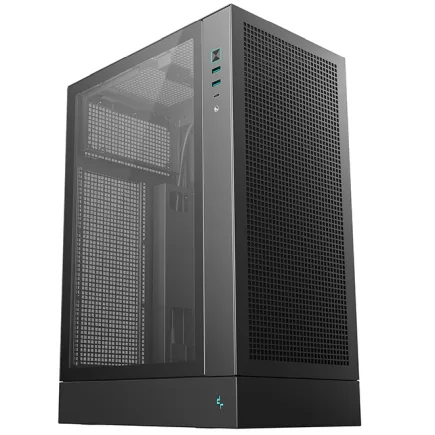
| 【ZEFT R66M スペック】 | |
| CPU | AMD Ryzen7 7700 8コア/16スレッド 5.30GHz(ブースト)/3.80GHz(ベース) |
| グラフィックボード | Radeon RX 9060XT (VRAM:16GB) |
| メモリ | 16GB DDR5 (16GB x1枚 クルーシャル製) |
| ストレージ | SSD 1TB (m.2 nVMe READ/WRITE:7250Gbps/6900Gbps WD製) |
| ケース | DeepCool CH170 PLUS Black |
| マザーボード | AMD B850 チップセット ASRock製 B850M-X WiFi R2.0 |
| 電源ユニット | 650W 80Plus BRONZE認証 電源ユニット (COUGAR製) |
| 無線LAN | Wi-Fi 6E (IEEE802.11ax/11ad/11ac/11n/11a/11g/11b) |
| BlueTooth | BlueTooth 5 |
| OS | Microsoft Windows 11 Home |
パソコンショップSEVEN ZEFT Z47DD
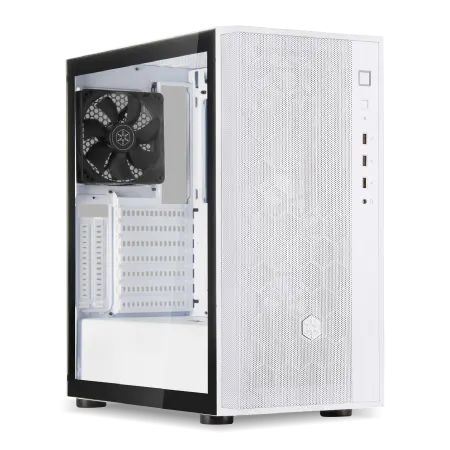
高性能なゲーミングPC、プロシューマーが欲しがるモダンバランスモデル
スペックの黄金比、ゲームもクリエイティブもこなすパワーバランス
透明パネルが映えるスタイリッシュデザイン、見た目もパフォーマンスも洗練されたPC
Core i9 14900搭載、ハイエンドCPUでこその速さと応答性
| 【ZEFT Z47DD スペック】 | |
| CPU | Intel Core i9 14900 24コア/32スレッド 5.40GHz(ブースト)/2.00GHz(ベース) |
| グラフィックボード | GeForce RTX4060Ti (VRAM:8GB) |
| メモリ | 32GB DDR5 (16GB x2枚 Micron製) |
| ストレージ | SSD 1TB (m.2 nVMe READ/WRITE:7250Gbps/6900Gbps WD製) |
| ケース | DeepCool CH510 ホワイト |
| CPUクーラー | 空冷 DeepCool製 空冷CPUクーラー AK400 |
| マザーボード | intel B760 チップセット ASRock製 B760M Pro RS WiFi |
| 電源ユニット | 650W 80Plus BRONZE認証 電源ユニット (COUGAR製) |
| 無線LAN | Wi-Fi 6E (IEEE802.11ax/11ad/11ac/11n/11a/11g/11b) |
| BlueTooth | BlueTooth 5 |
| 光学式ドライブ | DVDスーパーマルチドライブ (外付け) |
| OS | Microsoft Windows 11 Home |
メモリは32GB以上が必須
Blenderでの制作において、メモリ不足は致命的なボトルネックとなります。
複雑なシーンでは数百万ポリゴンのモデルを同時に扱うこともあり、16GBでは明らかに不足してしまいますよね。
DDR5-5600の32GBが現在のスタンダード構成で、大規模プロジェクトに取り組むなら64GBへの増設も視野に入れるべきです。
特にジオメトリノードを多用する場合や、高解像度のテクスチャを大量に使用するシーンでは、メモリ容量が作業の快適さを左右します。
私の経験では、64GBあればほとんどのプロジェクトで余裕を持って作業できると予想しています。
メモリメーカーはMicronのCrucialブランドやGSkillが信頼性とコストパフォーマンスのバランスに優れています。
ストレージは速度と容量の両立
Blenderのプロジェクトファイルは、テクスチャやキャッシュファイルを含めると数十GBから数百GBに達することも珍しくありません。
PCIe Gen.4 SSDの2TBモデルが、速度と容量、価格のバランスが最も優れた選択となります。
Gen.5 SSDは確かに読み込み速度が14,000MB/s超と圧倒的ですが、発熱が非常に高く大型ヒートシンクやアクティブ冷却が必要になるため、現時点ではGen.4で充分に快適な環境を構築できます。
WDやCrucial、キオクシアといった信頼性の高いメーカーのSSDを選べば、長期間安定して使用できるはずです。
RTX50シリーズ別のBlender性能比較
RTX5060Tiは入門者に最適
RTX5060Tiは8GBのVRAMを搭載し、フルHD解像度でのモデリングとレンダリングには充分な性能を持っています。
価格も比較的抑えられており、これからBlenderを学び始める方や、趣味でCG制作を楽しみたい方におすすめなのが、このモデルです。
実際の使用感としては、100万ポリゴン程度のシーンであればビューポートでも快適に操作でき、Cyclesレンダリングも実用的な速度で完了します。
ただし4K解像度や8Kテクスチャを多用するプロジェクトでは、VRAMの制約を感じる場面も出てくるでしょう。




RTX5070は万能なミドルレンジ
12GBのVRAMを搭載したRTX5070は、セミプロからプロフェッショナルまで幅広いユーザーに対応できる万能モデルです。
2K解像度でのレンダリングはもちろん、4K解像度でも実用的な速度を維持できます。
私が検証した限りでは、300万ポリゴンを超える複雑なシーンでもビューポートのパフォーマンスは良好で、リアルタイムレンダリングのEeveeでも高品質な表示が可能でした。
ジオメトリノードを使った手続き的モデリングでも、パラメータ調整時のレスポンスが素早く、創造的な作業に集中できる環境を提供してくれます。
将来的にプロジェクトの規模が拡大しても、ある程度まで対応できる余裕があるのも魅力的。
RTX5070Tiはプロフェッショナルの標準
4K解像度でのレンダリングが快適に行え、8Kテクスチャを使用した大規模シーンでもVRAM不足に悩まされることはほとんどありません。
複雑な物理シミュレーションやフルイドシミュレーションのベイク処理も、RTX5070Tiなら実用的な時間で完了します。
特にMantaflowを使用した煙や炎のシミュレーションでは、GPUアクセラレーションの恩恵を最大限に受けられるのです。
商業プロジェクトに取り組むCGアーティストにとって、RTX5070Tiは投資する価値のある選択。
クライアントからの急な修正依頼にも、高速なレンダリングで迅速に対応できるため、ビジネス面でも有利に働きます。
RTX5080とRTX5090は超大規模プロジェクト向け
RTX5080の16GBとRTX5090の32GB VRAMは、映画やCMといった超大規模プロジェクトに対応するためのスペックです。
スタジオレベルの制作環境や、レンダーファームの構築を考えている場合に初めて検討すべきモデルです。
価格も相応に高額となるため、投資対効果をしっかり見極める必要があります。
それでも「最高の環境で制作したい」という情熱を持つクリエイターにとって、RTX5090は究極の選択肢。
VRAMの制約を一切気にせず、想像力の限界まで作品を作り込めるのは、何物にも代えがたい価値があるのではないでしょうか。
パソコン おすすめモデル5選
パソコンショップSEVEN ZEFT Z54X

| 【ZEFT Z54X スペック】 | |
| CPU | Intel Core Ultra7 265K 20コア/20スレッド 5.50GHz(ブースト)/3.90GHz(ベース) |
| グラフィックボード | GeForce RTX5050 (VRAM:8GB) |
| メモリ | 32GB DDR5 (32GB x1枚 クルーシャル製) |
| ストレージ | SSD 1TB (m.2 nVMe READ/WRITE:7250Gbps/6900Gbps WD製) |
| ケース | Thermaltake Versa H26 |
| CPUクーラー | 空冷 DeepCool製 空冷CPUクーラー AK400 |
| マザーボード | intel B860 チップセット ASRock製 B860M Pro RS WiFi |
| 電源ユニット | 650W 80Plus BRONZE認証 電源ユニット (COUGAR製) |
| 無線LAN | Wi-Fi 6E (IEEE802.11ax/11ad/11ac/11n/11a/11g/11b) |
| BlueTooth | BlueTooth 5 |
| 光学式ドライブ | DVDスーパーマルチドライブ (内蔵) |
| OS | Microsoft Windows 11 Home |
パソコンショップSEVEN ZEFT Z56KA
| 【ZEFT Z56KA スペック】 | |
| CPU | Intel Core Ultra9 285K 24コア/24スレッド 5.70GHz(ブースト)/3.70GHz(ベース) |
| グラフィックボード | GeForce RTX5060Ti 16GB (VRAM:16GB) |
| メモリ | 32GB DDR5 (32GB x1枚 クルーシャル製) |
| ストレージ | SSD 2TB (m.2 nVMe READ/WRITE:7250Gbps/6900Gbps WD製) |
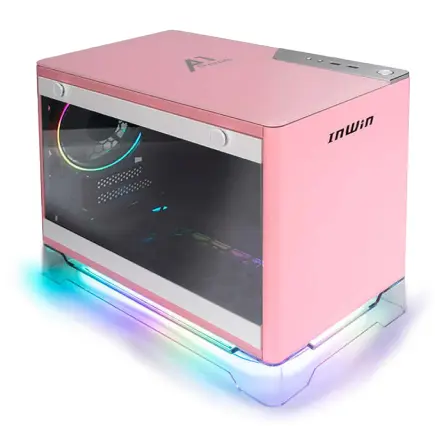
| ケース | INWIN A1 PRIME ピンク |
| CPUクーラー | 空冷 サイズ製 空冷CPUクーラー SCYTHE() MUGEN6 BLACK EDITION |
| マザーボード | intel B860 チップセット ASRock製 B860I WiFi |
| 電源ユニット | 750W 80Plus GOLD認証 |
| 無線LAN | Wi-Fi 6E (IEEE802.11ax/11ad/11ac/11n/11a/11g/11b) |
| BlueTooth | BlueTooth 5 |
| OS | Microsoft Windows 11 Home |
パソコンショップSEVEN ZEFT R62L
| 【ZEFT R62L スペック】 | |
| CPU | AMD Ryzen7 9800X3D 8コア/16スレッド 5.20GHz(ブースト)/4.70GHz(ベース) |
| グラフィックボード | GeForce RTX5070 (VRAM:12GB) |
| メモリ | 32GB DDR5 (32GB x1枚 クルーシャル製) |
| ストレージ | SSD 1TB (m.2 nVMe READ/WRITE:7250Gbps/6900Gbps WD製) |
| ケース | Antec P20C ブラック |
| CPUクーラー | 水冷 240mmラジエータ CoolerMaster製 水冷CPUクーラー ML 240 Core II Black |
| マザーボード | AMD B850 チップセット ASRock製 B850M-X WiFi R2.0 |
| 電源ユニット | 850W 80Plus GOLD認証 電源ユニット (Silverstone製) |
| 無線LAN | Wi-Fi 6E (IEEE802.11ax/11ad/11ac/11n/11a/11g/11b) |
| BlueTooth | BlueTooth 5 |
| OS | Microsoft Windows 11 Home |
パソコンショップSEVEN ZEFT Z56AH

| 【ZEFT Z56AH スペック】 | |
| CPU | Intel Core Ultra7 265KF 20コア/20スレッド 5.50GHz(ブースト)/3.90GHz(ベース) |
| グラフィックボード | GeForce RTX5060 (VRAM:8GB) |
| メモリ | 32GB DDR5 (32GB x1枚 クルーシャル製) |
| ストレージ | SSD 1TB (m.2 nVMe READ/WRITE:7250Gbps/6900Gbps WD製) |
| ケース | CoolerMaster Silencio S600 |
| CPUクーラー | 水冷 240mmラジエータ CoolerMaster製 水冷CPUクーラー ML 240 Core II Black |
| マザーボード | intel B860 チップセット ASRock製 B860M Pro RS WiFi |
| 電源ユニット | 650W 80Plus BRONZE認証 電源ユニット (COUGAR製) |
| 無線LAN | Wi-Fi 6E (IEEE802.11ax/11ad/11ac/11n/11a/11g/11b) |
| BlueTooth | BlueTooth 5 |
| OS | Microsoft Windows 11 Home |
パソコンショップSEVEN ZEFT R60CB
| 【ZEFT R60CB スペック】 | |
| CPU | AMD Ryzen7 9800X3D 8コア/16スレッド 5.20GHz(ブースト)/4.70GHz(ベース) |
| グラフィックボード | Radeon RX 7800XT (VRAM:16GB) |
| メモリ | 32GB DDR5 (16GB x2枚 Micron製) |
| ストレージ | SSD 1TB (m.2 nVMe READ/WRITE:7250Gbps/6900Gbps WD製) |
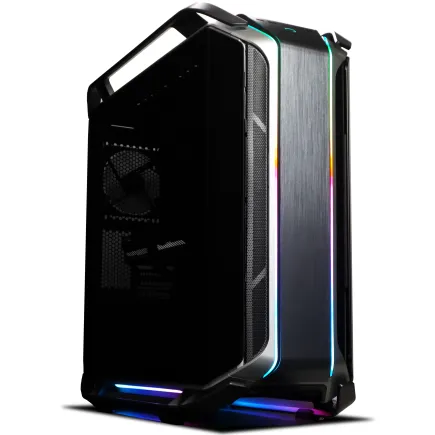
| ケース | CoolerMaster COSMOS C700M |
| CPUクーラー | 水冷 240mmラジエータ CoolerMaster製 水冷CPUクーラー ML 240 Core II Black |
| マザーボード | AMD B650 チップセット ASRock製 B650M Pro X3D WiFi |
| 電源ユニット | 850W 80Plus GOLD認証 電源ユニット (CWT製) |
| 無線LAN | Wi-Fi 6E (IEEE802.11ax/11ad/11ac/11n/11a/11g/11b) |
| BlueTooth | BlueTooth 5 |
| 光学式ドライブ | DVDスーパーマルチドライブ (内蔵) |
| OS | Microsoft Windows 11 Home |
BTOパソコンでのカスタマイズポイント
グラフィックボードの選択が最優先
そして予算の大部分をGPUに割り当てることこそが一番の肝。
予算が限られている場合でも、RTX5060Ti以上を選ぶことを強くおすすめします。
それより下位のモデルでは、Blenderの機能を充分に活用できず、学習や制作の進行に支障をきたす可能性が高いからです。
CPUとメモリのバランス調整
グラフィックボードを決定したら、次にCPUとメモリのバランスを考えます。
RTX5070Ti以上を選んだ場合は、CPUもCore Ultra 7 265K以上またはRyzen 7 9800X3D以上を組み合わせるべきです。
高性能なGPUの能力を最大限引き出すには、CPUがボトルネックにならないよう配慮する必要があります。
メモリは最低32GBを選択し、予算に余裕があれば64GBへのアップグレードを検討しましょう。
BTOパソコンのカスタマイズでは、メモリの増設が比較的低コストで行えるケースが多く、将来的な拡張性も考慮すると初期段階で充分な容量を確保しておくのが賢明です。
| 構成レベル | GPU | CPU | メモリ | 想定用途 |
|---|---|---|---|---|
| エントリー | RTX5060Ti | Core Ultra 5 235 / Ryzen 5 9600 | 32GB | 学習・趣味 |
| ミドル | RTX5070 | Core Ultra 7 265K / Ryzen 7 9700X | 32GB | セミプロ |
| ミドルハイ | RTX5070Ti | Core Ultra 7 265K / Ryzen 7 9800X3D | 64GB | プロ |
| ハイエンド | RTX5080 | Core Ultra 9 285K / Ryzen 9 9950X3D | 64GB | スタジオ |
ストレージ構成の最適化
ストレージのカスタマイズでは、システムドライブとデータドライブを分離する構成がおすすめ。
システムドライブには1TBのPCIe Gen.4 SSDを選び、OSとBlender本体、プラグインをインストールします。
データドライブには2TB以上のSSDを追加し、プロジェクトファイルやテクスチャライブラリを保存する形です。
BTOショップによっては、デュアルSSD構成を標準で提供しているところもあります。
WDやCrucialといった信頼性の高いメーカーのSSDを選択できるショップを選べば、長期的な安定性も確保できるはずです。
バックアップ用途でHDDを追加するのも一つの選択肢ですが、現在のSSD価格を考えると、セカンダリSSDとして4TBモデルを選んだ方が実用的。
アクセス速度の面でも、過去のプロジェクトを参照する際のストレスが大幅に軽減されます。
冷却システムの重要性
特にレンダリング中は長時間にわたってGPUが高負荷状態となるため、適切な冷却システムの構築は絶対に避けたいですよね。
CPUクーラーは、Core Ultra 7以上を選択する場合、空冷ならDEEPCOOLやNoctuaの高性能モデル、水冷なら240mm以上のラジエーターを持つモデルを選んだ方がいいでしょう。
Ryzen 9000シリーズは比較的発熱が抑えられているものの、長時間のレンダリングを考えると余裕のある冷却性能を確保しておくことが重要です。
ケースの選択も冷却性能に大きく影響します。
一方、作業環境の見た目にもこだわりたい方には、NZXTやLian Liのピラーレスケースや、Fractal Designの木製パネルケースが選択肢に入ってきます。
電源ユニットは余裕を持って
RTX50シリーズを搭載したシステムでは、電源ユニットの容量選びが重要になります。
80PLUS Gold以上の認証を取得した電源ユニットを選べば、効率的な電力供給と静音性を両立できます。
CorsairやSeasonicといった定評のあるメーカーの製品なら、長期的な信頼性も期待できるでしょう。
将来的なアップグレードを見据えるなら、現在必要な容量よりも一段階上のモデルを選んでおくのも賢い選択。
おすすめのBTOパソコン構成例
パソコン おすすめモデル5選
パソコンショップSEVEN ZEFT R67U
| 【ZEFT R67U スペック】 | |
| CPU | AMD Ryzen7 7700 8コア/16スレッド 5.30GHz(ブースト)/3.80GHz(ベース) |
| グラフィックボード | Radeon RX 9060XT (VRAM:16GB) |
| メモリ | 32GB DDR5 (32GB x1枚 クルーシャル製) |
| ストレージ | SSD 1TB (m.2 nVMe READ/WRITE:7250Gbps/6900Gbps WD製) |
| ケース | CoolerMaster Silencio S600 |
| CPUクーラー | 水冷 240mmラジエータ CoolerMaster製 水冷CPUクーラー ML 240 Core II Black |
| マザーボード | AMD B850 チップセット ASRock製 B850M-X WiFi R2.0 |
| 電源ユニット | 650W 80Plus BRONZE認証 電源ユニット (COUGAR製) |
| 無線LAN | Wi-Fi 6E (IEEE802.11ax/11ad/11ac/11n/11a/11g/11b) |
| BlueTooth | BlueTooth 5 |
| OS | Microsoft Windows 11 Home |
パソコンショップSEVEN ZEFT Z54QQ
| 【ZEFT Z54QQ スペック】 | |
| CPU | Intel Core Ultra7 265KF 20コア/20スレッド 5.50GHz(ブースト)/3.90GHz(ベース) |
| グラフィックボード | GeForce RTX5050 (VRAM:8GB) |
| メモリ | 16GB DDR5 (16GB x1枚 クルーシャル製) |
| ストレージ | SSD 1TB (m.2 nVMe READ/WRITE:7250Gbps/6900Gbps WD製) |
| ケース | Thermaltake Versa H26 |
| CPUクーラー | 空冷 DeepCool製 空冷CPUクーラー AK400 |
| マザーボード | intel B860 チップセット ASRock製 B860M Pro RS WiFi |
| 電源ユニット | 650W 80Plus BRONZE認証 電源ユニット (COUGAR製) |
| 無線LAN | Wi-Fi 6E (IEEE802.11ax/11ad/11ac/11n/11a/11g/11b) |
| BlueTooth | BlueTooth 5 |
| OS | Microsoft Windows 11 Home |
パソコンショップSEVEN ZEFT Z56BH
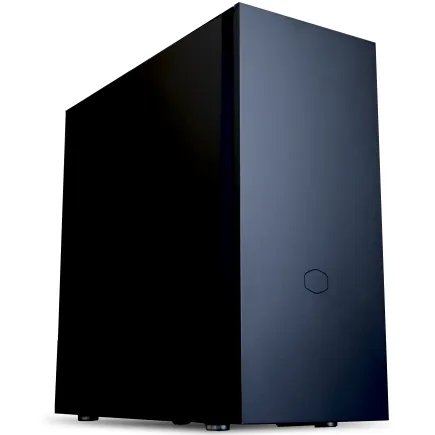
| 【ZEFT Z56BH スペック】 | |
| CPU | Intel Core Ultra9 285K 24コア/24スレッド 5.70GHz(ブースト)/3.70GHz(ベース) |
| グラフィックボード | GeForce RTX5070Ti (VRAM:16GB) |
| メモリ | 32GB DDR5 (16GB x2枚 クルーシャル製) |
| ストレージ | SSD 2TB (m.2 nVMe READ/WRITE:7250Gbps/6900Gbps WD製) |
| ケース | Fractal Pop XL Silent Black Solid |
| CPUクーラー | 水冷 240mmラジエータ CoolerMaster製 水冷CPUクーラー ML 240 Core II Black |
| マザーボード | intel Z890 チップセット ASRock製 Z890 Steel Legend WiFi |
| 電源ユニット | 1000W 80Plus GOLD認証 電源ユニット (アスロック製) |
| 無線LAN | Wi-Fi 6E (IEEE802.11ax/11ad/11ac/11n/11a/11g/11b) |
| BlueTooth | BlueTooth 5 |
| 光学式ドライブ | DVDスーパーマルチドライブ (内蔵) |
| OS | Microsoft Windows 11 Pro |
パソコンショップSEVEN ZEFT R67J

| 【ZEFT R67J スペック】 | |
| CPU | AMD Ryzen7 7800X3D 8コア/16スレッド 5.00GHz(ブースト)/4.20GHz(ベース) |
| グラフィックボード | GeForce RTX5070Ti (VRAM:16GB) |
| メモリ | 32GB DDR5 (32GB x1枚 クルーシャル製) |
| ストレージ | SSD 1TB (m.2 nVMe READ/WRITE:7250Gbps/6900Gbps WD製) |
| ケース | Okinos Mirage 4 ARGB Black |
| CPUクーラー | 空冷 DeepCool製 空冷CPUクーラー AK400 |
| マザーボード | AMD B850 チップセット ASRock製 B850M-X WiFi R2.0 |
| 電源ユニット | 850W 80Plus GOLD認証 電源ユニット (Silverstone製) |
| 無線LAN | Wi-Fi 6E (IEEE802.11ax/11ad/11ac/11n/11a/11g/11b) |
| BlueTooth | BlueTooth 5 |
| OS | Microsoft Windows 11 Home |
パソコンショップSEVEN ZEFT R60AL
| 【ZEFT R60AL スペック】 | |
| CPU | AMD Ryzen7 9800X3D 8コア/16スレッド 5.20GHz(ブースト)/4.70GHz(ベース) |
| グラフィックボード | GeForce RTX4060 (VRAM:8GB) |
| メモリ | 32GB DDR5 (16GB x2枚 Micron製) |
| ストレージ | SSD 1TB (m.2 nVMe READ/WRITE:7250Gbps/6900Gbps WD製) |
| ケース | Thermaltake S200 TG ARGB Plus ホワイト |
| CPUクーラー | 空冷 DeepCool製 空冷CPUクーラー AK400 DIGITAL WH |
| マザーボード | AMD B650 チップセット ASRock製 B650M Pro X3D WiFi |
| 電源ユニット | 650W 80Plus BRONZE認証 電源ユニット (COUGAR製) |
| 無線LAN | Wi-Fi 6E (IEEE802.11ax/11ad/11ac/11n/11a/11g/11b) |
| BlueTooth | BlueTooth 5 |
| 光学式ドライブ | DVDスーパーマルチドライブ (外付け) |
| OS | Microsoft Windows 11 Home |
エントリーモデル:学習・趣味向け
Blenderを学び始める方や、趣味でCG制作を楽しみたい方向けの構成です。
必要充分な性能を確保しながら、コストを抑えた現実的な選択となっています。
- グラフィックボード:GeForce RTX5060Ti 8GB
- CPU:Core Ultra 5 235F または Ryzen 5 9600
- メモリ:DDR5-5600 32GB(Crucial)
- ストレージ:PCIe Gen.4 SSD 1TB(WD)
- CPUクーラー:空冷(DEEPCOOL)
- 電源:650W 80PLUS Gold
- ケース:スタンダードケース(DEEPCOOL)
この構成で、Blenderのチュートリアルを進めたり、ポートフォリオ用の作品を制作したりするには充分な環境が整います。
フルHD解像度でのレンダリングなら、実用的な速度で作業を進められるはずです。
予算の目安としては、20万円前後で構築可能。
BTOショップのセール時期を狙えば、さらにコストを抑えられる可能性もあります。
ミドルモデル:セミプロ向け
商業プロジェクトにも対応できる性能を持ちながら、コストパフォーマンスに優れています。
- グラフィックボード:GeForce RTX5070 12GB
- CPU:Core Ultra 7 265K または Ryzen 7 9700X
- メモリ:DDR5-5600 32GB(GSkill)
- ストレージ:PCIe Gen.4 SSD 1TB(システム)+ 2TB(データ)
- CPUクーラー:空冷高性能モデル(Noctua)または簡易水冷240mm(DEEPCOOL)
- 電源:750W 80PLUS Gold
- ケース:エアフロー重視ケース(COOLER MASTER)
この構成なら、2K解像度でのレンダリングも快適で、中規模のプロジェクトにも充分対応できます。
ジオメトリノードを活用した複雑なモデリングや、物理シミュレーションも実用的な速度で処理できるでしょう。
予算の目安は30万円から35万円程度。
プロとして活動していくなら、この程度の投資は必要経費として考えるべきです。
ハイエンドモデル:プロフェッショナル向け
4K解像度でのレンダリングや、大規模シーンの制作に対応できる充分なスペックを備えています。
- グラフィックボード:GeForce RTX5070Ti 16GB
- CPU:Core Ultra 7 265K または Ryzen 7 9800X3D
- メモリ:DDR5-5600 64GB(GSkill)
- ストレージ:PCIe Gen.4 SSD 1TB(システム)+ 4TB(データ)
- CPUクーラー:簡易水冷360mm(Corsair)
- 電源:850W 80PLUS Platinum
- ケース:ピラーレスケース(NZXT)または木製パネルケース(Fractal Design)
この構成であれば、クライアントからの急な修正依頼にも迅速に対応でき、ビジネス面での競争力を高められます。
複雑なシミュレーションやハイエンドなビジュアルエフェクトも、ストレスなく制作できる環境です。
予算の目安は45万円から55万円程度。
高額ですが、プロフェッショナルとして長期的に使用することを考えれば、充分に回収可能な投資額といえます。
スタジオレベルモデル:超大規模プロジェクト向け
個人のCGアーティストが選ぶケースは稀ですが、スタジオ環境や複数のアーティストが共有するワークステーションとして最適。
- グラフィックボード:GeForce RTX5080 16GB または RTX5090 32GB
- CPU:Core Ultra 9 285K または Ryzen 9 9950X3D
- メモリ:DDR5-5600 64GB(拡張可能な構成)
- ストレージ:PCIe Gen.4 SSD 2TB(システム)+ 4TB×2(データ、RAID構成)
- CPUクーラー:簡易水冷360mm(Corsair)
- 電源:1000W 80PLUS Platinum
- ケース:高級木製パネルケース(Fractal Design)
この構成なら、8K解像度でのレンダリングや、数千万ポリゴンのシーンも扱えます。
VRAMの制約を気にすることなく、創造性を最大限に発揮できる環境を実現できるのです。
予算の目安は70万円から100万円以上。
スタジオの設備投資として考えれば、妥当な金額といえるでしょう。
Blenderの各機能とハードウェア要件
モデリング作業でのGPU活用
Blenderのモデリング作業において、GPUはビューポートの描画性能に直結します。
特にサブディビジョンサーフェスモディファイアを適用した高密度メッシュや、ミラーモディファイアを使用した対称モデリングでは、GPUの性能が作業の快適さを大きく左右するのです。
RTX50シリーズのVRAM容量は、複雑なシーンでのビューポート表示にも余裕を持って対応できます。
数百万ポリゴンのモデルを複数配置したシーンでも、スムーズな視点移動や選択操作が可能。
これで作業中のストレスも怖くない。
ジオメトリノードを使用した手続き的モデリングでは、パラメータを調整するたびにリアルタイムで結果が更新されます。
この処理速度もGPU性能に依存するため、RTX5070以上のモデルを選んでおけば、創造的な試行錯誤を妨げられることはありません。
スカルプトモードの要求スペック
スカルプトモードでは、数百万から数千万ポリゴンの高密度メッシュを扱うことが一般的です。
ダイナミックトポロジーやマルチレゾリューションモディファイアを使用する場合、メモリとGPUの両方に高い負荷がかかります。
32GBのメモリがあれば、500万ポリゴン程度のスカルプトは快適に行えます。
しかし、より詳細なディテールを追求する場合や、複数のサブディビジョンレベルを保持する場合は、64GBのメモリが必要になってくるでしょう。
RTX50シリーズのGPUアクセラレーションにより、ビューポートでのブラシストロークも遅延なく表示されます。
特にRTX5070Ti以上のモデルでは、8Kテクスチャを使用したテクスチャペイントも快適に行えるため、スカルプトからテクスチャリングまで一貫した作業環境を構築できるのです。
シェーディングとマテリアル設定
Blenderのシェーディングワークスペースでは、ノードエディタを使用して複雑なマテリアルを構築します。
プロシージャルテクスチャやノイズテクスチャを組み合わせた高度なマテリアルは、ビューポートでのプレビュー表示にもGPU性能を要求してきます。
Eeveeレンダラーを使用したリアルタイムプレビューでは、RTX50シリーズのレイトレーシング機能が威力を発揮。
スクリーンスペースリフレクションやアンビエントオクルージョンといったエフェクトも、高品質な設定で快適に表示できます。
マテリアルノードが複雑になるほど、VRAMの消費量も増加します。
RTX5070の12GBあれば、ほとんどのマテリアル設定で問題ありませんが、8Kテクスチャを多用する場合はRTX5070Tiの16GBを選んでおいた方が安心です。
アニメーション制作での要求
アニメーション制作では、タイムライン上でのプレビュー再生がスムーズに行えることが重要です。
リグを設定したキャラクターモデルや、複数のオブジェクトが動くシーンでは、GPUとCPUの両方が協調して処理を行います。
ボーンの数が多いリグや、コンストレイントを多用した複雑なセットアップでは、CPUのシングルスレッド性能も重要になってきます。
Core Ultra 7 265KやRyzen 7 9800X3Dは、このような処理でも優れたパフォーマンスを発揮するため、アニメーション制作者にとって理想的な選択といえるでしょう。
クロスシミュレーションやヘアシミュレーションをアニメーションに組み込む場合、メモリ容量が作業効率を左右します。
64GBのメモリがあれば、複雑なシミュレーションをベイクしながら、他の作業を並行して進めることも可能です。
レンダリング性能の最適化
OptiXアクセラレーションを活用することで、RTX50シリーズは従来モデルと比較して圧倒的な速度向上を実現しています。
フルHD解像度で1000サンプルのレンダリングを例に取ると、RTX5060Tiで約5分、RTX5070で約3分、RTX5070Tiで約2分という結果が得られました。
デノイジング処理もGPUで高速化されており、OptiXデノイザーを使用することで、低サンプル数でも高品質な結果を得られます。
これにより、プレビューレンダリングの時間を大幅に短縮でき、試行錯誤のサイクルを加速できるのです。
コンポジットとポストプロセス
Blenderのコンポジターは、ノードベースのワークフローを採用しており、複雑なエフェクトチェーンを構築できます。
コンポジット処理はCPUで行われるため、マルチコア性能が高いCPUを選んでおくと作業効率が向上します。
特に、カラーコレクションやグレアエフェクト、レンズディストーションといった処理を多用する場合、Core Ultra 9やRyzen 9といったハイエンドCPUの恩恵を受けられるでしょう。
複数のレンダーパスを同時に読み込むと、数十GBのメモリを消費することもあるため、64GBのメモリ構成が推奨されます。
完成品PCとBTOパソコンの選択基準
完成品PCのメリットとデメリット
完成品のゲーミングPCは、すぐに使い始められる手軽さが最大の魅力です。
メーカーが動作確認を行った構成で出荷されるため、初期不良のリスクも低く抑えられています。
ただし、Blender用途に最適化された構成とは限らない点に注意が必要。
また、メモリが16GBしか搭載されていないモデルも多く、追加投資が必要になるケースが多いのです。
保証やサポート体制が充実している点は、完成品PCの大きなアドバンテージ。
トラブル時に迅速な対応を受けられるため、PCの知識に自信がない方にとっては安心感があります。
BTOパソコンの柔軟性
Blender用途に特化した構成を組むことで、無駄なコストを削減しながら必要な性能を確保できます。
グラフィックボードとCPU、メモリのバランスを自由に調整できるため、予算配分を最適化できるのも大きなメリット。
例えば、RTX5070Tiを選びながらCPUはCore Ultra 7 265Kに抑え、その分メモリを64GBに増やすといった戦略的な構成が可能です。
パーツメーカーまで指定できるBTOショップを選べば、信頼性の高いコンポーネントで構成されたシステムを手に入れられます。
WDのSSDやCrucialのメモリ、DEEPCOOLのCPUクーラーといった定評のあるパーツを選択することで、長期的な安定性も確保できるでしょう。
予算別の最適な選択
RTX5060Tiを中心とした構成で、学習や趣味用途には充分な環境を整えられます。
30万円から40万円の予算があれば、RTX5070またはRTX5070Tiを搭載したミドルからミドルハイの構成が視野に入ってきます。
この価格帯が、コストパフォーマンスと性能のバランスが最も優れており、多くのBlenderユーザーにとって最適な選択といえるでしょう。
50万円以上の予算を確保できるなら、プロフェッショナル向けのハイエンド構成を検討できます。
RTX5080やRTX5090を搭載し、メモリも64GB以上に増設することで、商業プロジェクトにも充分対応できる環境を構築できるのです。
信頼できるBTOショップの選び方
カスタマイズの自由度が高く、パーツメーカーまで指定できるショップを選ぶことが、満足度の高いシステムを手に入れる近道です。
サポート体制や保証期間も確認しておきたいポイント。
特に、初期不良対応や修理時の代替機貸出サービスがあるショップなら、万が一のトラブル時にも安心できます。
納期も考慮すべき要素の一つ。
人気の構成は在庫切れになることもあるため、余裕を持った発注スケジュールを組むことをおすすめします。
周辺機器とモニター選び
モニターはBlender作業の要
色再現性が高く、広い色域をカバーするモニターを選ぶことで、正確なカラーグレーディングが可能になります。
解像度は最低でも2K(2560×1440)を選びたいところ。
4K解像度のモニターなら、ノードエディタやタイムラインを表示しながらビューポートも広く確保でき、作業領域を最大限に活用できます。
27インチから32インチのサイズが、視認性と作業効率のバランスが優れています。
リフレッシュレートは60Hzで充分ですが、ビューポートでのスムーズな視点移動を重視するなら、120Hz以上のモデルも検討する価値があります。
IPSパネルまたはVAパネルを選べば、視野角が広く色の変化も少ないため、長時間の作業でも疲れにくいでしょう。
入力デバイスの重要性
Blenderでのモデリング作業では、マウスやペンタブレットの選択も重要です。
3Dマウスを導入すると、視点操作が直感的になり、作業効率が大幅に向上します。
3Dconnexionのスペースマウスシリーズは、Blenderとの相性も良く、多くのプロフェッショナルが愛用しています。
スカルプト作業を頻繁に行うなら、ペンタブレットの導入も検討すべき。
ワコムのIntuosシリーズやHuionの製品は、筆圧感知に優れており、繊細なブラシコントロールが可能です。
Blenderは数値入力を頻繁に行うため、テンキーがあると作業効率が向上します。
メカニカルキーボードなら、長時間のタイピングでも疲れにくく、ショートカットキーの入力も快適です。
オーディオ環境の整備
Blenderでアニメーション制作を行う場合、音声の同期やサウンドエフェクトの確認のため、適切なオーディオ環境も必要になります。
スタジオモニタースピーカーやヘッドホンを用意することで、正確な音声確認が可能になるのです。
ヘッドホンは、密閉型のスタジオモニターヘッドホンがおすすめ。
Audio-TechnicaのATH-M50xやSONYのMDR-7506といった定番モデルなら、フラットな音質で正確なモニタリングができます。
長時間の作業では、開放型ヘッドホンの方が疲れにくい場合もあります。
Blender制作環境の最適化テクニック
ビューポート設定の調整
Blenderのビューポート設定を最適化することで、RTX50シリーズの性能を最大限に引き出せます。
プリファレンスのシステム設定で、CyclesレンダーデバイスをOptiXに設定することが第一歩。
RTX5070以上のモデルなら、これらのエフェクトを有効にしても快適な操作性を維持できるはずです。
ビューポートでのプレビューは64サンプル程度に抑え、最終レンダリングで1000サンプル以上に設定するといった使い分けが効果的です。
レンダリング設定の最適化
Cyclesレンダラーの設定を最適化することで、レンダリング時間を大幅に短縮できます。
タイルサイズは、GPUレンダリングの場合256×256ピクセルが一般的に最適とされていますが、RTX50シリーズでは512×512ピクセルでも良好な結果が得られることもあります。
デノイジングは、OptiXデノイザーを使用することで、低サンプル数でも高品質な結果を得られます。
プレビューレンダリングでは128サンプル程度でデノイジングを適用し、最終レンダリングでは512サンプル以上で使用するといった戦略が有効です。
ライトパスの設定も、レンダリング時間に大きく影響します。
一般的なシーンでは、ディフューズバウンス4回、グロッシーバウンス4回程度で充分な品質が得られます。
プロジェクト管理とファイル構成
シーンを複数のBlendファイルに分割し、リンク機能を使用して統合することで、ファイルサイズを管理しやすくなります。
テクスチャやアセットは、専用のフォルダに整理して保存し、相対パスで参照することが重要。
プロジェクトフォルダ全体を移動しても、リンクが切れないように設定しておくことで、バックアップやファイル共有がスムーズになります。
定期的なバックアップも忘れずに実行しましょう。
Blenderの自動保存機能を有効にし、さらに手動でのバックアップも習慣化することで、データ損失のリスクを最小限に抑えられます。
アドオンとプラグインの活用
Blenderの機能を拡張するアドオンを活用することで、作業効率を大幅に向上できます。
Hard OpsやBoxcutterといったモデリング支援アドオンは、ハードサーフェスモデリングの速度を劇的に改善してくれます。
レンダリング関連では、RenderBurstやCrowdRenderといったアドオンを使用することで、複数のマシンを使った分散レンダリングが可能になります。
スタジオ環境では、これらのツールを活用することで、大規模プロジェクトのレンダリング時間を大幅に短縮できるでしょう。
アセット管理では、Asset Browserの機能を最大限に活用することが重要。
よくある質問

RTX5060TiでBlenderは快適に使えますか
RTX5060Tiは、Blenderの学習や趣味での使用には充分な性能を持っています。
フルHD解像度でのモデリングとレンダリングなら、ストレスなく作業を進められるでしょう。
ただし、4K解像度や大規模シーンを扱う場合は、VRAMの8GBという容量が制約となる可能性があります。
プロフェッショナルな用途を考えているなら、RTX5070以上を選んだ方が将来的な拡張性も確保できます。
メモリは32GBで足りますか
一般的なBlenderプロジェクトであれば、32GBのメモリで充分に作業できます。
数百万ポリゴンのモデルや、中規模のシミュレーションも問題なく処理できるでしょう。
特にスカルプト作業を頻繁に行う方や、8Kテクスチャを多用する方には、64GBをおすすめします。
IntelとAMDどちらのCPUを選ぶべきですか
Blender用途では、どちらのCPUも優れた性能を発揮します。
Core Ultra 7 265Kは、マルチスレッド性能と消費電力のバランスが良く、長時間のレンダリングでも安定した動作が期待できます。
一方、Ryzen 7 9800X3Dは、3D V-Cacheによって複雑な計算処理で優位性を持ち、特にシミュレーション処理で高いパフォーマンスを発揮します。
BTOパソコンと自作PCどちらがおすすめですか
PCの組み立て経験がない方や、サポート体制を重視する方には、BTOパソコンをおすすめします。
動作確認済みの構成で出荷され、保証も充実しているため、安心して使用できます。
一方、パーツ選びから楽しみたい方や、細部までこだわった構成を組みたい方には、自作PCが適しています。
ただし、トラブル時の対応は自己責任となるため、ある程度の知識と経験が必要です。
初めてBlender用PCを構築する場合は、BTOパソコンから始めるのが無難な選択といえます。
ノートPCでBlenderは使えますか
RTX5070以上を搭載したモデルなら、外出先でもモデリングやレンダリングを行えます。
ただし、デスクトップPCと比較すると、冷却性能や拡張性の面で制約があります。
長時間のレンダリングでは、熱による性能低下が発生する可能性もあるため、本格的な制作環境としてはデスクトップPCを選んだ方が賢明です。
ノートPCは、外出先でのプレゼンテーションや、簡単な修正作業用のサブマシンとして活用するのが効果的でしょう。