
Vtuber活動に必要なPCスペックの全体像
配信と3Dモデル駆動を同時にこなす性能が必須
特にVTube StudioやLuppetといったトラッキングソフトは想像以上にCPUとGPUの両方に負荷をかけることが分かっています。
配信中にカクついたり、表情トラッキングが遅延したりすると視聴者の没入感を損なってしまいますよね。
私がこれまで検証してきた結果、最低でもミドルクラス以上のグラフィックボードと6コア以上のCPUを搭載したPCが必要という結論に達しました。
配信ソフトのOBS Studioは複数のシーンやソースを扱うとメモリを大量に消費しますし、歌ってみた動画の編集ではPremiere ProやDaVinci Resolveといったプロ向けソフトが4K素材を扱う際に32GB以上のメモリを要求してきます。
用途別に求められる最低ラインと推奨ライン
歌ってみた動画では高音質な音声ファイルと高解像度な映像を同時に処理するため、ストレージの読み書き速度も重要になってくるわけです。
| 用途 | CPU | GPU | メモリ | ストレージ |
|---|---|---|---|---|
| 2D配信のみ | Core Ultra 5 235F / Ryzen 5 9600 | GeForce RTX5060 | 16GB | 500GB SSD |
| 3D配信+軽い編集 | Core Ultra 7 265K / Ryzen 7 9700X | GeForce RTX5060Ti | 32GB | 1TB SSD |
| 3D配信+歌ってみた編集 | Core Ultra 7 265KF / Ryzen 7 9800X3D | GeForce RTX5070 | 32GB | 2TB SSD |
| プロ志向の配信+編集 | Core Ultra 9 285K / Ryzen 9 9950X3D | GeForce RTX5070Ti | 64GB | 2TB SSD |
この表を見ると分かる通り、活動内容によって必要スペックは大きく変動します。
ただし将来的な拡張性を考えると、最初から余裕を持ったスペックを選んでおいた方がいいでしょう。
CPUの選び方と配信エンコードへの影響
マルチスレッド性能が配信品質を左右する
OBS Studioでx264エンコーダーを使用する場合、CPUのコア数とスレッド数が多いほど高画質な配信が可能になります。
特に「medium」や「slow」といった高品質プリセットを使いたいなら、8コア16スレッド以上のCPUが欲しいところ。
Core Ultra 7 265KまたはRyzen 7 9800X3Dが配信用途では最もバランスが取れていると私は考えています。
一方でRyzen 7 9800X3Dは3D V-Cacheを搭載しており、キャッシュを多用するアプリケーションで圧倒的なパフォーマンスを発揮します。
IntelとAMDどちらを選ぶべきか
「結局IntelとAMDどっちがいいの?」と疑問に思った方もいるかもしれませんが、答えはシンプル。
配信メインならCore Ultra 7 265K、ゲーム配信や録画も重視するならRyzen 7 9800X3Dを選べばいいというわけです。
Core Ultra 200シリーズはNPUを統合しており、将来的にAI機能を活用した配信支援ツールが登場した際に有利になる可能性があります。
Ryzen 9000シリーズのX3Dモデルは大容量キャッシュのおかげでフレームレートが安定しやすく、ゲーム配信では視聴者に滑らかな映像を届けられます。
特にApex LegendsやVALORANTといった競技性の高いゲームを配信する場合、フレームレートの安定性が特に重要。
最新CPU性能一覧
| 型番 | コア数 | スレッド数 | 定格クロック | 最大クロック | Cineスコア Multi |
Cineスコア Single |
公式 URL |
価格com URL |
|---|---|---|---|---|---|---|---|---|
| Core Ultra 9 285K | 24 | 24 | 3.20GHz | 5.70GHz | 42807 | 2447 | 公式 | 価格 |
| Ryzen 9 9950X | 16 | 32 | 4.30GHz | 5.70GHz | 42562 | 2252 | 公式 | 価格 |
| Ryzen 9 9950X3D | 16 | 32 | 4.30GHz | 5.70GHz | 41599 | 2243 | 公式 | 価格 |
| Core i9-14900K | 24 | 32 | 3.20GHz | 6.00GHz | 40896 | 2341 | 公式 | 価格 |
| Ryzen 9 7950X | 16 | 32 | 4.50GHz | 5.70GHz | 38378 | 2063 | 公式 | 価格 |
| Ryzen 9 7950X3D | 16 | 32 | 4.20GHz | 5.70GHz | 38303 | 2034 | 公式 | 価格 |
| Core Ultra 7 265K | 20 | 20 | 3.30GHz | 5.50GHz | 37076 | 2339 | 公式 | 価格 |
| Core Ultra 7 265KF | 20 | 20 | 3.30GHz | 5.50GHz | 37076 | 2339 | 公式 | 価格 |
| Core Ultra 9 285 | 24 | 24 | 2.50GHz | 5.60GHz | 35455 | 2182 | 公式 | 価格 |
| Core i7-14700K | 20 | 28 | 3.40GHz | 5.60GHz | 35315 | 2218 | 公式 | 価格 |
| Core i9-14900 | 24 | 32 | 2.00GHz | 5.80GHz | 33576 | 2192 | 公式 | 価格 |
| Ryzen 9 9900X | 12 | 24 | 4.40GHz | 5.60GHz | 32722 | 2221 | 公式 | 価格 |
| Core i7-14700 | 20 | 28 | 2.10GHz | 5.40GHz | 32357 | 2087 | 公式 | 価格 |
| Ryzen 9 9900X3D | 12 | 24 | 4.40GHz | 5.50GHz | 32247 | 2178 | 公式 | 価格 |
| Ryzen 9 7900X | 12 | 24 | 4.70GHz | 5.60GHz | 29094 | 2025 | 公式 | 価格 |
| Core Ultra 7 265 | 20 | 20 | 2.40GHz | 5.30GHz | 28385 | 2141 | 公式 | 価格 |
| Core Ultra 7 265F | 20 | 20 | 2.40GHz | 5.30GHz | 28385 | 2141 | 公式 | 価格 |
| Core Ultra 5 245K | 14 | 14 | 3.60GHz | 5.20GHz | 25311 | 0 | 公式 | 価格 |
| Core Ultra 5 245KF | 14 | 14 | 3.60GHz | 5.20GHz | 25311 | 2160 | 公式 | 価格 |
| Ryzen 7 9700X | 8 | 16 | 3.80GHz | 5.50GHz | 22960 | 2196 | 公式 | 価格 |
| Ryzen 7 9800X3D | 8 | 16 | 4.70GHz | 5.40GHz | 22948 | 2077 | 公式 | 価格 |
| Core Ultra 5 235 | 14 | 14 | 3.40GHz | 5.00GHz | 20741 | 1846 | 公式 | 価格 |
| Ryzen 7 7700 | 8 | 16 | 3.80GHz | 5.30GHz | 19399 | 1924 | 公式 | 価格 |
| Ryzen 7 7800X3D | 8 | 16 | 4.50GHz | 5.40GHz | 17634 | 1803 | 公式 | 価格 |
| Core i5-14400 | 10 | 16 | 2.50GHz | 4.70GHz | 15958 | 1765 | 公式 | 価格 |
| Ryzen 5 7600X | 6 | 12 | 4.70GHz | 5.30GHz | 15204 | 1967 | 公式 | 価格 |
エンコード方式の選択とCPU負荷
OBS Studioではx264(CPU)エンコードとNVENC(GPU)エンコードの2つが主流になっています。
x264は画質が良い反面、CPUに大きな負荷がかかります。
NVENCはGPUのエンコーダーを使うためCPU負荷が軽く、ゲーム配信では特に有効です。
ただし歌ってみた配信のように映像の動きが少ない場合は、x264の方が低ビットレートでも高画質を維持できるため、CPUに余裕があるならx264を選択した方が視聴者に美しい映像を届けられます。
Core Ultra 9 285Kのような16コア24スレッドのCPUなら、x264のslowプリセットでも余裕を持って配信できるのは驚きのひとことです。
パソコン おすすめモデル4選
パソコンショップSEVEN ZEFT R60FK

| 【ZEFT R60FK スペック】 | |
| CPU | AMD Ryzen7 7700 8コア/16スレッド 5.30GHz(ブースト)/3.80GHz(ベース) |
| グラフィックボード | Radeon RX 9060XT (VRAM:16GB) |
| メモリ | 32GB DDR5 (32GB x1枚 クルーシャル製) |
| ストレージ | SSD 1TB (m.2 nVMe READ/WRITE:7250Gbps/6900Gbps WD製) |
| ケース | Thermaltake The Tower 100 Black |
| マザーボード | AMD B850 チップセット ASRock製 B850I Lightning WiFi |
| 電源ユニット | 750W 80Plus GOLD認証 電源ユニット (Silverstone製) |
| 無線LAN | Wi-Fi 6E (IEEE802.11ax/11ad/11ac/11n/11a/11g/11b) |
| BlueTooth | BlueTooth 5 |
| OS | Microsoft Windows 11 Home |
パソコンショップSEVEN ZEFT R67E

| 【ZEFT R67E スペック】 | |
| CPU | AMD Ryzen7 7700 8コア/16スレッド 5.30GHz(ブースト)/3.80GHz(ベース) |
| グラフィックボード | GeForce RTX5070Ti (VRAM:16GB) |
| メモリ | 32GB DDR5 (32GB x1枚 クルーシャル製) |
| ストレージ | SSD 1TB (m.2 nVMe READ/WRITE:7250Gbps/6900Gbps WD製) |
| ケース | DeepCool CH160 PLUS Black |
| CPUクーラー | 水冷 240mmラジエータ CoolerMaster製 水冷CPUクーラー ML 240 Core II Black |
| マザーボード | AMD B850 チップセット ASRock製 B850M-X WiFi R2.0 |
| 電源ユニット | 850W 80Plus GOLD認証 電源ユニット (Silverstone製) |
| 無線LAN | Wi-Fi 6E (IEEE802.11ax/11ad/11ac/11n/11a/11g/11b) |
| BlueTooth | BlueTooth 5 |
| OS | Microsoft Windows 11 Home |
パソコンショップSEVEN SR-ar9-9360D/S9

| 【SR-ar9-9360D/S9 スペック】 | |
| CPU | AMD Ryzen9 9950X 16コア/32スレッド 5.70GHz(ブースト)/4.30GHz(ベース) |
| メモリ | 16GB DDR5 (16GB x1枚 クルーシャル製) |
| ストレージ | SSD 1TB (m.2 nVMe READ/WRITE:7250Gbps/6900Gbps WD製) |
| ケース | Antec P20C ブラック |
| CPUクーラー | 空冷 DeepCool製 空冷CPUクーラー AK400 |
| マザーボード | AMD B850 チップセット ASRock製 B850M-X WiFi R2.0 |
| 電源ユニット | 650W 80Plus BRONZE認証 電源ユニット (COUGAR製) |
| 無線LAN | Wi-Fi 6E (IEEE802.11ax/11ad/11ac/11n/11a/11g/11b) |
| BlueTooth | BlueTooth 5 |
| 光学式ドライブ | DVDスーパーマルチドライブ (外付け) |
| OS | Microsoft Windows 11 Home |
パソコンショップSEVEN SR-ar5-5580H/S9

| 【SR-ar5-5580H/S9 スペック】 | |
| CPU | AMD Ryzen5 8600G 6コア/12スレッド 5.00GHz(ブースト)/4.30GHz(ベース) |
| メモリ | 32GB DDR5 (32GB x1枚 クルーシャル製) |
| ストレージ | SSD 1TB (m.2 nVMe READ/WRITE:7250Gbps/6900Gbps WD製) |
| ケース | Thermaltake Versa H26 |
| マザーボード | AMD B850 チップセット ASRock製 B850M-X WiFi R2.0 |
| 電源ユニット | 650W 80Plus BRONZE認証 電源ユニット (COUGAR製) |
| 無線LAN | Wi-Fi 6E (IEEE802.11ax/11ad/11ac/11n/11a/11g/11b) |
| BlueTooth | BlueTooth 5 |
| 光学式ドライブ | DVDスーパーマルチドライブ (内蔵) |
| OS | Microsoft Windows 11 Home |
グラフィックボードの選定基準
3Dモデル描画とエンコード支援の両立
まず3Dモデルをリアルタイムでレンダリングする描画性能、そしてNVENCやAV1エンコーダーによる配信支援機能です。
GeForce RTX5060TiまたはRTX5070が現時点でのコストパフォーマンス最強の選択肢といえます。
RTX5070はさらに上位のGDDR7メモリを搭載し、4K解像度での配信や編集作業でも余裕を持って対応できる性能を備えています。
NVENCエンコーダーの世代による違い
GeForce RTX 50シリーズは第5世代のNVENCエンコーダーを搭載しており、従来モデルと比較してAV1エンコードの品質が向上しました。
YouTubeやTwitchではAV1コーデックのサポートが進んでおり、同じビットレートでもH.264より高画質な配信が可能になっています。
特に回線速度に制限がある環境では、AV1エンコードを使うことで視聴者により良い画質を提供できるのです。
RTX5070Tiになるとさらに強力なレイトレーシング性能を持ち、配信中にリアルタイムで背景にレイトレーシングエフェクトを適用するといった高度な演出も可能になります。
Radeonという選択肢はありか
Radeon RX 9070XTやRX 9060XTもFSR 4という機械学習ベースのアップスケーリング技術を搭載しており、性能面では魅力的です。
しかしVtuber界隈で使われる多くのソフトウェアはNVIDIA GPUに最適化されている傾向があり、トラブルシューティングの情報もGeForce向けが圧倒的に多いのが現状。
そのため初めてVtuber用PCを組む方には、GeForce RTX 50シリーズを選んでおいた方が無難だと私は考えています。




メモリ容量と速度の重要性
32GBが実質的なスタンダードになった理由
VTube Studio、OBS Studio、Discord、ブラウザで配信画面確認、さらにBGM再生ソフトと、これだけで既に10GB以上のメモリを消費してしまいますよね。
歌ってみた動画の編集ではDaVinci ResolveやPremiere Proが4K素材を扱う際、プレビュー用のキャッシュだけで20GB近く使用することもあります。
デュアルチャネル構成は必須
メモリはシングルチャネルとデュアルチャネルで帯域幅が2倍変わります。
例えば32GBを1枚で搭載するより、16GB×2枚で搭載した方が、CPUとGPUがメモリにアクセスする速度が向上し、結果的にフレームレートや配信の安定性が改善されるのです。
BTOパソコンを購入する際は、必ずメモリ構成を確認しましょう。
シングルチャネルで提供されている場合は、カスタマイズでデュアルチャネルに変更するべきです。
ただし将来的な拡張を見越して、マザーボードが64GBや128GBまで対応しているかは確認しておいて損はありませんね。
パソコン おすすめモデル4選
パソコンショップSEVEN ZEFT R64K

| 【ZEFT R64K スペック】 | |
| CPU | AMD Ryzen7 7700 8コア/16スレッド 5.30GHz(ブースト)/3.80GHz(ベース) |
| グラフィックボード | GeForce RTX5070 (VRAM:12GB) |
| メモリ | 16GB DDR5 (16GB x1枚 クルーシャル製) |
| ストレージ | SSD 1TB (m.2 nVMe READ/WRITE:7250Gbps/6900Gbps WD製) |
| ケース | NZXT H6 Flow White |
| マザーボード | AMD B850 チップセット ASRock製 B850M-X WiFi R2.0 |
| 電源ユニット | 750W 80Plus GOLD認証 電源ユニット (Silverstone製) |
| 無線LAN | Wi-Fi 6E (IEEE802.11ax/11ad/11ac/11n/11a/11g/11b) |
| BlueTooth | BlueTooth 5 |
| OS | Microsoft Windows 11 Home |
パソコンショップSEVEN ZEFT R60GX
| 【ZEFT R60GX スペック】 | |
| CPU | AMD Ryzen7 9700X 8コア/16スレッド 5.50GHz(ブースト)/3.80GHz(ベース) |
| グラフィックボード | GeForce RTX5070 (VRAM:12GB) |
| メモリ | 32GB DDR5 (32GB x1枚 クルーシャル製) |
| ストレージ | SSD 1TB (m.2 nVMe READ/WRITE:7250Gbps/6900Gbps WD製) |
| ケース | Antec P20C ブラック |
| CPUクーラー | 水冷 240mmラジエータ CoolerMaster製 水冷CPUクーラー ML 240 Core II Black |
| マザーボード | AMD B850 チップセット ASRock製 B850I Lightning WiFi |
| 電源ユニット | 750W 80Plus GOLD認証 電源ユニット (Silverstone製) |
| 無線LAN | Wi-Fi 6E (IEEE802.11ax/11ad/11ac/11n/11a/11g/11b) |
| BlueTooth | BlueTooth 5 |
| OS | Microsoft Windows 11 Home |
パソコンショップSEVEN ZEFT Z55HC

| 【ZEFT Z55HC スペック】 | |
| CPU | Intel Core Ultra9 285K 24コア/24スレッド 5.70GHz(ブースト)/3.70GHz(ベース) |
| グラフィックボード | GeForce RTX5050 (VRAM:8GB) |
| メモリ | 16GB DDR5 (16GB x1枚 クルーシャル製) |
| ストレージ | SSD 1TB (m.2 nVMe READ/WRITE:7250Gbps/6900Gbps WD製) |
| ケース | Thermaltake S100 TG |
| CPUクーラー | 空冷 サイズ製 空冷CPUクーラー SCYTHE() MUGEN6 BLACK EDITION |
| マザーボード | intel B860 チップセット ASRock製 B860M Pro RS WiFi |
| 電源ユニット | 650W 80Plus BRONZE認証 電源ユニット (COUGAR製) |
| 無線LAN | Wi-Fi 6E (IEEE802.11ax/11ad/11ac/11n/11a/11g/11b) |
| BlueTooth | BlueTooth 5 |
| OS | Microsoft Windows 11 Pro |
パソコンショップSEVEN ZEFT Z55V
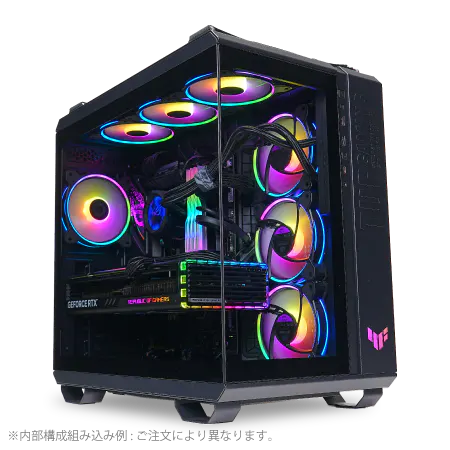
| 【ZEFT Z55V スペック】 | |
| CPU | Intel Core Ultra7 265 20コア/20スレッド 5.30GHz(ブースト)/2.40GHz(ベース) |
| グラフィックボード | GeForce RTX4060 (VRAM:8GB) |
| メモリ | 32GB DDR5 (16GB x2枚 Micron製) |
| ストレージ | SSD 1TB (m.2 nVMe READ/WRITE:7250Gbps/6900Gbps WD製) |
| ケース | ASUS TUF Gaming GT502 Black |
| CPUクーラー | 空冷 DeepCool製 空冷CPUクーラー AK400 |
| マザーボード | intel B860 チップセット ASRock製 B860M Pro RS WiFi |
| 電源ユニット | 650W 80Plus BRONZE認証 電源ユニット (COUGAR製) |
| 無線LAN | Wi-Fi 6E (IEEE802.11ax/11ad/11ac/11n/11a/11g/11b) |
| BlueTooth | BlueTooth 5 |
| 光学式ドライブ | DVDスーパーマルチドライブ (外付け) |
| OS | Microsoft Windows 11 Home |
メモリメーカーの選び方
特にCrucialはコストパフォーマンスに優れ、GSkillは高クロックモデルのラインナップが豊富で、オーバークロックを視野に入れるならGSkillを選ぶのも効果的です。
Vtuber活動は配信中のトラブルが視聴者の信頼を損なう可能性があるため、信頼性の高いメーカー製メモリを選ぶことこそが一番の肝。
ストレージ構成の最適解
システム用とデータ用の分離が基本
これらをシステムドライブと同じSSDに保存すると、すぐに容量不足に陥ってしまいますよね。
理想的な構成は、システムとアプリケーション用に1TB以上のNVMe SSD、そして録画データや編集素材用に2TB以上の大容量SSDを追加することです。
PCIe Gen.4 SSDの2TBモデルが現時点での最適解であり、読み込み速度は7,000MB/s前後と十分に高速です。
Gen.5 SSDは最大14,000MB/s超の速度を実現していますが、発熱が非常に高く大型ヒートシンクやアクティブ冷却が必要になります。
さらに価格も高いため、コストパフォーマンスを考えるとGen.4で十分に満足できる性能が得られます。
録画データの保存先をどうするか
配信の録画データは1時間で10GB以上になることも珍しくありません。
毎日配信するVtuberなら、1ヶ月で300GB以上のデータが蓄積されます。
これをメインSSDに保存し続けるのは現実的ではないため、セカンダリストレージとして2TB以上のSSDを用意するか、バックアップ用に外付けHDDを併用するのが賢明です。
動画編集では頻繁に大容量ファイルの読み書きが発生するため、TBWが高いモデルを選んでおくと長期間安心して使用できます。
HDDは必要か
ただしHDDは読み書き速度が遅いため、編集作業中の素材置き場としては不向き。
あくまでアーカイブ用と割り切って使うべきでしょう。
NAS(ネットワークストレージ)を導入して、複数のPCから録画データにアクセスできる環境を構築するVtuberも増えています。
配信用PCと編集用PCを分けている場合、NASがあればデータの移動が楽になりますし、バックアップの自動化も容易になります。
冷却システムの選定
空冷と水冷どちらを選ぶべきか
特にCore Ultra 7 265KやRyzen 7 9700Xクラスなら、高性能な空冷クーラーで問題なく運用できます。
DEEPCOOLやNoctuaといった高性能空冷クーラーなら、静音性と冷却性能を両立できるため、配信中のファンノイズを気にする方にもおすすめ。
パソコン おすすめモデル5選
パソコンショップSEVEN ZEFT Z54X
| 【ZEFT Z54X スペック】 | |
| CPU | Intel Core Ultra7 265K 20コア/20スレッド 5.50GHz(ブースト)/3.90GHz(ベース) |
| グラフィックボード | GeForce RTX5050 (VRAM:8GB) |
| メモリ | 32GB DDR5 (32GB x1枚 クルーシャル製) |
| ストレージ | SSD 1TB (m.2 nVMe READ/WRITE:7250Gbps/6900Gbps WD製) |
| ケース | Thermaltake Versa H26 |
| CPUクーラー | 空冷 DeepCool製 空冷CPUクーラー AK400 |
| マザーボード | intel B860 チップセット ASRock製 B860M Pro RS WiFi |
| 電源ユニット | 650W 80Plus BRONZE認証 電源ユニット (COUGAR製) |
| 無線LAN | Wi-Fi 6E (IEEE802.11ax/11ad/11ac/11n/11a/11g/11b) |
| BlueTooth | BlueTooth 5 |
| 光学式ドライブ | DVDスーパーマルチドライブ (内蔵) |
| OS | Microsoft Windows 11 Home |
パソコンショップSEVEN ZEFT Z56KA
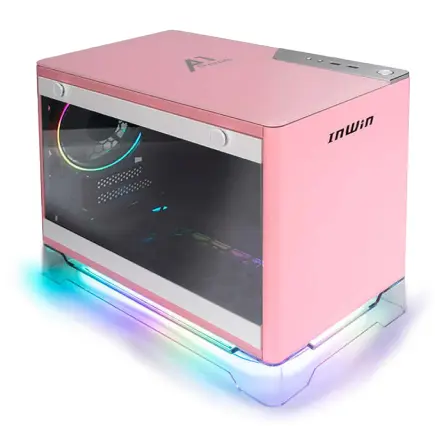
| 【ZEFT Z56KA スペック】 | |
| CPU | Intel Core Ultra9 285K 24コア/24スレッド 5.70GHz(ブースト)/3.70GHz(ベース) |
| グラフィックボード | GeForce RTX5060Ti 16GB (VRAM:16GB) |
| メモリ | 32GB DDR5 (32GB x1枚 クルーシャル製) |
| ストレージ | SSD 2TB (m.2 nVMe READ/WRITE:7250Gbps/6900Gbps WD製) |
| ケース | INWIN A1 PRIME ピンク |
| CPUクーラー | 空冷 サイズ製 空冷CPUクーラー SCYTHE() MUGEN6 BLACK EDITION |
| マザーボード | intel B860 チップセット ASRock製 B860I WiFi |
| 電源ユニット | 750W 80Plus GOLD認証 |
| 無線LAN | Wi-Fi 6E (IEEE802.11ax/11ad/11ac/11n/11a/11g/11b) |
| BlueTooth | BlueTooth 5 |
| OS | Microsoft Windows 11 Home |
パソコンショップSEVEN ZEFT R62L
| 【ZEFT R62L スペック】 | |
| CPU | AMD Ryzen7 9800X3D 8コア/16スレッド 5.20GHz(ブースト)/4.70GHz(ベース) |
| グラフィックボード | GeForce RTX5070 (VRAM:12GB) |
| メモリ | 32GB DDR5 (32GB x1枚 クルーシャル製) |
| ストレージ | SSD 1TB (m.2 nVMe READ/WRITE:7250Gbps/6900Gbps WD製) |
| ケース | Antec P20C ブラック |
| CPUクーラー | 水冷 240mmラジエータ CoolerMaster製 水冷CPUクーラー ML 240 Core II Black |
| マザーボード | AMD B850 チップセット ASRock製 B850M-X WiFi R2.0 |
| 電源ユニット | 850W 80Plus GOLD認証 電源ユニット (Silverstone製) |
| 無線LAN | Wi-Fi 6E (IEEE802.11ax/11ad/11ac/11n/11a/11g/11b) |
| BlueTooth | BlueTooth 5 |
| OS | Microsoft Windows 11 Home |
パソコンショップSEVEN ZEFT Z56AH

| 【ZEFT Z56AH スペック】 | |
| CPU | Intel Core Ultra7 265KF 20コア/20スレッド 5.50GHz(ブースト)/3.90GHz(ベース) |
| グラフィックボード | GeForce RTX5060 (VRAM:8GB) |
| メモリ | 32GB DDR5 (32GB x1枚 クルーシャル製) |
| ストレージ | SSD 1TB (m.2 nVMe READ/WRITE:7250Gbps/6900Gbps WD製) |
| ケース | CoolerMaster Silencio S600 |
| CPUクーラー | 水冷 240mmラジエータ CoolerMaster製 水冷CPUクーラー ML 240 Core II Black |
| マザーボード | intel B860 チップセット ASRock製 B860M Pro RS WiFi |
| 電源ユニット | 650W 80Plus BRONZE認証 電源ユニット (COUGAR製) |
| 無線LAN | Wi-Fi 6E (IEEE802.11ax/11ad/11ac/11n/11a/11g/11b) |
| BlueTooth | BlueTooth 5 |
| OS | Microsoft Windows 11 Home |
パソコンショップSEVEN ZEFT R60CB
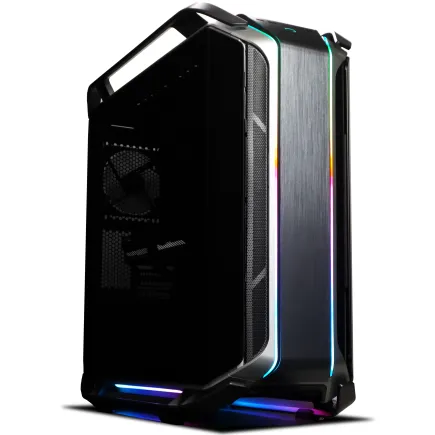
| 【ZEFT R60CB スペック】 | |
| CPU | AMD Ryzen7 9800X3D 8コア/16スレッド 5.20GHz(ブースト)/4.70GHz(ベース) |
| グラフィックボード | Radeon RX 7800XT (VRAM:16GB) |
| メモリ | 32GB DDR5 (16GB x2枚 Micron製) |
| ストレージ | SSD 1TB (m.2 nVMe READ/WRITE:7250Gbps/6900Gbps WD製) |
| ケース | CoolerMaster COSMOS C700M |
| CPUクーラー | 水冷 240mmラジエータ CoolerMaster製 水冷CPUクーラー ML 240 Core II Black |
| マザーボード | AMD B650 チップセット ASRock製 B650M Pro X3D WiFi |
| 電源ユニット | 850W 80Plus GOLD認証 電源ユニット (CWT製) |
| 無線LAN | Wi-Fi 6E (IEEE802.11ax/11ad/11ac/11n/11a/11g/11b) |
| BlueTooth | BlueTooth 5 |
| 光学式ドライブ | DVDスーパーマルチドライブ (内蔵) |
| OS | Microsoft Windows 11 Home |
水冷クーラーのメリットとデメリット
水冷クーラーは冷却性能が高く、特にCore Ultra 9 285KやRyzen 9 9950X3DのようなハイエンドCPUを使う場合は、240mm以上のラジエーターを持つ水冷クーラーが推奨されます。
DEEPCOOLやCorsair、NZXTといったメーカーの簡易水冷クーラーは取り付けも比較的簡単で、メンテナンスフリーで使用できます。
また簡易水冷でも数年後には冷却液の劣化やポンプの故障リスクがあるため、長期的なメンテナンスコストも考慮する必要があります。
ケースのエアフローも重要
フロントに吸気ファン、リアとトップに排気ファンを配置する正圧構成が基本です。
特にグラフィックボードは発熱量が大きいため、ケース内に熱がこもるとGPUの温度が上昇し、サーマルスロットリングによって性能が低下してしまいますよね。
ピラーレスケースやガラスパネルを多用したデザイン重視のケースは見た目が美しい反面、エアフローが犠牲になっているモデルもあります。
NZXTやLian Liのピラーレスケースは美しいデザインと優れたエアフローを両立していますが、購入前にレビューでエアフロー性能を確認しておくことをおすすめします。
電源ユニットの選び方
必要なワット数の計算方法
GeForce RTX5070とCore Ultra 7 265Kの組み合わせなら、システム全体で400W程度の消費電力になりますが、電源ユニットは最大負荷の70〜80%程度で運用するのが効率と寿命の面で理想的です。
そのため750W以上の80 PLUS Gold認証電源を選ぶのが安全であり、将来的にグラフィックボードをアップグレードする際にも余裕を持って対応できます。
80 PLUS認証のグレードによる違い
80 PLUS認証にはStandard、Bronze、Silver、Gold、Platinum、Titaniumというグレードがあり、上位グレードほど電力変換効率が高くなります。
Gold認証なら90%以上の変換効率を持ち、無駄な発熱を抑えられるため、長時間の配信でも電気代の節約につながります。
モジュラー式とケーブルマネジメント
モジュラー式は使わないケーブルを外しておけるため、ケース内の配線がスッキリし、エアフローの改善にもつながります。
特にガラスパネルのケースを使う場合、内部が見えるため配線の美しさも重要になってきます。
フルモジュラー式とセミモジュラー式がありますが、フルモジュラー式の方が柔軟性が高く、ケーブルマネジメントがしやすいです。
BTOパソコンでは電源のグレードをカスタマイズできることが多いので、予算に余裕があればフルモジュラー式のGold認証電源を選んでおくと、後々のメンテナンスも楽になります。
マザーボードの選定ポイント
チップセットによる機能差
IntelのCore Ultra 200シリーズにはZ890、B860といったチップセットがあり、AMDのRyzen 9000シリーズにはX870E、X870、B850といったチップセットが用意されています。
Z890やX870Eはオーバークロックに対応し、PCIe 5.0レーンも豊富に用意されているため、将来的な拡張性を重視するならこれらのハイエンドチップセットを選ぶべきです。
価格差も大きいため、予算を他のパーツに回した方が全体的な性能向上につながる場合もあります。
拡張スロットと接続端子の確認
Vtuber活動ではキャプチャーボードやサウンドカードを追加する可能性があるため、PCIe x16スロットが2本以上、PCIe x1スロットが1本以上あるマザーボードを選んでおくと安心です。
また背面のUSBポートも重要で、Webカメラ、マイク、オーディオインターフェース、外付けストレージなど、多数のUSB機器を接続することになります。
USB 3.2 Gen2(10Gbps)ポートが複数あるマザーボードなら、高速なデータ転送が可能になり、外付けSSDへの録画データ移動もスムーズに行えます。
Thunderbolt 4ポートを搭載したマザーボードなら、さらに高速な40Gbps転送が可能ですが、対応機器が限られるため必須ではありません。
オーディオ機能の質
マザーボードに搭載されているオンボードオーディオの質も、歌ってみた配信では重要になります。
高品質なオーディオコーデックを搭載したマザーボードなら、ノイズの少ないクリアな音声を録音できます。
ただしプロ志向の音質を求めるなら、外付けのオーディオインターフェースを使用した方が圧倒的に高音質です。
ASUS、MSI、ASRockといった主要メーカーのマザーボードは、それぞれ独自のオーディオ強化技術を搭載しています。
例えばASUSのSupremeFX、MSIのAudio Boostなどは、ゲーミング用途だけでなく配信用途でも十分な音質を提供してくれます。
BTOパソコンと自作PCどちらを選ぶか
BTOパソコンのメリット
特に初めてVtuber用PCを購入する方にとって、パーツの相性問題や組み立てミスのリスクがないのは大きな安心材料です。
またBTOショップの多くは、購入後のサポートや保証が充実しており、万が一のトラブル時にも迅速に対応してもらえます。
ドスパラ、マウスコンピューター、パソコン工房といった大手BTOショップは、Vtuber向けの推奨モデルも用意しており、必要なスペックが分かりやすくパッケージ化されています。
自作PCのメリット
自作PCは全てのパーツを自分で選べるため、細部までこだわった構成が可能です。
例えばケースのデザインにこだわりたい、特定のメーカーのグラフィックボードを使いたい、RGB照明を統一したいといった要望を全て実現できます。
また同じ予算でもBTOより高性能な構成を組める場合があり、コストパフォーマンスを追求するなら自作が有利です。
初めてPCを組む方がいきなりハイエンド構成に挑戦すると、トラブルに遭遇した際に解決できず、結局サポートに頼ることになってしまいますよね。
結局どちらがおすすめか
初めてVtuber用PCを購入するなら、BTOパソコンを選んでおいた方が無難です。
特にCore Ultra 7 265KFとGeForce RTX5070を搭載したモデルなら、3D配信も歌ってみた編集も快適にこなせます。
BTOショップでメモリを32GB、ストレージを2TBにカスタマイズし、電源を750W Gold認証にアップグレードすれば、長期間安心して使える構成になります。
一方でPCの組み立て経験があり、細部までこだわりたい方は自作PCを選ぶのも良い選択です。
見た目にこだわるのもVtuberの個性を表現する一つの方法ですからね。
周辺機器の選定
マイクとオーディオインターフェース
歌ってみた配信では音質が命。
オンボードオーディオやUSBマイクでも配信は可能ですが、プロ志向の音質を求めるならXLRマイクとオーディオインターフェースの組み合わせが必須です。
SHURE SM7BやAudio-Technica AT2020といったコンデンサーマイクは、Vtuber界隈でも定番になっています。
特にAG03はループバック機能を搭載しており、BGMとマイク音声を簡単にミックスできるため、歌ってみた配信では非常に便利。
Webカメラとトラッキング機器
VTube Studioで表情トラッキングを行う場合、iPhoneのFace IDを使ったトラッキングが高精度で人気ですが、PC側でトラッキングを完結させたいならWebカメラやLeap Motionといった機器が必要になります。
Logicool StreamCam C980は1080p60fpsの高画質撮影が可能で、顔認識の精度も高いため、Vtuber用途に適しています。
全身トラッキングを行いたい場合は、HTC ViveトラッカーやHaritoraXといった専用機器が必要です。
モニターの選び方
配信用モニターは、OBSの画面とVTube Studioの画面を同時に表示できるよう、27インチ以上のサイズが推奨されます。
解像度は1920×1080でも十分ですが、編集作業も行うなら2560×1440のWQHDモニターがあると作業効率が大幅に向上します。
BenQやASUSのゲーミングモニターは応答速度が速く、色再現性も高いため、配信だけでなく動画編集にも適しています。
具体的な推奨構成例
エントリー構成(予算15万円前後)
2D Live2D配信をメインに活動し、軽い動画編集も行いたい方向けの構成です。
Core Ultra 5 235FとGeForce RTX5060の組み合わせなら、フルHD配信を安定して行えます。
メモリは16GBでも動作しますが、将来的に32GBへの増設を見越して、8GB×2枚のデュアルチャネル構成にしておくべきです。
| パーツ | 推奨モデル |
|---|---|
| CPU | Core Ultra 5 235F |
| GPU | GeForce RTX5060 |
| メモリ | DDR5-5600 16GB(8GB×2) |
| ストレージ | PCIe Gen.4 SSD 1TB |
| 電源 | 650W 80 PLUS Bronze |
この構成でもOBSのNVENCエンコードを使えば、フルHD60fps配信が可能です。
ただし複数のシーンやソースを使った凝った配信をする場合は、メモリ不足を感じる可能性があるため、早めに32GBへ増設することをおすすめします。
ミドルレンジ構成(予算25万円前後)
Core Ultra 7 265KFとGeForce RTX5070の組み合わせは、現時点で最もバランスが取れており、長期間快適に使用できます。
メモリは32GBあれば、複数のアプリケーションを同時起動しても余裕があります。
| パーツ | 推奨モデル |
|---|---|
| CPU | Core Ultra 7 265KF |
| GPU | GeForce RTX5070 |
| メモリ | DDR5-5600 32GB(16GB×2) |
| ストレージ | PCIe Gen.4 SSD 2TB |
| 電源 | 750W 80 PLUS Gold |
この構成なら4K素材の編集も可能ですし、将来的にグラフィックボードをRTX5070TiやRTX5080にアップグレードする余地もあります。
電源が750Wあれば、ほとんどのアップグレードに対応できるため、長期的なコストパフォーマンスも優れています。
ハイエンド構成(予算40万円前後)
プロ志向で4K60fps配信や、複数の配信を同時にモニタリングするような高度な用途に対応できる構成です。
Ryzen 9 9950X3DとGeForce RTX5070Tiの組み合わせは、現行最高クラスの性能を誇ります。
メモリは64GBあれば、どんな重い作業でもメモリ不足に悩まされることはありません。
| パーツ | 推奨モデル |
|---|---|
| CPU | Ryzen 9 9950X3D |
| GPU | GeForce RTX5070Ti |
| メモリ | DDR5-5600 64GB(32GB×2) |
| ストレージ | PCIe Gen.4 SSD 2TB + 2TB |
| 電源 | 850W 80 PLUS Gold |
この構成なら複数の4K映像を同時にプレビューしながら編集できますし、配信中にバックグラウンドで動画のエンコードを行うといった高負荷な作業も余裕でこなせます。
プロのVtuberとして活動するなら、これくらいのスペックがあると安心です。
ソフトウェアとドライバーの最適化
OBS Studioの設定
OBS Studioは無料ながら非常に高機能な配信ソフトですが、初期設定のままでは性能を十分に引き出せません。
まずエンコーダーの設定を確認しましょう。
ビットレートはYouTubeなら6000〜8000kbps、Twitchなら6000kbps程度が推奨されます。
解像度は1920×1080、フレームレートは60fpsに設定すれば、視聴者に滑らかな映像を届けられます。
VTube Studioの最適化
VTube Studioは3Dモデルの描画品質を細かく調整できます。
配信中はフレームレートを優先するため、アンチエイリアシングやシャドウの品質を下げることで、GPU負荷を軽減できます。
特に背景に3D空間を表示する場合、描画負荷が大幅に増加するため、配信中は背景をシンプルにするのも一つの手です。
表情トラッキングの精度を上げるには、照明環境が重要です。
ドライバーの更新
NVIDIA GeForce Experienceを使えば、ドライバーの更新通知を受け取れるため、常に最新の状態を保つことができます。
ただし新しいドライバーが必ずしも安定しているとは限らないため、配信前に動作確認を行うことが重要です。
もし新しいドライバーで問題が発生した場合は、以前のバージョンにロールバックすることで解決できます。
トラブルシューティングと対策
配信中のカクつきや遅延
配信中に映像がカクついたり、音声が遅延したりする場合、まずCPUとGPUの使用率を確認しましょう。
タスクマネージャーでリアルタイムの使用率を見ることができます。
CPUが常に100%近くになっている場合は、OBSのエンコード設定を軽くするか、バックグラウンドで動作している不要なアプリケーションを終了させることで改善します。
GPUの使用率が高い場合は、VTube Studioの描画品質を下げるか、配信解像度を1280×720に下げることで負荷を軽減できます。
それでも改善しない場合は、グラフィックボードのアップグレードを検討する必要があるかもしれません。
音声のノイズや途切れ
音声にノイズが乗る場合、オーディオインターフェースのサンプルレートとOBSの設定が一致しているか確認しましょう。
一般的には48kHzに統一するのが推奨されます。
また、USBポートの電力不足が原因でノイズが発生することもあるため、オーディオインターフェースは電源供給が安定したUSBポートに接続することが重要です。
音声が途切れる場合は、OBSのオーディオバッファサイズを増やすことで改善することがあります。
熱暴走とサーマルスロットリング
これを防ぐには、ケース内のエアフローを改善し、CPUクーラーやケースファンの性能を見直す必要があります。
CPUが80度以上、GPUが85度以上になる場合は、冷却性能が不足している可能性が高いため、CPUクーラーのアップグレードやケースファンの追加を検討しましょう。
将来的なアップグレード計画
どのパーツから優先的にアップグレードするか
Vtuber活動を続けていくと、より高度な演出や高画質な配信を求めるようになります。
その際、どのパーツからアップグレードすべきかは、現在のボトルネックがどこにあるかによって変わります。
配信中にCPU使用率が常に高い場合はCPUのアップグレード、3Dモデルの描画が重い場合はグラフィックボードのアップグレードが効果的です。
最も費用対効果が高いアップグレードはメモリの増設であり、16GBから32GBへの増設は比較的安価で、体感できる性能向上が得られます。
次にストレージの追加も効果的で、録画データ用に2TBのSSDを追加するだけで、作業効率が大幅に改善します。
グラフィックボードのアップグレード
RTX5060からRTX5070へのアップグレードは、3D描画性能が約30%向上し、より高ポリゴンのモデルや複雑なエフェクトを使用できるようになります。
ただしグラフィックボードをアップグレードする際は、電源容量が十分か確認する必要があります。
RTX5070TiやRTX5080は消費電力が高いため、750W以上の電源が必要です。
最新グラフィックボード(VGA)性能一覧
| GPU型番 | VRAM | 3DMarkスコア TimeSpy |
3DMarkスコア FireStrike |
TGP | 公式 URL |
価格com URL |
|---|---|---|---|---|---|---|
| GeForce RTX 5090 | 32GB | 48401 | 101152 | 575W | 公式 | 価格 |
| GeForce RTX 5080 | 16GB | 31960 | 77474 | 360W | 公式 | 価格 |
| Radeon RX 9070 XT | 16GB | 29973 | 66248 | 304W | 公式 | 価格 |
| Radeon RX 7900 XTX | 24GB | 29897 | 72862 | 355W | 公式 | 価格 |
| GeForce RTX 5070 Ti | 16GB | 27002 | 68400 | 300W | 公式 | 価格 |
| Radeon RX 9070 | 16GB | 26348 | 59776 | 220W | 公式 | 価格 |
| GeForce RTX 5070 | 12GB | 21819 | 56364 | 250W | 公式 | 価格 |
| Radeon RX 7800 XT | 16GB | 19801 | 50095 | 263W | 公式 | 価格 |
| Radeon RX 9060 XT 16GB | 16GB | 16462 | 39070 | 145W | 公式 | 価格 |
| GeForce RTX 5060 Ti 16GB | 16GB | 15899 | 37906 | 180W | 公式 | 価格 |
| GeForce RTX 5060 Ti 8GB | 8GB | 15762 | 37685 | 180W | 公式 | 価格 |
| Arc B580 | 12GB | 14552 | 34652 | 190W | 公式 | 価格 |
| Arc B570 | 10GB | 13661 | 30622 | 150W | 公式 | 価格 |
| GeForce RTX 5060 | 8GB | 13124 | 32112 | 145W | 公式 | 価格 |
| Radeon RX 7600 | 8GB | 10757 | 31499 | 165W | 公式 | 価格 |
| GeForce RTX 4060 | 8GB | 10588 | 28366 | 115W | 公式 | 価格 |
CPUのアップグレード
CPUのアップグレードはマザーボードのソケットが対応しているかが重要です。
Core Ultra 200シリーズはLGA1851ソケット、Ryzen 9000シリーズはAM5ソケットを使用しており、同じソケットであれば比較的簡単にアップグレードできます。
よくある質問
配信用PCとゲーミングPCは何が違うのか
配信用PCはエンコード性能とマルチタスク性能が重視されるため、CPUのコア数とメモリ容量が重要になります。
一方でゲーミングPCはグラフィックボードの性能とCPUのシングルスレッド性能が重視されます。
中古パーツを使っても大丈夫か
グラフィックボードやCPUは中古市場でも流通していますが、配信用途では安定性が最優先されるため、新品を購入することを強く推奨します。
特にグラフィックボードは使用状況によって劣化が進んでおり、配信中に突然故障するリスクがあります。
ノートPCでVtuber活動はできるか
高性能なゲーミングノートPCなら、Vtuber活動も可能です。
ただしノートPCは冷却性能に限界があり、長時間の配信では熱暴走のリスクが高まります。
また拡張性がないため、将来的なアップグレードができません。
本格的にVtuber活動を続けるなら、デスクトップPCを選んだ方が長期的なコストパフォーマンスは優れています。
配信用PCは静音性も重要か
特に歌ってみた配信では、静かな環境が求められるため、静音性の高いCPUクーラーとケースファンを選ぶことが重要です。
NoctuaやBe quietといったメーカーの静音ファンは、冷却性能と静音性を高いレベルで両立しています。
BTOパソコンのカスタマイズで優先すべき項目は何か
BTOパソコンを購入する際、最も優先すべきカスタマイズはメモリの増設です。
標準構成では16GBのことが多いですが、32GBにアップグレードすることで快適性が大幅に向上します。
次にストレージ容量の増加も重要で、1TBから2TBへの変更は比較的安価で効果が大きいです。
電源ユニットもGold認証にアップグレードしておくと、長期的な信頼性が向上します。
配信用PCの寿命はどれくらいか
ただしグラフィックボードやCPUの性能向上は速いため、3年程度で最新のソフトウェアや高解像度配信に対応しきれなくなる可能性があります。
そのため最初から余裕を持ったスペックを選んでおくことが、長期的なコストパフォーマンスを高める秘訣です。
定期的なドライバー更新とケース内の清掃を行うことで、安定した動作を長期間維持できます。