

Unityに最適なPCスペックとは
Unityの動作要件から考える現実的なスペック
Unityでゲーム制作を始めるなら、公式の最低動作要件だけを見て判断するのは危険です。
実際の開発現場では、エディタの起動だけでなく、シーン編集、ライティングのベイク処理、スクリプトのコンパイル、ビルド作業など、CPUとGPUの両方に高い負荷がかかる作業が連続するからです。
Unityで快適に開発作業を進めるには、ミドルハイ以上のゲーミングPC相当のスペックが必須と考えてください。
特にURPやHDRPといった最新のレンダリングパイプラインを使用する場合、グラフィックボードの性能が開発効率に直結します。
エディタ上でのリアルタイムプレビューがカクつくと、ゲームの挙動確認に時間がかかり、開発のテンポが悪くなってしまいますよね。
私自身、過去にスペック不足のPCでUnityを使っていた時期がありましたが、ライトマップのベイクに30分以上待たされたり、大規模なシーンを開くだけでエディタがフリーズしたりと、ストレスフルな開発環境に悩まされた経験があります。
開発規模別に見る推奨スペックの目安
2Dのモバイルゲームを作るのか、それとも3DのPCゲームやVRコンテンツを作るのかで、求められる性能は全く異なるということです。
小規模な2Dゲームや学習目的であれば、Core Ultra 5 235FとGeForce RTX5060の組み合わせでも十分に開発できます。
しかし、3Dゲームで複雑なシェーダーやポストプロセスを多用する場合、あるいはHDRPで高品質なビジュアルを追求するなら、Core Ultra 7 265KとGeForce RTX5070Ti以上の構成が望ましいでしょう。
VRは両目分のレンダリングが必要なため、通常の3Dゲーム開発の約2倍のGPU負荷がかかることを忘れてはいけません。
CPUの選び方
UnityにおけるCPU性能の重要性
開発効率を最大化するには、8コア以上のCPUを選ぶのが正解です。
コア数が多いほど、バックグラウンドでのコンパイル作業やアセットインポートを並行して処理できるため、待ち時間が大幅に短縮されます。
例えば、大量の3Dモデルをインポートする際、4コアのCPUでは10分かかる処理が、16コアのCPUなら3分程度で完了するケースもあるのです。
シングルコア性能も無視できません。
Unityのメインスレッドはシングルコアで動作するため、エディタの操作感やプレイモードでのフレームレートには、シングルコア性能が直接影響します。
最新CPU性能一覧
| 型番 | コア数 | スレッド数 | 定格クロック | 最大クロック | Cineスコア Multi |
Cineスコア Single |
公式 URL |
価格com URL |
|---|---|---|---|---|---|---|---|---|
| Core Ultra 9 285K | 24 | 24 | 3.20GHz | 5.70GHz | 42807 | 2447 | 公式 | 価格 |
| Ryzen 9 9950X | 16 | 32 | 4.30GHz | 5.70GHz | 42562 | 2252 | 公式 | 価格 |
| Ryzen 9 9950X3D | 16 | 32 | 4.30GHz | 5.70GHz | 41599 | 2243 | 公式 | 価格 |
| Core i9-14900K | 24 | 32 | 3.20GHz | 6.00GHz | 40896 | 2341 | 公式 | 価格 |
| Ryzen 9 7950X | 16 | 32 | 4.50GHz | 5.70GHz | 38378 | 2063 | 公式 | 価格 |
| Ryzen 9 7950X3D | 16 | 32 | 4.20GHz | 5.70GHz | 38303 | 2034 | 公式 | 価格 |
| Core Ultra 7 265K | 20 | 20 | 3.30GHz | 5.50GHz | 37076 | 2339 | 公式 | 価格 |
| Core Ultra 7 265KF | 20 | 20 | 3.30GHz | 5.50GHz | 37076 | 2339 | 公式 | 価格 |
| Core Ultra 9 285 | 24 | 24 | 2.50GHz | 5.60GHz | 35455 | 2182 | 公式 | 価格 |
| Core i7-14700K | 20 | 28 | 3.40GHz | 5.60GHz | 35315 | 2218 | 公式 | 価格 |
| Core i9-14900 | 24 | 32 | 2.00GHz | 5.80GHz | 33576 | 2192 | 公式 | 価格 |
| Ryzen 9 9900X | 12 | 24 | 4.40GHz | 5.60GHz | 32722 | 2221 | 公式 | 価格 |
| Core i7-14700 | 20 | 28 | 2.10GHz | 5.40GHz | 32357 | 2087 | 公式 | 価格 |
| Ryzen 9 9900X3D | 12 | 24 | 4.40GHz | 5.50GHz | 32247 | 2178 | 公式 | 価格 |
| Ryzen 9 7900X | 12 | 24 | 4.70GHz | 5.60GHz | 29094 | 2025 | 公式 | 価格 |
| Core Ultra 7 265 | 20 | 20 | 2.40GHz | 5.30GHz | 28385 | 2141 | 公式 | 価格 |
| Core Ultra 7 265F | 20 | 20 | 2.40GHz | 5.30GHz | 28385 | 2141 | 公式 | 価格 |
| Core Ultra 5 245K | 14 | 14 | 3.60GHz | 5.20GHz | 25311 | 0 | 公式 | 価格 |
| Core Ultra 5 245KF | 14 | 14 | 3.60GHz | 5.20GHz | 25311 | 2160 | 公式 | 価格 |
| Ryzen 7 9700X | 8 | 16 | 3.80GHz | 5.50GHz | 22960 | 2196 | 公式 | 価格 |
| Ryzen 7 9800X3D | 8 | 16 | 4.70GHz | 5.40GHz | 22948 | 2077 | 公式 | 価格 |
| Core Ultra 5 235 | 14 | 14 | 3.40GHz | 5.00GHz | 20741 | 1846 | 公式 | 価格 |
| Ryzen 7 7700 | 8 | 16 | 3.80GHz | 5.30GHz | 19399 | 1924 | 公式 | 価格 |
| Ryzen 7 7800X3D | 8 | 16 | 4.50GHz | 5.40GHz | 17634 | 1803 | 公式 | 価格 |
| Core i5-14400 | 10 | 16 | 2.50GHz | 4.70GHz | 15958 | 1765 | 公式 | 価格 |
| Ryzen 5 7600X | 6 | 12 | 4.70GHz | 5.30GHz | 15204 | 1967 | 公式 | 価格 |
IntelとAMD、どちらを選ぶべきか
Intel Core UltraシリーズとAMD Ryzen 9000シリーズ、どちらもUnity開発に適した性能を持っていますが、それぞれに特徴があります。
Lion CoveアーキテクチャとSkymontの組み合わせにより、マルチスレッド性能とシングルスレッド性能の両方で高いパフォーマンスを発揮し、NPUによるAI処理の強化も将来的なUnityのAI機能拡張に対応できる可能性を秘めています。
一方、AMD Ryzen 7 9800X3Dは、3D V-Cacheによる大容量キャッシュが特徴で、大規模なシーンデータを扱う際のデータアクセス速度が向上します。
特にオープンワールド系のゲーム開発や、大量のアセットを読み込むプロジェクトでは、キャッシュヒット率の高さが開発速度に貢献するでしょう。
予算に余裕があり、最高峰の性能を求めるなら、Ryzen 9 9950X3DやCore Ultra 9 285Kを選択するのも効果的です。
これらのハイエンドCPUは、複数のUnityプロジェクトを同時に開いたり、エディタを起動しながらBlenderやPhotoshopなどの外部ツールを並行して使用したりする、プロフェッショナルな開発環境で真価を発揮します。
開発スタイル別のCPU推奨モデル
個人開発者や小規模チームで、主に2Dゲームやシンプルな3Dゲームを制作するなら、Core Ultra 5 235またはRyzen 5 9600で十分な性能が得られます。
これらのCPUでも、Unityエディタの基本的な操作やビルド作業は快適にこなせるでしょう。
中規模の3Dゲーム開発や、URPを使った高品質なビジュアル表現を目指すなら、Core Ultra 7 265KまたはRyzen 7 9700Xが最適解になります。
これらのCPUは、ライトベイクやシェーダーコンパイルの時間を大幅に短縮し、開発のイテレーション速度を向上させてくれます。
パソコン おすすめモデル4選
パソコンショップSEVEN ZEFT R63G

| 【ZEFT R63G スペック】 | |
| CPU | AMD Ryzen9 9950X 16コア/32スレッド 5.70GHz(ブースト)/4.30GHz(ベース) |
| グラフィックボード | GeForce RTX5070 (VRAM:12GB) |
| メモリ | 16GB DDR5 (16GB x1枚 クルーシャル製) |
| ストレージ | SSD 1TB (m.2 nVMe READ/WRITE:7250Gbps/6900Gbps WD製) |
| ケース | Thermaltake S200 TG ARGB Plus ホワイト |
| CPUクーラー | 水冷 360mmラジエータ CoolerMaster製 水冷CPUクーラー ML 360 Core II White |
| マザーボード | AMD X870 チップセット GIGABYTE製 X870M AORUS ELITE WIFI7 ICE |
| 電源ユニット | 850W 80Plus GOLD認証 電源ユニット (Silverstone製) |
| 無線LAN | Wi-Fi 6E (IEEE802.11ax/11ad/11ac/11n/11a/11g/11b) |
| BlueTooth | BlueTooth 5 |
| OS | Microsoft Windows 11 Home |
パソコンショップSEVEN ZEFT Z54HT

| 【ZEFT Z54HT スペック】 | |
| CPU | Intel Core Ultra9 285K 24コア/24スレッド 5.70GHz(ブースト)/3.70GHz(ベース) |
| グラフィックボード | GeForce RTX5070Ti (VRAM:16GB) |
| メモリ | 32GB DDR5 (16GB x2枚 クルーシャル製) |
| ストレージ | SSD 1TB (m.2 nVMe READ/WRITE:7250Gbps/6900Gbps WD製) |
| ケース | Antec P10 FLUX |
| CPUクーラー | 空冷 サイズ製 空冷CPUクーラー SCYTHE() MUGEN6 BLACK EDITION |
| マザーボード | intel B860 チップセット ASRock製 B860M Pro RS WiFi |
| 電源ユニット | 850W 80Plus GOLD認証 電源ユニット (CWT製) |
| 無線LAN | Wi-Fi 6E (IEEE802.11ax/11ad/11ac/11n/11a/11g/11b) |
| BlueTooth | BlueTooth 5 |
| OS | Microsoft Windows 11 Pro |
パソコンショップSEVEN ZEFT Z58T

| 【ZEFT Z58T スペック】 | |
| CPU | Intel Core Ultra5 235 14コア/14スレッド 5.00GHz(ブースト)/3.40GHz(ベース) |
| グラフィックボード | GeForce RTX5070Ti (VRAM:16GB) |
| メモリ | 16GB DDR5 (16GB x1枚 クルーシャル製) |
| ストレージ | SSD 1TB (m.2 nVMe READ/WRITE:7250Gbps/6900Gbps WD製) |
| ケース | Okinos Mirage 4 ARGB Black |
| CPUクーラー | 水冷 240mmラジエータ CoolerMaster製 水冷CPUクーラー ML 240 Core II Black |
| マザーボード | intel B860 チップセット ASRock製 B860M Pro RS WiFi |
| 電源ユニット | 850W 80Plus GOLD認証 電源ユニット (Silverstone製) |
| 無線LAN | Wi-Fi 6E (IEEE802.11ax/11ad/11ac/11n/11a/11g/11b) |
| BlueTooth | BlueTooth 5 |
| OS | Microsoft Windows 11 Home |
パソコンショップSEVEN SR-ar9-9170R/S9
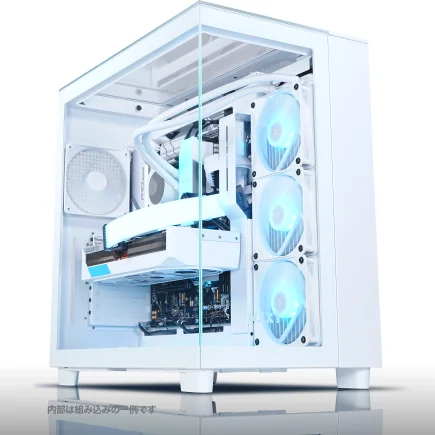
| 【SR-ar9-9170R/S9 スペック】 | |
| CPU | AMD Ryzen9 7950X 16コア/32スレッド 5.70GHz(ブースト)/4.50GHz(ベース) |
| メモリ | 32GB DDR5 (16GB x2枚 Micron製) |
| ストレージ | SSD 2TB (m.2 nVMe READ/WRITE:7250Gbps/6900Gbps WD製) |
| ケース | NZXT H9 Elite ホワイト |
| CPUクーラー | 水冷 360mmラジエータ CoolerMaster製 水冷CPUクーラー ML 360 Core II White |
| マザーボード | AMD B650 チップセット ASUS製 TUF GAMING B650-PLUS WIFI |
| 電源ユニット | 650W 80Plus BRONZE認証 電源ユニット (COUGAR製) |
| 無線LAN | Wi-Fi 6E (IEEE802.11ax/11ad/11ac/11n/11a/11g/11b) |
| BlueTooth | BlueTooth 5 |
| 光学式ドライブ | DVDスーパーマルチドライブ (外付け) |
| OS | Microsoft Windows 11 Home |
グラフィックボードの選び方
UnityにおけるGPU性能の役割
Unityのエディタは、シーンビューのレンダリング、ゲームビューのプレビュー、ライトマップのベイク(GPUライトマッパー使用時)など、多くの場面でGPU性能を活用します。
グラフィックボードの性能が低いと、エディタ上でのビジュアル確認に時間がかかり、開発効率が著しく低下することを覚えておいてください。
特にHDRPやURPでポストプロセスエフェクトを多用する場合、リアルタイムでの表示品質確認にはミドルハイ以上のGPU性能が必要です。
VRAMの容量も重要な要素です。
高解像度のテクスチャや大量の3Dモデルを扱うプロジェクトでは、VRAM不足によるパフォーマンス低下やクラッシュが発生する可能性があります。
NVIDIAとAMD、Unity開発での選択基準
GeForce RTX 50シリーズとRadeon RX 90シリーズ、どちらもUnity開発に使用できますが、NVIDIAのGeForceシリーズの方がUnityとの相性が良いといわれています。
これは、UnityのGPUライトマッパーやレイトレーシング機能がNVIDIAのCUDAやOptiXに最適化されているためです。
GeForce RTX5070Tiは、Unity開発における最もバランスの取れた選択肢として、多くの開発者に支持されています。
DLSS 4やニューラルシェーダに対応し、レイトレーシング性能も高く、HDRPでのリアルタイムレイトレーシング開発にも対応できる性能を持っています。
GeForce RTX5060Tiは、コストパフォーマンスに優れた選択肢で、2Dゲームやシンプルな3Dゲーム開発なら十分な性能を発揮します。
ただし、VRAMが8GBモデルの場合、大規模な3Dプロジェクトでは容量不足を感じる場面もあるかもしれません。
Radeon RX 9070XTは、FSR 4に対応し、コストパフォーマンスに優れていますが、UnityのGPUライトマッパーやレイトレーシング機能の最適化がNVIDIA寄りであることを考慮すると、予算が許すならGeForceシリーズを選んだ方が無難でしょう。
開発内容別のGPU推奨モデル
2Dゲーム開発やドット絵ベースのゲーム制作なら、GeForce RTX5060で必要十分な性能が得られます。
シンプルなビジュアルエフェクトやパーティクルシステムも快適に動作し、エディタ上でのプレビューもスムーズです。
3DゲームでURPを使用し、モバイルやコンシューマー向けのゲームを開発するなら、GeForce RTX5070またはRTX5070Tiが推奨されます。
これらのGPUは、複雑なシェーダーやポストプロセスを使用しても、エディタ上で60fps以上を維持できる性能を持っています。
特にVR開発では、両目分のレンダリングに加えて高いフレームレートが求められるため、GPU性能が開発の快適さに直結します。
24GBのVRAMは、8Kテクスチャや大量のポリゴンを扱うプロジェクトでも余裕を持って対応でき、GPUレンダリングの速度も圧倒的です。



メモリの選び方
Unity開発に必要なメモリ容量
Unityエディタは、プロジェクトの規模に応じて大量のメモリを消費します。
Unity開発では最低でも32GBのメモリを搭載することが、快適な開発環境の第一歩といえます。
16GBでも小規模なプロジェクトなら動作しますが、Chromeでリファレンスを開いたり、Discordで通話しながら開発したりすると、メモリ不足でエディタの動作が重くなる可能性が高いです。
大規模な3Dプロジェクトや、高解像度のテクスチャを多用するプロジェクトでは、64GBのメモリ搭載を検討した方がいいでしょう。
特にオープンワールド系のゲーム開発では、広大なマップデータをメモリに展開するため、32GBでは不足するケースも出てきます。
DDR5メモリの速度と容量のバランス
DDR5-5600が現在の主流規格となっており、Core Ultra 200シリーズもRyzen 9000シリーズも、この速度のメモリに最適化されています。
より高速なDDR5-6000やDDR5-6400も選択肢がいくつもありますが、Unity開発においては速度よりも容量を優先した方が実用的です。
メモリの速度が速いほど、大量のアセットデータの読み込みやシーンの切り替えが高速化されますが、その効果は容量不足によるスワップ発生と比べれば微々たるものです。
DDR5-5600の32GBと、DDR5-6400の16GBを比較した場合、Unity開発では前者の方が圧倒的に快適な環境を提供します。
パソコン おすすめモデル5選
パソコンショップSEVEN ZEFT Z54X

| 【ZEFT Z54X スペック】 | |
| CPU | Intel Core Ultra7 265K 20コア/20スレッド 5.50GHz(ブースト)/3.90GHz(ベース) |
| グラフィックボード | GeForce RTX5050 (VRAM:8GB) |
| メモリ | 32GB DDR5 (32GB x1枚 クルーシャル製) |
| ストレージ | SSD 1TB (m.2 nVMe READ/WRITE:7250Gbps/6900Gbps WD製) |
| ケース | Thermaltake Versa H26 |
| CPUクーラー | 空冷 DeepCool製 空冷CPUクーラー AK400 |
| マザーボード | intel B860 チップセット ASRock製 B860M Pro RS WiFi |
| 電源ユニット | 650W 80Plus BRONZE認証 電源ユニット (COUGAR製) |
| 無線LAN | Wi-Fi 6E (IEEE802.11ax/11ad/11ac/11n/11a/11g/11b) |
| BlueTooth | BlueTooth 5 |
| 光学式ドライブ | DVDスーパーマルチドライブ (内蔵) |
| OS | Microsoft Windows 11 Home |
パソコンショップSEVEN ZEFT Z56KA
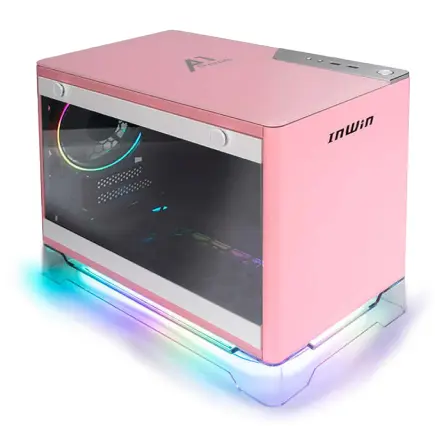
| 【ZEFT Z56KA スペック】 | |
| CPU | Intel Core Ultra9 285K 24コア/24スレッド 5.70GHz(ブースト)/3.70GHz(ベース) |
| グラフィックボード | GeForce RTX5060Ti 16GB (VRAM:16GB) |
| メモリ | 32GB DDR5 (32GB x1枚 クルーシャル製) |
| ストレージ | SSD 2TB (m.2 nVMe READ/WRITE:7250Gbps/6900Gbps WD製) |
| ケース | INWIN A1 PRIME ピンク |
| CPUクーラー | 空冷 サイズ製 空冷CPUクーラー SCYTHE() MUGEN6 BLACK EDITION |
| マザーボード | intel B860 チップセット ASRock製 B860I WiFi |
| 電源ユニット | 750W 80Plus GOLD認証 |
| 無線LAN | Wi-Fi 6E (IEEE802.11ax/11ad/11ac/11n/11a/11g/11b) |
| BlueTooth | BlueTooth 5 |
| OS | Microsoft Windows 11 Home |
パソコンショップSEVEN ZEFT R62L

| 【ZEFT R62L スペック】 | |
| CPU | AMD Ryzen7 9800X3D 8コア/16スレッド 5.20GHz(ブースト)/4.70GHz(ベース) |
| グラフィックボード | GeForce RTX5070 (VRAM:12GB) |
| メモリ | 32GB DDR5 (32GB x1枚 クルーシャル製) |
| ストレージ | SSD 1TB (m.2 nVMe READ/WRITE:7250Gbps/6900Gbps WD製) |
| ケース | Antec P20C ブラック |
| CPUクーラー | 水冷 240mmラジエータ CoolerMaster製 水冷CPUクーラー ML 240 Core II Black |
| マザーボード | AMD B850 チップセット ASRock製 B850M-X WiFi R2.0 |
| 電源ユニット | 850W 80Plus GOLD認証 電源ユニット (Silverstone製) |
| 無線LAN | Wi-Fi 6E (IEEE802.11ax/11ad/11ac/11n/11a/11g/11b) |
| BlueTooth | BlueTooth 5 |
| OS | Microsoft Windows 11 Home |
パソコンショップSEVEN ZEFT Z56AH

| 【ZEFT Z56AH スペック】 | |
| CPU | Intel Core Ultra7 265KF 20コア/20スレッド 5.50GHz(ブースト)/3.90GHz(ベース) |
| グラフィックボード | GeForce RTX5060 (VRAM:8GB) |
| メモリ | 32GB DDR5 (32GB x1枚 クルーシャル製) |
| ストレージ | SSD 1TB (m.2 nVMe READ/WRITE:7250Gbps/6900Gbps WD製) |
| ケース | CoolerMaster Silencio S600 |
| CPUクーラー | 水冷 240mmラジエータ CoolerMaster製 水冷CPUクーラー ML 240 Core II Black |
| マザーボード | intel B860 チップセット ASRock製 B860M Pro RS WiFi |
| 電源ユニット | 650W 80Plus BRONZE認証 電源ユニット (COUGAR製) |
| 無線LAN | Wi-Fi 6E (IEEE802.11ax/11ad/11ac/11n/11a/11g/11b) |
| BlueTooth | BlueTooth 5 |
| OS | Microsoft Windows 11 Home |
パソコンショップSEVEN ZEFT R60CB
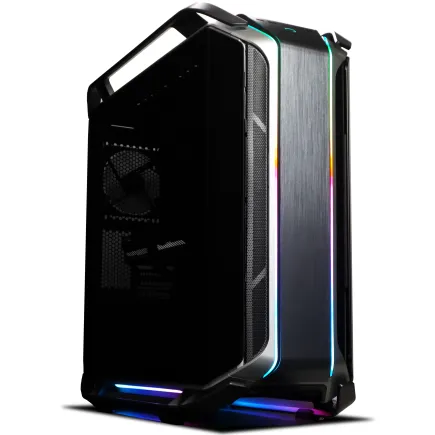
| 【ZEFT R60CB スペック】 | |
| CPU | AMD Ryzen7 9800X3D 8コア/16スレッド 5.20GHz(ブースト)/4.70GHz(ベース) |
| グラフィックボード | Radeon RX 7800XT (VRAM:16GB) |
| メモリ | 32GB DDR5 (16GB x2枚 Micron製) |
| ストレージ | SSD 1TB (m.2 nVMe READ/WRITE:7250Gbps/6900Gbps WD製) |
| ケース | CoolerMaster COSMOS C700M |
| CPUクーラー | 水冷 240mmラジエータ CoolerMaster製 水冷CPUクーラー ML 240 Core II Black |
| マザーボード | AMD B650 チップセット ASRock製 B650M Pro X3D WiFi |
| 電源ユニット | 850W 80Plus GOLD認証 電源ユニット (CWT製) |
| 無線LAN | Wi-Fi 6E (IEEE802.11ax/11ad/11ac/11n/11a/11g/11b) |
| BlueTooth | BlueTooth 5 |
| 光学式ドライブ | DVDスーパーマルチドライブ (内蔵) |
| OS | Microsoft Windows 11 Home |
デュアルチャネル構成の重要性
32GBのメモリを搭載する場合、32GB×1枚ではなく、16GB×2枚の構成を選ぶことで、メモリ帯域幅が2倍になり、Unityエディタの動作が明らかに快適になります。
BTOパソコンを購入する際は、メモリ構成がデュアルチャネルになっているかどうかをチェックしましょう。
一部のエントリーモデルでは、コスト削減のためにシングルチャネル構成で出荷されている可能性があるからです。
16GB×4枚という選択肢もありますが、将来的なメモリ増設の余地を残すという意味では、32GB×2枚の方が拡張性に優れています。
ストレージの選び方
Unity開発におけるストレージ性能の影響
Unityプロジェクトは、大量の小さなファイルで構成されることが多く、ストレージの読み書き速度が開発効率に大きく影響します。
プロジェクトを開く際のアセットインポート、シーンの読み込み、ビルド時のファイル書き込みなど、ストレージアクセスが頻繁に発生する作業ばかりです。
NVMe SSDの使用は必須であり、特にPCIe Gen.4以上のSSDを選ぶことで、プロジェクトの起動時間やビルド時間を大幅に短縮できることが分かっています。
従来のSATA SSDと比較すると、プロジェクトの初回読み込み時間が半分以下になるケースも珍しくありません。
PCIe Gen.5 SSDは、最大14,000MB/s超の読込速度を実現していますが、発熱が非常に高く、大型ヒートシンクやアクティブ冷却が必要になります。
Unity開発では、Gen.4 SSDでも十分に高速であり、コストパフォーマンスを考えるとGen.4を選択するのが現実的でしょう。
容量の選び方と複数ドライブ構成
Unityプロジェクトは、アセットの量に応じて数GB~数十GBのストレージ容量を消費します。
2TBのNVMe SSDを選ぶことが、Unity開発における最もバランスの取れた選択といえます。
OSとアプリケーション、複数のUnityプロジェクト、外部ツール(Blender、Photoshopなど)を余裕を持ってインストールでき、容量不足に悩まされることもありません。
予算に余裕があるなら、システムドライブとして1TBのNVMe SSD、プロジェクト用として2TBのNVMe SSDという2ドライブ構成も検討する価値があります。
システムとプロジェクトを分離することで、OSの再インストールやトラブル時にプロジェクトデータを保護できるメリットがあります。
大量のアセットライブラリを保有している場合や、4K/8Kテクスチャを多用するプロジェクトでは、4TBのSSDも選択肢に入ってきます。
信頼性の高いSSDメーカーの選択
数ヶ月かけて制作したゲームのデータが、SSDの故障で失われるリスクは絶対に避けたいですよね。
WD(WESTERN DIGITAL)のBlackシリーズやCrucialのP5 Plusシリーズ、キオクシアのEXCERIA PROシリーズなど、信頼性の高いメーカーのSSDを選ぶことが重要です。
これらのメーカーは、長期保証や高い耐久性評価(TBW)を提供しており、プロフェッショナルな開発環境でも安心して使用できます。
電源ユニットとマザーボードの選び方
安定した電力供給の重要性
ライトベイク中にバックグラウンドでスクリプトをコンパイルしたり、エディタでゲームをプレビューしながらビルドを実行したりと、システム全体に高い負荷がかかる作業が当たり前になっています。
電源ユニットの容量不足や品質の低さは、システムの不安定さに直結します。
突然のシャットダウンやフリーズは、保存していない作業内容の損失を招き、開発効率を大きく損なってしまいますよね。
GeForce RTX5070Ti以上のGPUを搭載する場合、850W以上の電源ユニットを選ぶことが安全策です。
パソコン おすすめモデル5選
パソコンショップSEVEN ZEFT R67U
| 【ZEFT R67U スペック】 | |
| CPU | AMD Ryzen7 7700 8コア/16スレッド 5.30GHz(ブースト)/3.80GHz(ベース) |
| グラフィックボード | Radeon RX 9060XT (VRAM:16GB) |
| メモリ | 32GB DDR5 (32GB x1枚 クルーシャル製) |
| ストレージ | SSD 1TB (m.2 nVMe READ/WRITE:7250Gbps/6900Gbps WD製) |
| ケース | CoolerMaster Silencio S600 |
| CPUクーラー | 水冷 240mmラジエータ CoolerMaster製 水冷CPUクーラー ML 240 Core II Black |
| マザーボード | AMD B850 チップセット ASRock製 B850M-X WiFi R2.0 |
| 電源ユニット | 650W 80Plus BRONZE認証 電源ユニット (COUGAR製) |
| 無線LAN | Wi-Fi 6E (IEEE802.11ax/11ad/11ac/11n/11a/11g/11b) |
| BlueTooth | BlueTooth 5 |
| OS | Microsoft Windows 11 Home |
パソコンショップSEVEN ZEFT Z54QQ
| 【ZEFT Z54QQ スペック】 | |
| CPU | Intel Core Ultra7 265KF 20コア/20スレッド 5.50GHz(ブースト)/3.90GHz(ベース) |
| グラフィックボード | GeForce RTX5050 (VRAM:8GB) |
| メモリ | 16GB DDR5 (16GB x1枚 クルーシャル製) |
| ストレージ | SSD 1TB (m.2 nVMe READ/WRITE:7250Gbps/6900Gbps WD製) |
| ケース | Thermaltake Versa H26 |
| CPUクーラー | 空冷 DeepCool製 空冷CPUクーラー AK400 |
| マザーボード | intel B860 チップセット ASRock製 B860M Pro RS WiFi |
| 電源ユニット | 650W 80Plus BRONZE認証 電源ユニット (COUGAR製) |
| 無線LAN | Wi-Fi 6E (IEEE802.11ax/11ad/11ac/11n/11a/11g/11b) |
| BlueTooth | BlueTooth 5 |
| OS | Microsoft Windows 11 Home |
パソコンショップSEVEN ZEFT Z56BH
| 【ZEFT Z56BH スペック】 | |
| CPU | Intel Core Ultra9 285K 24コア/24スレッド 5.70GHz(ブースト)/3.70GHz(ベース) |
| グラフィックボード | GeForce RTX5070Ti (VRAM:16GB) |
| メモリ | 32GB DDR5 (16GB x2枚 クルーシャル製) |
| ストレージ | SSD 2TB (m.2 nVMe READ/WRITE:7250Gbps/6900Gbps WD製) |
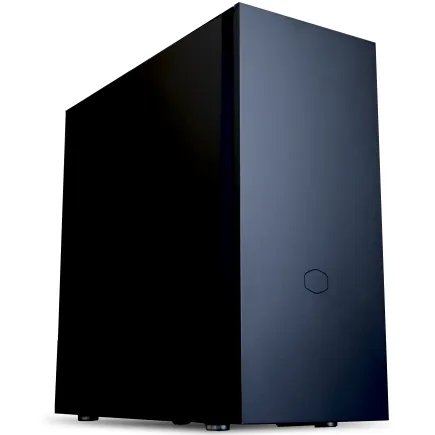
| ケース | Fractal Pop XL Silent Black Solid |
| CPUクーラー | 水冷 240mmラジエータ CoolerMaster製 水冷CPUクーラー ML 240 Core II Black |
| マザーボード | intel Z890 チップセット ASRock製 Z890 Steel Legend WiFi |
| 電源ユニット | 1000W 80Plus GOLD認証 電源ユニット (アスロック製) |
| 無線LAN | Wi-Fi 6E (IEEE802.11ax/11ad/11ac/11n/11a/11g/11b) |
| BlueTooth | BlueTooth 5 |
| 光学式ドライブ | DVDスーパーマルチドライブ (内蔵) |
| OS | Microsoft Windows 11 Pro |
パソコンショップSEVEN ZEFT R67J
| 【ZEFT R67J スペック】 | |
| CPU | AMD Ryzen7 7800X3D 8コア/16スレッド 5.00GHz(ブースト)/4.20GHz(ベース) |
| グラフィックボード | GeForce RTX5070Ti (VRAM:16GB) |
| メモリ | 32GB DDR5 (32GB x1枚 クルーシャル製) |
| ストレージ | SSD 1TB (m.2 nVMe READ/WRITE:7250Gbps/6900Gbps WD製) |
| ケース | Okinos Mirage 4 ARGB Black |
| CPUクーラー | 空冷 DeepCool製 空冷CPUクーラー AK400 |
| マザーボード | AMD B850 チップセット ASRock製 B850M-X WiFi R2.0 |
| 電源ユニット | 850W 80Plus GOLD認証 電源ユニット (Silverstone製) |
| 無線LAN | Wi-Fi 6E (IEEE802.11ax/11ad/11ac/11n/11a/11g/11b) |
| BlueTooth | BlueTooth 5 |
| OS | Microsoft Windows 11 Home |
パソコンショップSEVEN ZEFT R60AL
| 【ZEFT R60AL スペック】 | |
| CPU | AMD Ryzen7 9800X3D 8コア/16スレッド 5.20GHz(ブースト)/4.70GHz(ベース) |
| グラフィックボード | GeForce RTX4060 (VRAM:8GB) |
| メモリ | 32GB DDR5 (16GB x2枚 Micron製) |
| ストレージ | SSD 1TB (m.2 nVMe READ/WRITE:7250Gbps/6900Gbps WD製) |
| ケース | Thermaltake S200 TG ARGB Plus ホワイト |
| CPUクーラー | 空冷 DeepCool製 空冷CPUクーラー AK400 DIGITAL WH |
| マザーボード | AMD B650 チップセット ASRock製 B650M Pro X3D WiFi |
| 電源ユニット | 650W 80Plus BRONZE認証 電源ユニット (COUGAR製) |
| 無線LAN | Wi-Fi 6E (IEEE802.11ax/11ad/11ac/11n/11a/11g/11b) |
| BlueTooth | BlueTooth 5 |
| 光学式ドライブ | DVDスーパーマルチドライブ (外付け) |
| OS | Microsoft Windows 11 Home |
拡張性を考慮したマザーボード選択
メモリスロットの数、M.2 SSDスロットの数、PCIeスロットの構成など、拡張性に関わる要素をチェックしておく必要があります。
メモリスロットは4つあることが望ましいです。
最初は16GB×2枚で運用を始めても、後から16GB×2枚を追加して64GBに拡張できる余地があると、長期的な開発環境の維持に役立ちます。
システムドライブとプロジェクトドライブを分離したり、高速なキャッシュドライブを追加したりと、柔軟な構成が可能になるでしょう。
BTOパソコンでは、マザーボードの詳細な仕様が公開されていないケースもありますが、可能な限り情報を確認し、拡張性の高いモデルを選択することをおすすめします。
冷却システムの選び方
長時間の開発作業に耐える冷却性能
適切な冷却システムがないと、熱によるサーマルスロットリングが発生し、処理速度が低下してしまいます。
Core Ultra 200シリーズやRyzen 9000シリーズは、旧世代と比較して発熱が抑制されていますが、それでも高性能なCPUクーラーの使用は必須です。
空冷CPUクーラーでも、DEEPCOOLやNoctuaの高性能モデルを選べば、十分な冷却性能が得られます。
水冷CPUクーラーは、冷却性能だけでなく、静音性にも優れています。
ケースのエアフローと静音性
エアフローに優れたケースは、内部の熱を効率的に排出し、CPUとGPUの温度を低く保つことができます。
2面または3面が強化ガラス製のピラーレスケースは、見た目の美しさだけでなく、内部の熱気を効率的に排出する設計になっているモデルが多いです。
NZXTやLian Liのピラーレスケースは、Unity開発者の間でも人気が高く、デザイン性と機能性を両立しています。
高級木材を使用したフロントパネルは、吸音性に優れ、ファンノイズを大幅に低減してくれます。
長時間の開発作業でも、静かな環境を維持できるのは大きなメリットです。
RGBライティングが好みなら、CorsairやASUSのゲーミングケースも魅力的です。
ただし、派手なライティングは作業中の集中力を削ぐ可能性もあるため、ライティングのオン・オフや調光機能があるモデルを選ぶと良いでしょう。
推奨スペック構成例
エントリー構成(予算15万円~20万円)
2Dゲームやシンプルな3Dゲーム開発を始める方には、以下の構成が適しています。
| パーツ | 推奨モデル |
|---|---|
| CPU | Core Ultra 5 235F または Ryzen 5 9600 |
| GPU | GeForce RTX5060 |
| メモリ | DDR5-5600 32GB(16GB×2) |
| ストレージ | NVMe SSD(PCIe Gen.4)1TB |
| 電源 | 650W 80 PLUS Gold |
この構成でも、Unityエディタの基本的な操作は快適にこなせます。
URPを使った軽量な3Dゲーム開発にも対応でき、学習用途や個人開発の最初の一歩としては十分な性能を持っています。
ミドルレンジ構成(予算25万円~35万円)
本格的な3Dゲーム開発や、URPを使った高品質なビジュアル表現を目指す方には、以下の構成が最適です。
| パーツ | 推奨モデル |
|---|---|
| CPU | Core Ultra 7 265K または Ryzen 7 9800X3D |
| GPU | GeForce RTX5070Ti |
| メモリ | DDR5-5600 32GB(16GB×2) |
| ストレージ | NVMe SSD(PCIe Gen.4)2TB |
| 電源 | 850W 80 PLUS Gold |
この構成は、Unity開発における最もバランスの取れた選択肢として、多くの開発者に支持されています。
HDRPでの開発も視野に入れることができ、複雑なシェーダーやポストプロセスを使用しても、エディタ上で快適なフレームレートを維持できます。
ハイエンド構成(予算40万円~60万円)
| パーツ | 推奨モデル |
|---|---|
| CPU | Core Ultra 9 285K または Ryzen 9 9950X3D |
| GPU | GeForce RTX5080 |
| メモリ | DDR5-5600 64GB(32GB×2) |
| ストレージ | NVMe SSD(PCIe Gen.4)2TB + 2TB |
| 電源 | 1000W 80 PLUS Platinum |
この構成なら、どんな規模のUnityプロジェクトでも快適に開発できます。
複数のプロジェクトを同時に開いたり、エディタを起動しながらBlenderやPhotoshopを並行して使用したりする、プロフェッショナルな開発環境でも余裕を持って対応できるでしょう。
プロフェッショナル構成(予算70万円以上)
建築ビジュアライゼーションや映像制作、大規模なチーム開発でリードプログラマーやテクニカルアーティストとして活動する方には、以下の構成が理想的です。
| パーツ | 推奨モデル |
|---|---|
| CPU | Ryzen 9 9950X3D |
| GPU | GeForce RTX5090 |
| メモリ | DDR5-5600 128GB(32GB×4) |
| ストレージ | NVMe SSD(PCIe Gen.4)4TB + 4TB |
| 電源 | 1200W 80 PLUS Platinum |
この構成は、Unity開発における最高峰のパフォーマンスを提供します。
8Kテクスチャや数万ポリゴンのモデルを扱うプロジェクトでも、エディタの動作が重くなることはありません。
リアルタイムレイトレーシングを使った映像制作や、VRコンテンツの開発でも、最高品質のビジュアルをリアルタイムでプレビューできます。
BTOパソコンと自作PCの選択
BTOパソコンのメリットとデメリット
BTOパソコンは、パーツの選択からOS のインストール、動作確認まで、すべてショップが行ってくれるため、届いたその日からUnity開発を始められます。
特にUnity開発に特化したBTOパソコンを提供しているショップでは、開発に最適なパーツ構成が提案されており、自分でパーツを選ぶ手間が省けます。
デメリットとしては、自作PCと比較してコストが高くなる点が挙げられます。
また、パーツの選択肢が限られているため、特定のメーカーやモデルにこだわりたい場合は、希望通りの構成にできないこともあります。
自作PCのメリットとデメリット
自作PCは、すべてのパーツを自分で選択できるため、予算配分やパーツのこだわりを最大限に反映できます。
BTOパソコンと比較してコストを抑えられる場合も多く、同じ予算でより高性能な構成を実現できる可能性があります。
トラブル時の対処能力も向上し、将来的なアップグレードも自分で行えるようになります。
デメリットとしては、組み立てや設定に時間がかかる点、パーツの相性問題やトラブルが発生した際に自分で解決しなければならない点が挙げられます。
PCの組み立て経験がない方にとっては、ハードルが高く感じられるかもしれません。
Unity開発者にとっての最適解
Unity開発を始めたばかりの方や、PCの組み立て経験がない方には、BTOパソコンの購入をおすすめします。
届いたその日からUnity開発に集中でき、トラブル時のサポートも受けられるため、開発に専念できる環境が整います。
一方、PCの組み立て経験があり、パーツ選びにこだわりたい方や、予算を最大限に活用したい方には、自作PCが適しています。
予算と相談しながら、自分の開発スタイルに合った選択をすることが、長期的な開発活動の成功につながります。
モニターと周辺機器の選び方
Unity開発に適したモニター
Unityエディタは、シーンビュー、ゲームビュー、インスペクター、プロジェクトウィンドウなど、多くのウィンドウを同時に表示します。
作業効率を高めるには、広い作業スペースを確保できるモニター環境が必要です。
27インチ以上の4Kモニターを使用することで、Unityエディタのウィンドウ配置が格段に快適になることを実感しています。
フルHDモニターでは、ウィンドウが重なり合って作業しづらい場面も、4Kモニターなら余裕を持ってウィンドウを配置できます。
デュアルモニター構成も効果的です。
メインモニターにUnityエディタを表示し、サブモニターにリファレンスドキュメントやDiscord、Slackなどのコミュニケーションツールを表示することで、作業の流れがスムーズになります。
色再現性も重要な要素です。
ゲームのビジュアル調整を行う際、モニターの色が正確でないと、他のデバイスで表示した際に色味が大きく異なってしまう可能性があります。
sRGBカバー率99%以上のモニターを選ぶことで、正確な色表現が可能になります。
入力デバイスの選択
手や腕への負担を軽減するため、エルゴノミクスデザインの入力デバイスを選ぶことが重要です。
メカニカルキーボードは、タイピングの快適さと耐久性に優れており、長時間のコーディング作業でも疲れにくいです。
特に赤軸や茶軸といった、静音性とタイピング感のバランスが取れたスイッチがおすすめです。
マウスは、手のサイズに合ったものを選ぶことが大切です。
Unity開発では、シーンビューでのカメラ操作やオブジェクトの配置など、細かなマウス操作が頻繁に発生するため、精度の高いセンサーを搭載したマウスが適しています。
3Dゲーム開発を行う方には、3Dマウス(SpaceMouseなど)の導入も検討する価値があります。
3Dマウスを使用することで、シーンビューでのカメラ操作が直感的になり、作業効率が向上します。
Unity開発環境の最適化
Unityエディタの設定
Unityエディタには、パフォーマンスを向上させるための様々な設定項目があります。
Preferences > GI Cache のサイズを増やすことで、ライトマップのキャッシュが効率化され、ライトベイクの時間が短縮されます。
デフォルトでは10GBに設定されていますが、ストレージに余裕があるなら50GB以上に設定するのも効果的です。
Preferences > Asset Pipeline のImport Worker Countを、CPUのコア数に応じて調整することで、アセットのインポート速度が向上します。
8コア以上のCPUを使用している場合、この設定を最大値にすることで、複数のアセットを並行してインポートできます。
Project Settings > Editor > Asset Serialization のModeをForce Textに設定することで、バージョン管理システムとの連携がスムーズになります。
OSとドライバーの最適化
ゲームモードは、バックグラウンドプロセスのリソース使用を制限し、フォアグラウンドのアプリケーションに優先的にリソースを割り当てます。
グラフィックドライバーは、常に最新版を使用することが推奨されます。
NVIDIAやAMDは、定期的にドライバーをアップデートしており、新しいドライバーではUnityとの互換性やパフォーマンスが改善されていることが多いです。
バックアップとバージョン管理
Gitなどのバージョン管理システムを使用することで、プロジェクトの変更履歴を管理し、問題が発生した際に以前の状態に戻すことができます。
GitHubやGitLabといったクラウドベースのバージョン管理サービスを利用することで、ローカルPCの故障やデータ損失のリスクを軽減できます。
また、チーム開発では、複数の開発者が同時に作業する際の競合を管理する仕組みとしても機能します。
予算別の購入戦略
限られた予算での優先順位
予算が限られている場合、どのパーツに予算を配分するかが重要になります。
Unity開発において、最も優先すべきはCPUとメモリです。
CPUは、開発効率に直結するパーツであり、ここをケチると長期的に開発速度が低下します。
予算が厳しい場合でも、最低限Core Ultra 5 235FまたはRyzen 5 9600クラスのCPUを選ぶべきです。
メモリは、32GBを確保することが最優先です。
16GBでは、中規模以上のプロジェクトで明らかに不足を感じます。
GPUのグレードを下げてでも、メモリは32GBを確保した方が、実際の開発作業では快適さを感じるでしょう。
GPUは、予算に応じて調整できる部分です。
中期的なアップグレード計画
PCは一度購入したら終わりではなく、開発の進展に応じてアップグレードしていくものです。
最初から完璧な構成を目指すのではなく、将来的なアップグレードを見据えた構成を考えることが賢明です。
M.2スロットが複数あるマザーボードを選んでおけば、後からのストレージ増設が容易になります。
GPUは、最も頻繁にアップグレードされるパーツです。
新しい世代のGPUが登場すると、レイトレーシング性能やAI機能が大幅に向上するため、2~3年ごとにGPUをアップグレードすることで、常に最新の開発環境を維持できます。
コストパフォーマンスを最大化する購入タイミング
PCパーツの価格は、時期によって大きく変動します。
新製品の発売直後は価格が高く、数ヶ月経過すると価格が落ち着いてくる傾向があります。
GeForce RTX 50シリーズやRadeon RX 90シリーズは、発売から数ヶ月が経過し、価格が安定してきています。
今が購入のタイミングとしては悪くない時期といえるでしょう。
BTOパソコンの場合、年末年始やゴールデンウィーク、夏のボーナス時期などに、セールやキャンペーンが実施されることが多いです。
これらの時期を狙うことで、通常よりも安く購入できる可能性があります。
自作PCの場合、Amazonのプライムデーやブラックフライデー、各パーツメーカーの決算セールなどを活用することで、パーツを安く入手できます。
ただし、セールを待ちすぎて開発のスタートが遅れるのは本末転倒なので、必要なタイミングで購入することも大切です。
よくある質問
UnityにMacは使えますか
Unityは、Windows、Mac、Linuxのすべてに対応しており、Macでも開発は可能です。
Windowsの方が、対応しているGPUの選択肢が広く、特にNVIDIAのGeForce RTXシリーズは、UnityのGPUライトマッパーやレイトレーシング機能との相性が良いです。
また、Windowsをターゲットプラットフォームとするゲームを開発する場合、Windows上で開発した方が、ビルドやテストの効率が良いです。
ノートPCでUnity開発はできますか
ゲーミングノートPCであれば、GeForce RTX5070やRTX5080を搭載したモデルもあり、十分な性能でUnity開発ができます。
また、ノートPCはメモリやストレージのアップグレードが困難なモデルが多いため、購入時に将来を見据えた構成を選ぶことが重要です。
メモリは最低でも32GB、できれば64GB搭載モデルを選び、ストレージも1TB以上を確保しておくことをおすすめします。
しかし、自宅やオフィスでの固定的な開発環境を構築するなら、デスクトップPCの方がコストパフォーマンスと性能の面で優れています。
中古PCでUnity開発はできますか
中古PCでもUnity開発は可能ですが、いくつかの注意点があります。
まず、CPUとGPUが現行世代またはその一世代前のモデルであることが望ましいです。
あまりに古い世代のパーツでは、Unityの最新機能に対応していなかったり、性能不足で開発効率が低下したりする可能性があります。
メモリとストレージは、中古PCでも後から増設やアップグレードが可能なため、本体が安く手に入るなら、これらのパーツを自分でアップグレードする戦略も有効です。
ただし、マザーボードがDDR5に対応しているか、M.2スロットがあるかなど、拡張性を確認する必要があります。
特にストレージや電源ユニットは、使用時間に応じて劣化するため、中古PCを購入した場合は、これらのパーツを新品に交換することも検討した方がいいでしょう。
Unity開発にゲーミングPCは必要ですか
Unity開発には、ゲーミングPC相当のスペックが推奨されます。
ゲーミングPCは、高性能なCPUとGPU、大容量のメモリを搭載しており、これらはUnity開発にも必要な要素です。
ゲーミングPCとUnity開発用PCの違いは、ほとんどありません。
どちらも、3Dグラフィックスのリアルタイム処理や、複雑な計算処理を高速に実行する必要があるため、求められるスペックが似通っているのです。
ただし、ゲーミングPCの中には、RGBライティングや派手なデザインを重視したモデルもあり、これらは開発作業には不要な要素です。
開発用途であれば、シンプルなデザインで、冷却性能や静音性に優れたモデルを選ぶ方が、長時間の作業に適しています。
BTOパソコンショップでは、ゲーミングPCとクリエイター向けPCの両方を扱っていることが多く、Unity開発にはクリエイター向けPCの方が適している場合もあります。
クリエイター向けPCは、メモリやストレージの容量が大きく、安定性を重視した構成になっていることが多いためです。