

Unreal Engineに必要なPCスペックの本質

開発規模で変わる要求スペック
小規模なインディーゲームを作るのか、それともフォトリアルな3Dゲームを目指すのかで必要なスペックは大きく変わってしまいますよね。
個人開発者の多くは予算との戦いになるわけですが、Unreal Engineは特にシェーダーコンパイルやライティングのベイク処理で膨大な計算リソースを消費することが分かっています。
エディタ上でのプレビュー品質を上げれば上げるほど、リアルタイムレンダリングの負荷は跳ね上がります。
エディタとパッケージングで異なる負荷
Unreal Engineのエディタ作業とパッケージング作業では、PCに求められる性能が異なります。
エディタでの作業中はGPU性能とメモリ帯域が重要ですが、パッケージング時にはCPUのコア数とストレージの書き込み速度が効いてきます。
「エディタがサクサク動けばいいんでしょ?」と考える方もいるかもしれません。
しかし実際にはパッケージング時間が長いと、ビルドテストのたびに数十分待たされることになり、開発サイクルが大幅に遅れる原因になります。
特にLumenやNaniteといった最新機能を使用する場合、従来のレンダリングパイプラインよりも高いハードウェア要求が発生するあたりにUnreal Engine 5世代の特徴を感じます。
これらの機能を快適に使うには、最新世代のグラフィックボードが必須。
グラフィックボード選びの決定版

VRAM容量が開発の限界を決める
なぜなら、エディタ上で複雑なシーンを開いたときにVRAM不足が発生すると、システムメモリへのスワップが始まり、作業が著しく遅くなるという可能性があるからです。
小規模プロジェクトなら8GBでも何とかなりますが、中規模以上の開発では12GB以上が必須ラインになります。
特にフォトリアルな環境を作り込む場合や、高解像度テクスチャを多用する場合は16GB以上を確保した方がいいでしょう。
GeForce RTX5070Tiは16GBのVRAMを搭載しており、個人開発者にとって最もバランスの取れた選択肢になります。
価格と性能のバランスを考えると、RTX5070Ti最強のUnreal Engine開発用GPUといえます。
GeForce vs Radeon、開発用途での選択
DLSS 4に対応したGeForce RTX 50シリーズなら、エディタ上でのプレビュー品質を上げてもフレームレートを維持できるのは驚きのひとことです。
一方でRadeon RX 90シリーズはコストパフォーマンスに優れており、予算を抑えたい開発者には魅力的な選択肢。
FSR 4による機械学習ベースのアップスケーリングも実用レベルに達しています。
最新グラフィックボード(VGA)性能一覧
| GPU型番 | VRAM | 3DMarkスコア TimeSpy |
3DMarkスコア FireStrike |
TGP | 公式 URL |
価格com URL |
|---|---|---|---|---|---|---|
| GeForce RTX 5090 | 32GB | 48401 | 101152 | 575W | 公式 | 価格 |
| GeForce RTX 5080 | 16GB | 31960 | 77474 | 360W | 公式 | 価格 |
| Radeon RX 9070 XT | 16GB | 29973 | 66248 | 304W | 公式 | 価格 |
| Radeon RX 7900 XTX | 24GB | 29897 | 72862 | 355W | 公式 | 価格 |
| GeForce RTX 5070 Ti | 16GB | 27002 | 68400 | 300W | 公式 | 価格 |
| Radeon RX 9070 | 16GB | 26348 | 59776 | 220W | 公式 | 価格 |
| GeForce RTX 5070 | 12GB | 21819 | 56364 | 250W | 公式 | 価格 |
| Radeon RX 7800 XT | 16GB | 19801 | 50095 | 263W | 公式 | 価格 |
| Radeon RX 9060 XT 16GB | 16GB | 16462 | 39070 | 145W | 公式 | 価格 |
| GeForce RTX 5060 Ti 16GB | 16GB | 15899 | 37906 | 180W | 公式 | 価格 |
| GeForce RTX 5060 Ti 8GB | 8GB | 15762 | 37685 | 180W | 公式 | 価格 |
| Arc B580 | 12GB | 14552 | 34652 | 190W | 公式 | 価格 |
| Arc B570 | 10GB | 13661 | 30622 | 150W | 公式 | 価格 |
| GeForce RTX 5060 | 8GB | 13124 | 32112 | 145W | 公式 | 価格 |
| Radeon RX 7600 | 8GB | 10757 | 31499 | 165W | 公式 | 価格 |
| GeForce RTX 4060 | 8GB | 10588 | 28366 | 115W | 公式 | 価格 |
推奨モデルと予算別の選択肢
予算を抑えたい場合はGeForce RTX5060Tiが現実的な選択。
VRAM容量は若干少なめですが、小規模プロジェクトやモバイルゲーム開発には充分ですが、AAA級のフォトリアルな作品を作るには力不足。
Radeon派ならRX 9070XTが有力候補になります。
GeForce RTX5070に匹敵するほどの性能を持ちながら、価格面でのアドバンテージがあるのが魅力。
| GPU | VRAM | 適した開発規模 | 価格帯 |
|---|---|---|---|
| GeForce RTX5070Ti | 16GB | 中規模~大規模 | 高価格 |
| GeForce RTX5060Ti | 12GB | 小規模~中規模 | 中価格 |
| Radeon RX 9070XT | 16GB | 中規模 | 中価格 |
| GeForce RTX5070 | 12GB | 小規模~中規模 | 中価格 |
パソコン おすすめモデル5選
パソコンショップSEVEN ZEFT R67U

| 【ZEFT R67U スペック】 | |
| CPU | AMD Ryzen7 7700 8コア/16スレッド 5.30GHz(ブースト)/3.80GHz(ベース) |
| グラフィックボード | Radeon RX 9060XT (VRAM:16GB) |
| メモリ | 32GB DDR5 (32GB x1枚 クルーシャル製) |
| ストレージ | SSD 1TB (m.2 nVMe READ/WRITE:7250Gbps/6900Gbps WD製) |
| ケース | CoolerMaster Silencio S600 |
| CPUクーラー | 水冷 240mmラジエータ CoolerMaster製 水冷CPUクーラー ML 240 Core II Black |
| マザーボード | AMD B850 チップセット ASRock製 B850M-X WiFi R2.0 |
| 電源ユニット | 650W 80Plus BRONZE認証 電源ユニット (COUGAR製) |
| 無線LAN | Wi-Fi 6E (IEEE802.11ax/11ad/11ac/11n/11a/11g/11b) |
| BlueTooth | BlueTooth 5 |
| OS | Microsoft Windows 11 Home |
パソコンショップSEVEN ZEFT Z54QQ

| 【ZEFT Z54QQ スペック】 | |
| CPU | Intel Core Ultra7 265KF 20コア/20スレッド 5.50GHz(ブースト)/3.90GHz(ベース) |
| グラフィックボード | GeForce RTX5050 (VRAM:8GB) |
| メモリ | 16GB DDR5 (16GB x1枚 クルーシャル製) |
| ストレージ | SSD 1TB (m.2 nVMe READ/WRITE:7250Gbps/6900Gbps WD製) |
| ケース | Thermaltake Versa H26 |
| CPUクーラー | 空冷 DeepCool製 空冷CPUクーラー AK400 |
| マザーボード | intel B860 チップセット ASRock製 B860M Pro RS WiFi |
| 電源ユニット | 650W 80Plus BRONZE認証 電源ユニット (COUGAR製) |
| 無線LAN | Wi-Fi 6E (IEEE802.11ax/11ad/11ac/11n/11a/11g/11b) |
| BlueTooth | BlueTooth 5 |
| OS | Microsoft Windows 11 Home |
パソコンショップSEVEN ZEFT Z56BH
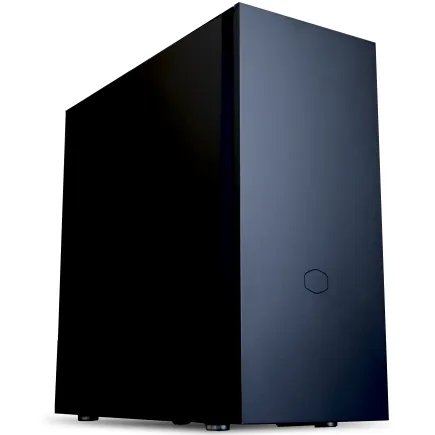
| 【ZEFT Z56BH スペック】 | |
| CPU | Intel Core Ultra9 285K 24コア/24スレッド 5.70GHz(ブースト)/3.70GHz(ベース) |
| グラフィックボード | GeForce RTX5070Ti (VRAM:16GB) |
| メモリ | 32GB DDR5 (16GB x2枚 クルーシャル製) |
| ストレージ | SSD 2TB (m.2 nVMe READ/WRITE:7250Gbps/6900Gbps WD製) |
| ケース | Fractal Pop XL Silent Black Solid |
| CPUクーラー | 水冷 240mmラジエータ CoolerMaster製 水冷CPUクーラー ML 240 Core II Black |
| マザーボード | intel Z890 チップセット ASRock製 Z890 Steel Legend WiFi |
| 電源ユニット | 1000W 80Plus GOLD認証 電源ユニット (アスロック製) |
| 無線LAN | Wi-Fi 6E (IEEE802.11ax/11ad/11ac/11n/11a/11g/11b) |
| BlueTooth | BlueTooth 5 |
| 光学式ドライブ | DVDスーパーマルチドライブ (内蔵) |
| OS | Microsoft Windows 11 Pro |
パソコンショップSEVEN ZEFT R67J

| 【ZEFT R67J スペック】 | |
| CPU | AMD Ryzen7 7800X3D 8コア/16スレッド 5.00GHz(ブースト)/4.20GHz(ベース) |
| グラフィックボード | GeForce RTX5070Ti (VRAM:16GB) |
| メモリ | 32GB DDR5 (32GB x1枚 クルーシャル製) |
| ストレージ | SSD 1TB (m.2 nVMe READ/WRITE:7250Gbps/6900Gbps WD製) |
| ケース | Okinos Mirage 4 ARGB Black |
| CPUクーラー | 空冷 DeepCool製 空冷CPUクーラー AK400 |
| マザーボード | AMD B850 チップセット ASRock製 B850M-X WiFi R2.0 |
| 電源ユニット | 850W 80Plus GOLD認証 電源ユニット (Silverstone製) |
| 無線LAN | Wi-Fi 6E (IEEE802.11ax/11ad/11ac/11n/11a/11g/11b) |
| BlueTooth | BlueTooth 5 |
| OS | Microsoft Windows 11 Home |
パソコンショップSEVEN ZEFT R60AL

| 【ZEFT R60AL スペック】 | |
| CPU | AMD Ryzen7 9800X3D 8コア/16スレッド 5.20GHz(ブースト)/4.70GHz(ベース) |
| グラフィックボード | GeForce RTX4060 (VRAM:8GB) |
| メモリ | 32GB DDR5 (16GB x2枚 Micron製) |
| ストレージ | SSD 1TB (m.2 nVMe READ/WRITE:7250Gbps/6900Gbps WD製) |
| ケース | Thermaltake S200 TG ARGB Plus ホワイト |
| CPUクーラー | 空冷 DeepCool製 空冷CPUクーラー AK400 DIGITAL WH |
| マザーボード | AMD B650 チップセット ASRock製 B650M Pro X3D WiFi |
| 電源ユニット | 650W 80Plus BRONZE認証 電源ユニット (COUGAR製) |
| 無線LAN | Wi-Fi 6E (IEEE802.11ax/11ad/11ac/11n/11a/11g/11b) |
| BlueTooth | BlueTooth 5 |
| 光学式ドライブ | DVDスーパーマルチドライブ (外付け) |
| OS | Microsoft Windows 11 Home |
CPUは開発効率を左右する心臓部

コア数とクロック、どちらを優先すべきか
Unreal Engineの開発では、マルチスレッド性能を重視したCPU選びが正解です。
シェーダーコンパイル、ライティングビルド、パッケージング処理はすべてマルチスレッドで並列実行されるため、コア数が多いほど作業時間が短縮されます。
シングルスレッド性能も無視できませんが、エディタ操作のレスポンスに影響する程度。
開発全体の効率を考えると、8コア16スレッド以上のCPUを選択した方が後悔しない手はありませんね。
例えばライティングビルドで16コアと8コアを比較すると、処理時間が半分近くになるケースも珍しくありません。
Intel Core Ultra vs AMD Ryzen
Intel Core Ultra 200シリーズは、Lion CoveとSkymontのハイブリッドアーキテクチャにより、効率的な電力管理と高い処理性能を両立しています。
特にCore Ultra 7 265Kは価格と性能のバランスが優れており、Unreal Engine開発に最適なCPUの一つ。
AMD Ryzen 9000シリーズは、Zen5アーキテクチャの恩恵で優れたマルチスレッド性能を発揮します。
特にRyzen 7 9800X3Dは3D V-Cacheによる大容量キャッシュが、大規模プロジェクトのコンパイル時間短縮に貢献することが分かっています。
Intelは安定性重視、AMDはコストパフォーマンス重視という従来の傾向は今も健在です。
最新CPU性能一覧
| 型番 | コア数 | スレッド数 | 定格クロック | 最大クロック | Cineスコア Multi |
Cineスコア Single |
公式 URL |
価格com URL |
|---|---|---|---|---|---|---|---|---|
| Core Ultra 9 285K | 24 | 24 | 3.20GHz | 5.70GHz | 42807 | 2447 | 公式 | 価格 |
| Ryzen 9 9950X | 16 | 32 | 4.30GHz | 5.70GHz | 42562 | 2252 | 公式 | 価格 |
| Ryzen 9 9950X3D | 16 | 32 | 4.30GHz | 5.70GHz | 41599 | 2243 | 公式 | 価格 |
| Core i9-14900K | 24 | 32 | 3.20GHz | 6.00GHz | 40896 | 2341 | 公式 | 価格 |
| Ryzen 9 7950X | 16 | 32 | 4.50GHz | 5.70GHz | 38378 | 2063 | 公式 | 価格 |
| Ryzen 9 7950X3D | 16 | 32 | 4.20GHz | 5.70GHz | 38303 | 2034 | 公式 | 価格 |
| Core Ultra 7 265K | 20 | 20 | 3.30GHz | 5.50GHz | 37076 | 2339 | 公式 | 価格 |
| Core Ultra 7 265KF | 20 | 20 | 3.30GHz | 5.50GHz | 37076 | 2339 | 公式 | 価格 |
| Core Ultra 9 285 | 24 | 24 | 2.50GHz | 5.60GHz | 35455 | 2182 | 公式 | 価格 |
| Core i7-14700K | 20 | 28 | 3.40GHz | 5.60GHz | 35315 | 2218 | 公式 | 価格 |
| Core i9-14900 | 24 | 32 | 2.00GHz | 5.80GHz | 33576 | 2192 | 公式 | 価格 |
| Ryzen 9 9900X | 12 | 24 | 4.40GHz | 5.60GHz | 32722 | 2221 | 公式 | 価格 |
| Core i7-14700 | 20 | 28 | 2.10GHz | 5.40GHz | 32357 | 2087 | 公式 | 価格 |
| Ryzen 9 9900X3D | 12 | 24 | 4.40GHz | 5.50GHz | 32247 | 2178 | 公式 | 価格 |
| Ryzen 9 7900X | 12 | 24 | 4.70GHz | 5.60GHz | 29094 | 2025 | 公式 | 価格 |
| Core Ultra 7 265 | 20 | 20 | 2.40GHz | 5.30GHz | 28385 | 2141 | 公式 | 価格 |
| Core Ultra 7 265F | 20 | 20 | 2.40GHz | 5.30GHz | 28385 | 2141 | 公式 | 価格 |
| Core Ultra 5 245K | 14 | 14 | 3.60GHz | 5.20GHz | 25311 | 0 | 公式 | 価格 |
| Core Ultra 5 245KF | 14 | 14 | 3.60GHz | 5.20GHz | 25311 | 2160 | 公式 | 価格 |
| Ryzen 7 9700X | 8 | 16 | 3.80GHz | 5.50GHz | 22960 | 2196 | 公式 | 価格 |
| Ryzen 7 9800X3D | 8 | 16 | 4.70GHz | 5.40GHz | 22948 | 2077 | 公式 | 価格 |
| Core Ultra 5 235 | 14 | 14 | 3.40GHz | 5.00GHz | 20741 | 1846 | 公式 | 価格 |
| Ryzen 7 7700 | 8 | 16 | 3.80GHz | 5.30GHz | 19399 | 1924 | 公式 | 価格 |
| Ryzen 7 7800X3D | 8 | 16 | 4.50GHz | 5.40GHz | 17634 | 1803 | 公式 | 価格 |
| Core i5-14400 | 10 | 16 | 2.50GHz | 4.70GHz | 15958 | 1765 | 公式 | 価格 |
| Ryzen 5 7600X | 6 | 12 | 4.70GHz | 5.30GHz | 15204 | 1967 | 公式 | 価格 |
開発規模別の推奨CPU
小規模なインディーゲーム開発ならCore Ultra 5 235またはRyzen 5 9600で必要十分。
6コア12スレッドでも基本的な開発作業は問題なくこなせます。
8コア16スレッドという構成は、複雑なシーンのコンパイルやパッケージング作業で真価を発揮。
大規模開発や複数プロジェクトの並行作業を行うならCore Ultra 9 285KまたはRyzen 9 9950X3Dを選ぶべき。
12コア以上の処理能力は、ビルド時間の大幅短縮につながり、開発サイクルを加速させます。
| CPU | コア/スレッド | 適した開発規模 | コスパ評価 |
|---|---|---|---|
| Core Ultra 7 265K | 8コア16スレッド | 中規模 | 優秀 |
| Ryzen 7 9800X3D | 8コア16スレッド | 中規模~大規模 | 優秀 |
| Core Ultra 9 285K | 12コア24スレッド | 大規模 | 良好 |
| Ryzen 9 9950X3D | 16コア32スレッド | 大規模 | 良好 |




メモリは32GBが新しいスタンダード

容量不足は開発の大敵
Unreal Engineでの開発において、メモリ容量は32GBを最低ラインとして考える必要があります。
エディタ本体だけでなく、Visual StudioやBlenderなどの関連ツールを同時起動すると、16GBでは明らかに不足してしまいますよね。
大規模なレベルを開いたり、高解像度のテクスチャを大量に読み込んだりすると、メモリ使用量は簡単に20GBを超えます。
システムメモリへのスワップが発生すると、エディタの動作が極端に遅くなり、作業効率が著しく低下する原因に。
64GBあれば余裕を持った開発環境を構築できますが、予算との兼ね合いで32GBからスタートし、後から増設するという選択肢がいくつもあります。
DDR5の速度は開発速度に直結
Unreal Engineのような大量のデータを扱うアプリケーションでは、メモリ帯域の広さが処理速度に直結するため、DDR5を選ばない理由はありません。
メモリの動作クロックを上げることで、アセットの読み込み速度やシェーダーコンパイル速度が向上する場合もありますが、体感できるほどの差は出にくいのが実情。
DDR5-5600で充分な性能が得られるため、無理にオーバークロックメモリを選ぶ必要はほとんどないでしょう。
MicronのCrucialブランドやGSkillは、安定性と互換性の面で定評があり、開発用PCには最適な選択です。
パソコン おすすめモデル4選
パソコンショップSEVEN ZEFT Z56P
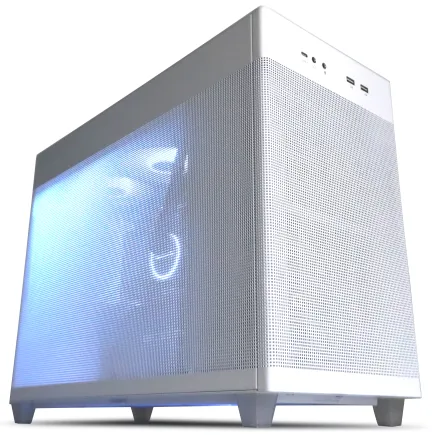
| 【ZEFT Z56P スペック】 | |
| CPU | Intel Core i7 14700F 20コア/28スレッド 5.30GHz(ブースト)/2.10GHz(ベース) |
| グラフィックボード | GeForce RTX5060 (VRAM:8GB) |
| メモリ | 16GB DDR5 (16GB x1枚 クルーシャル製) |
| ストレージ | SSD 1TB (m.2 nVMe READ/WRITE:7250Gbps/6900Gbps WD製) |
| ケース | ASUS Prime AP201 Tempered Glass ホワイト |
| マザーボード | intel B760 チップセット ASRock製 B760M Pro RS WiFi |
| 電源ユニット | 650W 80Plus BRONZE認証 電源ユニット (COUGAR製) |
| 無線LAN | Wi-Fi 6E (IEEE802.11ax/11ad/11ac/11n/11a/11g/11b) |
| BlueTooth | BlueTooth 5 |
| OS | Microsoft Windows 11 Home |
パソコンショップSEVEN ZEFT Z59C

| 【ZEFT Z59C スペック】 | |
| CPU | Intel Core Ultra7 265F 20コア/20スレッド 5.30GHz(ブースト)/2.40GHz(ベース) |
| グラフィックボード | GeForce RTX5060Ti 16GB (VRAM:16GB) |
| メモリ | 32GB DDR5 (32GB x1枚 クルーシャル製) |
| ストレージ | SSD 1TB (m.2 nVMe READ/WRITE:5000Gbps/3900Gbps KIOXIA製) |
| ケース | DeepCool CH160 PLUS Black |
| CPUクーラー | 水冷 240mmラジエータ CoolerMaster製 水冷CPUクーラー ML 240 Core II Black |
| マザーボード | intel B860 チップセット ASRock製 B860M Pro RS WiFi |
| 電源ユニット | 650W 80Plus BRONZE認証 電源ユニット (COUGAR製) |
| 無線LAN | Wi-Fi 6E (IEEE802.11ax/11ad/11ac/11n/11a/11g/11b) |
| BlueTooth | BlueTooth 5 |
| OS | Microsoft Windows 11 Home |
パソコンショップSEVEN SR-u9-8160B/S9ND

| 【SR-u9-8160B/S9ND スペック】 | |
| CPU | Intel Core Ultra9 285K 24コア/24スレッド 5.70GHz(ブースト)/3.70GHz(ベース) |
| メモリ | 16GB DDR5 (16GB x1枚 クルーシャル製) |
| ストレージ | SSD 1TB (m.2 nVMe READ/WRITE:7250Gbps/6900Gbps WD製) |
| ケース | Thermaltake S100 TG |
| CPUクーラー | 空冷 サイズ製 空冷CPUクーラー SCYTHE() MUGEN6 BLACK EDITION |
| マザーボード | intel B860 チップセット ASRock製 B860M Pro RS WiFi |
| 電源ユニット | 650W 80Plus BRONZE認証 電源ユニット (COUGAR製) |
| 無線LAN | Wi-Fi 6E (IEEE802.11ax/11ad/11ac/11n/11a/11g/11b) |
| BlueTooth | BlueTooth 5 |
| OS | Microsoft Windows 11 Pro |
パソコンショップSEVEN ZEFT Z54ARS

| 【ZEFT Z54ARS スペック】 | |
| CPU | Intel Core Ultra7 265KF 20コア/20スレッド 5.50GHz(ブースト)/3.90GHz(ベース) |
| グラフィックボード | GeForce RTX4060 (VRAM:8GB) |
| メモリ | 32GB DDR5 (16GB x2枚 Micron製) |
| ストレージ | SSD 1TB (m.2 nVMe READ/WRITE:7250Gbps/6900Gbps WD製) |
| ケース | Antec P10 FLUX |
| CPUクーラー | 水冷 240mmラジエータ CoolerMaster製 水冷CPUクーラー ML 240 Core II Black |
| マザーボード | intel B860 チップセット ASRock製 B860M Pro RS WiFi |
| 電源ユニット | 650W 80Plus BRONZE認証 電源ユニット (COUGAR製) |
| 無線LAN | Wi-Fi 6E (IEEE802.11ax/11ad/11ac/11n/11a/11g/11b) |
| BlueTooth | BlueTooth 5 |
| 光学式ドライブ | DVDスーパーマルチドライブ (内蔵) |
| OS | Microsoft Windows 11 Home |
デュアルチャネル構成は必須
メモリはデュアルチャネル構成で使用することが絶対条件。
16GB×2枚の構成にすることで、メモリ帯域が2倍になり、Unreal Engineのパフォーマンスが大きく向上します。
32GB×2枚で64GBにするか、16GB×2枚で32GBにするかは予算次第ですが、将来的な拡張性を考えると16GB×2枚でスタートし、必要に応じて32GB×2枚に交換する方法も賢い選択。
マザーボードのメモリスロットが4本あれば、後から16GB×2枚を追加して64GBにすることもできます。
ストレージ構成で開発効率が変わる

システムドライブはGen.4 SSD一択
Unreal Engineのプロジェクトファイルは、アセットやソースコードを含めると数十GBから数百GBに達することが当たり前になっています。
ストレージの読み書き速度は、プロジェクトの起動時間やアセットのインポート速度に直結するため、PCIe Gen.4 SSDをシステムドライブとして使用することが必須です。
Gen.5 SSDは確かに最大14,000MB/s超という驚異的な速度を誇りますが、発熱が非常に高く、大型ヒートシンクやアクティブ冷却が必要になります。
価格も高いため、コストパフォーマンスを考えるとGen.4 SSDが現実的な選択。
WDやCrucial、キオクシアといった信頼性の高いメーカーのSSDを選べば、長期的な安定性も確保できます。
BTOパソコンを購入する際は、メーカーを指定できるショップを選ぶのが賢明です。
容量は2TB以上を確保せよ
最低でも2TBのSSDを用意することで、容量不足に悩まされることなく開発に集中できる環境が整います。
1TBでも小規模プロジェクトなら対応できますが、複数のプロジェクトを並行して進めたり、大量のアセットを保管したりする場合は明らかに不足。
4TBあれば余裕を持った運用が可能ですが、予算との兼ね合いで2TBからスタートするのが現実的。
プロジェクトファイルとアセットライブラリを別ドライブに分けるという運用方法もあります。
バックアップ戦略も忘れずに
開発データは何よりも貴重な資産。
SSDの突然の故障でプロジェクトが消失するリスクは絶対に避けたいですよね。
外付けHDDやNASを使った定期的なバックアップ体制を構築することが重要です。
冷却システムは静音性と性能の両立

空冷で充分な理由
Core Ultra 200シリーズとRyzen 9000シリーズは、前世代と比較して発熱が抑制されており、高性能な空冷CPUクーラーで充分に冷却できます。
DEEPCOOLやサイズ、Noctuaといったメーカーの大型空冷クーラーなら、静音性と冷却性能を高いレベルで両立。
水冷CPUクーラーは確かに冷却性能に優れていますが、メンテナンスの手間やポンプの故障リスクを考えると、開発用PCには空冷の方が適している場合が多いのです。
BTOパソコンを購入する際は、人気メーカーのクーラーを選択できるショップを選ぶことをおすすめします。

パソコン おすすめモデル4選
パソコンショップSEVEN ZEFT Z55HY

| 【ZEFT Z55HY スペック】 | |
| CPU | Intel Core Ultra7 265F 20コア/20スレッド 5.30GHz(ブースト)/2.40GHz(ベース) |
| グラフィックボード | GeForce RTX5080 (VRAM:16GB) |
| メモリ | 32GB DDR5 (16GB x2枚 クルーシャル製) |
| ストレージ | SSD 1TB (m.2 nVMe READ/WRITE:7250Gbps/6900Gbps WD製) |
| ケース | Antec P20C ブラック |
| マザーボード | intel B860 チップセット ASRock製 B860M Pro RS WiFi |
| 電源ユニット | 850W 80Plus GOLD認証 電源ユニット (Silverstone製) |
| 無線LAN | Wi-Fi 6E (IEEE802.11ax/11ad/11ac/11n/11a/11g/11b) |
| BlueTooth | BlueTooth 5 |
| OS | Microsoft Windows 11 Pro |
パソコンショップSEVEN ZEFT R60TD
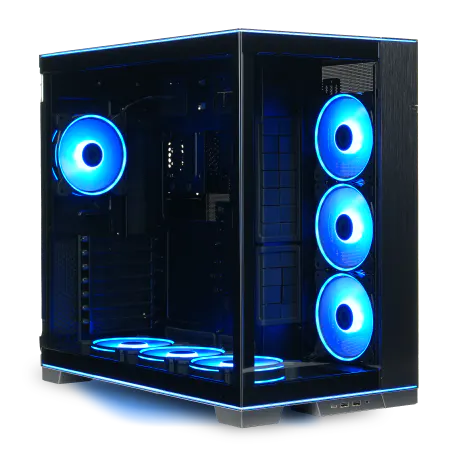
| 【ZEFT R60TD スペック】 | |
| CPU | AMD Ryzen9 9950X 16コア/32スレッド 5.70GHz(ブースト)/4.30GHz(ベース) |
| グラフィックボード | Radeon RX 9070XT (VRAM:16GB) |
| メモリ | 64GB DDR5 (32GB x2枚 クルーシャル製) |
| ストレージ | SSD 2TB (m.2 nVMe READ/WRITE:7250Gbps/6900Gbps WD製) |
| ケース | LianLi O11D EVO RGB Black 特別仕様 |
| CPUクーラー | 空冷 サイズ製 空冷CPUクーラー SCYTHE() MUGEN6 BLACK EDITION |
| マザーボード | AMD B850 チップセット ASRock製 B850M Pro-A WiFi |
| 電源ユニット | 1000W 80Plus GOLD認証 電源ユニット (アスロック製) |
| 無線LAN | Wi-Fi 6E (IEEE802.11ax/11ad/11ac/11n/11a/11g/11b) |
| BlueTooth | BlueTooth 5 |
| OS | Microsoft Windows 11 Home |
パソコンショップSEVEN ZEFT Z55IY
| 【ZEFT Z55IY スペック】 | |
| CPU | Intel Core Ultra5 235 14コア/14スレッド 5.00GHz(ブースト)/3.40GHz(ベース) |
| グラフィックボード | GeForce RTX5080 (VRAM:16GB) |
| メモリ | 32GB DDR5 (16GB x2枚 クルーシャル製) |
| ストレージ | SSD 1TB (m.2 nVMe READ/WRITE:7250Gbps/6900Gbps WD製) |
| ケース | Antec P20C ブラック |
| マザーボード | intel B860 チップセット ASRock製 B860M Pro RS WiFi |
| 電源ユニット | 850W 80Plus GOLD認証 電源ユニット (Silverstone製) |
| 無線LAN | Wi-Fi 6E (IEEE802.11ax/11ad/11ac/11n/11a/11g/11b) |
| BlueTooth | BlueTooth 5 |
| OS | Microsoft Windows 11 Pro |
パソコンショップSEVEN ZEFT Z45XEA
| 【ZEFT Z45XEA スペック】 | |
| CPU | Intel Core i7 14700KF 20コア/28スレッド 5.50GHz(ブースト)/3.40GHz(ベース) |
| グラフィックボード | Radeon RX 7900XTX (VRAM:24GB) |
| メモリ | 32GB DDR5 (16GB x2枚 Micron製) |
| ストレージ | SSD 1TB (m.2 nVMe READ/WRITE:7250Gbps/6900Gbps WD製) |
| ケース | Antec P20C ブラック |
| CPUクーラー | 水冷 240mmラジエータ CoolerMaster製 水冷CPUクーラー ML 240 Core II Black |
| マザーボード | intel B760 チップセット ASRock製 B760M Pro RS WiFi |
| 電源ユニット | 1000W 80Plus GOLD認証 電源ユニット (アスロック製) |
| 無線LAN | Wi-Fi 6E (IEEE802.11ax/11ad/11ac/11n/11a/11g/11b) |
| BlueTooth | BlueTooth 5 |
| 光学式ドライブ | DVDスーパーマルチドライブ (外付け) |
| OS | Microsoft Windows 11 Home |
ケース選びで変わるエアフロー
2面または3面が強化ガラス製のピラーレスケースは見た目の美しさが魅力ですが、エアフローの面ではスタンダードなメッシュパネルケースに劣る場合も。
開発用PCとして使うなら、見た目よりも実用性を優先すべき。
DEEPCOOLやCOOLER MASTER、Thermaltakeのスタンダードケースは、優れたエアフロー設計により、長時間の高負荷作業でも安定した温度を維持できます。
BTOパソコンか自作か、最適な選択とは

BTOパソコンのメリット
BTOパソコンは、パーツの相性問題を気にせず、保証付きで完成品が手に入るのが最大のメリット。
特にUnreal Engine開発用として最適化された構成を選べるショップなら、届いたその日から開発を始められます。
パーツ選びに自信がない方や、組み立ての時間を節約したい方にとって、BTOパソコンは理想的な選択肢。
メーカー保証があるため、万が一のトラブル時も安心です。
自作PCの魅力と注意点
自作PCは、すべてのパーツを自分で選べる自由度の高さが魅力。
予算配分を細かくコントロールでき、特定のパーツにこだわりたい場合は自作が有利です。
ただしパーツの相性問題や組み立ての知識が必要になるため、初心者にはハードルが高いのも事実。
トラブルシューティングも自分で行う必要があり、時間と労力がかかります。
予算別の推奨構成
小規模プロジェクトの開発には充分な性能を持ち、コストパフォーマンスに優れています。
予算30万円クラスでは、Core Ultra 7 265KとGeForce RTX5070Ti、メモリ32GB、SSD 2TBという構成がおすすめ。
中規模プロジェクトにも対応でき、長期的に使える性能を確保できます。
予算40万円以上なら、Core Ultra 9 285KまたはRyzen 9 9950X3DとGeForce RTX5070Ti、メモリ64GB、SSD 2TB以上という構成で、大規模プロジェクトにも対応可能。
極上のUnreal Engine開発体験を楽しみたいなら、これ一択。
| 予算 | CPU | GPU | メモリ | ストレージ | 対応規模 |
|---|---|---|---|---|---|
| 20万円 | Core Ultra 5 235 | RTX5060Ti | 32GB | 1TB SSD | 小規模 |
| 30万円 | Core Ultra 7 265K | RTX5070Ti | 32GB | 2TB SSD | 中規模 |
| 40万円以上 | Core Ultra 9 285K | RTX5070Ti | 64GB | 2TB SSD以上 | 大規模 |
モニター環境も開発効率を左右する

デュアルモニターは必須装備
Unreal Engineでの開発では、エディタ画面とドキュメント、コードエディタを同時に表示する必要があるため、デュアルモニター環境は必須と考えた方がいいでしょう。
片方のモニターにエディタを表示し、もう片方にVisual StudioやBlueprint、リファレンス画像を表示することで、作業効率が劇的に向上します。
メインモニターは27インチ以上の4K解像度がおすすめ。
サブモニターは24インチのフルHDでも充分。
ドキュメントやコードを表示するだけなら、高解像度である必要はありません。
リフレッシュレートより色再現性
ゲーミングモニターのような高リフレッシュレートは、Unreal Engine開発においてそれほど重要ではありません。
60Hzでも開発作業に支障はなく、むしろ色再現性の高いIPSパネルを選ぶことが重要です。
sRGBカバー率99%以上のモニターなら、テクスチャやライティングの色味を正確に確認できます。
ゲームの最終的な見た目を調整する際に、モニターの色再現性が低いと正確な判断ができなくなってしまいますよね。
周辺機器で快適性を追求

入力デバイスは長時間作業の味方
長時間の開発作業では、キーボードとマウスの選択が快適性を大きく左右します。
メカニカルキーボードは打鍵感が良く、長時間のコーディング作業でも疲れにくいのが特徴。
エルゴノミクスデザインのマウスは、手首への負担を軽減し、長時間の作業でも快適性を維持できます。
トラックボールマウスを好む開発者も多く、手首を動かさずに操作できるため、腱鞘炎のリスクを減らせます。
音響環境も見逃せない
ゲーミングヘッドセットは低音が強調されていることが多く、正確な音質チェックには向きません。
スタジオモニター用のヘッドホンなら、原音に忠実な再生が可能。
Audio-TechnicaやSONY、Sennheiserといったメーカーのモニターヘッドホンは、開発用途に最適な選択です。
長時間の装着でも疲れにくい、軽量で装着感の良いモデルを選ぶことも重要。
電源ユニットは安定性の要

容量計算の基本
GeForce RTX5070Tiを搭載したシステムなら、750W以上の電源ユニットが推奨されます。
CPUとGPUの最大消費電力を合計し、さらに30%程度の余裕を持たせるのが基本。
例えばCore Ultra 7 265K(125W)とRTX5070Ti(285W)の組み合わせなら、合計410Wに対して30%の余裕を見て550W以上が必要という計算になります。
電源ユニットは長期間使用するパーツなので、余裕を持った容量を選ぶことが賢明です。
80 PLUS認証は効率の証
電源ユニットの変換効率を示す80 PLUS認証は、Bronze、Silver、Gold、Platinum、Titaniumの5段階があります。
開発用PCには最低でもGold認証以上を選ぶべき。
変換効率が高い電源ユニットは、電気代の節約だけでなく、発熱も少なくなるため、システム全体の安定性向上にも貢献します。
長時間の開発作業で電源ユニットが高温になると、寿命が短くなるリスクもあります。
CorsairやSeasonic、Antecといった信頼性の高いメーカーの電源ユニットなら、長期的な安定動作が期待できます。
ネットワーク環境の重要性

アセットダウンロードに必要な速度
Unreal Engineの開発では、Marketplace からのアセットダウンロードや、エンジンのアップデート、プラグインのインストールなど、大容量のデータ通信が頻繁に発生します。
光回線などの高速インターネット環境は、開発効率を大きく左右する要素。
数GBから数十GBのアセットパックをダウンロードする際、回線速度が遅いと数時間待たされることになります。
作業の流れが中断されるのは面倒、そんな不満を解決するのが高速なネットワーク環境です。
有線LAN接続は、Wi-Fiと比較して安定性と速度の面で優れています。
バージョン管理とクラウド連携
GitやPerforceといったバージョン管理システムを使う場合、アップロード速度も重要になります。
大規模なプロジェクトでは、コミット時に数百MBのデータをアップロードすることもあり、回線速度が遅いと作業効率が低下。
クラウドストレージサービスを使ったバックアップや、チーム開発でのファイル共有にも、高速なネットワーク環境が必須です。
特にリモートワークでの開発では、ネットワーク速度がボトルネックになりやすいため、回線品質には投資する価値があります。
開発環境のセットアップ手順

OSとドライバーのインストール
グラフィックボードのドライバーは、NVIDIA GeForce ExperienceまたはAMD Adrenalin Softwareから最新版をダウンロードしてインストール。
古いドライバーのままだと、システムの安定性やパフォーマンスに影響が出る場合があります。
Unreal Engineのインストールと設定
インストール先は、高速なSSDドライブを指定することで、エディタの起動時間を短縮できます。
エディタの設定で、プロジェクトファイルの保存先やキャッシュフォルダの場所を、容量に余裕のあるドライブに変更しておくと、後々の管理が楽になります。
特にDerived Data Cacheは大容量になるため、専用のドライブを用意するのも効果的です。
プラグインやマーケットプレイスのアセットも、インストール先を管理しやすい場所に設定しておくことで、プロジェクト間での共有や管理が容易になります。
開発ツールの導入
Visual Studioは、Unreal Engineでのコーディングに必須のツール。
Community版なら無料で使用でき、C++開発に必要な機能がすべて揃っています。
インストール時に「C++によるゲーム開発」ワークロードを選択することを忘れずに。
Blenderや3ds Max、Mayaといった3Dモデリングツールも、必要に応じてインストールします。
Blenderは無料で高機能なため、個人開発者には特におすすめ。
Photoshopやクリップスタジオなどの2Dグラフィックツール、Audacityなどのオーディオ編集ツールも、開発の幅を広げるために導入しておくと便利です。
トラブルシューティングと最適化

よくある問題と解決法
エディタがクラッシュする場合は、プロジェクトの破損やプラグインの競合が原因の可能性があります。
メモリ不足によるクラッシュは、タスクマネージャーでメモリ使用量を確認することで判断できます。
32GBでも不足する場合は、64GBへの増設を検討した方がいいでしょう。
シェーダーコンパイルが異常に遅い場合は、CPUの温度を確認してください。
パフォーマンス最適化のコツ
最終的な品質確認は、プレイモードやスタンドアロンゲームで行えば充分。
Lumenの品質設定を調整することで、エディタのパフォーマンスを大きく改善できます。
開発中は低品質設定にしておき、ライティングの最終調整時だけ高品質にするという使い分けが効果的です。
使っていないプラグインは積極的に無効化しましょう。
将来のアップグレード計画

優先すべきアップグレード順位
最初にアップグレードすべきはメモリ容量です。
32GBから64GBへの増設は、比較的低コストで大きな効果が得られます。
大規模プロジェクトに移行する際は、メモリ増設が最優先。
次に検討すべきはストレージの増設。
プロジェクトが増えると容量不足に陥りやすいため、2TBから4TBへの増設や、セカンダリストレージの追加が有効です。
グラフィックボードのアップグレードは、現在のモデルで性能不足を感じてから検討すれば充分。
RTX5070Ti以上を選んでいれば、数年間は問題なく使用できます。
長期的な視点での投資
特にCPUとマザーボードは、一度選んだら長期間使用することになるため、初期投資を惜しまないことが重要。
グラフィックボードとメモリは比較的交換しやすいパーツなので、初期構成では予算を抑えめにして、必要に応じてアップグレードするという戦略も有効です。
電源ユニットとケースは、10年以上使用できる耐久性を持つため、品質の良いものを選んでおけば、将来的なシステム更新時にも流用できます。
よくある質問

Unreal Engine開発に最低限必要なスペックは?
これより低いスペックでも動作はしますが、快適な開発環境とは言えません。
ノートPCでUnreal Engine開発は可能か?
ハイエンドゲーミングノートPCなら、Unreal Engine開発も可能です。
モバイル性が必要な場合を除き、デスクトップPCを選ぶことをおすすめします。
MacでUnreal Engine開発はできるのか?
Unreal EngineはMacにも対応していますが、グラフィック性能の面でWindows PCに劣ります。
特にApple Siliconを搭載したMacは、Metal APIを使用するため、DirectX前提の機能やプラグインが使えない場合があります。
iOS向けゲーム開発ならMacも選択肢に入りますが、Windows向けやマルチプラットフォーム開発ならWindows PCが最適です。
中古パーツでコストを抑えられるか?
CPUやメモリは中古でも問題ありませんが、グラフィックボードの中古は避けた方が無難。
マイニングで酷使された個体が市場に出回っており、寿命が短い可能性があります。
新品で購入すべきパーツと中古でも良いパーツを見極めることが重要です。
BTOパソコンのカスタマイズで注意すべき点は?
BTOパソコンをカスタマイズする際は、電源ユニットの容量とメーカーを必ず確認してください。
安価な電源ユニットが標準構成になっている場合は、信頼性の高いメーカー製にアップグレードすることをおすすめします。
また、メモリとストレージは後から増設できるため、初期構成では最低限にして、予算をCPUとGPUに回すという選択も賢い方法です。
ゲーム実況配信も行いたい場合のスペックは?
配信ソフトとエディタを同時起動すると、CPU負荷とメモリ使用量が大幅に増加するためです。
グラフィックボードのエンコーダー機能を活用すれば、CPU負荷を軽減できます。
人気PCゲームタイトル一覧
| ゲームタイトル | 発売日 | 推奨スペック | 公式 URL |
Steam URL |
|---|---|---|---|---|
| Street Fighter 6 / ストリートファイター6 | 2023/06/02 | プロセッサー: Core i7 8700 / Ryzen 5 3600 グラフィック: RTX2070 / Radeon RX 5700XT メモリー: 16 GB RAM |
公式 | steam |
| Monster Hunter Wilds / モンスターハンターワイルズ |
2025/02/28 | プロセッサー:Core i5-11600K / Ryzen 5 3600X グラフィック: GeForce RTX 2070/ RTX 4060 / Radeon RX 6700XT メモリー: 16 GB RAM |
公式 | steam |
| Apex Legends / エーペックスレジェンズ |
2020/11/05 | プロセッサー: Ryzen 5 / Core i5 グラフィック: Radeon R9 290/ GeForce GTX 970 メモリー: 8 GB RAM |
公式 | steam |
| ロマンシング サガ2 リベンジオブザセブン |
2024/10/25 | プロセッサー: Core i5-6400 / Ryzen 5 1400 グラフィック:GeForce GTX 1060 / Radeon RX 570 メモリ: 8 GB RAM |
公式 | steam |
| 黒神話:悟空 | 2024/08/20 | プロセッサー: Core i7-9700 / Ryzen 5 5500 グラフィック: GeForce RTX 2060 / Radeon RX 5700 XT / Arc A750 |
公式 | steam |
| メタファー:リファンタジオ | 2024/10/11 | プロセッサー: Core i5-7600 / Ryzen 5 2600 グラフィック:GeForce GTX 970 / Radeon RX 480 / Arc A380 メモリ: 8 GB RAM |
公式 | steam |
| Call of Duty: Black Ops 6 | 2024/10/25 | プロセッサー:Core i7-6700K / Ryzen 5 1600X グラフィック: GeForce RTX 3060 / GTX 1080Ti / Radeon RX 6600XT メモリー: 12 GB RAM |
公式 | steam |
| ドラゴンボール Sparking! ZERO | 2024/10/11 | プロセッサー: Core i7-9700K / Ryzen 5 3600 グラフィック:GeForce RTX 2060 / Radeon RX Vega 64 メモリ: 16 GB RAM |
公式 | steam |
| ELDEN RING SHADOW OF THE ERDTREE | 2024/06/21 | プロセッサー: Core i7-8700K / Ryzen 5 3600X グラフィック: GeForce GTX 1070 / RADEON RX VEGA 56 メモリー: 16 GB RAM |
公式 | steam |
| ファイナルファンタジーXIV 黄金のレガシー |
2024/07/02 | プロセッサー: Core i7-9700 グラフィック: GeForce RTX 2060 / Radeon RX 5600 XT メモリー: 16 GB RAM |
公式 | steam |
| Cities: Skylines II | 2023/10/25 | プロセッサー:Core i5-12600K / Ryzen 7 5800X グラフィック: GeForce RTX 3080 | RadeonRX 6800 XT メモリー: 16 GB RAM |
公式 | steam |
| ドラゴンズドグマ 2 | 2024/03/21 | プロセッサー: Core i7-10700 / Ryzen 5 3600X グラフィック GeForce RTX 2080 / Radeon RX 6700 メモリー: 16 GB |
公式 | steam |
| サイバーパンク2077:仮初めの自由 | 2023/09/26 | プロセッサー: Core i7-12700 / Ryzen 7 7800X3D グラフィック: GeForce RTX 2060 SUPER / Radeon RX 5700 XT メモリー: 16 GB RAM |
公式 | steam |
| ホグワーツ・レガシー | 2023/02/11 | プロセッサー: Core i7-8700 / Ryzen 5 3600 グラフィック: GeForce 1080 Ti / Radeon RX 5700 XT メモリー: 16 GB RAM |
公式 | steam |
| TEKKEN 8 / 鉄拳8 | 2024/01/26 | プロセッサー: Core i7-7700K / Ryzen 5 2600 グラフィック: GeForce RTX 2070/ Radeon RX 5700 XT メモリー: 16 GB RAM |
公式 | steam |
| Palworld / パルワールド | 2024/01/19 | プロセッサー: Core i9-9900K グラフィック: GeForce RTX 2070 メモリー: 32 GB RAM |
公式 | steam |
| オーバーウォッチ 2 | 2023/08/11 | プロセッサー:Core i7 / Ryzen 5 グラフィック: GeForce GTX 1060 / Radeon RX 6400 メモリー: 8 GB RAM |
公式 | steam |
| Monster Hunter RISE: Sunbreak / モンスターハンターライズ:サンブレイク |
2022/01/13 | プロセッサー:Core i5-4460 / AMD FX-8300 グラフィック: GeForce GTX 1060 / Radeon RX 570 メモリー: 8 GB RAM |
公式 | steam |
| BIOHAZARD RE:4 | 2023/03/24 | プロセッサー: Ryzen 5 3600 / Core i7 8700 グラフィック: Radeon RX 5700 / GeForce GTX 1070 メモリー: 16 GB RAM |
公式 | steam |
| デッドバイデイライト | 2016/06/15 | プロセッサー: Core i3 / AMD FX-8300 グラフィック: 4GB VRAM以上 メモリー: 8 GB RAM |
公式 | steam |
| Forza Horizon 5 | 2021/11/09 | プロセッサー: Core i5-8400 / Ryzen 5 1500X グラフィック: GTX 1070 / Radeon RX 590 メモリー: 16 GB RAM |
公式 | steam |