

パソコンの寿命を左右するパーツの見極め方

交換すべきパーツの優先順位を知る
実際のところ、ストレージ、電源ユニット、CPUクーラーの3つが寿命切れ前に交換すべき最優先パーツになります。
これらは故障すると他のパーツを巻き込んで破損させるリスクが高く、データ消失や起動不能といった致命的なトラブルを引き起こすからです。
私がこれまで数十台のパソコンを見てきた経験から言えるのは、グラフィックボードやメモリは故障しても交換すれば済む話ですが、ストレージが壊れるとデータが消え、電源が故障するとマザーボードやグラフィックボードまで道連れにする可能性があるということ。
つまり被害の大きさが段違いなんです。
なぜこの3つが最優先なのか
ストレージは書き込み回数に上限があり、使用時間が長くなるほど不良セクタが増えていきます。
電源ユニットはコンデンサの劣化により出力が不安定になり、突然のシャットダウンや最悪の場合は発火リスクも。
CPUクーラーはファンの軸受けが摩耗してベアリングが劣化し、冷却性能が低下してCPUの寿命を縮めてしまいますよね。
一方でCPUやマザーボードは物理的な故障が少なく、性能不足を感じない限り交換の必要性は低いでしょう。
ストレージは最も交換すべきパーツ

SSDとHDDの寿命の違い
ストレージの寿命はパソコン全体の寿命に直結します。
特にSSDは書き込み回数に制限があり、TBW(Total Bytes Written)という指標で寿命が定められていることが分かっています。
一般的な500GB~1TB のSSDで300TBW~600TBW程度が保証値となっており、毎日50GB書き込むヘビーユーザーなら約16年~32年、通常使用なら20年以上持つ計算になりますが、実際には5年を過ぎたあたりから不良セクタが増え始める傾向があります。
特に起動ディスクとして使用している場合、ヘッドの移動回数が膨大になり、3年~5年で異音が発生したり読み込み速度が低下したりするかもしれません。
交換のタイミングを見極める方法
ストレージの健康状態は専用ソフトで確認できます。
CrystalDiskInfoなどのツールを使えば、SSDの残り寿命やHDDのエラー発生率をチェックしましょう。
健康状態が「注意」や「異常」と表示されたら即座に交換を検討すべきという可能性があるからです。
私の経験では、起動時間が以前より明らかに長くなった、ファイルのコピーが遅い、たまにフリーズするといった症状が出始めたら黄色信号。
これらは不良セクタが増えている証拠で、完全に読み込めなくなる前にデータをバックアップして新しいストレージに移行した方がいいでしょう。
現在のストレージ選びのポイント
Gen.5 SSDは読込速度が14,000MB/s超と圧倒的ですが、発熱が非常に高く大型ヒートシンクやアクティブ冷却が必要になるため、一般的な用途では過剰スペックになりがち。
Gen.4でも7,000MB/s前後の速度が出るため、OSの起動やゲームのロード時間短縮には充分ですが、動画編集で大容量ファイルを頻繁に扱うなら Gen.5も選択肢に入ります。
容量は2TBが最も人気で、価格と容量のバランスが取れています。
1TBだとゲームを複数インストールすると足りなくなりますし、4TBは価格が跳ね上がるため、まずは2TBを選んでおけば後悔しないはず。
メーカーはWD、Crucial、キオクシアあたりが信頼性と価格のバランスが良く、BTOパソコンでもこれらのメーカーが選べるショップがおすすめ。
| ストレージ規格 | 読込速度目安 | 発熱 | コスパ | 推奨用途 |
|---|---|---|---|---|
| PCIe Gen.4 SSD | 7,000MB/s | 中 | ◎ | 一般用途・ゲーミング |
| PCIe Gen.5 SSD | 14,000MB/s | 高 | △ | 動画編集・プロ用途 |
| SATA SSD | 550MB/s | 低 | ○ | サブストレージ |
パソコン おすすめモデル4選
パソコンショップSEVEN ZEFT R60FK

| 【ZEFT R60FK スペック】 | |
| CPU | AMD Ryzen7 7700 8コア/16スレッド 5.30GHz(ブースト)/3.80GHz(ベース) |
| グラフィックボード | Radeon RX 9060XT (VRAM:16GB) |
| メモリ | 32GB DDR5 (32GB x1枚 クルーシャル製) |
| ストレージ | SSD 1TB (m.2 nVMe READ/WRITE:7250Gbps/6900Gbps WD製) |
| ケース | Thermaltake The Tower 100 Black |
| マザーボード | AMD B850 チップセット ASRock製 B850I Lightning WiFi |
| 電源ユニット | 750W 80Plus GOLD認証 電源ユニット (Silverstone製) |
| 無線LAN | Wi-Fi 6E (IEEE802.11ax/11ad/11ac/11n/11a/11g/11b) |
| BlueTooth | BlueTooth 5 |
| OS | Microsoft Windows 11 Home |
パソコンショップSEVEN ZEFT R67E

| 【ZEFT R67E スペック】 | |
| CPU | AMD Ryzen7 7700 8コア/16スレッド 5.30GHz(ブースト)/3.80GHz(ベース) |
| グラフィックボード | GeForce RTX5070Ti (VRAM:16GB) |
| メモリ | 32GB DDR5 (32GB x1枚 クルーシャル製) |
| ストレージ | SSD 1TB (m.2 nVMe READ/WRITE:7250Gbps/6900Gbps WD製) |
| ケース | DeepCool CH160 PLUS Black |
| CPUクーラー | 水冷 240mmラジエータ CoolerMaster製 水冷CPUクーラー ML 240 Core II Black |
| マザーボード | AMD B850 チップセット ASRock製 B850M-X WiFi R2.0 |
| 電源ユニット | 850W 80Plus GOLD認証 電源ユニット (Silverstone製) |
| 無線LAN | Wi-Fi 6E (IEEE802.11ax/11ad/11ac/11n/11a/11g/11b) |
| BlueTooth | BlueTooth 5 |
| OS | Microsoft Windows 11 Home |
パソコンショップSEVEN SR-ar9-9360D/S9

| 【SR-ar9-9360D/S9 スペック】 | |
| CPU | AMD Ryzen9 9950X 16コア/32スレッド 5.70GHz(ブースト)/4.30GHz(ベース) |
| メモリ | 16GB DDR5 (16GB x1枚 クルーシャル製) |
| ストレージ | SSD 1TB (m.2 nVMe READ/WRITE:7250Gbps/6900Gbps WD製) |
| ケース | Antec P20C ブラック |
| CPUクーラー | 空冷 DeepCool製 空冷CPUクーラー AK400 |
| マザーボード | AMD B850 チップセット ASRock製 B850M-X WiFi R2.0 |
| 電源ユニット | 650W 80Plus BRONZE認証 電源ユニット (COUGAR製) |
| 無線LAN | Wi-Fi 6E (IEEE802.11ax/11ad/11ac/11n/11a/11g/11b) |
| BlueTooth | BlueTooth 5 |
| 光学式ドライブ | DVDスーパーマルチドライブ (外付け) |
| OS | Microsoft Windows 11 Home |
パソコンショップSEVEN SR-ar5-5580H/S9

| 【SR-ar5-5580H/S9 スペック】 | |
| CPU | AMD Ryzen5 8600G 6コア/12スレッド 5.00GHz(ブースト)/4.30GHz(ベース) |
| メモリ | 32GB DDR5 (32GB x1枚 クルーシャル製) |
| ストレージ | SSD 1TB (m.2 nVMe READ/WRITE:7250Gbps/6900Gbps WD製) |
| ケース | Thermaltake Versa H26 |
| マザーボード | AMD B850 チップセット ASRock製 B850M-X WiFi R2.0 |
| 電源ユニット | 650W 80Plus BRONZE認証 電源ユニット (COUGAR製) |
| 無線LAN | Wi-Fi 6E (IEEE802.11ax/11ad/11ac/11n/11a/11g/11b) |
| BlueTooth | BlueTooth 5 |
| 光学式ドライブ | DVDスーパーマルチドライブ (内蔵) |
| OS | Microsoft Windows 11 Home |
電源ユニットは見落とされがちな重要パーツ

電源の劣化がもたらすリスク
電源ユニットはパソコンの心臓部ともいえるパーツですが、目に見える性能向上がないため軽視されがち。
しかし電源の劣化は他のすべてのパーツに悪影響を及ぼすため、実は最も注意すべきパーツなのです。
電源ユニット内部のコンデンサは経年劣化により容量が減少し、出力電圧が不安定になります。
特に安価な電源ユニットは5年程度で劣化が顕著になり、高品質なものでも7年~10年が交換の目安になります。
交換すべきサインとは
電源ユニットの劣化サインは分かりにくいのが厄介なところ。
ファンから異音がする、電源ユニット本体が異常に熱い、パソコン使用中に突然電源が落ちる、起動時に何度か電源ボタンを押さないと起動しないといった症状が出たら要注意。
これらは出力が不安定になっている証拠で、放置すると他のパーツを巻き込んで故障する危険性があります。
私が以前使っていたパソコンでは、電源ユニットの劣化に気づかず使い続けた結果、ある日突然起動しなくなり、マザーボードとグラフィックボードが同時に故障するという最悪の事態に。
電源容量と80PLUS認証の選び方
グラフィックボードを搭載したゲーミングPCなら750W~850Wが標準的で、ハイエンドグラフィックボードを使うなら1000W以上が必要になることも。
ただし容量が大きければいいというわけではありません。
電源ユニットは負荷率50%前後で最も効率が良くなるため、最大消費電力の1.5倍~2倍程度の容量を選ぶのが理想的です。
80PLUS認証はGold以上を選んでおけば間違いなく、Platinum や Titanium は効率がさらに高いものの価格も上がるため、コストと電気代のバランスを考えるとGoldが最もコスパに優れています。
メーカーはCorsair、Seasonic、Antecあたりが定評があり、10年保証がついているモデルなら長期間安心して使えるでしょう。




CPUクーラーは冷却性能の要

CPUクーラーの劣化が及ぼす影響
CPUクーラーはCPUの温度を適切に保つための重要なパーツで、劣化すると冷却性能が低下してCPUの寿命を縮めます。
特にファンのベアリングが摩耗すると回転数が落ち、異音が発生し、最終的には回転しなくなってCPUが熱暴走を起こすことに。
CPUが高温状態で動作し続けると、サーマルスロットリングが頻繁に発生して性能が低下し、最悪の場合はCPU自体が故障してしまいますよね。
また、グリスも経年劣化で熱伝導率が低下するため、CPUクーラーを外さなくても2年~3年ごとにグリスを塗り直すと冷却性能を維持できます。
最新CPU性能一覧
| 型番 | コア数 | スレッド数 | 定格クロック | 最大クロック | Cineスコア Multi |
Cineスコア Single |
公式 URL |
価格com URL |
|---|---|---|---|---|---|---|---|---|
| Core Ultra 9 285K | 24 | 24 | 3.20GHz | 5.70GHz | 42807 | 2447 | 公式 | 価格 |
| Ryzen 9 9950X | 16 | 32 | 4.30GHz | 5.70GHz | 42562 | 2252 | 公式 | 価格 |
| Ryzen 9 9950X3D | 16 | 32 | 4.30GHz | 5.70GHz | 41599 | 2243 | 公式 | 価格 |
| Core i9-14900K | 24 | 32 | 3.20GHz | 6.00GHz | 40896 | 2341 | 公式 | 価格 |
| Ryzen 9 7950X | 16 | 32 | 4.50GHz | 5.70GHz | 38378 | 2063 | 公式 | 価格 |
| Ryzen 9 7950X3D | 16 | 32 | 4.20GHz | 5.70GHz | 38303 | 2034 | 公式 | 価格 |
| Core Ultra 7 265K | 20 | 20 | 3.30GHz | 5.50GHz | 37076 | 2339 | 公式 | 価格 |
| Core Ultra 7 265KF | 20 | 20 | 3.30GHz | 5.50GHz | 37076 | 2339 | 公式 | 価格 |
| Core Ultra 9 285 | 24 | 24 | 2.50GHz | 5.60GHz | 35455 | 2182 | 公式 | 価格 |
| Core i7-14700K | 20 | 28 | 3.40GHz | 5.60GHz | 35315 | 2218 | 公式 | 価格 |
| Core i9-14900 | 24 | 32 | 2.00GHz | 5.80GHz | 33576 | 2192 | 公式 | 価格 |
| Ryzen 9 9900X | 12 | 24 | 4.40GHz | 5.60GHz | 32722 | 2221 | 公式 | 価格 |
| Core i7-14700 | 20 | 28 | 2.10GHz | 5.40GHz | 32357 | 2087 | 公式 | 価格 |
| Ryzen 9 9900X3D | 12 | 24 | 4.40GHz | 5.50GHz | 32247 | 2178 | 公式 | 価格 |
| Ryzen 9 7900X | 12 | 24 | 4.70GHz | 5.60GHz | 29094 | 2025 | 公式 | 価格 |
| Core Ultra 7 265 | 20 | 20 | 2.40GHz | 5.30GHz | 28385 | 2141 | 公式 | 価格 |
| Core Ultra 7 265F | 20 | 20 | 2.40GHz | 5.30GHz | 28385 | 2141 | 公式 | 価格 |
| Core Ultra 5 245K | 14 | 14 | 3.60GHz | 5.20GHz | 25311 | 0 | 公式 | 価格 |
| Core Ultra 5 245KF | 14 | 14 | 3.60GHz | 5.20GHz | 25311 | 2160 | 公式 | 価格 |
| Ryzen 7 9700X | 8 | 16 | 3.80GHz | 5.50GHz | 22960 | 2196 | 公式 | 価格 |
| Ryzen 7 9800X3D | 8 | 16 | 4.70GHz | 5.40GHz | 22948 | 2077 | 公式 | 価格 |
| Core Ultra 5 235 | 14 | 14 | 3.40GHz | 5.00GHz | 20741 | 1846 | 公式 | 価格 |
| Ryzen 7 7700 | 8 | 16 | 3.80GHz | 5.30GHz | 19399 | 1924 | 公式 | 価格 |
| Ryzen 7 7800X3D | 8 | 16 | 4.50GHz | 5.40GHz | 17634 | 1803 | 公式 | 価格 |
| Core i5-14400 | 10 | 16 | 2.50GHz | 4.70GHz | 15958 | 1765 | 公式 | 価格 |
| Ryzen 5 7600X | 6 | 12 | 4.70GHz | 5.30GHz | 15204 | 1967 | 公式 | 価格 |
空冷と水冷どちらを選ぶべきか
現在の主流は空冷CPUクーラーで、Core Ultra 200シリーズやRyzen 9000シリーズは旧モデルよりも発熱が抑制されているため、高性能な空冷クーラーで充分に冷却できるようになっています。
空冷クーラーはメンテナンスが簡単で、ファンが故障しても交換が容易、価格も手頃というメリットがあります。
一方で大型のヒートシンクはケース内のスペースを取り、メモリスロットに干渉する場合もあるため、事前にサイズを確認する必要があるでしょう。
水冷クーラーは冷却性能が高く、CPUソケット周辺がすっきりしてエアフローが改善されるのが魅力。
ただしポンプの故障リスク、液漏れの可能性、価格が高いというデメリットもあり、オーバークロックをしないなら空冷で充分というのが私の考えです。
パソコン おすすめモデル5選
パソコンショップSEVEN ZEFT Z58H

| 【ZEFT Z58H スペック】 | |
| CPU | Intel Core Ultra5 235 14コア/14スレッド 5.00GHz(ブースト)/3.40GHz(ベース) |
| グラフィックボード | GeForce RTX5050 (VRAM:8GB) |
| メモリ | 16GB DDR5 (16GB x1枚 クルーシャル製) |
| ストレージ | SSD 1TB (m.2 nVMe READ/WRITE:7250Gbps/6900Gbps WD製) |
| ケース | Thermaltake S200 TG ARGB Plus ホワイト |
| CPUクーラー | 空冷 DeepCool製 空冷CPUクーラー AK400 DIGITAL WH |
| マザーボード | intel B860 チップセット ASRock製 B860M Pro RS WiFi |
| 電源ユニット | 650W 80Plus BRONZE認証 電源ユニット (COUGAR製) |
| 無線LAN | Wi-Fi 6E (IEEE802.11ax/11ad/11ac/11n/11a/11g/11b) |
| BlueTooth | BlueTooth 5 |
| OS | Microsoft Windows 11 Home |
パソコンショップSEVEN ZEFT R60FX
| 【ZEFT R60FX スペック】 | |
| CPU | AMD Ryzen7 9800X3D 8コア/16スレッド 5.20GHz(ブースト)/4.70GHz(ベース) |
| グラフィックボード | Radeon RX 9060XT (VRAM:16GB) |
| メモリ | 32GB DDR5 (32GB x1枚 クルーシャル製) |
| ストレージ | SSD 1TB (m.2 nVMe READ/WRITE:7250Gbps/6900Gbps WD製) |
| ケース | Thermaltake S200 TG ARGB Plus ホワイト |
| CPUクーラー | 空冷 DeepCool製 空冷CPUクーラー AK400 DIGITAL WH |
| マザーボード | AMD B850 チップセット ASRock製 B850M-X WiFi R2.0 |
| 電源ユニット | 750W 80Plus GOLD認証 電源ユニット (Silverstone製) |
| 無線LAN | Wi-Fi 6E (IEEE802.11ax/11ad/11ac/11n/11a/11g/11b) |
| BlueTooth | BlueTooth 5 |
| OS | Microsoft Windows 11 Home |
パソコンショップSEVEN ZEFT Z55XC
| 【ZEFT Z55XC スペック】 | |
| CPU | Intel Core Ultra7 265F 20コア/20スレッド 5.30GHz(ブースト)/2.40GHz(ベース) |
| グラフィックボード | GeForce RTX5070 (VRAM:12GB) |
| メモリ | 32GB DDR5 (32GB x1枚 クルーシャル製) |
| ストレージ | SSD 1TB (m.2 nVMe READ/WRITE:7250Gbps/6900Gbps WD製) |
| ケース | Antec P20C ブラック |
| マザーボード | intel B860 チップセット ASRock製 B860M Pro RS WiFi |
| 電源ユニット | 850W 80Plus GOLD認証 電源ユニット (Silverstone製) |
| 無線LAN | Wi-Fi 6E (IEEE802.11ax/11ad/11ac/11n/11a/11g/11b) |
| BlueTooth | BlueTooth 5 |
| OS | Microsoft Windows 11 Home |
パソコンショップSEVEN ZEFT R66M
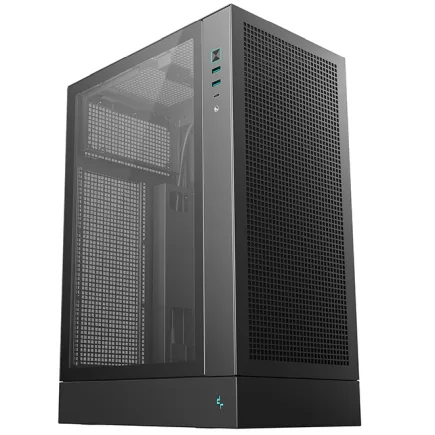
| 【ZEFT R66M スペック】 | |
| CPU | AMD Ryzen7 7700 8コア/16スレッド 5.30GHz(ブースト)/3.80GHz(ベース) |
| グラフィックボード | Radeon RX 9060XT (VRAM:16GB) |
| メモリ | 16GB DDR5 (16GB x1枚 クルーシャル製) |
| ストレージ | SSD 1TB (m.2 nVMe READ/WRITE:7250Gbps/6900Gbps WD製) |
| ケース | DeepCool CH170 PLUS Black |
| マザーボード | AMD B850 チップセット ASRock製 B850M-X WiFi R2.0 |
| 電源ユニット | 650W 80Plus BRONZE認証 電源ユニット (COUGAR製) |
| 無線LAN | Wi-Fi 6E (IEEE802.11ax/11ad/11ac/11n/11a/11g/11b) |
| BlueTooth | BlueTooth 5 |
| OS | Microsoft Windows 11 Home |
パソコンショップSEVEN ZEFT Z47DD
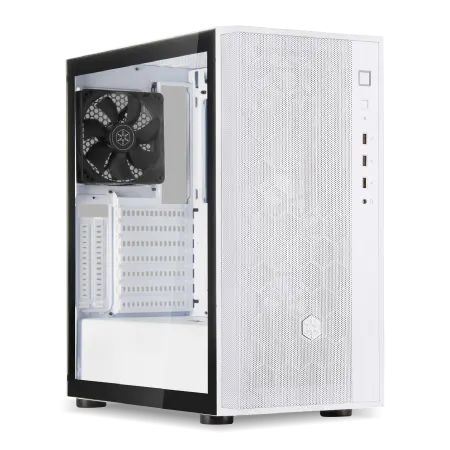
高性能なゲーミングPC、プロシューマーが欲しがるモダンバランスモデル
スペックの黄金比、ゲームもクリエイティブもこなすパワーバランス
透明パネルが映えるスタイリッシュデザイン、見た目もパフォーマンスも洗練されたPC
Core i9 14900搭載、ハイエンドCPUでこその速さと応答性
| 【ZEFT Z47DD スペック】 | |
| CPU | Intel Core i9 14900 24コア/32スレッド 5.40GHz(ブースト)/2.00GHz(ベース) |
| グラフィックボード | GeForce RTX4060Ti (VRAM:8GB) |
| メモリ | 32GB DDR5 (16GB x2枚 Micron製) |
| ストレージ | SSD 1TB (m.2 nVMe READ/WRITE:7250Gbps/6900Gbps WD製) |
| ケース | DeepCool CH510 ホワイト |
| CPUクーラー | 空冷 DeepCool製 空冷CPUクーラー AK400 |
| マザーボード | intel B760 チップセット ASRock製 B760M Pro RS WiFi |
| 電源ユニット | 650W 80Plus BRONZE認証 電源ユニット (COUGAR製) |
| 無線LAN | Wi-Fi 6E (IEEE802.11ax/11ad/11ac/11n/11a/11g/11b) |
| BlueTooth | BlueTooth 5 |
| 光学式ドライブ | DVDスーパーマルチドライブ (外付け) |
| OS | Microsoft Windows 11 Home |
おすすめのCPUクーラーメーカー
空冷CPUクーラーならDEEPCOOL、サイズ、Noctuaが人気で、特にDEEPCOOLのAK620やサイズの虎徹シリーズはコスパが良く冷却性能も高いため、ミドルレンジCPUに最適。
水冷CPUクーラーならDEEPCOOL、Corsair、NZXTが人気で、240mmや280mmの簡易水冷なら1万円台から選べます。
360mmの大型ラジエーターを搭載したモデルは冷却性能が非常に高く、Core Ultra 9やRyzen 9の高発熱CPUでも余裕で冷やせるため、静音性を重視するなら検討する価値があるでしょう。
| CPUクーラー種類 | 冷却性能 | 静音性 | メンテナンス性 | 価格帯 |
|---|---|---|---|---|
| 空冷(ミドル) | ○ | ○ | ◎ | 3,000円~8,000円 |
| 空冷(ハイエンド) | ◎ | ◎ | ◎ | 8,000円~15,000円 |
| 簡易水冷240mm | ◎ | ○ | ○ | 10,000円~18,000円 |
| 簡易水冷360mm | ◎ | ◎ | ○ | 18,000円~35,000円 |
グラフィックボードの交換タイミング

性能不足を感じたら交換を検討
最新ゲームが快適に動かない、動画編集のレンダリングに時間がかかりすぎる、4K解像度でフレームレートが出ないといった状況になったら交換を考えましょう。
グラフィックボードは他のパーツと比べて技術革新のスピードが速く、2世代前のモデルでは最新ゲームの推奨スペックを満たせないことも。
最新世代のグラフィックボード事情
GeForce RTX 50シリーズとRadeon RX 90シリーズが最新世代で、どちらもAI性能とレイトレーシング性能が大幅に向上しています。
特にRTX 5070TiとRTX 5060Tiがコスパに優れており、フルHDから4Kまで幅広い解像度で快適にゲームを楽しめます。
GeForceと比べると価格が若干安く、特にRX 9070XTはコストパフォーマンスが高いため、予算を抑えたいゲーマーにおすすめ。
最新グラフィックボード(VGA)性能一覧
| GPU型番 | VRAM | 3DMarkスコア TimeSpy |
3DMarkスコア FireStrike |
TGP | 公式 URL |
価格com URL |
|---|---|---|---|---|---|---|
| GeForce RTX 5090 | 32GB | 48401 | 101152 | 575W | 公式 | 価格 |
| GeForce RTX 5080 | 16GB | 31960 | 77474 | 360W | 公式 | 価格 |
| Radeon RX 9070 XT | 16GB | 29973 | 66248 | 304W | 公式 | 価格 |
| Radeon RX 7900 XTX | 24GB | 29897 | 72862 | 355W | 公式 | 価格 |
| GeForce RTX 5070 Ti | 16GB | 27002 | 68400 | 300W | 公式 | 価格 |
| Radeon RX 9070 | 16GB | 26348 | 59776 | 220W | 公式 | 価格 |
| GeForce RTX 5070 | 12GB | 21819 | 56364 | 250W | 公式 | 価格 |
| Radeon RX 7800 XT | 16GB | 19801 | 50095 | 263W | 公式 | 価格 |
| Radeon RX 9060 XT 16GB | 16GB | 16462 | 39070 | 145W | 公式 | 価格 |
| GeForce RTX 5060 Ti 16GB | 16GB | 15899 | 37906 | 180W | 公式 | 価格 |
| GeForce RTX 5060 Ti 8GB | 8GB | 15762 | 37685 | 180W | 公式 | 価格 |
| Arc B580 | 12GB | 14552 | 34652 | 190W | 公式 | 価格 |
| Arc B570 | 10GB | 13661 | 30622 | 150W | 公式 | 価格 |
| GeForce RTX 5060 | 8GB | 13124 | 32112 | 145W | 公式 | 価格 |
| Radeon RX 7600 | 8GB | 10757 | 31499 | 165W | 公式 | 価格 |
| GeForce RTX 4060 | 8GB | 10588 | 28366 | 115W | 公式 | 価格 |
電源容量とケースサイズの確認を忘れずに
グラフィックボードを交換する際は、電源容量とケースサイズを必ず確認しましょう。
ハイエンドモデルは消費電力が300W~450Wに達するため、電源ユニットが対応しているかチェックしているかどうかをチェックしましょう。
電源容量が足りない場合は同時に交換する必要があるという可能性があるからです。
またグラフィックボードの全長が320mmを超えるモデルもあり、ケースに収まらないこともあります。
特に3連ファンモデルは厚みもあるため、ケース内のクリアランスを事前に測っておくと安心。
BTOパソコンなら最初から適切な電源とケースが選ばれているため、こうした心配は不要ですが、自作PCやパーツ交換をする場合は注意が必要です。
メモリは故障しにくいが増設のタイミングは重要

メモリの寿命と故障率
メモリは物理的な駆動部品がないため、パソコンパーツの中で最も故障しにくい部類に入ります。
初期不良を除けば10年以上使い続けても問題ないことが多く、寿命切れ前に交換すべきパーツとしての優先度は低いでしょう。
ただしメモリ不足によるパフォーマンス低下は頻繁に発生します。
タスクマネージャーでメモリ使用率を確認し、常時80%以上になっているなら増設を検討した方がいいでしょう。
特にブラウザで大量のタブを開く、動画編集をする、ゲームをしながら配信するといった使い方をするなら、16GBでは足りず32GB以上が必要になります。
パソコン おすすめモデル4選
パソコンショップSEVEN ZEFT R63G
| 【ZEFT R63G スペック】 | |
| CPU | AMD Ryzen9 9950X 16コア/32スレッド 5.70GHz(ブースト)/4.30GHz(ベース) |
| グラフィックボード | GeForce RTX5070 (VRAM:12GB) |
| メモリ | 16GB DDR5 (16GB x1枚 クルーシャル製) |
| ストレージ | SSD 1TB (m.2 nVMe READ/WRITE:7250Gbps/6900Gbps WD製) |
| ケース | Thermaltake S200 TG ARGB Plus ホワイト |
| CPUクーラー | 水冷 360mmラジエータ CoolerMaster製 水冷CPUクーラー ML 360 Core II White |
| マザーボード | AMD X870 チップセット GIGABYTE製 X870M AORUS ELITE WIFI7 ICE |
| 電源ユニット | 850W 80Plus GOLD認証 電源ユニット (Silverstone製) |
| 無線LAN | Wi-Fi 6E (IEEE802.11ax/11ad/11ac/11n/11a/11g/11b) |
| BlueTooth | BlueTooth 5 |
| OS | Microsoft Windows 11 Home |
パソコンショップSEVEN ZEFT Z54HT

| 【ZEFT Z54HT スペック】 | |
| CPU | Intel Core Ultra9 285K 24コア/24スレッド 5.70GHz(ブースト)/3.70GHz(ベース) |
| グラフィックボード | GeForce RTX5070Ti (VRAM:16GB) |
| メモリ | 32GB DDR5 (16GB x2枚 クルーシャル製) |
| ストレージ | SSD 1TB (m.2 nVMe READ/WRITE:7250Gbps/6900Gbps WD製) |
| ケース | Antec P10 FLUX |
| CPUクーラー | 空冷 サイズ製 空冷CPUクーラー SCYTHE() MUGEN6 BLACK EDITION |
| マザーボード | intel B860 チップセット ASRock製 B860M Pro RS WiFi |
| 電源ユニット | 850W 80Plus GOLD認証 電源ユニット (CWT製) |
| 無線LAN | Wi-Fi 6E (IEEE802.11ax/11ad/11ac/11n/11a/11g/11b) |
| BlueTooth | BlueTooth 5 |
| OS | Microsoft Windows 11 Pro |
パソコンショップSEVEN ZEFT Z58T

| 【ZEFT Z58T スペック】 | |
| CPU | Intel Core Ultra5 235 14コア/14スレッド 5.00GHz(ブースト)/3.40GHz(ベース) |
| グラフィックボード | GeForce RTX5070Ti (VRAM:16GB) |
| メモリ | 16GB DDR5 (16GB x1枚 クルーシャル製) |
| ストレージ | SSD 1TB (m.2 nVMe READ/WRITE:7250Gbps/6900Gbps WD製) |
| ケース | Okinos Mirage 4 ARGB Black |
| CPUクーラー | 水冷 240mmラジエータ CoolerMaster製 水冷CPUクーラー ML 240 Core II Black |
| マザーボード | intel B860 チップセット ASRock製 B860M Pro RS WiFi |
| 電源ユニット | 850W 80Plus GOLD認証 電源ユニット (Silverstone製) |
| 無線LAN | Wi-Fi 6E (IEEE802.11ax/11ad/11ac/11n/11a/11g/11b) |
| BlueTooth | BlueTooth 5 |
| OS | Microsoft Windows 11 Home |
パソコンショップSEVEN SR-ar9-9170R/S9
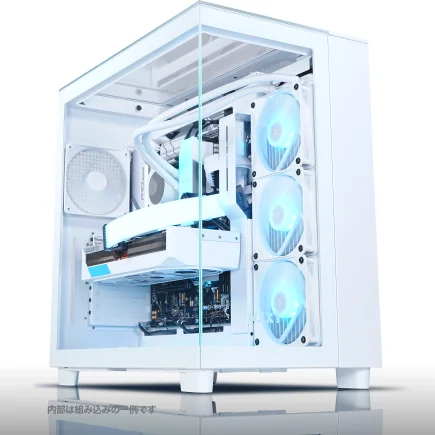
| 【SR-ar9-9170R/S9 スペック】 | |
| CPU | AMD Ryzen9 7950X 16コア/32スレッド 5.70GHz(ブースト)/4.50GHz(ベース) |
| メモリ | 32GB DDR5 (16GB x2枚 Micron製) |
| ストレージ | SSD 2TB (m.2 nVMe READ/WRITE:7250Gbps/6900Gbps WD製) |
| ケース | NZXT H9 Elite ホワイト |
| CPUクーラー | 水冷 360mmラジエータ CoolerMaster製 水冷CPUクーラー ML 360 Core II White |
| マザーボード | AMD B650 チップセット ASUS製 TUF GAMING B650-PLUS WIFI |
| 電源ユニット | 650W 80Plus BRONZE認証 電源ユニット (COUGAR製) |
| 無線LAN | Wi-Fi 6E (IEEE802.11ax/11ad/11ac/11n/11a/11g/11b) |
| BlueTooth | BlueTooth 5 |
| 光学式ドライブ | DVDスーパーマルチドライブ (外付け) |
| OS | Microsoft Windows 11 Home |
DDR5への移行は必須
Core Ultra 200シリーズもRyzen 9000シリーズもDDR5に対応しているため、メモリを増設・交換する際はDDR5-5600規格を選びましょう。
16GBは最低限の容量で、複数のアプリケーションを同時に使うとすぐにメモリ不足になるため、予算が許すなら最初から32GB以上を搭載しておくことをおすすめします。
メモリメーカーの選び方
メモリメーカーはMicron(Crucial)、GSkill、Samsungが人気で、特にCrucialはコストパフォーマンスに優れており、初心者から上級者まで幅広く支持されています。
GSkillはオーバークロックメモリに強く、高クロック動作を求めるなら選択肢に入るでしょう。
メモリを増設する際は、既存のメモリと同じメーカー・同じ規格・同じ容量のものを選ぶのが基本。
確実に動作させたいなら、既存のメモリをすべて外して新しいメモリに交換するのが安全です。
マザーボードとCPUは同時交換が基本

マザーボードの寿命と交換の必要性
マザーボードは物理的な故障が少なく、コンデンサの劣化やチップセットの不具合がない限り長期間使用できます。
ただしCPUを新しい世代に交換する際は、マザーボードも同時に交換する必要があるため、実質的にはCPUとセットで考えるべきパーツです。
CPUの交換タイミングとは
ただし最新ゲームや動画編集ソフトが要求するスペックは年々上がっており、4世代以上前のCPUでは明らかに性能不足を感じる場面が増えてきます。
特にコア数が少ない旧世代CPUは、マルチスレッド性能が求められる作業で大きく遅れを取るため、動画編集や3Dレンダリングをするなら最新世代への交換を検討する価値があるでしょう。
ゲーム用途ならCore Ultra 7 265KやRyzen 7 9800X3Dがコスパと性能のバランスが良く、クリエイティブ用途ならCore Ultra 9 285KやRyzen 9 9950X3Dが最適です。
BTOパソコンなら丸ごと買い替えも選択肢
こうなると実質的にパソコンを一台組み直すのと変わらず、手間とコストを考えると新しいBTOパソコンを購入した方が効率的な場合も。
特に5年以上使ったパソコンなら、ストレージや電源ユニットも寿命が近づいているため、パーツを流用するメリットが少なくなります。
BTOパソコンなら最新世代のパーツで構成され、保証もついているため、トラブルが起きても安心。
グラフィックボードやストレージは後から増設・交換できるため、最初は予算を抑えた構成にして、必要に応じてアップグレードしていくのも効果的です。
| 交換パターン | コスト目安 | 手間 | 推奨ケース |
|---|---|---|---|
| ストレージのみ | 15,000円~30,000円 | 小 | データ保護・速度向上 |
| 電源ユニットのみ | 12,000円~25,000円 | 中 | 劣化サイン発生時 |
| CPUクーラーのみ | 5,000円~20,000円 | 小 | 異音・高温時 |
| CPU+マザボ+メモリ | 80,000円~200,000円 | 大 | 性能不足時 |
| BTO新規購入 | 150,000円~300,000円 | 小 | 5年以上経過時 |
ケースとファンは見た目と冷却のバランス

ケースの交換は必要か
特に最近は2面または3面が強化ガラス製のピラーレスケースが人気で、内部が美しく見えるデザイン性の高いモデルが増えています。
また木製パネルやフロントパネルに高級木材を使用したケースも人気が上昇中で、Fractal DesignやCorsair、Lian Liといったメーカーから魅力的なモデルが登場。
ゲーミングPCらしいRGBライティングが苦手な方や、リビングに置いても違和感のないデザインを求める方におすすめなのがこれらの木製パネルケースです。
エアフローを改善するファン構成
基本は前面から吸気、背面と天面から排気という流れを作ることで、ケース内の熱気を効率的に排出できます。
ファンの数は吸気2~3個、排気1~2個が標準的で、ポジティブプレッシャー(吸気>排気)にすると埃の侵入を減らせるため、メンテナンスが楽になります。
ファンのサイズは120mmと140mmが主流で、140mmの方が低回転で大風量を確保できるため静音性に優れています。
RGBファンは見た目が華やかですが、価格が高くなるため、予算を抑えたいなら通常のファンで充分です。
おすすめのケースメーカー
ピラーレスケースならNZXT、Lian Li、Antecが人気で、特にNZXTのH9シリーズやLian LiのO11 Dynamicシリーズは内部が美しく見えるデザインと優れたエアフローを両立しています。
木製パネルケースならFractal DesignのNorth シリーズが定番で、北欧家具のような落ち着いたデザインが魅力。
スタンダードなケースならDEEPCOOL、COOLER MASTER、Thermaltakeが人気で、コストパフォーマンスに優れたモデルが揃っています。
交換の優先順位と予算配分

予算別の交換プラン
PCIe Gen.4 SSDの2TBモデルが2万円前後、高性能な空冷CPUクーラーが5,000円~8,000円程度で購入できるため、合計3万円以内に収まるでしょう。
電源ユニットは750W~850WのGold認証モデルが1.5万円~2万円で購入でき、これで主要な寿命パーツをすべてリフレッシュできます。
予算10万円以内なら、さらにメモリを32GBに増設したり、グラフィックボードをミドルレンジモデルに交換したりすることも可能になります。
一度にすべて交換すべきか段階的に交換すべきか
パーツ交換は一度にすべて行う必要はなく、段階的に交換していく方が予算の負担が少なく現実的です。
まずはストレージと電源ユニットという寿命に直結するパーツを優先し、次にCPUクーラー、その後に性能向上を目的としたグラフィックボードやメモリの増設という順番がおすすめ。
ただしCPUとマザーボードを交換する場合は、メモリも同時に交換が必要になるため、この3点はセットで考えましょう。
また電源ユニットを交換する際は、将来的にグラフィックボードをアップグレードする可能性も考慮して、余裕のある容量を選んでおくと後々の交換が不要になります。
BTOパソコンのカスタマイズで対応する方法
特に電源ユニットは80PLUS Gold以上で10年保証のモデルを選び、ストレージは信頼性の高いメーカー製を選択しましょう。
CPUクーラーも標準の簡易的なものではなく、高性能な空冷クーラーや簡易水冷にカスタマイズしておくと、長期間安定した冷却性能を維持できます。
メモリは最初から32GB以上を搭載しておけば、数年間は増設不要で使い続けられるため、初期投資としては高くても長期的にはコスパが良くなります。
データバックアップは交換前の必須作業

ストレージ交換時のデータ移行方法
ストレージを交換する際は、必ず事前にデータをバックアップしましょう。
EaseUS Todo BackupやAcronis True Imageといったソフトが定番で、無料版でも基本的なクローン機能が使えるため、初心者でも安心して作業できるでしょう。
クローン作成の手順は、新しいストレージをUSB接続または空いているSATAポートに接続し、クローンソフトで元のストレージから新しいストレージへコピーするだけ。
重要データの外部保存
ストレージのクローン作成とは別に、重要なデータは外付けHDDやクラウドストレージに保存しておくと安心。
特に写真や動画、仕事のファイルなど失いたくないデータは、複数の場所にバックアップを取る「3-2-1ルール」が推奨されています。
これは3つのコピーを作り、2種類の異なるメディアに保存し、1つは別の場所に保管するという方法で、万が一の災害やハードウェア故障に備えられます。
クラウドストレージならGoogle DriveやDropbox、OneDriveといったサービスが便利で、自動バックアップ機能を使えば手間なくデータを保護できます。
ただし大容量のデータをクラウドに保存すると月額料金が高くなるため、外付けHDDと併用するのが現実的。
外付けHDDは4TB~8TBのモデルが1万円~2万円で購入でき、コストパフォーマンスに優れています。
システムイメージの作成
Windowsには標準でシステムイメージ作成機能があり、OS全体をバックアップできます。
これを作成しておけば、ストレージが故障したりシステムが起動しなくなったりしても、システムイメージから復元することで元の状態に戻せるため、パーツ交換前には必ず作成しておきましょう。
システムイメージの作成は、コントロールパネルの「バックアップと復元」から行え、外付けHDDやネットワークドライブに保存できます。
作成には1時間~数時間かかるため、時間に余裕があるときに実行するのがおすすめ。
交換作業の注意点とトラブル対策

静電気対策は必須
パーツ交換作業では静電気によるパーツ破損を防ぐため、作業前に金属部分に触れて体の静電気を逃がしましょう。
特に乾燥した冬場は静電気が発生しやすく、CPUやメモリ、マザーボードといった電子部品は静電気に弱いため、注意が必要です。
静電気防止リストバンドを使えばより確実ですが、持っていない場合は作業中にこまめに金属部分に触れることで代用できます。
また作業する場所はカーペットの上を避け、フローリングや机の上で行うと静電気の発生を抑えられるでしょう。
パーツを触る際は基板部分ではなく、端の金属部分やプラスチック部分を持つようにすると安全です。
ケーブルの接続ミスに注意
パーツ交換後に起動しない原因の多くは、ケーブルの接続ミスです。
特に電源ユニットを交換した際は、マザーボードへの24ピン電源ケーブル、CPUへの8ピン電源ケーブル、グラフィックボードへの6ピンまたは8ピン電源ケーブルがすべて正しく接続されているかチェックしましょう。
ケーブルは奥までしっかり差し込まないと接触不良を起こすため、カチッと音がするまで押し込むことが重要です。
またフロントパネルのケーブル(電源ボタン、リセットボタン、LED)の接続も間違えやすいポイント。
極性を間違えるとLEDが点灯しなかったり、電源ボタンが機能しなかったりするかもしれません。
起動しない場合のトラブルシューティング
次にメモリがしっかり挿さっているか、グラフィックボードが正しくスロットに装着されているかチェック。
それでも起動しない場合は、最小構成で起動テストを行います。
これで起動すれば、外したパーツのどれかに問題があることが分かります。
交換後のパフォーマンスチェック

ベンチマークで性能を確認
パーツ交換後は、ベンチマークソフトを使って性能が向上しているか確認しましょう。
ストレージを交換した場合はCrystalDiskMarkで読み書き速度を測定し、グラフィックボードを交換した場合は3DMarkやFF14ベンチマークでスコアを確認。
CPUを交換した場合はCinebench R23でマルチコア性能とシングルコア性能を測定すると、交換前との違いが数値で分かります。
特にグラフィックボードは最新のドライバをインストールしないと本来の性能が出ないため、メーカーの公式サイトから最新版をダウンロードしましょう。
温度と動作音の確認
パーツ交換後は、温度と動作音もチェックしましょう。
HWiNFOやHWMonitorといったソフトを使えば、CPUやグラフィックボードの温度をリアルタイムで監視できます。
CPUは高負荷時でも80℃以下、グラフィックボードは85℃以下が理想的で、これを超える場合はCPUクーラーの取り付けが不十分、グリスの塗り方が悪い、ケース内のエアフローが悪いといった原因が考えられます。
動作音が大きい場合は、ファンの回転数が高すぎる、ケーブルがファンに接触している、CPUクーラーやグラフィックボードのファンが劣化しているといった可能性があります。
BIOSやグラフィックボードのソフトウェアでファンカーブを調整すれば、温度と静音性のバランスを取れるため、自分好みの設定に変更しましょう。
安定性テストの実施
Prime95やOCCTといったストレステストソフトを使えば、CPUやメモリに高負荷をかけて安定性を検証できます。
テスト中にフリーズやブルースクリーンが発生する場合は、メモリの相性問題、電源容量不足、CPUの冷却不足といった原因が考えられるため、再度パーツの接続や設定を見直す必要があるでしょう。
グラフィックボードの安定性テストには、FurMarkや3DMarkのストレステストが有効。
これらを30分~1時間実行して問題なければ、通常使用で不具合が出る可能性は低いと判断できます。
安定性テストは面倒に感じるかもしれませんが、後々のトラブルを防ぐためには重要な作業なので、必ず実施しましょう。
よくある質問

パソコンの寿命は何年くらいですか?
パソコンの寿命は使用環境や用途によって大きく異なりますが、一般的には5年~7年が目安になります。
特にCPUやマザーボードは故障しにくいため、定期的にメンテナンスをすれば長期間使用できるでしょう。
ストレージの寿命を延ばす方法はありますか?
SSDの寿命を延ばすには、書き込み回数を減らすことが重要です。
具体的には、ページファイルを別のドライブに移動する、一時ファイルを定期的に削除する、不要なアプリケーションのバックグラウンド動作を停止するといった対策が効果的。
またSSDの容量に余裕を持たせることで、ウェアレベリング(書き込みの分散)が効率的に行われ、寿命が延びます。
電源ユニットの劣化を確認する方法は?
突然のシャットダウン、再起動を繰り返す、起動に時間がかかる、ファンから異音がするといった症状が出たら劣化のサイン。
また電源ユニットのファンが回らない、本体が異常に熱いといった場合も要注意です。
確実に確認したいなら、電源テスターを使って出力電圧が安定しているかチェックする方法もありますが、一般的には症状が出た時点で交換を検討した方が安全でしょう。
グラフィックボードは何年で交換すべきですか?
最新ゲームを最高設定で快適にプレイしたいなら2年~3年ごと、中設定で満足できるなら4年~5年ごとの交換が目安。
ただし故障リスクは低いため、性能に不満がなければ7年以上使い続けても問題ありません。
むしろ電源ユニットやストレージの方が寿命が短いため、そちらを優先して交換しましょう。
BTOパソコンと自作PCどちらが長持ちしますか?
BTOパソコンは信頼性の高いパーツが選ばれており、保証もついているため、初心者には安心。
メモリは増設と交換どちらがいいですか?
メモリは既存のスロットに空きがあれば増設、空きがなければ交換になります。
増設する場合は既存のメモリと同じメーカー・同じ規格・同じ容量のものを選ぶと相性問題が起きにくいでしょう。
特にDDR4からDDR5への移行はマザーボードごと交換が必要になるため、大規模なアップグレードになります。
CPUクーラーのグリスはどのくらいの頻度で塗り直すべきですか?
CPUグリスは2年~3年ごとに塗り直すのが理想的です。
グリスは経年劣化で熱伝導率が低下し、CPUの温度が上昇してしまいますよね。
特に高負荷時の温度が以前より10℃以上高くなった場合は、グリスの劣化が疑われるため、塗り直しを検討しましょう。
グリスの塗り直しは簡単で、CPUクーラーを外して古いグリスをアルコールで拭き取り、新しいグリスを米粒大に塗布してクーラーを取り付けるだけ。
作業時間は30分程度で済むため、定期的なメンテナンスとして実施するのがおすすめです。