

Ryzen 9800X3Dの真価を発揮させる構成の考え方

ボトルネックを作らないパーツ選びが成功の鍵
どれだけ優れたCPUを選んでも、グラフィックボードやメモリ、ストレージが足を引っ張ってしまえば、せっかくの投資が無駄になってしまいますよね。
私がこれまで数多くのゲーミングPCを組んできた経験から言えるのは、各パーツ間のバランスこそが一番の肝だということです。
この性能を最大限に活かすためには、高速なメモリアクセス、十分な電力供給、適切な冷却、そして何よりボトルネックにならないグラフィックボードの選定が重要になってきます。
構成を考える上での優先順位
ゲーミングPCの構成を考える際、まずグラフィックボードの選定から始めるべきです。
なぜなら、ゲーミング性能の大部分はGPUが担っており、CPUとGPUのバランスが取れていないと、どちらかが遊んでしまう状態になるからです。
次にメモリとストレージを決定し、それらを安定動作させる電源ユニット、そして冷却システムという順序で検討していくのが効率的。
Ryzen 9800X3Dは高性能CPUですが、発熱は従来のRyzen 7000シリーズよりも抑えられており、適切なCPUクーラーを選べば安定動作が可能です。
グラフィックボード選びで性能が決まる

RTX 50シリーズとの組み合わせが最適解
Ryzen 9800X3Dと組み合わせるグラフィックボードとして、現時点で最もバランスが取れているのはGeForce RTX 5070TiまたはRTX 5070になります。
これらのGPUはBlackwellアーキテクチャを採用し、DLSS 4やニューラルシェーダに対応することで、従来世代から大幅な性能向上を実現しています。
特にRTX 5070Tiは、4K解像度でのゲーミングにおいても高いフレームレートを維持できる性能を持ち、Ryzen 9800X3Dの処理能力を余すことなく活用できるのです。
予算に余裕がある方は、RTX 5080やRTX 5090という選択肢もあります。
Radeon RX 90シリーズという選択肢
AMDのRadeon RX 90シリーズも魅力的な選択肢として挙げられます。
特にRX 9070XTは、RDNA 4アーキテクチャとFSR 4技術により、コストパフォーマンスに優れた性能を提供してくれるのです。
Ryzen 9800X3DとRadeon RX 9070XTの組み合わせは、AMD同士の相性という点でも注目されており、SAM(Smart Access Memory)機能を活用することで、さらなる性能向上が期待できます。
RX 9060XTは、より予算を抑えたい方におすすめ。
解像度別の推奨グラフィックボード
| 解像度 | 推奨GPU(第一候補) | 推奨GPU(第二候補) | 想定フレームレート |
|---|---|---|---|
| フルHD(1920×1080) | GeForce RTX 5070 | Radeon RX 9070 | 144fps以上 |
| 2K(2560×1440) | GeForce RTX 5070Ti | Radeon RX 9070XT | 120fps以上 |
| 4K(3840×2160) | GeForce RTX 5080 | GeForce RTX 5070Ti | 60fps以上 |
この表を見ていただければ分かるように、プレイする解像度によって最適なGPUは変わってきます。
自分がメインでプレイする解像度を明確にしてから、グラフィックボードを選定することが重要です。
最新グラフィックボード(VGA)性能一覧
| GPU型番 | VRAM | 3DMarkスコア TimeSpy |
3DMarkスコア FireStrike |
TGP | 公式 URL |
価格com URL |
|---|---|---|---|---|---|---|
| GeForce RTX 5090 | 32GB | 48401 | 101152 | 575W | 公式 | 価格 |
| GeForce RTX 5080 | 16GB | 31960 | 77474 | 360W | 公式 | 価格 |
| Radeon RX 9070 XT | 16GB | 29973 | 66248 | 304W | 公式 | 価格 |
| Radeon RX 7900 XTX | 24GB | 29897 | 72862 | 355W | 公式 | 価格 |
| GeForce RTX 5070 Ti | 16GB | 27002 | 68400 | 300W | 公式 | 価格 |
| Radeon RX 9070 | 16GB | 26348 | 59776 | 220W | 公式 | 価格 |
| GeForce RTX 5070 | 12GB | 21819 | 56364 | 250W | 公式 | 価格 |
| Radeon RX 7800 XT | 16GB | 19801 | 50095 | 263W | 公式 | 価格 |
| Radeon RX 9060 XT 16GB | 16GB | 16462 | 39070 | 145W | 公式 | 価格 |
| GeForce RTX 5060 Ti 16GB | 16GB | 15899 | 37906 | 180W | 公式 | 価格 |
| GeForce RTX 5060 Ti 8GB | 8GB | 15762 | 37685 | 180W | 公式 | 価格 |
| Arc B580 | 12GB | 14552 | 34652 | 190W | 公式 | 価格 |
| Arc B570 | 10GB | 13661 | 30622 | 150W | 公式 | 価格 |
| GeForce RTX 5060 | 8GB | 13124 | 32112 | 145W | 公式 | 価格 |
| Radeon RX 7600 | 8GB | 10757 | 31499 | 165W | 公式 | 価格 |
| GeForce RTX 4060 | 8GB | 10588 | 28366 | 115W | 公式 | 価格 |
パソコン おすすめモデル4選
パソコンショップSEVEN ZEFT R64K

| 【ZEFT R64K スペック】 | |
| CPU | AMD Ryzen7 7700 8コア/16スレッド 5.30GHz(ブースト)/3.80GHz(ベース) |
| グラフィックボード | GeForce RTX5070 (VRAM:12GB) |
| メモリ | 16GB DDR5 (16GB x1枚 クルーシャル製) |
| ストレージ | SSD 1TB (m.2 nVMe READ/WRITE:7250Gbps/6900Gbps WD製) |
| ケース | NZXT H6 Flow White |
| マザーボード | AMD B850 チップセット ASRock製 B850M-X WiFi R2.0 |
| 電源ユニット | 750W 80Plus GOLD認証 電源ユニット (Silverstone製) |
| 無線LAN | Wi-Fi 6E (IEEE802.11ax/11ad/11ac/11n/11a/11g/11b) |
| BlueTooth | BlueTooth 5 |
| OS | Microsoft Windows 11 Home |
パソコンショップSEVEN ZEFT R60GX

| 【ZEFT R60GX スペック】 | |
| CPU | AMD Ryzen7 9700X 8コア/16スレッド 5.50GHz(ブースト)/3.80GHz(ベース) |
| グラフィックボード | GeForce RTX5070 (VRAM:12GB) |
| メモリ | 32GB DDR5 (32GB x1枚 クルーシャル製) |
| ストレージ | SSD 1TB (m.2 nVMe READ/WRITE:7250Gbps/6900Gbps WD製) |
| ケース | Antec P20C ブラック |
| CPUクーラー | 水冷 240mmラジエータ CoolerMaster製 水冷CPUクーラー ML 240 Core II Black |
| マザーボード | AMD B850 チップセット ASRock製 B850I Lightning WiFi |
| 電源ユニット | 750W 80Plus GOLD認証 電源ユニット (Silverstone製) |
| 無線LAN | Wi-Fi 6E (IEEE802.11ax/11ad/11ac/11n/11a/11g/11b) |
| BlueTooth | BlueTooth 5 |
| OS | Microsoft Windows 11 Home |
パソコンショップSEVEN ZEFT Z55HC

| 【ZEFT Z55HC スペック】 | |
| CPU | Intel Core Ultra9 285K 24コア/24スレッド 5.70GHz(ブースト)/3.70GHz(ベース) |
| グラフィックボード | GeForce RTX5050 (VRAM:8GB) |
| メモリ | 16GB DDR5 (16GB x1枚 クルーシャル製) |
| ストレージ | SSD 1TB (m.2 nVMe READ/WRITE:7250Gbps/6900Gbps WD製) |
| ケース | Thermaltake S100 TG |
| CPUクーラー | 空冷 サイズ製 空冷CPUクーラー SCYTHE() MUGEN6 BLACK EDITION |
| マザーボード | intel B860 チップセット ASRock製 B860M Pro RS WiFi |
| 電源ユニット | 650W 80Plus BRONZE認証 電源ユニット (COUGAR製) |
| 無線LAN | Wi-Fi 6E (IEEE802.11ax/11ad/11ac/11n/11a/11g/11b) |
| BlueTooth | BlueTooth 5 |
| OS | Microsoft Windows 11 Pro |
パソコンショップSEVEN ZEFT Z55V
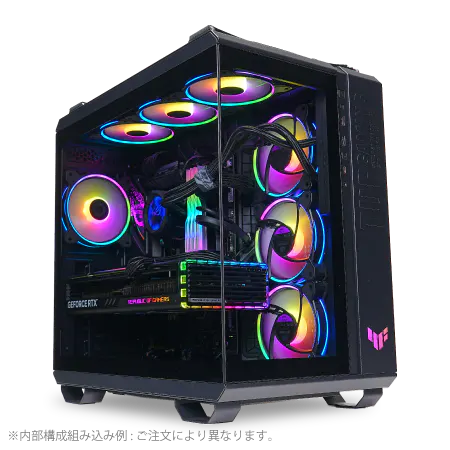
| 【ZEFT Z55V スペック】 | |
| CPU | Intel Core Ultra7 265 20コア/20スレッド 5.30GHz(ブースト)/2.40GHz(ベース) |
| グラフィックボード | GeForce RTX4060 (VRAM:8GB) |
| メモリ | 32GB DDR5 (16GB x2枚 Micron製) |
| ストレージ | SSD 1TB (m.2 nVMe READ/WRITE:7250Gbps/6900Gbps WD製) |
| ケース | ASUS TUF Gaming GT502 Black |
| CPUクーラー | 空冷 DeepCool製 空冷CPUクーラー AK400 |
| マザーボード | intel B860 チップセット ASRock製 B860M Pro RS WiFi |
| 電源ユニット | 650W 80Plus BRONZE認証 電源ユニット (COUGAR製) |
| 無線LAN | Wi-Fi 6E (IEEE802.11ax/11ad/11ac/11n/11a/11g/11b) |
| BlueTooth | BlueTooth 5 |
| 光学式ドライブ | DVDスーパーマルチドライブ (外付け) |
| OS | Microsoft Windows 11 Home |
メモリ構成で体感速度が変わる

DDR5-5600の32GBが現実的な選択
Ryzen 9800X3DはDDR5メモリに対応しており、公式スペックではDDR5-5600がサポートされています。
ゲーミング用途であれば、DDR5-5600の32GB(16GB×2枚)構成が最もバランスが取れた選択といえるでしょう。
16GBでも多くのゲームは動作しますが、最新のAAAタイトルやマルチタスク環境を考えると、32GBあれば安心してプレイできます。
特にストリーミング配信を行いながらゲームをプレイする場合や、ブラウザで攻略情報を見ながらプレイする方は、32GB以上のメモリを搭載した方がいいでしょう。
64GBという選択肢もありますが、純粋なゲーミング用途では必要性を感じる場面は少ないかもしれません。
メモリメーカーの選び方
BTOパソコンでメモリメーカーを選べる場合、Micron(Crucial)、GSkill、Samsungといった信頼性の高いメーカーを選択するのが賢明です。
これらのメーカーは品質管理が徹底されており、長期間の安定動作が期待できます。
特にCrucialは価格と性能のバランスに優れており、初めてゲーミングPCを組む方にもおすすめできるブランド。
メモリの動作クロックについては、DDR5-5600を基準に考えればOKです。
むしろ安定性を重視して、定格動作のDDR5-5600を選んだ方が、トラブルに遭遇するリスクを減らせます。
デュアルチャネル構成は絶対条件
メモリを選ぶ際に絶対に守るべきルールがあります。
それはデュアルチャネル構成にすることです。
32GBのメモリが必要なら、32GB×1枚ではなく、16GB×2枚を選択しなければなりません。
シングルチャネルとデュアルチャネルでは、メモリ帯域幅が倍近く変わってくるため、ゲーミング性能に直結する重要な要素なのです。
BTOパソコンを注文する際、メモリ構成の詳細が記載されていない場合は、ショップに確認することをおすすめします。
「32GB」とだけ書かれていても、それが16GB×2なのか32GB×1なのかで、性能は大きく変わってしまいますからね。




ストレージ選定で快適性が向上

Gen.4 SSDが現実的な選択肢
ストレージについては、NVMe M.2規格のPCIe Gen.4 SSDを選ぶのが現時点での最適解です。
Gen.5 SSDも登場していますが、発熱が非常に高く、大型ヒートシンクやアクティブ冷却が必要になるため、コストパフォーマンスを考えるとGen.4で十分。
読み込み速度7,000MB/s前後のGen.4 SSDであれば、ゲームのロード時間は十分に短縮されますし、Ryzen 9800X3Dの処理速度についていけます。
容量については、2TBを第一候補として考えるべきでしょう。
信頼性の高いメーカーを選ぶ
SSDメーカーとしては、WD(WESTERN DIGITAL)、Crucial、キオクシアといった実績のあるブランドを選択するのが安全策。
これらのメーカーは耐久性テストを徹底しており、TBW(Total Bytes Written)の数値も高く設定されているため、長期間の使用にも耐えられます。
BTOパソコンを購入する際、SSDメーカーを指定できるショップを選ぶことが重要です。
メーカー不明のSSDが搭載されている場合、性能や耐久性に不安が残ってしまいますよね。
パソコン おすすめモデル5選
パソコンショップSEVEN ZEFT R67E

| 【ZEFT R67E スペック】 | |
| CPU | AMD Ryzen7 7700 8コア/16スレッド 5.30GHz(ブースト)/3.80GHz(ベース) |
| グラフィックボード | GeForce RTX5070Ti (VRAM:16GB) |
| メモリ | 32GB DDR5 (32GB x1枚 クルーシャル製) |
| ストレージ | SSD 1TB (m.2 nVMe READ/WRITE:7250Gbps/6900Gbps WD製) |
| ケース | DeepCool CH160 PLUS Black |
| CPUクーラー | 水冷 240mmラジエータ CoolerMaster製 水冷CPUクーラー ML 240 Core II Black |
| マザーボード | AMD B850 チップセット ASRock製 B850M-X WiFi R2.0 |
| 電源ユニット | 850W 80Plus GOLD認証 電源ユニット (Silverstone製) |
| 無線LAN | Wi-Fi 6E (IEEE802.11ax/11ad/11ac/11n/11a/11g/11b) |
| BlueTooth | BlueTooth 5 |
| OS | Microsoft Windows 11 Home |
パソコンショップSEVEN ZEFT R65E
| 【ZEFT R65E スペック】 | |
| CPU | AMD Ryzen7 7800X3D 8コア/16スレッド 5.00GHz(ブースト)/4.20GHz(ベース) |
| グラフィックボード | Radeon RX 9070XT (VRAM:16GB) |
| メモリ | 32GB DDR5 (16GB x2枚 クルーシャル製) |
| ストレージ | SSD 1TB (m.2 nVMe READ/WRITE:7250Gbps/6900Gbps WD製) |
| ケース | Antec P20C ブラック |
| CPUクーラー | 水冷 360mmラジエータ CoolerMaster製 水冷CPUクーラー ML 360 Core II Black |
| マザーボード | AMD X870 チップセット ASRock製 X870 Steel Legend WiFi |
| 電源ユニット | 850W 80Plus GOLD認証 電源ユニット (Silverstone製) |
| 無線LAN | Wi-Fi 6E (IEEE802.11ax/11ad/11ac/11n/11a/11g/11b) |
| BlueTooth | BlueTooth 5 |
| OS | Microsoft Windows 11 Home |
パソコンショップSEVEN ZEFT R47RA

快適なゲーム体験を実現するスーペリアバジェットゲーミングPC!パワフルな体験をお手頃価格で
バランス感に優れ、最新のSSDで超スピードな読み込み!このスペックでこの価格、見逃せないマシン
スタイリッシュな筐体でインテリアにも映える!ミドルタワーケースの落ち着いた魅力に注目
Ryzen 7 7700 搭載、ハイスペックセグメントの力強さを体感せよ。スムーズなマルチタスクPC
| 【ZEFT R47RA スペック】 | |
| CPU | AMD Ryzen7 7700 8コア/16スレッド 5.30GHz(ブースト)/3.80GHz(ベース) |
| グラフィックボード | GeForce RTX5050 (VRAM:8GB) |
| メモリ | 16GB DDR5 (16GB x1枚 クルーシャル製) |
| ストレージ | SSD 1TB (m.2 nVMe READ/WRITE:7250Gbps/6900Gbps WD製) |
| ケース | Thermaltake Versa H26 |
| マザーボード | AMD B850 チップセット ASRock製 B850M-X WiFi R2.0 |
| 電源ユニット | 650W 80Plus BRONZE認証 電源ユニット (COUGAR製) |
| 無線LAN | Wi-Fi 6E (IEEE802.11ax/11ad/11ac/11n/11a/11g/11b) |
| BlueTooth | BlueTooth 5 |
| 光学式ドライブ | DVDスーパーマルチドライブ (内蔵) |
| OS | Microsoft Windows 11 Home |
パソコンショップSEVEN ZEFT R61C

| 【ZEFT R61C スペック】 | |
| CPU | AMD Ryzen7 7800X3D 8コア/16スレッド 5.00GHz(ブースト)/4.20GHz(ベース) |
| グラフィックボード | GeForce RTX5070 (VRAM:12GB) |
| メモリ | 32GB DDR5 (32GB x1枚 クルーシャル製) |
| ストレージ | SSD 1TB (m.2 nVMe READ/WRITE:7250Gbps/6900Gbps WD製) |
| ケース | Antec P10 FLUX |
| CPUクーラー | 水冷 240mmラジエータ CoolerMaster製 水冷CPUクーラー ML 240 Core II Black |
| マザーボード | AMD B850 チップセット ASRock製 B850M-X WiFi R2.0 |
| 電源ユニット | 850W 80Plus GOLD認証 電源ユニット (Silverstone製) |
| 無線LAN | Wi-Fi 6E (IEEE802.11ax/11ad/11ac/11n/11a/11g/11b) |
| BlueTooth | BlueTooth 5 |
| OS | Microsoft Windows 11 Home |
パソコンショップSEVEN EFFA G08I
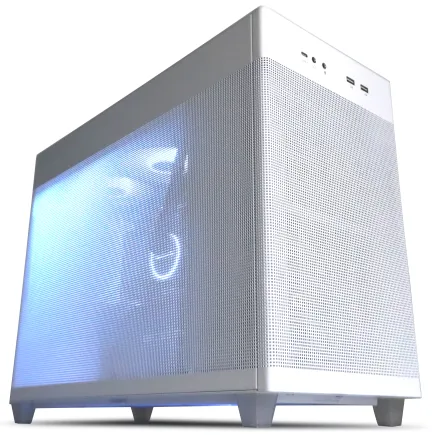
| 【EFFA G08I スペック】 | |
| CPU | AMD Ryzen9 9900X 12コア/24スレッド 5.60GHz(ブースト)/4.40GHz(ベース) |
| グラフィックボード | Radeon RX 7800XT (VRAM:16GB) |
| メモリ | 32GB DDR5 (16GB x2枚 Micron製) |
| ストレージ | SSD 1TB (m.2 nVMe READ/WRITE:7250Gbps/6900Gbps WD製) |
| ケース | ASUS Prime AP201 Tempered Glass ホワイト |
| CPUクーラー | 水冷 240mmラジエータ CoolerMaster製 水冷CPUクーラー ML 240 Core II White |
| マザーボード | AMD X870 チップセット GIGABYTE製 X870M AORUS ELITE WIFI7 ICE |
| 電源ユニット | 850W 80Plus GOLD認証 電源ユニット (CWT製) |
| 無線LAN | Wi-Fi 6E (IEEE802.11ax/11ad/11ac/11n/11a/11g/11b) |
| BlueTooth | BlueTooth 5 |
| 光学式ドライブ | DVDスーパーマルチドライブ (外付け) |
| OS | Microsoft Windows 11 Home |
セカンドストレージの必要性
そんな方におすすめなのが、セカンドストレージとしてもう1台SSDを追加する構成。
メインストレージにはOSと頻繁にプレイするゲームをインストールし、セカンドストレージには遊ぶ頻度の低いゲームやデータ保存用として使い分けるのが効果的です。
HDDをセカンドストレージとして使用する選択肢もありますが、ゲーミングPCにおいてはSSDの方が圧倒的に快適。
HDDは動作音も気になりますし、アクセス速度の遅さがストレスになることもあります。
予算が許すなら、セカンドストレージもSSDで統一した方が満足度は高いでしょう。
| ストレージ構成 | メインSSD | セカンドSSD | 想定用途 |
|---|---|---|---|
| エントリー構成 | 1TB Gen.4 | なし | ライトゲーマー向け |
| スタンダード構成 | 2TB Gen.4 | なし | 一般的なゲーマー向け |
| ハイエンド構成 | 2TB Gen.4 | 2TB Gen.4 | ヘビーゲーマー向け |
| プロ仕様構成 | 2TB Gen.5 | 4TB Gen.4 | 配信者・クリエイター向け |
CPUクーラーで安定性を確保

空冷クーラーで十分な冷却性能
具体的には、TDP 180W以上に対応したミドルクラス以上の空冷クーラーを選択すれば、通常のゲームプレイにおいて温度問題に悩まされることはないでしょう。
人気の空冷CPUクーラーメーカーとしては、DEEPCOOL、サイズ、Noctuaが挙げられます。
DEEPCOOLはコストパフォーマンスに優れた製品が多く、サイズは日本メーカーならではの品質管理が魅力。
水冷クーラーという選択肢
より高い冷却性能を求める方や、ケース内のエアフローに制約がある場合は、簡易水冷CPUクーラーを選ぶのも有効な手段です。
特に360mmラジエーターを搭載したモデルなら、Ryzen 9800X3Dを常に低温で動作させることができ、ブーストクロックの維持時間も長くなります。
DEEPCOOL、Corsair、NZXTといったメーカーが簡易水冷クーラーの人気ブランド。
これらのメーカーは冷却性能だけでなく、RGBライティングやソフトウェアによる制御機能も充実しており、見た目にもこだわりたい方には最適です。
ただし、簡易水冷は空冷と比べて価格が高く、ポンプの動作音が気になる場合もあるため、静音性を最優先する方は慎重に検討した方がいいでしょう。
冷却性能と静音性のバランス
ファンの回転数が高いクーラーは冷却性能に優れますが、その分動作音も大きくなってしまいます。
ゲームプレイ中はヘッドセットを使用するから気にならないという方もいれば、できるだけ静かな環境でプレイしたいという方もいるでしょう。
これらのクーラーは、ファン回転数を抑えても十分な冷却性能を発揮するため、静音性と冷却性能を両立できるのです。
マザーボード選びの重要ポイント

X870チップセット搭載モデルが最適
これらのチップセットは、PCIe 5.0レーンを十分に確保しており、最新のグラフィックボードやSSDを最大性能で動作させることができます。
B850チップセットという選択肢もありますが、拡張性や機能面でX870に劣るため、ハイエンドCPUと組み合わせるには物足りなさを感じるかもしれません。
マザーボードのフォームファクターについては、ATXサイズを選ぶのが無難です。
Micro-ATXやMini-ITXといった小型規格もありますが、拡張スロットやM.2スロットの数が限られるため、将来的なアップグレードを考えるとATXの方が柔軟性が高い。
ケースサイズの制約がある場合を除き、ATXマザーボードを第一候補として考えましょう。
パソコン おすすめモデル4選
パソコンショップSEVEN ZEFT R63G

| 【ZEFT R63G スペック】 | |
| CPU | AMD Ryzen9 9950X 16コア/32スレッド 5.70GHz(ブースト)/4.30GHz(ベース) |
| グラフィックボード | GeForce RTX5070 (VRAM:12GB) |
| メモリ | 16GB DDR5 (16GB x1枚 クルーシャル製) |
| ストレージ | SSD 1TB (m.2 nVMe READ/WRITE:7250Gbps/6900Gbps WD製) |
| ケース | Thermaltake S200 TG ARGB Plus ホワイト |
| CPUクーラー | 水冷 360mmラジエータ CoolerMaster製 水冷CPUクーラー ML 360 Core II White |
| マザーボード | AMD X870 チップセット GIGABYTE製 X870M AORUS ELITE WIFI7 ICE |
| 電源ユニット | 850W 80Plus GOLD認証 電源ユニット (Silverstone製) |
| 無線LAN | Wi-Fi 6E (IEEE802.11ax/11ad/11ac/11n/11a/11g/11b) |
| BlueTooth | BlueTooth 5 |
| OS | Microsoft Windows 11 Home |
パソコンショップSEVEN ZEFT Z54HT
| 【ZEFT Z54HT スペック】 | |
| CPU | Intel Core Ultra9 285K 24コア/24スレッド 5.70GHz(ブースト)/3.70GHz(ベース) |
| グラフィックボード | GeForce RTX5070Ti (VRAM:16GB) |
| メモリ | 32GB DDR5 (16GB x2枚 クルーシャル製) |
| ストレージ | SSD 1TB (m.2 nVMe READ/WRITE:7250Gbps/6900Gbps WD製) |
| ケース | Antec P10 FLUX |
| CPUクーラー | 空冷 サイズ製 空冷CPUクーラー SCYTHE() MUGEN6 BLACK EDITION |
| マザーボード | intel B860 チップセット ASRock製 B860M Pro RS WiFi |
| 電源ユニット | 850W 80Plus GOLD認証 電源ユニット (CWT製) |
| 無線LAN | Wi-Fi 6E (IEEE802.11ax/11ad/11ac/11n/11a/11g/11b) |
| BlueTooth | BlueTooth 5 |
| OS | Microsoft Windows 11 Pro |
パソコンショップSEVEN ZEFT Z58T

| 【ZEFT Z58T スペック】 | |
| CPU | Intel Core Ultra5 235 14コア/14スレッド 5.00GHz(ブースト)/3.40GHz(ベース) |
| グラフィックボード | GeForce RTX5070Ti (VRAM:16GB) |
| メモリ | 16GB DDR5 (16GB x1枚 クルーシャル製) |
| ストレージ | SSD 1TB (m.2 nVMe READ/WRITE:7250Gbps/6900Gbps WD製) |
| ケース | Okinos Mirage 4 ARGB Black |
| CPUクーラー | 水冷 240mmラジエータ CoolerMaster製 水冷CPUクーラー ML 240 Core II Black |
| マザーボード | intel B860 チップセット ASRock製 B860M Pro RS WiFi |
| 電源ユニット | 850W 80Plus GOLD認証 電源ユニット (Silverstone製) |
| 無線LAN | Wi-Fi 6E (IEEE802.11ax/11ad/11ac/11n/11a/11g/11b) |
| BlueTooth | BlueTooth 5 |
| OS | Microsoft Windows 11 Home |
パソコンショップSEVEN SR-ar9-9170R/S9
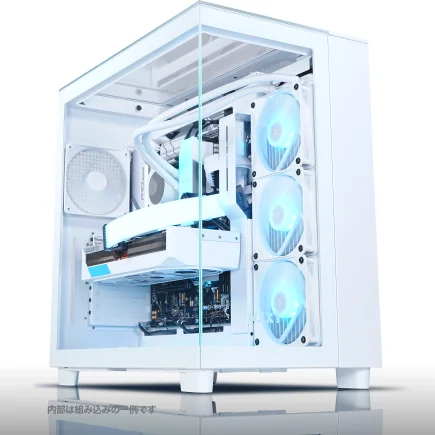
| 【SR-ar9-9170R/S9 スペック】 | |
| CPU | AMD Ryzen9 7950X 16コア/32スレッド 5.70GHz(ブースト)/4.50GHz(ベース) |
| メモリ | 32GB DDR5 (16GB x2枚 Micron製) |
| ストレージ | SSD 2TB (m.2 nVMe READ/WRITE:7250Gbps/6900Gbps WD製) |
| ケース | NZXT H9 Elite ホワイト |
| CPUクーラー | 水冷 360mmラジエータ CoolerMaster製 水冷CPUクーラー ML 360 Core II White |
| マザーボード | AMD B650 チップセット ASUS製 TUF GAMING B650-PLUS WIFI |
| 電源ユニット | 650W 80Plus BRONZE認証 電源ユニット (COUGAR製) |
| 無線LAN | Wi-Fi 6E (IEEE802.11ax/11ad/11ac/11n/11a/11g/11b) |
| BlueTooth | BlueTooth 5 |
| 光学式ドライブ | DVDスーパーマルチドライブ (外付け) |
| OS | Microsoft Windows 11 Home |
VRM設計と電源フェーズ
マザーボードを選ぶ際に見落としがちなのが、VRM(Voltage Regulator Module)の設計です。
Ryzen 9800X3Dは高性能CPUであり、安定した電力供給が必要になります。
VRMの電源フェーズ数が多いほど、各フェーズにかかる負荷が分散され、発熱を抑えながら安定した電力供給が可能になるのです。
具体的には、12フェーズ以上のVRM設計を持つマザーボードを選ぶことをおすすめします。
ハイエンドモデルでは16フェーズや18フェーズといった豪華な設計のものもあり、オーバークロックを行わない場合でも、長期的な安定性という点でメリットがあります。
必要な拡張スロットと端子
ゲーミングPCとして使用する場合、最低限必要な拡張スロットと端子を確認しておく必要があります。
まず、PCIe 5.0 x16スロットが1本以上あることは必須。
これはグラフィックボード用です。
次に、M.2スロットが2本以上あると、将来的にストレージを増設する際に便利。
できればM.2スロットのうち1本はPCIe 5.0対応だと、将来的なアップグレードの選択肢が広がります。
背面I/Oパネルについては、USB 3.2 Gen2(10Gbps)ポートが複数あること、USB Type-Cポートが1つ以上あること、有線LANポートは2.5GbE以上に対応していることを確認しましょう。
電源ユニットで安定動作を実現

必要な電源容量の計算方法
電源ユニットの容量選定は、システム全体の消費電力を正確に把握することから始まります。
グラフィックボードも同様で、RTX 5070Tiの場合、TGPは285W程度。
これらに加えて、マザーボード、メモリ、ストレージ、冷却ファンなどの消費電力を合計すると、システム全体で500W前後になることが分かっています。
電源ユニットは、最大消費電力の1.5倍から2倍程度の容量を選ぶのがセオリー。
余裕を持った容量を選ぶことで、電源ユニットの負荷率が下がり、効率が向上するだけでなく、ファンの回転数も抑えられるため静音性も向上するのです。
80PLUS認証のグレード選び
電源ユニットを選ぶ際、80PLUS認証のグレードも重要な判断材料になります。
80PLUS認証には、Standard、Bronze、Silver、Gold、Platinum、Titaniumといったグレードがあり、上位グレードほど変換効率が高くなります。
ゲーミングPCには、最低でも80PLUS Goldグレード以上を選ぶことをおすすめします。
変換効率が高い電源ユニットは、無駄な発熱が少なく、電気代の節約にもつながります。
長時間ゲームをプレイする方や、PCを常時稼働させる方にとっては、初期投資は高くても、ランニングコストで回収できる可能性が高い。
80PLUS Platinumグレードなら、さらに効率が向上しますが、価格も跳ね上がるため、コストパフォーマンスを考えるとGoldグレードが現実的な選択といえます。
モジュラー式ケーブルの利便性
電源ユニットには、ケーブルが本体に固定されているタイプと、必要なケーブルだけを接続できるモジュラー式があります。
ゲーミングPCを組む場合、フルモジュラー式またはセミモジュラー式を選んだ方が、ケース内の配線がすっきりして、エアフローも改善されるため、おすすめです。
使用しないケーブルをケース内に押し込む必要がなくなるため、見た目も美しく仕上がりますし、メンテナンス性も向上します。
特に強化ガラスパネルを採用したケースを使用する場合、内部が見えるため、配線の美しさは重要な要素。
多少価格が上がっても、モジュラー式を選ぶ価値は十分にあります。
| 構成 | CPU | GPU | 推奨電源容量 | 推奨グレード |
|---|---|---|---|---|
| エントリー | Ryzen 9800X3D | RTX 5070 | 750W | 80PLUS Gold |
| スタンダード | Ryzen 9800X3D | RTX 5070Ti | 850W | 80PLUS Gold |
| ハイエンド | Ryzen 9800X3D | RTX 5080 | 1000W | 80PLUS Platinum |
| 最上位 | Ryzen 9800X3D | RTX 5090 | 1200W | 80PLUS Platinum |
PCケースで冷却性能が変わる

エアフローを重視した設計
PCケースの選定は、見た目だけで決めてはいけません。
内部の熱を効率的に排出できるエアフロー設計が、システムの安定性に直結するからです。
基本的には、前面から冷気を取り込み、背面と天面から熱気を排出する構造が理想的。
フロントパネルがメッシュ構造になっているケースは、通気性に優れており、冷却性能が高い傾向にあります。
最近人気のピラーレスケースは、2面または3面が強化ガラスで覆われており、見た目の美しさは抜群です。
NZXTやLian Li、Antecといったメーカーから魅力的なモデルが発売されています。
ただし、ガラスパネルが多いケースは通気性が犠牲になる場合もあるため、ケースファンを追加するなどの対策が必要になることもあります。
デザイン性と機能性の両立
木製パネルを採用したケースも、デザイン性を重視する方に人気が高まっています。
Fractal DesignやCorsair、Lian Liといったメーカーが、高級木材を使用したフロントパネルを持つケースを展開しており、リビングに置いても違和感のない洗練されたデザインが魅力。
ゲーミングPCというと派手なRGBライティングを想像する方もいるかもしれませんが、落ち着いた雰囲気のケースも選択肢として十分にありなのです。
スタンダードなケースを選ぶなら、DEEPCOOLやCOOLER MASTER、Thermaltakeといったメーカーの製品がおすすめ。
これらのメーカーは、エアフローに優れた設計と手頃な価格を両立しており、初めてゲーミングPCを組む方にも扱いやすい製品が揃っています。
ケースサイズと拡張性
ミドルタワーケースが最も一般的で、ATXマザーボードと大型グラフィックボード、複数のストレージを搭載できる十分なスペースがあります。
フルタワーケースはさらに大きく、拡張性は抜群ですが、設置スペースを取るため、部屋の広さと相談が必要。
RTX 5080やRTX 5090といったハイエンドモデルは、全長が350mmを超えることもあり、ケースによっては物理的に収まらない可能性があります。
ケースのスペック表で、対応するグラフィックボードの最大長を確認しておくことが重要です。
BTOパソコンと自作の選択

BTOパソコンのメリット
BTOパソコンの最大のメリットは、パーツの相性問題を気にせず、動作保証された状態で手に入ることです。
初期不良があった場合も、ショップが対応してくれるため、トラブルシューティングに時間を取られることがありません。
また、BTOパソコンショップでは、パーツメーカーを指定できるところも増えており、メモリはCrucial、SSDはWD、CPUクーラーはDEEPCOOLといった具合に、信頼できるメーカーの製品を選択できます。
自作と比べて価格が高いと思われがちですが、Windowsライセンスやサポート費用を考慮すると、実はそれほど差がない場合も多いのです。
自作PCのメリット
一方、自作PCのメリットは、すべてのパーツを自分で選べる自由度の高さにあります。
ケースのデザインにこだわりたい、特定のメーカーのマザーボードを使いたい、RGBライティングを統一したいといった細かな要望を実現できるのは、自作ならではの魅力。
また、パーツの知識が身につくため、将来的なアップグレードやトラブル対応も自分で行えるようになります。
パーツの相性問題で起動しない、組み立て中に静電気でパーツを破損させてしまう、BIOSの設定が分からないといったトラブルに直面する可能性があるのです。
PC組み立ての経験がない方や、トラブルシューティングに自信がない方は、BTOパソコンを選んだ方が安心でしょう。
予算別の推奨構成
予算によって、どのような構成が最適かは変わってきます。
30万円前後の予算なら、Ryzen 9800X3D、RTX 5070、DDR5-5600 32GB、2TB Gen.4 SSD、750W電源という構成が現実的。
この構成でも、フルHDから2K解像度のゲーミングなら十分に快適です。
2K解像度で高フレームレートを狙う方や、4K解像度でのゲーミングも視野に入れている方には、このクラスの構成がおすすめ。
50万円以上の予算を用意できるなら、RTX 5080やRTX 5090を搭載し、ストレージも2TB×2といった贅沢な構成が可能です。
4K解像度で最高設定のゲーミングを楽しみたい方や、ゲーム配信を本格的に行いたい方には、このクラスの投資も検討する価値があります。
実際の組み合わせ例

コストパフォーマンス重視構成
予算を抑えつつ、Ryzen 9800X3Dの性能を活かせる構成として、以下のような組み合わせが考えられます。
CPUはRyzen 9800X3D、グラフィックボードはRTX 5070、メモリはDDR5-5600 32GB(Crucial製)、ストレージは2TB Gen.4 SSD(WD製)、CPUクーラーはDEEPCOOLの空冷クーラー、電源は750W 80PLUS Gold、ケースはDEEPCOOLのミドルタワーケース。
この構成なら、フルHDから2K解像度でのゲーミングにおいて、ほとんどのタイトルで高フレームレートを維持できます。
総額は30万円前後に収まり、コストパフォーマンスは非常に高い。
バランス重視構成
性能と価格のバランスを取った構成として、CPUはRyzen 9800X3D、グラフィックボードはRTX 5070Ti、メモリはDDR5-5600 32GB(GSkill製)、ストレージは2TB Gen.4 SSD(Crucial製)、CPUクーラーはDEEPCOOLの360mm簡易水冷、電源は850W 80PLUS Gold、ケースはLian Liのピラーレスケース。
この構成は、2K解像度でのゲーミングを主体とし、時々4K解像度でもプレイしたいという方に最適です。
簡易水冷クーラーを採用することで、長時間のゲームプレイでもCPU温度を低く保てますし、ピラーレスケースで見た目の満足度も高い。
総額は40万円前後になりますが、長期間使用することを考えれば、十分に価値のある投資といえます。
ハイエンド構成
予算に余裕があり、最高のゲーミング体験を求める方向けの構成として、CPUはRyzen 9800X3D、グラフィックボードはRTX 5080、メモリはDDR5-5600 64GB(GSkill製)、ストレージは2TB Gen.5 SSD + 4TB Gen.4 SSD、CPUクーラーはNoctuaの大型空冷またはCorsairの360mm簡易水冷、電源は1000W 80PLUS Platinum、ケースはFractal Designの木製パネルケースまたはLian Liのピラーレスケース。
この構成なら、4K解像度でも高フレームレートを維持でき、ゲーム配信やコンテンツ制作にも対応できます。
周辺機器との相性

モニター選びの重要性
どれだけ高性能なゲーミングPCを組んでも、モニターが性能を引き出せなければ意味がありません。
フルHD解像度なら240Hzや360Hzといった超高リフレッシュレートモニターも選択肢に入ってきます。
2K解像度でのゲーミングを考えているなら、165Hzから240Hzのモニターが最適。
4K解像度の場合は、144Hzのモニターでも十分に滑らかな映像を楽しめます。
また、応答速度も重要で、1ms以下のモニターを選ぶことで、残像感のない鮮明な映像が得られるのです。
入力デバイスの選定
ゲーミングマウスとキーボードも、快適なゲーム体験には欠かせません。
マウスは、センサーの精度とポーリングレートが重要で、1000Hz以上のポーリングレートに対応したモデルを選びましょう。
キーボードは、メカニカルスイッチを採用したゲーミングキーボードがおすすめ。
スイッチの種類によって打鍵感が異なるため、実際に店頭で試してから購入するのが理想的です。
オーディオ環境の整備
ゲーミングヘッドセットやスピーカーも、没入感を高めるために重要な要素です。
FPSゲームでは、敵の足音や銃声の方向を正確に把握する必要があるため、サラウンド機能を持つヘッドセットが有利。
一方、音楽ゲームやRPGでは、音質の良さが重要になってきます。
USB接続のヘッドセットは、PCのオーディオ性能に左右されず、安定した音質が得られるメリットがあります。
メンテナンスと長期運用

定期的な清掃の重要性
ゲーミングPCを長期間快適に使用するには、定期的なメンテナンスが欠かせません。
特に重要なのが、内部に溜まったホコリの除去です。
ホコリが蓄積すると、冷却性能が低下し、CPUやGPUの温度が上昇してしまいます。
3ヶ月に1回程度、ケースを開けてエアダスターでホコリを吹き飛ばすだけでも、冷却性能を維持できるのです。
CPUクーラーのファンやヒートシンク、グラフィックボードのファン、ケースファンなど、回転する部分には特にホコリが溜まりやすい。
これらの部分を重点的に清掃することで、ファンの回転数を抑えても十分な冷却性能を維持でき、結果的に静音性も向上します。
ソフトウェアのアップデート
マザーボードのBIOSは、定期的にアップデートが提供され、CPUの互換性向上やバグ修正が行われます。
Ryzen 9800X3Dのような新しいCPUの場合、BIOSアップデートによって性能が向上したり、安定性が改善されたりすることもあるため、定期的にメーカーのサポートページを確認しましょう。
パーツ交換のタイミング
ゲーミングPCのパーツは、永久に使えるわけではありません。
特に消耗が早いのは、ストレージとファン類です。
SSDは書き込み回数に上限があり、TBWの値を超えると故障のリスクが高まります。
とはいえ、通常の使用であれば5年以上は問題なく使用できるため、過度に心配する必要はほとんどないでしょう。
ファンは、ベアリングが摩耗することで異音が発生したり、回転数が不安定になったりします。
CPUクーラーやケースファンは比較的安価に交換できるため、早めの対応がおすすめです。
よくある質問

Ryzen 9800X3DにRTX 5060を組み合わせても大丈夫ですか?
組み合わせ自体は問題ありませんが、CPUの性能を十分に活かせない可能性があります。
Ryzen 9800X3DはハイエンドクラスのゲーミングCPUであり、RTX 5060はエントリークラスのグラフィックボードです。
フルHD解像度でのゲーミングが中心なら問題ありませんが、せっかくの高性能CPUを活かすなら、最低でもRTX 5070以上を選んだ方が、バランスの取れた構成になります。
メモリは16GBでも足りますか?
最新のAAAタイトルをプレイする場合、16GBでは不足を感じる場面が増えています。
Ryzen 9800X3Dのような高性能CPUを選ぶなら、メモリは32GB以上を推奨します。
空冷と水冷、どちらを選ぶべきですか?
ミドルクラス以上の空冷クーラーなら、通常のゲームプレイで温度問題に悩まされることはありません。
水冷クーラーは、より高い冷却性能を求める方や、ケース内のエアフローに制約がある場合に有効です。
また、見た目の美しさやRGBライティングを重視する方にも水冷は人気があります。
予算と好みに応じて選択すればOKです。
BTOパソコンと自作、初心者にはどちらがおすすめですか?
パーツの相性問題を気にする必要がなく、動作保証された状態で届くため、すぐにゲームを始められます。
また、初期不良や故障時のサポートも受けられるため、トラブル時の対応に不安がある方には安心です。
電源容量は大きい方がいいですか?
電源容量は、システム全体の消費電力の1.5倍から2倍程度を目安に選ぶのが適切です。
必要以上に大容量の電源を選んでも、効率が悪くなる場合があります。
将来的にグラフィックボードをアップグレードする予定がある場合は、余裕を持った容量を選んでおくと安心でしょう。
ケースは見た目で選んでも問題ありませんか?
デザイン性の高いケースでも、通気性が悪いと内部温度が上昇し、パーツの寿命を縮めてしまう可能性があります。
フロントパネルがメッシュ構造になっているか、ケースファンを追加できるスペースがあるかなど、冷却性能に関わる要素をチェックした上で、気に入ったデザインのケースを選ぶのが賢明です。