
Ryzen 9800X3Dで静音ゲーミングPCを組む理由
静音性とゲーミング性能は両立できる時代に
Ryzen 7 9800X3Dは静音ゲーミングPCに最適なCPUです。
Zen5アーキテクチャと3D V-Cacheの組み合わせにより、高いゲーミング性能を発揮しながらも発熱を抑えられるため、ファンの回転数を低く保ったまま快適にゲームをプレイできる環境を構築できます。
従来のハイエンドゲーミングPCといえば、高性能を追求するあまり冷却ファンが唸りを上げて動作音が気になってしまいますよね。
しかし最新世代のRyzen 9000シリーズは、TSMC 4nmプロセスによる製造と設計の最適化により、前世代と比較して消費電力と発熱が大幅に改善されています。
特に9800X3Dは大容量の3D V-Cacheを搭載することでメモリアクセスの効率が向上し、ゲーム中のCPU負荷を軽減できることが分かっています。
静音性を重視したゲーミングPCを構築する際、CPUの発熱特性は最も重要な要素のひとつ。
なぜなら、CPUクーラーのファン音がシステム全体のノイズレベルを大きく左右するからです。
9800X3DのTDP(熱設計電力)は120Wと控えめで、適切なCPUクーラーを選択すれば低回転でも十分に冷却できるため、作業中もゲーム中も静かな環境を維持できます。
静音構成がもたらすゲーム体験の向上
静音性の高いゲーミングPCは、単に静かというだけでなく、ゲーム体験そのものを向上させます。
ファンノイズが少ないことで、ゲーム内の環境音や足音、敵の位置を示す微細な音を正確に聞き取れるようになり、特にFPSやバトルロイヤル系のゲームでは競技性が高まります。
また長時間のゲームプレイでも疲労感が少なく、集中力を維持しやすくなるメリットもあります。
配信者やコンテンツクリエイターにとっても、静音PCは必須の環境といえるでしょう。
人気PCゲームタイトル一覧
| ゲームタイトル | 発売日 | 推奨スペック | 公式 URL |
Steam URL |
|---|---|---|---|---|
| Street Fighter 6 / ストリートファイター6 | 2023/06/02 | プロセッサー: Core i7 8700 / Ryzen 5 3600 グラフィック: RTX2070 / Radeon RX 5700XT メモリー: 16 GB RAM |
公式 | steam |
| Monster Hunter Wilds / モンスターハンターワイルズ |
2025/02/28 | プロセッサー:Core i5-11600K / Ryzen 5 3600X グラフィック: GeForce RTX 2070/ RTX 4060 / Radeon RX 6700XT メモリー: 16 GB RAM |
公式 | steam |
| Apex Legends / エーペックスレジェンズ |
2020/11/05 | プロセッサー: Ryzen 5 / Core i5 グラフィック: Radeon R9 290/ GeForce GTX 970 メモリー: 8 GB RAM |
公式 | steam |
| ロマンシング サガ2 リベンジオブザセブン |
2024/10/25 | プロセッサー: Core i5-6400 / Ryzen 5 1400 グラフィック:GeForce GTX 1060 / Radeon RX 570 メモリ: 8 GB RAM |
公式 | steam |
| 黒神話:悟空 | 2024/08/20 | プロセッサー: Core i7-9700 / Ryzen 5 5500 グラフィック: GeForce RTX 2060 / Radeon RX 5700 XT / Arc A750 |
公式 | steam |
| メタファー:リファンタジオ | 2024/10/11 | プロセッサー: Core i5-7600 / Ryzen 5 2600 グラフィック:GeForce GTX 970 / Radeon RX 480 / Arc A380 メモリ: 8 GB RAM |
公式 | steam |
| Call of Duty: Black Ops 6 | 2024/10/25 | プロセッサー:Core i7-6700K / Ryzen 5 1600X グラフィック: GeForce RTX 3060 / GTX 1080Ti / Radeon RX 6600XT メモリー: 12 GB RAM |
公式 | steam |
| ドラゴンボール Sparking! ZERO | 2024/10/11 | プロセッサー: Core i7-9700K / Ryzen 5 3600 グラフィック:GeForce RTX 2060 / Radeon RX Vega 64 メモリ: 16 GB RAM |
公式 | steam |
| ELDEN RING SHADOW OF THE ERDTREE | 2024/06/21 | プロセッサー: Core i7-8700K / Ryzen 5 3600X グラフィック: GeForce GTX 1070 / RADEON RX VEGA 56 メモリー: 16 GB RAM |
公式 | steam |
| ファイナルファンタジーXIV 黄金のレガシー |
2024/07/02 | プロセッサー: Core i7-9700 グラフィック: GeForce RTX 2060 / Radeon RX 5600 XT メモリー: 16 GB RAM |
公式 | steam |
| Cities: Skylines II | 2023/10/25 | プロセッサー:Core i5-12600K / Ryzen 7 5800X グラフィック: GeForce RTX 3080 | RadeonRX 6800 XT メモリー: 16 GB RAM |
公式 | steam |
| ドラゴンズドグマ 2 | 2024/03/21 | プロセッサー: Core i7-10700 / Ryzen 5 3600X グラフィック GeForce RTX 2080 / Radeon RX 6700 メモリー: 16 GB |
公式 | steam |
| サイバーパンク2077:仮初めの自由 | 2023/09/26 | プロセッサー: Core i7-12700 / Ryzen 7 7800X3D グラフィック: GeForce RTX 2060 SUPER / Radeon RX 5700 XT メモリー: 16 GB RAM |
公式 | steam |
| ホグワーツ・レガシー | 2023/02/11 | プロセッサー: Core i7-8700 / Ryzen 5 3600 グラフィック: GeForce 1080 Ti / Radeon RX 5700 XT メモリー: 16 GB RAM |
公式 | steam |
| TEKKEN 8 / 鉄拳8 | 2024/01/26 | プロセッサー: Core i7-7700K / Ryzen 5 2600 グラフィック: GeForce RTX 2070/ Radeon RX 5700 XT メモリー: 16 GB RAM |
公式 | steam |
| Palworld / パルワールド | 2024/01/19 | プロセッサー: Core i9-9900K グラフィック: GeForce RTX 2070 メモリー: 32 GB RAM |
公式 | steam |
| オーバーウォッチ 2 | 2023/08/11 | プロセッサー:Core i7 / Ryzen 5 グラフィック: GeForce GTX 1060 / Radeon RX 6400 メモリー: 8 GB RAM |
公式 | steam |
| Monster Hunter RISE: Sunbreak / モンスターハンターライズ:サンブレイク |
2022/01/13 | プロセッサー:Core i5-4460 / AMD FX-8300 グラフィック: GeForce GTX 1060 / Radeon RX 570 メモリー: 8 GB RAM |
公式 | steam |
| BIOHAZARD RE:4 | 2023/03/24 | プロセッサー: Ryzen 5 3600 / Core i7 8700 グラフィック: Radeon RX 5700 / GeForce GTX 1070 メモリー: 16 GB RAM |
公式 | steam |
| デッドバイデイライト | 2016/06/15 | プロセッサー: Core i3 / AMD FX-8300 グラフィック: 4GB VRAM以上 メモリー: 8 GB RAM |
公式 | steam |
| Forza Horizon 5 | 2021/11/09 | プロセッサー: Core i5-8400 / Ryzen 5 1500X グラフィック: GTX 1070 / Radeon RX 590 メモリー: 16 GB RAM |
公式 | steam |
静音性を実現するパーツ選びの基本
CPUクーラーの選択が静音化の鍵
静音ゲーミングPCを構築する上で、CPUクーラーの選択こそが一番の肝。
9800X3Dは発熱が抑えられているとはいえ、ゲーム中は相応の熱を発生させるため、冷却能力に余裕のあるクーラーを選ぶ必要があります。
ヒートシンクの表面積が大きいほど放熱効率が高まり、ファンを低回転で回しても十分な冷却性能を発揮できるからです。
DEEPCOOLのAK620やNoctuaのNH-D15といった140mm級のツインタワークーラーは、9800X3Dを静かに冷やすには充分ですが、オーバークロックを前提とした高負荷運用をするには力不足。
とはいえ定格運用であれば全く問題なく、ファン回転数を800rpm前後に抑えても70度台前半で安定動作させられます。
水冷CPUクーラーを選択する方もいるのではないでしょうか。
DEEPCOOLのLT720やCorsairのiCUE H150i ELITEなどが人気ですが、ポンプの動作音が気になる場合もあります。
ポンプ音は個体差があり、設置方法や固定の仕方でも変わるため、購入前にレビューをチェックしましょう。
静音性を最優先するなら、やはり大型空冷クーラーの方が確実性は高いといえます。
最新CPU性能一覧
| 型番 | コア数 | スレッド数 | 定格クロック | 最大クロック | Cineスコア Multi |
Cineスコア Single |
公式 URL |
価格com URL |
|---|---|---|---|---|---|---|---|---|
| Core Ultra 9 285K | 24 | 24 | 3.20GHz | 5.70GHz | 42807 | 2447 | 公式 | 価格 |
| Ryzen 9 9950X | 16 | 32 | 4.30GHz | 5.70GHz | 42562 | 2252 | 公式 | 価格 |
| Ryzen 9 9950X3D | 16 | 32 | 4.30GHz | 5.70GHz | 41599 | 2243 | 公式 | 価格 |
| Core i9-14900K | 24 | 32 | 3.20GHz | 6.00GHz | 40896 | 2341 | 公式 | 価格 |
| Ryzen 9 7950X | 16 | 32 | 4.50GHz | 5.70GHz | 38378 | 2063 | 公式 | 価格 |
| Ryzen 9 7950X3D | 16 | 32 | 4.20GHz | 5.70GHz | 38303 | 2034 | 公式 | 価格 |
| Core Ultra 7 265K | 20 | 20 | 3.30GHz | 5.50GHz | 37076 | 2339 | 公式 | 価格 |
| Core Ultra 7 265KF | 20 | 20 | 3.30GHz | 5.50GHz | 37076 | 2339 | 公式 | 価格 |
| Core Ultra 9 285 | 24 | 24 | 2.50GHz | 5.60GHz | 35455 | 2182 | 公式 | 価格 |
| Core i7-14700K | 20 | 28 | 3.40GHz | 5.60GHz | 35315 | 2218 | 公式 | 価格 |
| Core i9-14900 | 24 | 32 | 2.00GHz | 5.80GHz | 33576 | 2192 | 公式 | 価格 |
| Ryzen 9 9900X | 12 | 24 | 4.40GHz | 5.60GHz | 32722 | 2221 | 公式 | 価格 |
| Core i7-14700 | 20 | 28 | 2.10GHz | 5.40GHz | 32357 | 2087 | 公式 | 価格 |
| Ryzen 9 9900X3D | 12 | 24 | 4.40GHz | 5.50GHz | 32247 | 2178 | 公式 | 価格 |
| Ryzen 9 7900X | 12 | 24 | 4.70GHz | 5.60GHz | 29094 | 2025 | 公式 | 価格 |
| Core Ultra 7 265 | 20 | 20 | 2.40GHz | 5.30GHz | 28385 | 2141 | 公式 | 価格 |
| Core Ultra 7 265F | 20 | 20 | 2.40GHz | 5.30GHz | 28385 | 2141 | 公式 | 価格 |
| Core Ultra 5 245K | 14 | 14 | 3.60GHz | 5.20GHz | 25311 | 0 | 公式 | 価格 |
| Core Ultra 5 245KF | 14 | 14 | 3.60GHz | 5.20GHz | 25311 | 2160 | 公式 | 価格 |
| Ryzen 7 9700X | 8 | 16 | 3.80GHz | 5.50GHz | 22960 | 2196 | 公式 | 価格 |
| Ryzen 7 9800X3D | 8 | 16 | 4.70GHz | 5.40GHz | 22948 | 2077 | 公式 | 価格 |
| Core Ultra 5 235 | 14 | 14 | 3.40GHz | 5.00GHz | 20741 | 1846 | 公式 | 価格 |
| Ryzen 7 7700 | 8 | 16 | 3.80GHz | 5.30GHz | 19399 | 1924 | 公式 | 価格 |
| Ryzen 7 7800X3D | 8 | 16 | 4.50GHz | 5.40GHz | 17634 | 1803 | 公式 | 価格 |
| Core i5-14400 | 10 | 16 | 2.50GHz | 4.70GHz | 15958 | 1765 | 公式 | 価格 |
| Ryzen 5 7600X | 6 | 12 | 4.70GHz | 5.30GHz | 15204 | 1967 | 公式 | 価格 |
ケース選びで静音性は大きく変わる
PCケースの構造と材質は、システム全体の静音性に直結します。
吸音材を内部に配置した静音特化型ケースを選ぶことで、ファンノイズを効果的に抑制できます。
Fractal DesignのDefineシリーズやbe quiet!のSilent Baseシリーズは、側面パネルや天板に厚手の吸音材を採用しており、内部の動作音を外に漏らしにくい設計になっています。
ただし吸音材を多用したケースは、エアフローが制限される傾向があります。
通気性が悪いと内部温度が上昇し、結果的にファンの回転数を上げざるを得なくなり、本末転倒な状況に陥ってしまいますよね。
そのため静音ケースを選ぶ際は、前面と背面に十分な通気口が確保されているか、ファンマウントが適切に配置されているかを確認する必要があります。
最近人気のピラーレスケースや強化ガラスパネルを多用したケースは、見た目の美しさと引き換えに静音性を犠牲にしています。
ガラスは音を反射しやすく、吸音効果がほとんどないため、内部のファンノイズがそのまま外に伝わります。
NZXTのH9シリーズやLian LiのO11 Dynamicなどは非常に人気が高いケースですが、静音性を最優先するなら避けた方がいいでしょう。
エアフローと静音性のバランスを取るなら、Fractal DesignのTorrentシリーズのように、大口径ファンを低回転で回す設計のケースが理想的です。
180mmや140mmの大型ファンは、120mmファンと同じ風量を得るために必要な回転数が低く、結果として静音性が高まります。
前面に180mmファン2基を搭載できるケースなら、それぞれを600rpm程度で回すだけで十分なエアフローを確保でき、ほとんど無音に近い状態を実現できます。
グラフィックボードの冷却設計を見極める
3連ファン以上の大型クーラーを搭載したモデルを選ぶことで、各ファンの回転数を抑えながら効果的に冷却できます。
特にRTX 5070は220W程度のTGP(Total Graphics Power)に抑えられており、適切な冷却設計のカードを選べば静音動作が可能です。
MSIのGAMING TRIOシリーズやASUSのTUF GAMINGシリーズは、大型ヒートシンクと3連ファンの組み合わせにより、高負荷時でもファン回転数を1500rpm以下に抑えられる設計になっています。
4K解像度で最高設定のゲームプレイを求める方もいると思いますが、静音性を優先するならRTX 5070Tiまでに留めるのが現実的な選択といえます。
Radeon RX 9070XTも静音構成の候補として検討する価値があります。
RDNA 4アーキテクチャの電力効率の良さにより、RTX 5070Tiと同等のゲーミング性能を、やや低い消費電力で実現しています。
Sapphireの NITRO+ シリーズやPowerColorのRed Devilシリーズは、冷却性能に定評があり、静音性も高いレベルで維持されています。
最新グラフィックボード(VGA)性能一覧
| GPU型番 | VRAM | 3DMarkスコア TimeSpy |
3DMarkスコア FireStrike |
TGP | 公式 URL |
価格com URL |
|---|---|---|---|---|---|---|
| GeForce RTX 5090 | 32GB | 48401 | 101152 | 575W | 公式 | 価格 |
| GeForce RTX 5080 | 16GB | 31960 | 77474 | 360W | 公式 | 価格 |
| Radeon RX 9070 XT | 16GB | 29973 | 66248 | 304W | 公式 | 価格 |
| Radeon RX 7900 XTX | 24GB | 29897 | 72862 | 355W | 公式 | 価格 |
| GeForce RTX 5070 Ti | 16GB | 27002 | 68400 | 300W | 公式 | 価格 |
| Radeon RX 9070 | 16GB | 26348 | 59776 | 220W | 公式 | 価格 |
| GeForce RTX 5070 | 12GB | 21819 | 56364 | 250W | 公式 | 価格 |
| Radeon RX 7800 XT | 16GB | 19801 | 50095 | 263W | 公式 | 価格 |
| Radeon RX 9060 XT 16GB | 16GB | 16462 | 39070 | 145W | 公式 | 価格 |
| GeForce RTX 5060 Ti 16GB | 16GB | 15899 | 37906 | 180W | 公式 | 価格 |
| GeForce RTX 5060 Ti 8GB | 8GB | 15762 | 37685 | 180W | 公式 | 価格 |
| Arc B580 | 12GB | 14552 | 34652 | 190W | 公式 | 価格 |
| Arc B570 | 10GB | 13661 | 30622 | 150W | 公式 | 価格 |
| GeForce RTX 5060 | 8GB | 13124 | 32112 | 145W | 公式 | 価格 |
| Radeon RX 7600 | 8GB | 10757 | 31499 | 165W | 公式 | 価格 |
| GeForce RTX 4060 | 8GB | 10588 | 28366 | 115W | 公式 | 価格 |
パソコン おすすめモデル5選
パソコンショップSEVEN ZEFT R67U

| 【ZEFT R67U スペック】 | |
| CPU | AMD Ryzen7 7700 8コア/16スレッド 5.30GHz(ブースト)/3.80GHz(ベース) |
| グラフィックボード | Radeon RX 9060XT (VRAM:16GB) |
| メモリ | 32GB DDR5 (32GB x1枚 クルーシャル製) |
| ストレージ | SSD 1TB (m.2 nVMe READ/WRITE:7250Gbps/6900Gbps WD製) |
| ケース | CoolerMaster Silencio S600 |
| CPUクーラー | 水冷 240mmラジエータ CoolerMaster製 水冷CPUクーラー ML 240 Core II Black |
| マザーボード | AMD B850 チップセット ASRock製 B850M-X WiFi R2.0 |
| 電源ユニット | 650W 80Plus BRONZE認証 電源ユニット (COUGAR製) |
| 無線LAN | Wi-Fi 6E (IEEE802.11ax/11ad/11ac/11n/11a/11g/11b) |
| BlueTooth | BlueTooth 5 |
| OS | Microsoft Windows 11 Home |
パソコンショップSEVEN ZEFT Z54QQ

| 【ZEFT Z54QQ スペック】 | |
| CPU | Intel Core Ultra7 265KF 20コア/20スレッド 5.50GHz(ブースト)/3.90GHz(ベース) |
| グラフィックボード | GeForce RTX5050 (VRAM:8GB) |
| メモリ | 16GB DDR5 (16GB x1枚 クルーシャル製) |
| ストレージ | SSD 1TB (m.2 nVMe READ/WRITE:7250Gbps/6900Gbps WD製) |
| ケース | Thermaltake Versa H26 |
| CPUクーラー | 空冷 DeepCool製 空冷CPUクーラー AK400 |
| マザーボード | intel B860 チップセット ASRock製 B860M Pro RS WiFi |
| 電源ユニット | 650W 80Plus BRONZE認証 電源ユニット (COUGAR製) |
| 無線LAN | Wi-Fi 6E (IEEE802.11ax/11ad/11ac/11n/11a/11g/11b) |
| BlueTooth | BlueTooth 5 |
| OS | Microsoft Windows 11 Home |
パソコンショップSEVEN ZEFT Z56BH
| 【ZEFT Z56BH スペック】 | |
| CPU | Intel Core Ultra9 285K 24コア/24スレッド 5.70GHz(ブースト)/3.70GHz(ベース) |
| グラフィックボード | GeForce RTX5070Ti (VRAM:16GB) |
| メモリ | 32GB DDR5 (16GB x2枚 クルーシャル製) |
| ストレージ | SSD 2TB (m.2 nVMe READ/WRITE:7250Gbps/6900Gbps WD製) |
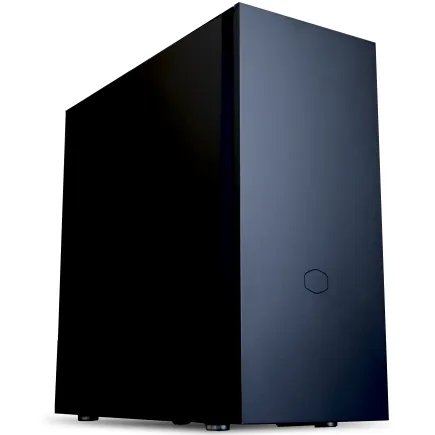
| ケース | Fractal Pop XL Silent Black Solid |
| CPUクーラー | 水冷 240mmラジエータ CoolerMaster製 水冷CPUクーラー ML 240 Core II Black |
| マザーボード | intel Z890 チップセット ASRock製 Z890 Steel Legend WiFi |
| 電源ユニット | 1000W 80Plus GOLD認証 電源ユニット (アスロック製) |
| 無線LAN | Wi-Fi 6E (IEEE802.11ax/11ad/11ac/11n/11a/11g/11b) |
| BlueTooth | BlueTooth 5 |
| 光学式ドライブ | DVDスーパーマルチドライブ (内蔵) |
| OS | Microsoft Windows 11 Pro |
パソコンショップSEVEN ZEFT R67J

| 【ZEFT R67J スペック】 | |
| CPU | AMD Ryzen7 7800X3D 8コア/16スレッド 5.00GHz(ブースト)/4.20GHz(ベース) |
| グラフィックボード | GeForce RTX5070Ti (VRAM:16GB) |
| メモリ | 32GB DDR5 (32GB x1枚 クルーシャル製) |
| ストレージ | SSD 1TB (m.2 nVMe READ/WRITE:7250Gbps/6900Gbps WD製) |
| ケース | Okinos Mirage 4 ARGB Black |
| CPUクーラー | 空冷 DeepCool製 空冷CPUクーラー AK400 |
| マザーボード | AMD B850 チップセット ASRock製 B850M-X WiFi R2.0 |
| 電源ユニット | 850W 80Plus GOLD認証 電源ユニット (Silverstone製) |
| 無線LAN | Wi-Fi 6E (IEEE802.11ax/11ad/11ac/11n/11a/11g/11b) |
| BlueTooth | BlueTooth 5 |
| OS | Microsoft Windows 11 Home |
パソコンショップSEVEN ZEFT R60AL

| 【ZEFT R60AL スペック】 | |
| CPU | AMD Ryzen7 9800X3D 8コア/16スレッド 5.20GHz(ブースト)/4.70GHz(ベース) |
| グラフィックボード | GeForce RTX4060 (VRAM:8GB) |
| メモリ | 32GB DDR5 (16GB x2枚 Micron製) |
| ストレージ | SSD 1TB (m.2 nVMe READ/WRITE:7250Gbps/6900Gbps WD製) |
| ケース | Thermaltake S200 TG ARGB Plus ホワイト |
| CPUクーラー | 空冷 DeepCool製 空冷CPUクーラー AK400 DIGITAL WH |
| マザーボード | AMD B650 チップセット ASRock製 B650M Pro X3D WiFi |
| 電源ユニット | 650W 80Plus BRONZE認証 電源ユニット (COUGAR製) |
| 無線LAN | Wi-Fi 6E (IEEE802.11ax/11ad/11ac/11n/11a/11g/11b) |
| BlueTooth | BlueTooth 5 |
| 光学式ドライブ | DVDスーパーマルチドライブ (外付け) |
| OS | Microsoft Windows 11 Home |
電源ユニットの静音性も見逃せない
容量に余裕のある電源を選ぶことで、ファンレス動作や低回転動作の時間が長くなり、静音性が向上します。
9800X3DとRTX 5070Tiの組み合わせなら、システム全体の最大消費電力は450W程度ですが、750W以上の電源を選ぶことをおすすめします。
電源ユニットは負荷率が50%前後の時に最も効率が良く、発熱も少ないため、ファンの回転数を低く保てるからです。
CorsairのRM750xやSeasonicのFOCUS GX-750などは、低負荷時にファンが停止するセミファンレス機能を搭載しており、ブラウジングや軽作業中は完全に無音で動作します。
80 PLUS認証のグレードも重要で、Gold以上を選ぶことで発熱を抑えられます。
Platinum認証やTitanium認証の電源はさらに効率が良いものの、価格が大幅に上昇するため、コストパフォーマンスを考えるとGold認証で充分に実用的です。
静音性重視の具体的な構成例
ミドルハイ性能で静音を極める構成
この構成は、フルHDから4K解像度まで幅広いゲームを快適にプレイでき、かつ動作音を最小限に抑えられる設計になっています。
| パーツ種別 | 製品名 | 選定理由 |
|---|---|---|
| CPU | AMD Ryzen 7 9800X3D | 高いゲーミング性能と低発熱を両立 |
| CPUクーラー | Noctua NH-D15 | 最高クラスの冷却性能と静音性 |
| マザーボード | ASUS TUF GAMING X870-PLUS WIFI | 優れた電源回路と静音BIOS設定 |
| メモリ | Crucial DDR5-5600 32GB | 安定性と低発熱を重視 |
| GPU | MSI GeForce RTX 5070Ti GAMING TRIO | 大型クーラーによる静音動作 |
| SSD | WD Black SN850X 2TB Gen.4 | 発熱が少なく高速 |
| 電源 | Corsair RM850x | セミファンレス動作対応 |
| ケース | Fractal Design Define 7 | 吸音材による高い静音性 |
この構成の最大の特徴は、すべてのパーツが静音性を考慮して選ばれている点です。
Noctua NH-D15は、140mmファン2基を搭載した大型空冷クーラーで、9800X3Dを700rpm程度の超低回転で冷却できます。
付属のNF-A15ファンは、Noctuaが長年培ってきた静音技術の結晶であり、回転時の風切り音やモーター音が極めて小さく設計されています。
マザーボードのASUS TUF GAMING X870-PLUS WIFIは、ファン制御機能が充実しており、BIOSから細かく回転数カーブを設定できます。
特にサイレントモードを選択すると、温度が60度以下の時はファンをほぼ停止状態に保ち、負荷がかかった時だけ緩やかに回転数を上げる制御が可能です。
またVRM(電圧レギュレーターモジュール)の冷却用ヒートシンクが大型で、チップセットファンも不要な設計のため、マザーボード由来のノイズがありません。
RTX 5070Ti GAMING TRIOは、3連の90mmファンを搭載し、ゲーム中でも1200rpm前後で動作します。
MSI独自のTorx Fan 4.0は、ファンブレードの形状を最適化することで、同じ風量でも回転数を抑えられる設計になっており、さらにゼロフロザー機能により、GPU温度が60度以下の時は完全にファンが停止します。
Fractal Design Define 7は、前面、側面、天板に吸音材を配置した静音特化型ケースです。
前面パネルは開閉式で、通常時は閉じて静音性を高め、高負荷時は開いてエアフローを確保するという使い分けができます。
標準で140mmファンが3基付属しており、これらを500rpm程度で回すだけで十分な冷却が可能です。
コストパフォーマンス重視の静音構成
予算を抑えつつ静音性も確保したい方におすすめなのが、以下の構成です。
ミドルハイ構成と比較して約15万円ほど安く組めますが、静音性とゲーミング性能のバランスは充分に保たれています。
| パーツ種別 | 製品名 | 選定理由 |
|---|---|---|
| CPU | AMD Ryzen 7 9800X3D | 同上 |
| CPUクーラー | DEEPCOOL AK620 | コスパに優れた大型空冷 |
| マザーボード | ASRock B850 Pro RS | 必要十分な機能と価格 |
| メモリ | GSkill DDR5-5600 32GB | 安定動作と手頃な価格 |
| GPU | MSI GeForce RTX 5070 VENTUS 2X | デュアルファンながら静音 |
| SSD | Crucial P5 Plus 1TB Gen.4 | 価格と性能のバランス良好 |
| 電源 | Seasonic FOCUS GX-750 | 信頼性の高い定番モデル |
| ケース | DEEPCOOL CC560 | 基本性能を押さえた静音ケース |
DEEPCOOL AK620は、Noctua NH-D15と同等の冷却性能を持ちながら、価格は半分以下という驚異的なコストパフォーマンスを誇ります。
付属ファンの静音性はNoctuaにはやや劣りますが、それでも800rpm程度で9800X3Dを十分に冷却でき、動作音は気にならないレベルです。
もし更なる静音性を求めるなら、ファンだけをNoctuaのNF-A14に交換するのも効果的です。
RTX 5070 VENTUS 2Xは、3連ファンモデルと比較すると冷却性能は控えめですが、RTX 5070の消費電力が低いため、デュアルファン構成でも問題なく冷却できます。
ファン径が大きめの95mmを採用しているため、回転数を抑えても十分な風量を確保でき、ゲーム中でも1400rpm程度で動作します。
DEEPCOOL CC560は、前面に吸音フォームを配置し、側面パネルも遮音性の高い素材を使用しています。
ピラーレスケースのような派手さはないですが、実用性と静音性を重視した堅実な設計で、エアフローも良好です。
前面と天板に140mmファンを各1基、背面に120mmファンを1基搭載でき、全てを低回転で回すことで静かな動作環境を実現できます。




超静音を追求する最上位構成
」そんな方におすすめなのが、妥協なく静音性を追求した以下の構成です。
予算は高額になりますが、ほぼ無音に近い動作環境を実現できます。
| パーツ種別 | 製品名 | 選定理由 |
|---|---|---|
| CPU | AMD Ryzen 7 9800X3D | 同上 |
| CPUクーラー | Noctua NH-D15 chromax.black | 最高峰の静音性能 |
| マザーボード | ASUS ROG STRIX X870E-E GAMING WIFI | 最高クラスのファン制御機能 |
| メモリ | GSkill Trident Z5 RGB DDR5-5600 32GB | 低電圧動作で発熱抑制 |
| GPU | ASUS TUF Gaming GeForce RTX 5070Ti OC | 4連ファンによる超静音動作 |
| SSD | WD Black SN850X 2TB Gen.4 | 同上 |
| 電源 | Corsair HX1000i | Platinum認証の高効率 |
| ケース | be quiet! Silent Base 802 | 最高レベルの吸音設計 |
| ケースファン | Noctua NF-A14 PWM chromax.black × 5 | 業界最高峰の静音ファン |
この構成では、ケースファンを全てNoctua製に統一しています。
NF-A14 PWMは、140mmファンとして最高クラスの静音性を持ち、300rpmという超低回転から動作可能です。
5基のファンを全て400rpm程度で回すことで、十分なエアフローを確保しながら、ほとんど音が聞こえない状態を実現できます。
be quiet! Silent Base 802は、ケース全体が吸音材で覆われており、さらに側面パネルには二重構造の遮音パネルを採用しています。
前面ドアも二重構造で、内部の音を外に漏らさない徹底した設計です。
ケース重量は12kgを超える重厚な作りで、振動も効果的に吸収します。
ASUS ROG STRIX X870E-E GAMING WIFIは、AI Suite 3というソフトウェアから、各ファンの回転数を温度センサーと連動させて自動制御できます。
CPU温度だけでなく、マザーボード上の複数の温度センサーを監視し、最も効率的なファン制御を行うため、常に最小限の回転数で冷却を維持できます。
Corsair HX1000iは、Platinum認証の高効率電源で、デジタル制御により負荷に応じて最適な動作を行います。
付属のCorsair Linkソフトウェアから、ファンの回転カーブを細かく設定でき、セミファンレス動作の閾値も調整可能です。
容量が1000Wと余裕があるため、システム全体の負荷が50%を超えることはほとんどなく、常に高効率で静かな動作を維持できます。
BTOパソコンで静音構成を実現する方法
BTOショップの静音カスタマイズオプション
自作PCに抵抗を覚える人もいるでしょう。
BTOパソコンでも、適切なカスタマイズを行えば高い静音性を実現できます。
主要なBTOショップでは、CPUクーラーやケース、電源などを選択できるため、静音性を重視したパーツを選ぶことが重要です。
BTOパソコンで静音構成を組む際は、まずCPUクーラーのカスタマイズを最優先すること。
そしてケースと電源の選択を慎重に行うこと。
標準構成では小型のCPUクーラーが選ばれていることが多く、これでは冷却能力が不足してファンが高回転で動作してしまいますよね。
大型の空冷クーラーや簡易水冷クーラーにアップグレードすることで、静音性は大幅に向上します。
ツクモやパソコン工房、ドスパラなどの大手BTOショップでは、Noctua NH-D15やDEEPCOOL AK620といった大型空冷クーラーを選択できます。
追加料金は5000円から1万円程度ですが、静音性への投資としては最も効果的です。
簡易水冷を選ぶ場合は、360mmラジエーターモデルを選び、ファン回転数を低く設定できるか確認しましょう。
一部のショップでは、納品前にBIOS設定でファンカーブを調整してくれるサービスもあります。
ケースの選択肢は、ショップによって大きく異なります。
Fractal DesignのDefineシリーズやbe quiet!のSilent Baseシリーズを選べるショップは限られているため、事前に確認が必要です。
パソコン おすすめモデル4選
パソコンショップSEVEN ZEFT R60FK

| 【ZEFT R60FK スペック】 | |
| CPU | AMD Ryzen7 7700 8コア/16スレッド 5.30GHz(ブースト)/3.80GHz(ベース) |
| グラフィックボード | Radeon RX 9060XT (VRAM:16GB) |
| メモリ | 32GB DDR5 (32GB x1枚 クルーシャル製) |
| ストレージ | SSD 1TB (m.2 nVMe READ/WRITE:7250Gbps/6900Gbps WD製) |
| ケース | Thermaltake The Tower 100 Black |
| マザーボード | AMD B850 チップセット ASRock製 B850I Lightning WiFi |
| 電源ユニット | 750W 80Plus GOLD認証 電源ユニット (Silverstone製) |
| 無線LAN | Wi-Fi 6E (IEEE802.11ax/11ad/11ac/11n/11a/11g/11b) |
| BlueTooth | BlueTooth 5 |
| OS | Microsoft Windows 11 Home |
パソコンショップSEVEN ZEFT R67E

| 【ZEFT R67E スペック】 | |
| CPU | AMD Ryzen7 7700 8コア/16スレッド 5.30GHz(ブースト)/3.80GHz(ベース) |
| グラフィックボード | GeForce RTX5070Ti (VRAM:16GB) |
| メモリ | 32GB DDR5 (32GB x1枚 クルーシャル製) |
| ストレージ | SSD 1TB (m.2 nVMe READ/WRITE:7250Gbps/6900Gbps WD製) |
| ケース | DeepCool CH160 PLUS Black |
| CPUクーラー | 水冷 240mmラジエータ CoolerMaster製 水冷CPUクーラー ML 240 Core II Black |
| マザーボード | AMD B850 チップセット ASRock製 B850M-X WiFi R2.0 |
| 電源ユニット | 850W 80Plus GOLD認証 電源ユニット (Silverstone製) |
| 無線LAN | Wi-Fi 6E (IEEE802.11ax/11ad/11ac/11n/11a/11g/11b) |
| BlueTooth | BlueTooth 5 |
| OS | Microsoft Windows 11 Home |
パソコンショップSEVEN SR-ar9-9360D/S9

| 【SR-ar9-9360D/S9 スペック】 | |
| CPU | AMD Ryzen9 9950X 16コア/32スレッド 5.70GHz(ブースト)/4.30GHz(ベース) |
| メモリ | 16GB DDR5 (16GB x1枚 クルーシャル製) |
| ストレージ | SSD 1TB (m.2 nVMe READ/WRITE:7250Gbps/6900Gbps WD製) |
| ケース | Antec P20C ブラック |
| CPUクーラー | 空冷 DeepCool製 空冷CPUクーラー AK400 |
| マザーボード | AMD B850 チップセット ASRock製 B850M-X WiFi R2.0 |
| 電源ユニット | 650W 80Plus BRONZE認証 電源ユニット (COUGAR製) |
| 無線LAN | Wi-Fi 6E (IEEE802.11ax/11ad/11ac/11n/11a/11g/11b) |
| BlueTooth | BlueTooth 5 |
| 光学式ドライブ | DVDスーパーマルチドライブ (外付け) |
| OS | Microsoft Windows 11 Home |
パソコンショップSEVEN SR-ar5-5580H/S9
| 【SR-ar5-5580H/S9 スペック】 | |
| CPU | AMD Ryzen5 8600G 6コア/12スレッド 5.00GHz(ブースト)/4.30GHz(ベース) |
| メモリ | 32GB DDR5 (32GB x1枚 クルーシャル製) |
| ストレージ | SSD 1TB (m.2 nVMe READ/WRITE:7250Gbps/6900Gbps WD製) |
| ケース | Thermaltake Versa H26 |
| マザーボード | AMD B850 チップセット ASRock製 B850M-X WiFi R2.0 |
| 電源ユニット | 650W 80Plus BRONZE認証 電源ユニット (COUGAR製) |
| 無線LAN | Wi-Fi 6E (IEEE802.11ax/11ad/11ac/11n/11a/11g/11b) |
| BlueTooth | BlueTooth 5 |
| 光学式ドライブ | DVDスーパーマルチドライブ (内蔵) |
| OS | Microsoft Windows 11 Home |
BTOパソコンの静音化で注意すべきポイント
BTOパソコンをカスタマイズする際、見落としがちなのがケースファンの数と配置です。
標準構成では最小限のファンしか搭載されていないことが多く、これでは各ファンを高回転で回さざるを得ません。
追加でケースファンをオプション選択できる場合は、140mmファンを可能な限り増やすことをおすすめします。
電源容量も重要で、システムの最大消費電力に対して1.5倍から2倍の容量を選ぶことで、セミファンレス動作の恩恵を最大限に受けられます。
9800X3DとRTX 5070Tiの構成なら、750Wから850Wの電源を選択するのが理想的です。
80 PLUS認証はGold以上を選び、可能であればセミファンレス機能の有無を確認しましょう。
グラフィックボードの選択では、メーカーとモデルを指定できるショップを選ぶことが重要です。
同じRTX 5070Tiでも、メーカーによって冷却設計が大きく異なり、静音性に差が出ます。
納品後の初期設定も静音化には欠かせません。
BIOSからファンカーブを調整し、各ファンの回転数を温度に応じて細かく設定します。
最初は控えめな設定から始め、温度を監視しながら徐々に回転数を下げていくのが安全です。
おすすめのBTOショップと選び方
静音構成のBTOパソコンを購入するなら、パーツの選択肢が豊富なショップを選ぶ必要があります。
ツクモのG-GEARシリーズは、CPUクーラーやケース、電源の選択肢が非常に多く、Noctua製クーラーやFractal Design製ケースも選択できます。
カスタマイズ画面も分かりやすく、各パーツの詳細な仕様が記載されているため、初心者でも安心して選べます。
パソコン工房のLEVELθシリーズも、静音構成に適したカスタマイズが可能です。
特にCPUクーラーの選択肢が充実しており、空冷から簡易水冷まで幅広く選べます。
また、納品前の動作確認が丁寧で、ファンの動作音についても事前に相談できる点が魅力です。
店舗が全国にあるため、実機を見てから購入できるのも大きなメリットといえます。
サイコムは、完全カスタマイズ型のBTOショップで、ほぼすべてのパーツを自由に選択できます。
静音性を追求するなら、Noctua製ファンやbe quiet!製電源など、海外の高品質パーツも選択可能です。
組み立て品質も高く、ケーブルマネジメントも丁寧に行われているため、エアフローの面でも有利です。
静音性を維持するためのメンテナンス
定期的な清掃が静音性を保つ
どれだけ優れた静音構成を組んでも、メンテナンスを怠れば静音性は徐々に失われていきます。
ファンやヒートシンクにホコリが溜まると冷却効率が低下し、ファンの回転数を上げざるを得なくなるため、3ヶ月に1度は清掃を行う必要があります。
CPUクーラーのヒートシンクは、フィンの間にホコリが詰まりやすく、これが冷却性能を大きく低下させます。
エアダスターを使って、フィンの隙間に溜まったホコリを吹き飛ばしましょう。
ファンのブレードにもホコリが付着するため、取り外して水拭きするのが理想的です。
ファンを外す際は、マザーボードのコネクタを傷つけないよう慎重に作業してください。
グラフィックボードのファンとヒートシンクも、定期的な清掃が必要です。
特に吸気ファンの前面には大量のホコリが溜まりやすく、これが冷却性能を著しく低下させます。
グラフィックボードを取り外してエアダスターで清掃するのが最も効果的ですが、取り外しに不安がある場合は、ケースに取り付けたままエアダスターを使う方法でも一定の効果があります。
ケースファンとケース内部の清掃も忘れてはいけません。
ケースの底面や前面パネルの裏側には、驚くほどのホコリが溜まっていることがあります。
ファンの経年劣化と交換時期
ファンは消耗品であり、長期間使用すると軸受けが摩耗し、異音が発生したり回転が不安定になったりします。
高品質なファンでも3年から5年程度で交換を検討する必要があります。
特に安価なケースに付属しているファンは、1年から2年で異音が出始めることもあります。
ファンから「カラカラ」「ジー」といった異音が聞こえ始めたら、軸受けの劣化が進んでいる証拠です。
この状態を放置すると、ファンが完全に停止してしまい、冷却不足によるシステムの不安定化を招きます。
異音が発生したファンは、早めに交換しましょう。
CPUクーラーのファンも、経年劣化により性能が低下します。
特に簡易水冷クーラーのラジエーターファンは、常に高い負荷で動作するため劣化が早い傾向があります。
ファンの交換は比較的簡単で、同じサイズのPWM対応ファンを用意すれば、コネクタを差し替えるだけで完了します。
サーマルグリスの塗り直しで冷却性能を回復
CPUとCPUクーラーの間に塗布されているサーマルグリスは、時間とともに劣化し、熱伝導性能が低下します。
1年から2年に1度、サーマルグリスを塗り直すことで、冷却性能を初期状態に近づけられます。
グリスの劣化が進むと、CPU温度が5度から10度ほど上昇し、ファンの回転数を上げる必要が出てきます。
サーマルグリスの塗り直しは、CPUクーラーを取り外し、古いグリスをアルコールで拭き取ってから、新しいグリスを適量塗布する作業です。
グリスの量は米粒大程度が目安で、塗りすぎると逆効果になります。
高性能なサーマルグリスとしては、Thermal Grizzly KryonautやNoctua NT-H2などが人気で、標準的なグリスと比較して2度から3度ほど温度を下げられます。
グラフィックボードのサーマルグリスも、長期間使用すると劣化します。
ただしGPUクーラーの取り外しは、CPUクーラーよりも難易度が高く、保証が無効になる可能性もあるため、慎重に判断する必要があります。
GPU温度が購入時と比較して明らかに上昇している場合や、ファンが常に高回転で動作するようになった場合は、グリスの塗り直しを検討する価値があります。
作業に不安がある場合は、専門店に依頼するのも選択肢のひとつです。
静音性とパフォーマンスのバランス調整
パソコン おすすめモデル4選
パソコンショップSEVEN ZEFT Z56P
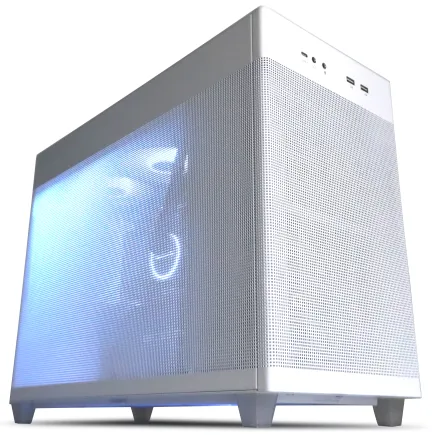
| 【ZEFT Z56P スペック】 | |
| CPU | Intel Core i7 14700F 20コア/28スレッド 5.30GHz(ブースト)/2.10GHz(ベース) |
| グラフィックボード | GeForce RTX5060 (VRAM:8GB) |
| メモリ | 16GB DDR5 (16GB x1枚 クルーシャル製) |
| ストレージ | SSD 1TB (m.2 nVMe READ/WRITE:7250Gbps/6900Gbps WD製) |
| ケース | ASUS Prime AP201 Tempered Glass ホワイト |
| マザーボード | intel B760 チップセット ASRock製 B760M Pro RS WiFi |
| 電源ユニット | 650W 80Plus BRONZE認証 電源ユニット (COUGAR製) |
| 無線LAN | Wi-Fi 6E (IEEE802.11ax/11ad/11ac/11n/11a/11g/11b) |
| BlueTooth | BlueTooth 5 |
| OS | Microsoft Windows 11 Home |
パソコンショップSEVEN ZEFT Z59C
| 【ZEFT Z59C スペック】 | |
| CPU | Intel Core Ultra7 265F 20コア/20スレッド 5.30GHz(ブースト)/2.40GHz(ベース) |
| グラフィックボード | GeForce RTX5060Ti 16GB (VRAM:16GB) |
| メモリ | 32GB DDR5 (32GB x1枚 クルーシャル製) |
| ストレージ | SSD 1TB (m.2 nVMe READ/WRITE:5000Gbps/3900Gbps KIOXIA製) |
| ケース | DeepCool CH160 PLUS Black |
| CPUクーラー | 水冷 240mmラジエータ CoolerMaster製 水冷CPUクーラー ML 240 Core II Black |
| マザーボード | intel B860 チップセット ASRock製 B860M Pro RS WiFi |
| 電源ユニット | 650W 80Plus BRONZE認証 電源ユニット (COUGAR製) |
| 無線LAN | Wi-Fi 6E (IEEE802.11ax/11ad/11ac/11n/11a/11g/11b) |
| BlueTooth | BlueTooth 5 |
| OS | Microsoft Windows 11 Home |
パソコンショップSEVEN SR-u9-8160B/S9ND

| 【SR-u9-8160B/S9ND スペック】 | |
| CPU | Intel Core Ultra9 285K 24コア/24スレッド 5.70GHz(ブースト)/3.70GHz(ベース) |
| メモリ | 16GB DDR5 (16GB x1枚 クルーシャル製) |
| ストレージ | SSD 1TB (m.2 nVMe READ/WRITE:7250Gbps/6900Gbps WD製) |
| ケース | Thermaltake S100 TG |
| CPUクーラー | 空冷 サイズ製 空冷CPUクーラー SCYTHE() MUGEN6 BLACK EDITION |
| マザーボード | intel B860 チップセット ASRock製 B860M Pro RS WiFi |
| 電源ユニット | 650W 80Plus BRONZE認証 電源ユニット (COUGAR製) |
| 無線LAN | Wi-Fi 6E (IEEE802.11ax/11ad/11ac/11n/11a/11g/11b) |
| BlueTooth | BlueTooth 5 |
| OS | Microsoft Windows 11 Pro |
パソコンショップSEVEN ZEFT Z54ARS

| 【ZEFT Z54ARS スペック】 | |
| CPU | Intel Core Ultra7 265KF 20コア/20スレッド 5.50GHz(ブースト)/3.90GHz(ベース) |
| グラフィックボード | GeForce RTX4060 (VRAM:8GB) |
| メモリ | 32GB DDR5 (16GB x2枚 Micron製) |
| ストレージ | SSD 1TB (m.2 nVMe READ/WRITE:7250Gbps/6900Gbps WD製) |
| ケース | Antec P10 FLUX |
| CPUクーラー | 水冷 240mmラジエータ CoolerMaster製 水冷CPUクーラー ML 240 Core II Black |
| マザーボード | intel B860 チップセット ASRock製 B860M Pro RS WiFi |
| 電源ユニット | 650W 80Plus BRONZE認証 電源ユニット (COUGAR製) |
| 無線LAN | Wi-Fi 6E (IEEE802.11ax/11ad/11ac/11n/11a/11g/11b) |
| BlueTooth | BlueTooth 5 |
| 光学式ドライブ | DVDスーパーマルチドライブ (内蔵) |
| OS | Microsoft Windows 11 Home |
BIOSとソフトウェアでのファン制御
静音性を追求するあまり、冷却が不足してパフォーマンスが低下しては本末転倒です。
適切なファンカーブを設定することで、静音性とパフォーマンスの両立が可能になります。
マザーボードのBIOSには、温度に応じてファンの回転数を自動調整する機能があり、これを活用することで最適なバランスを見つけられます。
一般的なファンカーブの設定として、CPU温度が50度以下の時はファンを最低回転数(400rpm程度)で動作させ、60度で800rpm、70度で1200rpm、80度で最大回転数という段階的な設定が効果的です。
この設定なら、通常の使用では静かな動作を維持しつつ、高負荷時には十分な冷却性能を発揮できます。
ASUS AI Suite 3、MSI Dragon Center、GIGABYTE SIV(System Information Viewer)といったマザーボードメーカー純正のソフトウェアを使えば、Windows上からファンカーブを調整できます。
これらのソフトウェアは、リアルタイムで温度とファン回転数を監視できるため、設定変更の効果をすぐに確認できます。
また、使用状況に応じて複数のプロファイルを作成し、切り替えることも可能です。
グラフィックボードのファン制御には、MSI AfterburnerやEVGA Precision X1といったサードパーティ製ソフトウェアが便利です。
これらのツールを使えば、GPU温度に応じたファンカーブを細かく設定でき、メーカー標準の設定よりも静音性を高められます。
アンダーボルトで発熱と消費電力を削減
9800X3DやRTX 5070Tiは、適切なアンダーボルトにより、性能をほとんど落とさずに消費電力を10%から15%削減できます。
CPUのアンダーボルトは、BIOSまたはRyzen Masterソフトウェアから行えます。
9800X3Dの場合、電圧を0.05Vから0.1V程度下げても、ゲーミング性能にはほとんど影響がありません。
電圧を下げることで発熱が減少し、CPUクーラーのファン回転数を低く保てるようになります。
GPUのアンダーボルトは、MSI Afterburnerのカーブエディター機能を使うのが一般的です。
一方で消費電力は20Wから30W削減でき、GPU温度も5度から8度ほど下がります。
これにより、ファンの回転数を200rpmから300rpm程度下げられ、体感できるレベルで静音性が向上します。
アンダーボルトの設定は、ゲームタイトルによって最適値が異なる場合があります。
複数のゲームで動作確認を行い、すべてのゲームで安定動作する電圧値を見つけることが重要です。
また、ドライバーのアップデートやBIOSの更新後は、設定がリセットされることがあるため、定期的に確認しましょう。
電力制限による静音化の効果
9800X3DのPPT(Package Power Tracking)を標準の120Wから100Wに制限すると、マルチスレッド性能は10%程度低下しますが、ゲーミング性能への影響は5%以下に抑えられます。
発熱が大幅に減少するため、CPUクーラーのファンを超低回転で動作させられ、ほぼ無音に近い状態を実現できます。
電力制限は、Ryzen MasterソフトウェアまたはマザーボードのBIOSから設定可能です。
GPUの電力制限は、さらに効果的です。
RTX 5070TiのTGPを標準の285Wから250Wに制限しても、多くのゲームでフレームレートの低下は5%以内に収まります。
一方で発熱は大幅に減少し、ファンの回転数を300rpmから400rpm程度下げられます。
電力制限は、MSI AfterburnerやNVIDIA GeForce Experienceから簡単に設定できます。
電力制限とアンダーボルトを組み合わせることで、さらに大きな効果が得られます。
両方を適用すると、性能の低下を最小限に抑えながら、消費電力を20%から25%削減できます。
これにより、システム全体の発熱が大幅に減少し、すべてのファンを低回転で動作させられるようになります。
競技性の高いゲームでは最高フレームレートが重要ですが、シングルプレイのゲームやMMORPGでは、多少のフレームレート低下よりも静かな環境の方が快適な場合もあります。
静音性を損なわない周辺機器の選び方
静音性の高いキーボードとマウス
ゲーミングPCの静音性を高めても、キーボードやマウスの動作音が大きければ、全体の静音性は損なわれてしまいますよね。
静音スイッチを採用したキーボードと、クリック音の小さいマウスを選ぶことで、トータルでの静音環境を実現できます。
メカニカルキーボードは打鍵感が良い反面、キースイッチの動作音が大きい傾向があります。
静音性を重視するなら、Cherry MX Silentスイッチや、Gateron Silentスイッチを採用したキーボードを選びましょう。
これらのスイッチは、通常のメカニカルスイッチと比較して動作音が30dB程度低く、深夜のゲームプレイでも周囲に迷惑をかけません。
ゲーミングマウスは、クリック感を重視して硬めのスイッチを採用していることが多く、連打時の音が大きくなります。
Logicool G PRO X SUPERLIGHTやRazer Viper V3 Proなどの高級モデルは、クリック音が比較的静かで、静音環境に適しています。
モニターとスピーカーの選択
モニター自体は音を発しませんが、内蔵スピーカーを使用する場合は注意が必要です。
モニター内蔵スピーカーは音質が低く、音量を上げると歪みが発生しやすいため、せっかくの静音PCの恩恵を受けられません。
外付けのスピーカーやヘッドホンを使用することで、PCの静音性を活かした快適な音響環境を構築できます。
静音性の高いゲーミング環境を構築するなら、ヘッドホンの使用が最も効果的です。
SteelSeries Arctis Nova ProやAudio-Technica ATH-G1などは、遮音性が高く、長時間の使用でも疲れにくい設計になっています。
スピーカーを使用する場合は、アクティブスピーカーを選びましょう。
パッシブスピーカーはアンプが必要で、アンプのファンノイズが気になる場合があります。
Edifier R1280TやPreSonus Eris E3.5などのアクティブスピーカーは、ファンレス設計で動作音がなく、静音環境を維持できます。
冷却パッドとデスク環境の最適化
ノートPCを使用する場合や、デスクトップPCをデスク上に設置する場合、振動が机に伝わって増幅されることがあります。
防振ゴムや吸音マットを使用することで、振動による騒音を効果的に抑制できます。
PCケースの下に防振ゴムを敷くと、ファンやHDDの振動がデスクに伝わるのを防げます。
サンワサプライの防振ゴムやエレコムの防振パッドは、安価で効果的です。
特にHDDを搭載している場合は、振動が大きいため防振対策が重要です。
デスク自体の材質も、音の反響に影響します。
金属製のデスクは音を反射しやすく、PCの動作音が増幅されて聞こえることがあります。
木製デスクや、天板に吸音マットを敷くことで、音の反響を抑えられます。
また、PCケースを床に直置きせず、専用のPCスタンドを使用することで、床からの振動を遮断し、ホコリの吸い込みも減らせます。
よくある質問
静音PCは夏場でも静かに動作しますか
しかし適切な静音構成を組んでいれば、夏場でも比較的静かな動作を維持できます。
エアコンで室温を25度程度に保つことが理想的ですが、それが難しい場合は、ケースファンを1基から2基追加して、エアフローを強化するのが効果的です。
追加するファンは140mm以上の大型ファンを選び、低回転で動作させることで、静音性を保ちながら冷却性能を向上させられます。
簡易水冷と大型空冷、どちらが静音性が高いですか
簡易水冷はポンプの動作音があり、これが意外と気になる場合があります。
ポンプ音は個体差が大きく、当たり外れがあるのも悩ましいところ。
一方、大型空冷クーラーはポンプがないため、ファンの音だけを管理すればよく、確実に静音化できます。
ただし、360mmラジエーターの簡易水冷で、ファンを超低回転で動作させる場合は、空冷と同等かそれ以上の静音性を実現できることもあります。
ゲーム中とアイドル時で音の大きさはどれくらい変わりますか
適切に構成された静音PCなら、アイドル時はほぼ無音で、ゲーム中でも図書館レベルの静かさを維持できます。
具体的には、アイドル時が25dB以下、ゲーム中が35dB前後です。
デシベルは対数スケールなので、10dB下がると体感では半分程度の音量に感じられます。
静音化するとゲーミング性能は落ちますか
適切な静音化であれば、ゲーミング性能はほとんど落ちません。
大型のCPUクーラーや3連ファンのGPUを使用し、ファンを低回転で動作させても、温度は安全な範囲に収まります。
ただし、極端に静音性を追求して、ファンをほとんど回さない設定にすると、温度が上昇してサーマルスロットリングが発生し、性能が低下する可能性があります。
既存のPCを静音化することは可能ですか
既存のPCでも、CPUクーラーとケースファンを交換するだけで、かなりの静音化が可能です。
最も効果的なのは、CPUクーラーを大型の静音モデルに交換することで、これだけでシステム全体の騒音レベルが大幅に下がります。
次にケースファンを高品質な静音ファンに交換し、回転数を下げる設定を行います。
ケースの交換は最も効果が高いですが、コストと手間がかかるため、他の対策を試してから判断しましょう。