
イラスト制作に必要なPCスペックの考え方
制作ソフトの動作要件から逆算する
イラスト制作用のPCを選ぶ際には、使用するソフトウェアの要求スペックを基準に考える必要があります。
CLIP STUDIO PAINTやPhotoshop、Procreateなどの主要ソフトは、それぞれ推奨環境が異なりますが、共通して重視すべきは描画時のレスポンスと大容量ファイルの処理能力です。
私自身、長年イラスト制作に携わってきた経験から言えるのは、最低スペックではなく推奨スペックの1.5倍程度を目安にすると快適に作業できるということ。
特に商業イラストや高解像度の作品を制作する場合、スペック不足は致命的な作業効率の低下を招いてしまいますよね。
プロとアマチュアで必要スペックは変わる
趣味でイラストを描く方と、納期のある仕事として制作する方では、求められるPC性能に大きな差があります。
週末に数時間だけ描く程度なら、多少の待ち時間も許容できるかもしれません。
私が取材したプロ絵師の多くは、「PCのスペック不足で締め切りに間に合わなかった」という経験を持っており、その教訓から現在は余裕を持ったスペックのマシンを使用しているとのことでした。
将来の拡張性も視野に入れる
今は線画中心でも、将来的に厚塗りや3Dモデリングを取り入れるかもしれません。
また、動画編集やVTuberモデルの制作など、活動の幅を広げる可能性もあるでしょう。
そのため、現在の用途だけでなく、2〜3年後の制作スタイルも想定してスペックを選ぶことが重要になります。
BTOパソコンであれば、後からメモリやストレージを増設できる余地があるかどうかをチェックしましょう。
完全に拡張の余地がないモデルを選んでしまうと、数年後に丸ごと買い替えが必要になるという可能性があるからです。
CPUの選び方とイラスト制作への影響
シングルスレッド性能が描画の快適さを左右する
つまり、コア数が多ければ良いというわけではなく、1コアあたりの処理速度が速いCPUを選ぶことが快適な描画体験につながるのです。
マルチコア性能が活きる場面も増えている
一方で、フィルタ処理やファイルの書き出し、AIによる自動彩色機能などは、マルチコア性能を活用する傾向にあります。
特にPhotoshopの一部機能やCLIP STUDIO PAINTの3D機能、さらにはAI画像生成ツールを併用する場合は、コア数の多いCPUが有利です。
Core Ultra 9 285Kや285KF、Ryzen 9 9950Xといったハイエンドモデルは、イラスト制作だけでなく動画編集や配信も行いたい方におすすめ。
パソコン おすすめモデル5選
パソコンショップSEVEN ZEFT R67U

| 【ZEFT R67U スペック】 | |
| CPU | AMD Ryzen7 7700 8コア/16スレッド 5.30GHz(ブースト)/3.80GHz(ベース) |
| グラフィックボード | Radeon RX 9060XT (VRAM:16GB) |
| メモリ | 32GB DDR5 (32GB x1枚 クルーシャル製) |
| ストレージ | SSD 1TB (m.2 nVMe READ/WRITE:7250Gbps/6900Gbps WD製) |
| ケース | CoolerMaster Silencio S600 |
| CPUクーラー | 水冷 240mmラジエータ CoolerMaster製 水冷CPUクーラー ML 240 Core II Black |
| マザーボード | AMD B850 チップセット ASRock製 B850M-X WiFi R2.0 |
| 電源ユニット | 650W 80Plus BRONZE認証 電源ユニット (COUGAR製) |
| 無線LAN | Wi-Fi 6E (IEEE802.11ax/11ad/11ac/11n/11a/11g/11b) |
| BlueTooth | BlueTooth 5 |
| OS | Microsoft Windows 11 Home |
パソコンショップSEVEN ZEFT Z54QQ

| 【ZEFT Z54QQ スペック】 | |
| CPU | Intel Core Ultra7 265KF 20コア/20スレッド 5.50GHz(ブースト)/3.90GHz(ベース) |
| グラフィックボード | GeForce RTX5050 (VRAM:8GB) |
| メモリ | 16GB DDR5 (16GB x1枚 クルーシャル製) |
| ストレージ | SSD 1TB (m.2 nVMe READ/WRITE:7250Gbps/6900Gbps WD製) |
| ケース | Thermaltake Versa H26 |
| CPUクーラー | 空冷 DeepCool製 空冷CPUクーラー AK400 |
| マザーボード | intel B860 チップセット ASRock製 B860M Pro RS WiFi |
| 電源ユニット | 650W 80Plus BRONZE認証 電源ユニット (COUGAR製) |
| 無線LAN | Wi-Fi 6E (IEEE802.11ax/11ad/11ac/11n/11a/11g/11b) |
| BlueTooth | BlueTooth 5 |
| OS | Microsoft Windows 11 Home |
パソコンショップSEVEN ZEFT Z56BH
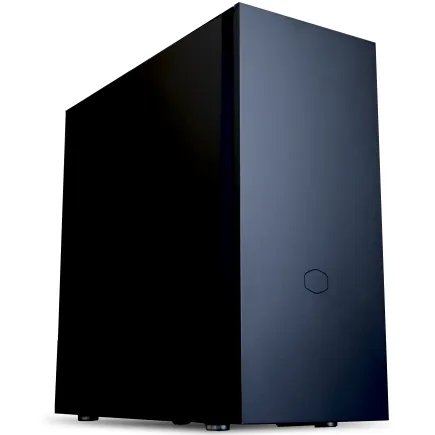
| 【ZEFT Z56BH スペック】 | |
| CPU | Intel Core Ultra9 285K 24コア/24スレッド 5.70GHz(ブースト)/3.70GHz(ベース) |
| グラフィックボード | GeForce RTX5070Ti (VRAM:16GB) |
| メモリ | 32GB DDR5 (16GB x2枚 クルーシャル製) |
| ストレージ | SSD 2TB (m.2 nVMe READ/WRITE:7250Gbps/6900Gbps WD製) |
| ケース | Fractal Pop XL Silent Black Solid |
| CPUクーラー | 水冷 240mmラジエータ CoolerMaster製 水冷CPUクーラー ML 240 Core II Black |
| マザーボード | intel Z890 チップセット ASRock製 Z890 Steel Legend WiFi |
| 電源ユニット | 1000W 80Plus GOLD認証 電源ユニット (アスロック製) |
| 無線LAN | Wi-Fi 6E (IEEE802.11ax/11ad/11ac/11n/11a/11g/11b) |
| BlueTooth | BlueTooth 5 |
| 光学式ドライブ | DVDスーパーマルチドライブ (内蔵) |
| OS | Microsoft Windows 11 Pro |
パソコンショップSEVEN ZEFT R67J

| 【ZEFT R67J スペック】 | |
| CPU | AMD Ryzen7 7800X3D 8コア/16スレッド 5.00GHz(ブースト)/4.20GHz(ベース) |
| グラフィックボード | GeForce RTX5070Ti (VRAM:16GB) |
| メモリ | 32GB DDR5 (32GB x1枚 クルーシャル製) |
| ストレージ | SSD 1TB (m.2 nVMe READ/WRITE:7250Gbps/6900Gbps WD製) |
| ケース | Okinos Mirage 4 ARGB Black |
| CPUクーラー | 空冷 DeepCool製 空冷CPUクーラー AK400 |
| マザーボード | AMD B850 チップセット ASRock製 B850M-X WiFi R2.0 |
| 電源ユニット | 850W 80Plus GOLD認証 電源ユニット (Silverstone製) |
| 無線LAN | Wi-Fi 6E (IEEE802.11ax/11ad/11ac/11n/11a/11g/11b) |
| BlueTooth | BlueTooth 5 |
| OS | Microsoft Windows 11 Home |
パソコンショップSEVEN ZEFT R60AL

| 【ZEFT R60AL スペック】 | |
| CPU | AMD Ryzen7 9800X3D 8コア/16スレッド 5.20GHz(ブースト)/4.70GHz(ベース) |
| グラフィックボード | GeForce RTX4060 (VRAM:8GB) |
| メモリ | 32GB DDR5 (16GB x2枚 Micron製) |
| ストレージ | SSD 1TB (m.2 nVMe READ/WRITE:7250Gbps/6900Gbps WD製) |
| ケース | Thermaltake S200 TG ARGB Plus ホワイト |
| CPUクーラー | 空冷 DeepCool製 空冷CPUクーラー AK400 DIGITAL WH |
| マザーボード | AMD B650 チップセット ASRock製 B650M Pro X3D WiFi |
| 電源ユニット | 650W 80Plus BRONZE認証 電源ユニット (COUGAR製) |
| 無線LAN | Wi-Fi 6E (IEEE802.11ax/11ad/11ac/11n/11a/11g/11b) |
| BlueTooth | BlueTooth 5 |
| 光学式ドライブ | DVDスーパーマルチドライブ (外付け) |
| OS | Microsoft Windows 11 Home |
Intel vs AMD、どちらを選ぶべきか
IntelのCore Ultraシリーズは、NPUを統合しAI処理を強化している点が特徴的です。
今後、イラスト制作ソフトがAI機能をさらに拡充していく流れを考えると、将来性のある選択といえるでしょう。
一方、AMDのRyzen 9000シリーズは、特にX3Dモデルが大容量キャッシュを搭載しており、複雑なレイヤー構造を持つファイルの処理において優れたパフォーマンスを発揮します。
Ryzen 7 9800X3Dは、イラスト制作とゲーミングの両方を高いレベルで実現したい方に最適な選択肢です。
最新CPU性能一覧
| 型番 | コア数 | スレッド数 | 定格クロック | 最大クロック | Cineスコア Multi |
Cineスコア Single |
公式 URL |
価格com URL |
|---|---|---|---|---|---|---|---|---|
| Core Ultra 9 285K | 24 | 24 | 3.20GHz | 5.70GHz | 42807 | 2447 | 公式 | 価格 |
| Ryzen 9 9950X | 16 | 32 | 4.30GHz | 5.70GHz | 42562 | 2252 | 公式 | 価格 |
| Ryzen 9 9950X3D | 16 | 32 | 4.30GHz | 5.70GHz | 41599 | 2243 | 公式 | 価格 |
| Core i9-14900K | 24 | 32 | 3.20GHz | 6.00GHz | 40896 | 2341 | 公式 | 価格 |
| Ryzen 9 7950X | 16 | 32 | 4.50GHz | 5.70GHz | 38378 | 2063 | 公式 | 価格 |
| Ryzen 9 7950X3D | 16 | 32 | 4.20GHz | 5.70GHz | 38303 | 2034 | 公式 | 価格 |
| Core Ultra 7 265K | 20 | 20 | 3.30GHz | 5.50GHz | 37076 | 2339 | 公式 | 価格 |
| Core Ultra 7 265KF | 20 | 20 | 3.30GHz | 5.50GHz | 37076 | 2339 | 公式 | 価格 |
| Core Ultra 9 285 | 24 | 24 | 2.50GHz | 5.60GHz | 35455 | 2182 | 公式 | 価格 |
| Core i7-14700K | 20 | 28 | 3.40GHz | 5.60GHz | 35315 | 2218 | 公式 | 価格 |
| Core i9-14900 | 24 | 32 | 2.00GHz | 5.80GHz | 33576 | 2192 | 公式 | 価格 |
| Ryzen 9 9900X | 12 | 24 | 4.40GHz | 5.60GHz | 32722 | 2221 | 公式 | 価格 |
| Core i7-14700 | 20 | 28 | 2.10GHz | 5.40GHz | 32357 | 2087 | 公式 | 価格 |
| Ryzen 9 9900X3D | 12 | 24 | 4.40GHz | 5.50GHz | 32247 | 2178 | 公式 | 価格 |
| Ryzen 9 7900X | 12 | 24 | 4.70GHz | 5.60GHz | 29094 | 2025 | 公式 | 価格 |
| Core Ultra 7 265 | 20 | 20 | 2.40GHz | 5.30GHz | 28385 | 2141 | 公式 | 価格 |
| Core Ultra 7 265F | 20 | 20 | 2.40GHz | 5.30GHz | 28385 | 2141 | 公式 | 価格 |
| Core Ultra 5 245K | 14 | 14 | 3.60GHz | 5.20GHz | 25311 | 0 | 公式 | 価格 |
| Core Ultra 5 245KF | 14 | 14 | 3.60GHz | 5.20GHz | 25311 | 2160 | 公式 | 価格 |
| Ryzen 7 9700X | 8 | 16 | 3.80GHz | 5.50GHz | 22960 | 2196 | 公式 | 価格 |
| Ryzen 7 9800X3D | 8 | 16 | 4.70GHz | 5.40GHz | 22948 | 2077 | 公式 | 価格 |
| Core Ultra 5 235 | 14 | 14 | 3.40GHz | 5.00GHz | 20741 | 1846 | 公式 | 価格 |
| Ryzen 7 7700 | 8 | 16 | 3.80GHz | 5.30GHz | 19399 | 1924 | 公式 | 価格 |
| Ryzen 7 7800X3D | 8 | 16 | 4.50GHz | 5.40GHz | 17634 | 1803 | 公式 | 価格 |
| Core i5-14400 | 10 | 16 | 2.50GHz | 4.70GHz | 15958 | 1765 | 公式 | 価格 |
| Ryzen 5 7600X | 6 | 12 | 4.70GHz | 5.30GHz | 15204 | 1967 | 公式 | 価格 |
メモリ容量は妥協してはいけない理由
16GBでは明らかに不足する現実
「イラスト制作なら16GBで十分」という情報を目にすることもありますが、それは数年前の話です。
現在の主要イラストソフトは、高解像度化とAI機能の搭載により、メモリ消費量が大幅に増加しています。
さらにOSやブラウザ、参考資料を表示するための画像ビューアなどを同時に起動すると、16GBではメモリ不足に陥り、スワップが発生して作業が極端に遅くなってしまいますよね。
32GBが現在のスタンダード
この容量があれば、複数のイラストソフトを同時起動したり、Chromeで大量のタブを開いて資料を参照したり、音楽再生ソフトを動かしながら作業したりしても、メモリ不足に悩まされることはほとんどないでしょう。
64GB以上が必要になるケース
特にBlenderやCinema 4Dなどの3Dソフトを併用する方、Live2Dでモデル制作を行う方は、メモリ容量に余裕を持たせた方がいいでしょう。
また、将来的に動画編集やVTuber活動も視野に入れているなら、最初から64GBを選択しておくと後悔しません。
BTOパソコンを選ぶ際は、Micron(Crucial)、GSkill、Samsungといった信頼性の高いメーカーのメモリを採用しているショップを選ぶことをおすすめします。
グラフィックボードの必要性と選び方
イラスト制作にGPUは本当に必要か
「イラストを描くだけならグラフィックボードは不要」という意見を聞くこともありますが、現代のイラスト制作環境においては、専用GPUの搭載が作業効率を大きく左右するようになっています。
CLIP STUDIO PAINTやPhotoshopは、GPU支援機能を実装しており、キャンバスの回転や拡大縮小、フィルタ処理などがGPUによって高速化されます。
特に4K以上の高解像度モニターを使用する場合、統合GPUだけでは描画が遅延し、ストレスを感じる場面が増えてしまいますよね。
パソコン おすすめモデル4選
パソコンショップSEVEN ZEFT Z56P
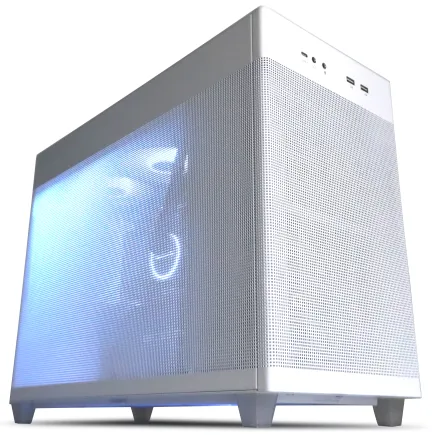
| 【ZEFT Z56P スペック】 | |
| CPU | Intel Core i7 14700F 20コア/28スレッド 5.30GHz(ブースト)/2.10GHz(ベース) |
| グラフィックボード | GeForce RTX5060 (VRAM:8GB) |
| メモリ | 16GB DDR5 (16GB x1枚 クルーシャル製) |
| ストレージ | SSD 1TB (m.2 nVMe READ/WRITE:7250Gbps/6900Gbps WD製) |
| ケース | ASUS Prime AP201 Tempered Glass ホワイト |
| マザーボード | intel B760 チップセット ASRock製 B760M Pro RS WiFi |
| 電源ユニット | 650W 80Plus BRONZE認証 電源ユニット (COUGAR製) |
| 無線LAN | Wi-Fi 6E (IEEE802.11ax/11ad/11ac/11n/11a/11g/11b) |
| BlueTooth | BlueTooth 5 |
| OS | Microsoft Windows 11 Home |
パソコンショップSEVEN ZEFT Z59C

| 【ZEFT Z59C スペック】 | |
| CPU | Intel Core Ultra7 265F 20コア/20スレッド 5.30GHz(ブースト)/2.40GHz(ベース) |
| グラフィックボード | GeForce RTX5060Ti 16GB (VRAM:16GB) |
| メモリ | 32GB DDR5 (32GB x1枚 クルーシャル製) |
| ストレージ | SSD 1TB (m.2 nVMe READ/WRITE:5000Gbps/3900Gbps KIOXIA製) |
| ケース | DeepCool CH160 PLUS Black |
| CPUクーラー | 水冷 240mmラジエータ CoolerMaster製 水冷CPUクーラー ML 240 Core II Black |
| マザーボード | intel B860 チップセット ASRock製 B860M Pro RS WiFi |
| 電源ユニット | 650W 80Plus BRONZE認証 電源ユニット (COUGAR製) |
| 無線LAN | Wi-Fi 6E (IEEE802.11ax/11ad/11ac/11n/11a/11g/11b) |
| BlueTooth | BlueTooth 5 |
| OS | Microsoft Windows 11 Home |
パソコンショップSEVEN SR-u9-8160B/S9ND

| 【SR-u9-8160B/S9ND スペック】 | |
| CPU | Intel Core Ultra9 285K 24コア/24スレッド 5.70GHz(ブースト)/3.70GHz(ベース) |
| メモリ | 16GB DDR5 (16GB x1枚 クルーシャル製) |
| ストレージ | SSD 1TB (m.2 nVMe READ/WRITE:7250Gbps/6900Gbps WD製) |
| ケース | Thermaltake S100 TG |
| CPUクーラー | 空冷 サイズ製 空冷CPUクーラー SCYTHE() MUGEN6 BLACK EDITION |
| マザーボード | intel B860 チップセット ASRock製 B860M Pro RS WiFi |
| 電源ユニット | 650W 80Plus BRONZE認証 電源ユニット (COUGAR製) |
| 無線LAN | Wi-Fi 6E (IEEE802.11ax/11ad/11ac/11n/11a/11g/11b) |
| BlueTooth | BlueTooth 5 |
| OS | Microsoft Windows 11 Pro |
パソコンショップSEVEN ZEFT Z54ARS

| 【ZEFT Z54ARS スペック】 | |
| CPU | Intel Core Ultra7 265KF 20コア/20スレッド 5.50GHz(ブースト)/3.90GHz(ベース) |
| グラフィックボード | GeForce RTX4060 (VRAM:8GB) |
| メモリ | 32GB DDR5 (16GB x2枚 Micron製) |
| ストレージ | SSD 1TB (m.2 nVMe READ/WRITE:7250Gbps/6900Gbps WD製) |
| ケース | Antec P10 FLUX |
| CPUクーラー | 水冷 240mmラジエータ CoolerMaster製 水冷CPUクーラー ML 240 Core II Black |
| マザーボード | intel B860 チップセット ASRock製 B860M Pro RS WiFi |
| 電源ユニット | 650W 80Plus BRONZE認証 電源ユニット (COUGAR製) |
| 無線LAN | Wi-Fi 6E (IEEE802.11ax/11ad/11ac/11n/11a/11g/11b) |
| BlueTooth | BlueTooth 5 |
| 光学式ドライブ | DVDスーパーマルチドライブ (内蔵) |
| OS | Microsoft Windows 11 Home |
エントリークラスでも効果は絶大
イラスト制作においては、最新のハイエンドGPUは必ずしも必要ありません。
GeForce RTX5060TiやRadeon RX 9060XTといったエントリー~ミドルクラスのGPUでも、十分な性能向上を体感できます。
これらのGPUは、VRAM容量も8GB以上を搭載しており、大規模なイラストファイルの処理にも対応可能です。
特にGeForce RTX5060Tiは、コストパフォーマンスに優れており、イラスト制作だけでなく軽めのゲームや動画編集にも対応できる万能性が魅力といえます。
AI機能を活用するならミドルクラス以上
Stable DiffusionやMidjourneyのローカル実行、Photoshopの生成AI機能、CLIP STUDIO PAINTのAI彩色など、AI関連機能を積極的に活用したい場合は、より高性能なGPUが求められます。
GeForce RTX5070やRTX5070Ti、Radeon RX 9070XTあたりが、AI処理とイラスト制作の両立に適した選択肢です。
特にGeForce RTX 50シリーズは、第5世代Tensorコアを搭載し、AI性能が大幅に向上しているため、今後さらに普及するであろうAI支援機能を快適に使用できます。
3D制作も視野に入れるならハイエンドを
特にVTuberモデルの制作や、イラストに3D背景を合成する作業を行う方は、VRAM容量が12GB以上のモデルを選ぶと安心です。
ストレージ構成の最適解
システム用とデータ用の分離が基本
OSとアプリケーションをインストールするシステムドライブには、高速なNVMe M.2 SSDを使用し、制作データや完成作品を保存するデータドライブには、容量重視のSSDまたは大容量HDDを使用するのが一般的な構成です。
この構成により、システムの動作速度を維持しながら、大量のイラストデータを安全に保管できます。
Gen.4 SSDが現時点での最適解
また、価格も高額なため、コストパフォーマンスを考えるとGen.4 SSDが現時点では最適な選択といえるでしょう。
WD(WESTERN DIGITAL)、Crucial、キオクシアといった信頼性の高いメーカーのGen.4 SSDであれば、7,000MB/s前後の読込速度が得られ、イラスト制作において体感できる速度差はGen.5との間にほとんどありません。
システムドライブには1TB、データドライブには2TB以上の容量を確保すると、数年間は容量不足に悩まされることもないですし、快適に作業を続けることもできます。


バックアップ体制も同時に構築する
イラストレーターにとって、制作データは何よりも大切な資産です。
SSDは突然故障することもあるため、外付けHDDやNAS、クラウドストレージを活用したバックアップ体制を構築することが絶対に必要になります。
パソコン おすすめモデル5選
パソコンショップSEVEN ZEFT Z58H
| 【ZEFT Z58H スペック】 | |
| CPU | Intel Core Ultra5 235 14コア/14スレッド 5.00GHz(ブースト)/3.40GHz(ベース) |
| グラフィックボード | GeForce RTX5050 (VRAM:8GB) |
| メモリ | 16GB DDR5 (16GB x1枚 クルーシャル製) |
| ストレージ | SSD 1TB (m.2 nVMe READ/WRITE:7250Gbps/6900Gbps WD製) |
| ケース | Thermaltake S200 TG ARGB Plus ホワイト |
| CPUクーラー | 空冷 DeepCool製 空冷CPUクーラー AK400 DIGITAL WH |
| マザーボード | intel B860 チップセット ASRock製 B860M Pro RS WiFi |
| 電源ユニット | 650W 80Plus BRONZE認証 電源ユニット (COUGAR製) |
| 無線LAN | Wi-Fi 6E (IEEE802.11ax/11ad/11ac/11n/11a/11g/11b) |
| BlueTooth | BlueTooth 5 |
| OS | Microsoft Windows 11 Home |
パソコンショップSEVEN ZEFT R60FX
| 【ZEFT R60FX スペック】 | |
| CPU | AMD Ryzen7 9800X3D 8コア/16スレッド 5.20GHz(ブースト)/4.70GHz(ベース) |
| グラフィックボード | Radeon RX 9060XT (VRAM:16GB) |
| メモリ | 32GB DDR5 (32GB x1枚 クルーシャル製) |
| ストレージ | SSD 1TB (m.2 nVMe READ/WRITE:7250Gbps/6900Gbps WD製) |
| ケース | Thermaltake S200 TG ARGB Plus ホワイト |
| CPUクーラー | 空冷 DeepCool製 空冷CPUクーラー AK400 DIGITAL WH |
| マザーボード | AMD B850 チップセット ASRock製 B850M-X WiFi R2.0 |
| 電源ユニット | 750W 80Plus GOLD認証 電源ユニット (Silverstone製) |
| 無線LAN | Wi-Fi 6E (IEEE802.11ax/11ad/11ac/11n/11a/11g/11b) |
| BlueTooth | BlueTooth 5 |
| OS | Microsoft Windows 11 Home |
パソコンショップSEVEN ZEFT Z55XC

| 【ZEFT Z55XC スペック】 | |
| CPU | Intel Core Ultra7 265F 20コア/20スレッド 5.30GHz(ブースト)/2.40GHz(ベース) |
| グラフィックボード | GeForce RTX5070 (VRAM:12GB) |
| メモリ | 32GB DDR5 (32GB x1枚 クルーシャル製) |
| ストレージ | SSD 1TB (m.2 nVMe READ/WRITE:7250Gbps/6900Gbps WD製) |
| ケース | Antec P20C ブラック |
| マザーボード | intel B860 チップセット ASRock製 B860M Pro RS WiFi |
| 電源ユニット | 850W 80Plus GOLD認証 電源ユニット (Silverstone製) |
| 無線LAN | Wi-Fi 6E (IEEE802.11ax/11ad/11ac/11n/11a/11g/11b) |
| BlueTooth | BlueTooth 5 |
| OS | Microsoft Windows 11 Home |
パソコンショップSEVEN ZEFT R66M
| 【ZEFT R66M スペック】 | |
| CPU | AMD Ryzen7 7700 8コア/16スレッド 5.30GHz(ブースト)/3.80GHz(ベース) |
| グラフィックボード | Radeon RX 9060XT (VRAM:16GB) |
| メモリ | 16GB DDR5 (16GB x1枚 クルーシャル製) |
| ストレージ | SSD 1TB (m.2 nVMe READ/WRITE:7250Gbps/6900Gbps WD製) |
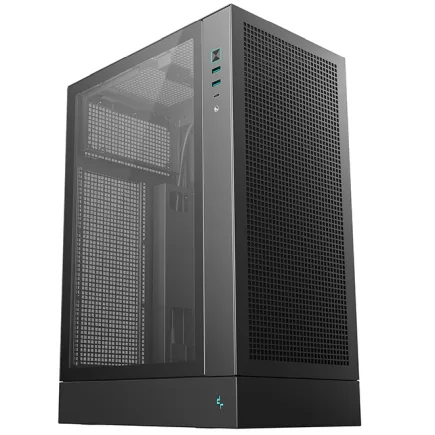
| ケース | DeepCool CH170 PLUS Black |
| マザーボード | AMD B850 チップセット ASRock製 B850M-X WiFi R2.0 |
| 電源ユニット | 650W 80Plus BRONZE認証 電源ユニット (COUGAR製) |
| 無線LAN | Wi-Fi 6E (IEEE802.11ax/11ad/11ac/11n/11a/11g/11b) |
| BlueTooth | BlueTooth 5 |
| OS | Microsoft Windows 11 Home |
パソコンショップSEVEN ZEFT Z47DD
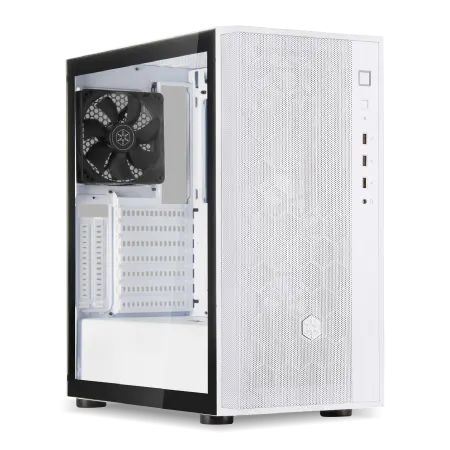
高性能なゲーミングPC、プロシューマーが欲しがるモダンバランスモデル
スペックの黄金比、ゲームもクリエイティブもこなすパワーバランス
透明パネルが映えるスタイリッシュデザイン、見た目もパフォーマンスも洗練されたPC
Core i9 14900搭載、ハイエンドCPUでこその速さと応答性
| 【ZEFT Z47DD スペック】 | |
| CPU | Intel Core i9 14900 24コア/32スレッド 5.40GHz(ブースト)/2.00GHz(ベース) |
| グラフィックボード | GeForce RTX4060Ti (VRAM:8GB) |
| メモリ | 32GB DDR5 (16GB x2枚 Micron製) |
| ストレージ | SSD 1TB (m.2 nVMe READ/WRITE:7250Gbps/6900Gbps WD製) |
| ケース | DeepCool CH510 ホワイト |
| CPUクーラー | 空冷 DeepCool製 空冷CPUクーラー AK400 |
| マザーボード | intel B760 チップセット ASRock製 B760M Pro RS WiFi |
| 電源ユニット | 650W 80Plus BRONZE認証 電源ユニット (COUGAR製) |
| 無線LAN | Wi-Fi 6E (IEEE802.11ax/11ad/11ac/11n/11a/11g/11b) |
| BlueTooth | BlueTooth 5 |
| 光学式ドライブ | DVDスーパーマルチドライブ (外付け) |
| OS | Microsoft Windows 11 Home |
モニター選びがイラストの質を決める
色域カバー率が最重要指標
特に重要なのが色域カバー率で、sRGBカバー率99%以上、できればAdobe RGBカバー率90%以上のモニターを選ぶべきです。
商業イラストを手がける場合、この色の再現性は信頼性に直結するため、妥協してはいけないポイントといえます。
解像度とサイズのバランス
解像度は最低でもフルHD(1920×1080)、できれば4K(3840×2160)を選ぶと、細部まで精密な作業が可能になります。
ただし、4Kモニターを使用する場合は、前述のとおりGPU性能が重要になるため、グラフィックボードとのバランスを考慮する必要があります。
デュアルモニター構成の利点
メインモニターで制作作業を行い、サブモニターで参考資料やパレット、タイムラインなどを表示することで、作業スペースを大幅に拡張できます。
私の場合、メインに27インチ4Kモニター、サブに24インチフルHDモニターという構成で、制作効率が単一モニター時代と比較して約1.5倍に向上したことを実感しています。
入力デバイスの重要性
液タブか板タブか
イラスト制作において、ペンタブレットの選択は作業スタイルを大きく左右します。
液晶タブレット(液タブ)は、画面に直接描けるため直感的な操作が可能で、アナログ感覚に近い制作ができます。
一方、板タブレットは視線移動が必要ですが、姿勢が楽で長時間作業でも疲れにくいという利点があります。
どちらが優れているかは制作スタイルによりますが、初心者には液タブ、長時間作業が多いプロには板タブが選ばれる傾向にあります。
筆圧レベルと傾き検知
これにより、微妙な筆圧の変化を正確に反映でき、繊細な表現が可能です。
また、傾き検知機能があると、ペンの角度によってブラシの形状が変化し、より自然な描画ができます。
ショートカットキーとタッチ機能
作業効率を高めるには、ペンタブレット本体やリモコンに搭載されたショートカットキーの活用が効果的です。
また、タッチ機能を搭載したモデルでは、指でのピンチイン・アウトによる拡大縮小や、二本指でのキャンバス回転などが可能になり、直感的な操作が実現します。
冷却性能と静音性のバランス
長時間作業での発熱対策
その間、CPUとGPUは常に稼働し続けるため、適切な冷却システムが必要です。
Core Ultra 200シリーズやRyzen 9000シリーズは、従来モデルよりも発熱が抑えられていますが、それでも高負荷時には相応の熱が発生します。
空冷CPUクーラーでも十分な冷却性能が得られますが、静音性を重視するなら水冷CPUクーラーも選択肢に入ります。
空冷と水冷の選択基準
空冷CPUクーラーは、メンテナンスが容易で故障リスクが低いという利点があります。
DEEPCOOL、サイズ、Noctuaといったメーカーの高性能空冷クーラーは、ミドルクラスのCPUであれば十分に冷却できる性能を持っています。
ケースのエアフロー設計
PCケースの選択も、冷却性能に大きく影響します。
2面または3面が強化ガラス製のピラーレスケースは、見た目の美しさと内部の視認性に優れていますが、エアフローの面ではやや不利になる場合もあります。
一方、スタンダードな側面1面が強化ガラス製でエアフローに優れたケースは、冷却性能を重視する方に適しています。
BTOパソコンと完成品PCの選択
BTOパソコンのメリット
メモリを32GBに増設したり、ストレージ構成を変更したり、好みのGPUを選択したりと、細かなカスタマイズが可能です。
また、パーツメーカーを指定できるショップもあり、信頼性の高いMicronのメモリやWDのSSD、DEEPCOOLのCPUクーラーなどを選択できます。
価格面でも、大手メーカーの完成品PCと比較して、同等スペックで2〜3割程度安く購入できることが多いです。
完成品PCのメリット
保証期間も長く、故障時の対応も迅速です。
また、デザイン性に優れたモデルや、省スペース設計のモデルなど、BTOパソコンでは実現しにくい特徴を持つ製品もあります。
おすすめのBTOショップ
マウスコンピューター、パソコン工房、ドスパラ、ツクモなどの大手BTOショップは、豊富なラインナップと充実したサポート体制を持っています。
特にマウスコンピューターのDAIVシリーズやパソコン工房のクリエイターPCシリーズは、イラスト制作に特化した構成が用意されており、初心者でも選びやすくなっています。
予算別おすすめ構成
10万円台のエントリー構成
CPUはCore Ultra 5 235またはRyzen 5 9600、メモリは32GB、ストレージは1TB NVMe SSD、グラフィックボードは統合GPUまたはGeForce RTX5060という構成で、趣味レベルのイラスト制作には十分な性能が得られます。
ただし、高解像度での制作や3D機能の使用には制約があるため、将来的なアップグレードを前提とした選択になります。
| パーツ | 推奨スペック |
|---|---|
| CPU | Core Ultra 5 235 / Ryzen 5 9600 |
| メモリ | 32GB DDR5-5600 |
| GPU | 統合GPU / GeForce RTX5060 |
| ストレージ | 1TB NVMe Gen.4 SSD |
| 電源 | 550W 80PLUS Bronze |
20万円台のミドル構成
本格的にイラスト制作を行いたい方には、この価格帯が最もバランスが良いといえます。
CPUはCore Ultra 7 265KまたはRyzen 7 9700X、メモリは32GB、ストレージは1TB(システム)+2TB(データ)のデュアルSSD構成、グラフィックボードはGeForce RTX5060TiまたはRadeon RX 9060XTという構成で、商業イラストの制作にも対応できる性能を実現できます。
この構成であれば、4K解像度での制作や、AI機能の活用、軽めの動画編集なども快適に行えます。
| パーツ | 推奨スペック |
|---|---|
| CPU | Core Ultra 7 265K / Ryzen 7 9700X |
| メモリ | 32GB DDR5-5600 |
| GPU | GeForce RTX5060Ti / Radeon RX 9060XT |
| ストレージ | 1TB NVMe Gen.4 SSD + 2TB NVMe Gen.4 SSD |
| 電源 | 750W 80PLUS Gold |
30万円以上のハイエンド構成
プロとして活動し、3D制作やAI機能を積極的に活用したい方には、ハイエンド構成がおすすめです。
CPUはCore Ultra 9 285KまたはRyzen 9 9950X3D、メモリは64GB、ストレージは2TB(システム)+4TB(データ)のデュアルSSD構成、グラフィックボードはGeForce RTX5070Ti以上という構成で、あらゆるイラスト制作作業を最高レベルの快適さで行えます。
この構成なら、複数のイラストソフトを同時起動し、3Dモデリングソフトやゲームエンジンとの連携も余裕を持って行えるでしょう。
| パーツ | 推奨スペック |
|---|---|
| CPU | Core Ultra 9 285K / Ryzen 9 9950X3D |
| メモリ | 64GB DDR5-5600 |
| GPU | GeForce RTX5070Ti / Radeon RX 9070XT |
| ストレージ | 2TB NVMe Gen.4 SSD + 4TB NVMe Gen.4 SSD |
| 電源 | 850W 80PLUS Platinum |
周辺環境の整備も忘れずに
デスク環境の最適化
長時間のイラスト制作では、デスク環境の快適さが作業効率に直結します。
適切な高さのデスクと椅子、モニターアームによる画面位置の調整、ペンタブレットの配置など、細かな調整が疲労軽減につながります。
特に椅子は、長時間座っても疲れにくいゲーミングチェアやオフィスチェアを選ぶことをおすすめします。
照明環境の重要性
また、部屋全体の照明も重要で、明るすぎず暗すぎない、目に優しい環境を整えることが長時間作業の疲労軽減につながります。
電源環境とUPS
突然の停電や電圧変動は、PCの故障や作業データの消失を招く危険があります。
特に商業イラストの制作中にデータが失われると、納期に間に合わなくなる可能性もあるため、UPS(無停電電源装置)の導入を検討すべきです。
UPSがあれば、停電時にも数分から数十分の電力供給が可能で、その間に作業を保存してPCをシャットダウンできます。
ソフトウェアとハードウェアの相性
CLIP STUDIO PAINTに最適な構成
CLIP STUDIO PAINTは、比較的軽量なソフトウェアですが、3D機能やアニメーション機能を使用する場合は、相応のスペックが必要になります。
特に3Dモデルの読み込みや、タイムライン上での複数レイヤーの処理は、CPUとGPUの両方に負荷がかかります。
Core Ultra 7クラスのCPUと、GeForce RTX5060Ti以上のGPUがあれば、すべての機能を快適に使用できるでしょう。
メモリは32GBあれば、大規模なプロジェクトでも問題ありません。
Photoshopに最適な構成
生成塗りつぶしやニューラルフィルターなどのAI機能を快適に使用するには、GeForce RTX5070以上のGPUが推奨されます。
また、大容量のPSDファイルを扱う場合は、メモリも64GBあると安心です。
Procreateとの連携
この場合、ファイルの受け渡しやクラウド同期がスムーズに行える環境が重要になります。
また、色の再現性を保つため、iPadとPCのモニターで色域が近いものを選ぶことも重要といえます。
メンテナンスと長期運用
定期的な清掃の重要性
特にデスクトップPCは、ケース内部にホコリが溜まりやすく、冷却性能の低下や故障の原因になります。
ソフトウェアのアップデート
特にグラフィックドライバは、新しいバージョンで性能向上やバグ修正が行われることが多いため、月に1回程度の更新が推奨されます。
ただし、重要な制作作業の直前にアップデートを行うと、予期しない不具合が発生する可能性もあるため、余裕のあるタイミングで実施しましょう。
パーツ交換のタイミング
PCの各パーツには寿命があり、適切なタイミングで交換することで、長期的なコストを抑えられます。
SSDは書き込み回数に上限があるため、5年程度で交換を検討すべきです。
メモリやGPUは、性能不足を感じたタイミングでのアップグレードが効果的です。
よくある質問
イラスト制作にゲーミングPCは使えますか
むしろ、ゲーミングPCとして販売されているモデルの方が、同価格帯のクリエイター向けPCよりもコストパフォーマンスが良い場合もあります。
ただし、ゲーミングPCはRGBライティングなど派手な装飾が施されていることが多く、落ち着いた作業環境を好む方には向かないかもしれません。
また、モニターの色域カバー率には注意が必要で、ゲーミングモニターは応答速度を重視しているため、色再現性が低いモデルもあります。
イラスト制作用には、別途クリエイター向けモニターを用意することをおすすめします。
ノートPCでもイラスト制作はできますか
ノートPCでもイラスト制作は可能ですが、デスクトップPCと比較すると性能面で制約があります。
特に冷却性能の限界から、長時間の高負荷作業では性能が低下する傾向にあります。
また、画面サイズが小さいため、作業領域が限られ、外部モニターの接続が必要になることも多いです。
ただし、外出先での作業や、カフェでのスケッチなど、モバイル性を重視する場合はノートPCが適しています。
その場合、Core Ultra 7やRyzen 7以上のCPU、32GB以上のメモリ、専用GPUを搭載したハイスペックモデルを選ぶべきです。
MacとWindowsどちらが良いですか
イラスト制作においては、MacとWindowsのどちらでも問題なく作業できます。
CLIP STUDIO PAINTやPhotoshopなどの主要ソフトは、両OSに対応しています。
Macは色の再現性が高く、デザイン業界で広く使用されているため、印刷業界との連携がスムーズです。
一方、Windowsはソフトウェアの選択肢が豊富で、BTOパソコンによるカスタマイズの自由度が高く、コストパフォーマンスにも優れています。
ただし、Macの場合、メモリやストレージの増設が困難なモデルが多いため、購入時に十分な容量を確保することが重要です。
中古PCでも大丈夫ですか
予算を抑えるために中古PCを検討する方もいるかもしれませんが、イラスト制作用としてはあまりおすすめできません。
中古PCは、パーツの劣化や保証の不足、最新ソフトウェアへの対応不足などのリスクがあります。
特にSSDやHDDは使用時間によって寿命が大きく異なるため、突然の故障で作業データを失う危険性があります。
また、CPUやGPUの世代が古いと、最新のイラストソフトが要求する性能を満たせない場合もあります。
電源容量はどれくらい必要ですか
電源容量は、搭載するパーツの消費電力によって決まります。
Core Ultra 7クラスのCPUとGeForce RTX5060TiクラスのGPUを搭載する場合、750W程度の電源があれば十分です。
ハイエンド構成でCore Ultra 9とGeForce RTX5070Ti以上を搭載する場合は、850W以上の電源が推奨されます。
電源は80PLUS認証のGold以上のモデルを選ぶと、電力効率が良く、発熱も抑えられます。
また、将来的なパーツのアップグレードを考慮して、やや余裕のある容量を選んでおくと安心です。