
YouTuber活動に必要なメモリ容量の結論

動画編集の作業内容で決まるメモリ容量
Premiere ProやDaVinci Resolveで4Kタイムラインを開き、カラーグレーディングやモーショングラフィックスを追加すると、あっという間に40GB以上のメモリを使用してしまいますよね。
編集スタイル別の推奨メモリ容量
例えばVlog系の編集で、カット編集とテロップ挿入が中心なら32GBで充分快適に作業できます。
一方でゲーム実況動画の編集では、ゲーム画面とフェイスカメラの合成、複数のエフェクト、BGMや効果音の多重トラックなど、処理が複雑化するため64GBは確保した方がいいでしょう。
特にDaVinci Resolveはメモリを大量に使う設計になっており、Fusionページでモーショングラフィックスを作成したり、Fairlightページで音声編集を行ったりする場合、メモリ不足はレンダリング速度の低下に直結します。
メモリ容量が不足するとどうなるのか

編集作業中のフリーズとクラッシュ
私も過去に16GBのPCで4K動画を編集していた際、エフェクトを追加した瞬間にPremiere Proが応答しなくなり、30分の作業が水の泡になった経験があります。
これは絶対に避けたいですよね。
メモリ不足の状態では、OSがストレージをメモリの代わりに使う「スワップ」という処理を行います。
この速度差が編集作業のもたつきとして体感されるわけです。
レンダリング時間の大幅な増加
メモリ容量が不足していると、動画の書き出し時間が想像以上に長くなります。
10分の4K動画を書き出すのに、64GBメモリなら5分で終わる処理が、32GBメモリでは15分、16GBメモリでは30分以上かかる場合もあります。
YouTuberとして定期的に動画をアップロードする必要があるなか、レンダリング時間の短縮に注目が集まっています。
特にAfter Effectsで複雑なモーショングラフィックスを作成している場合、メモリ不足はプレビュー生成にも影響を与えます。
動画編集ソフト別のメモリ使用量

パソコン おすすめモデル4選
パソコンショップSEVEN ZEFT R64K

| 【ZEFT R64K スペック】 | |
| CPU | AMD Ryzen7 7700 8コア/16スレッド 5.30GHz(ブースト)/3.80GHz(ベース) |
| グラフィックボード | GeForce RTX5070 (VRAM:12GB) |
| メモリ | 16GB DDR5 (16GB x1枚 クルーシャル製) |
| ストレージ | SSD 1TB (m.2 nVMe READ/WRITE:7250Gbps/6900Gbps WD製) |
| ケース | NZXT H6 Flow White |
| マザーボード | AMD B850 チップセット ASRock製 B850M-X WiFi R2.0 |
| 電源ユニット | 750W 80Plus GOLD認証 電源ユニット (Silverstone製) |
| 無線LAN | Wi-Fi 6E (IEEE802.11ax/11ad/11ac/11n/11a/11g/11b) |
| BlueTooth | BlueTooth 5 |
| OS | Microsoft Windows 11 Home |
パソコンショップSEVEN ZEFT R60GX
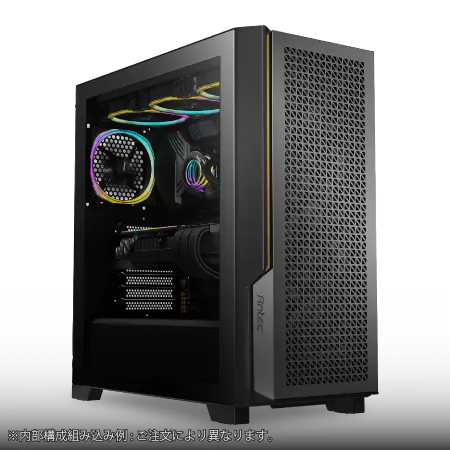
| 【ZEFT R60GX スペック】 | |
| CPU | AMD Ryzen7 9700X 8コア/16スレッド 5.50GHz(ブースト)/3.80GHz(ベース) |
| グラフィックボード | GeForce RTX5070 (VRAM:12GB) |
| メモリ | 32GB DDR5 (32GB x1枚 クルーシャル製) |
| ストレージ | SSD 1TB (m.2 nVMe READ/WRITE:7250Gbps/6900Gbps WD製) |
| ケース | Antec P20C ブラック |
| CPUクーラー | 水冷 240mmラジエータ CoolerMaster製 水冷CPUクーラー ML 240 Core II Black |
| マザーボード | AMD B850 チップセット ASRock製 B850I Lightning WiFi |
| 電源ユニット | 750W 80Plus GOLD認証 電源ユニット (Silverstone製) |
| 無線LAN | Wi-Fi 6E (IEEE802.11ax/11ad/11ac/11n/11a/11g/11b) |
| BlueTooth | BlueTooth 5 |
| OS | Microsoft Windows 11 Home |
パソコンショップSEVEN ZEFT Z55HC

| 【ZEFT Z55HC スペック】 | |
| CPU | Intel Core Ultra9 285K 24コア/24スレッド 5.70GHz(ブースト)/3.70GHz(ベース) |
| グラフィックボード | GeForce RTX5050 (VRAM:8GB) |
| メモリ | 16GB DDR5 (16GB x1枚 クルーシャル製) |
| ストレージ | SSD 1TB (m.2 nVMe READ/WRITE:7250Gbps/6900Gbps WD製) |
| ケース | Thermaltake S100 TG |
| CPUクーラー | 空冷 サイズ製 空冷CPUクーラー SCYTHE() MUGEN6 BLACK EDITION |
| マザーボード | intel B860 チップセット ASRock製 B860M Pro RS WiFi |
| 電源ユニット | 650W 80Plus BRONZE認証 電源ユニット (COUGAR製) |
| 無線LAN | Wi-Fi 6E (IEEE802.11ax/11ad/11ac/11n/11a/11g/11b) |
| BlueTooth | BlueTooth 5 |
| OS | Microsoft Windows 11 Pro |
パソコンショップSEVEN ZEFT Z55V
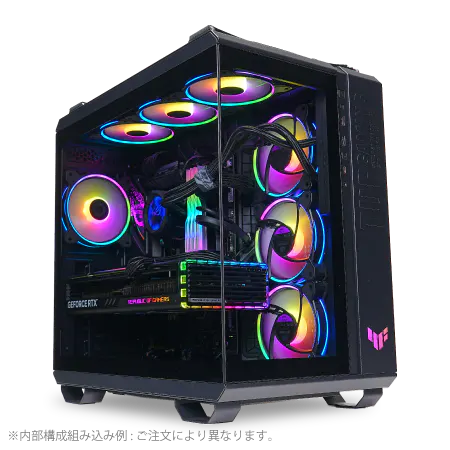
| 【ZEFT Z55V スペック】 | |
| CPU | Intel Core Ultra7 265 20コア/20スレッド 5.30GHz(ブースト)/2.40GHz(ベース) |
| グラフィックボード | GeForce RTX4060 (VRAM:8GB) |
| メモリ | 32GB DDR5 (16GB x2枚 Micron製) |
| ストレージ | SSD 1TB (m.2 nVMe READ/WRITE:7250Gbps/6900Gbps WD製) |
| ケース | ASUS TUF Gaming GT502 Black |
| CPUクーラー | 空冷 DeepCool製 空冷CPUクーラー AK400 |
| マザーボード | intel B860 チップセット ASRock製 B860M Pro RS WiFi |
| 電源ユニット | 650W 80Plus BRONZE認証 電源ユニット (COUGAR製) |
| 無線LAN | Wi-Fi 6E (IEEE802.11ax/11ad/11ac/11n/11a/11g/11b) |
| BlueTooth | BlueTooth 5 |
| 光学式ドライブ | DVDスーパーマルチドライブ (外付け) |
| OS | Microsoft Windows 11 Home |
Adobe Premiere Proのメモリ消費傾向
Premiere Proは動画編集ソフトの中でも特にメモリを大量に消費することで知られています。
フルHD素材でシンプルな編集なら16GBでも動作しますが、4K素材を3トラック以上重ね、Lumetriカラーやエフェクトを適用すると、すぐに24GB以上を消費します。
さらにAfter Effectsと連携してダイナミックリンクを使用する場合、両方のソフトが同時にメモリを使うため、64GBでも余裕があるとは言えません。
これにChromeブラウザで資料を開いたり、Photoshopでサムネイルを作成したりすると、システム全体で55GB程度のメモリ使用量になります。
DaVinci Resolveの大容量メモリ要求
特にカラーページでのグレーディング作業は、各クリップにノードを複数適用するため、メモリ消費が激しくなります。
4K素材で10ノード以上のカラーグレーディングを行うと、1つのクリップだけで2GB以上のメモリを使用する場合もありますが、複数クリップを扱うタイムラインでは合計で40GBを超えることもないですし、快適に作業することもできます。
3Dテキストアニメーションやパーティクルエフェクトを追加すると、プレビュー生成だけで10GB以上のメモリを消費するのは驚きのひとことです。
Final Cut ProとFilmoraの比較
M3 MaxやM4 Maxチップを搭載したMacBook Proなら、36GBや48GBのユニファイドメモリで4K編集も快適にこなせます。
ただしWindowsユーザーには選択肢がいくつもあります。
Filmoraは初心者向けの編集ソフトとして人気ですが、メモリ使用量は比較的控えめです。
フルHD編集なら16GBでも充分に動作し、4K編集でも32GBあれば不満を感じることは少ないでしょう。
解像度別の推奨メモリ容量
フルHD編集は32GBが最適解
フルHD(1920×1080)での動画編集なら、32GBのメモリが最もバランスの取れた選択になります。
Vlog、ゲーム実況、商品レビューなど、多くのYouTuberが扱う一般的な編集作業では、32GBあればマルチトラック編集もエフェクト適用も快適に行えます。
同時にChromeで調べ物をしたり、Discordで配信したりする余裕も充分にあります。
フルHD素材は4K素材と比較してファイルサイズが約4分の1になるため、メモリへの負荷も相対的に軽くなります。



4K編集には64GBを確保すべき理由
4K(3840×2160)編集では、64GBのメモリが実質的な最低ラインと考えるとよいかと思います。
4K素材は情報量がフルHDの4倍になり、それに伴ってメモリ消費も増大します。
特に4K 60fpsで撮影した素材は、1分間で約2GBのファイルサイズになり、10分の動画なら素材だけで20GB以上になります。
編集ソフトはこれらの素材をメモリに展開してプレビューを生成するため、タイムラインに複数のクリップを配置するだけで30GB以上のメモリを使用します。
さらにカラーグレーディング、トランジション、テキストアニメーションなどを追加すると、あっという間に50GBを超えてしまいますよね。
8K編集と高度なエフェクト作業は128GB
8K(7680×4320)編集や、4K素材でも大量のエフェクトレイヤーを重ねる場合は、128GBのメモリが必要になります。
8K素材は4Kの4倍、フルHDの16倍の情報量を持ち、1分間で約8GBのファイルサイズになります。
このような大容量素材を扱う場合、編集ソフトだけで80GB以上のメモリを消費することも珍しくありません。
複雑なパーティクルシミュレーションや流体シミュレーションは、計算処理のために大量のメモリを一時的に確保するため、64GBでは処理が途中で止まってしまう可能性があるからです。
パソコン おすすめモデル4選
パソコンショップSEVEN ZEFT Z56P
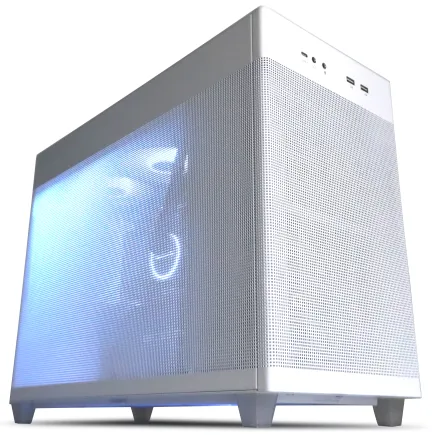
| 【ZEFT Z56P スペック】 | |
| CPU | Intel Core i7 14700F 20コア/28スレッド 5.30GHz(ブースト)/2.10GHz(ベース) |
| グラフィックボード | GeForce RTX5060 (VRAM:8GB) |
| メモリ | 16GB DDR5 (16GB x1枚 クルーシャル製) |
| ストレージ | SSD 1TB (m.2 nVMe READ/WRITE:7250Gbps/6900Gbps WD製) |
| ケース | ASUS Prime AP201 Tempered Glass ホワイト |
| マザーボード | intel B760 チップセット ASRock製 B760M Pro RS WiFi |
| 電源ユニット | 650W 80Plus BRONZE認証 電源ユニット (COUGAR製) |
| 無線LAN | Wi-Fi 6E (IEEE802.11ax/11ad/11ac/11n/11a/11g/11b) |
| BlueTooth | BlueTooth 5 |
| OS | Microsoft Windows 11 Home |
パソコンショップSEVEN ZEFT Z59C
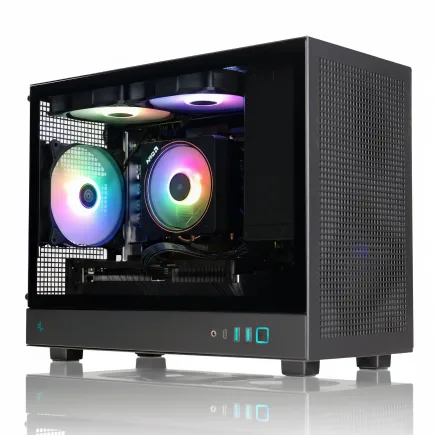
| 【ZEFT Z59C スペック】 | |
| CPU | Intel Core Ultra7 265F 20コア/20スレッド 5.30GHz(ブースト)/2.40GHz(ベース) |
| グラフィックボード | GeForce RTX5060Ti 16GB (VRAM:16GB) |
| メモリ | 32GB DDR5 (32GB x1枚 クルーシャル製) |
| ストレージ | SSD 1TB (m.2 nVMe READ/WRITE:5000Gbps/3900Gbps KIOXIA製) |
| ケース | DeepCool CH160 PLUS Black |
| CPUクーラー | 水冷 240mmラジエータ CoolerMaster製 水冷CPUクーラー ML 240 Core II Black |
| マザーボード | intel B860 チップセット ASRock製 B860M Pro RS WiFi |
| 電源ユニット | 650W 80Plus BRONZE認証 電源ユニット (COUGAR製) |
| 無線LAN | Wi-Fi 6E (IEEE802.11ax/11ad/11ac/11n/11a/11g/11b) |
| BlueTooth | BlueTooth 5 |
| OS | Microsoft Windows 11 Home |
パソコンショップSEVEN SR-u9-8160B/S9ND
| 【SR-u9-8160B/S9ND スペック】 | |
| CPU | Intel Core Ultra9 285K 24コア/24スレッド 5.70GHz(ブースト)/3.70GHz(ベース) |
| メモリ | 16GB DDR5 (16GB x1枚 クルーシャル製) |
| ストレージ | SSD 1TB (m.2 nVMe READ/WRITE:7250Gbps/6900Gbps WD製) |
| ケース | Thermaltake S100 TG |
| CPUクーラー | 空冷 サイズ製 空冷CPUクーラー SCYTHE() MUGEN6 BLACK EDITION |
| マザーボード | intel B860 チップセット ASRock製 B860M Pro RS WiFi |
| 電源ユニット | 650W 80Plus BRONZE認証 電源ユニット (COUGAR製) |
| 無線LAN | Wi-Fi 6E (IEEE802.11ax/11ad/11ac/11n/11a/11g/11b) |
| BlueTooth | BlueTooth 5 |
| OS | Microsoft Windows 11 Pro |
パソコンショップSEVEN ZEFT Z54ARS
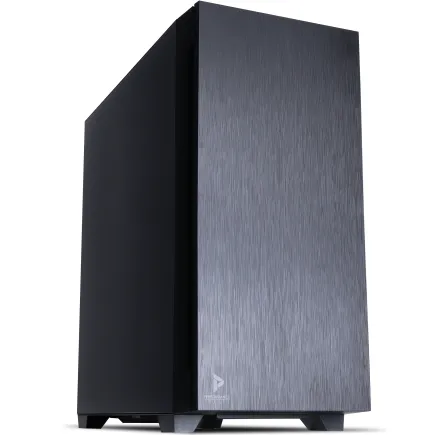
| 【ZEFT Z54ARS スペック】 | |
| CPU | Intel Core Ultra7 265KF 20コア/20スレッド 5.50GHz(ブースト)/3.90GHz(ベース) |
| グラフィックボード | GeForce RTX4060 (VRAM:8GB) |
| メモリ | 32GB DDR5 (16GB x2枚 Micron製) |
| ストレージ | SSD 1TB (m.2 nVMe READ/WRITE:7250Gbps/6900Gbps WD製) |
| ケース | Antec P10 FLUX |
| CPUクーラー | 水冷 240mmラジエータ CoolerMaster製 水冷CPUクーラー ML 240 Core II Black |
| マザーボード | intel B860 チップセット ASRock製 B860M Pro RS WiFi |
| 電源ユニット | 650W 80Plus BRONZE認証 電源ユニット (COUGAR製) |
| 無線LAN | Wi-Fi 6E (IEEE802.11ax/11ad/11ac/11n/11a/11g/11b) |
| BlueTooth | BlueTooth 5 |
| 光学式ドライブ | DVDスーパーマルチドライブ (内蔵) |
| OS | Microsoft Windows 11 Home |
YouTuber活動で同時に使うアプリケーション
編集ソフト以外のメモリ消費
YouTuber活動では、動画編集ソフトだけでなく、複数のアプリケーションを同時に起動することが当たり前になっています。
Chromeブラウザで資料を調べたり、YouTubeアナリティクスを確認したり、SNSで視聴者とコミュニケーションを取ったりする必要があります。
Chromeは1つのタブで平均200MB、10タブ開けば2GBのメモリを消費します。
Photoshopでサムネイル画像を作成する場合、レイヤーを重ねた複雑なデザインなら4GB程度のメモリを使用します。
配信と編集の同時作業
OBS Studioでの配信は、フルHD 60fpsなら2GB程度のメモリを使用しますが、4K配信や複数のシーンを切り替える場合は4GB以上になります。
配信中にゲームをプレイする場合、ゲームタイトルによっては8GB以上のメモリを消費するため、配信だけで12GB以上が必要です。
この状態で動画編集ソフトを起動すると、システム全体で60GB以上のメモリを使用することになります。
AIツールの台頭とメモリ需要
Adobe Premiere ProのAI機能「Adobe Sensei」や、DaVinci ResolveのAIベースのカラーマッチング、音声ノイズ除去などは、処理時に大量のメモリを使用します。
特にローカルで動作するAI画像生成ツールやAI音声合成ツールは、モデルデータをメモリに展開するため、10GB以上の追加メモリが必要になる場合もあります。
Stable DiffusionやMidjourneyのローカル版を使ってサムネイル画像を生成する場合、モデルのロードだけで8GB、画像生成処理で追加4GBと、合計12GBのメモリを消費します。
メモリ容量とCPU・GPUのバランス
メモリだけ増やしても意味がない理由
メモリ容量を増やせば動画編集が快適になると考えがちですが、実際にはCPUとGPUの性能とのバランスが特に重要。
なぜなら、メモリは作業データを一時的に保存する場所であり、実際の計算処理を行うのはCPUとGPUだからです。
Core Ultra 5 235FやRyzen 5 9600のようなミドルクラスCPUに128GBのメモリを搭載しても、処理速度のボトルネックはCPUになってしまいます。
さらにGPUアクセラレーションを活用するため、GeForce RTX5070Ti以上、またはRadeon RX 9070XT以上のグラフィックボードを搭載することで、レンダリング時間を大幅に短縮できます。
推奨構成:フルHD編集向け
この構成なら、Premiere ProやDaVinci Resolveでのマルチトラック編集も快適で、エフェクトやカラーグレーディングもストレスなく行えます。
予算に余裕があるなら、メモリを64GBに増やすことで、将来的に4K編集に移行する際もスムーズに対応できます。


パソコン おすすめモデル5選
パソコンショップSEVEN ZEFT Z54QV
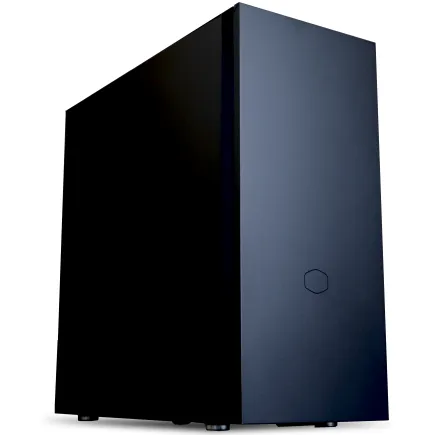
| 【ZEFT Z54QV スペック】 | |
| CPU | Intel Core Ultra7 265KF 20コア/20スレッド 5.50GHz(ブースト)/3.90GHz(ベース) |
| グラフィックボード | GeForce RTX5060Ti 16GB (VRAM:16GB) |
| メモリ | 32GB DDR5 (32GB x1枚 クルーシャル製) |
| ストレージ | SSD 1TB (m.2 nVMe READ/WRITE:7250Gbps/6900Gbps WD製) |
| ケース | CoolerMaster Silencio S600 |
| CPUクーラー | 水冷 240mmラジエータ CoolerMaster製 水冷CPUクーラー ML 240 Core II Black |
| マザーボード | intel B860 チップセット ASRock製 B860M Pro RS WiFi |
| 電源ユニット | 650W 80Plus BRONZE認証 電源ユニット (COUGAR製) |
| 無線LAN | Wi-Fi 6E (IEEE802.11ax/11ad/11ac/11n/11a/11g/11b) |
| BlueTooth | BlueTooth 5 |
| 光学式ドライブ | DVDスーパーマルチドライブ (内蔵) |
| OS | Microsoft Windows 11 Home |
パソコンショップSEVEN ZEFT Z59K
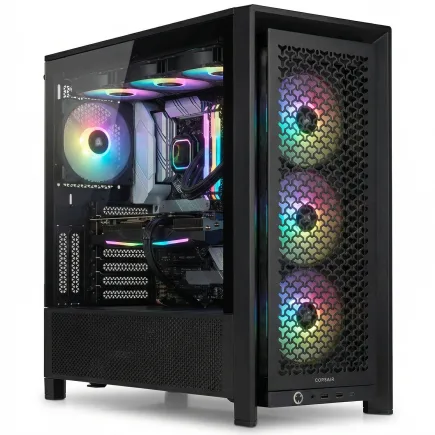
| 【ZEFT Z59K スペック】 | |
| CPU | Intel Core Ultra7 265KF 20コア/20スレッド 5.50GHz(ブースト)/3.90GHz(ベース) |
| グラフィックボード | GeForce RTX5060Ti 16GB (VRAM:16GB) |
| メモリ | 32GB DDR5 (32GB x1枚 クルーシャル製) |
| ストレージ | SSD 1TB (m.2 nVMe READ/WRITE:7250Gbps/6900Gbps WD製) |
| ケース | Corsair FRAME 4000D RS ARGB Black |
| CPUクーラー | 空冷 DeepCool製 空冷CPUクーラー AK400 |
| マザーボード | intel B860 チップセット ASRock製 B860M Pro RS WiFi |
| 電源ユニット | 650W 80Plus BRONZE認証 電源ユニット (COUGAR製) |
| 無線LAN | Wi-Fi 6E (IEEE802.11ax/11ad/11ac/11n/11a/11g/11b) |
| BlueTooth | BlueTooth 5 |
| OS | Microsoft Windows 11 Home |
パソコンショップSEVEN EFFA G09A
| 【EFFA G09A スペック】 | |
| CPU | Intel Core Ultra7 265KF 20コア/20スレッド 5.50GHz(ブースト)/3.90GHz(ベース) |
| グラフィックボード | GeForce RTX5060Ti 16GB (VRAM:16GB) |
| メモリ | 32GB DDR5 (32GB x1枚 クルーシャル製) |
| ストレージ | SSD 1TB (m.2 nVMe READ/WRITE:7250Gbps/6900Gbps WD製) |
| ケース | Antec P20C ブラック |
| CPUクーラー | 空冷 DeepCool製 空冷CPUクーラー AK400 |
| マザーボード | intel B860 チップセット ASRock製 B860M Pro RS WiFi |
| 電源ユニット | 750W 80Plus GOLD認証 電源ユニット (Silverstone製) |
| 無線LAN | Wi-Fi 6E (IEEE802.11ax/11ad/11ac/11n/11a/11g/11b) |
| BlueTooth | BlueTooth 5 |
| OS | Microsoft Windows 11 Home |
パソコンショップSEVEN EFFA G09J
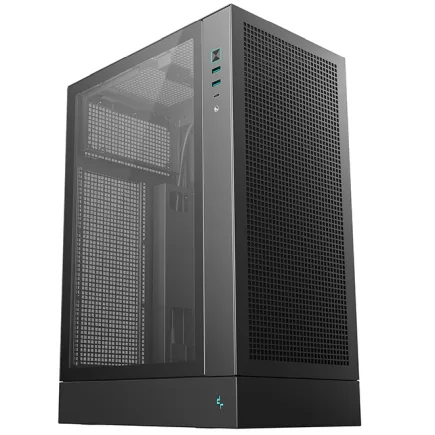
| 【EFFA G09J スペック】 | |
| CPU | Intel Core Ultra5 245KF 14コア/14スレッド 5.20GHz(ブースト)/4.20GHz(ベース) |
| グラフィックボード | GeForce RTX5060Ti 16GB (VRAM:16GB) |
| メモリ | 64GB DDR5 (32GB x2枚 クルーシャル製) |
| ストレージ | SSD 2TB (m.2 nVMe READ/WRITE:7250Gbps/6900Gbps WD製) |
| ケース | DeepCool CH170 PLUS Black |
| CPUクーラー | 空冷 DeepCool製 空冷CPUクーラー AK400 |
| マザーボード | intel B860 チップセット ASRock製 B860M Pro RS WiFi |
| 電源ユニット | 650W 80Plus BRONZE認証 電源ユニット (COUGAR製) |
| 無線LAN | Wi-Fi 6E (IEEE802.11ax/11ad/11ac/11n/11a/11g/11b) |
| BlueTooth | BlueTooth 5 |
| OS | Microsoft Windows 11 Home |
パソコンショップSEVEN ZEFT Z47K
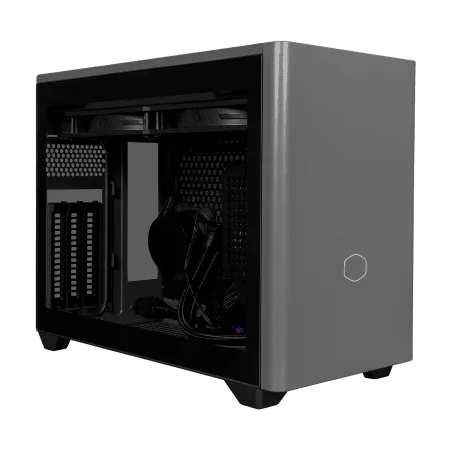
高速32GB DDR5搭載、今どきゲーミングPCの新定番モデル
RTX 4060と i5-14400F 組み合わせのバランス感、ゲームも仕事もこれ一台で
コンパクトかつスタイリッシュ、NR200P MAXケースで場所を取らずに迫力のセットアップ
心臓部はCore i5 14400F、スムーズな動作で快適ユーザー体験をコミット
| 【ZEFT Z47K スペック】 | |
| CPU | Intel Core i5 14400F 10コア/16スレッド 4.70GHz(ブースト)/2.50GHz(ベース) |
| グラフィックボード | GeForce RTX4060 (VRAM:8GB) |
| メモリ | 32GB DDR5 (16GB x2枚 Micron製) |
| ストレージ | SSD 1TB (m.2 nVMe READ/WRITE:5000Gbps/3900Gbps KIOXIA製) |
| ケース | CoolerMaster NR200P MAX |
| マザーボード | intel B760 チップセット ASUS製 ROG Strix B760-I GAMING WIFI |
| 電源ユニット | 850W 80Plus GOLD認証 |
| 無線LAN | Wi-Fi 6E (IEEE802.11ax/11ad/11ac/11n/11a/11g/11b) |
| BlueTooth | BlueTooth 5 |
| 光学式ドライブ | DVDスーパーマルチドライブ (外付け) |
| OS | Microsoft Windows 11 Home |
推奨構成:4K編集向け
この構成なら、4K 60fps素材を複数トラック使用し、高度なエフェクトやカラーグレーディングを適用しても、リアルタイムプレビューが可能になります。
レンダリング速度も大幅に向上し、10分の4K動画を5分程度で書き出せるため、作業効率が飛躍的に上がります。
さらにメモリを128GBに増やせば、After Effectsでの3Dモーショングラフィックス作成や、8K素材の編集にも対応できる余裕が生まれます。
推奨構成:8K編集・プロ向け
この構成なら、8K素材のリアルタイムプレビューも可能で、複雑なエフェクトやシミュレーションもストレスなく処理できます。
Gen.5 SSDは読み込み速度が14,000MB/sを超えるため、大容量の8K素材も瞬時にロードできます。
メモリの規格と速度の選び方
DDR5-5600が現在の主流
Core Ultra 200シリーズもRyzen 9000シリーズもDDR5-5600をネイティブサポートしており、安定性と性能のバランスが取れています。
DDR5-6000やDDR5-6400といった高速メモリも存在しますが、動画編集においては速度よりも容量の方が重要です。
デュアルチャネル構成は必須
メモリは必ずデュアルチャネル構成で使用しましょう。
32GBが必要なら16GB×2枚、64GBなら32GB×2枚という組み合わせです。
シングルチャネル(32GB×1枚)と比較して、デュアルチャネルは帯域幅が2倍になり、動画編集のような大量のデータを扱う作業では性能差が顕著に現れます。
一部のハイエンドマザーボードはクアッドチャネルに対応していますが、現行のCore Ultra 200シリーズやRyzen 9000シリーズはデュアルチャネルまでのサポートなので、16GB×4枚よりも32GB×2枚の方が効率的です。
将来の拡張性を考慮したメモリスロット
BTOパソコンや自作PCを選ぶ際は、メモリスロットの数を確認しましょう。
多くのATXマザーボードは4スロット搭載しており、最初に32GB(16GB×2枚)を搭載し、将来的に64GBに拡張することが可能です。
ただしMini-ITXマザーボードは2スロットしかないため、最初から32GB×2枚の64GB構成にしておかないと、後から増設する際に既存のメモリを無駄にしてしまいますよね。
メモリの増設は比較的簡単な作業ですが、異なるメーカーや異なる速度のメモリを混在させると、動作が不安定になる可能性があるからです。
BTOパソコンでのメモリカスタマイズ
標準構成は16GBが多い現実
しかしYouTuber向けの動画編集PCとしては、16GBは明らかに不足しています。
BTOパソコンを購入する際は、必ずメモリをカスタマイズして32GB以上に増やす必要があります。
一部のBTOショップでは、メモリのカスタマイズ料金が割高に設定されている場合もあります。
例えば16GBから32GBへのアップグレードに12,000円、64GBへのアップグレードに35,000円といった価格設定です。
自分でメモリを購入して増設する方が安く済む場合もありますが、BTOパソコンの保証対象外になる可能性があるため、保証内容を確認してから判断しましょう。
メモリメーカーを選べるショップが理想
BTOパソコンを選ぶ際は、メモリメーカーを指定できるショップがおすすめです。
Micron(Crucial)、GSkill、Samsungといった信頼性の高いメーカーのメモリを選択できれば、長期的な安定性が期待できます。
一方で「ノーブランドメモリ」や「標準メモリ」と表記されている場合、品質にばらつきがある可能性があり、動作不良のリスクが高まります。
特に動画編集のような長時間の高負荷作業では、メモリの品質が安定性に直結します。
レンダリング中にメモリエラーが発生してクラッシュすると、数時間の作業が無駄になってしまいますよね。
多少価格が高くても、信頼性の高いメーカーのメモリを選ぶことが、結果的にコストパフォーマンスの向上につながります。
カスタマイズ時の注意点
BTOパソコンでメモリをカスタマイズする際は、マザーボードの対応規格を確認しましょう。
Core Ultra 200シリーズやRyzen 9000シリーズはDDR5-5600をサポートしていますが、一部のエントリーモデルではDDR5-4800までしか対応していない場合もあります。
高速なメモリを選んでも、マザーボードが対応していなければ性能を発揮できません。
また、メモリの電圧や動作クロックも確認が必要です。
完成品パソコンのメモリ増設

メーカー製PCのメモリ増設は可能か
DellやHP、Lenovoといったメーカー製の完成品パソコンでも、メモリ増設は可能です。
ただしモデルによっては、メモリスロットが2つしかなく、既に2枚のメモリが装着されている場合、増設ではなく交換が必要になります。
例えば8GB×2枚の16GB構成から32GBに増やす場合、既存のメモリを取り外して16GB×2枚に交換する必要があり、元のメモリが無駄になってしまいますよね。
メーカー製PCのメモリ増設を行う際は、保証規約を確認しましょう。
増設用メモリの選び方
DDR5-5600の16GBが搭載されているなら、追加するメモリもDDR5-5600の16GBにします。
異なる速度のメモリを混在させると、遅い方の速度に合わせて動作するため、高速なメモリを購入しても性能を発揮できません。
メモリの型番や仕様は、CPU-ZやHWiNFOといった無料ソフトで確認できます。
これらのツールを使えば、現在搭載されているメモリのメーカー、速度、タイミング、電圧などの詳細情報が分かります。
同じ仕様のメモリを購入することで、互換性の問題を避けられるでしょう。
増設作業の手順と注意点
メモリ増設作業は比較的簡単ですが、静電気対策が必須です。
作業前に金属部分に触れて体の静電気を逃がし、可能であれば静電気防止手袋を使用しましょう。
PCの電源を完全に切り、電源ケーブルを抜いてから作業を開始します。
メモリスロットの両端にあるクリップを外側に開き、メモリを斜め45度の角度で挿入してから、カチッと音がするまで押し込みます。
メモリの切り欠き位置とスロットの突起位置を合わせないと挿入できないため、無理に力を加えないようにしましょう。
増設後は、BIOS画面で認識されているメモリ容量を確認し、OSでも正しく表示されているかチェックしましょう。
メモリ容量と価格のバランス

32GBと64GBの価格差
容量が2倍になっても価格も2倍程度なので、コストパフォーマンスは同等といえます。
フルHD編集が中心なら32GBで充分ですが、4K編集に移行する予定があるなら、最初から64GBを選んだ方が後々の増設コストを考えると経済的です。
メモリ価格は市場の需給バランスで変動するため、購入タイミングによっては10%程度の価格差が生じます。
128GBは本当に必要か
8K編集や3DCG制作を行うプロフェッショナルには必要ですが、一般的なYouTuber活動では過剰投資になる可能性が高いです。
64GBで不足を感じるようになってから増設しても遅くはありません。
ただし、AIツールを多用する場合や、複数の動画プロジェクトを同時進行する場合、配信と編集を並行して行う場合など、特殊な使い方をするなら128GBの恩恵を受けられます。
コスパ重視なら32GBスタート
予算に制約がある場合、まずは32GBでスタートし、必要に応じて64GBに増設するのが賢明な選択です。
メモリスロットが4つあるマザーボードなら、16GB×2枚の32GB構成から、さらに16GB×2枚を追加して64GBにできます。
この方法なら、初期投資を抑えつつ、将来の拡張性も確保できます。
ただし、後から増設する場合は、同じメーカー・同じ規格のメモリが入手できるとは限りません。
メモリの製造ロットが変わると、同じ型番でもチップが異なる場合があり、互換性の問題が発生するかもしれません。
確実性を求めるなら、最初から必要な容量を一度に購入した方がいいでしょう。
メモリ以外で動画編集を快適にする要素
ストレージ速度の重要性
メモリ容量と同じくらい重要なのが、ストレージの速度です。
Gen.4 SSDは読み込み速度が7,000MB/s前後で、4K素材の読み込みやプレビュー生成を高速化します。
特に複数の動画クリップを同時に読み込むマルチカム編集では、ストレージ速度がボトルネックになりやすいため、Gen.4 SSD以上を選ぶことが推奨されます。
WD(WESTERN DIGITAL)のWD_BLACK SN850XやCrucialのP5 Plusなどが、信頼性と性能のバランスが良い人気モデルです。
GPUアクセラレーションの活用
動画編集ソフトの多くは、GPUアクセラレーションに対応しており、エフェクト処理やレンダリングをグラフィックボードで高速化できます。
Premiere ProのMercury Playback EngineやDaVinci ResolveのGPU処理は、GeForce RTX5070Ti以上のグラフィックボードを搭載することで、レンダリング時間を半分以下に短縮できる場合もあります。
特にカラーグレーディングやエフェクト処理は、GPUの性能が直接的に影響します。
GeForce RTX5070TiやRadeon RX 9070XTクラスのグラフィックボードなら、4K編集でもリアルタイムプレビューが可能になり、作業効率が大幅に向上します。
CPUの選択も妥協しない
動画編集では、マルチコア性能が重要で、Core Ultra 7 265KやRyzen 7 9800X3Dのような8コア以上のCPUが理想的です。
特にRyzen 7 9800X3Dは、3D V-Cache技術により大容量のキャッシュを搭載し、動画編集のような大量のデータを扱う作業で高いパフォーマンスを発揮します。
Core Ultra 9 285KやRyzen 9 9950X3Dのような16コア以上のCPUなら、4K動画のエンコードも短時間で完了し、複数の動画を同時にレンダリングすることもできます。
最新CPU性能一覧
| 型番 | コア数 | スレッド数 | 定格クロック | 最大クロック | Cineスコア Multi |
Cineスコア Single |
公式 URL |
価格com URL |
|---|---|---|---|---|---|---|---|---|
| Core Ultra 9 285K | 24 | 24 | 3.20GHz | 5.70GHz | 42807 | 2447 | 公式 | 価格 |
| Ryzen 9 9950X | 16 | 32 | 4.30GHz | 5.70GHz | 42562 | 2252 | 公式 | 価格 |
| Ryzen 9 9950X3D | 16 | 32 | 4.30GHz | 5.70GHz | 41599 | 2243 | 公式 | 価格 |
| Core i9-14900K | 24 | 32 | 3.20GHz | 6.00GHz | 40896 | 2341 | 公式 | 価格 |
| Ryzen 9 7950X | 16 | 32 | 4.50GHz | 5.70GHz | 38378 | 2063 | 公式 | 価格 |
| Ryzen 9 7950X3D | 16 | 32 | 4.20GHz | 5.70GHz | 38303 | 2034 | 公式 | 価格 |
| Core Ultra 7 265K | 20 | 20 | 3.30GHz | 5.50GHz | 37076 | 2339 | 公式 | 価格 |
| Core Ultra 7 265KF | 20 | 20 | 3.30GHz | 5.50GHz | 37076 | 2339 | 公式 | 価格 |
| Core Ultra 9 285 | 24 | 24 | 2.50GHz | 5.60GHz | 35455 | 2182 | 公式 | 価格 |
| Core i7-14700K | 20 | 28 | 3.40GHz | 5.60GHz | 35315 | 2218 | 公式 | 価格 |
| Core i9-14900 | 24 | 32 | 2.00GHz | 5.80GHz | 33576 | 2192 | 公式 | 価格 |
| Ryzen 9 9900X | 12 | 24 | 4.40GHz | 5.60GHz | 32722 | 2221 | 公式 | 価格 |
| Core i7-14700 | 20 | 28 | 2.10GHz | 5.40GHz | 32357 | 2087 | 公式 | 価格 |
| Ryzen 9 9900X3D | 12 | 24 | 4.40GHz | 5.50GHz | 32247 | 2178 | 公式 | 価格 |
| Ryzen 9 7900X | 12 | 24 | 4.70GHz | 5.60GHz | 29094 | 2025 | 公式 | 価格 |
| Core Ultra 7 265 | 20 | 20 | 2.40GHz | 5.30GHz | 28385 | 2141 | 公式 | 価格 |
| Core Ultra 7 265F | 20 | 20 | 2.40GHz | 5.30GHz | 28385 | 2141 | 公式 | 価格 |
| Core Ultra 5 245K | 14 | 14 | 3.60GHz | 5.20GHz | 25311 | 0 | 公式 | 価格 |
| Core Ultra 5 245KF | 14 | 14 | 3.60GHz | 5.20GHz | 25311 | 2160 | 公式 | 価格 |
| Ryzen 7 9700X | 8 | 16 | 3.80GHz | 5.50GHz | 22960 | 2196 | 公式 | 価格 |
| Ryzen 7 9800X3D | 8 | 16 | 4.70GHz | 5.40GHz | 22948 | 2077 | 公式 | 価格 |
| Core Ultra 5 235 | 14 | 14 | 3.40GHz | 5.00GHz | 20741 | 1846 | 公式 | 価格 |
| Ryzen 7 7700 | 8 | 16 | 3.80GHz | 5.30GHz | 19399 | 1924 | 公式 | 価格 |
| Ryzen 7 7800X3D | 8 | 16 | 4.50GHz | 5.40GHz | 17634 | 1803 | 公式 | 価格 |
| Core i5-14400 | 10 | 16 | 2.50GHz | 4.70GHz | 15958 | 1765 | 公式 | 価格 |
| Ryzen 5 7600X | 6 | 12 | 4.70GHz | 5.30GHz | 15204 | 1967 | 公式 | 価格 |
実際のYouTuberの使用例
登録者10万人のVlogger
撮影素材はスマートフォンやミラーレスカメラで、1本の動画あたり10分から15分程度です。
編集はPremiere ProまたはFinal Cut Proを使用し、カット編集とテロップ挿入が中心で、高度なエフェクトはあまり使用しません。
レンダリング時間も10分の動画で3分程度と短く、週に3本から4本の動画を投稿するペースでも無理なく作業できます。
登録者50万人のゲーム実況者
登録者50万人規模のゲーム実況者は、4K 60fps撮影が標準になっており、64GBメモリが必須です。
ゲーム画面とフェイスカメラの合成、リアクション動画の編集、複数のエフェクトやトランジションの使用など、編集内容が複雑化しています。
さらに、配信アーカイブの編集や切り抜き動画の作成など、複数のプロジェクトを並行して進めることも多いです。
この規模のYouTuberは、Core Ultra 9 285KまたはRyzen 9 9950X3D、GeForce RTX5070Ti以上、64GBメモリという構成を採用しています。
人気PCゲームタイトル一覧
| ゲームタイトル | 発売日 | 推奨スペック | 公式 URL |
Steam URL |
|---|---|---|---|---|
| Street Fighter 6 / ストリートファイター6 | 2023/06/02 | プロセッサー: Core i7 8700 / Ryzen 5 3600 グラフィック: RTX2070 / Radeon RX 5700XT メモリー: 16 GB RAM |
公式 | steam |
| Monster Hunter Wilds / モンスターハンターワイルズ |
2025/02/28 | プロセッサー:Core i5-11600K / Ryzen 5 3600X グラフィック: GeForce RTX 2070/ RTX 4060 / Radeon RX 6700XT メモリー: 16 GB RAM |
公式 | steam |
| Apex Legends / エーペックスレジェンズ |
2020/11/05 | プロセッサー: Ryzen 5 / Core i5 グラフィック: Radeon R9 290/ GeForce GTX 970 メモリー: 8 GB RAM |
公式 | steam |
| ロマンシング サガ2 リベンジオブザセブン |
2024/10/25 | プロセッサー: Core i5-6400 / Ryzen 5 1400 グラフィック:GeForce GTX 1060 / Radeon RX 570 メモリ: 8 GB RAM |
公式 | steam |
| 黒神話:悟空 | 2024/08/20 | プロセッサー: Core i7-9700 / Ryzen 5 5500 グラフィック: GeForce RTX 2060 / Radeon RX 5700 XT / Arc A750 |
公式 | steam |
| メタファー:リファンタジオ | 2024/10/11 | プロセッサー: Core i5-7600 / Ryzen 5 2600 グラフィック:GeForce GTX 970 / Radeon RX 480 / Arc A380 メモリ: 8 GB RAM |
公式 | steam |
| Call of Duty: Black Ops 6 | 2024/10/25 | プロセッサー:Core i7-6700K / Ryzen 5 1600X グラフィック: GeForce RTX 3060 / GTX 1080Ti / Radeon RX 6600XT メモリー: 12 GB RAM |
公式 | steam |
| ドラゴンボール Sparking! ZERO | 2024/10/11 | プロセッサー: Core i7-9700K / Ryzen 5 3600 グラフィック:GeForce RTX 2060 / Radeon RX Vega 64 メモリ: 16 GB RAM |
公式 | steam |
| ELDEN RING SHADOW OF THE ERDTREE | 2024/06/21 | プロセッサー: Core i7-8700K / Ryzen 5 3600X グラフィック: GeForce GTX 1070 / RADEON RX VEGA 56 メモリー: 16 GB RAM |
公式 | steam |
| ファイナルファンタジーXIV 黄金のレガシー |
2024/07/02 | プロセッサー: Core i7-9700 グラフィック: GeForce RTX 2060 / Radeon RX 5600 XT メモリー: 16 GB RAM |
公式 | steam |
| Cities: Skylines II | 2023/10/25 | プロセッサー:Core i5-12600K / Ryzen 7 5800X グラフィック: GeForce RTX 3080 | RadeonRX 6800 XT メモリー: 16 GB RAM |
公式 | steam |
| ドラゴンズドグマ 2 | 2024/03/21 | プロセッサー: Core i7-10700 / Ryzen 5 3600X グラフィック GeForce RTX 2080 / Radeon RX 6700 メモリー: 16 GB |
公式 | steam |
| サイバーパンク2077:仮初めの自由 | 2023/09/26 | プロセッサー: Core i7-12700 / Ryzen 7 7800X3D グラフィック: GeForce RTX 2060 SUPER / Radeon RX 5700 XT メモリー: 16 GB RAM |
公式 | steam |
| ホグワーツ・レガシー | 2023/02/11 | プロセッサー: Core i7-8700 / Ryzen 5 3600 グラフィック: GeForce 1080 Ti / Radeon RX 5700 XT メモリー: 16 GB RAM |
公式 | steam |
| TEKKEN 8 / 鉄拳8 | 2024/01/26 | プロセッサー: Core i7-7700K / Ryzen 5 2600 グラフィック: GeForce RTX 2070/ Radeon RX 5700 XT メモリー: 16 GB RAM |
公式 | steam |
| Palworld / パルワールド | 2024/01/19 | プロセッサー: Core i9-9900K グラフィック: GeForce RTX 2070 メモリー: 32 GB RAM |
公式 | steam |
| オーバーウォッチ 2 | 2023/08/11 | プロセッサー:Core i7 / Ryzen 5 グラフィック: GeForce GTX 1060 / Radeon RX 6400 メモリー: 8 GB RAM |
公式 | steam |
| Monster Hunter RISE: Sunbreak / モンスターハンターライズ:サンブレイク |
2022/01/13 | プロセッサー:Core i5-4460 / AMD FX-8300 グラフィック: GeForce GTX 1060 / Radeon RX 570 メモリー: 8 GB RAM |
公式 | steam |
| BIOHAZARD RE:4 | 2023/03/24 | プロセッサー: Ryzen 5 3600 / Core i7 8700 グラフィック: Radeon RX 5700 / GeForce GTX 1070 メモリー: 16 GB RAM |
公式 | steam |
| デッドバイデイライト | 2016/06/15 | プロセッサー: Core i3 / AMD FX-8300 グラフィック: 4GB VRAM以上 メモリー: 8 GB RAM |
公式 | steam |
| Forza Horizon 5 | 2021/11/09 | プロセッサー: Core i5-8400 / Ryzen 5 1500X グラフィック: GTX 1070 / Radeon RX 590 メモリー: 16 GB RAM |
公式 | steam |
登録者100万人超のプロYouTuber
登録者100万人を超えるプロYouTuberは、映像クオリティが極めて高く、8K撮影や映画レベルのカラーグレーディング、3DCGの合成などを行っています。
128GBメモリとCore Ultra 9 285K、GeForce RTX5090という最高峰の構成を採用し、編集スタッフも複数人体制で制作を行っています。
メモリ容量別の作業快適度比較表
編集ソフト別の推奨メモリ容量表
メモリ不足を回避するための設定
編集ソフトのメモリ割り当て設定
Premiere Proの場合、環境設定のメモリ項目で「他のアプリケーション用に確保するRAM」を調整できます。
システム全体で64GBのメモリがある場合、Premiere Proに48GBを割り当て、OSやバックグラウンドアプリに16GBを残すといった設定が可能です。
DaVinci Resolveも同様に、環境設定のメモリとGPU項目で、システムメモリとGPUメモリの使用量を調整できます。
適切な設定を行うことで、メモリ不足によるクラッシュを防ぎ、安定した編集作業が可能になります。
キャッシュファイルの管理
このキャッシュファイルが蓄積すると、ストレージ容量を圧迫するだけでなく、読み込み速度の低下にもつながります。
定期的にキャッシュファイルを削除することで、システムのパフォーマンスを維持できます。
Premiere Proの場合、編集メニューから「環境設定」→「メディアキャッシュ」を選択し、「キャッシュファイルを削除」を実行します。
バックグラウンドアプリの終了
特にChromeブラウザは、タブを開いているだけで大量のメモリを消費するため、編集作業中は必要最小限のタブだけを残し、他は閉じるようにしましょう。
Windowsのタスクマネージャーで、メモリ使用量の多いアプリを確認し、不要なものは終了します。
Discordやスチームクライアント、OneDriveなどの常駐アプリも、編集中は一時的に終了することで、数GBのメモリを解放できます。
最新グラフィックボード(VGA)性能一覧
| GPU型番 | VRAM | 3DMarkスコア TimeSpy |
3DMarkスコア FireStrike |
TGP | 公式 URL |
価格com URL |
|---|---|---|---|---|---|---|
| GeForce RTX 5090 | 32GB | 48401 | 101152 | 575W | 公式 | 価格 |
| GeForce RTX 5080 | 16GB | 31960 | 77474 | 360W | 公式 | 価格 |
| Radeon RX 9070 XT | 16GB | 29973 | 66248 | 304W | 公式 | 価格 |
| Radeon RX 7900 XTX | 24GB | 29897 | 72862 | 355W | 公式 | 価格 |
| GeForce RTX 5070 Ti | 16GB | 27002 | 68400 | 300W | 公式 | 価格 |
| Radeon RX 9070 | 16GB | 26348 | 59776 | 220W | 公式 | 価格 |
| GeForce RTX 5070 | 12GB | 21819 | 56364 | 250W | 公式 | 価格 |
| Radeon RX 7800 XT | 16GB | 19801 | 50095 | 263W | 公式 | 価格 |
| Radeon RX 9060 XT 16GB | 16GB | 16462 | 39070 | 145W | 公式 | 価格 |
| GeForce RTX 5060 Ti 16GB | 16GB | 15899 | 37906 | 180W | 公式 | 価格 |
| GeForce RTX 5060 Ti 8GB | 8GB | 15762 | 37685 | 180W | 公式 | 価格 |
| Arc B580 | 12GB | 14552 | 34652 | 190W | 公式 | 価格 |
| Arc B570 | 10GB | 13661 | 30622 | 150W | 公式 | 価格 |
| GeForce RTX 5060 | 8GB | 13124 | 32112 | 145W | 公式 | 価格 |
| Radeon RX 7600 | 8GB | 10757 | 31499 | 165W | 公式 | 価格 |
| GeForce RTX 4060 | 8GB | 10588 | 28366 | 115W | 公式 | 価格 |
将来を見据えたメモリ選択

4K編集への移行を考慮
視聴者の視聴環境が4Kディスプレイやスマートフォンの高解像度化により向上しており、4K動画の需要が増加しています。
今から32GBメモリのPCを購入するなら、将来的に64GBに増設できるよう、メモリスロットに余裕のある構成を選ぶべきです。
後者の方が初期投資を抑えられますが、増設時に同じメモリが入手できるかどうかのリスクがあります。
AI機能の進化に対応
動画編集ソフトのAI機能は急速に進化しており、今後さらにメモリ消費が増加すると予想しています。
Adobe Premiere ProのAI自動編集機能や、DaVinci ResolveのAI音声分離機能など、便利なAIツールが次々と登場していますが、これらはローカルで処理を行うため、大量のメモリを必要とします。
長期使用を前提とした投資
PCは3年から5年程度使用することを前提に選ぶべきです。
現時点でギリギリのスペックを選ぶと、2年後には性能不足を感じるようになり、買い替えや大規模なアップグレードが必要になってしまいますよね。
少し余裕を持ったスペックを選ぶことで、長期的なコストパフォーマンスが向上します。
メモリは比較的安価なパーツなので、予算に余裕があるなら、推奨容量よりも1ランク上の容量を選ぶことをおすすめします。
初期投資は増えますが、快適な作業環境と将来の拡張性を考えると、充分に価値のある投資といえます。
よくある質問

メモリは後から増設できますか
メモリは後から増設可能です。
デスクトップPCの場合、マザーボードに空きスロットがあれば、同じ規格のメモリを追加するだけで容量を増やせます。
ただし、異なるメーカーや異なる速度のメモリを混在させると、動作が不安定になる可能性があるため、既存のメモリと同じ仕様のものを選ぶことが重要です。
16GBでは動画編集できませんか
16GBでもフルHD動画の簡単な編集は可能ですが、快適性は大きく損なわれます。
複数のトラックを使用したり、エフェクトを適用したりすると、すぐにメモリ不足になり、動作が重くなったりクラッシュしたりするかもしれません。
4K編集では実用的とは言えず、頻繁にフリーズやエラーが発生します。
DDR4とDDR5どちらを選ぶべきですか
新規でPCを購入する場合、必然的にDDR5になります。
DDR5はDDR4と比較して帯域幅が大幅に向上しており、動画編集のような大量のデータを扱う作業では、その性能差が明確に体感できます。
価格差も以前ほど大きくないため、DDR5を選ばない理由はないでしょう。
メモリの速度は重要ですか
動画編集においては、メモリの速度よりも容量の方が重要です。
DDR5-5600とDDR5-6400の性能差は、実際の編集作業では数パーセント程度しかなく、体感できるレベルではありません。
それよりも、32GBから64GBに容量を増やす方が、作業の快適性に大きく影響します。
ノートPCでも64GBメモリは必要ですか
ノートPCで動画編集を行う場合も、デスクトップPCと同様のメモリ容量が必要です。
4K編集を行うなら64GB、フルHD編集なら32GBが推奨されます。
ただし、ノートPCはメモリの増設が困難な機種が多いため、購入時に必要な容量を搭載しておくことが重要です。
特にAppleのMacBook Proは、メモリがオンボード実装されており、後から増設できないため、購入時に慎重に容量を選ぶ必要があります。
メモリ不足のサインは何ですか
中古メモリは避けるべきですか
動画編集のような長時間の高負荷作業では、メモリの信頼性が特に重要で、作業中にエラーが発生すると、数時間の作業が無駄になってしまいますよね。
数千円の節約のために中古メモリを選ぶよりも、信頼性の高い新品メモリを購入した方が、長期的には安心です。
特にMicron(Crucial)やGSkillなどの有名メーカーの新品メモリは、価格も手頃で保証も充実しています。