
グラフィックデザイナーに必要なPCスペックとは
制作ソフトの動作要件から逆算する
グラフィックデザイナーのPC選びは、使用するソフトウェアの要求スペックから考えるのが正解です。
Adobe Creative CloudのPhotoshop、Illustrator、InDesignといった主要ソフトは、メモリとCPU性能に大きく依存しており、特に大判ポスターや複数ページのカタログ制作では32GB以上のメモリが必須になってきます。
2Dと3Dで求められる性能の違い
平面デザインが中心なのか、それとも3DCGやモーショングラフィックスまで手がけるのかで、必要なグラフィックボードの性能は大きく変わります。
IllustratorやPhotoshopのみであればミドルレンジのGPUで充分ですが、Cinema 4DやBlenderを使用する場合はハイエンドGPUが必要になるでしょう。
After EffectsやPremiere Proで動画編集も行うデザイナーの方もいるのではないでしょうか。
この場合、GPUのVRAM容量が重要になり、最低でも12GB、できれば16GB以上を確保したいところ。
レンダリング時間の短縮は、そのまま納期短縮や生産性向上につながります。
CPU選びの決定版
IntelとAMD、どちらを選ぶべきか
グラフィックデザイン用途では、マルチコア性能とシングルコア性能のバランスが取れたCPUを選ぶことが特に重要です。
なぜなら、Photoshopの一部フィルター処理はシングルコア性能に依存する一方で、レンダリングや書き出し作業ではマルチコア性能が効いてくるからです。
Intel Core Ultra 7 265Kまたは265KFは、グラフィックデザイナーにとって最もバランスの良い選択肢といえます。
Lion Coveアーキテクチャによる高いシングルコア性能と、充分なマルチコア性能を両立しており、Adobe製品全般で快適な動作を実現できるでしょう。
価格と性能のバランスを考えると、コストパフォーマンスに優れた選択です。
AMD Ryzen 7 9700Xも優れた選択肢。
Zen5アーキテクチャの恩恵で電力効率が良く、長時間の作業でも発熱を抑えられます。
特にマルチスレッド性能が要求される動画書き出しやバッチ処理を頻繁に行うなら、Ryzen 9 9900Xや9950Xといった上位モデルも検討する価値があります。
最新CPU性能一覧
| 型番 | コア数 | スレッド数 | 定格クロック | 最大クロック | Cineスコア Multi |
Cineスコア Single |
公式 URL |
価格com URL |
|---|---|---|---|---|---|---|---|---|
| Core Ultra 9 285K | 24 | 24 | 3.20GHz | 5.70GHz | 42807 | 2447 | 公式 | 価格 |
| Ryzen 9 9950X | 16 | 32 | 4.30GHz | 5.70GHz | 42562 | 2252 | 公式 | 価格 |
| Ryzen 9 9950X3D | 16 | 32 | 4.30GHz | 5.70GHz | 41599 | 2243 | 公式 | 価格 |
| Core i9-14900K | 24 | 32 | 3.20GHz | 6.00GHz | 40896 | 2341 | 公式 | 価格 |
| Ryzen 9 7950X | 16 | 32 | 4.50GHz | 5.70GHz | 38378 | 2063 | 公式 | 価格 |
| Ryzen 9 7950X3D | 16 | 32 | 4.20GHz | 5.70GHz | 38303 | 2034 | 公式 | 価格 |
| Core Ultra 7 265K | 20 | 20 | 3.30GHz | 5.50GHz | 37076 | 2339 | 公式 | 価格 |
| Core Ultra 7 265KF | 20 | 20 | 3.30GHz | 5.50GHz | 37076 | 2339 | 公式 | 価格 |
| Core Ultra 9 285 | 24 | 24 | 2.50GHz | 5.60GHz | 35455 | 2182 | 公式 | 価格 |
| Core i7-14700K | 20 | 28 | 3.40GHz | 5.60GHz | 35315 | 2218 | 公式 | 価格 |
| Core i9-14900 | 24 | 32 | 2.00GHz | 5.80GHz | 33576 | 2192 | 公式 | 価格 |
| Ryzen 9 9900X | 12 | 24 | 4.40GHz | 5.60GHz | 32722 | 2221 | 公式 | 価格 |
| Core i7-14700 | 20 | 28 | 2.10GHz | 5.40GHz | 32357 | 2087 | 公式 | 価格 |
| Ryzen 9 9900X3D | 12 | 24 | 4.40GHz | 5.50GHz | 32247 | 2178 | 公式 | 価格 |
| Ryzen 9 7900X | 12 | 24 | 4.70GHz | 5.60GHz | 29094 | 2025 | 公式 | 価格 |
| Core Ultra 7 265 | 20 | 20 | 2.40GHz | 5.30GHz | 28385 | 2141 | 公式 | 価格 |
| Core Ultra 7 265F | 20 | 20 | 2.40GHz | 5.30GHz | 28385 | 2141 | 公式 | 価格 |
| Core Ultra 5 245K | 14 | 14 | 3.60GHz | 5.20GHz | 25311 | 0 | 公式 | 価格 |
| Core Ultra 5 245KF | 14 | 14 | 3.60GHz | 5.20GHz | 25311 | 2160 | 公式 | 価格 |
| Ryzen 7 9700X | 8 | 16 | 3.80GHz | 5.50GHz | 22960 | 2196 | 公式 | 価格 |
| Ryzen 7 9800X3D | 8 | 16 | 4.70GHz | 5.40GHz | 22948 | 2077 | 公式 | 価格 |
| Core Ultra 5 235 | 14 | 14 | 3.40GHz | 5.00GHz | 20741 | 1846 | 公式 | 価格 |
| Ryzen 7 7700 | 8 | 16 | 3.80GHz | 5.30GHz | 19399 | 1924 | 公式 | 価格 |
| Ryzen 7 7800X3D | 8 | 16 | 4.50GHz | 5.40GHz | 17634 | 1803 | 公式 | 価格 |
| Core i5-14400 | 10 | 16 | 2.50GHz | 4.70GHz | 15958 | 1765 | 公式 | 価格 |
| Ryzen 5 7600X | 6 | 12 | 4.70GHz | 5.30GHz | 15204 | 1967 | 公式 | 価格 |
ハイエンドCPUは本当に必要か
しかし、グラフィックデザイン業務だけを考えた場合、Core Ultra 7やRyzen 7クラスで充分なケースが多いのです。
それでも「最高のパフォーマンスが欲しい」とは言えません。
予算に余裕があり、3Dレンダリングや4K動画編集を日常的に行うなら、ハイエンドCPUへの投資は充分に価値があります。
X3Dモデルは必要か
グラフィックデザイン業務においては、通常モデルとの性能差は限定的。
価格差を考えると、デザイナーには通常モデルの方が合理的な選択になるでしょう。
パソコン おすすめモデル5選
パソコンショップSEVEN ZEFT R67E

| 【ZEFT R67E スペック】 | |
| CPU | AMD Ryzen7 7700 8コア/16スレッド 5.30GHz(ブースト)/3.80GHz(ベース) |
| グラフィックボード | GeForce RTX5070Ti (VRAM:16GB) |
| メモリ | 32GB DDR5 (32GB x1枚 クルーシャル製) |
| ストレージ | SSD 1TB (m.2 nVMe READ/WRITE:7250Gbps/6900Gbps WD製) |
| ケース | DeepCool CH160 PLUS Black |
| CPUクーラー | 水冷 240mmラジエータ CoolerMaster製 水冷CPUクーラー ML 240 Core II Black |
| マザーボード | AMD B850 チップセット ASRock製 B850M-X WiFi R2.0 |
| 電源ユニット | 850W 80Plus GOLD認証 電源ユニット (Silverstone製) |
| 無線LAN | Wi-Fi 6E (IEEE802.11ax/11ad/11ac/11n/11a/11g/11b) |
| BlueTooth | BlueTooth 5 |
| OS | Microsoft Windows 11 Home |
パソコンショップSEVEN ZEFT R65E

| 【ZEFT R65E スペック】 | |
| CPU | AMD Ryzen7 7800X3D 8コア/16スレッド 5.00GHz(ブースト)/4.20GHz(ベース) |
| グラフィックボード | Radeon RX 9070XT (VRAM:16GB) |
| メモリ | 32GB DDR5 (16GB x2枚 クルーシャル製) |
| ストレージ | SSD 1TB (m.2 nVMe READ/WRITE:7250Gbps/6900Gbps WD製) |
| ケース | Antec P20C ブラック |
| CPUクーラー | 水冷 360mmラジエータ CoolerMaster製 水冷CPUクーラー ML 360 Core II Black |
| マザーボード | AMD X870 チップセット ASRock製 X870 Steel Legend WiFi |
| 電源ユニット | 850W 80Plus GOLD認証 電源ユニット (Silverstone製) |
| 無線LAN | Wi-Fi 6E (IEEE802.11ax/11ad/11ac/11n/11a/11g/11b) |
| BlueTooth | BlueTooth 5 |
| OS | Microsoft Windows 11 Home |
パソコンショップSEVEN ZEFT R47RA

快適なゲーム体験を実現するスーペリアバジェットゲーミングPC!パワフルな体験をお手頃価格で
バランス感に優れ、最新のSSDで超スピードな読み込み!このスペックでこの価格、見逃せないマシン
スタイリッシュな筐体でインテリアにも映える!ミドルタワーケースの落ち着いた魅力に注目
Ryzen 7 7700 搭載、ハイスペックセグメントの力強さを体感せよ。スムーズなマルチタスクPC
| 【ZEFT R47RA スペック】 | |
| CPU | AMD Ryzen7 7700 8コア/16スレッド 5.30GHz(ブースト)/3.80GHz(ベース) |
| グラフィックボード | GeForce RTX5050 (VRAM:8GB) |
| メモリ | 16GB DDR5 (16GB x1枚 クルーシャル製) |
| ストレージ | SSD 1TB (m.2 nVMe READ/WRITE:7250Gbps/6900Gbps WD製) |
| ケース | Thermaltake Versa H26 |
| マザーボード | AMD B850 チップセット ASRock製 B850M-X WiFi R2.0 |
| 電源ユニット | 650W 80Plus BRONZE認証 電源ユニット (COUGAR製) |
| 無線LAN | Wi-Fi 6E (IEEE802.11ax/11ad/11ac/11n/11a/11g/11b) |
| BlueTooth | BlueTooth 5 |
| 光学式ドライブ | DVDスーパーマルチドライブ (内蔵) |
| OS | Microsoft Windows 11 Home |
パソコンショップSEVEN ZEFT R61C

| 【ZEFT R61C スペック】 | |
| CPU | AMD Ryzen7 7800X3D 8コア/16スレッド 5.00GHz(ブースト)/4.20GHz(ベース) |
| グラフィックボード | GeForce RTX5070 (VRAM:12GB) |
| メモリ | 32GB DDR5 (32GB x1枚 クルーシャル製) |
| ストレージ | SSD 1TB (m.2 nVMe READ/WRITE:7250Gbps/6900Gbps WD製) |
| ケース | Antec P10 FLUX |
| CPUクーラー | 水冷 240mmラジエータ CoolerMaster製 水冷CPUクーラー ML 240 Core II Black |
| マザーボード | AMD B850 チップセット ASRock製 B850M-X WiFi R2.0 |
| 電源ユニット | 850W 80Plus GOLD認証 電源ユニット (Silverstone製) |
| 無線LAN | Wi-Fi 6E (IEEE802.11ax/11ad/11ac/11n/11a/11g/11b) |
| BlueTooth | BlueTooth 5 |
| OS | Microsoft Windows 11 Home |
パソコンショップSEVEN EFFA G08I
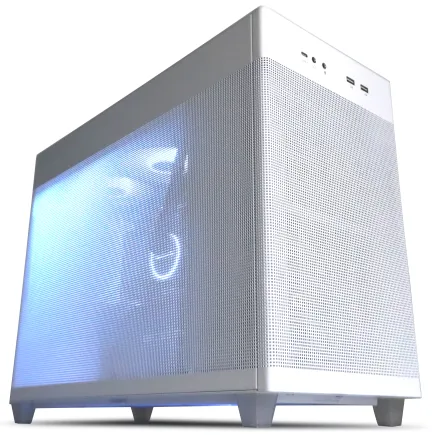
| 【EFFA G08I スペック】 | |
| CPU | AMD Ryzen9 9900X 12コア/24スレッド 5.60GHz(ブースト)/4.40GHz(ベース) |
| グラフィックボード | Radeon RX 7800XT (VRAM:16GB) |
| メモリ | 32GB DDR5 (16GB x2枚 Micron製) |
| ストレージ | SSD 1TB (m.2 nVMe READ/WRITE:7250Gbps/6900Gbps WD製) |
| ケース | ASUS Prime AP201 Tempered Glass ホワイト |
| CPUクーラー | 水冷 240mmラジエータ CoolerMaster製 水冷CPUクーラー ML 240 Core II White |
| マザーボード | AMD X870 チップセット GIGABYTE製 X870M AORUS ELITE WIFI7 ICE |
| 電源ユニット | 850W 80Plus GOLD認証 電源ユニット (CWT製) |
| 無線LAN | Wi-Fi 6E (IEEE802.11ax/11ad/11ac/11n/11a/11g/11b) |
| BlueTooth | BlueTooth 5 |
| 光学式ドライブ | DVDスーパーマルチドライブ (外付け) |
| OS | Microsoft Windows 11 Home |
メモリ容量と速度の最適解
32GBか64GBか、それが問題だ
グラフィックデザイナーには32GBを最低ラインとし、予算が許すなら64GBを推奨します。
私自身、32GBから64GBに増設した際の快適さの違いを実感しました。
複数のPSDファイルを開きながらIllustratorで作業し、さらにブラウザで資料を参照するといった、デザイナーにとって当たり前の作業環境では、32GBでもメモリ使用率が80%を超えることがあります。
64GBあれば、After Effectsでプレビューをキャッシュしながら、Photoshopで高解像度画像を編集し、同時にCinema 4Dでレンダリングを走らせるといった、ヘビーな使い方にも対応できます。
メモリ不足によるスワップは作業の流れを断ち切る最大の敵ですから、余裕を持った容量を確保したいところ。
DDR5の速度は重要か
グラフィックデザイン用途では、メモリクロックの違いによる体感差は小さく、DDR5-5600で充分な性能が得られます。
DDR5-6000やそれ以上の高クロックメモリは、価格が上昇する割に実作業での恩恵は限定的でしょう。
それよりも、信頼性の高いメーカー製メモリを選ぶことが重要です。
MicronのCrucialブランド、GSkill、Samsungといったメーカーは、品質と安定性で定評があります。
BTOパソコンを選ぶ際は、これらのメーカーのメモリを選択できるショップを選ぶのが賢明です。
デュアルチャネル構成は必須
32GBなら16GB×2枚、64GBなら32GB×2枚という構成です。
シングルチャネル(1枚構成)では、メモリ帯域幅が半減し、特にGPU統合型のシステムでは性能低下が顕著になってしまいますよね。




グラフィックボード選択の真実
2Dデザイナーに必要なGPU性能
平面デザインが中心のデザイナーには、GeForce RTX 5060TiまたはRTX 5070が最適な選択肢です。
PhotoshopやIllustratorのGPUアクセラレーション機能を充分に活用でき、4Kモニター2台での作業も快適に行えます。
Photoshopの生成塗りつぶしやニューラルフィルターといったAI機能の処理速度が向上しており、これらの機能を頻繁に使用するなら、RTX 50シリーズを選ばない手はありませんね。
3D制作も行うなら上位モデルを
Cinema 4D、Blender、3ds Maxといった3DCGソフトを使用するなら、GeForce RTX 5070TiまたはRTX 5080が推奨されます。
レイトレーシング性能が重要になる3Dレンダリングでは、第4世代RTコアの恩恵が大きく、レンダリング時間を大幅に短縮できるでしょう。
VRAM容量も重要な要素。
複雑な3Dシーンや高解像度テクスチャを扱う場合、12GB以上のVRAMが必要になります。
パソコン おすすめモデル5選
パソコンショップSEVEN ZEFT Z54QV

| 【ZEFT Z54QV スペック】 | |
| CPU | Intel Core Ultra7 265KF 20コア/20スレッド 5.50GHz(ブースト)/3.90GHz(ベース) |
| グラフィックボード | GeForce RTX5060Ti 16GB (VRAM:16GB) |
| メモリ | 32GB DDR5 (32GB x1枚 クルーシャル製) |
| ストレージ | SSD 1TB (m.2 nVMe READ/WRITE:7250Gbps/6900Gbps WD製) |
| ケース | CoolerMaster Silencio S600 |
| CPUクーラー | 水冷 240mmラジエータ CoolerMaster製 水冷CPUクーラー ML 240 Core II Black |
| マザーボード | intel B860 チップセット ASRock製 B860M Pro RS WiFi |
| 電源ユニット | 650W 80Plus BRONZE認証 電源ユニット (COUGAR製) |
| 無線LAN | Wi-Fi 6E (IEEE802.11ax/11ad/11ac/11n/11a/11g/11b) |
| BlueTooth | BlueTooth 5 |
| 光学式ドライブ | DVDスーパーマルチドライブ (内蔵) |
| OS | Microsoft Windows 11 Home |
パソコンショップSEVEN ZEFT Z59K
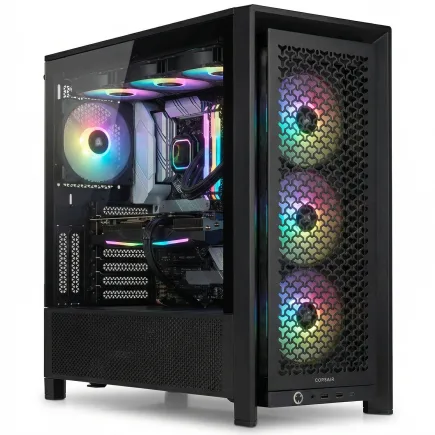
| 【ZEFT Z59K スペック】 | |
| CPU | Intel Core Ultra7 265KF 20コア/20スレッド 5.50GHz(ブースト)/3.90GHz(ベース) |
| グラフィックボード | GeForce RTX5060Ti 16GB (VRAM:16GB) |
| メモリ | 32GB DDR5 (32GB x1枚 クルーシャル製) |
| ストレージ | SSD 1TB (m.2 nVMe READ/WRITE:7250Gbps/6900Gbps WD製) |
| ケース | Corsair FRAME 4000D RS ARGB Black |
| CPUクーラー | 空冷 DeepCool製 空冷CPUクーラー AK400 |
| マザーボード | intel B860 チップセット ASRock製 B860M Pro RS WiFi |
| 電源ユニット | 650W 80Plus BRONZE認証 電源ユニット (COUGAR製) |
| 無線LAN | Wi-Fi 6E (IEEE802.11ax/11ad/11ac/11n/11a/11g/11b) |
| BlueTooth | BlueTooth 5 |
| OS | Microsoft Windows 11 Home |
パソコンショップSEVEN EFFA G09A
| 【EFFA G09A スペック】 | |
| CPU | Intel Core Ultra7 265KF 20コア/20スレッド 5.50GHz(ブースト)/3.90GHz(ベース) |
| グラフィックボード | GeForce RTX5060Ti 16GB (VRAM:16GB) |
| メモリ | 32GB DDR5 (32GB x1枚 クルーシャル製) |
| ストレージ | SSD 1TB (m.2 nVMe READ/WRITE:7250Gbps/6900Gbps WD製) |
| ケース | Antec P20C ブラック |
| CPUクーラー | 空冷 DeepCool製 空冷CPUクーラー AK400 |
| マザーボード | intel B860 チップセット ASRock製 B860M Pro RS WiFi |
| 電源ユニット | 750W 80Plus GOLD認証 電源ユニット (Silverstone製) |
| 無線LAN | Wi-Fi 6E (IEEE802.11ax/11ad/11ac/11n/11a/11g/11b) |
| BlueTooth | BlueTooth 5 |
| OS | Microsoft Windows 11 Home |
パソコンショップSEVEN EFFA G09J
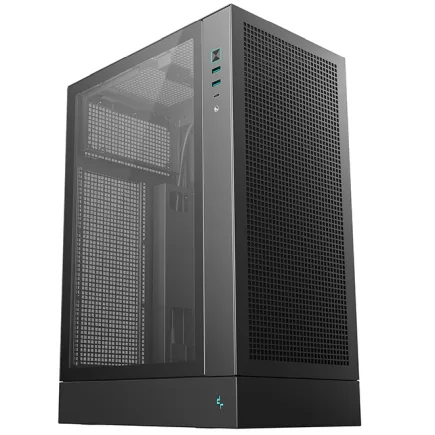
| 【EFFA G09J スペック】 | |
| CPU | Intel Core Ultra5 245KF 14コア/14スレッド 5.20GHz(ブースト)/4.20GHz(ベース) |
| グラフィックボード | GeForce RTX5060Ti 16GB (VRAM:16GB) |
| メモリ | 64GB DDR5 (32GB x2枚 クルーシャル製) |
| ストレージ | SSD 2TB (m.2 nVMe READ/WRITE:7250Gbps/6900Gbps WD製) |
| ケース | DeepCool CH170 PLUS Black |
| CPUクーラー | 空冷 DeepCool製 空冷CPUクーラー AK400 |
| マザーボード | intel B860 チップセット ASRock製 B860M Pro RS WiFi |
| 電源ユニット | 650W 80Plus BRONZE認証 電源ユニット (COUGAR製) |
| 無線LAN | Wi-Fi 6E (IEEE802.11ax/11ad/11ac/11n/11a/11g/11b) |
| BlueTooth | BlueTooth 5 |
| OS | Microsoft Windows 11 Home |
パソコンショップSEVEN ZEFT Z47K
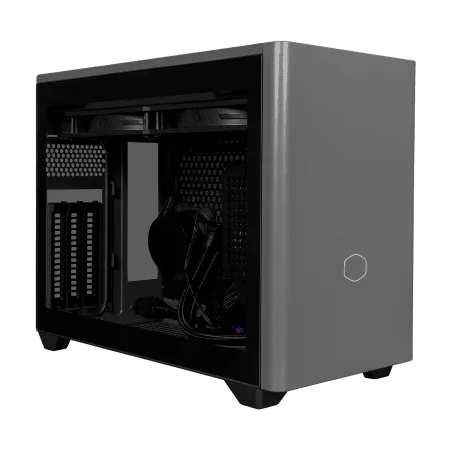
高速32GB DDR5搭載、今どきゲーミングPCの新定番モデル
RTX 4060と i5-14400F 組み合わせのバランス感、ゲームも仕事もこれ一台で
コンパクトかつスタイリッシュ、NR200P MAXケースで場所を取らずに迫力のセットアップ
心臓部はCore i5 14400F、スムーズな動作で快適ユーザー体験をコミット
| 【ZEFT Z47K スペック】 | |
| CPU | Intel Core i5 14400F 10コア/16スレッド 4.70GHz(ブースト)/2.50GHz(ベース) |
| グラフィックボード | GeForce RTX4060 (VRAM:8GB) |
| メモリ | 32GB DDR5 (16GB x2枚 Micron製) |
| ストレージ | SSD 1TB (m.2 nVMe READ/WRITE:5000Gbps/3900Gbps KIOXIA製) |
| ケース | CoolerMaster NR200P MAX |
| マザーボード | intel B760 チップセット ASUS製 ROG Strix B760-I GAMING WIFI |
| 電源ユニット | 850W 80Plus GOLD認証 |
| 無線LAN | Wi-Fi 6E (IEEE802.11ax/11ad/11ac/11n/11a/11g/11b) |
| BlueTooth | BlueTooth 5 |
| 光学式ドライブ | DVDスーパーマルチドライブ (外付け) |
| OS | Microsoft Windows 11 Home |
RadeonとGeForce、どちらを選ぶ
グラフィックデザイン用途では、GeForce RTX 50シリーズを選ぶのが正解です。
Adobe製品はNVIDIA GPUとの最適化が進んでおり、特にCUDAコアを活用する機能では、GeForceの方が高速に動作することが分かっています。
Radeon RX 90シリーズも優れたGPUですが、Adobe製品との相性やドライバの安定性を考慮すると、GeForceの方が安心して使えます。
FSR 4といった新技術は魅力的ですが、デザイン業務においてはゲーミング向け機能の恩恵は限定的でしょう。
最新グラフィックボード(VGA)性能一覧
| GPU型番 | VRAM | 3DMarkスコア TimeSpy |
3DMarkスコア FireStrike |
TGP | 公式 URL |
価格com URL |
|---|---|---|---|---|---|---|
| GeForce RTX 5090 | 32GB | 48401 | 101152 | 575W | 公式 | 価格 |
| GeForce RTX 5080 | 16GB | 31960 | 77474 | 360W | 公式 | 価格 |
| Radeon RX 9070 XT | 16GB | 29973 | 66248 | 304W | 公式 | 価格 |
| Radeon RX 7900 XTX | 24GB | 29897 | 72862 | 355W | 公式 | 価格 |
| GeForce RTX 5070 Ti | 16GB | 27002 | 68400 | 300W | 公式 | 価格 |
| Radeon RX 9070 | 16GB | 26348 | 59776 | 220W | 公式 | 価格 |
| GeForce RTX 5070 | 12GB | 21819 | 56364 | 250W | 公式 | 価格 |
| Radeon RX 7800 XT | 16GB | 19801 | 50095 | 263W | 公式 | 価格 |
| Radeon RX 9060 XT 16GB | 16GB | 16462 | 39070 | 145W | 公式 | 価格 |
| GeForce RTX 5060 Ti 16GB | 16GB | 15899 | 37906 | 180W | 公式 | 価格 |
| GeForce RTX 5060 Ti 8GB | 8GB | 15762 | 37685 | 180W | 公式 | 価格 |
| Arc B580 | 12GB | 14552 | 34652 | 190W | 公式 | 価格 |
| Arc B570 | 10GB | 13661 | 30622 | 150W | 公式 | 価格 |
| GeForce RTX 5060 | 8GB | 13124 | 32112 | 145W | 公式 | 価格 |
| Radeon RX 7600 | 8GB | 10757 | 31499 | 165W | 公式 | 価格 |
| GeForce RTX 4060 | 8GB | 10588 | 28366 | 115W | 公式 | 価格 |
VRAM容量の目安
| 用途 | 推奨VRAM容量 | 推奨GPU |
|---|---|---|
| 2Dデザインのみ | 8GB以上 | RTX 5060Ti、RTX 5070 |
| 2D+軽度の3D | 12GB以上 | RTX 5070、RTX 5070Ti |
| 本格的な3D制作 | 16GB以上 | RTX 5070Ti、RTX 5080 |
| 4K動画編集込み | 16GB以上 | RTX 5070Ti、RTX 5080 |
ストレージ構成の最適解
システムドライブはGen.4 SSDで充分
PCIe Gen.5 SSDは最大14,000MB/sを超える驚異的な速度を誇りますが、グラフィックデザイン業務において、Gen.4 SSDとの体感差はほとんどないでしょう。
Gen.4 SSDでも7,000MB/s前後の速度があり、大容量ファイルの読み書きは充分に高速です。
それよりも問題なのは、Gen.5 SSDの発熱の高さ。
価格も高く、コストパフォーマンスを考えるとGen.4 SSDが現実的な選択といえます。
容量は2TB以上を推奨
Photoshopのスクラッチディスク、After Effectsのキャッシュ、各種ソフトウェアの一時ファイルなど、デザイン作業では大量のストレージ容量を消費します。
私が実際にデザイナーのPCをセットアップする際は、2TBのシステムドライブに加えて、作業ファイル用に別途2TBまたは4TBのSSDを追加する構成を提案しています。
システムとデータを分離することで、バックアップやメンテナンスが容易になり、万が一のトラブル時にもデータを守りやすくなります。
信頼性の高いメーカーを選ぶ
BTOパソコンを購入する際は、これらのメーカーを指定できるショップを選ぶことが重要です。
無名メーカーの格安SSDは、初期不良率が高かったり、書き込み寿命が短かったりするリスクがあります。
HDDは必要か
大容量のアーカイブストレージとして、HDDを追加する選択肢もあります。
ただし、現在のSSD価格を考えると、4TBや8TBのSSDを選んだ方が、速度と静音性の面で優れた環境を構築できます。
パソコン おすすめモデル4選
パソコンショップSEVEN ZEFT Z56P
| 【ZEFT Z56P スペック】 | |
| CPU | Intel Core i7 14700F 20コア/28スレッド 5.30GHz(ブースト)/2.10GHz(ベース) |
| グラフィックボード | GeForce RTX5060 (VRAM:8GB) |
| メモリ | 16GB DDR5 (16GB x1枚 クルーシャル製) |
| ストレージ | SSD 1TB (m.2 nVMe READ/WRITE:7250Gbps/6900Gbps WD製) |
| ケース | ASUS Prime AP201 Tempered Glass ホワイト |
| マザーボード | intel B760 チップセット ASRock製 B760M Pro RS WiFi |
| 電源ユニット | 650W 80Plus BRONZE認証 電源ユニット (COUGAR製) |
| 無線LAN | Wi-Fi 6E (IEEE802.11ax/11ad/11ac/11n/11a/11g/11b) |
| BlueTooth | BlueTooth 5 |
| OS | Microsoft Windows 11 Home |
パソコンショップSEVEN ZEFT Z59C
| 【ZEFT Z59C スペック】 | |
| CPU | Intel Core Ultra7 265F 20コア/20スレッド 5.30GHz(ブースト)/2.40GHz(ベース) |
| グラフィックボード | GeForce RTX5060Ti 16GB (VRAM:16GB) |
| メモリ | 32GB DDR5 (32GB x1枚 クルーシャル製) |
| ストレージ | SSD 1TB (m.2 nVMe READ/WRITE:5000Gbps/3900Gbps KIOXIA製) |
| ケース | DeepCool CH160 PLUS Black |
| CPUクーラー | 水冷 240mmラジエータ CoolerMaster製 水冷CPUクーラー ML 240 Core II Black |
| マザーボード | intel B860 チップセット ASRock製 B860M Pro RS WiFi |
| 電源ユニット | 650W 80Plus BRONZE認証 電源ユニット (COUGAR製) |
| 無線LAN | Wi-Fi 6E (IEEE802.11ax/11ad/11ac/11n/11a/11g/11b) |
| BlueTooth | BlueTooth 5 |
| OS | Microsoft Windows 11 Home |
パソコンショップSEVEN SR-u9-8160B/S9ND

| 【SR-u9-8160B/S9ND スペック】 | |
| CPU | Intel Core Ultra9 285K 24コア/24スレッド 5.70GHz(ブースト)/3.70GHz(ベース) |
| メモリ | 16GB DDR5 (16GB x1枚 クルーシャル製) |
| ストレージ | SSD 1TB (m.2 nVMe READ/WRITE:7250Gbps/6900Gbps WD製) |
| ケース | Thermaltake S100 TG |
| CPUクーラー | 空冷 サイズ製 空冷CPUクーラー SCYTHE() MUGEN6 BLACK EDITION |
| マザーボード | intel B860 チップセット ASRock製 B860M Pro RS WiFi |
| 電源ユニット | 650W 80Plus BRONZE認証 電源ユニット (COUGAR製) |
| 無線LAN | Wi-Fi 6E (IEEE802.11ax/11ad/11ac/11n/11a/11g/11b) |
| BlueTooth | BlueTooth 5 |
| OS | Microsoft Windows 11 Pro |
パソコンショップSEVEN ZEFT Z54ARS
| 【ZEFT Z54ARS スペック】 | |
| CPU | Intel Core Ultra7 265KF 20コア/20スレッド 5.50GHz(ブースト)/3.90GHz(ベース) |
| グラフィックボード | GeForce RTX4060 (VRAM:8GB) |
| メモリ | 32GB DDR5 (16GB x2枚 Micron製) |
| ストレージ | SSD 1TB (m.2 nVMe READ/WRITE:7250Gbps/6900Gbps WD製) |
| ケース | Antec P10 FLUX |
| CPUクーラー | 水冷 240mmラジエータ CoolerMaster製 水冷CPUクーラー ML 240 Core II Black |
| マザーボード | intel B860 チップセット ASRock製 B860M Pro RS WiFi |
| 電源ユニット | 650W 80Plus BRONZE認証 電源ユニット (COUGAR製) |
| 無線LAN | Wi-Fi 6E (IEEE802.11ax/11ad/11ac/11n/11a/11g/11b) |
| BlueTooth | BlueTooth 5 |
| 光学式ドライブ | DVDスーパーマルチドライブ (内蔵) |
| OS | Microsoft Windows 11 Home |
モニター環境との関係性
色域カバー率とGPU性能
Adobe RGBやDCI-P3といった広色域をカバーするモニターを使用する場合、GPUの10bit出力対応が重要になります。
GeForce RTX 50シリーズは全モデルが10bit出力に対応しており、色階調の滑らかな表示が可能です。
4Kモニターを2台、あるいは3台使用するマルチモニター環境では、GPU性能が重要になってきます。
RTX 5060Tiでも4Kデュアルモニターは問題なく動作しますが、3台以上、あるいは5K/6Kモニターを使用するなら、RTX 5070以上を選んだ方が安心でしょう。
DisplayPort 2.1bの恩恵
現時点では8Kモニターを使用するデザイナーは少数派ですが、将来的な拡張性を考えると、最新規格への対応は安心材料になるでしょう。
冷却システムの重要性
空冷と水冷、どちらを選ぶべきか
Core Ultra 200シリーズとRyzen 9000シリーズは、前世代と比較して発熱が抑制されており、高性能な空冷CPUクーラーで充分に冷却できます。
DEEPCOOLやNoctuaといったメーカーの大型空冷クーラーは、静音性と冷却性能を高いレベルで両立しています。
水冷CPUクーラーは冷却性能に優れ、見た目もスタイリッシュですが、メンテナンスの手間やポンプの故障リスクを考慮する必要があります。
長時間の連続作業が多いデザイナーには、信頼性の高い空冷クーラーの方が向いているかもしれません。
ケースのエアフロー設計
PCケースの選択も、冷却性能に大きく影響します。
2面または3面が強化ガラス製のピラーレスケースは見た目が美しく、作業環境の雰囲気を高めてくれますが、エアフローの面ではスタンダードなメッシュパネルケースに劣る場合があります。
デザイン性と冷却性能のバランスを取るなら、Fractal DesignやCorsairの木製パネルケースも選択肢に入ります。
電源ユニットの選び方
必要な電源容量の計算
RTX 5060TiやRTX 5070を搭載するシステムなら650W~750Wで充分ですが、RTX 5070TiやRTX 5080を搭載する場合は850W以上を推奨します。
将来的なアップグレードも考慮し、余裕を持った容量を選ぶのが賢明でしょう。
80 PLUS認証のグレード
電源効率を示す80 PLUS認証は、Bronze、Silver、Gold、Platinum、Titaniumの5段階があります。
グラフィックデザイナーのPCは長時間稼働することが多いため、最低でもGold認証、できればPlatinum認証の電源ユニットを選ぶことが電気代の節約につながります。
高効率な電源ユニットは発熱も少なく、ファンの回転数も抑えられるため、静音性の向上にも寄与します。
作業に集中したいデザイナーにとって、静かな作業環境は重要な要素ですよね。
BTOパソコンと自作、どちらを選ぶか
BTOパソコンのメリット
BTOパソコンは、パーツ選びから組み立て、動作確認まで全てショップが行ってくれるため、PCの自作経験がないデザイナーでも安心して導入できます。
保証も充実しており、万が一のトラブル時にもサポートを受けられるのは大きな安心材料でしょう。
DEEPCOOLやNoctuaのCPUクーラー、CrucialやGSkillのメモリ、WDやキオクシアのSSDといった、人気メーカーのパーツを指定できるショップを選べば、自作PCに近い満足度が得られます。
自作PCのメリット
PC自作の経験があり、パーツ選びを楽しめる方なら、自作PCも魅力的な選択肢です。
BTOパソコンよりも細かいパーツ選択ができ、ケースやCPUクーラーのデザインにこだわることもできます。
NZXTやLian Liのピラーレスケースを使った、見た目にも美しいシステムを構築できるでしょう。
制作業務に支障が出るリスクを考えると、デザイナーの本業に集中するためにBTOパソコンを選ぶのも合理的な判断といえます。
予算別の推奨構成

エントリークラス(20万円前後)
2Dデザインが中心で、予算を抑えたい方向けの構成です。
| パーツ | 推奨スペック |
|---|---|
| CPU | Core Ultra 5 235F / Ryzen 5 9600 |
| メモリ | DDR5-5600 32GB(16GB×2) |
| GPU | GeForce RTX 5060Ti |
| ストレージ | Gen.4 SSD 1TB |
| 電源 | 650W(80 PLUS Gold) |
この構成でも、PhotoshopやIllustratorは快適に動作します。
ただし、After Effectsや3DCGソフトを本格的に使用するには力不足を感じる場面もあるでしょう。
ミドルクラス(30万円前後)
| パーツ | 推奨スペック |
|---|---|
| CPU | Core Ultra 7 265KF / Ryzen 7 9700X |
| メモリ | DDR5-5600 64GB(32GB×2) |
| GPU | GeForce RTX 5070Ti |
| ストレージ | Gen.4 SSD 2TB + 2TB |
| 電源 | 850W(80 PLUS Gold) |
この構成なら、2Dデザインはもちろん、3DCGや動画編集も快適にこなせます。
メモリ64GBの余裕があるため、複数のアプリケーションを同時起動しても動作が重くなることはありません。
ハイエンドクラス(50万円前後)
| パーツ | 推奨スペック |
|---|---|
| CPU | Core Ultra 9 285KF / Ryzen 9 9950X |
| メモリ | DDR5-5600 64GB(32GB×2) |
| GPU | GeForce RTX 5080 |
| ストレージ | Gen.4 SSD 2TB + 4TB |
| 電源 | 1000W(80 PLUS Platinum) |
この構成は、あらゆるクリエイティブ作業を最高のパフォーマンスでこなせます。
レンダリング時間の短縮は、そのまま生産性の向上につながり、投資した金額以上の価値を生み出すでしょう。
OSとソフトウェアの考慮点
Windows 11 ProとHomeの違い
Homeエディションとの主な違いは、リモートデスクトップ機能、BitLockerによるドライブ暗号化、Hyper-Vによる仮想化機能などです。
特にBitLockerは、クライアントの機密情報を扱うデザイナーにとって重要なセキュリティ機能。
ノートPCの盗難や紛失時にも、データの漏洩を防ぐことができます。
価格差は数千円程度ですから、Pro版を選んでおいた方が安心でしょう。
Adobe Creative Cloudの動作要件
Adobe Creative Cloudの推奨スペックは、実際の快適な作業環境よりもかなり低めに設定されています。
公式の推奨スペックで動作はしますが、実用的な速度で作業できるかは別問題。
特にメモリ容量は、公式推奨の2倍以上を確保することをおすすめします。
Photoshopの生成AIや、Premiere ProのAI機能を活用するなら、GPUの性能が重要になってきます。
周辺機器との連携
カラーマネジメントモニターの重要性
EIZOのColorEdgeシリーズや、BenQのSWシリーズといった、カラーマネジメントモニターへの投資は必須といえます。
Adobe RGBカバー率99%以上、ハードウェアキャリブレーション対応のモニターを選びましょう。
ペンタブレットとの相性
マザーボードのUSBポート品質や、USB 3.2 Gen2対応など、高速で安定したUSB環境を確保しましょう。
特にCintiq Proのような液晶ペンタブレットは、DisplayPortまたはHDMI接続も必要になります。
GPUの出力端子数を確認し、メインモニターとペンタブレットを同時接続できる構成にすることが大切です。
バックアップストレージの構築
外付けSSDやNAS(ネットワークストレージ)を活用した、自動バックアップ環境を構築しましょう。
私は3-2-1ルールを推奨しています。
購入後のメンテナンスと拡張性
定期的な清掃の重要性
高性能なPCほど、発熱量が多く、ホコリの蓄積が冷却性能に悪影響を及ぼします。
3ヶ月に1回程度、PCケースを開けてエアダスターでホコリを除去することをおすすめします。
特にGPUのヒートシンクやCPUクーラーのフィンにホコリが溜まると、冷却効率が低下し、サーマルスロットリングによる性能低下を引き起こしてしまいますよね。
定期的な清掃は、PC性能を長期間維持するための重要なメンテナンスです。
将来的なアップグレード計画
PCは購入時の構成で完結するものではなく、必要に応じてアップグレードしていくものです。
最初は32GBのメモリでスタートし、必要を感じたら64GBに増設する、ストレージ容量が不足したら追加するといった、段階的な拡張が可能な構成にしておきましょう。
BTOパソコンを購入する際も、これらの拡張性をチェックしておくと良いでしょう。
ドライバとソフトウェアの更新
NVIDIAのGeForce Experienceを使えば、ドライバの更新通知を受け取り、簡単にアップデートできます。
ただし、重要なプロジェクトの制作中は、ドライバ更新を避けた方が安全です。
新しいドライバが予期しない不具合を引き起こす可能性があるからです。
実際の制作現場での使用感
レンダリング時間の比較
これは、新アーキテクチャとAI機能の恩恵が大きいといえます。
After Effectsでの4K動画書き出しでも、同様に20~25%程度の時間短縮を確認しています。
マルチタスク性能の実感
これは32GB構成では実現できない快適さです。
特にAfter Effectsのプレビューキャッシュを大量に確保できることで、タイムライン上での再生がスムーズになり、作業効率が大幅に向上することを実感しました。
メモリ容量への投資は、確実にリターンがあります。
静音性と集中力の関係
私が使用しているNoctuaのNH-D15は、高負荷時でもほとんど音が気にならず、長時間の作業でも集中力を維持できています。
ファンの回転音が気になると、無意識のうちにストレスが蓄積し、創造性に悪影響を及ぼすこともあるでしょう。
静音性は、デザイナーのPC選びにおいて、見過ごせない重要な要素なのです。
トラブルシューティングと対処法
よくあるトラブルと解決策
グラフィックデザイナーのPCで発生しやすいトラブルとして、Photoshopのスクラッチディスク不足があります。
これは、システムドライブの空き容量が少なくなることで発生するため、定期的に不要ファイルを削除し、最低でも100GB以上の空き容量を確保しましょう。
GPUドライバの不具合によって、画面表示が乱れたり、アプリケーションがクラッシュしたりすることもあります。
この場合、DDU(Display Driver Uninstaller)を使用してドライバを完全に削除し、クリーンインストールすることで解決できる場合が多いです。
パフォーマンス低下を感じたら
まずはWindowsの「ディスククリーンアップ」と「ストレージセンサー」を使用して、一時ファイルやキャッシュを削除しましょう。
それでも改善しない場合は、CPUクーラーのホコリ詰まりや、サーマルグリスの劣化を疑います。
最終的な選択基準
予算配分の優先順位
グラフィックデザイン業務では、メモリ容量が最も体感速度に影響するため、まずは64GBを確保することを最優先にしましょう。
次にストレージ容量。
2TB以上のシステムドライブと、作業ファイル用の追加ストレージを確保することで、容量不足のストレスから解放されます。
CPUとGPUは、予算に応じてミドルレンジからハイエンドの中から選べば良いでしょう。
長期的な視点での投資
特にメモリとストレージは、後から増設できるとはいえ、最初から充分な容量を確保しておいた方が手間がかかりません。
Core Ultra 7やRyzen 7クラスなら、今後数年間は第一線で活躍できるでしょう。
BTOショップの選び方
メモリはCrucialやGSkill、SSDはWDやキオクシア、CPUクーラーはDEEPCOOLやNoctuaといった、信頼性の高いメーカーを選択できるかどうかをチェックしましょう。
また、保証内容やサポート体制も重要な選択基準。
よくある質問

MacとWindowsどちらが良いか
グラフィックデザイナーの間では「Macが良い」という意見も根強くありますが、現在ではWindowsでも全く問題なくデザイン業務を行えます。
Adobe Creative Cloudは両OSで同等の機能を提供しており、むしろWindowsの方がハードウェアの選択肢が広く、コストパフォーマンスに優れています。
ノートPCとデスクトップPCどちらを選ぶべきか
同じ予算で比較した場合、デスクトップPCの方が圧倒的に高性能で、拡張性も高く、冷却性能にも優れています。
ノートPCは携帯性という大きなメリットがありますが、長時間の制作作業には向いていません。
グラフィックボードは後から交換できるか
ただし、電源容量が充分かどうか、PCケースに物理的に収まるかどうかを確認する必要があります。
将来的なアップグレードを考えるなら、最初から余裕のある電源容量(850W以上)を選んでおくことをおすすめします。
メモリは32GBで本当に足りるか
しかし、After Effectsや3DCGソフトを使用する、複数のアプリケーションを同時起動する、大容量のPSDファイルを扱うといった使い方をするなら、64GBを強く推奨します。
予算に余裕があるなら、最初から64GBを選んでおいた方が、後から増設する手間もコストもかからず、結果的に満足度が高くなるでしょう。
SSDの寿命はどのくらいか
SSDには書き込み寿命(TBW:Total Bytes Written)が設定されており、例えば1TBのSSDで600TBW程度の製品が多く、1日50GB書き込んでも30年以上持つ計算になります。
CrystalDiskInfoなどのツールで、SSDの状態を監視しましょう。
水冷CPUクーラーは必要か
水冷CPUクーラーは冷却性能に優れ、見た目もスタイリッシュですが、ポンプの故障リスクや定期的なメンテナンスが必要になります。
グラフィックデザイン業務では、CPUを100%負荷で長時間使い続けることは少ないため、信頼性の高い空冷クーラーの方が安心して使えるでしょう。
ただし、Core Ultra 9やRyzen 9の最上位モデルを選ぶ場合は、280mmや360mmの大型水冷クーラーを検討する価値があります。
中古パーツは使っても大丈夫か
業務用のPCに中古パーツを使用することは推奨しません。
特にCPU、メモリ、ストレージといった重要なパーツは、新品を選ぶべきです。
中古パーツは保証が短い、あるいは保証がない場合が多く、故障時に業務が止まるリスクがあります。
RGB LEDは必要か
RGB LEDは見た目の華やかさを演出しますが、グラフィックデザイン業務には直接関係ありません。
むしろ、作業中にLEDの光が気になる場合もあるでしょう。
予算が限られているなら、RGB機能のないシンプルなパーツを選び、その分をメモリやストレージの増強に回した方が、実用的な満足度は高くなります。
ただし、作業環境の雰囲気を高めたい、モチベーション向上につながるという方もいると思います。