
在宅ワークとゲーミングを両立させるPCの選び方
なぜ今、兼用PCが注目されているのか
仕事用とゲーム用で2台のPCを置くスペースも予算もないという方は多いのではないでしょうか。
実際、ビデオ会議やExcel作業をこなしながら、夜は最新ゲームを快適にプレイできる1台があれば、デスク周りもスッキリして生産性も上がることが分かっています。
在宅ワーク兼用ゲーミングPCは、ミドルレンジのグラフィックボードと高性能CPUを搭載したモデルが最適解になります。
具体的にはGeForce RTX5060TiまたはRTX5070、CPUはCore Ultra 7 265KまたはRyzen 7 9700Xを軸に構成すれば、仕事でもゲームでも不満を感じることはありません。
兼用PCに求められる3つの要素
Zoomで会議をしながらExcelで資料を作成し、Chromeで調べ物をするといった使い方が典型的でしょう。
こうしたマルチタスク環境では、CPUの処理能力とメモリ容量が重要になってきます。
一方でゲームを快適に動かすには、グラフィックボードの性能が特に重要。
なぜなら、最新タイトルの多くが高解像度テクスチャやレイトレーシングを採用しており、GPU性能が直接フレームレートに影響するからです。
さらに長時間の作業やゲームプレイでは、静音性と冷却性能も見逃せません。
グラフィックボードの選択が成否を分ける
GeForce RTX5060Tiが兼用PCの最適解である理由
GeForce RTX5060Tiは、価格と性能のバランスが最も優れたグラフィックボードといえます。
Blackwellアーキテクチャを採用し、DLSS 4やニューラルシェーダに対応することで、フルHD環境なら最新ゲームも高設定で60fps以上を維持できる性能を持っています。
Adobe Premiere ProやDaVinci Resolveといった動画編集ソフトは、GPUアクセラレーションを活用することでレンダリング時間を大幅に短縮できます。
クライアントへの納品前に「レンダリング終わらなきゃ!」と焦る方もいるかもしれませんが、RTX5060Tiなら4K動画の書き出しも現実的な時間で完了するでしょう。
最新グラフィックボード(VGA)性能一覧
| GPU型番 | VRAM | 3DMarkスコア TimeSpy |
3DMarkスコア FireStrike |
TGP | 公式 URL |
価格com URL |
|---|---|---|---|---|---|---|
| GeForce RTX 5090 | 32GB | 48401 | 101152 | 575W | 公式 | 価格 |
| GeForce RTX 5080 | 16GB | 31960 | 77474 | 360W | 公式 | 価格 |
| Radeon RX 9070 XT | 16GB | 29973 | 66248 | 304W | 公式 | 価格 |
| Radeon RX 7900 XTX | 24GB | 29897 | 72862 | 355W | 公式 | 価格 |
| GeForce RTX 5070 Ti | 16GB | 27002 | 68400 | 300W | 公式 | 価格 |
| Radeon RX 9070 | 16GB | 26348 | 59776 | 220W | 公式 | 価格 |
| GeForce RTX 5070 | 12GB | 21819 | 56364 | 250W | 公式 | 価格 |
| Radeon RX 7800 XT | 16GB | 19801 | 50095 | 263W | 公式 | 価格 |
| Radeon RX 9060 XT 16GB | 16GB | 16462 | 39070 | 145W | 公式 | 価格 |
| GeForce RTX 5060 Ti 16GB | 16GB | 15899 | 37906 | 180W | 公式 | 価格 |
| GeForce RTX 5060 Ti 8GB | 8GB | 15762 | 37685 | 180W | 公式 | 価格 |
| Arc B580 | 12GB | 14552 | 34652 | 190W | 公式 | 価格 |
| Arc B570 | 10GB | 13661 | 30622 | 150W | 公式 | 価格 |
| GeForce RTX 5060 | 8GB | 13124 | 32112 | 145W | 公式 | 価格 |
| Radeon RX 7600 | 8GB | 10757 | 31499 | 165W | 公式 | 価格 |
| GeForce RTX 4060 | 8GB | 10588 | 28366 | 115W | 公式 | 価格 |
RTX5070を選ぶべきケースとは
予算に余裕があり、WQHDや4K解像度でゲームを楽しみたいなら、RTX5070が選択肢に入ってきます。
RTX5060Tiと比較して約30%高い性能を持ち、レイトレーシングを有効にした状態でも快適なフレームレートを維持できるのが強みです。
3DCGやCADソフトを業務で使用する方にとっても、RTX5070の性能は魅力的でしょう。
Blenderでのレンダリングや、AutoCADでの複雑なモデリング作業が格段にスムーズになります。
ただし価格差を考えると、フルHDメインのゲーマーや一般的なビジネス用途であれば、RTX5060Tiで充分に満足できる性能です。
Radeon RX 9070XTという選択肢
RDNA 4アーキテクチャとFSR 4の組み合わせにより、機械学習ベースのアップスケーリングとフレーム生成技術を活用できるのが特徴です。
価格面ではGeForce RTX5070と同等の性能を、やや低価格で実現しているケースが多く見られます。
特定のタイトルでRadeonの方が高いパフォーマンスを発揮することもありますが、幅広いゲームで安定した性能を求めるならGeForceを選んだ方がいいでしょう。
パソコン おすすめモデル5選
パソコンショップSEVEN ZEFT Z54QV

| 【ZEFT Z54QV スペック】 | |
| CPU | Intel Core Ultra7 265KF 20コア/20スレッド 5.50GHz(ブースト)/3.90GHz(ベース) |
| グラフィックボード | GeForce RTX5060Ti 16GB (VRAM:16GB) |
| メモリ | 32GB DDR5 (32GB x1枚 クルーシャル製) |
| ストレージ | SSD 1TB (m.2 nVMe READ/WRITE:7250Gbps/6900Gbps WD製) |
| ケース | CoolerMaster Silencio S600 |
| CPUクーラー | 水冷 240mmラジエータ CoolerMaster製 水冷CPUクーラー ML 240 Core II Black |
| マザーボード | intel B860 チップセット ASRock製 B860M Pro RS WiFi |
| 電源ユニット | 650W 80Plus BRONZE認証 電源ユニット (COUGAR製) |
| 無線LAN | Wi-Fi 6E (IEEE802.11ax/11ad/11ac/11n/11a/11g/11b) |
| BlueTooth | BlueTooth 5 |
| 光学式ドライブ | DVDスーパーマルチドライブ (内蔵) |
| OS | Microsoft Windows 11 Home |
パソコンショップSEVEN ZEFT Z59K
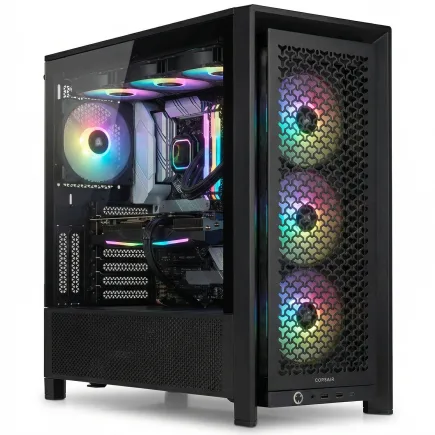
| 【ZEFT Z59K スペック】 | |
| CPU | Intel Core Ultra7 265KF 20コア/20スレッド 5.50GHz(ブースト)/3.90GHz(ベース) |
| グラフィックボード | GeForce RTX5060Ti 16GB (VRAM:16GB) |
| メモリ | 32GB DDR5 (32GB x1枚 クルーシャル製) |
| ストレージ | SSD 1TB (m.2 nVMe READ/WRITE:7250Gbps/6900Gbps WD製) |
| ケース | Corsair FRAME 4000D RS ARGB Black |
| CPUクーラー | 空冷 DeepCool製 空冷CPUクーラー AK400 |
| マザーボード | intel B860 チップセット ASRock製 B860M Pro RS WiFi |
| 電源ユニット | 650W 80Plus BRONZE認証 電源ユニット (COUGAR製) |
| 無線LAN | Wi-Fi 6E (IEEE802.11ax/11ad/11ac/11n/11a/11g/11b) |
| BlueTooth | BlueTooth 5 |
| OS | Microsoft Windows 11 Home |
パソコンショップSEVEN EFFA G09A

| 【EFFA G09A スペック】 | |
| CPU | Intel Core Ultra7 265KF 20コア/20スレッド 5.50GHz(ブースト)/3.90GHz(ベース) |
| グラフィックボード | GeForce RTX5060Ti 16GB (VRAM:16GB) |
| メモリ | 32GB DDR5 (32GB x1枚 クルーシャル製) |
| ストレージ | SSD 1TB (m.2 nVMe READ/WRITE:7250Gbps/6900Gbps WD製) |
| ケース | Antec P20C ブラック |
| CPUクーラー | 空冷 DeepCool製 空冷CPUクーラー AK400 |
| マザーボード | intel B860 チップセット ASRock製 B860M Pro RS WiFi |
| 電源ユニット | 750W 80Plus GOLD認証 電源ユニット (Silverstone製) |
| 無線LAN | Wi-Fi 6E (IEEE802.11ax/11ad/11ac/11n/11a/11g/11b) |
| BlueTooth | BlueTooth 5 |
| OS | Microsoft Windows 11 Home |
パソコンショップSEVEN EFFA G09J
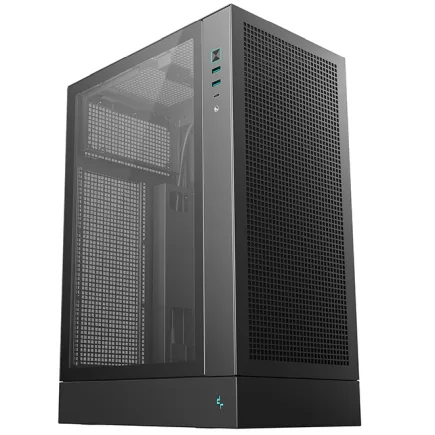
| 【EFFA G09J スペック】 | |
| CPU | Intel Core Ultra5 245KF 14コア/14スレッド 5.20GHz(ブースト)/4.20GHz(ベース) |
| グラフィックボード | GeForce RTX5060Ti 16GB (VRAM:16GB) |
| メモリ | 64GB DDR5 (32GB x2枚 クルーシャル製) |
| ストレージ | SSD 2TB (m.2 nVMe READ/WRITE:7250Gbps/6900Gbps WD製) |
| ケース | DeepCool CH170 PLUS Black |
| CPUクーラー | 空冷 DeepCool製 空冷CPUクーラー AK400 |
| マザーボード | intel B860 チップセット ASRock製 B860M Pro RS WiFi |
| 電源ユニット | 650W 80Plus BRONZE認証 電源ユニット (COUGAR製) |
| 無線LAN | Wi-Fi 6E (IEEE802.11ax/11ad/11ac/11n/11a/11g/11b) |
| BlueTooth | BlueTooth 5 |
| OS | Microsoft Windows 11 Home |
パソコンショップSEVEN ZEFT Z47K
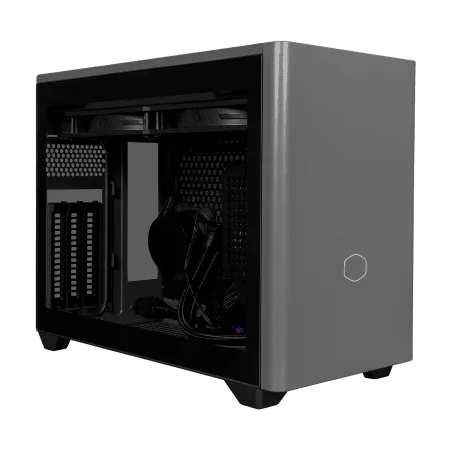
高速32GB DDR5搭載、今どきゲーミングPCの新定番モデル
RTX 4060と i5-14400F 組み合わせのバランス感、ゲームも仕事もこれ一台で
コンパクトかつスタイリッシュ、NR200P MAXケースで場所を取らずに迫力のセットアップ
心臓部はCore i5 14400F、スムーズな動作で快適ユーザー体験をコミット
| 【ZEFT Z47K スペック】 | |
| CPU | Intel Core i5 14400F 10コア/16スレッド 4.70GHz(ブースト)/2.50GHz(ベース) |
| グラフィックボード | GeForce RTX4060 (VRAM:8GB) |
| メモリ | 32GB DDR5 (16GB x2枚 Micron製) |
| ストレージ | SSD 1TB (m.2 nVMe READ/WRITE:5000Gbps/3900Gbps KIOXIA製) |
| ケース | CoolerMaster NR200P MAX |
| マザーボード | intel B760 チップセット ASUS製 ROG Strix B760-I GAMING WIFI |
| 電源ユニット | 850W 80Plus GOLD認証 |
| 無線LAN | Wi-Fi 6E (IEEE802.11ax/11ad/11ac/11n/11a/11g/11b) |
| BlueTooth | BlueTooth 5 |
| 光学式ドライブ | DVDスーパーマルチドライブ (外付け) |
| OS | Microsoft Windows 11 Home |
CPUは作業効率を左右する心臓部
Core Ultra 7 265Kの実力
Intel Core Ultra 7 265Kは、在宅ワーク兼用PCにおいて最もバランスの取れたCPUになります。
Lion CoveとSkymontのチップレット構成により、マルチスレッド性能とシングルスレッド性能の両方で高いパフォーマンスを発揮することが分かっています。
Excelのマクロ処理やPowerPointの重いアニメーション、複数のブラウザタブを開いた状態でのビデオ会議など、ビジネスシーンで求められる処理を軽々とこなせます。
さらにNPUを統合しているため、AI処理を活用したアプリケーションでも優位性を発揮するでしょう。
ゲーム面でも申し分ない性能を持っています。
最新タイトルの多くはマルチコアを活用する設計になっており、Core Ultra 7 265Kの高いマルチスレッド性能が活きてくる場面は多い。
Thunderbolt 4やPCIe 5.0といった高速I/Oを内蔵しているのも、将来的な拡張性を考えると心強いですね。
Ryzen 7 9700Xのコストパフォーマンス
Zen 5アーキテクチャの採用により、前世代から大幅な性能向上を実現しているのが特徴です。
特にマルチスレッド性能が要求される動画エンコードや3Dレンダリングでは、Core Ultraシリーズと互角以上の性能を発揮します。
DDR5-5600とPCIe 5.0に対応しているため、メモリやストレージの高速化による恩恵も受けられるでしょう。
発熱抑制と静音化を重視した設計になっているのも、在宅ワーク環境では大きなメリット。
ハイエンドCPUは必要か
しかし在宅ワークとゲームの兼用という用途を考えると、価格差に見合うメリットを感じられる場面は限定的です。
浮いた予算をグラフィックボードやメモリ、ストレージに回した方が、体感できる性能向上は大きいでしょう。
最新CPU性能一覧
| 型番 | コア数 | スレッド数 | 定格クロック | 最大クロック | Cineスコア Multi |
Cineスコア Single |
公式 URL |
価格com URL |
|---|---|---|---|---|---|---|---|---|
| Core Ultra 9 285K | 24 | 24 | 3.20GHz | 5.70GHz | 42807 | 2447 | 公式 | 価格 |
| Ryzen 9 9950X | 16 | 32 | 4.30GHz | 5.70GHz | 42562 | 2252 | 公式 | 価格 |
| Ryzen 9 9950X3D | 16 | 32 | 4.30GHz | 5.70GHz | 41599 | 2243 | 公式 | 価格 |
| Core i9-14900K | 24 | 32 | 3.20GHz | 6.00GHz | 40896 | 2341 | 公式 | 価格 |
| Ryzen 9 7950X | 16 | 32 | 4.50GHz | 5.70GHz | 38378 | 2063 | 公式 | 価格 |
| Ryzen 9 7950X3D | 16 | 32 | 4.20GHz | 5.70GHz | 38303 | 2034 | 公式 | 価格 |
| Core Ultra 7 265K | 20 | 20 | 3.30GHz | 5.50GHz | 37076 | 2339 | 公式 | 価格 |
| Core Ultra 7 265KF | 20 | 20 | 3.30GHz | 5.50GHz | 37076 | 2339 | 公式 | 価格 |
| Core Ultra 9 285 | 24 | 24 | 2.50GHz | 5.60GHz | 35455 | 2182 | 公式 | 価格 |
| Core i7-14700K | 20 | 28 | 3.40GHz | 5.60GHz | 35315 | 2218 | 公式 | 価格 |
| Core i9-14900 | 24 | 32 | 2.00GHz | 5.80GHz | 33576 | 2192 | 公式 | 価格 |
| Ryzen 9 9900X | 12 | 24 | 4.40GHz | 5.60GHz | 32722 | 2221 | 公式 | 価格 |
| Core i7-14700 | 20 | 28 | 2.10GHz | 5.40GHz | 32357 | 2087 | 公式 | 価格 |
| Ryzen 9 9900X3D | 12 | 24 | 4.40GHz | 5.50GHz | 32247 | 2178 | 公式 | 価格 |
| Ryzen 9 7900X | 12 | 24 | 4.70GHz | 5.60GHz | 29094 | 2025 | 公式 | 価格 |
| Core Ultra 7 265 | 20 | 20 | 2.40GHz | 5.30GHz | 28385 | 2141 | 公式 | 価格 |
| Core Ultra 7 265F | 20 | 20 | 2.40GHz | 5.30GHz | 28385 | 2141 | 公式 | 価格 |
| Core Ultra 5 245K | 14 | 14 | 3.60GHz | 5.20GHz | 25311 | 0 | 公式 | 価格 |
| Core Ultra 5 245KF | 14 | 14 | 3.60GHz | 5.20GHz | 25311 | 2160 | 公式 | 価格 |
| Ryzen 7 9700X | 8 | 16 | 3.80GHz | 5.50GHz | 22960 | 2196 | 公式 | 価格 |
| Ryzen 7 9800X3D | 8 | 16 | 4.70GHz | 5.40GHz | 22948 | 2077 | 公式 | 価格 |
| Core Ultra 5 235 | 14 | 14 | 3.40GHz | 5.00GHz | 20741 | 1846 | 公式 | 価格 |
| Ryzen 7 7700 | 8 | 16 | 3.80GHz | 5.30GHz | 19399 | 1924 | 公式 | 価格 |
| Ryzen 7 7800X3D | 8 | 16 | 4.50GHz | 5.40GHz | 17634 | 1803 | 公式 | 価格 |
| Core i5-14400 | 10 | 16 | 2.50GHz | 4.70GHz | 15958 | 1765 | 公式 | 価格 |
| Ryzen 5 7600X | 6 | 12 | 4.70GHz | 5.30GHz | 15204 | 1967 | 公式 | 価格 |




メモリとストレージの最適な構成
32GBメモリが標準になった理由
在宅ワーク兼用PCでは、メモリ容量32GBが最適解になります。
16GBでも多くの作業はこなせますが、複数のアプリケーションを同時に使用する現代の働き方では、メモリ不足に陥る可能性があるからです。
Zoomで会議をしながらExcelで大きなデータを扱い、Chromeで複数のタブを開いているといった状況を想像してみてください。
これだけで10GB以上のメモリを消費することも珍しくありません。
さらにゲームを起動すれば、最新タイトルでは8GB以上を要求するケースもあります。
DDR5-5600が主流になっており、DDR4と比較して帯域幅が大幅に向上しているのも見逃せません。
Gen.4 SSDが現実的な選択
Gen.5 SSDは確かに最大14,000MB/s超の読込速度を実現していますが、発熱が非常に高く大型ヒートシンクやアクティブ冷却が必要になってしまいますよね。
容量については、OSとアプリケーションで約200GB、ゲーム1本あたり50〜150GBを消費すると考えると、1TBでは心許ない。
2TBあれば、仕事用のファイルとゲームを複数インストールしても余裕を持って運用できます。
4TBは魅力的ですが、価格が跳ね上がるため、必要になったら外付けストレージを追加する方が現実的でしょう。
パソコン おすすめモデル4選
パソコンショップSEVEN ZEFT R64K

| 【ZEFT R64K スペック】 | |
| CPU | AMD Ryzen7 7700 8コア/16スレッド 5.30GHz(ブースト)/3.80GHz(ベース) |
| グラフィックボード | GeForce RTX5070 (VRAM:12GB) |
| メモリ | 16GB DDR5 (16GB x1枚 クルーシャル製) |
| ストレージ | SSD 1TB (m.2 nVMe READ/WRITE:7250Gbps/6900Gbps WD製) |
| ケース | NZXT H6 Flow White |
| マザーボード | AMD B850 チップセット ASRock製 B850M-X WiFi R2.0 |
| 電源ユニット | 750W 80Plus GOLD認証 電源ユニット (Silverstone製) |
| 無線LAN | Wi-Fi 6E (IEEE802.11ax/11ad/11ac/11n/11a/11g/11b) |
| BlueTooth | BlueTooth 5 |
| OS | Microsoft Windows 11 Home |
パソコンショップSEVEN ZEFT R60GX
| 【ZEFT R60GX スペック】 | |
| CPU | AMD Ryzen7 9700X 8コア/16スレッド 5.50GHz(ブースト)/3.80GHz(ベース) |
| グラフィックボード | GeForce RTX5070 (VRAM:12GB) |
| メモリ | 32GB DDR5 (32GB x1枚 クルーシャル製) |
| ストレージ | SSD 1TB (m.2 nVMe READ/WRITE:7250Gbps/6900Gbps WD製) |
| ケース | Antec P20C ブラック |
| CPUクーラー | 水冷 240mmラジエータ CoolerMaster製 水冷CPUクーラー ML 240 Core II Black |
| マザーボード | AMD B850 チップセット ASRock製 B850I Lightning WiFi |
| 電源ユニット | 750W 80Plus GOLD認証 電源ユニット (Silverstone製) |
| 無線LAN | Wi-Fi 6E (IEEE802.11ax/11ad/11ac/11n/11a/11g/11b) |
| BlueTooth | BlueTooth 5 |
| OS | Microsoft Windows 11 Home |
パソコンショップSEVEN ZEFT Z55HC

| 【ZEFT Z55HC スペック】 | |
| CPU | Intel Core Ultra9 285K 24コア/24スレッド 5.70GHz(ブースト)/3.70GHz(ベース) |
| グラフィックボード | GeForce RTX5050 (VRAM:8GB) |
| メモリ | 16GB DDR5 (16GB x1枚 クルーシャル製) |
| ストレージ | SSD 1TB (m.2 nVMe READ/WRITE:7250Gbps/6900Gbps WD製) |
| ケース | Thermaltake S100 TG |
| CPUクーラー | 空冷 サイズ製 空冷CPUクーラー SCYTHE() MUGEN6 BLACK EDITION |
| マザーボード | intel B860 チップセット ASRock製 B860M Pro RS WiFi |
| 電源ユニット | 650W 80Plus BRONZE認証 電源ユニット (COUGAR製) |
| 無線LAN | Wi-Fi 6E (IEEE802.11ax/11ad/11ac/11n/11a/11g/11b) |
| BlueTooth | BlueTooth 5 |
| OS | Microsoft Windows 11 Pro |
パソコンショップSEVEN ZEFT Z55V
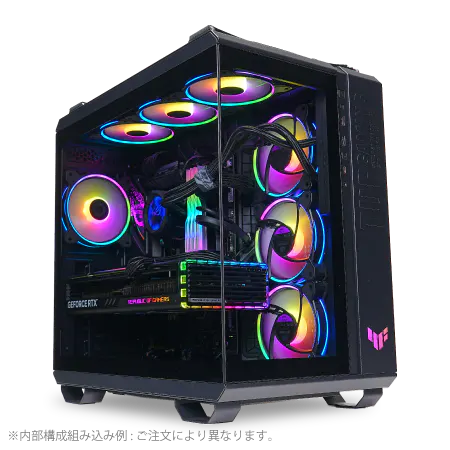
| 【ZEFT Z55V スペック】 | |
| CPU | Intel Core Ultra7 265 20コア/20スレッド 5.30GHz(ブースト)/2.40GHz(ベース) |
| グラフィックボード | GeForce RTX4060 (VRAM:8GB) |
| メモリ | 32GB DDR5 (16GB x2枚 Micron製) |
| ストレージ | SSD 1TB (m.2 nVMe READ/WRITE:7250Gbps/6900Gbps WD製) |
| ケース | ASUS TUF Gaming GT502 Black |
| CPUクーラー | 空冷 DeepCool製 空冷CPUクーラー AK400 |
| マザーボード | intel B860 チップセット ASRock製 B860M Pro RS WiFi |
| 電源ユニット | 650W 80Plus BRONZE認証 電源ユニット (COUGAR製) |
| 無線LAN | Wi-Fi 6E (IEEE802.11ax/11ad/11ac/11n/11a/11g/11b) |
| BlueTooth | BlueTooth 5 |
| 光学式ドライブ | DVDスーパーマルチドライブ (外付け) |
| OS | Microsoft Windows 11 Home |
冷却と静音性を両立させる構成
空冷CPUクーラーで充分な理由
DEEPCOOLやサイズ、Noctuaといったメーカーの製品なら、静音性と冷却性能を高いレベルで両立しているのが特徴です。
在宅ワーク環境では、静音性が特に重要になってきます。
ビデオ会議中にファンの音が入り込んでしまうのは絶対に避けたいですよね。
高品質な空冷クーラーなら、負荷がかかった状態でも30dB前後の静音性を維持できるモデルが多く、会議中でも気にならないレベルに抑えられます。
ケース選びで変わる冷却効率
PCケースの選択は、システム全体の冷却効率と静音性に大きく影響します。
2面または3面が強化ガラス製のピラーレスケースが人気を集めていますが、見た目の美しさだけでなく、エアフローの設計も重要です。
NZXTやLian Li、Antecといったメーカーのピラーレスケースは、デザイン性と冷却性能を両立させた設計になっています。
フロントとトップに大型ファンを配置できるモデルなら、効率的な排熱が可能になるでしょう。
在宅ワーク環境では、デスクに置いたときの見た目も気になるところ。
Fractal DesignやCorsairが展開する木製パネルケースは、オフィス空間にも馴染むデザインで、高級感があります。
仕事とプライベートの境界が曖昧になりがちな在宅ワークだからこそ、気分を上げてくれるケースを選ぶのも効果的です。
BTOパソコンと自作PCの選択
BTOパソコンのメリット
パーツの相性問題を気にする必要がなく、初期不良や故障時のサポートも充実しているため、PCに詳しくない方でも安心して導入できるでしょう。
主要なBTOメーカーでは、CPUやグラフィックボード、メモリ、ストレージといった主要パーツを自由にカスタマイズできます。
予算に応じて最適な構成を選べるため、無駄な出費を抑えられるのも魅力です。
納期も比較的短く、注文から1〜2週間程度で手元に届くケースが多い。
自作PCのようにパーツを個別に購入して組み立てる手間がないため、すぐに使い始めたい方にとっては大きなメリットといえます。
自作PCのメリット
自作PCは、パーツ選びから組み立てまで自分でコントロールできるのが最大の魅力です。
特定のメーカーやモデルにこだわりたい、あるいは将来的なアップグレードを見据えて拡張性の高い構成にしたいといった要望に応えられます。
コスト面でも、セール時期を狙ってパーツを購入すれば、BTOパソコンよりも安く高性能なシステムを構築できる場合があります。
ただし、パーツの相性問題や組み立て時のトラブルは自己責任になるため、ある程度の知識と経験が必要になってくるでしょう。
組み立ての過程そのものを楽しめるのも、自作PCならではの魅力。
各パーツの役割や仕組みを理解することで、トラブル時の対処能力も向上します。
具体的な構成例とコストパフォーマンス
パソコン おすすめモデル5選
パソコンショップSEVEN ZEFT Z58H

| 【ZEFT Z58H スペック】 | |
| CPU | Intel Core Ultra5 235 14コア/14スレッド 5.00GHz(ブースト)/3.40GHz(ベース) |
| グラフィックボード | GeForce RTX5050 (VRAM:8GB) |
| メモリ | 16GB DDR5 (16GB x1枚 クルーシャル製) |
| ストレージ | SSD 1TB (m.2 nVMe READ/WRITE:7250Gbps/6900Gbps WD製) |
| ケース | Thermaltake S200 TG ARGB Plus ホワイト |
| CPUクーラー | 空冷 DeepCool製 空冷CPUクーラー AK400 DIGITAL WH |
| マザーボード | intel B860 チップセット ASRock製 B860M Pro RS WiFi |
| 電源ユニット | 650W 80Plus BRONZE認証 電源ユニット (COUGAR製) |
| 無線LAN | Wi-Fi 6E (IEEE802.11ax/11ad/11ac/11n/11a/11g/11b) |
| BlueTooth | BlueTooth 5 |
| OS | Microsoft Windows 11 Home |
パソコンショップSEVEN ZEFT R60FX
| 【ZEFT R60FX スペック】 | |
| CPU | AMD Ryzen7 9800X3D 8コア/16スレッド 5.20GHz(ブースト)/4.70GHz(ベース) |
| グラフィックボード | Radeon RX 9060XT (VRAM:16GB) |
| メモリ | 32GB DDR5 (32GB x1枚 クルーシャル製) |
| ストレージ | SSD 1TB (m.2 nVMe READ/WRITE:7250Gbps/6900Gbps WD製) |
| ケース | Thermaltake S200 TG ARGB Plus ホワイト |
| CPUクーラー | 空冷 DeepCool製 空冷CPUクーラー AK400 DIGITAL WH |
| マザーボード | AMD B850 チップセット ASRock製 B850M-X WiFi R2.0 |
| 電源ユニット | 750W 80Plus GOLD認証 電源ユニット (Silverstone製) |
| 無線LAN | Wi-Fi 6E (IEEE802.11ax/11ad/11ac/11n/11a/11g/11b) |
| BlueTooth | BlueTooth 5 |
| OS | Microsoft Windows 11 Home |
パソコンショップSEVEN ZEFT Z55XC
| 【ZEFT Z55XC スペック】 | |
| CPU | Intel Core Ultra7 265F 20コア/20スレッド 5.30GHz(ブースト)/2.40GHz(ベース) |
| グラフィックボード | GeForce RTX5070 (VRAM:12GB) |
| メモリ | 32GB DDR5 (32GB x1枚 クルーシャル製) |
| ストレージ | SSD 1TB (m.2 nVMe READ/WRITE:7250Gbps/6900Gbps WD製) |
| ケース | Antec P20C ブラック |
| マザーボード | intel B860 チップセット ASRock製 B860M Pro RS WiFi |
| 電源ユニット | 850W 80Plus GOLD認証 電源ユニット (Silverstone製) |
| 無線LAN | Wi-Fi 6E (IEEE802.11ax/11ad/11ac/11n/11a/11g/11b) |
| BlueTooth | BlueTooth 5 |
| OS | Microsoft Windows 11 Home |
パソコンショップSEVEN ZEFT R66M
| 【ZEFT R66M スペック】 | |
| CPU | AMD Ryzen7 7700 8コア/16スレッド 5.30GHz(ブースト)/3.80GHz(ベース) |
| グラフィックボード | Radeon RX 9060XT (VRAM:16GB) |
| メモリ | 16GB DDR5 (16GB x1枚 クルーシャル製) |
| ストレージ | SSD 1TB (m.2 nVMe READ/WRITE:7250Gbps/6900Gbps WD製) |
| ケース | DeepCool CH170 PLUS Black |
| マザーボード | AMD B850 チップセット ASRock製 B850M-X WiFi R2.0 |
| 電源ユニット | 650W 80Plus BRONZE認証 電源ユニット (COUGAR製) |
| 無線LAN | Wi-Fi 6E (IEEE802.11ax/11ad/11ac/11n/11a/11g/11b) |
| BlueTooth | BlueTooth 5 |
| OS | Microsoft Windows 11 Home |
パソコンショップSEVEN ZEFT Z47DD
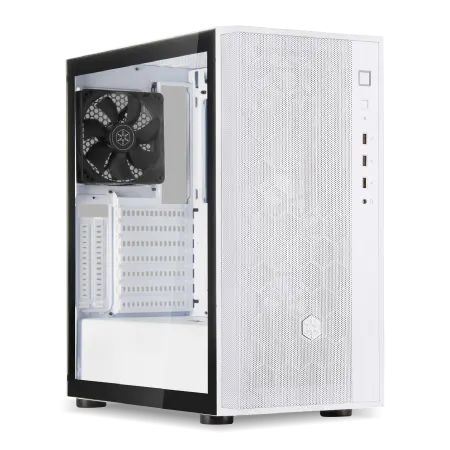
高性能なゲーミングPC、プロシューマーが欲しがるモダンバランスモデル
スペックの黄金比、ゲームもクリエイティブもこなすパワーバランス
透明パネルが映えるスタイリッシュデザイン、見た目もパフォーマンスも洗練されたPC
Core i9 14900搭載、ハイエンドCPUでこその速さと応答性
| 【ZEFT Z47DD スペック】 | |
| CPU | Intel Core i9 14900 24コア/32スレッド 5.40GHz(ブースト)/2.00GHz(ベース) |
| グラフィックボード | GeForce RTX4060Ti (VRAM:8GB) |
| メモリ | 32GB DDR5 (16GB x2枚 Micron製) |
| ストレージ | SSD 1TB (m.2 nVMe READ/WRITE:7250Gbps/6900Gbps WD製) |
| ケース | DeepCool CH510 ホワイト |
| CPUクーラー | 空冷 DeepCool製 空冷CPUクーラー AK400 |
| マザーボード | intel B760 チップセット ASRock製 B760M Pro RS WiFi |
| 電源ユニット | 650W 80Plus BRONZE認証 電源ユニット (COUGAR製) |
| 無線LAN | Wi-Fi 6E (IEEE802.11ax/11ad/11ac/11n/11a/11g/11b) |
| BlueTooth | BlueTooth 5 |
| 光学式ドライブ | DVDスーパーマルチドライブ (外付け) |
| OS | Microsoft Windows 11 Home |
予算15万円のコスパ重視構成
限られた予算で最大限の性能を引き出すなら、以下のような構成が現実的です。
| パーツ | 選択モデル | 価格目安 |
|---|---|---|
| CPU | Ryzen 7 9700X | 45,000円 |
| グラフィックボード | GeForce RTX5060Ti | 50,000円 |
| メモリ | DDR5-5600 32GB | 15,000円 |
| ストレージ | Gen.4 SSD 2TB | 18,000円 |
| CPUクーラー | DEEPCOOL空冷 | 5,000円 |
| マザーボード | B650チップセット | 18,000円 |
| 電源 | 750W 80PLUS Gold | 12,000円 |
| ケース | スタンダードケース | 8,000円 |
この構成なら、在宅ワークで必要な処理能力と、フルHDゲーミングで快適なフレームレートを両立できます。
Ryzen 7 9700Xは発熱が抑えられているため、空冷クーラーでも充分に冷却可能です。
GeForce RTX5060TiとRyzen 7 9700Xの組み合わせは、価格と性能のバランスが最も優れた構成といえます。
DLSS 4を活用すれば、重量級タイトルでも高設定で60fps以上を維持できるでしょう。
予算20万円のバランス重視構成
| パーツ | 選択モデル | 価格目安 |
|---|---|---|
| CPU | Core Ultra 7 265K | 55,000円 |
| グラフィックボード | GeForce RTX5070 | 70,000円 |
| メモリ | DDR5-5600 32GB | 15,000円 |
| ストレージ | Gen.4 SSD 2TB | 18,000円 |
| CPUクーラー | Noctua空冷 | 8,000円 |
| マザーボード | Z890チップセット | 25,000円 |
| 電源 | 850W 80PLUS Gold | 15,000円 |
| ケース | ピラーレスケース | 15,000円 |
Core Ultra 7 265KとRTX5070の組み合わせは、WQHDゲーミングにも対応できる性能を持っています。
NPU統合によるAI処理の強化は、今後のアプリケーション対応を考えると将来性があるでしょう。
ケースをピラーレスタイプにすることで、デスク上での存在感も増します。
在宅ワーク環境では、モチベーションを上げてくれる見た目も重要な要素。
仕事の合間に眺めるだけで気分が上がるPCは、生産性向上にも寄与するはずです。
予算25万円のハイパフォーマンス構成
| パーツ | 選択モデル | 価格目安 |
|---|---|---|
| CPU | Ryzen 7 9800X3D | 65,000円 |
| グラフィックボード | GeForce RTX5070 | 70,000円 |
| メモリ | DDR5-5600 64GB | 28,000円 |
| ストレージ | Gen.4 SSD 4TB | 35,000円 |
| CPUクーラー | DEEPCOOL水冷240mm | 15,000円 |
| マザーボード | X870チップセット | 30,000円 |
| 電源 | 850W 80PLUS Platinum | 18,000円 |
| ケース | 木製パネルケース | 20,000円 |
Ryzen 7 9800X3Dは3D V-Cacheを搭載しており、ゲーム性能では最高クラスの実力を持っています。
大容量キャッシュにより、フレームレートの安定性も高く、競技性の高いタイトルでも有利に戦えるでしょう。
メモリを64GBに増やすことで、動画編集や3DCG制作といったクリエイティブ作業でも余裕を持って対応できます。
4TBのストレージは、大量のゲームをインストールしても容量不足に悩む必要はほとんどないでしょう。
周辺機器で完成度を高める
モニター選びの重要性
どれだけ高性能なPCを組んでも、モニターの性能が低ければ本来の実力を発揮できません。
在宅ワーク兼用を考えると、27インチのWQHD解像度で144Hz以上のリフレッシュレートを持つモニターが理想的です。
仕事面では、WQHDの広い作業領域により、複数のウィンドウを並べて効率的に作業できます。
ExcelとWordを同時に開いたり、参考資料を見ながら文書を作成したりといった使い方が快適になるでしょう。
FPSやレーシングゲームといった動きの速いジャンルでは、高リフレッシュレートの恩恵を強く感じられるはずです。
キーボードとマウスの選択
長時間の作業やゲームプレイでは、キーボードとマウスの快適性が疲労度に直結します。
仕事用とゲーム用で使い分けるのも一つの方法ですが、兼用できる製品を選べばデスク上もスッキリするでしょう。
メカニカルキーボードは、打鍵感が良く長時間のタイピングでも疲れにくいのが特徴です。
赤軸や茶軸といった静音性の高いスイッチを選べば、ビデオ会議中のタイピング音も気にならないレベルに抑えられます。
マウスは、仕事用途ではエルゴノミクスデザインのモデルが手首への負担を軽減してくれます。
ゲーム用途では、高精度なセンサーとカスタマイズ可能なボタンを持つゲーミングマウスが有利。
両方の要素を兼ね備えたモデルも増えており、選択肢がいくつもあります。
電気代と騒音への配慮
消費電力を抑える設定
在宅ワークでPCを長時間稼働させると、電気代が気になってしまいますよね。
ゲーミングPCは高性能な分、消費電力も大きくなりがちですが、適切な設定により無駄な電力消費を抑えられます。
Windowsの電源プランを「バランス」に設定し、使用していないときは自動的にスリープモードに移行するよう設定しましょう。
モニターの輝度も、必要以上に明るくする必要はありません。
適切な明るさに調整することで、目の疲労軽減と消費電力削減の両方を実現できます。
グラフィックボードの設定も重要です。
NVIDIAコントロールパネルやAMD Radeon Softwareから、電力管理モードを「最適電力」に設定すれば、性能を維持しながら消費電力を抑えられるでしょう。
静音化のテクニック
ビデオ会議中にファンの音が入り込むのは避けたいところ。
いくつかの工夫により、騒音を大幅に低減できます。
まずBIOSやUEFIから、ファンカーブを調整すること。
そして温度に応じて段階的に回転数を上げる設定にすること。
急激な回転数変化を避けることで、耳障りな音の変化を抑えられます。
ケースファンの数を増やすのも効果的です。
メーカー製完成品PCという選択肢
大手メーカーPCのメリットとデメリット
DELLやHP、Lenovoといった大手メーカーの完成品PCも、在宅ワーク用としては選択肢に入ってきます。
特にビジネス向けモデルは、安定性とサポート体制が充実しているのが強みです。
ただしゲーミング性能を求めると、BTOパソコンや自作PCと比較してコストパフォーマンスが劣る傾向にあります。
グラフィックボードの選択肢が限られていたり、カスタマイズの自由度が低かったりする場合も多いでしょう。
メーカー製PCは、オフィスソフトやセキュリティソフトがプリインストールされているケースが多く、すぐに仕事を始められるのは便利。
しかし不要なソフトウェアも多数インストールされており、動作が重くなる原因になることもあります。
ゲーミングブランドの完成品PC
ASUSのROGシリーズやMSIのゲーミングPCといった、ゲーミングブランドの完成品も選択肢として考えられます。
これらは高性能なグラフィックボードとCPUを搭載しており、ゲーム性能では申し分ありません。
デザイン性も高く、RGBライティングや強化ガラスパネルを採用したモデルが多い。
見た目にこだわりたい方には魅力的でしょう。
PCに詳しくない方や、トラブル時のサポートを重視する方にとっては、価格差に見合う価値があるかもしれません。
アップグレードと将来性
3年後を見据えたパーツ選び
PCは購入時の性能が永続するわけではありません。
将来的なアップグレードを考えると、マザーボードとCPUソケットの選択が重要になってきます。
AMDのAM5ソケットは、今後も新しいCPUがリリースされる予定であり、数年後にCPUだけを交換してアップグレードできる可能性が高いでしょう。
電源容量も余裕を持たせておくべきです。
グラフィックボードの交換タイミング
グラフィックボードは、PCパーツの中で最も頻繁にアップグレードが必要になるコンポーネントといえます。
ゲームの要求スペックは、特にグラフィック面で急速に上昇しているからです。
現在RTX5060TiやRTX5070を選んでおけば、フルHD環境なら3〜4年は快適にゲームをプレイできるでしょう。
WQHDや4K環境を目指すなら、2〜3年後にアップグレードを検討する必要があるかもしれません。
ドライバのインストールも自動化されており、初心者でも対応できる作業です。
BTOショップの選び方
主要BTOショップの特徴
各ショップには独自の強みがあり、自分のニーズに合ったショップを選ぶことが重要です。
マウスコンピューターは、24時間365日の電話サポートと、国内生産による短納期が魅力。
初心者でも安心して購入できる体制が整っています。
パーツの選択肢は標準的ですが、バランスの取れた構成を提案してくれるでしょう。
ドスパラは、納期の速さと豊富なカスタマイズオプションが特徴です。
最短翌日出荷に対応しており、すぐにPCが必要な方には最適。
パーツメーカーの選択肢も多く、こだわりのある方でも満足できる構成を組めます。
パソコン工房は、全国に実店舗を展開しており、実機を見てから購入できるのが強み。
店員に直接相談できるため、初めてのBTOパソコン購入でも安心。
カスタマイズ時の注意点
まず電源容量は、推奨値よりも余裕を持たせた方がいいでしょう。
ギリギリの容量だと、将来的なアップグレードが制限されてしまいます。
メモリやストレージは、ショップのカスタマイズオプションよりも、自分で購入して増設した方が安く済む場合があります。
冷却性能と静音性に直結するパーツだけに、妥協しない方が後悔しません。
保証とサポートの重要性
保証期間と保証内容の確認
PCは精密機器であり、初期不良や突然の故障のリスクがあります。
特にBTOパソコンや自作PCでは、どのパーツが原因で不具合が起きているのか特定するのが難しい場合もあるでしょう。
BTOショップの標準保証は1年間が一般的ですが、有料で3年保証や5年保証に延長できるケースが多い。
在宅ワークで毎日使用するPCなら、延長保証に加入しておいた方が安心です。
故障時の修理費用を考えると、保証料金は決して高くありません。
保証内容も確認が必要です。
センドバック保証なのか、訪問修理に対応しているのか、代替機の貸し出しはあるのかといった点は、業務への影響を考えると重要。
在宅ワークでPCが使えなくなると仕事が止まってしまうため、迅速な対応が期待できるショップを選ぶべきでしょう。
サポート体制の比較
電話サポートの受付時間、メールサポートの返信速度、チャットサポートの有無などを事前に確認しておきましょう。
大手BTOショップは、専門知識を持ったスタッフが対応してくれるため、的確なアドバイスを受けられます。
「これ動かないやん」と焦ったときに、すぐに相談できる窓口があるのは心強い。
特にPC初心者の方は、サポート体制を重視してショップを選んだ方がいいでしょう。
この手間を考えると、BTOパソコンの保証とサポートには充分な価値があるといえます。
セキュリティとバックアップ
在宅ワークで必須のセキュリティ対策
在宅ワークでは、会社の機密情報や個人情報を扱う機会が増えています。
セキュリティ対策を怠ると、情報漏洩やマルウェア感染のリスクにさらされることになるでしょう。
Windows Defenderは、基本的なセキュリティ機能を提供していますが、より高度な保護を求めるなら、有料のセキュリティソフトの導入を検討すべきです。
ESETやカスペルスキー、ノートンといった定評のあるソフトなら、リアルタイム保護とファイアウォール機能により、多層的な防御を実現できます。
VPNの使用も重要です。
公衆Wi-Fiを使用する機会がある方や、外部から社内ネットワークにアクセスする必要がある方は、VPN接続により通信内容を暗号化することで、盗聴や改ざんのリスクを大幅に低減できるでしょう。
データバックアップの戦略
定期的なバックアップは、在宅ワークを行う上で必須の対策といえるでしょう。
3-2-1ルールと呼ばれるバックアップ戦略が推奨されています。
具体的には、PC内のSSD、外付けHDD、クラウドストレージの3箇所にデータを保存することで、あらゆるリスクに対応できます。
クラウドストレージは、Google DriveやOneDrive、Dropboxといったサービスが便利。
実際の使用感とパフォーマンス
在宅ワークでの実用性
Core Ultra 7 265KとGeForce RTX5060Tiの組み合わせで、実際の在宅ワークがどれだけ快適になるか、具体的なシーンで考えてみましょう。
この構成なら、すべての作業が同時進行でもストレスを感じることはありません。
CPUの高いマルチスレッド性能により、各アプリケーションに充分な処理能力が割り当てられ、動作のもたつきや遅延は発生しないでしょう。
32GBのメモリも、この程度の負荷では余裕を持って対応できます。
Adobe Premiere Proで4K動画を編集する場合、プレビュー再生がスムーズで、エフェクトの適用もリアルタイムに確認できる。
ゲーミング性能の実際
仕事が終わった後のゲームタイムで、この構成がどれだけのパフォーマンスを発揮するか。
人気タイトルでの実測値を想定してみましょう。
Apex LegendsやVALORANTといった競技性の高いFPSでは、フルHD解像度の高設定で200fps以上を安定して維持できます。
144Hzモニターの性能を充分に活かせるフレームレートであり、競技シーンでも不利になることはないでしょう。
Cyberpunk 2077やHogwarts Legacyといったグラフィック重視のタイトルでは、フルHD高設定で60〜80fps程度。
DLSS 4を有効にすれば、画質を維持しながら100fps以上まで引き上げることも可能です。
レイトレーシングを有効にした場合は、DLSSなしでは厳しいですが、DLSSと組み合わせれば充分に実用的なフレームレートを確保できます。
モンスターハンターワイルズやエルデンリングといったアクションRPGでは、最高設定でも60fps以上を安定して維持できるでしょう。
コストパフォーマンスの真実
価格帯別の満足度
15万円の構成は、必要最低限を満たしつつコストを抑えた選択。
20万円の構成は、価格と性能のバランスが最も優れた選択になります。
WQHDゲーミングにも対応でき、クリエイティブ作業でも不満を感じることはほとんどないでしょう。
多くの方にとって、この価格帯が最適解になるはずです。
3〜4年後も現役で活躍できる性能を持っており、頻繁なアップグレードを避けたい方には価値があります。
ただし、5万円の価格差に見合うメリットを感じられるかは、使用目的次第でしょう。
長期的なコストを考える
PCの購入価格だけでなく、電気代やアップグレード費用といった長期的なコストも考慮する必要があります。
高性能なパーツほど消費電力が大きく、電気代も高くなる傾向にあるでしょう。
例えばRTX5070とRTX5060Tiでは、消費電力に約50Wの差があります。
1日8時間、週5日使用すると仮定すると、年間の電気代の差は約3,000円程度。
5年間使用すれば15,000円の差になりますが、性能差を考えると許容範囲といえるかもしれません。
アップグレード費用も重要です。
購入タイミングと価格変動
セール時期を狙う戦略
BTOパソコンやPCパーツは、時期によって価格が大きく変動します。
年末年始、ゴールデンウィーク、夏のボーナス時期、ブラックフライデーといったタイミングでは、多くのショップが大規模なセールを実施しています。
特にブラックフライデーは、海外の影響を受けて日本でも大幅な値引きが行われる傾向にあります。
通常価格から10〜20%程度の割引が期待でき、20万円の構成なら2〜4万円の節約になるでしょう。
ただし人気モデルは早期に売り切れることも多く、事前に目星をつけておく必要があります。
新製品の発売直後は、旧モデルの在庫処分セールが行われることもあります。
最新モデルにこだわらないなら、型落ち品を狙うのも賢い選択。
為替と半導体市況の影響
円安が進むと輸入品であるCPUやグラフィックボードの価格が上昇し、円高になると価格が下がる傾向にあるでしょう。
半導体不足が深刻化すると、グラフィックボードを中心に価格が高騰します。
現在は供給が比較的安定しており、価格も適正な水準に戻っていますが、今後の情勢次第では再び高騰する可能性もあります。
購入を検討しているなら、価格動向をチェックしながら、適切なタイミングを見極めることが重要です。
ただし「もっと安くなるかも」と待ち続けるのは得策ではありません。
必要なときが買い時という考え方も、時には正しい判断になるでしょう。
環境への配慮と省エネ性能
最新パーツの省エネ性能
同じ性能を発揮するのに必要な電力が少なくなっており、環境負荷の低減にも貢献しているといえるでしょう。
GeForce RTX 50シリーズも、Blackwellアーキテクチャの採用により、ワットあたりの性能が向上しています。
RTX5060Tiは、前世代のRTX4060Tiと比較して、同じ消費電力でより高い性能を発揮できる設計。
長期的に使用することを考えると、省エネ性能の高いパーツを選ぶメリットは大きいでしょう。
電源ユニットの効率も重要です。
Platinum認証やTitanium認証の電源は、さらに高い効率を実現していますが、価格も高くなるため、コストパフォーマンスを考えるとGold認証で充分でしょう。
廃棄とリサイクルの考慮
PCの寿命は一般的に5〜7年程度といわれています。
使い終わったPCをどう処分するかも、環境への配慮として重要な視点です。
自治体の粗大ごみとして出すことはできず、適切なリサイクルルートを通じて処分する必要があります。
メーカーやBTOショップの多くは、PCリサイクルサービスを提供しています。
新しいPCを購入する際に、古いPCを引き取ってもらえるケースも多い。
データ消去も含めて対応してくれるため、情報漏洩のリスクも避けられるでしょう。
まだ動作するPCなら、中古市場で売却するのも選択肢です。
資源の有効活用という観点からも、可能な限り長く使い続けることが望ましいでしょう。
よくある質問
在宅ワーク用とゲーミング用で別々のPCを用意すべきか
1台で兼用する方が、コストパフォーマンスとスペース効率の両面で優れています。
ミドルレンジのゲーミングPCなら、ビジネスアプリケーションは余裕で動作しますし、最新ゲームも快適にプレイできるでしょう。
2台を管理する手間やデスクスペースを考えると、高性能な1台に投資した方が満足度は高いはずです。
BTOパソコンと自作PCのどちらを選ぶべきか
パーツの相性問題を気にする必要がなく、トラブル時のサポートも充実しています。
コスト面では、セール時期を狙えば自作PCの方が安く済む場合もありますが、手間と時間を考慮すると、BTOパソコンの方が効率的といえるかもしれません。
メモリは16GBで充分か、32GB必要か
在宅ワークとゲームを兼用するなら、32GBを推奨します。
16GBでも多くの作業はこなせますが、複数のアプリケーションを同時に使用する現代の働き方では、メモリ不足に陥る可能性があるからです。
特に動画編集や3DCG制作を行う方は、32GB以上が必須になるでしょう。
グラフィックボードはGeForceとRadeonのどちらを選ぶべきか
ゲーム側の最適化やドライバの安定性で優位性があり、DLSS 4の対応タイトルも増えています。
FSR 4の性能次第では、今後の評価が変わる可能性もあるでしょう。
CPUはIntelとAMDのどちらが在宅ワーク兼用に適しているか
Core Ultra 7 265Kは、マルチタスク性能とAI処理の強化により、在宅ワークでの生産性向上が期待できます。
一方、Ryzen 7 9700Xや9800X3Dは、コストパフォーマンスとゲーム性能で優位性があるでしょう。
どちらを選んでも、在宅ワークとゲームの両方で満足できる性能が得られるため、予算と用途のバランスで判断すれば問題ありません。
水冷CPUクーラーは必要か
オーバークロックを前提としない通常使用であれば、水冷にする必要はほとんどないでしょう。
ただし見た目のインパクトや冷却性能の余裕を求めるなら、水冷も魅力的な選択肢です。
Gen.5 SSDは必要か
現時点では、Gen.4 SSDで充分に満足できる性能が得られます。
Gen.5 SSDは確かに高速ですが、発熱が非常に高く大型ヒートシンクやアクティブ冷却が必要になってしまいますよね。
価格差も大きいため、コストパフォーマンスを考えるとGen.4が現実的な選択です。
OSの起動やゲームのロード時間において、Gen.4とGen.5で体感できる差はほとんどないでしょう。
電源容量はどれくらい必要か
RTX5070を選ぶ場合は、850W以上が安心でしょう。
電源容量に余裕があると、効率の良い動作領域で使用できるため、発熱や騒音も抑えられます。
モニターは何インチが最適か
在宅ワーク兼用を考えると、27インチのWQHD解像度が最適解になります。
24インチのフルHDでも作業はできますが、複数のウィンドウを並べて効率的に作業するには、やや狭く感じるでしょう。
32インチは迫力がありますが、デスクとの距離が近い在宅ワーク環境では、視線移動が大きくなり疲れやすい。
保証は延長すべきか
標準の1年保証では、保証期間終了後の故障リスクをカバーできません。
3年保証に加入しておけば、多くの故障は保証期間内に発生するため、修理費用の心配をする必要がなくなるでしょう。