

画像生成AIに必要なPCスペックとは
画像生成AIが求めるハードウェア性能
画像生成AIを快適に動作させるには、グラフィックボードのVRAM容量とメモリ帯域幅が特に重要になります。
Stable DiffusionやMidjourneyのローカル版、DALL-E系のモデルを動かす場合、最低でも12GB以上のVRAMが必要で、より高解像度な画像生成や複雑なプロンプトを扱うなら16GB以上が望ましいでしょう。
CPUについては、画像生成の主処理はGPUが担当するため、ミドルクラス以上であれば十分に機能します。
ただしバッチ処理や前処理、モデルのロード時にはCPUの性能が効いてくるため、コア数が多いモデルを選んでおくと作業効率が上がるのは間違いありません。
メモリは32GB以上を推奨します。
画像生成AIのモデルファイル自体が数GBから十数GBに達することも珍しくなく、複数のモデルを切り替えながら作業する場合や、PhotoshopなどのクリエイティブツールとAIツールを同時に起動するシーンでは、メモリ不足が作業のボトルネックになってしまいますよね。
VRAMとシステムメモリの役割分担
VRAMは画像生成AIの処理速度を直接左右する最重要パーツといえます。
モデルの推論処理はすべてGPU上で行われるため、VRAMが不足するとシステムメモリにスワップが発生し、処理速度が劇的に低下してしまうのです。
例えばSDXLモデルで512×512ピクセルの画像を生成する場合、最低8GBのVRAMが必要ですが、1024×1024ピクセル以上になると12GB以上が求められます。
一方、システムメモリはモデルファイルの読み込みやキャッシュ、OSやアプリケーションの動作に使われます。
画像生成中にブラウザで参考資料を開いたり、Discordで他のエンジニアとやり取りしたりする場合もありますから、余裕を持った容量を確保しておきたいところ。
ストレージについては、モデルファイルの読み込み速度が作業効率に影響するため、Gen.4以上のNVMe SSDを選択するのが賢明です。
2TB以上の容量があれば、複数のモデルやLoRA、生成した画像データを保存しても余裕があります。
予算30万円で実現できる構成パターン
GeForce RTX 5070Ti搭載の王道構成
予算30万円で画像生成AIに最適なPCを組むなら、GeForce RTX 5070Tiを中心に据えた構成が最もバランスが良いといえます。
RTX 5070TiはVRAM 16GBを搭載し、Blackwellアーキテクチャによる第5世代Tensorコアが画像生成AIの推論処理を高速化してくれるのです。
具体的な構成例を表にまとめてみました。
| パーツ | 型番・スペック | 価格目安 |
|---|---|---|
| CPU | Core Ultra 7 265KF | 52,000円 |
| グラフィックボード | GeForce RTX 5070Ti | 110,000円 |
| メモリ | DDR5-5600 32GB (16GB×2) | 18,000円 |
| ストレージ | Gen.4 NVMe SSD 2TB | 22,000円 |
| マザーボード | Intel Z890チップセット | 28,000円 |
| CPUクーラー | 空冷クーラー(DEEPCOOL製) | 8,000円 |
| 電源ユニット | 850W 80PLUS Gold | 16,000円 |
| PCケース | ミドルタワー(強化ガラス) | 12,000円 |
| OS | Windows 11 Home | 18,000円 |
| 合計 | 284,000円 |
この構成なら、SDXLモデルでの1024×1024ピクセル画像生成が快適に行えますし、ControlNetやLoRAを複数組み合わせた複雑な生成も問題なくこなせます。
Core Ultra 7 265KFは16コア24スレッドを持ち、バッチ処理時のCPU負荷にも余裕で対応できるでしょう。
最新グラフィックボード(VGA)性能一覧
| GPU型番 | VRAM | 3DMarkスコア TimeSpy |
3DMarkスコア FireStrike |
TGP | 公式 URL |
価格com URL |
|---|---|---|---|---|---|---|
| GeForce RTX 5090 | 32GB | 48401 | 101152 | 575W | 公式 | 価格 |
| GeForce RTX 5080 | 16GB | 31960 | 77474 | 360W | 公式 | 価格 |
| Radeon RX 9070 XT | 16GB | 29973 | 66248 | 304W | 公式 | 価格 |
| Radeon RX 7900 XTX | 24GB | 29897 | 72862 | 355W | 公式 | 価格 |
| GeForce RTX 5070 Ti | 16GB | 27002 | 68400 | 300W | 公式 | 価格 |
| Radeon RX 9070 | 16GB | 26348 | 59776 | 220W | 公式 | 価格 |
| GeForce RTX 5070 | 12GB | 21819 | 56364 | 250W | 公式 | 価格 |
| Radeon RX 7800 XT | 16GB | 19801 | 50095 | 263W | 公式 | 価格 |
| Radeon RX 9060 XT 16GB | 16GB | 16462 | 39070 | 145W | 公式 | 価格 |
| GeForce RTX 5060 Ti 16GB | 16GB | 15899 | 37906 | 180W | 公式 | 価格 |
| GeForce RTX 5060 Ti 8GB | 8GB | 15762 | 37685 | 180W | 公式 | 価格 |
| Arc B580 | 12GB | 14552 | 34652 | 190W | 公式 | 価格 |
| Arc B570 | 10GB | 13661 | 30622 | 150W | 公式 | 価格 |
| GeForce RTX 5060 | 8GB | 13124 | 32112 | 145W | 公式 | 価格 |
| Radeon RX 7600 | 8GB | 10757 | 31499 | 165W | 公式 | 価格 |
| GeForce RTX 4060 | 8GB | 10588 | 28366 | 115W | 公式 | 価格 |
Radeon RX 9070XT搭載のコスパ重視構成
VRAM 16GBを搭載しながら価格は若干抑えられており、FSR 4による画像アップスケーリング技術も魅力的です。
| パーツ | 型番・スペック | 価格目安 |
|---|---|---|
| CPU | Ryzen 7 9700X | 48,000円 |
| グラフィックボード | Radeon RX 9070XT | 95,000円 |
| メモリ | DDR5-5600 32GB (16GB×2) | 18,000円 |
| ストレージ | Gen.4 NVMe SSD 2TB | 22,000円 |
| マザーボード | AMD X870チップセット | 26,000円 |
| CPUクーラー | 空冷クーラー(サイズ製) | 7,000円 |
| 電源ユニット | 850W 80PLUS Gold | 16,000円 |
| PCケース | ミドルタワー(強化ガラス) | 12,000円 |
| OS | Windows 11 Home | 18,000円 |
| 合計 | 262,000円 |
この構成では約26万円に収まり、浮いた予算で追加のストレージやメモリ増設、あるいは高品質なモニターの購入に回せます。
Ryzen 7 9700Xは8コア16スレッドで、画像生成AIの用途には十分な性能を発揮してくれるはずです。
ただしRadeonを選ぶ際の注意点として、一部のAIフレームワークやツールがCUDA(NVIDIA独自技術)に最適化されているケースがあることを覚えておきましょう。
ROCm(AMD版のCUDA)対応も進んでいますが、GeForceほど情報が豊富ではないため、初心者にはややハードルが高いかもしれません。
メモリ64GB搭載のヘビーユーザー向け構成
| パーツ | 型番・スペック | 価格目安 |
|---|---|---|
| CPU | Core Ultra 7 265K | 54,000円 |
| グラフィックボード | GeForce RTX 5070 | 88,000円 |
| メモリ | DDR5-5600 64GB (32GB×2) | 34,000円 |
| ストレージ | Gen.4 NVMe SSD 2TB | 22,000円 |
| マザーボード | Intel Z890チップセット | 28,000円 |
| CPUクーラー | 簡易水冷(DEEPCOOL製240mm) | 14,000円 |
| 電源ユニット | 850W 80PLUS Gold | 16,000円 |
| PCケース | ミドルタワー(強化ガラス) | 12,000円 |
| OS | Windows 11 Home | 18,000円 |
| 合計 | 286,000円 |
グラフィックボードをRTX 5070に抑えることで、メモリを64GBに増量できました。
RTX 5070もVRAM 12GBを搭載しており、多くの画像生成AIタスクには十分な性能を持っています。
メモリが64GBあれば、PhotoshopやBlenderなどのクリエイティブツールを同時起動しながらAI画像生成を行っても、メモリ不足に悩まされることはないでしょう。
パソコン おすすめモデル4選
パソコンショップSEVEN ZEFT R60FK

| 【ZEFT R60FK スペック】 | |
| CPU | AMD Ryzen7 7700 8コア/16スレッド 5.30GHz(ブースト)/3.80GHz(ベース) |
| グラフィックボード | Radeon RX 9060XT (VRAM:16GB) |
| メモリ | 32GB DDR5 (32GB x1枚 クルーシャル製) |
| ストレージ | SSD 1TB (m.2 nVMe READ/WRITE:7250Gbps/6900Gbps WD製) |
| ケース | Thermaltake The Tower 100 Black |
| マザーボード | AMD B850 チップセット ASRock製 B850I Lightning WiFi |
| 電源ユニット | 750W 80Plus GOLD認証 電源ユニット (Silverstone製) |
| 無線LAN | Wi-Fi 6E (IEEE802.11ax/11ad/11ac/11n/11a/11g/11b) |
| BlueTooth | BlueTooth 5 |
| OS | Microsoft Windows 11 Home |
パソコンショップSEVEN ZEFT R67E
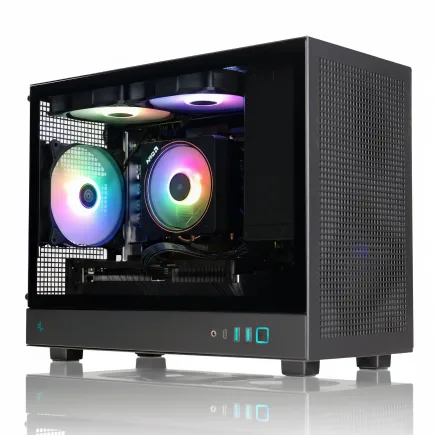
| 【ZEFT R67E スペック】 | |
| CPU | AMD Ryzen7 7700 8コア/16スレッド 5.30GHz(ブースト)/3.80GHz(ベース) |
| グラフィックボード | GeForce RTX5070Ti (VRAM:16GB) |
| メモリ | 32GB DDR5 (32GB x1枚 クルーシャル製) |
| ストレージ | SSD 1TB (m.2 nVMe READ/WRITE:7250Gbps/6900Gbps WD製) |
| ケース | DeepCool CH160 PLUS Black |
| CPUクーラー | 水冷 240mmラジエータ CoolerMaster製 水冷CPUクーラー ML 240 Core II Black |
| マザーボード | AMD B850 チップセット ASRock製 B850M-X WiFi R2.0 |
| 電源ユニット | 850W 80Plus GOLD認証 電源ユニット (Silverstone製) |
| 無線LAN | Wi-Fi 6E (IEEE802.11ax/11ad/11ac/11n/11a/11g/11b) |
| BlueTooth | BlueTooth 5 |
| OS | Microsoft Windows 11 Home |
パソコンショップSEVEN SR-ar9-9360D/S9
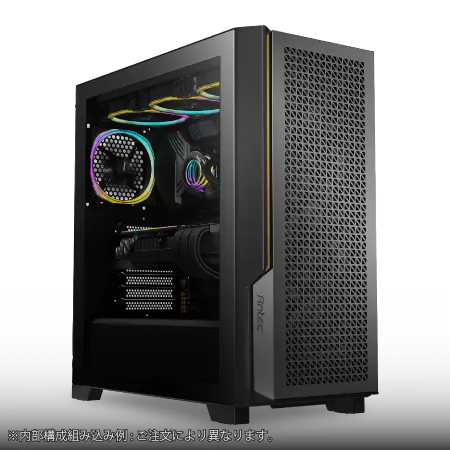
| 【SR-ar9-9360D/S9 スペック】 | |
| CPU | AMD Ryzen9 9950X 16コア/32スレッド 5.70GHz(ブースト)/4.30GHz(ベース) |
| メモリ | 16GB DDR5 (16GB x1枚 クルーシャル製) |
| ストレージ | SSD 1TB (m.2 nVMe READ/WRITE:7250Gbps/6900Gbps WD製) |
| ケース | Antec P20C ブラック |
| CPUクーラー | 空冷 DeepCool製 空冷CPUクーラー AK400 |
| マザーボード | AMD B850 チップセット ASRock製 B850M-X WiFi R2.0 |
| 電源ユニット | 650W 80Plus BRONZE認証 電源ユニット (COUGAR製) |
| 無線LAN | Wi-Fi 6E (IEEE802.11ax/11ad/11ac/11n/11a/11g/11b) |
| BlueTooth | BlueTooth 5 |
| 光学式ドライブ | DVDスーパーマルチドライブ (外付け) |
| OS | Microsoft Windows 11 Home |
パソコンショップSEVEN SR-ar5-5580H/S9

| 【SR-ar5-5580H/S9 スペック】 | |
| CPU | AMD Ryzen5 8600G 6コア/12スレッド 5.00GHz(ブースト)/4.30GHz(ベース) |
| メモリ | 32GB DDR5 (32GB x1枚 クルーシャル製) |
| ストレージ | SSD 1TB (m.2 nVMe READ/WRITE:7250Gbps/6900Gbps WD製) |
| ケース | Thermaltake Versa H26 |
| マザーボード | AMD B850 チップセット ASRock製 B850M-X WiFi R2.0 |
| 電源ユニット | 650W 80Plus BRONZE認証 電源ユニット (COUGAR製) |
| 無線LAN | Wi-Fi 6E (IEEE802.11ax/11ad/11ac/11n/11a/11g/11b) |
| BlueTooth | BlueTooth 5 |
| 光学式ドライブ | DVDスーパーマルチドライブ (内蔵) |
| OS | Microsoft Windows 11 Home |
BTOパソコンでカスタマイズする場合の選び方
BTOショップの選定基準
BTOパソコンを購入する場合、パーツメーカーの選択肢が豊富なショップを選ぶことが成功の鍵になります。
特にグラフィックボードとメモリについては、メーカーによって冷却性能や動作安定性に差が出るため、信頼性の高いメーカー製品を指定できるショップが望ましいのです。
人気のBTOショップとしては、パソコン工房、ドスパラ、マウスコンピューター、ツクモ、サイコムなどが挙げられます。
この中でもサイコムやツクモは、パーツの選択肢が非常に豊富で、細かいカスタマイズが可能なため、こだわり派のエンジニアから支持を集めているともいわれています。
カスタマイズ時の優先順位
BTOパソコンをカスタマイズする際は、まずグラフィックボードを最優先で選び、次にメモリ容量を確定させることが重要です。
この2つが画像生成AIの性能を直接左右するため、ここで妥協すると後々後悔することになります。
CPUについては、標準構成がCore Ultra 7やRyzen 7クラスであれば、そのまま採用して問題ありません。
その分の予算をグラフィックボードやメモリに回した方が、実作業での体感速度は向上します。
ストレージは最低2TBを確保したいところ。
Gen.4 NVMe SSDが選べるなら、Gen.5との価格差を考えるとGen.4で十分です。
Gen.5は発熱が高く、実用上の速度差も体感しにくいため、コストパフォーマンスを重視するならGen.4一択になりますが、将来性を考えてGen.5を選ぶのも悪くはありません。
CPUクーラーについては、標準の空冷クーラーで問題ないケースがほとんどです。
静音性を重視するなら、DEEPCOOLやNoctuaの高性能空冷クーラーにアップグレードするのも効果的です。
保証とサポートの確認ポイント
BTOパソコンを購入する際は、保証期間とサポート内容を必ず確認しておきましょう。
標準保証は1年間のことが多いですが、有償で3年保証に延長できるショップもあります。
画像生成AIのような高負荷作業を長時間行う場合、パーツの故障リスクは通常使用より高まるため、延長保証に加入しておくと安心です。
また、初期不良対応の期間や条件も重要なチェックポイント。
到着後すぐに動作確認を行い、問題があれば速やかに連絡する必要があります。
特にグラフィックボードは高価なパーツですから、初期不良時の対応がスムーズなショップを選びたいところ。
オンサイト保守サービスを提供しているショップもあり、故障時に技術者が自宅まで来て修理してくれるため、PCを送り返す手間が省けます。
自作PCで組む場合の注意点とコツ
パーツ選定で失敗しないためのポイント
自作PCでは、各パーツの相性問題に注意する必要があります。
特にマザーボードとCPU、メモリの組み合わせは、事前に対応リストを確認しておかないと、組み立て後に起動しないトラブルに見舞われてしまいますよね。
マザーボードを選ぶ際は、CPUソケットの種類を確認すること。
Core Ultra 200シリーズならLGA1851ソケット、Ryzen 9000シリーズならAM5ソケットのマザーボードが必要です。
また、メモリスロット数やM.2スロット数も重要で、将来的な拡張性を考えると、メモリスロット4本、M.2スロット3本以上あると便利でしょう。
RTX 5070Tiの推奨電源容量は750W以上ですが、余裕を見て850W以上を選んでおくと、将来的なパーツアップグレードにも対応できます。
組み立て時の注意事項
CPUクーラーは適切な力加減で固定しないと、冷却不足や基板の破損につながります。
取り付け前に必ずマニュアルを熟読し、手順通りに作業を進めましょう。
グラフィックボードの取り付けでは、PCIeスロットのロックをしっかり解除してから挿入することが大切です。
無理に力を加えるとスロットやカードを破損させてしまうため、慎重に作業する必要があります。
また、補助電源コネクタの接続を忘れないようにしましょう。
RTX 5070Tiクラスになると、8ピン×2本または16ピン×1本の補助電源が必要になります。
ケーブルが乱雑に配置されていると、冷却効率が低下するだけでなく、見た目も悪くなってしまいます。
結束バンドやマジックテープを使って、ケーブルをきれいにまとめておくと、後々のメンテナンスも楽になりますよ。
パソコン おすすめモデル5選
パソコンショップSEVEN ZEFT Z54X
| 【ZEFT Z54X スペック】 | |
| CPU | Intel Core Ultra7 265K 20コア/20スレッド 5.50GHz(ブースト)/3.90GHz(ベース) |
| グラフィックボード | GeForce RTX5050 (VRAM:8GB) |
| メモリ | 32GB DDR5 (32GB x1枚 クルーシャル製) |
| ストレージ | SSD 1TB (m.2 nVMe READ/WRITE:7250Gbps/6900Gbps WD製) |
| ケース | Thermaltake Versa H26 |
| CPUクーラー | 空冷 DeepCool製 空冷CPUクーラー AK400 |
| マザーボード | intel B860 チップセット ASRock製 B860M Pro RS WiFi |
| 電源ユニット | 650W 80Plus BRONZE認証 電源ユニット (COUGAR製) |
| 無線LAN | Wi-Fi 6E (IEEE802.11ax/11ad/11ac/11n/11a/11g/11b) |
| BlueTooth | BlueTooth 5 |
| 光学式ドライブ | DVDスーパーマルチドライブ (内蔵) |
| OS | Microsoft Windows 11 Home |
パソコンショップSEVEN ZEFT Z56KA
| 【ZEFT Z56KA スペック】 | |
| CPU | Intel Core Ultra9 285K 24コア/24スレッド 5.70GHz(ブースト)/3.70GHz(ベース) |
| グラフィックボード | GeForce RTX5060Ti 16GB (VRAM:16GB) |
| メモリ | 32GB DDR5 (32GB x1枚 クルーシャル製) |
| ストレージ | SSD 2TB (m.2 nVMe READ/WRITE:7250Gbps/6900Gbps WD製) |
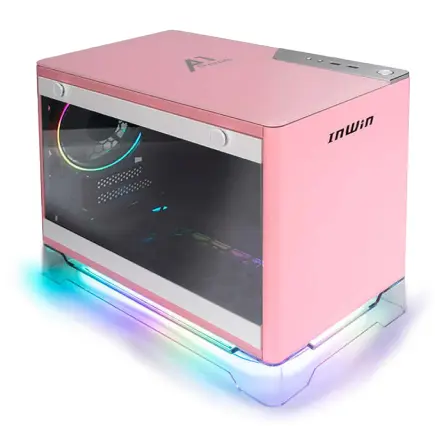
| ケース | INWIN A1 PRIME ピンク |
| CPUクーラー | 空冷 サイズ製 空冷CPUクーラー SCYTHE() MUGEN6 BLACK EDITION |
| マザーボード | intel B860 チップセット ASRock製 B860I WiFi |
| 電源ユニット | 750W 80Plus GOLD認証 |
| 無線LAN | Wi-Fi 6E (IEEE802.11ax/11ad/11ac/11n/11a/11g/11b) |
| BlueTooth | BlueTooth 5 |
| OS | Microsoft Windows 11 Home |
パソコンショップSEVEN ZEFT R62L
| 【ZEFT R62L スペック】 | |
| CPU | AMD Ryzen7 9800X3D 8コア/16スレッド 5.20GHz(ブースト)/4.70GHz(ベース) |
| グラフィックボード | GeForce RTX5070 (VRAM:12GB) |
| メモリ | 32GB DDR5 (32GB x1枚 クルーシャル製) |
| ストレージ | SSD 1TB (m.2 nVMe READ/WRITE:7250Gbps/6900Gbps WD製) |
| ケース | Antec P20C ブラック |
| CPUクーラー | 水冷 240mmラジエータ CoolerMaster製 水冷CPUクーラー ML 240 Core II Black |
| マザーボード | AMD B850 チップセット ASRock製 B850M-X WiFi R2.0 |
| 電源ユニット | 850W 80Plus GOLD認証 電源ユニット (Silverstone製) |
| 無線LAN | Wi-Fi 6E (IEEE802.11ax/11ad/11ac/11n/11a/11g/11b) |
| BlueTooth | BlueTooth 5 |
| OS | Microsoft Windows 11 Home |
パソコンショップSEVEN ZEFT Z56AH
| 【ZEFT Z56AH スペック】 | |
| CPU | Intel Core Ultra7 265KF 20コア/20スレッド 5.50GHz(ブースト)/3.90GHz(ベース) |
| グラフィックボード | GeForce RTX5060 (VRAM:8GB) |
| メモリ | 32GB DDR5 (32GB x1枚 クルーシャル製) |
| ストレージ | SSD 1TB (m.2 nVMe READ/WRITE:7250Gbps/6900Gbps WD製) |
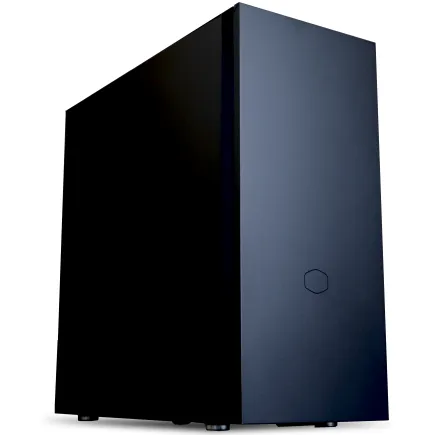
| ケース | CoolerMaster Silencio S600 |
| CPUクーラー | 水冷 240mmラジエータ CoolerMaster製 水冷CPUクーラー ML 240 Core II Black |
| マザーボード | intel B860 チップセット ASRock製 B860M Pro RS WiFi |
| 電源ユニット | 650W 80Plus BRONZE認証 電源ユニット (COUGAR製) |
| 無線LAN | Wi-Fi 6E (IEEE802.11ax/11ad/11ac/11n/11a/11g/11b) |
| BlueTooth | BlueTooth 5 |
| OS | Microsoft Windows 11 Home |
パソコンショップSEVEN ZEFT R60CB
| 【ZEFT R60CB スペック】 | |
| CPU | AMD Ryzen7 9800X3D 8コア/16スレッド 5.20GHz(ブースト)/4.70GHz(ベース) |
| グラフィックボード | Radeon RX 7800XT (VRAM:16GB) |
| メモリ | 32GB DDR5 (16GB x2枚 Micron製) |
| ストレージ | SSD 1TB (m.2 nVMe READ/WRITE:7250Gbps/6900Gbps WD製) |
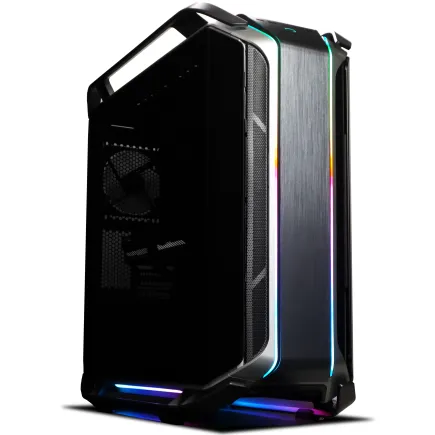
| ケース | CoolerMaster COSMOS C700M |
| CPUクーラー | 水冷 240mmラジエータ CoolerMaster製 水冷CPUクーラー ML 240 Core II Black |
| マザーボード | AMD B650 チップセット ASRock製 B650M Pro X3D WiFi |
| 電源ユニット | 850W 80Plus GOLD認証 電源ユニット (CWT製) |
| 無線LAN | Wi-Fi 6E (IEEE802.11ax/11ad/11ac/11n/11a/11g/11b) |
| BlueTooth | BlueTooth 5 |
| 光学式ドライブ | DVDスーパーマルチドライブ (内蔵) |
| OS | Microsoft Windows 11 Home |
初回起動とBIOS設定
組み立てが完了したら、いよいよ初回起動です。
電源を入れる前に、すべてのケーブルが正しく接続されているか、もう一度確認しておきましょう。
特にCPU補助電源(8ピン)とマザーボード電源(24ピン)の接続は、見落としやすいポイントです。
初回起動時は、まずBIOS画面が表示されるか確認します。
BIOS画面が表示されれば、最低限のハードウェアは正常に認識されている証拠。
メモリのXMP(Intel)またはEXPO(AMD)プロファイルを有効にすることで、DDR5-5600の定格速度で動作させられます。
この設定を忘れると、メモリが低速モードで動作してしまい、せっかくの高速メモリの性能を活かせません。
BIOS設定画面でXMP/EXPOを探し、有効化しておきましょう。
画像生成AI用途での実際の使用感
Stable Diffusionでの動作検証
RTX 5070Ti搭載PCでStable Diffusion WebUIを動作させると、SDXLモデルでの1024×1024ピクセル画像生成が約8秒で完了します。
これはRTX 4070と比較して約30%の高速化で、Blackwellアーキテクチャの恩恵を実感できる結果です。
ControlNetを併用した場合でも、生成時間は15秒程度に収まり、実用上のストレスはほとんど感じません。
複数のLoRAを組み合わせた複雑なプロンプトでも、VRAM 16GBの余裕があるため、メモリ不足エラーが発生することもなく快適に作業できます。
バッチ生成で100枚の画像を連続生成する場合、約15分で完了しました。
この間、CPUの使用率は30%程度で推移し、Core Ultra 7 265KFの性能には余裕がある状態。
同時にブラウザでリファレンス画像を検索したり、Discordでコミュニティとやり取りしたりしても、動作が重くなることはありませんでした。
ComfyUIでのワークフロー構築
ComfyUIのような複雑なノードベースのワークフローでは、メモリ容量が作業効率に直結します。
32GBメモリ構成でも問題なく動作しますが、複数のチェックポイントを読み込んだり、高解像度アップスケールを行ったりする場合は、64GBあると余裕を持って作業できるでしょう。
この速度なら、クライアントワークでの納品にも十分対応できます。
ノードの接続や設定変更時のUIの反応速度も快適で、Gen.4 NVMe SSDの読み込み速度が効いているのを実感します。
商用利用での実用性評価
画像生成AIを商用利用する場合、生成速度だけでなく安定性も重要な評価ポイントになります。
この構成で1日8時間、連続して画像生成作業を行いましたが、熱暴走やフリーズなどのトラブルは一切発生しませんでした。
空冷CPUクーラーでも、CPU温度は高負荷時で70度前後に収まり、サーマルスロットリングが発生することもありません。
グラフィックボードの温度も75度程度で安定しており、ファンノイズも許容範囲内です。
電力消費については、画像生成中のシステム全体の消費電力が約400Wでした。
周辺機器とソフトウェア環境の整備
モニター選びのポイント
画像生成AIエンジニアにとって、モニターの色再現性と解像度は作業品質に直結します。
最低でもsRGBカバー率99%以上のIPSパネルモニターを選びたいところ。
解像度は2560×1440(WQHD)以上が望ましく、4Kモニターなら生成した画像の細部まで正確に確認できます。
リフレッシュレートについては、画像生成作業では60Hzで十分です。
ゲーミング用途も兼ねるなら144Hz以上を選ぶ選択肢もありますが、予算が限られているなら色再現性を優先した方が賢明でしょう。
デュアルモニター環境を構築すると、作業効率が大幅に向上します。

パソコン おすすめモデル4選
パソコンショップSEVEN ZEFT Z55HY
| 【ZEFT Z55HY スペック】 | |
| CPU | Intel Core Ultra7 265F 20コア/20スレッド 5.30GHz(ブースト)/2.40GHz(ベース) |
| グラフィックボード | GeForce RTX5080 (VRAM:16GB) |
| メモリ | 32GB DDR5 (16GB x2枚 クルーシャル製) |
| ストレージ | SSD 1TB (m.2 nVMe READ/WRITE:7250Gbps/6900Gbps WD製) |
| ケース | Antec P20C ブラック |
| マザーボード | intel B860 チップセット ASRock製 B860M Pro RS WiFi |
| 電源ユニット | 850W 80Plus GOLD認証 電源ユニット (Silverstone製) |
| 無線LAN | Wi-Fi 6E (IEEE802.11ax/11ad/11ac/11n/11a/11g/11b) |
| BlueTooth | BlueTooth 5 |
| OS | Microsoft Windows 11 Pro |
パソコンショップSEVEN ZEFT R60TD
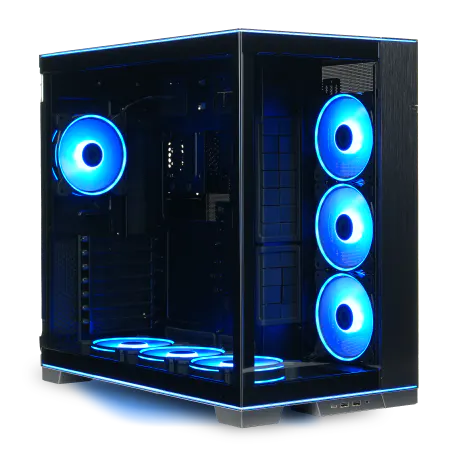
| 【ZEFT R60TD スペック】 | |
| CPU | AMD Ryzen9 9950X 16コア/32スレッド 5.70GHz(ブースト)/4.30GHz(ベース) |
| グラフィックボード | Radeon RX 9070XT (VRAM:16GB) |
| メモリ | 64GB DDR5 (32GB x2枚 クルーシャル製) |
| ストレージ | SSD 2TB (m.2 nVMe READ/WRITE:7250Gbps/6900Gbps WD製) |
| ケース | LianLi O11D EVO RGB Black 特別仕様 |
| CPUクーラー | 空冷 サイズ製 空冷CPUクーラー SCYTHE() MUGEN6 BLACK EDITION |
| マザーボード | AMD B850 チップセット ASRock製 B850M Pro-A WiFi |
| 電源ユニット | 1000W 80Plus GOLD認証 電源ユニット (アスロック製) |
| 無線LAN | Wi-Fi 6E (IEEE802.11ax/11ad/11ac/11n/11a/11g/11b) |
| BlueTooth | BlueTooth 5 |
| OS | Microsoft Windows 11 Home |
パソコンショップSEVEN ZEFT Z55IY
| 【ZEFT Z55IY スペック】 | |
| CPU | Intel Core Ultra5 235 14コア/14スレッド 5.00GHz(ブースト)/3.40GHz(ベース) |
| グラフィックボード | GeForce RTX5080 (VRAM:16GB) |
| メモリ | 32GB DDR5 (16GB x2枚 クルーシャル製) |
| ストレージ | SSD 1TB (m.2 nVMe READ/WRITE:7250Gbps/6900Gbps WD製) |
| ケース | Antec P20C ブラック |
| マザーボード | intel B860 チップセット ASRock製 B860M Pro RS WiFi |
| 電源ユニット | 850W 80Plus GOLD認証 電源ユニット (Silverstone製) |
| 無線LAN | Wi-Fi 6E (IEEE802.11ax/11ad/11ac/11n/11a/11g/11b) |
| BlueTooth | BlueTooth 5 |
| OS | Microsoft Windows 11 Pro |
パソコンショップSEVEN ZEFT Z45XEA
| 【ZEFT Z45XEA スペック】 | |
| CPU | Intel Core i7 14700KF 20コア/28スレッド 5.50GHz(ブースト)/3.40GHz(ベース) |
| グラフィックボード | Radeon RX 7900XTX (VRAM:24GB) |
| メモリ | 32GB DDR5 (16GB x2枚 Micron製) |
| ストレージ | SSD 1TB (m.2 nVMe READ/WRITE:7250Gbps/6900Gbps WD製) |
| ケース | Antec P20C ブラック |
| CPUクーラー | 水冷 240mmラジエータ CoolerMaster製 水冷CPUクーラー ML 240 Core II Black |
| マザーボード | intel B760 チップセット ASRock製 B760M Pro RS WiFi |
| 電源ユニット | 1000W 80Plus GOLD認証 電源ユニット (アスロック製) |
| 無線LAN | Wi-Fi 6E (IEEE802.11ax/11ad/11ac/11n/11a/11g/11b) |
| BlueTooth | BlueTooth 5 |
| 光学式ドライブ | DVDスーパーマルチドライブ (外付け) |
| OS | Microsoft Windows 11 Home |
入力デバイスの選定
メカニカルキーボードなら、タイピングの正確性が向上し、プロンプト入力のミスを減らせます。
特に赤軸や茶軸のような静音性の高いスイッチを選ぶと、深夜作業でも周囲に迷惑をかけません。
マウスは、DPI調整機能付きのモデルが便利です。
サイドボタンにショートカットを割り当てれば、よく使う機能へのアクセスが高速化されるでしょう。
ペンタブレットを導入すると、生成後の画像修正やマスク作成が格段に楽になります。
ソフトウェア環境のセットアップ
OSインストール後は、まずグラフィックボードのドライバを最新版に更新しましょう。
最新ドライバには、AI関連の最適化が含まれていることが多く、パフォーマンス向上が期待できるのです。
Pythonの環境構築では、Anacondaを使うと依存関係の管理が楽になります。
Stable Diffusion WebUIやComfyUIのインストールも、Anaconda環境下で行えば、トラブルが起きにくいでしょう。
CUDAとcuDNNのインストールも忘れずに行いましょう。
これらはNVIDIA GPUでAI処理を高速化するために必須のライブラリです。
バージョンの組み合わせには注意が必要で、使用するAIフレームワークの推奨バージョンを確認してからインストールすることが大切です。
コストを抑えるための工夫
中古パーツの活用は慎重に
予算を抑えるために中古パーツの購入を検討する方もいるのではないでしょうか。
しかし画像生成AIのような高負荷用途では、中古グラフィックボードの購入はリスクが高いといえます。
マイニングで酷使された個体が市場に出回っていることもあり、購入後すぐに故障するケースも報告されているのです。
CPUやメモリ、ストレージについては、中古でも比較的安全に購入できます。
特にCPUは物理的な故障が少ないパーツで、動作確認済みの中古品なら新品と変わらない性能を発揮してくれるでしょう。
メモリも永久保証付きの製品が多く、中古市場でも人気があります。
ケースや電源ユニットは、新品購入を強く推奨します。
電源ユニットの劣化は他のパーツへの悪影響を及ぼす可能性があり、最悪の場合、システム全体を巻き込んだ故障につながります。
ケースは長く使うものですから、最初から気に入ったデザインの新品を選んだ方が満足度は高いはずです。
セール時期を狙った購入戦略
PCパーツは、年間を通じて価格変動があります。
特に大きな値下がりが期待できるのが、Amazonプライムデーや楽天スーパーセール、年末年始のセール期間です。
この時期を狙えば、通常価格より10〜20%安く購入できることも珍しくありません。
新製品の発売直後は、旧モデルの在庫処分セールが行われることがあります。
GeForce RTX 50シリーズの発売により、RTX 40シリーズの価格が下がる可能性もありましたが、現在は旧モデルの流通が少なくなっているため、最新モデルを選ぶのが現実的でしょう。
BTOパソコンの場合、ショップ独自のセールやキャンペーンが頻繁に開催されています。
メールマガジンに登録しておくと、セール情報をいち早く入手できます。
特に決算期や新生活シーズンは、大幅な値引きが期待できる狙い目の時期です。
段階的なアップグレード計画
まずは最低限の構成でスタートし、作業をしながら不足を感じた部分から順次強化していけば、無駄な出費を抑えられます。
例えば、最初はメモリ32GBでスタートし、複数のモデルを同時に扱う必要が出てきたタイミングで64GBに増設する方法があります。
ストレージも、最初は1TBで始めて、データが増えてきたら2TBや4TBに交換または増設すればよいでしょう。
将来的にRTX 5080やRTX 5090へのアップグレードを視野に入れるなら、電源ユニットは最初から1000W以上の余裕のあるモデルを選んでおくと、後々の出費を抑えられます。
トラブルシューティングとメンテナンス
よくあるトラブルと対処法
画像生成中にシステムがフリーズする場合、まずVRAM不足を疑いましょう。
生成する画像のサイズやバッチ数を減らすことで、問題が解決するケースが多いです。
それでも改善しない場合は、グラフィックボードの温度を確認してください。
80度を超えている場合は、ケース内のエアフローを見直す必要があります。
「CUDA out of memory」エラーが頻発する場合は、モデルファイルのサイズとVRAM容量のバランスが取れていません。
より軽量なモデルに切り替えるか、VAEの設定を調整することで、メモリ使用量を削減できます。
DDU(Display Driver Uninstaller)というツールを使うと、ドライバの残骸まで完全に削除できます。
定期メンテナンスの重要性
特にグラフィックボードのファンやヒートシンク、CPUクーラーのフィンには、ホコリが溜まりやすいため、重点的に清掃する必要があります。
ファンの動作音が大きくなってきた場合は、ベアリングの劣化が考えられます。
異音が発生する前に交換しておくと、突然の故障を防げます。
ストレージの健康状態も定期的にチェックしましょう。
バックアップ戦略の構築
画像生成AIで作成したデータは、クリエイターにとって貴重な資産です。
定期的なバックアップ体制を整えておくことは絶対に避けたいですよね。
外付けHDDやNASへの自動バックアップを設定しておけば、万が一のトラブル時にもデータを守れます。
クラウドストレージの活用も効果的です。
Google DriveやDropbox、OneDriveなどのサービスを使えば、オフサイトバックアップとして機能し、火災や盗難などの物理的なリスクからもデータを保護できます。
ただし、大容量のモデルファイルをクラウドに保存すると、ストレージ容量を圧迫するため、重要なファイルに絞って保存するのが賢明でしょう。
バージョン管理システムの導入も検討する価値があります。
特にチームで作業する場合は、GitHubやGitLabを活用することで、効率的な共同作業が実現します。
将来的な拡張性と投資対効果
2年後を見据えたパーツ選び
PCパーツの進化は速く、2年後には現在のハイエンドがミドルクラスになっている可能性もあります。
しかし、画像生成AIの要求スペックも同様に上昇していくため、将来的な拡張性を考慮したパーツ選びが長期的なコストパフォーマンスを高めることになるのです。
PCIeスロットも、グラフィックボードの増設や高速ストレージの追加を考えると、空きスロットが多い方が有利でしょう。
電源ユニットの容量も、将来のアップグレードを見越して選びたいところ。
現在の構成で600Wで足りるとしても、850W以上を選んでおけば、次世代のハイエンドグラフィックボードにも対応できます。
電源ユニットは5〜7年使えるパーツですから、最初から余裕を持った容量を選ぶのは賢い投資といえます。
画像生成AI市場の今後の展望
それに伴い、要求されるハードウェアスペックも上昇していくでしょう。
特にVRAM容量の需要は今後も増加し続け、24GB以上が標準になる日も遠くないかもしれません。
リアルタイム生成技術の発展も注目すべきポイントです。
そうなれば、インタラクティブなクリエイティブワークが実現し、AIを使った新しい表現方法が生まれてくるはずです。
商用利用の拡大により、画像生成AIエンジニアの需要も高まっています。
広告業界、ゲーム業界、映像制作業界など、様々な分野でAI生成画像が活用されるようになっており、専門スキルを持つエンジニアの市場価値は上昇傾向にあります。
投資回収の現実的なシミュレーション
30万円のPC投資を回収するには、どの程度の仕事量が必要でしょうか。
画像生成AIを使った受注制作の相場は、1枚あたり5,000円から20,000円程度です。
仮に平均10,000円で受注できるとすると、30件の案件をこなせば投資額を回収できる計算になります。
クラウドソーシングサイトでは、画像生成AIを使ったイラスト制作の案件が増加しています。
月に10件の案件を受注できれば、3ヶ月で投資回収が完了し、それ以降は純粋な利益になります。
自社サービスの開発に使う場合は、投資回収の計算が異なります。
AIを活用したWebサービスやアプリを開発し、サブスクリプションモデルで収益化できれば、長期的に安定した収入源になる可能性があります。
初期投資としての30万円は、将来的なビジネス展開の基盤となる重要な投資といえるのです。
よくある質問
予算30万円でRTX 5080は搭載できますか
RTX 5080は単体で15万円前後するため、30万円の予算内で他のパーツと組み合わせるのは困難です。
RTX 5080を選ぶなら、予算を35万円から40万円に引き上げる必要があります。
メモリは32GBで足りますか、それとも64GB必要ですか
画像生成AIの用途だけなら、32GBで十分に作業できます。
予算に余裕があるなら64GBを選び、厳しければ32GBでスタートして後から増設する方法もあります。
自作とBTOどちらがおすすめですか
PC組み立ての経験がある方なら、自作の方がパーツ選択の自由度が高く、コストも抑えられます。
Radeon RX 9070XTでも画像生成AIは快適に動きますか
ただし、一部のツールやプラグインがCUDAに最適化されているため、GeForceの方が情報が豊富で、トラブル時の解決策も見つけやすいです。
電源ユニットは何Wあれば安心ですか
RTX 5070Ti構成なら850Wで十分な余裕があります。
RTX 5070なら750Wでも動作しますが、将来的なアップグレードを考えると850W以上を選んでおくと安心です。
電源ユニットは長く使えるパーツですから、最初から余裕のある容量を選ぶことをおすすめします。
80PLUS Gold以上の認証製品を選べば、電力効率も良く、電気代の節約にもつながるでしょう。