

画像生成AIに必要なPCスペックの全体像
なぜ一般的なゲーミングPCでは不十分なのか
Stable DiffusionやMidjourneyのローカル実行、独自モデルのファインチューニングを行う場合、グラフィックボードのVRAM容量とメモリ帯域幅が作業効率を大きく左右するからです。
ゲーム用途では高フレームレートを維持するためのGPU演算性能が重視されますが、画像生成AIでは大量のパラメータを保持するためのVRAM容量、そして膨大なデータセットを扱うためのシステムメモリ容量が特に重要になります。
例えばSDXLモデルを快適に動かすには最低でも12GBのVRAM、できれば16GB以上が必要とされています。
フリーランスとして画像生成AIエンジニアの仕事を受注する際、クライアントからの納期は厳しいもの。
モデルの学習時間やバッチ処理の速度が収益に直結するため、初期投資を惜しんで中途半端なスペックを選ぶと、結果的に機会損失が大きくなってしまいますよね。
画像生成AI用PCに求められる3つの要素
画像生成AI向けPCの構成で押さえるべきポイントは、VRAM容量の大きいグラフィックボード、大容量のシステムメモリ、そして高速なストレージの3点です。
まずグラフィックボードについては、VRAM容量が作業の快適性を決定づけます。
SDXL以降の大規模モデルでは、LoRAの同時適用数やバッチサイズがVRAM容量に比例して増やせるため、16GB以上のVRAMを搭載したモデルを選択した方がいいでしょう。
次にシステムメモリは、データセットの読み込みやプリプロセッシング、複数のアプリケーションを同時起動する際に必要です。
画像生成AIの開発環境では、PyTorchやTensorFlowといったフレームワーク、Jupyter Notebook、画像編集ソフト、ブラウザなどを同時に立ち上げることが当たり前になっています。
データセットの読み込み速度が遅いと、GPUが待機状態になり、高価なグラフィックボードの性能を活かしきれない状況に陥ってしまいますよね。
グラフィックボード選びの決定版
VRAM容量で選ぶべき理由
画像生成AIにおいてグラフィックボード選びで最も重視すべきは、演算性能よりもVRAM容量です。
Stable Diffusion WebUIでSDXLモデルを使用する場合、VRAM使用量は設定次第で8GBから16GB以上まで変動しますが、余裕を持った容量を確保しておかないと、バッチ生成時にメモリ不足エラーが頻発することになります。
GeForce RTX 50シリーズでは、RTX5070Tiが16GBのVRAMを搭載しており、画像生成AI用途において最もバランスの取れた選択肢といえます。
CUDA対応のライブラリやツールが圧倒的に多いため、開発効率を考えるとGeForce一択になりますが、予算に制約がある場合はRadeon RX 9070XTも検討の余地があります。
推奨グラフィックボード構成
画像生成AIエンジニアとしての作業内容別に、推奨するグラフィックボードを整理しました。
| 作業内容 | 推奨GPU | VRAM容量 | 想定予算 |
|---|---|---|---|
| SDXL推論のみ(バッチ処理少なめ) | GeForce RTX5070 | 12GB | 8万円前後 |
| SDXL推論+LoRA学習(小規模) | GeForce RTX5070Ti | 16GB | 12万円前後 |
| SDXL推論+LoRA学習(中規模)+複数モデル同時実行 | GeForce RTX5080 | 24GB | 20万円前後 |
| フルモデル学習+大規模バッチ処理 | GeForce RTX5090 | 32GB | 35万円以上 |
フリーランスとして仕事を受注する際、クライアントの要求仕様は多岐にわたります。
「とりあえず画像生成できればいい」という案件から、「独自データセットで学習したカスタムモデルを納品してほしい」という高度な案件まで幅広いため、将来的な拡張性を考慮してVRAM容量には余裕を持たせておくべきです。
私自身の経験では、最初にRTX4070(12GB)を導入したものの、複数のLoRAを同時適用する案件で頻繁にメモリ不足に悩まされ、結局RTX4080(16GB)に買い替えることになりました。
最初から16GB以上のモデルを選んでおけば、この無駄な出費は避けられたわけです。
最新グラフィックボード(VGA)性能一覧
| GPU型番 | VRAM | 3DMarkスコア TimeSpy |
3DMarkスコア FireStrike |
TGP | 公式 URL |
価格com URL |
|---|---|---|---|---|---|---|
| GeForce RTX 5090 | 32GB | 48401 | 101152 | 575W | 公式 | 価格 |
| GeForce RTX 5080 | 16GB | 31960 | 77474 | 360W | 公式 | 価格 |
| Radeon RX 9070 XT | 16GB | 29973 | 66248 | 304W | 公式 | 価格 |
| Radeon RX 7900 XTX | 24GB | 29897 | 72862 | 355W | 公式 | 価格 |
| GeForce RTX 5070 Ti | 16GB | 27002 | 68400 | 300W | 公式 | 価格 |
| Radeon RX 9070 | 16GB | 26348 | 59776 | 220W | 公式 | 価格 |
| GeForce RTX 5070 | 12GB | 21819 | 56364 | 250W | 公式 | 価格 |
| Radeon RX 7800 XT | 16GB | 19801 | 50095 | 263W | 公式 | 価格 |
| Radeon RX 9060 XT 16GB | 16GB | 16462 | 39070 | 145W | 公式 | 価格 |
| GeForce RTX 5060 Ti 16GB | 16GB | 15899 | 37906 | 180W | 公式 | 価格 |
| GeForce RTX 5060 Ti 8GB | 8GB | 15762 | 37685 | 180W | 公式 | 価格 |
| Arc B580 | 12GB | 14552 | 34652 | 190W | 公式 | 価格 |
| Arc B570 | 10GB | 13661 | 30622 | 150W | 公式 | 価格 |
| GeForce RTX 5060 | 8GB | 13124 | 32112 | 145W | 公式 | 価格 |
| Radeon RX 7600 | 8GB | 10757 | 31499 | 165W | 公式 | 価格 |
| GeForce RTX 4060 | 8GB | 10588 | 28366 | 115W | 公式 | 価格 |
Blackwellアーキテクチャの恩恵
特にTensorコアの強化は、画像生成AIの推論速度に直結するため、同じVRAM容量でもRTX 40シリーズと比較して体感速度が明らかに向上することを実感しました。
DLSS 4への対応も見逃せないポイントで、ニューラルシェーダ技術により、リアルタイムプレビュー時の画質向上が期待できます。
Stable Diffusion WebUIのライブプレビュー機能を使用する際、従来は低解像度でしか確認できなかった途中経過が、より高精細に表示されるようになるため、作業効率が向上するのは間違いありません。
これは特に、複数のモデルを切り替えながら作業する際に効果を発揮し、モデルのロード時間が短縮されることで、クライアントへの提案時に複数パターンを素早く生成できるようになりました。
パソコン おすすめモデル4選
パソコンショップSEVEN ZEFT Z55HY

| 【ZEFT Z55HY スペック】 | |
| CPU | Intel Core Ultra7 265F 20コア/20スレッド 5.30GHz(ブースト)/2.40GHz(ベース) |
| グラフィックボード | GeForce RTX5080 (VRAM:16GB) |
| メモリ | 32GB DDR5 (16GB x2枚 クルーシャル製) |
| ストレージ | SSD 1TB (m.2 nVMe READ/WRITE:7250Gbps/6900Gbps WD製) |
| ケース | Antec P20C ブラック |
| マザーボード | intel B860 チップセット ASRock製 B860M Pro RS WiFi |
| 電源ユニット | 850W 80Plus GOLD認証 電源ユニット (Silverstone製) |
| 無線LAN | Wi-Fi 6E (IEEE802.11ax/11ad/11ac/11n/11a/11g/11b) |
| BlueTooth | BlueTooth 5 |
| OS | Microsoft Windows 11 Pro |
パソコンショップSEVEN ZEFT R60TD
| 【ZEFT R60TD スペック】 | |
| CPU | AMD Ryzen9 9950X 16コア/32スレッド 5.70GHz(ブースト)/4.30GHz(ベース) |
| グラフィックボード | Radeon RX 9070XT (VRAM:16GB) |
| メモリ | 64GB DDR5 (32GB x2枚 クルーシャル製) |
| ストレージ | SSD 2TB (m.2 nVMe READ/WRITE:7250Gbps/6900Gbps WD製) |
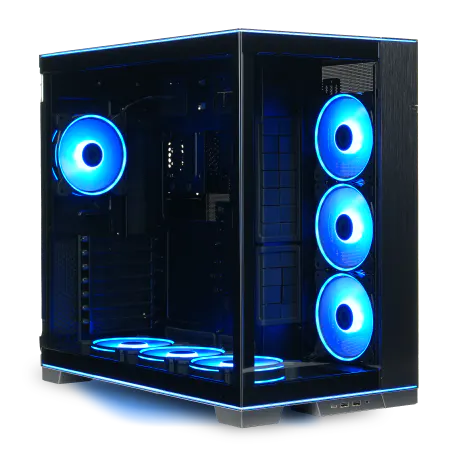
| ケース | LianLi O11D EVO RGB Black 特別仕様 |
| CPUクーラー | 空冷 サイズ製 空冷CPUクーラー SCYTHE() MUGEN6 BLACK EDITION |
| マザーボード | AMD B850 チップセット ASRock製 B850M Pro-A WiFi |
| 電源ユニット | 1000W 80Plus GOLD認証 電源ユニット (アスロック製) |
| 無線LAN | Wi-Fi 6E (IEEE802.11ax/11ad/11ac/11n/11a/11g/11b) |
| BlueTooth | BlueTooth 5 |
| OS | Microsoft Windows 11 Home |
パソコンショップSEVEN ZEFT Z55IY
| 【ZEFT Z55IY スペック】 | |
| CPU | Intel Core Ultra5 235 14コア/14スレッド 5.00GHz(ブースト)/3.40GHz(ベース) |
| グラフィックボード | GeForce RTX5080 (VRAM:16GB) |
| メモリ | 32GB DDR5 (16GB x2枚 クルーシャル製) |
| ストレージ | SSD 1TB (m.2 nVMe READ/WRITE:7250Gbps/6900Gbps WD製) |
| ケース | Antec P20C ブラック |
| マザーボード | intel B860 チップセット ASRock製 B860M Pro RS WiFi |
| 電源ユニット | 850W 80Plus GOLD認証 電源ユニット (Silverstone製) |
| 無線LAN | Wi-Fi 6E (IEEE802.11ax/11ad/11ac/11n/11a/11g/11b) |
| BlueTooth | BlueTooth 5 |
| OS | Microsoft Windows 11 Pro |
パソコンショップSEVEN ZEFT Z45XEA
| 【ZEFT Z45XEA スペック】 | |
| CPU | Intel Core i7 14700KF 20コア/28スレッド 5.50GHz(ブースト)/3.40GHz(ベース) |
| グラフィックボード | Radeon RX 7900XTX (VRAM:24GB) |
| メモリ | 32GB DDR5 (16GB x2枚 Micron製) |
| ストレージ | SSD 1TB (m.2 nVMe READ/WRITE:7250Gbps/6900Gbps WD製) |
| ケース | Antec P20C ブラック |
| CPUクーラー | 水冷 240mmラジエータ CoolerMaster製 水冷CPUクーラー ML 240 Core II Black |
| マザーボード | intel B760 チップセット ASRock製 B760M Pro RS WiFi |
| 電源ユニット | 1000W 80Plus GOLD認証 電源ユニット (アスロック製) |
| 無線LAN | Wi-Fi 6E (IEEE802.11ax/11ad/11ac/11n/11a/11g/11b) |
| BlueTooth | BlueTooth 5 |
| 光学式ドライブ | DVDスーパーマルチドライブ (外付け) |
| OS | Microsoft Windows 11 Home |
CPUは何を選ぶべきか
画像生成AIにおけるCPUの役割
データセットの前処理、画像のリサイズやクロッピング、メタデータの読み込みといった作業は、すべてCPU側で実行されるため、ここがボトルネックになるとGPUが遊んでしまう状況が発生します。
特にフリーランスとして複数のプロジェクトを並行して進める場合、仮想環境の構築、Dockerコンテナの実行、バージョン管理システムの操作など、CPU負荷の高い作業が頻繁に発生することになります。
コア数とスレッド数が多いCPUを選んでおけば、これらの作業を並行処理できるため、全体的な作業効率が向上するわけです。
最新CPU性能一覧
| 型番 | コア数 | スレッド数 | 定格クロック | 最大クロック | Cineスコア Multi |
Cineスコア Single |
公式 URL |
価格com URL |
|---|---|---|---|---|---|---|---|---|
| Core Ultra 9 285K | 24 | 24 | 3.20GHz | 5.70GHz | 42807 | 2447 | 公式 | 価格 |
| Ryzen 9 9950X | 16 | 32 | 4.30GHz | 5.70GHz | 42562 | 2252 | 公式 | 価格 |
| Ryzen 9 9950X3D | 16 | 32 | 4.30GHz | 5.70GHz | 41599 | 2243 | 公式 | 価格 |
| Core i9-14900K | 24 | 32 | 3.20GHz | 6.00GHz | 40896 | 2341 | 公式 | 価格 |
| Ryzen 9 7950X | 16 | 32 | 4.50GHz | 5.70GHz | 38378 | 2063 | 公式 | 価格 |
| Ryzen 9 7950X3D | 16 | 32 | 4.20GHz | 5.70GHz | 38303 | 2034 | 公式 | 価格 |
| Core Ultra 7 265K | 20 | 20 | 3.30GHz | 5.50GHz | 37076 | 2339 | 公式 | 価格 |
| Core Ultra 7 265KF | 20 | 20 | 3.30GHz | 5.50GHz | 37076 | 2339 | 公式 | 価格 |
| Core Ultra 9 285 | 24 | 24 | 2.50GHz | 5.60GHz | 35455 | 2182 | 公式 | 価格 |
| Core i7-14700K | 20 | 28 | 3.40GHz | 5.60GHz | 35315 | 2218 | 公式 | 価格 |
| Core i9-14900 | 24 | 32 | 2.00GHz | 5.80GHz | 33576 | 2192 | 公式 | 価格 |
| Ryzen 9 9900X | 12 | 24 | 4.40GHz | 5.60GHz | 32722 | 2221 | 公式 | 価格 |
| Core i7-14700 | 20 | 28 | 2.10GHz | 5.40GHz | 32357 | 2087 | 公式 | 価格 |
| Ryzen 9 9900X3D | 12 | 24 | 4.40GHz | 5.50GHz | 32247 | 2178 | 公式 | 価格 |
| Ryzen 9 7900X | 12 | 24 | 4.70GHz | 5.60GHz | 29094 | 2025 | 公式 | 価格 |
| Core Ultra 7 265 | 20 | 20 | 2.40GHz | 5.30GHz | 28385 | 2141 | 公式 | 価格 |
| Core Ultra 7 265F | 20 | 20 | 2.40GHz | 5.30GHz | 28385 | 2141 | 公式 | 価格 |
| Core Ultra 5 245K | 14 | 14 | 3.60GHz | 5.20GHz | 25311 | 0 | 公式 | 価格 |
| Core Ultra 5 245KF | 14 | 14 | 3.60GHz | 5.20GHz | 25311 | 2160 | 公式 | 価格 |
| Ryzen 7 9700X | 8 | 16 | 3.80GHz | 5.50GHz | 22960 | 2196 | 公式 | 価格 |
| Ryzen 7 9800X3D | 8 | 16 | 4.70GHz | 5.40GHz | 22948 | 2077 | 公式 | 価格 |
| Core Ultra 5 235 | 14 | 14 | 3.40GHz | 5.00GHz | 20741 | 1846 | 公式 | 価格 |
| Ryzen 7 7700 | 8 | 16 | 3.80GHz | 5.30GHz | 19399 | 1924 | 公式 | 価格 |
| Ryzen 7 7800X3D | 8 | 16 | 4.50GHz | 5.40GHz | 17634 | 1803 | 公式 | 価格 |
| Core i5-14400 | 10 | 16 | 2.50GHz | 4.70GHz | 15958 | 1765 | 公式 | 価格 |
| Ryzen 5 7600X | 6 | 12 | 4.70GHz | 5.30GHz | 15204 | 1967 | 公式 | 価格 |
IntelとAMD、どちらを選ぶか
Core Ultra 7 265Kは、Lion CoveとSkymontのハイブリッドアーキテクチャにより、マルチスレッド性能と電力効率のバランスが優れています。
NPUを統合しているため、将来的にAI処理の一部をCPU側でオフロードする技術が普及した際に、その恩恵を受けられる可能性があります。
Thunderbolt 4やPCIe 5.0といった高速I/Oが標準で利用できる点も、外付けストレージや高速ネットワークを活用する際に有利です。
一方、Ryzen 7 9800X3Dは、3D V-Cache技術により大容量のキャッシュを搭載しており、データアクセスが頻繁に発生する処理において高速性を発揮します。
画像生成AIのデータセット読み込みでは、同じファイルに繰り返しアクセスすることが多いため、キャッシュヒット率が高まり、結果として処理速度が向上する傾向があります。
コストパフォーマンスで選ぶならこれ
フリーランスとして初期投資を抑えつつ、十分な性能を確保したい場合、Core Ultra 7 265KまたはRyzen 7 9700Xが最適解となります。
どちらも8コア16スレッド以上の処理能力を持ち、画像生成AIの開発環境として必要十分なスペックを満たしています。
Core Ultra 7 265Kは、KF付きモデル(内蔵GPU非搭載)を選ぶことで、さらにコストを削減できます。
画像生成AI用途では必ず専用グラフィックボードを搭載するため、内蔵GPUは不要です。
浮いた予算をメモリやストレージに回した方が、トータルでの作業効率は向上するでしょう。
ハイエンドのCore Ultra 9 285KやRyzen 9 9950X3Dは、確かに最高峰の性能を誇りますが、画像生成AI用途において、その性能差が収益に直結するかというと疑問が残ります。

メモリ容量は妥協するな
32GBでは足りないケースとは
画像生成AIの開発環境では、システムメモリの使用量が想像以上に膨らむことがあります。
Stable Diffusion WebUIを起動しただけで8GB程度、PyTorchやTensorFlowの環境で大規模モデルをロードすると、さらに10GB以上消費することも珍しくありません。
さらにPhotoshopやGIMPといった画像編集ソフトを同時起動すると、あっという間に32GBの容量を使い切ってしまいますよね。
メモリ不足に陥ると、OSがストレージをスワップ領域として使用し始めるため、システム全体のレスポンスが著しく低下します。
SSDの読み書き速度は、メモリと比較すると桁違いに遅いため、一度スワップが発生すると、作業効率が大幅に落ちることは避けられません。
推奨メモリ容量と規格
画像生成AIエンジニアとして快適に作業するためには、最低でも64GB、できれば128GBのメモリを搭載することを強く推奨します。
64GBあれば、複数のモデルを同時にロードしたり、大規模なデータセットを扱ったりする際にも、メモリ不足に悩まされる心配はほとんどないでしょう。
DDR5-5600が現在の主流規格であり、Core Ultra 200シリーズもRyzen 9000シリーズも標準でサポートしています。
メモリメーカーは、Micron(Crucial)、GSkill、Samsungあたりが信頼性と性能のバランスに優れており、BTOパソコンでもこれらのメーカーを選択できるショップを選んだ方がいいでしょう。
64GBを構成する場合、32GB×2枚の方が、16GB×4枚よりも将来的な拡張性が高く、後から128GBに増設する際にメモリスロットの空きを確保できるため、長期的な視点では有利です。
| メモリ容量 | 適した用途 | 拡張性 |
|---|---|---|
| 32GB(16GB×2) | SDXL推論のみ、小規模プロジェクト | 64GBまで拡張可能 |
| 64GB(32GB×2) | SDXL推論+LoRA学習、中規模プロジェクト | 128GBまで拡張可能(推奨) |
| 128GB(64GB×2) | フルモデル学習、大規模データセット処理 | 拡張の必要性は低い |
フリーランスとして長期的にこの分野で活動するつもりなら、初期投資として64GBを選択し、将来的に128GBへの拡張を視野に入れておくのが賢明です。
メモリ価格は変動が激しいため、必要になったタイミングで追加購入する方が、コストを最適化できる可能性があります。
パソコン おすすめモデル4選
パソコンショップSEVEN ZEFT R64K

| 【ZEFT R64K スペック】 | |
| CPU | AMD Ryzen7 7700 8コア/16スレッド 5.30GHz(ブースト)/3.80GHz(ベース) |
| グラフィックボード | GeForce RTX5070 (VRAM:12GB) |
| メモリ | 16GB DDR5 (16GB x1枚 クルーシャル製) |
| ストレージ | SSD 1TB (m.2 nVMe READ/WRITE:7250Gbps/6900Gbps WD製) |
| ケース | NZXT H6 Flow White |
| マザーボード | AMD B850 チップセット ASRock製 B850M-X WiFi R2.0 |
| 電源ユニット | 750W 80Plus GOLD認証 電源ユニット (Silverstone製) |
| 無線LAN | Wi-Fi 6E (IEEE802.11ax/11ad/11ac/11n/11a/11g/11b) |
| BlueTooth | BlueTooth 5 |
| OS | Microsoft Windows 11 Home |
パソコンショップSEVEN ZEFT R60GX
| 【ZEFT R60GX スペック】 | |
| CPU | AMD Ryzen7 9700X 8コア/16スレッド 5.50GHz(ブースト)/3.80GHz(ベース) |
| グラフィックボード | GeForce RTX5070 (VRAM:12GB) |
| メモリ | 32GB DDR5 (32GB x1枚 クルーシャル製) |
| ストレージ | SSD 1TB (m.2 nVMe READ/WRITE:7250Gbps/6900Gbps WD製) |
| ケース | Antec P20C ブラック |
| CPUクーラー | 水冷 240mmラジエータ CoolerMaster製 水冷CPUクーラー ML 240 Core II Black |
| マザーボード | AMD B850 チップセット ASRock製 B850I Lightning WiFi |
| 電源ユニット | 750W 80Plus GOLD認証 電源ユニット (Silverstone製) |
| 無線LAN | Wi-Fi 6E (IEEE802.11ax/11ad/11ac/11n/11a/11g/11b) |
| BlueTooth | BlueTooth 5 |
| OS | Microsoft Windows 11 Home |
パソコンショップSEVEN ZEFT Z55HC

| 【ZEFT Z55HC スペック】 | |
| CPU | Intel Core Ultra9 285K 24コア/24スレッド 5.70GHz(ブースト)/3.70GHz(ベース) |
| グラフィックボード | GeForce RTX5050 (VRAM:8GB) |
| メモリ | 16GB DDR5 (16GB x1枚 クルーシャル製) |
| ストレージ | SSD 1TB (m.2 nVMe READ/WRITE:7250Gbps/6900Gbps WD製) |
| ケース | Thermaltake S100 TG |
| CPUクーラー | 空冷 サイズ製 空冷CPUクーラー SCYTHE() MUGEN6 BLACK EDITION |
| マザーボード | intel B860 チップセット ASRock製 B860M Pro RS WiFi |
| 電源ユニット | 650W 80Plus BRONZE認証 電源ユニット (COUGAR製) |
| 無線LAN | Wi-Fi 6E (IEEE802.11ax/11ad/11ac/11n/11a/11g/11b) |
| BlueTooth | BlueTooth 5 |
| OS | Microsoft Windows 11 Pro |
パソコンショップSEVEN ZEFT Z55V
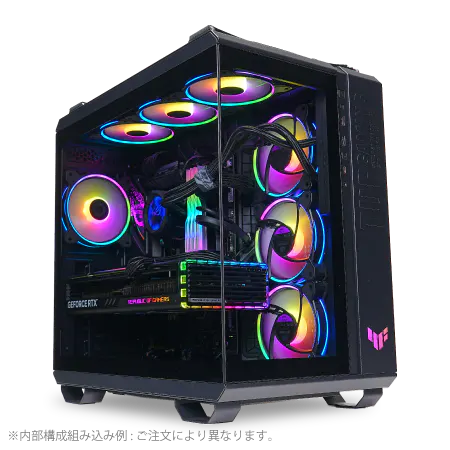
| 【ZEFT Z55V スペック】 | |
| CPU | Intel Core Ultra7 265 20コア/20スレッド 5.30GHz(ブースト)/2.40GHz(ベース) |
| グラフィックボード | GeForce RTX4060 (VRAM:8GB) |
| メモリ | 32GB DDR5 (16GB x2枚 Micron製) |
| ストレージ | SSD 1TB (m.2 nVMe READ/WRITE:7250Gbps/6900Gbps WD製) |
| ケース | ASUS TUF Gaming GT502 Black |
| CPUクーラー | 空冷 DeepCool製 空冷CPUクーラー AK400 |
| マザーボード | intel B860 チップセット ASRock製 B860M Pro RS WiFi |
| 電源ユニット | 650W 80Plus BRONZE認証 電源ユニット (COUGAR製) |
| 無線LAN | Wi-Fi 6E (IEEE802.11ax/11ad/11ac/11n/11a/11g/11b) |
| BlueTooth | BlueTooth 5 |
| 光学式ドライブ | DVDスーパーマルチドライブ (外付け) |
| OS | Microsoft Windows 11 Home |
メモリのタイミングとレイテンシ
DDR5メモリを選ぶ際、動作周波数だけでなく、CASレイテンシ(CL)にも注目する必要があります。
DDR5-5600でCL36とCL40では、実際のアクセス速度に差が生じるため、予算が許すならCL値の低いモデルを選択した方がいいでしょう。
ただし、画像生成AI用途においては、メモリのレイテンシよりも容量の方が遥かに重要です。
ストレージ構成の最適解
Gen.5とGen.4、どちらを選ぶべきか
Gen.5 SSDは最大14,000MB/s超の読込速度を実現し、カタログスペック上は圧倒的ですが、実際の画像生成AI用途において、その速度差が体感できるかというと疑問が残ります。
Stable Diffusion WebUIでモデルをロードする際、ストレージからVRAMへの転送速度は確かに重要ですが、モデルファイルのサイズは数GB程度であり、Gen.4 SSDでも数秒でロードが完了します。
Gen.5 SSDを使用すれば、この時間が1秒程度短縮される可能性はありますが、作業全体で見れば誤差の範囲内でしょう。
むしろ問題となるのは、Gen.5 SSDの発熱です。
最大速度で動作させると、コントローラーチップが高温になり、サーマルスロットリングが発生して速度が低下することがあります。
大型ヒートシンクやアクティブ冷却(ファン付きヒートシンク)が必要になるため、ケース内のエアフローや騒音にも影響を及ぼすことになります。
推奨ストレージ構成
画像生成AIエンジニアとして最適なストレージ構成は、システムドライブにPCIe Gen.4 SSD(1TB)、データドライブにPCIe Gen.4 SSD(2TB以上)の2ドライブ構成です。
システムドライブにはOSと開発環境、データドライブには学習データセットと生成画像を保存することで、それぞれのドライブへのアクセスが分散され、全体的なパフォーマンスが向上します。
WD(WESTERN DIGITAL)のWD_BLACK SN850XやCrucialのP5 Plusは、Gen.4 SSDの中でも性能と信頼性のバランスが優れており、BTOパソコンでも選択できることが多いため、これらのメーカーを指定できるショップを選ぶことをおすすめします。
キオクシアのEXCERIA PROシリーズも、国内メーカーの安心感と高い性能を両立しており、選択肢として有力です。
データドライブの容量は、扱うプロジェクトの規模によって変わりますが、2TBあれば中規模のデータセットと生成画像を十分に保存できます。
大規模なデータセットを扱う場合や、複数のクライアント案件を並行して進める場合は、4TBへの拡張を検討した方がいいでしょう。
HDDをデータ保管用に追加する選択肢もありますが、画像生成AIの作業中に頻繁にアクセスするデータは、すべてSSD上に配置するべきです。
HDDはバックアップ用途に限定し、作業用データは常にSSDに置くことで、快適な作業環境を維持できます。
バックアップ戦略も忘れずに
クライアントから預かったデータセットや、学習済みモデル、納品前の生成画像などが失われれば、信頼を失うだけでなく、損害賠償のリスクも発生します。
外付けSSDやNAS(ネットワークアタッチトストレージ)を用意し、定期的にバックアップを取る習慣をつけることが重要です。
Thunderbolt 4対応の外付けSSDなら、大容量データの転送も高速に行えるため、バックアップ作業の時間を短縮できるでしょう。
冷却システムの重要性
空冷と水冷、どちらが適切か
画像生成AIの処理は、CPUとGPUの両方に長時間の高負荷をかけるため、冷却システムの選択は作業の安定性に直結します。
Core Ultra 200シリーズもRyzen 9000シリーズも、前世代と比較して発熱が抑制されているため、適切な空冷CPUクーラーを選べば、十分に冷却できることが分かっています。
空冷CPUクーラーのメリットは、メンテナンスフリーで故障リスクが低い点です。
DEEPCOOLのAK620やサイズの虎徹 Mark IIIといったモデルは、高い冷却性能と静音性を両立しており、長時間の作業でもCPU温度を適切に保つことができます。
Noctuaのクーラーは価格が高めですが、圧倒的な静音性と冷却性能を誇り、プロフェッショナルな作業環境を求める方には最適です。
水冷CPUクーラーは、冷却性能の上限が高く、オーバークロックを前提とする場合や、ケース内のスペースに制約がある場合に有効です。
DEEPCOOLのLS720やCorsairのiCUE H150i ELITEは、360mmラジエーターを搭載し、高負荷時でもCPU温度を低く抑えることができます。
NZXTのKraken Eliteシリーズは、LCDディスプレイを搭載しており、リアルタイムで温度やシステム情報を表示できるため、視覚的に冷却状態を把握できる点が魅力です。

パソコン おすすめモデル4選
パソコンショップSEVEN ZEFT Z56P
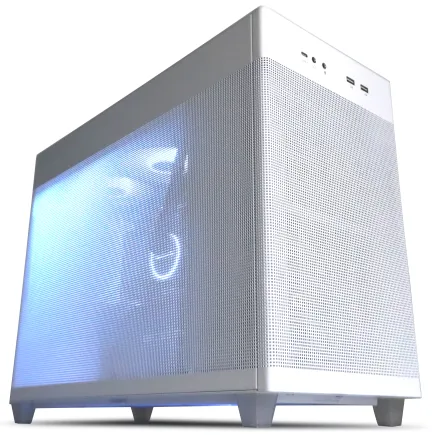
| 【ZEFT Z56P スペック】 | |
| CPU | Intel Core i7 14700F 20コア/28スレッド 5.30GHz(ブースト)/2.10GHz(ベース) |
| グラフィックボード | GeForce RTX5060 (VRAM:8GB) |
| メモリ | 16GB DDR5 (16GB x1枚 クルーシャル製) |
| ストレージ | SSD 1TB (m.2 nVMe READ/WRITE:7250Gbps/6900Gbps WD製) |
| ケース | ASUS Prime AP201 Tempered Glass ホワイト |
| マザーボード | intel B760 チップセット ASRock製 B760M Pro RS WiFi |
| 電源ユニット | 650W 80Plus BRONZE認証 電源ユニット (COUGAR製) |
| 無線LAN | Wi-Fi 6E (IEEE802.11ax/11ad/11ac/11n/11a/11g/11b) |
| BlueTooth | BlueTooth 5 |
| OS | Microsoft Windows 11 Home |
パソコンショップSEVEN ZEFT Z59C

| 【ZEFT Z59C スペック】 | |
| CPU | Intel Core Ultra7 265F 20コア/20スレッド 5.30GHz(ブースト)/2.40GHz(ベース) |
| グラフィックボード | GeForce RTX5060Ti 16GB (VRAM:16GB) |
| メモリ | 32GB DDR5 (32GB x1枚 クルーシャル製) |
| ストレージ | SSD 1TB (m.2 nVMe READ/WRITE:5000Gbps/3900Gbps KIOXIA製) |
| ケース | DeepCool CH160 PLUS Black |
| CPUクーラー | 水冷 240mmラジエータ CoolerMaster製 水冷CPUクーラー ML 240 Core II Black |
| マザーボード | intel B860 チップセット ASRock製 B860M Pro RS WiFi |
| 電源ユニット | 650W 80Plus BRONZE認証 電源ユニット (COUGAR製) |
| 無線LAN | Wi-Fi 6E (IEEE802.11ax/11ad/11ac/11n/11a/11g/11b) |
| BlueTooth | BlueTooth 5 |
| OS | Microsoft Windows 11 Home |
パソコンショップSEVEN SR-u9-8160B/S9ND
| 【SR-u9-8160B/S9ND スペック】 | |
| CPU | Intel Core Ultra9 285K 24コア/24スレッド 5.70GHz(ブースト)/3.70GHz(ベース) |
| メモリ | 16GB DDR5 (16GB x1枚 クルーシャル製) |
| ストレージ | SSD 1TB (m.2 nVMe READ/WRITE:7250Gbps/6900Gbps WD製) |
| ケース | Thermaltake S100 TG |
| CPUクーラー | 空冷 サイズ製 空冷CPUクーラー SCYTHE() MUGEN6 BLACK EDITION |
| マザーボード | intel B860 チップセット ASRock製 B860M Pro RS WiFi |
| 電源ユニット | 650W 80Plus BRONZE認証 電源ユニット (COUGAR製) |
| 無線LAN | Wi-Fi 6E (IEEE802.11ax/11ad/11ac/11n/11a/11g/11b) |
| BlueTooth | BlueTooth 5 |
| OS | Microsoft Windows 11 Pro |
パソコンショップSEVEN ZEFT Z54ARS

| 【ZEFT Z54ARS スペック】 | |
| CPU | Intel Core Ultra7 265KF 20コア/20スレッド 5.50GHz(ブースト)/3.90GHz(ベース) |
| グラフィックボード | GeForce RTX4060 (VRAM:8GB) |
| メモリ | 32GB DDR5 (16GB x2枚 Micron製) |
| ストレージ | SSD 1TB (m.2 nVMe READ/WRITE:7250Gbps/6900Gbps WD製) |
| ケース | Antec P10 FLUX |
| CPUクーラー | 水冷 240mmラジエータ CoolerMaster製 水冷CPUクーラー ML 240 Core II Black |
| マザーボード | intel B860 チップセット ASRock製 B860M Pro RS WiFi |
| 電源ユニット | 650W 80Plus BRONZE認証 電源ユニット (COUGAR製) |
| 無線LAN | Wi-Fi 6E (IEEE802.11ax/11ad/11ac/11n/11a/11g/11b) |
| BlueTooth | BlueTooth 5 |
| 光学式ドライブ | DVDスーパーマルチドライブ (内蔵) |
| OS | Microsoft Windows 11 Home |
グラフィックボードの冷却も考慮する
CPUクーラーだけでなく、グラフィックボードの冷却も重要な要素です。
GeForce RTX 50シリーズは、高性能化に伴い消費電力も増加しており、特にRTX5080やRTX5090は300W以上の電力を消費します。
グラフィックボードの冷却は、基本的にカード自体に搭載されたファンに依存しますが、ケース内のエアフローが不十分だと、排熱が滞り、GPU温度が上昇してサーマルスロットリングが発生する可能性があります。
ケースの前面と背面に十分な数のケースファンを配置し、新鮮な外気を取り込んで熱気を排出する流れを作ることが、安定した動作を維持するための鍵となります。
ケース選びで作業環境が変わる
エアフローを最優先に考える
画像生成AIの処理は、長時間にわたってCPUとGPUを高負荷で稼働させるため、ケース内の温度管理が極めて重要です。
見た目のデザイン性も大切ですが、エアフローを犠牲にしてまでデザインを優先するのは避けるべきでしょう。
スタンダードなケースで、前面に3基、背面に1基、天面に2基のケースファンを搭載できるモデルを選べば、十分なエアフローを確保できます。
DEEPCOOLのCH510やCOOLER MASTERのMasterBox TD500 Meshは、メッシュパネルを採用しており、通気性に優れているため、高負荷時でもケース内温度の上昇を抑えられます。
静音性と拡張性のバランス
フリーランスとして自宅で作業する場合、PCの動作音は意外と気になるもの。
長時間の作業中、ファンの騒音が耳障りになると、集中力が削がれてしまいますよね。
Fractal DesignのDefine 7やCorsairの5000Dシリーズは、吸音材を内蔵しており、高い静音性を実現しています。
木製パネルを採用したFractal DesignのNorth XLやLian LiのO11 Dynamic EVO Woodは、デザイン性と静音性を兼ね備えており、作業空間に高級感をもたらしてくれます。
拡張性も見逃せないポイントで、将来的にストレージを増設したり、追加のグラフィックボードを搭載したりする可能性を考えると、3.5インチベイや2.5インチベイが複数用意されているケースを選んでおくと安心です。
ATXマザーボードに対応したミドルタワー以上のケースなら、拡張性に不足を感じることはほとんどないでしょう。
電源ユニットは余裕を持たせる
必要な電源容量の計算方法
画像生成AI用PCの電源容量を決める際、各パーツの消費電力を合計し、さらに20〜30%の余裕を持たせることが基本です。
GeForce RTX5070Tiは最大消費電力が約300W、Core Ultra 7 265Kが約125W、その他のパーツで約100Wと見積もると、合計で525W程度となります。
電源ユニットは、定格容量の50〜80%程度の負荷で動作させるのが最も効率が良く、発熱も抑えられるため、余裕を持った容量を選ぶことで、電源ユニット自体の寿命も延びることになります。
GeForce RTX5080やRTX5090を搭載する場合は、それぞれ850W、1000W以上の電源ユニットが必要です。
電源ユニットの信頼性
フリーランスとして納期を守るためには、信頼性の高い電源ユニットを選ぶことが絶対に必要です。
CorsairのRM850xやSeasonicのFOCUS GX-850は、10年保証が付いており、長期間の使用に耐える品質を持っています。
安価な電源ユニットは、初期不良や経年劣化による故障リスクが高く、最悪の場合、他のパーツを巻き込んで破損させる可能性もあるため、ここはケチらない方が賢明です。
BTOパソコンと自作、どちらを選ぶか
BTOパソコンのメリット
フリーランスとして時間が貴重な方にとって、PC構築に費やす時間を案件に充てた方が、収益面では有利になるでしょう。
保証が充実している点も見逃せません。
自作PCでは、各パーツごとにメーカー保証を受ける必要があり、故障箇所の特定や交渉に時間がかかりますが、BTOパソコンなら、ショップが一括で対応してくれるため、トラブル時の負担が軽減されます。
主要なBTOパソコンショップでは、グラフィックボード、CPU、メモリ、ストレージ、CPUクーラー、ケースなどを細かくカスタマイズできるため、自作PCと同等の自由度を持ちながら、組み立ての手間を省けるのは大きな魅力です。
自作PCのメリット
BTOパソコンでは選択肢に含まれていない特定のマザーボードや、こだわりのケースを使いたい場合、自作が唯一の選択肢となります。
また、パーツの知識が深まることで、将来的なアップグレードやトラブルシューティングが自分でできるようになるため、長期的に見ればコストパフォーマンスが向上する可能性があります。
パーツの相性問題や組み立て時のトラブルに対処する経験は、PCハードウェアへの理解を深め、エンジニアとしてのスキルアップにもつながるでしょう。
ただし、組み立てには一定の知識と経験が必要であり、初めて自作する場合は、パーツの破損や動作不良のリスクがあります。
時間的な余裕があり、PCハードウェアに興味がある方には自作をおすすめしますが、すぐに作業を始めたい方や、トラブル対応に時間を割きたくない方には、BTOパソコンの方が適しています。
結局どちらが正解か
パーツ選びのポイントを押さえた上で、信頼できるBTOショップでカスタマイズすれば、自作PCと同等の性能を持ちながら、組み立ての手間とリスクを回避できます。
すでに自作PCの経験があり、パーツの選定や組み立てに自信がある方は、自作を選択することで、より細かいこだわりを実現できるでしょう。
特に、ケースやマザーボードに強いこだわりがある場合、自作の方が満足度は高くなります。
実際の構成例
コストパフォーマンス重視構成(予算30万円)
- CPU: AMD Ryzen 7 9700X
- グラフィックボード: GeForce RTX5070Ti(16GB)
- メモリ: DDR5-5600 64GB(32GB×2)
- ストレージ: PCIe Gen.4 SSD 1TB(システム)+ 2TB(データ)
- CPUクーラー: DEEPCOOL AK620(空冷)
- 電源ユニット: 750W 80 PLUS Gold
- ケース: DEEPCOOL CH510
この構成なら、SDXL推論とLoRA学習を快適にこなせます。
複数のモデルを同時に扱う場合でも、64GBのメモリがあればメモリ不足に悩まされることはほとんどないでしょう。
バランス重視構成(予算45万円)
性能と価格のバランスを取りつつ、将来的な拡張性も確保した構成です。
- CPU: Intel Core Ultra 7 265KF
- グラフィックボード: GeForce RTX5080(24GB)
- メモリ: DDR5-5600 64GB(32GB×2)
- ストレージ: PCIe Gen.4 SSD 1TB(システム)+ 4TB(データ)
- CPUクーラー: DEEPCOOL LS720(水冷360mm)
- 電源ユニット: 850W 80 PLUS Gold
- ケース: Lian Li O11 Dynamic
RTX5080の24GB VRAMにより、大規模なバッチ処理や複数モデルの同時実行が可能になります。
水冷クーラーを採用することで、長時間の高負荷作業でも安定した動作を維持できるでしょう。
ハイエンド構成(予算70万円以上)
プロフェッショナルとして最高峰の環境を求める方向けの構成です。
- CPU: AMD Ryzen 9 9950X3D
- グラフィックボード: GeForce RTX5090(32GB)
- メモリ: DDR5-5600 128GB(64GB×2)
- ストレージ: PCIe Gen.4 SSD 2TB(システム)+ 8TB(データ)
- CPUクーラー: Corsair iCUE H150i ELITE(水冷360mm)
- 電源ユニット: 1000W 80 PLUS Platinum
- ケース: Fractal Design North XL
この構成なら、フルモデルの学習や、超大規模データセットの処理も余裕でこなせます。
128GBのメモリは、複数のプロジェクトを並行して進める際に真価を発揮し、作業効率が飛躍的に向上することを実感できるはずです。
モニター環境も重要
解像度と色域の選び方
画像生成AIエンジニアにとって、モニターは生成画像の品質を確認するための重要なツールです。
4K解像度(3840×2160)のモニターを選べば、細部まで鮮明に表示でき、クライアントへの提案時にも高品質なプレゼンテーションが可能になります。
色域については、sRGBカバー率100%以上、できればAdobe RGBやDCI-P3にも対応したモデルを選ぶことで、正確な色再現が可能になります。
DELLのUltraSharpシリーズやBenQのSWシリーズは、プロフェッショナル向けに設計されており、キャリブレーション機能も搭載しているため、常に正確な色表示を維持できます。
デュアルモニター構成のすすめ
画像生成AIの作業では、Stable Diffusion WebUIとリファレンス画像、ドキュメントを同時に表示する機会が多いため、デュアルモニター構成にすることで作業効率が大幅に向上します。
メインモニターに4K 27インチ、サブモニターにフルHD 24インチという組み合わせが、コストと実用性のバランスが取れていておすすめです。
モニターアームを使用すれば、デスク上のスペースを有効活用でき、モニターの高さや角度を自由に調整できるため、長時間作業時の姿勢改善にもつながります。
ネットワーク環境の整備
高速インターネット回線の必要性
画像生成AIエンジニアとして、クライアントとのデータのやり取りは日常的に発生します。
大容量のデータセットや学習済みモデル、生成画像をアップロード・ダウンロードする際、回線速度が遅いと、それだけで時間を浪費してしまいますよね。
光回線の1Gbpsプランが一般的ですが、可能であれば2Gbpsや10Gbpsプランへのアップグレードを検討する価値があります。
特に、複数のクライアント案件を並行して進める場合、ファイル転送の待ち時間が短縮されることで、全体的な作業効率が向上するでしょう。
NAS(ネットワークアタッチトストレージ)を導入すれば、ローカルネットワーク内で高速なファイル共有が可能になり、バックアップの自動化も実現できます。
SynologyやQNAPのNASは、使いやすいインターフェースと豊富な機能を持ち、データ管理の負担を大幅に軽減してくれます。
VPNとセキュリティ
フリーランスとして、クライアントから預かったデータのセキュリティは最優先事項です。
特に、機密性の高いデータセットや未公開のプロジェクトを扱う場合、情報漏洩は致命的な問題となります。
ソフトウェア環境の構築
必須ツールとライブラリ
Stable Diffusion WebUIやComfyUIといったGUIツールを使用する場合でも、背後ではこれらのライブラリが動作しているため、基本的な知識は持っておいた方がいいでしょう。
Anacondaを使用すれば、仮想環境の管理が容易になり、プロジェクトごとに異なるバージョンのライブラリを使い分けることができます。
クライアントごとに要求される環境が異なる場合でも、仮想環境を切り替えるだけで対応できるため、トラブルを未然に防げます。
Git(バージョン管理システム)も必須ツールで、コードやモデルの変更履歴を管理することで、問題が発生した際に以前の状態に戻すことが可能です。
クラウドサービスの活用
ローカルPCだけでなく、クラウドサービスを併用することで、作業の柔軟性が大幅に向上します。
Google ColabやAmazon SageMakerを使用すれば、ローカルPCのリソースを消費せずに、大規模な学習を実行できるため、複数のタスクを並行して進めることが可能です。
ただし、クラウドサービスは従量課金制のため、長時間の使用ではコストが膨らむ可能性があります。
長期的な運用とメンテナンス
定期的な清掃とメンテナンス
特に、画像生成AIのように高負荷をかけ続ける用途では、ホコリによる温度上昇が、パーツの寿命を縮める原因となります。
3ヶ月に一度程度、ケースを開けてエアダスターでホコリを除去することで、冷却性能を維持できます。
CPUクーラーやグラフィックボードのファンにホコリが詰まると、回転数が上がって騒音が増加するため、定期的な清掃は静音性の維持にも効果的です。
水冷CPUクーラーを使用している場合、冷却液の劣化や漏れがないかを定期的にチェックしましょう。
メーカーが推奨する交換時期を守ることで、突然の故障を防ぐことができます。
アップグレードのタイミング
画像生成AIの分野も急速に発展しており、新しいモデルやアルゴリズムが次々と登場するため、PCのスペックが追いつかなくなる可能性があります。
グラフィックボードは、VRAM容量が不足してきたタイミングでアップグレードを検討するべきです。
CPUは、マザーボードとの互換性があるため、アップグレードのハードルが高いですが、世代が大きく進んだタイミングで、マザーボードごと交換することを視野に入れるといいでしょう。
よくある質問
画像生成AIにはNVIDIAとAMD、どちらのGPUが適していますか
NVIDIAのGeForce RTX 50シリーズが圧倒的に有利です。
PyTorchやTensorFlowといった主要なAIフレームワークは、CUDA(NVIDIAの並列計算プラットフォーム)に最適化されており、ライブラリやツールの対応状況もNVIDIA製GPUの方が充実しています。
メモリは32GBで足りますか、それとも64GB必要ですか
画像生成AIの用途によって異なりますが、64GBを強く推奨します。
SDXL推論のみで、他のアプリケーションをあまり起動しない場合は32GBでも動作しますが、LoRA学習や複数モデルの同時実行、画像編集ソフトとの併用を考えると、32GBでは不足する場面が頻繁に発生します。
BTOパソコンと自作PC、初心者にはどちらがおすすめですか
初心者にはBTOパソコンを強くおすすめします。
自作PCは、パーツの相性問題や組み立て時のトラブルに対処する知識が必要であり、初めての場合は予想以上に時間がかかることがあります。
ストレージはGen.5 SSDを選ぶべきですか
画像生成AI用途では、Gen.4 SSDで十分です。
CPUクーラーは空冷と水冷、どちらを選べばいいですか
電源ユニットの容量はどのくらい必要ですか
使用するグラフィックボードによって異なりますが、RTX5070Tiなら750W、RTX5080なら850W、RTX5090なら1000W以上の電源ユニットを選ぶべきです。
80 PLUS Gold以上の認証を取得したモデルを選べば、電力変換効率が高く、電気代の節約にもつながるでしょう。