
ストリーマー向けPCに求められる性能とは
配信と録画を同時にこなせる処理能力が必須
ストリーマーとして活動するなら、ゲームプレイと配信エンコード、さらに録画を同時進行できるPCが必要です。
通常のゲーミングPCとは異なり、配信用PCには複数のタスクを並行処理する能力が求められるため、単純にグラフィックボードの性能だけを見ていては失敗してしまいますよね。
配信中のPCは想像以上に負荷がかかっています。
OBS Studioなどの配信ソフトウェアがエンコード処理を行いながら、ゲームを快適に動作させ、さらにDiscordでボイスチャットを行い、ブラウザで配信画面を確認するといった作業を同時にこなさなければなりません。
この複雑な処理を滞りなく実行するには、CPU、GPU、メモリ、ストレージのすべてが高水準でバランスよく構成されている必要があります。
視聴者に快適な視聴体験を提供できるかどうか
なぜなら、映像が途切れたり画質が悪かったりすると、どれだけトークが面白くてもゲームプレイが上手くても、視聴者は離れていってしまうからです。
高画質で安定した配信を実現するには、1080p60fpsを最低ラインとして考え、可能であれば1440p60fpsでの配信も視野に入れるべきでしょう。
特にFPSゲームやアクションゲームを配信する場合、フレームレートの安定性は視聴体験に直結します。
視聴者が「このストリーマーの配信は画質がきれいで見やすい」と感じてくれれば、リピーターになってくれる可能性が高まるのです。
選定基準1:CPUは配信エンコードの要
マルチスレッド性能が配信品質を左右する
配信用PCにおいて、CPUは最も重要なパーツといっても過言ではありません。
ゲームプレイだけならGPUの性能が重視されますが、配信エンコードはCPUのマルチスレッド性能に大きく依存するため、コア数とスレッド数が多いCPUを選ぶ必要があります。
特に3D V-Cacheによる大容量キャッシュは、ゲームと配信ソフトウェアが同時に動作する環境で威力を発揮するのです。
Intel系ならCore Ultra 7 265KまたはCore Ultra 9 285Kが選択肢になります。
Lion CoveとSkymontのハイブリッドアーキテクチャは、高負荷タスクと軽量タスクを効率的に振り分けることができ、配信中のマルチタスク環境に適しています。
NPUを統合しているため、将来的にAI支援のエンコード機能が実装された際にも対応できる拡張性があるのが魅力です。
ソフトウェアエンコードとハードウェアエンコードの使い分け
ソフトウェアエンコードはCPUを使用するため画質が良い反面、CPU負荷が非常に高くなります。
一方、ハードウェアエンコードはGPUの専用回路を使用するためCPU負荷は低いものの、同じビットレートではソフトウェアエンコードに画質で劣る傾向がありました。
しかし最近のGPUに搭載されているエンコーダーは大幅に進化しており、GeForce RTX 50シリーズのNVENCやRadeon RX 90シリーズのAMFは、実用上ソフトウェアエンコードと遜色ない画質を実現しています。
特にGeForce RTX5070Ti以上のモデルでは、第5世代のNVENCエンコーダーが搭載されており、高ビットレート配信でも美しい映像を配信できるのは驚きのひとことです。
私の経験では、CPUに余裕があるならソフトウェアエンコードを使い、ゲームが重い場合やCPU使用率が高い場合はハードウェアエンコードに切り替えるという柔軟な運用が最適でした。
そのため、CPUとGPUの両方が高性能であることが理想的なのです。
選定基準2:グラフィックボードは配信とゲームの両立に不可欠
パソコン おすすめモデル5選
パソコンショップSEVEN ZEFT R67E

| 【ZEFT R67E スペック】 | |
| CPU | AMD Ryzen7 7700 8コア/16スレッド 5.30GHz(ブースト)/3.80GHz(ベース) |
| グラフィックボード | GeForce RTX5070Ti (VRAM:16GB) |
| メモリ | 32GB DDR5 (32GB x1枚 クルーシャル製) |
| ストレージ | SSD 1TB (m.2 nVMe READ/WRITE:7250Gbps/6900Gbps WD製) |
| ケース | DeepCool CH160 PLUS Black |
| CPUクーラー | 水冷 240mmラジエータ CoolerMaster製 水冷CPUクーラー ML 240 Core II Black |
| マザーボード | AMD B850 チップセット ASRock製 B850M-X WiFi R2.0 |
| 電源ユニット | 850W 80Plus GOLD認証 電源ユニット (Silverstone製) |
| 無線LAN | Wi-Fi 6E (IEEE802.11ax/11ad/11ac/11n/11a/11g/11b) |
| BlueTooth | BlueTooth 5 |
| OS | Microsoft Windows 11 Home |
パソコンショップSEVEN ZEFT R65E

| 【ZEFT R65E スペック】 | |
| CPU | AMD Ryzen7 7800X3D 8コア/16スレッド 5.00GHz(ブースト)/4.20GHz(ベース) |
| グラフィックボード | Radeon RX 9070XT (VRAM:16GB) |
| メモリ | 32GB DDR5 (16GB x2枚 クルーシャル製) |
| ストレージ | SSD 1TB (m.2 nVMe READ/WRITE:7250Gbps/6900Gbps WD製) |
| ケース | Antec P20C ブラック |
| CPUクーラー | 水冷 360mmラジエータ CoolerMaster製 水冷CPUクーラー ML 360 Core II Black |
| マザーボード | AMD X870 チップセット ASRock製 X870 Steel Legend WiFi |
| 電源ユニット | 850W 80Plus GOLD認証 電源ユニット (Silverstone製) |
| 無線LAN | Wi-Fi 6E (IEEE802.11ax/11ad/11ac/11n/11a/11g/11b) |
| BlueTooth | BlueTooth 5 |
| OS | Microsoft Windows 11 Home |
パソコンショップSEVEN ZEFT R47RA

快適なゲーム体験を実現するスーペリアバジェットゲーミングPC!パワフルな体験をお手頃価格で
バランス感に優れ、最新のSSDで超スピードな読み込み!このスペックでこの価格、見逃せないマシン
スタイリッシュな筐体でインテリアにも映える!ミドルタワーケースの落ち着いた魅力に注目
Ryzen 7 7700 搭載、ハイスペックセグメントの力強さを体感せよ。スムーズなマルチタスクPC
| 【ZEFT R47RA スペック】 | |
| CPU | AMD Ryzen7 7700 8コア/16スレッド 5.30GHz(ブースト)/3.80GHz(ベース) |
| グラフィックボード | GeForce RTX5050 (VRAM:8GB) |
| メモリ | 16GB DDR5 (16GB x1枚 クルーシャル製) |
| ストレージ | SSD 1TB (m.2 nVMe READ/WRITE:7250Gbps/6900Gbps WD製) |
| ケース | Thermaltake Versa H26 |
| マザーボード | AMD B850 チップセット ASRock製 B850M-X WiFi R2.0 |
| 電源ユニット | 650W 80Plus BRONZE認証 電源ユニット (COUGAR製) |
| 無線LAN | Wi-Fi 6E (IEEE802.11ax/11ad/11ac/11n/11a/11g/11b) |
| BlueTooth | BlueTooth 5 |
| 光学式ドライブ | DVDスーパーマルチドライブ (内蔵) |
| OS | Microsoft Windows 11 Home |
パソコンショップSEVEN ZEFT R61C

| 【ZEFT R61C スペック】 | |
| CPU | AMD Ryzen7 7800X3D 8コア/16スレッド 5.00GHz(ブースト)/4.20GHz(ベース) |
| グラフィックボード | GeForce RTX5070 (VRAM:12GB) |
| メモリ | 32GB DDR5 (32GB x1枚 クルーシャル製) |
| ストレージ | SSD 1TB (m.2 nVMe READ/WRITE:7250Gbps/6900Gbps WD製) |
| ケース | Antec P10 FLUX |
| CPUクーラー | 水冷 240mmラジエータ CoolerMaster製 水冷CPUクーラー ML 240 Core II Black |
| マザーボード | AMD B850 チップセット ASRock製 B850M-X WiFi R2.0 |
| 電源ユニット | 850W 80Plus GOLD認証 電源ユニット (Silverstone製) |
| 無線LAN | Wi-Fi 6E (IEEE802.11ax/11ad/11ac/11n/11a/11g/11b) |
| BlueTooth | BlueTooth 5 |
| OS | Microsoft Windows 11 Home |
パソコンショップSEVEN EFFA G08I
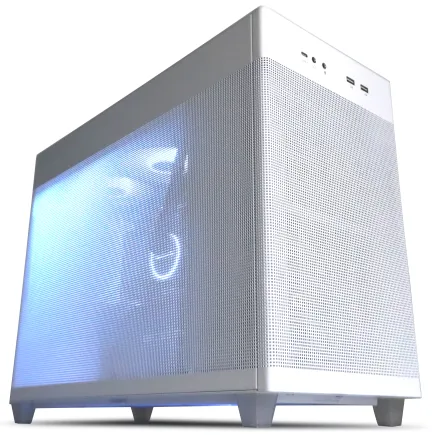
| 【EFFA G08I スペック】 | |
| CPU | AMD Ryzen9 9900X 12コア/24スレッド 5.60GHz(ブースト)/4.40GHz(ベース) |
| グラフィックボード | Radeon RX 7800XT (VRAM:16GB) |
| メモリ | 32GB DDR5 (16GB x2枚 Micron製) |
| ストレージ | SSD 1TB (m.2 nVMe READ/WRITE:7250Gbps/6900Gbps WD製) |
| ケース | ASUS Prime AP201 Tempered Glass ホワイト |
| CPUクーラー | 水冷 240mmラジエータ CoolerMaster製 水冷CPUクーラー ML 240 Core II White |
| マザーボード | AMD X870 チップセット GIGABYTE製 X870M AORUS ELITE WIFI7 ICE |
| 電源ユニット | 850W 80Plus GOLD認証 電源ユニット (CWT製) |
| 無線LAN | Wi-Fi 6E (IEEE802.11ax/11ad/11ac/11n/11a/11g/11b) |
| BlueTooth | BlueTooth 5 |
| 光学式ドライブ | DVDスーパーマルチドライブ (外付け) |
| OS | Microsoft Windows 11 Home |
最新世代のエンコーダー搭載モデルを選ぶべき理由
グラフィックボードは単にゲームを動かすだけでなく、配信エンコードにも深く関わっています。
前述のとおり、最新世代のGPUエンコーダーは画質が大幅に向上しており、CPU負荷を抑えながら高品質な配信を実現できるため、ストリーマーにとって非常に重要なパーツとなっています。
GeForce RTX 50シリーズの中でも、RTX5070TiとRTX5070が配信用途では特におすすめです。
RTX5070TiはBlackwellアーキテクチャと第4世代RTコア、第5世代Tensorコアを搭載し、レイトレーシングやAI処理性能が飛躍的に向上しています。
DLSS 4に対応しているため、重いゲームでも高フレームレートを維持しながら配信できるのが大きな強みです。
RTX5070はコストパフォーマンスに優れており、1080p配信なら余裕を持って対応できます。
GDDR7メモリとPCIe 5.0対応により、高速なデータ転送が可能で、配信中のエンコード処理もスムーズに行えます。
DisplayPort 2.1b対応なので、将来的に4Kモニターを導入する際にも安心ですね。
AMD Radeonという選択肢も視野に入れる
特にRX 9070XTはRDNA 4アーキテクチャと3rd世代レイトレ加速器を搭載し、FSR 4による機械学習ベースのアップスケーリングとフレーム生成技術が利用できます。
AMFエンコーダーも最新世代では大幅に改善されており、Twitchやyoutubeでの配信において実用的な画質を提供します。
価格面でGeForceよりも競争力がある場合が多く、予算を抑えつつ高性能な配信環境を構築したい方にとって魅力的な選択肢となるでしょう。
OBS Studioのプラグインやフィルターの中には、NVIDIA専用のものも存在するため、配信環境の拡張性を重視するならGeForceを選んだ方が無難かもしれません。
VRAMは16GB以上を推奨する理由
配信中は複数のアプリケーションが同時にGPUリソースを使用します。
ゲーム本体、配信ソフトウェア、ブラウザ、Discordなどがそれぞれメモリを消費するため、VRAMに余裕がないとパフォーマンスが低下してしまいますよね。
RTX5070TiやRTX5070は16GBのVRAMを搭載しており、現代の配信環境において必要十分な容量です。
特に高解像度テクスチャを使用するゲームや、複数のシーンを切り替えながら配信する場合、VRAMの容量が配信の安定性に直結します。
8GBや12GBのモデルでは、将来的に容量不足に陥る可能性が高いため、長期的な視点で考えると16GB以上のモデルを選択するのが賢明でしょう。
選定基準3:メモリは32GB以上が配信の新常識
配信中のメモリ使用量は想像以上に多い
ゲーム本体が8GBから12GB、OBS Studioが2GBから4GB、ブラウザが2GBから3GB、Discordやその他のアプリケーションで2GB程度と考えると、合計で20GB前後のメモリが必要になる計算です。
DDR5-5600規格の32GBメモリが現在の配信用PCの標準構成といえます。
DDR5はDDR4と比較して帯域幅が大幅に向上しており、複数のアプリケーションが同時にメモリアクセスを行う配信環境において、その性能差が顕著に現れます。
特にRyzen 9000シリーズやCore Ultra 200シリーズはDDR5に最適化されているため、DDR4を選択する理由はありません。




64GBは必要か?それとも過剰か?
動画編集を並行して行う、複数のゲームを同時起動する、大規模なMODを導入するといった特殊な使い方をしない限り、32GBで十分に事足ります。
ただし、配信後の録画データをすぐに編集してアーカイブ動画を作成するワークフローを持っている方や、配信中にAdobe Premiere ProやDaVinci Resolveを起動しておきたい方には、64GBのメモリが有効です。
特にCrucialはコストパフォーマンスが高く、BTOパソコンでも採用されることが多いため、カスタマイズ時の選択肢として覚えておくと便利です。
選定基準4:ストレージは速度と容量の両立が鍵
パソコン おすすめモデル4選
パソコンショップSEVEN ZEFT R64K

| 【ZEFT R64K スペック】 | |
| CPU | AMD Ryzen7 7700 8コア/16スレッド 5.30GHz(ブースト)/3.80GHz(ベース) |
| グラフィックボード | GeForce RTX5070 (VRAM:12GB) |
| メモリ | 16GB DDR5 (16GB x1枚 クルーシャル製) |
| ストレージ | SSD 1TB (m.2 nVMe READ/WRITE:7250Gbps/6900Gbps WD製) |
| ケース | NZXT H6 Flow White |
| マザーボード | AMD B850 チップセット ASRock製 B850M-X WiFi R2.0 |
| 電源ユニット | 750W 80Plus GOLD認証 電源ユニット (Silverstone製) |
| 無線LAN | Wi-Fi 6E (IEEE802.11ax/11ad/11ac/11n/11a/11g/11b) |
| BlueTooth | BlueTooth 5 |
| OS | Microsoft Windows 11 Home |
パソコンショップSEVEN ZEFT R60GX
| 【ZEFT R60GX スペック】 | |
| CPU | AMD Ryzen7 9700X 8コア/16スレッド 5.50GHz(ブースト)/3.80GHz(ベース) |
| グラフィックボード | GeForce RTX5070 (VRAM:12GB) |
| メモリ | 32GB DDR5 (32GB x1枚 クルーシャル製) |
| ストレージ | SSD 1TB (m.2 nVMe READ/WRITE:7250Gbps/6900Gbps WD製) |
| ケース | Antec P20C ブラック |
| CPUクーラー | 水冷 240mmラジエータ CoolerMaster製 水冷CPUクーラー ML 240 Core II Black |
| マザーボード | AMD B850 チップセット ASRock製 B850I Lightning WiFi |
| 電源ユニット | 750W 80Plus GOLD認証 電源ユニット (Silverstone製) |
| 無線LAN | Wi-Fi 6E (IEEE802.11ax/11ad/11ac/11n/11a/11g/11b) |
| BlueTooth | BlueTooth 5 |
| OS | Microsoft Windows 11 Home |
パソコンショップSEVEN ZEFT Z55HC

| 【ZEFT Z55HC スペック】 | |
| CPU | Intel Core Ultra9 285K 24コア/24スレッド 5.70GHz(ブースト)/3.70GHz(ベース) |
| グラフィックボード | GeForce RTX5050 (VRAM:8GB) |
| メモリ | 16GB DDR5 (16GB x1枚 クルーシャル製) |
| ストレージ | SSD 1TB (m.2 nVMe READ/WRITE:7250Gbps/6900Gbps WD製) |
| ケース | Thermaltake S100 TG |
| CPUクーラー | 空冷 サイズ製 空冷CPUクーラー SCYTHE() MUGEN6 BLACK EDITION |
| マザーボード | intel B860 チップセット ASRock製 B860M Pro RS WiFi |
| 電源ユニット | 650W 80Plus BRONZE認証 電源ユニット (COUGAR製) |
| 無線LAN | Wi-Fi 6E (IEEE802.11ax/11ad/11ac/11n/11a/11g/11b) |
| BlueTooth | BlueTooth 5 |
| OS | Microsoft Windows 11 Pro |
パソコンショップSEVEN ZEFT Z55V
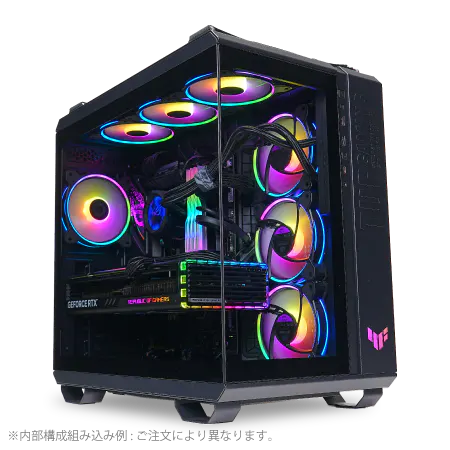
| 【ZEFT Z55V スペック】 | |
| CPU | Intel Core Ultra7 265 20コア/20スレッド 5.30GHz(ブースト)/2.40GHz(ベース) |
| グラフィックボード | GeForce RTX4060 (VRAM:8GB) |
| メモリ | 32GB DDR5 (16GB x2枚 Micron製) |
| ストレージ | SSD 1TB (m.2 nVMe READ/WRITE:7250Gbps/6900Gbps WD製) |
| ケース | ASUS TUF Gaming GT502 Black |
| CPUクーラー | 空冷 DeepCool製 空冷CPUクーラー AK400 |
| マザーボード | intel B860 チップセット ASRock製 B860M Pro RS WiFi |
| 電源ユニット | 650W 80Plus BRONZE認証 電源ユニット (COUGAR製) |
| 無線LAN | Wi-Fi 6E (IEEE802.11ax/11ad/11ac/11n/11a/11g/11b) |
| BlueTooth | BlueTooth 5 |
| 光学式ドライブ | DVDスーパーマルチドライブ (外付け) |
| OS | Microsoft Windows 11 Home |
配信録画データの保存に必要な容量を計算する
配信を行うと同時に録画を保存する場合、ストレージの容量は想像以上に消費されます。
1080p60fpsで1時間配信すると、録画データは10GBから20GB程度になり、1440p60fpsなら20GBから30GB、4K60fpsなら50GB以上になることも珍しくありません。
週に3回、各3時間の配信を行うと仮定すると、月間で約300GBから500GBの録画データが蓄積されます。
これに加えてゲームのインストール容量、OSやアプリケーション、その他のファイルを考慮すると、メインストレージとして2TBのSSDが最低ラインであり、理想的には4TB以上を確保したいところです。
私の環境では、メインストレージに2TBのPCIe Gen.4 SSDを使用し、録画データ保存用に4TBのPCIe Gen.4 SSDを追加しています。
録画データは定期的に外付けHDDやNASにバックアップしていますが、作業中は高速なSSDに保存しておくことで、編集作業やアーカイブ動画の作成がスムーズに行えるのです。
PCIe Gen.5は必要か?Gen.4で十分な理由
PCIe Gen.5 SSDは最大14,000MB/s超の読込速度を実現し、非常に魅力的に見えますが、配信用途においてはPCIe Gen.4 SSDで十分な性能が得られます。
Gen.4 SSDでも7,000MB/s前後の速度が出るため、ゲームのロード時間や録画データの書き込み速度において、体感できる差はほとんどありません。
むしろPCIe Gen.5 SSDは発熱が非常に高く、大型ヒートシンクやアクティブ冷却が必要になるため、ケース内の温度管理が複雑になります。
価格もGen.4と比較して高額であり、コストパフォーマンスを考えるとGen.4 SSDを選択するのが現実的でしょう。
これらのメーカーは耐久性と性能のバランスが良く、長期間の使用にも耐えられる品質を持っています。
デュアルストレージ構成が配信者には最適
配信用PCでは、OSとアプリケーション用のメインストレージと、録画データ保存用のセカンダリストレージを分けるデュアルストレージ構成が理想的です。
この構成により、録画データの書き込みがシステムのパフォーマンスに影響を与えることを防げます。
具体的には、メインストレージに1TBまたは2TBのPCIe Gen.4 SSD、セカンダリストレージに2TBまたは4TBのPCIe Gen.4 SSDを搭載する構成がバランスが良いです。
予算に余裕があれば、セカンダリストレージの容量を増やすことで、録画データの管理が楽になります。
| ストレージ構成 | メインストレージ | セカンダリストレージ | 適した配信頻度 |
|---|---|---|---|
| エントリー構成 | 1TB Gen.4 SSD | 2TB Gen.4 SSD | 週1~2回、各2時間程度 |
| 標準構成 | 2TB Gen.4 SSD | 2TB Gen.4 SSD | 週3~4回、各3時間程度 |
| ハイエンド構成 | 2TB Gen.4 SSD | 4TB Gen.4 SSD | 毎日配信、各4時間以上 |
選定基準5:冷却システムと電源は安定配信の土台
配信中の発熱対策が配信品質を守る
CPUとGPUが高負荷状態で数時間稼働し続けるため、適切な冷却システムがなければサーマルスロットリングが発生し、パフォーマンスが低下してしまいますよね。
Core Ultra 200シリーズやRyzen 9000シリーズは旧世代と比較して発熱が抑制されていますが、それでも配信中は高温になります。
空冷CPUクーラーなら大型のタワー型クーラー、水冷CPUクーラーなら280mmまたは360mmのラジエーターを搭載したモデルを選ぶべきです。
水冷クーラーならDEEPCOOL、Corsair、NZXTの製品が人気で、特に360mmラジエーターモデルは冷却性能に余裕があり、オーバークロックを行う場合にも対応できます。
ケースのエアフローが配信の安定性を左右する
ケース選びも配信用PCでは重要な要素です。
NZXTやLian Liのピラーレスケースは、デザイン性とエアフロー性能を両立しており、配信用PCに適しています。
特にNZXTのH9シリーズやLian LiのO11 Dynamicシリーズは、内部の見せ方にこだわりながらも十分な冷却性能を確保しているため、配信画面に映すPCとしても、実用性の高いPCとしても優秀です。
木製パネルを使用したFractal DesignやCorsairのケースは、落ち着いた雰囲気を演出でき、大人のストリーマーに人気があります。
RGBライティングが派手すぎると感じる方や、配信部屋のインテリアに調和させたい方には、こうした高級感のあるケースがおすすめです。
電源容量は余裕を持って選ぶ
RTX5070TiとRyzen 7 9800X3Dの組み合わせなら、システム全体で400Wから500W程度の消費電力になるため、750Wから850Wの電源ユニットが適切でしょう。
80 PLUS Gold以上の認証を取得した電源ユニットを選ぶことで、電力変換効率が高く、発熱も抑えられます。
特に80 PLUS Platinumや80 PLUS Titanium認証の電源は、長時間稼働する配信用PCにおいて電気代の節約にもつながるため、長期的に見ればコストパフォーマンスが高いのです。
電源ユニットは地味なパーツですが、配信の安定性を支える重要な要素であることを忘れてはいけません。

パソコン おすすめモデル5選
パソコンショップSEVEN ZEFT Z58H

| 【ZEFT Z58H スペック】 | |
| CPU | Intel Core Ultra5 235 14コア/14スレッド 5.00GHz(ブースト)/3.40GHz(ベース) |
| グラフィックボード | GeForce RTX5050 (VRAM:8GB) |
| メモリ | 16GB DDR5 (16GB x1枚 クルーシャル製) |
| ストレージ | SSD 1TB (m.2 nVMe READ/WRITE:7250Gbps/6900Gbps WD製) |
| ケース | Thermaltake S200 TG ARGB Plus ホワイト |
| CPUクーラー | 空冷 DeepCool製 空冷CPUクーラー AK400 DIGITAL WH |
| マザーボード | intel B860 チップセット ASRock製 B860M Pro RS WiFi |
| 電源ユニット | 650W 80Plus BRONZE認証 電源ユニット (COUGAR製) |
| 無線LAN | Wi-Fi 6E (IEEE802.11ax/11ad/11ac/11n/11a/11g/11b) |
| BlueTooth | BlueTooth 5 |
| OS | Microsoft Windows 11 Home |
パソコンショップSEVEN ZEFT R60FX
| 【ZEFT R60FX スペック】 | |
| CPU | AMD Ryzen7 9800X3D 8コア/16スレッド 5.20GHz(ブースト)/4.70GHz(ベース) |
| グラフィックボード | Radeon RX 9060XT (VRAM:16GB) |
| メモリ | 32GB DDR5 (32GB x1枚 クルーシャル製) |
| ストレージ | SSD 1TB (m.2 nVMe READ/WRITE:7250Gbps/6900Gbps WD製) |
| ケース | Thermaltake S200 TG ARGB Plus ホワイト |
| CPUクーラー | 空冷 DeepCool製 空冷CPUクーラー AK400 DIGITAL WH |
| マザーボード | AMD B850 チップセット ASRock製 B850M-X WiFi R2.0 |
| 電源ユニット | 750W 80Plus GOLD認証 電源ユニット (Silverstone製) |
| 無線LAN | Wi-Fi 6E (IEEE802.11ax/11ad/11ac/11n/11a/11g/11b) |
| BlueTooth | BlueTooth 5 |
| OS | Microsoft Windows 11 Home |
パソコンショップSEVEN ZEFT Z55XC
| 【ZEFT Z55XC スペック】 | |
| CPU | Intel Core Ultra7 265F 20コア/20スレッド 5.30GHz(ブースト)/2.40GHz(ベース) |
| グラフィックボード | GeForce RTX5070 (VRAM:12GB) |
| メモリ | 32GB DDR5 (32GB x1枚 クルーシャル製) |
| ストレージ | SSD 1TB (m.2 nVMe READ/WRITE:7250Gbps/6900Gbps WD製) |
| ケース | Antec P20C ブラック |
| マザーボード | intel B860 チップセット ASRock製 B860M Pro RS WiFi |
| 電源ユニット | 850W 80Plus GOLD認証 電源ユニット (Silverstone製) |
| 無線LAN | Wi-Fi 6E (IEEE802.11ax/11ad/11ac/11n/11a/11g/11b) |
| BlueTooth | BlueTooth 5 |
| OS | Microsoft Windows 11 Home |
パソコンショップSEVEN ZEFT R66M
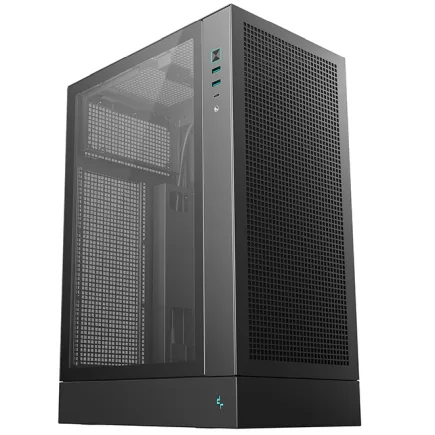
| 【ZEFT R66M スペック】 | |
| CPU | AMD Ryzen7 7700 8コア/16スレッド 5.30GHz(ブースト)/3.80GHz(ベース) |
| グラフィックボード | Radeon RX 9060XT (VRAM:16GB) |
| メモリ | 16GB DDR5 (16GB x1枚 クルーシャル製) |
| ストレージ | SSD 1TB (m.2 nVMe READ/WRITE:7250Gbps/6900Gbps WD製) |
| ケース | DeepCool CH170 PLUS Black |
| マザーボード | AMD B850 チップセット ASRock製 B850M-X WiFi R2.0 |
| 電源ユニット | 650W 80Plus BRONZE認証 電源ユニット (COUGAR製) |
| 無線LAN | Wi-Fi 6E (IEEE802.11ax/11ad/11ac/11n/11a/11g/11b) |
| BlueTooth | BlueTooth 5 |
| OS | Microsoft Windows 11 Home |
パソコンショップSEVEN ZEFT Z47DD
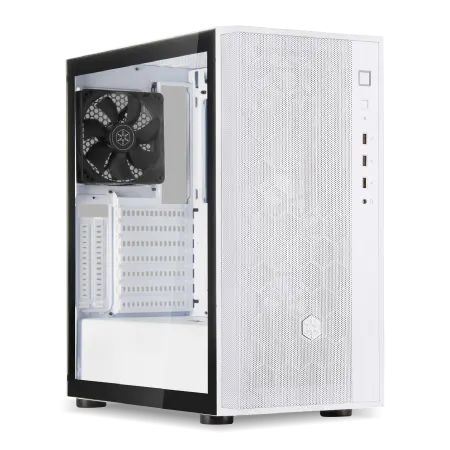
高性能なゲーミングPC、プロシューマーが欲しがるモダンバランスモデル
スペックの黄金比、ゲームもクリエイティブもこなすパワーバランス
透明パネルが映えるスタイリッシュデザイン、見た目もパフォーマンスも洗練されたPC
Core i9 14900搭載、ハイエンドCPUでこその速さと応答性
| 【ZEFT Z47DD スペック】 | |
| CPU | Intel Core i9 14900 24コア/32スレッド 5.40GHz(ブースト)/2.00GHz(ベース) |
| グラフィックボード | GeForce RTX4060Ti (VRAM:8GB) |
| メモリ | 32GB DDR5 (16GB x2枚 Micron製) |
| ストレージ | SSD 1TB (m.2 nVMe READ/WRITE:7250Gbps/6900Gbps WD製) |
| ケース | DeepCool CH510 ホワイト |
| CPUクーラー | 空冷 DeepCool製 空冷CPUクーラー AK400 |
| マザーボード | intel B760 チップセット ASRock製 B760M Pro RS WiFi |
| 電源ユニット | 650W 80Plus BRONZE認証 電源ユニット (COUGAR製) |
| 無線LAN | Wi-Fi 6E (IEEE802.11ax/11ad/11ac/11n/11a/11g/11b) |
| BlueTooth | BlueTooth 5 |
| 光学式ドライブ | DVDスーパーマルチドライブ (外付け) |
| OS | Microsoft Windows 11 Home |
BTOパソコンと自作PCどちらを選ぶべきか
BTOパソコンのメリットは保証とサポート
配信用PCを用意する方法として、BTOパソコンを購入するか、自作PCを組むかという選択肢があります。
BTOパソコンの最大のメリットは、メーカー保証とサポートが受けられることです。
初期不良や故障が発生した際に、メーカーが対応してくれるため、PCに詳しくない方でも安心して使用できます。
また、BTOパソコンは動作確認済みのパーツ構成で出荷されるため、相性問題やトラブルが発生しにくいのも利点です。
配信を始めたばかりで、PCのトラブルシューティングに時間を取られたくない方には、BTOパソコンが適しています。
自作PCのメリットはカスタマイズ性とコスト
自作PCの最大のメリットは、完全に自分の希望通りの構成を組めることです。
ケースのデザイン、CPUクーラーの種類、メモリのブランド、ストレージの容量配分など、すべてを自分で決定できるため、理想の配信用PCを実現できます。
コスト面でも、自作PCはBTOパソコンよりも安く済む場合が多いです。
特にセールやキャンペーンを活用してパーツを購入すれば、同じ性能のBTOパソコンよりも2割から3割程度安く組めることもあります。
予算を抑えつつ高性能な配信用PCを手に入れたい方には、自作PCが魅力的な選択肢となるでしょう。
ただし、自作PCにはパーツの相性問題やトラブルシューティングのスキルが必要です。
組み立て中にパーツを破損させるリスクもあり、初心者にはハードルが高いのも事実です。
結局どちらを選ぶべきか
答えはシンプル。
配信に集中したいならBTOパソコン、PCいじりも楽しみたいなら自作PCです。
配信活動を優先し、PCのトラブルに時間を取られたくない方はBTOパソコンを選び、PCのカスタマイズ自体を趣味として楽しめる方は自作PCを選ぶという判断基準で問題ありません。
私自身は自作PC派ですが、配信を始めたばかりの頃はBTOパソコンを使用していました。
配信の技術や機材の使い方を学ぶことに集中したかったため、PCのトラブルに悩まされたくなかったのです。
配信活動が軌道に乗り、PCの知識も深まってから自作PCに移行したことで、より自分に合った配信環境を構築できました。
配信用PCの具体的な推奨構成
エントリー構成:週1~2回の配信向け
配信を始めたばかりで、週に1回から2回、各2時間程度の配信を行う方には、以下の構成がおすすめです。
| パーツ | 推奨モデル | 理由 |
|---|---|---|
| CPU | Ryzen 7 9700X または Core Ultra 7 265K | コストパフォーマンスに優れ、配信エンコードに十分な性能 |
| GPU | GeForce RTX5070 または Radeon RX 9070XT | 1080p60fps配信に最適、VRAM16GBで余裕あり |
| メモリ | DDR5-5600 32GB | 配信とゲームの同時実行に必要十分 |
| ストレージ | 1TB Gen.4 SSD + 2TB Gen.4 SSD | OS用とデータ用を分離、録画データも保存可能 |
| 電源 | 750W 80 PLUS Gold | システム全体に余裕を持った容量 |
この構成なら、予算を抑えつつ快適な配信環境を実現できます。
1080p60fpsでの配信は安定して行え、視聴者に快適な視聴体験を提供できるでしょう。
スタンダード構成:週3~4回の本格配信向け
配信活動を本格的に行い、週に3回から4回、各3時間程度の配信を行う方には、以下の構成が適しています。
| パーツ | 推奨モデル | 理由 |
|---|---|---|
| CPU | Ryzen 7 9800X3D または Core Ultra 9 285K | 高いマルチスレッド性能で配信とゲームを両立 |
| GPU | GeForce RTX5070Ti | 1440p60fps配信も視野、エンコード性能が高い |
| メモリ | DDR5-5600 32GB(64GBも検討可) | 複数アプリ同時起動でも余裕、編集作業も快適 |
| ストレージ | 2TB Gen.4 SSD + 4TB Gen.4 SSD | 大量の録画データを保存可能 |
| 電源 | 850W 80 PLUS Gold | 将来的なアップグレードにも対応 |
この構成なら、1440p60fpsでの配信も可能で、より高画質な配信を視聴者に届けられます。
録画データの保存容量も十分にあり、アーカイブ動画の作成もスムーズに行えるのです。
ハイエンド構成:毎日配信+動画編集向け
| パーツ | 推奨モデル | 理由 |
|---|---|---|
| CPU | Ryzen 9 9950X3D | 最高峰のマルチスレッド性能、編集作業も快適 |
| GPU | GeForce RTX5080 または RTX5090 | 4K配信対応、レイトレーシング性能も最高峰 |
| メモリ | DDR5-5600 64GB | 動画編集ソフトとの同時起動でも余裕 |
| ストレージ | 2TB Gen.4 SSD + 4TB Gen.4 SSD + 4TB Gen.4 SSD | 大量の録画データと編集プロジェクトを保存 |
| 電源 | 1000W 80 PLUS Platinum | 高負荷時も安定した電力供給 |
この構成は、プロのストリーマーや配信を本業とする方に適しています。
4K60fpsでの配信も可能で、視聴者に最高品質の映像を届けられます。
動画編集作業も快適に行え、配信から編集、アップロードまでのワークフローを一台のPCで完結できるのです。
配信ソフトウェアとの相性も考慮する
OBS Studioに最適化された構成
GeForce RTX 50シリーズを搭載したPCなら、OBS Studioの設定で「NVIDIA NVENC H.264」または「NVIDIA NVENC HEVC」を選択することで、高画質かつ低遅延の配信が実現できます。
特にRTX5070Ti以上のモデルでは、第5世代のNVENCエンコーダーが搭載されており、ビットレート8000kbpsから10000kbpsの高ビットレート配信でも美しい映像を配信できます。
Twitchの推奨ビットレートは6000kbps、YouTubeは8000kbpsから12000kbpsですが、これらのプラットフォームで最高画質の配信を行うには、高性能なエンコーダーが不可欠なのです。
AMD Radeon RX 90シリーズのAMFエンコーダーもOBS Studioに対応していますが、プラグインやフィルターの対応状況を考えると、GeForceの方が拡張性で優位です。
ただし、純粋な配信品質だけを見れば、RX 9070XTでも十分に高品質な配信が可能であり、予算を抑えたい方には魅力的な選択肢となります。
Streamlabs OBSやXSplitとの互換性
これらのソフトウェアもNVENCエンコーダーに対応しており、GeForce RTX 50シリーズとの組み合わせで高品質な配信が実現できます。
Streamlabs OBSは、配信画面のカスタマイズやアラート機能が充実しており、初心者にも使いやすいインターフェースを持っています。
32GBのメモリを搭載していれば、Streamlabs OBSでも快適に配信できるでしょう。
配信環境を完成させる周辺機器
マイクとオーディオインターフェース
USBマイクは手軽に使えるのが利点ですが、より高音質を求めるならXLRマイクとオーディオインターフェースの組み合わせがおすすめです。
Focusrite Scarlett 2i2やYamaha AG03といったオーディオインターフェースは、配信者に人気があり、クリアな音声を配信に乗せられます。
オーディオインターフェースを使用する場合、PCのUSBポートに余裕が必要です。
配信用PCには、USB 3.2 Gen2ポートが複数搭載されているモデルを選ぶことで、マイク、カメラ、その他の周辺機器を同時に接続できます。
キャプチャーボードとデュアルPC配信
より高度な配信環境を構築したい方には、デュアルPC配信という選択肢もあります。
ゲーム用PCと配信用PCを分離することで、それぞれのPCが専用の処理に集中でき、最高品質の配信が実現できるのです。
デュアルPC配信を行う場合、ゲーム用PCの映像をキャプチャーボードで配信用PCに取り込みます。
Elgato HD60 X、AVerMedia Live Gamer 4K、Blackmagic Design DeckLink Mini Recorderといったキャプチャーボードが人気で、4K60fpsのキャプチャーにも対応しています。
ただし、デュアルPC配信は機材コストが高く、セットアップも複雑です。
シングルPC配信で十分な品質が得られる現在では、よほどのこだわりがない限り、デュアルPC配信を選択する必要はほとんどないでしょう。
配信用PCの予算別プラン
予算20万円:エントリー配信者向け
予算20万円で配信用PCを構築する場合、BTOパソコンを選ぶのが現実的です。
この予算帯では、Ryzen 7 9700XまたはCore Ultra 7 265K、GeForce RTX5070、DDR5-5600 32GB、1TB + 2TB SSDという構成が実現できます。
この構成なら、1080p60fpsでの配信は快適に行え、視聴者に満足してもらえる画質を提供できます。
週に1回から2回の配信を行う方や、配信を始めたばかりで本格的に続けるか分からない方には、この予算帯がおすすめです。
BTOパソコンショップのセールやキャンペーンを活用すれば、さらにコストパフォーマンスの高い構成を手に入れられる可能性があります。
特に新モデル発売直後は、旧モデルが値下げされることが多いため、タイミングを見計らって購入するのも賢い選択でしょう。
予算30万円:本格配信者向け
予算30万円あれば、Ryzen 7 9800X3DまたはCore Ultra 9 285K、GeForce RTX5070Ti、DDR5-5600 32GB、2TB + 4TB SSDという本格的な配信用PCが構築できます。
この構成は、週に3回から4回の配信を行う方や、1440p60fpsでの配信を視野に入れている方に最適です。
この予算帯なら、自作PCも現実的な選択肢になります。
パーツを自分で選んで組み立てることで、ケースのデザインやCPUクーラーの種類など、細部までこだわった配信用PCを実現できます。
NZXTのピラーレスケースやFractal Designの木製パネルケースを選べば、配信画面に映えるPCが完成するのです。
配信活動を本格的に行い、将来的に収益化を目指している方には、この予算帯のPCが適しています。
高画質な配信は視聴者の満足度を高め、チャンネル登録者数や視聴時間の増加につながるため、投資する価値は十分にあるでしょう。
予算40万円以上:プロストリーマー向け
この構成は、毎日配信を行うプロストリーマーや、4K配信を行いたい方に適しています。
この予算帯では、周辺機器にも投資できます。
高品質なXLRマイクとオーディオインターフェース、4Kカメラ、複数の高解像度モニター、高性能なキャプチャーボードなど、配信環境全体を最高レベルに引き上げられるのです。
プロストリーマーとして活動し、配信が主な収入源となっている方には、この予算帯のPCが必要です。
視聴者に最高品質の配信を提供することで、スポンサーシップや広告収入の増加が期待でき、投資した金額を回収できる可能性が高まります。
配信用PCのメンテナンスと長寿命化
定期的な清掃が性能維持の鍵
月に1回程度、PCケースを開けて内部のホコリを除去することで、冷却性能を維持し、パーツの寿命を延ばせます。
特にCPUクーラーのフィンやケースファンのブレード、グラフィックボードのファンにはホコリが溜まりやすいため、エアダスターやブロワーを使って丁寧に清掃しましょう。
私は3ヶ月に1回、CPUクーラーのグリスを塗り直しています。
特に長時間配信を行う方には、グリスのメンテナンスをおすすめします。
ドライバーとソフトウェアのアップデート
NVIDIAやAMDは定期的にドライバーをアップデートしており、新しいゲームへの最適化やエンコード性能の向上が含まれています。
OBS Studioなどの配信ソフトウェアも頻繁にアップデートされており、新機能の追加やバグ修正が行われています。
配信前には必ずソフトウェアのバージョンを確認し、最新版にアップデートしておくことで、配信中のトラブルを防げます。
よくある質問
配信用PCとゲーミングPCの違いは何ですか
配信用PCは、ゲームプレイと配信エンコードを同時に行うため、ゲーミングPCよりも高いマルチタスク性能が求められます。
特にCPUのマルチスレッド性能とメモリ容量が重要で、ゲーミングPCでは16GBのメモリで十分な場合でも、配信用PCでは32GB以上が推奨されます。
また、録画データを保存するための大容量ストレージも必要です。
ノートPCでも配信はできますか
本格的に配信活動を行うなら、デスクトップPCを選択した方が安定した配信環境を構築できるでしょう。
配信用PCの寿命はどのくらいですか
適切にメンテナンスを行えば、配信用PCは5年から7年程度使用できます。
特にグラフィックボードとストレージは比較的容易にアップグレードできるため、CPUとマザーボードは高性能なものを選び、他のパーツを後から強化するという戦略も有効です。
配信中にフレームレートが低下する原因は何ですか
配信中のフレームレート低下は、CPUまたはGPUの負荷が高すぎることが主な原因です。
OBS Studioの設定でエンコーダーをソフトウェアエンコード(x264)からハードウェアエンコード(NVENC)に変更することで、CPU負荷を軽減できます。
また、配信解像度やビットレートを下げることも効果的です。
メモリ不足やストレージの書き込み速度が遅い場合も、フレームレート低下の原因になるため、タスクマネージャーでリソース使用状況を確認しましょう。
BTOパソコンのカスタマイズで優先すべきパーツは何ですか
これらは後から交換が難しいため、予算が許す限り高性能なモデルを選びましょう。
次にメモリを32GB以上に増やし、ストレージは2TB以上を確保します。