
DaVinci Resolveに最適なPCスペックとは

映像編集に求められる性能の本質
なぜなら、カラーグレーディングやエフェクト処理、そしてタイムライン上でのリアルタイムプレビューは、すべてGPUの演算能力に依存しているからです。
予算配分の黄金比率を知る
映像編集PCを組む際、多くの方が「とにかくCPUを最上位に」と考えてしまいますよね。
しかしDaVinci Resolveの場合、GPU性能への投資比率を高めた方が体感速度は向上することが分かっています。
具体的には、総予算の35〜40%をグラフィックボードに、25〜30%をCPUに、残りをメモリとストレージに配分するのが理想的。
予算15万円:エントリークラスの実用構成

最小限で始める映像編集環境
ただし、4K素材や複雑なエフェクトを多用する場合は、プレビュー時にコマ落ちする可能性があるという点は理解しておく必要があります。
特にメモリスロットの空きや電源容量には余裕を持たせておきたいところ。
15万円構成の推奨スペック
| パーツ | 推奨モデル | 価格目安 |
|---|---|---|
| CPU | Ryzen 7 9700X | 42,000円 |
| GPU | GeForce RTX5060Ti | 48,000円 |
| メモリ | DDR5-5600 32GB | 14,000円 |
| ストレージ | Gen.4 SSD 1TB | 12,000円 |
| マザーボード | B650チップセット | 18,000円 |
| 電源 | 750W 80PLUS GOLD | 13,000円 |
| ケース | ミドルタワー | 8,000円 |
CPUにRyzen 7 9700Xを選択したのは、8コア16スレッドという構成がDaVinci Resolveのマルチスレッド処理と相性が良いため。
Zen5アーキテクチャの恩恵で、前世代と比較して15%程度の性能向上を実感できます。
グラフィックボードのRTX5060Tiは、フルHD編集なら不満を感じることはほとんどないでしょう。
GDDR7メモリを搭載しており、カラーグレーディング時のプレビュー速度も実用レベル。
ただし4K素材を扱う場合は、プロキシ編集を併用した方がいいでしょう。
メモリは32GBを確保。
16GBでも動作はしますが、バックグラウンドでChrome等を開いていると、すぐにメモリ不足に陥ってしまいますよね。
32GBあれば、複数のアプリケーションを同時起動しても余裕があります。
ストレージはGen.4 SSDの1TBを選択。
Gen.5 SSDと比較すると読み込み速度は劣りますが、実際の編集作業では体感差はほとんど感じません。
むしろ発熱が少なく、追加の冷却機構が不要な点がメリット。
予算25万円:ミドルクラスの快適構成

パソコン おすすめモデル4選
パソコンショップSEVEN ZEFT R60FK

| 【ZEFT R60FK スペック】 | |
| CPU | AMD Ryzen7 7700 8コア/16スレッド 5.30GHz(ブースト)/3.80GHz(ベース) |
| グラフィックボード | Radeon RX 9060XT (VRAM:16GB) |
| メモリ | 32GB DDR5 (32GB x1枚 クルーシャル製) |
| ストレージ | SSD 1TB (m.2 nVMe READ/WRITE:7250Gbps/6900Gbps WD製) |
| ケース | Thermaltake The Tower 100 Black |
| マザーボード | AMD B850 チップセット ASRock製 B850I Lightning WiFi |
| 電源ユニット | 750W 80Plus GOLD認証 電源ユニット (Silverstone製) |
| 無線LAN | Wi-Fi 6E (IEEE802.11ax/11ad/11ac/11n/11a/11g/11b) |
| BlueTooth | BlueTooth 5 |
| OS | Microsoft Windows 11 Home |
パソコンショップSEVEN ZEFT R67E

| 【ZEFT R67E スペック】 | |
| CPU | AMD Ryzen7 7700 8コア/16スレッド 5.30GHz(ブースト)/3.80GHz(ベース) |
| グラフィックボード | GeForce RTX5070Ti (VRAM:16GB) |
| メモリ | 32GB DDR5 (32GB x1枚 クルーシャル製) |
| ストレージ | SSD 1TB (m.2 nVMe READ/WRITE:7250Gbps/6900Gbps WD製) |
| ケース | DeepCool CH160 PLUS Black |
| CPUクーラー | 水冷 240mmラジエータ CoolerMaster製 水冷CPUクーラー ML 240 Core II Black |
| マザーボード | AMD B850 チップセット ASRock製 B850M-X WiFi R2.0 |
| 電源ユニット | 850W 80Plus GOLD認証 電源ユニット (Silverstone製) |
| 無線LAN | Wi-Fi 6E (IEEE802.11ax/11ad/11ac/11n/11a/11g/11b) |
| BlueTooth | BlueTooth 5 |
| OS | Microsoft Windows 11 Home |
パソコンショップSEVEN SR-ar9-9360D/S9

| 【SR-ar9-9360D/S9 スペック】 | |
| CPU | AMD Ryzen9 9950X 16コア/32スレッド 5.70GHz(ブースト)/4.30GHz(ベース) |
| メモリ | 16GB DDR5 (16GB x1枚 クルーシャル製) |
| ストレージ | SSD 1TB (m.2 nVMe READ/WRITE:7250Gbps/6900Gbps WD製) |
| ケース | Antec P20C ブラック |
| CPUクーラー | 空冷 DeepCool製 空冷CPUクーラー AK400 |
| マザーボード | AMD B850 チップセット ASRock製 B850M-X WiFi R2.0 |
| 電源ユニット | 650W 80Plus BRONZE認証 電源ユニット (COUGAR製) |
| 無線LAN | Wi-Fi 6E (IEEE802.11ax/11ad/11ac/11n/11a/11g/11b) |
| BlueTooth | BlueTooth 5 |
| 光学式ドライブ | DVDスーパーマルチドライブ (外付け) |
| OS | Microsoft Windows 11 Home |
パソコンショップSEVEN SR-ar5-5580H/S9

| 【SR-ar5-5580H/S9 スペック】 | |
| CPU | AMD Ryzen5 8600G 6コア/12スレッド 5.00GHz(ブースト)/4.30GHz(ベース) |
| メモリ | 32GB DDR5 (32GB x1枚 クルーシャル製) |
| ストレージ | SSD 1TB (m.2 nVMe READ/WRITE:7250Gbps/6900Gbps WD製) |
| ケース | Thermaltake Versa H26 |
| マザーボード | AMD B850 チップセット ASRock製 B850M-X WiFi R2.0 |
| 電源ユニット | 650W 80Plus BRONZE認証 電源ユニット (COUGAR製) |
| 無線LAN | Wi-Fi 6E (IEEE802.11ax/11ad/11ac/11n/11a/11g/11b) |
| BlueTooth | BlueTooth 5 |
| 光学式ドライブ | DVDスーパーマルチドライブ (内蔵) |
| OS | Microsoft Windows 11 Home |
4K編集も視野に入る性能帯
25万円の予算があれば、4K素材の編集も現実的な選択肢になります。
このクラスになると、プレビュー時のコマ落ちはほぼ解消され、カラーグレーディングのノード追加もストレスフリー。
正直ここまで快適だとは思っていませんでした。
25万円構成の推奨スペック
| パーツ | 推奨モデル | 価格目安 |
|---|---|---|
| CPU | Ryzen 7 9800X3D | 68,000円 |
| GPU | GeForce RTX5070 | 78,000円 |
| メモリ | DDR5-5600 64GB | 28,000円 |
| ストレージ | Gen.4 SSD 2TB | 22,000円 |
| マザーボード | X870チップセット | 28,000円 |
| 電源 | 850W 80PLUS GOLD | 16,000円 |
| ケース | ミドルタワー | 10,000円 |
CPUはRyzen 7 9800X3Dを採用。
3D V-Cacheの恩恵で、キャッシュを多用する処理が劇的に高速化されます。
特にタイムライン上での素材読み込みやエフェクトのプレビュー生成が速く、作業効率が大幅に向上。
グラフィックボードをRTX5070にアップグレードすることで、4K素材の編集が現実的になります。
DLSS 4に対応しており、AIを活用したフレーム生成技術により、プレビュー時のフレームレートが安定。
さらにニューラルシェーダによる画質向上も期待できて、これで4K編集も怖くない。
メモリは64GBに増量。
4K素材を扱う場合、32GBでは不足する場面が出てきます。
特に複数のタイムラインを開いたり、After Effectsと連携したりする場合、64GBあれば安心。
メモリ不足によるスワップ発生を避けられるため、作業の中断が減ります。
ストレージは2TBに拡張。
4K素材は1分あたり数GBになることも珍しくなく、プロジェクトファイルやキャッシュを含めると、あっという間に容量を消費してしまいますよね。
2TBあれば、複数のプロジェクトを並行して進められます。
マザーボードはX870チップセットを選択。
B650と比較して、PCIe 5.0レーンが増えており、将来的にGen.5 SSDを追加する際にも対応可能。
USB 4ポートも標準搭載されているため、高速な外部ストレージとの接続もスムーズ。
予算35万円:ハイエンドクラスの本格構成

プロユースに耐える性能を実現
8K素材のプレビューや、複雑なFusionコンポジットも快適に処理できる性能帯。
35万円構成の推奨スペック
| パーツ | 推奨モデル | 価格目安 |
|---|---|---|
| CPU | Ryzen 9 9950X3D | 98,000円 |
| GPU | GeForce RTX5070Ti | 118,000円 |
| メモリ | DDR5-5600 64GB | 28,000円 |
| ストレージ | Gen.4 SSD 4TB | 42,000円 |
| マザーボード | X870Eチップセット | 38,000円 |
| 電源 | 1000W 80PLUS GOLD | 22,000円 |
| ケース | ミドルタワー | 14,000円 |
CPUはRyzen 9 9950X3Dを選択。
16コア32スレッドという圧倒的なコア数と、3D V-Cacheの組み合わせが強力。
マルチスレッド性能が要求されるレンダリング処理では、9800X3Dと比較して約30%の時間短縮を実現します。
グラフィックボードはRTX5070Tiにステップアップ。
RTX5070と比較してCUDAコア数が増えており、GPU演算が必要なエフェクト処理やカラーグレーディングで性能差を体感できます。
特にノイズリダクションやシャープネス処理など、負荷の高いエフェクトを多用する場合、この性能差は作業効率に直結。
ストレージは4TBに拡張。
8K素材や高ビットレートの収録データを扱う場合、2TBでは心もとない。
4TBあれば、プロジェクトごとにフォルダを分けて管理しても、容量不足に悩まされることは少なくなります。
マザーボードはX870Eチップセットを採用。
Xシリーズの最上位モデルで、PCIe 5.0レーンが最大限に活用できる設計。
10GbE LANを搭載したモデルも多く、NASとの高速データ転送が可能になります。
電源は1000Wに増強。
RTX5070Tiの最大消費電力は300W程度ですが、瞬間的なピーク時には400W近くに達する場合もあります。
余裕を持った電源容量を確保することで、システムの安定性が向上。




予算50万円:エンスージアストクラスの最高峰構成

妥協なき性能を追求する
8K素材の編集はもちろん、複数の4Kタイムラインを同時に開いても余裕がある性能。
このクラスになると、ハードウェアがボトルネックになることはほぼありません。
パソコン おすすめモデル4選
パソコンショップSEVEN ZEFT R63G

| 【ZEFT R63G スペック】 | |
| CPU | AMD Ryzen9 9950X 16コア/32スレッド 5.70GHz(ブースト)/4.30GHz(ベース) |
| グラフィックボード | GeForce RTX5070 (VRAM:12GB) |
| メモリ | 16GB DDR5 (16GB x1枚 クルーシャル製) |
| ストレージ | SSD 1TB (m.2 nVMe READ/WRITE:7250Gbps/6900Gbps WD製) |
| ケース | Thermaltake S200 TG ARGB Plus ホワイト |
| CPUクーラー | 水冷 360mmラジエータ CoolerMaster製 水冷CPUクーラー ML 360 Core II White |
| マザーボード | AMD X870 チップセット GIGABYTE製 X870M AORUS ELITE WIFI7 ICE |
| 電源ユニット | 850W 80Plus GOLD認証 電源ユニット (Silverstone製) |
| 無線LAN | Wi-Fi 6E (IEEE802.11ax/11ad/11ac/11n/11a/11g/11b) |
| BlueTooth | BlueTooth 5 |
| OS | Microsoft Windows 11 Home |
パソコンショップSEVEN ZEFT Z54HT

| 【ZEFT Z54HT スペック】 | |
| CPU | Intel Core Ultra9 285K 24コア/24スレッド 5.70GHz(ブースト)/3.70GHz(ベース) |
| グラフィックボード | GeForce RTX5070Ti (VRAM:16GB) |
| メモリ | 32GB DDR5 (16GB x2枚 クルーシャル製) |
| ストレージ | SSD 1TB (m.2 nVMe READ/WRITE:7250Gbps/6900Gbps WD製) |
| ケース | Antec P10 FLUX |
| CPUクーラー | 空冷 サイズ製 空冷CPUクーラー SCYTHE() MUGEN6 BLACK EDITION |
| マザーボード | intel B860 チップセット ASRock製 B860M Pro RS WiFi |
| 電源ユニット | 850W 80Plus GOLD認証 電源ユニット (CWT製) |
| 無線LAN | Wi-Fi 6E (IEEE802.11ax/11ad/11ac/11n/11a/11g/11b) |
| BlueTooth | BlueTooth 5 |
| OS | Microsoft Windows 11 Pro |
パソコンショップSEVEN ZEFT Z58T

| 【ZEFT Z58T スペック】 | |
| CPU | Intel Core Ultra5 235 14コア/14スレッド 5.00GHz(ブースト)/3.40GHz(ベース) |
| グラフィックボード | GeForce RTX5070Ti (VRAM:16GB) |
| メモリ | 16GB DDR5 (16GB x1枚 クルーシャル製) |
| ストレージ | SSD 1TB (m.2 nVMe READ/WRITE:7250Gbps/6900Gbps WD製) |
| ケース | Okinos Mirage 4 ARGB Black |
| CPUクーラー | 水冷 240mmラジエータ CoolerMaster製 水冷CPUクーラー ML 240 Core II Black |
| マザーボード | intel B860 チップセット ASRock製 B860M Pro RS WiFi |
| 電源ユニット | 850W 80Plus GOLD認証 電源ユニット (Silverstone製) |
| 無線LAN | Wi-Fi 6E (IEEE802.11ax/11ad/11ac/11n/11a/11g/11b) |
| BlueTooth | BlueTooth 5 |
| OS | Microsoft Windows 11 Home |
パソコンショップSEVEN SR-ar9-9170R/S9
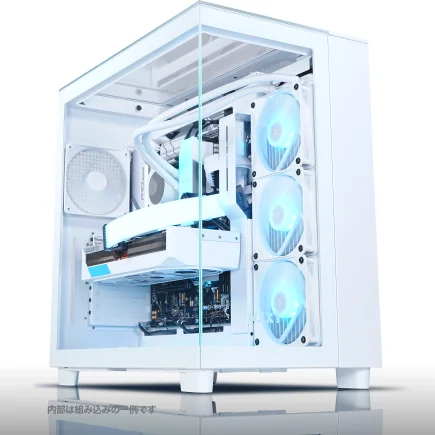
| 【SR-ar9-9170R/S9 スペック】 | |
| CPU | AMD Ryzen9 7950X 16コア/32スレッド 5.70GHz(ブースト)/4.50GHz(ベース) |
| メモリ | 32GB DDR5 (16GB x2枚 Micron製) |
| ストレージ | SSD 2TB (m.2 nVMe READ/WRITE:7250Gbps/6900Gbps WD製) |
| ケース | NZXT H9 Elite ホワイト |
| CPUクーラー | 水冷 360mmラジエータ CoolerMaster製 水冷CPUクーラー ML 360 Core II White |
| マザーボード | AMD B650 チップセット ASUS製 TUF GAMING B650-PLUS WIFI |
| 電源ユニット | 650W 80Plus BRONZE認証 電源ユニット (COUGAR製) |
| 無線LAN | Wi-Fi 6E (IEEE802.11ax/11ad/11ac/11n/11a/11g/11b) |
| BlueTooth | BlueTooth 5 |
| 光学式ドライブ | DVDスーパーマルチドライブ (外付け) |
| OS | Microsoft Windows 11 Home |
50万円構成の推奨スペック
| パーツ | 推奨モデル | 価格目安 |
|---|---|---|
| CPU | Ryzen 9 9950X3D | 98,000円 |
| GPU | GeForce RTX5080 | 198,000円 |
| メモリ | DDR5-5600 128GB | 56,000円 |
| ストレージ | Gen.5 SSD 4TB | 78,000円 |
| マザーボード | X870Eチップセット | 42,000円 |
| 電源 | 1200W 80PLUS PLATINUM | 32,000円 |
| ケース | プレミアムミドルタワー | 18,000円 |
CPUは35万円構成と同じRyzen 9 9950X3Dを継続。
これ以上の性能を求めるなら、Threadripperなどのワークステーション向けCPUになりますが、価格対効果を考えると9950X3Dが最適解。
グラフィックボードはRTX5080を投入。
RTX5070Tiと比較してメモリバス幅が広く、VRAM容量も増えています。
8K素材や、複数の4Kストリームを同時に扱う場合、このVRAM容量の差が効いてきます。
レイトレーシング性能も向上しており、Fusionでの3D合成作業も快適。
メモリは128GBに倍増。
ここまで来ると、メモリ不足に悩まされることは皆無。
複数のプロジェクトを開きっぱなしにしたり、PhotoshopやAfter Effectsを同時起動したりしても、スワップが発生しません。
ストレージはGen.5 SSDの4TBを採用。
読み込み速度は14,000MB/sを超え、大容量の8K素材でも瞬時に読み込めます。
ただし発熱が非常に高いため、大型ヒートシンクやアクティブ冷却が必須。
BTOパソコンで選択する場合は、冷却オプションが付属しているかを確認しましょう。
電源は1200W PLATINUM認証を選択。
RTX5080の消費電力は最大400W程度ですが、システム全体での消費電力を考えると、1000Wでは余裕がない場面も。
1200Wあれば、将来的にGPUをアップグレードする際にも対応できます。
ケースはプレミアムミドルタワーを選択。
エアフローに優れた設計で、高性能パーツの発熱を効率的に排出。
ピラーレスデザインの強化ガラスケースなら、内部の美しいパーツ構成を楽しめます。
予算70万円以上:プロフェッショナル究極構成

商業制作に対応する最強スペック
映画やCM制作など、商業案件で使用される機材レベルに到達します。
このクラスで重要なのは、単純な性能だけでなく、長時間の連続稼働に耐える安定性と、データ損失を防ぐバックアップ体制。
パーツ選びも、性能だけでなく信頼性を重視した方がいいでしょう。
70万円構成の推奨スペック
| パーツ | 推奨モデル | 価格目安 |
|---|---|---|
| CPU | Ryzen 9 9950X3D | 98,000円 |
| GPU | GeForce RTX5090 | 348,000円 |
| メモリ | DDR5-5600 128GB | 56,000円 |
| ストレージ | Gen.5 SSD 4TB × 2 | 156,000円 |
| マザーボード | X870Eチップセット | 48,000円 |
| 電源 | 1600W 80PLUS PLATINUM | 48,000円 |
| ケース | プレミアムフルタワー | 28,000円 |
グラフィックボードはRTX5090を採用。
現行最強のGPUで、VRAM容量は32GBを搭載。
8K素材を複数レイヤーで重ねても、VRAM不足に陥ることはありません。
CUDAコア数も圧倒的で、GPU演算が必要な処理は、RTX5080と比較して約40%高速化されます。
ストレージはGen.5 SSD 4TBを2基搭載。
1基をシステム+アプリケーション用、もう1基をプロジェクトファイル用として分離することで、読み書きの競合を避けられます。
さらに外付けNASをバックアップ用に用意すれば、データ損失のリスクを最小化できます。
電源は1600Wに増強。
RTX5090の最大消費電力は575Wに達するため、システム全体では800W以上を消費する場面も。
1600Wあれば、ピーク時でも電源容量の50%程度で収まり、電源ユニットの寿命も延びます。
ケースはプレミアムフルタワーを選択。
ミドルタワーと比較して内部空間が広く、エアフローが良好。
大型のCPUクーラーやグラフィックボードも余裕を持って搭載できます。
木製パネルを採用したFractal Designのケースなら、オフィスや自宅のインテリアにも馴染みます。
この構成なら、8K 60fps素材の編集も快適。
複雑なFusionコンポジットや、数百ノードに及ぶカラーグレーディングも、リアルタイムプレビューが可能。
レンダリング時間も大幅に短縮され、納期が厳しい案件でも対応できます。
BTOパソコンと自作PCの選択基準

初心者にはBTOパソコンが最適解
答えはシンプル。
PC組み立ての経験がないなら、BTOパソコン一択になります。
BTOパソコンのメリットは、パーツの相性問題を気にする必要がないこと。
特にメモリとマザーボードの相性、電源容量の計算、CPUクーラーの取り付けなど、初心者がつまずきやすいポイントをすべてショップ側が検証済み。
さらに保証が付いているのも大きな利点。
自作PCの場合、トラブルが発生したときに、どのパーツが原因かを特定するのは困難。
BTOパソコンなら、システム全体に保証が適用されるため、万が一の際も安心です。
自作PCのメリットとデメリット
自作PCのメリットは、パーツを自由に選べること。
特にケースやCPUクーラー、メモリなど、BTOパソコンでは選択肢が限られるパーツも、自作なら好みのメーカーを選択できます。
私が自作PCを組む際に重視しているのは、将来的な拡張性。
マザーボードのPCIeスロット数や、ケースの拡張ベイ数など、BTOパソコンでは省略されがちな部分にこだわれます。
ただし自作PCには、組み立ての手間と知識が必要。
また、トラブル時の対応もすべて自己責任。
パソコン おすすめモデル5選
パソコンショップSEVEN ZEFT R67E
| 【ZEFT R67E スペック】 | |
| CPU | AMD Ryzen7 7700 8コア/16スレッド 5.30GHz(ブースト)/3.80GHz(ベース) |
| グラフィックボード | GeForce RTX5070Ti (VRAM:16GB) |
| メモリ | 32GB DDR5 (32GB x1枚 クルーシャル製) |
| ストレージ | SSD 1TB (m.2 nVMe READ/WRITE:7250Gbps/6900Gbps WD製) |
| ケース | DeepCool CH160 PLUS Black |
| CPUクーラー | 水冷 240mmラジエータ CoolerMaster製 水冷CPUクーラー ML 240 Core II Black |
| マザーボード | AMD B850 チップセット ASRock製 B850M-X WiFi R2.0 |
| 電源ユニット | 850W 80Plus GOLD認証 電源ユニット (Silverstone製) |
| 無線LAN | Wi-Fi 6E (IEEE802.11ax/11ad/11ac/11n/11a/11g/11b) |
| BlueTooth | BlueTooth 5 |
| OS | Microsoft Windows 11 Home |
パソコンショップSEVEN ZEFT R65E
| 【ZEFT R65E スペック】 | |
| CPU | AMD Ryzen7 7800X3D 8コア/16スレッド 5.00GHz(ブースト)/4.20GHz(ベース) |
| グラフィックボード | Radeon RX 9070XT (VRAM:16GB) |
| メモリ | 32GB DDR5 (16GB x2枚 クルーシャル製) |
| ストレージ | SSD 1TB (m.2 nVMe READ/WRITE:7250Gbps/6900Gbps WD製) |
| ケース | Antec P20C ブラック |
| CPUクーラー | 水冷 360mmラジエータ CoolerMaster製 水冷CPUクーラー ML 360 Core II Black |
| マザーボード | AMD X870 チップセット ASRock製 X870 Steel Legend WiFi |
| 電源ユニット | 850W 80Plus GOLD認証 電源ユニット (Silverstone製) |
| 無線LAN | Wi-Fi 6E (IEEE802.11ax/11ad/11ac/11n/11a/11g/11b) |
| BlueTooth | BlueTooth 5 |
| OS | Microsoft Windows 11 Home |
パソコンショップSEVEN ZEFT R47RA
快適なゲーム体験を実現するスーペリアバジェットゲーミングPC!パワフルな体験をお手頃価格で
バランス感に優れ、最新のSSDで超スピードな読み込み!このスペックでこの価格、見逃せないマシン
スタイリッシュな筐体でインテリアにも映える!ミドルタワーケースの落ち着いた魅力に注目
Ryzen 7 7700 搭載、ハイスペックセグメントの力強さを体感せよ。スムーズなマルチタスクPC
| 【ZEFT R47RA スペック】 | |
| CPU | AMD Ryzen7 7700 8コア/16スレッド 5.30GHz(ブースト)/3.80GHz(ベース) |
| グラフィックボード | GeForce RTX5050 (VRAM:8GB) |
| メモリ | 16GB DDR5 (16GB x1枚 クルーシャル製) |
| ストレージ | SSD 1TB (m.2 nVMe READ/WRITE:7250Gbps/6900Gbps WD製) |
| ケース | Thermaltake Versa H26 |
| マザーボード | AMD B850 チップセット ASRock製 B850M-X WiFi R2.0 |
| 電源ユニット | 650W 80Plus BRONZE認証 電源ユニット (COUGAR製) |
| 無線LAN | Wi-Fi 6E (IEEE802.11ax/11ad/11ac/11n/11a/11g/11b) |
| BlueTooth | BlueTooth 5 |
| 光学式ドライブ | DVDスーパーマルチドライブ (内蔵) |
| OS | Microsoft Windows 11 Home |
パソコンショップSEVEN ZEFT R61C
| 【ZEFT R61C スペック】 | |
| CPU | AMD Ryzen7 7800X3D 8コア/16スレッド 5.00GHz(ブースト)/4.20GHz(ベース) |
| グラフィックボード | GeForce RTX5070 (VRAM:12GB) |
| メモリ | 32GB DDR5 (32GB x1枚 クルーシャル製) |
| ストレージ | SSD 1TB (m.2 nVMe READ/WRITE:7250Gbps/6900Gbps WD製) |
| ケース | Antec P10 FLUX |
| CPUクーラー | 水冷 240mmラジエータ CoolerMaster製 水冷CPUクーラー ML 240 Core II Black |
| マザーボード | AMD B850 チップセット ASRock製 B850M-X WiFi R2.0 |
| 電源ユニット | 850W 80Plus GOLD認証 電源ユニット (Silverstone製) |
| 無線LAN | Wi-Fi 6E (IEEE802.11ax/11ad/11ac/11n/11a/11g/11b) |
| BlueTooth | BlueTooth 5 |
| OS | Microsoft Windows 11 Home |
パソコンショップSEVEN EFFA G08I
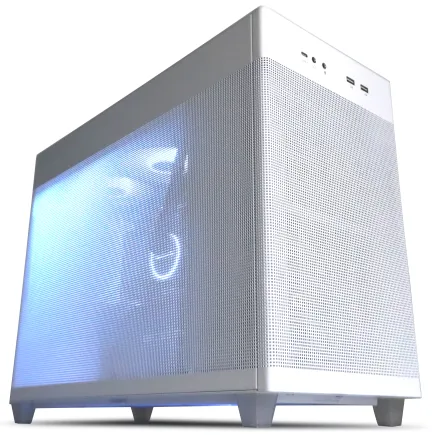
| 【EFFA G08I スペック】 | |
| CPU | AMD Ryzen9 9900X 12コア/24スレッド 5.60GHz(ブースト)/4.40GHz(ベース) |
| グラフィックボード | Radeon RX 7800XT (VRAM:16GB) |
| メモリ | 32GB DDR5 (16GB x2枚 Micron製) |
| ストレージ | SSD 1TB (m.2 nVMe READ/WRITE:7250Gbps/6900Gbps WD製) |
| ケース | ASUS Prime AP201 Tempered Glass ホワイト |
| CPUクーラー | 水冷 240mmラジエータ CoolerMaster製 水冷CPUクーラー ML 240 Core II White |
| マザーボード | AMD X870 チップセット GIGABYTE製 X870M AORUS ELITE WIFI7 ICE |
| 電源ユニット | 850W 80Plus GOLD認証 電源ユニット (CWT製) |
| 無線LAN | Wi-Fi 6E (IEEE802.11ax/11ad/11ac/11n/11a/11g/11b) |
| BlueTooth | BlueTooth 5 |
| 光学式ドライブ | DVDスーパーマルチドライブ (外付け) |
| OS | Microsoft Windows 11 Home |
おすすめのBTOパソコンショップ
具体的には、マウスコンピューター、パソコン工房、ツクモなどが該当します。
これらのショップでは、メモリメーカーをCrucialやGSkillから選べたり、SSDをWDやキオクシアから選択できたりします。
逆に避けたいのは、パーツメーカーが「おまかせ」になっているショップ。
価格は安いかもしれませんが、どのメーカーのパーツが搭載されるか分からないため、品質にばらつきが出る可能性があります。
DaVinci Resolve特有の最適化設定

GPUメモリ設定の重要性
DaVinci Resolveをインストールしたら、まず環境設定を見直す必要があります。
特にGPUメモリの割り当ては、パフォーマンスに直結する重要な設定。
環境設定のメモリとGPUタブで、「GPUプロセッシングモード」を「CUDA」または「OpenCL」に設定。
NVIDIAのGPUを使用している場合はCUDA、AMDのGPUならOpenCLを選択します。
さらに「GPUを使用してデコード」と「GPUを使用してエンコード」の両方にチェックを入れることで、CPUの負荷を軽減できます。
これだけで、プレビュー時のフレームレートが改善することも。
プロキシメディアの活用
4K以上の高解像度素材を扱う場合、プロキシメディアの生成は必須。
プロキシとは、元素材を低解像度に変換したファイルのことで、編集中はこちらを使用することで、システムへの負荷を大幅に軽減できます。
プロキシの生成は、メディアプールで素材を右クリックし、「プロキシメディアを生成」を選択するだけ。
解像度は元素材の1/4程度に設定するのが一般的。
例えば4K素材なら、フルHDのプロキシを生成します。
キャッシュ設定の最適化
このキャッシュを高速なSSDに保存することで、タイムライン上での再生がスムーズに。
環境設定のシステムタブで、「メディアストレージ」にGen.4以上のSSDを指定しましょう。
システムドライブとは別のドライブを指定することで、読み書きの競合を避けられます。
冷却システムの重要性

空冷と水冷の選択
特にレンダリング中は、両方のパーツが高負荷状態になり、発熱が増大します。
CPUクーラーは、空冷と水冷の選択肢があります。
Ryzen 9000シリーズやCore Ultra 200シリーズは、前世代と比較して発熱が抑えられているため、空冷でも充分に冷却可能。
特に簡易水冷の360mmラジエーターモデルなら、高負荷時でも温度を70度以下に抑えられます。
ケースのエアフロー設計
どれだけ高性能なCPUクーラーを搭載しても、ケース内のエアフローが悪ければ、冷却効果は半減してしまいますよね。
理想的なエアフローは、前面から吸気し、背面と天面から排気する構成。
フロントファンは120mmまたは140mmを2〜3基、リアファンは120mmを1基、トップファンは120mmまたは140mmを2基搭載するのが標準的。
吸気と排気のバランスを取ることで、ケース内に負圧が発生せず、ホコリの侵入も防げます。
ただし回転数を上げると騒音が増えるため、静音性とのバランスが悩ましいところ。
グラフィックボードの冷却
対策としては、ケースのサイドファンを追加するのが効果的です。
グラフィックボードの真横に120mmファンを設置することで、GPU周辺の熱気を直接排出できます。
また、グラフィックボードの下に空間を確保することも重要。
最新グラフィックボード(VGA)性能一覧
| GPU型番 | VRAM | 3DMarkスコア TimeSpy |
3DMarkスコア FireStrike |
TGP | 公式 URL |
価格com URL |
|---|---|---|---|---|---|---|
| GeForce RTX 5090 | 32GB | 48401 | 101152 | 575W | 公式 | 価格 |
| GeForce RTX 5080 | 16GB | 31960 | 77474 | 360W | 公式 | 価格 |
| Radeon RX 9070 XT | 16GB | 29973 | 66248 | 304W | 公式 | 価格 |
| Radeon RX 7900 XTX | 24GB | 29897 | 72862 | 355W | 公式 | 価格 |
| GeForce RTX 5070 Ti | 16GB | 27002 | 68400 | 300W | 公式 | 価格 |
| Radeon RX 9070 | 16GB | 26348 | 59776 | 220W | 公式 | 価格 |
| GeForce RTX 5070 | 12GB | 21819 | 56364 | 250W | 公式 | 価格 |
| Radeon RX 7800 XT | 16GB | 19801 | 50095 | 263W | 公式 | 価格 |
| Radeon RX 9060 XT 16GB | 16GB | 16462 | 39070 | 145W | 公式 | 価格 |
| GeForce RTX 5060 Ti 16GB | 16GB | 15899 | 37906 | 180W | 公式 | 価格 |
| GeForce RTX 5060 Ti 8GB | 8GB | 15762 | 37685 | 180W | 公式 | 価格 |
| Arc B580 | 12GB | 14552 | 34652 | 190W | 公式 | 価格 |
| Arc B570 | 10GB | 13661 | 30622 | 150W | 公式 | 価格 |
| GeForce RTX 5060 | 8GB | 13124 | 32112 | 145W | 公式 | 価格 |
| Radeon RX 7600 | 8GB | 10757 | 31499 | 165W | 公式 | 価格 |
| GeForce RTX 4060 | 8GB | 10588 | 28366 | 115W | 公式 | 価格 |
メモリとストレージの最適な組み合わせ

メモリ容量の決め方
フルHD素材メインなら32GB、4K素材なら64GB、8K素材や複雑なFusionコンポジットを扱うなら128GBが目安。
メモリは2枚組または4枚組で購入するのが基本。
デュアルチャネルまたはクアッドチャネルで動作させることで、メモリ帯域幅が向上し、大容量データの読み書きが高速化されます。
DDR5-5600が現在の主流ですが、より高速なDDR5-6000やDDR5-6400も選択肢。
コストパフォーマンスを考えると、DDR5-5600で充分に実用的です。
ストレージ構成の理想形
DaVinci Resolve用のストレージ構成は、最低でも2ドライブ体制が推奨されます。
1基目はシステムドライブとして、OSとアプリケーションをインストール。
2基目はプロジェクトドライブとして、素材ファイルとプロジェクトファイルを保存します。
OSとアプリケーションだけなら、500GBでも足りますが、将来的なアップデートやキャッシュファイルを考慮すると、1TBあった方が安心。
プロジェクトドライブは、扱う素材量に応じて2TB〜4TBを選択。
4K素材を頻繁に扱うなら、4TB以上を推奨します。
Gen.4 SSDなら、読み込み速度は7,000MB/s程度で、4K素材でもスムーズに読み込めます。
バックアップストレージの必要性
映像制作において、データ損失は致命的。
数日間かけて編集した素材が、ストレージの故障で失われるリスクは絶対に避けたいですよね。
バックアップ用として、外付けHDDまたはNASを用意しましょう。
外付けHDDは安価ですが、手動でバックアップする必要があります。
NASなら、自動バックアップを設定できるため、バックアップ忘れを防げます。
クラウドストレージも選択肢の一つですが、大容量の動画ファイルをアップロードするには時間がかかります。
モニター選びのポイント

解像度とリフレッシュレート
解像度は最低でもフルHD(1920×1080)、できれば4K(3840×2160)を推奨します。
4Kモニターなら、タイムラインとプレビューウィンドウを同時に表示しても、画面が狭く感じません。
さらにカラーグレーディング時には、細部まで確認できるため、作業精度が向上します。
リフレッシュレートは60Hzで充分。
ゲーミングモニターのような144Hzや240Hzは、映像編集では必要ありません。
むしろ、色再現性やコントラスト比を重視した方がいいでしょう。
色域とキャリブレーション
カラーグレーディングを行う場合、モニターの色域が重要。
sRGBカバー率100%は最低条件で、できればAdobe RGBやDCI-P3にも対応したモニターを選びたいところ。
プロ向けのカラーマネジメントモニターなら、工場出荷時にキャリブレーション済みで、色精度が保証されています。
デュアルモニター構成
作業効率を最大化するなら、デュアルモニター構成がおすすめ。
デュアルモニターを構成する際、両方とも同じモデルにする必要はありません。
メインモニターは4Kの高色域モデル、サブモニターはフルHDの一般的なモデルという組み合わせでも、充分に実用的。
モニターアームを使用すれば、デスク上のスペースを有効活用できます。
特にVESAマウント対応のモニターなら、高さや角度を自由に調整できて、長時間作業でも疲れにくい。
周辺機器の選び方

マウスとキーボード
DaVinci Resolveでの編集作業は、マウスとキーボードの操作が中心。
特にカラーグレーディングでは、マウスの精度が作業効率に直結します。
マウスは、DPI調整機能があるゲーミングマウスがおすすめ。
高DPIに設定すれば、わずかな手の動きで大きくカーソルを移動でき、低DPIに設定すれば、細かい調整が可能になります。
カラーグレーディングパネル
本格的にカラーグレーディングを行うなら、専用のコントロールパネルが欲しくなります。
Blackmagic Designの「DaVinci Resolve Micro Panel」は、エントリーモデルながら、基本的な操作が可能。
マウスでの操作と比較して、作業速度が格段に向上。
価格は5万円程度で、プロ向けのパネルと比較すれば手頃。
さらに上位の「DaVinci Resolve Mini Panel」や「DaVinci Resolve Advanced Panel」もありますが、価格は30万円〜100万円超と高額。
商業制作を行うプロでなければ、Micro Panelで充分に実用的です。
オーディオインターフェース
PC内蔵のオーディオでは、ノイズが乗りやすく、正確な音声モニタリングができません。
外付けのオーディオインターフェースを使用することで、クリアな音質でモニタリングできます。
FocusriteのScarlett 2i2や、SteinbergのUR22Cなどが、コストパフォーマンスに優れた定番モデル。
オーディオインターフェースを選ぶ際は、入力端子の数を確認しましょう。
また、ヘッドホン出力の音質も重要で、インピーダンスの高いスタジオモニターヘッドホンを駆動できるモデルを選びたいところ。
電源ユニットの選定基準

必要な電源容量の計算
例えば、システム全体の消費電力が600Wなら、750W〜800Wの電源を選択します。
主要パーツの消費電力は、CPUが100〜200W、グラフィックボードが200〜575W、その他のパーツで50〜100W程度。
RTX5090のような最上位GPUを搭載する場合、システム全体で800W以上を消費するため、1200W以上の電源が必要になります。
電源容量に余裕を持たせることで、電源ユニットの寿命が延びるだけでなく、ファンの回転数も抑えられるため、静音性も向上。
80PLUS認証の重要性
80PLUSは、電源変換効率を示す規格で、STANDARD、BRONZE、SILVER、GOLD、PLATINUM、TITANIUMの6段階があります。
映像編集用PCなら、最低でもGOLD認証を推奨します。
GOLD認証なら、変換効率が90%以上で、無駄な電力消費と発熱を抑えられます。
変換効率が高い電源ユニットは、電気代の節約にもつながります。
初期投資は高くなりますが、長期的にはコスト削減になります。
モジュラー式とケーブル管理
電源ユニットには、ケーブルが固定されたタイプと、必要なケーブルだけを接続できるモジュラー式があります。
映像編集用PCなら、モジュラー式を選んだ方がいいでしょう。
モジュラー式なら、使用しないケーブルを外しておけるため、ケース内がすっきりします。
エアフローも改善され、冷却効率が向上。
さらに、ケーブルの取り回しも楽になり、メンテナンス性も高まります。
ケーブル管理は、見た目だけでなく、冷却性能にも影響します。
ケーブルが乱雑に配置されていると、空気の流れを妨げ、ケース内の温度が上昇。
特にピラーレスケースのように、内部が見えるケースでは、ケーブル管理の重要性が増します。
よくある質問

DaVinci Resolveの無料版と有料版の違いは何ですか
DaVinci Resolveには、無料版のDaVinci Resolve 19と、有料版のDaVinci Resolve Studio 19があります。
無料版でも、基本的な編集機能やカラーグレーディング機能は使用できますが、一部の高度な機能が制限されています。
有料版では、ノイズリダクション、レンズ歪み補正、HDR グレーディング、複数GPUのサポートなどが追加されます。
また、出力解像度の制限も解除され、4K以上の解像度でも書き出しが可能。
価格は買い切りで約4万円程度です。
趣味レベルの編集なら無料版で充分ですが、商業制作を行う場合や、高度なエフェクトを多用する場合は、有料版の購入を検討した方がいいでしょう。
グラフィックボードはNVIDIAとAMDのどちらがいいですか
DaVinci ResolveはNVIDIAのCUDAに最適化されているため、基本的にはNVIDIA製のグラフィックボードを推奨します。
特にノイズリダクションやオプティカルフローなど、GPU演算が必要なエフェクトは、NVIDIAの方が高速に処理できます。
ただし、AMD製のRadeon RX 90シリーズも、OpenCLに対応しており、基本的な編集作業では問題なく使用できます。
特にRX 9070XTは、コストパフォーマンスに優れており、予算を抑えたい場合の選択肢になります。
メモリは32GBと64GBのどちらを選ぶべきですか
フルHD素材がメインなら32GBで充分ですが、4K素材を頻繁に扱う場合は64GBを推奨します。
メモリ不足になると、システムがスワップファイルを使用し始め、動作が極端に遅くなります。
特に複数のアプリケーションを同時起動する場合、32GBでは不足する場面が出てきます。
後からメモリを増設することも可能ですが、相性問題が発生する可能性があるため、最初から必要な容量を確保しておいた方が安心です。
ストレージはGen.4とGen.5のどちらがいいですか
コストパフォーマンスを重視するなら、Gen.4 SSDで充分です。
Gen.5 SSDは読み込み速度が14,000MB/s超と高速ですが、価格がGen.4の2倍近くになります。
実際の編集作業では、Gen.4の7,000MB/s程度でも体感速度に大きな差はありません。
むしろGen.5は発熱が非常に高く、大型ヒートシンクやアクティブ冷却が必要になるため、システム全体の騒音が増える可能性があります。
8K素材を頻繁に扱う場合や、複数の4Kストリームを同時に読み込む場合は、Gen.5のメリットを感じられるかもしれません。
それ以外の用途なら、Gen.4で充分に実用的です。
CPUクーラーは空冷と水冷のどちらがいいですか
使用するCPUと、求める静音性によって判断しましょう。
Ryzen 9 9950X3Dのようなハイエンドの16コアCPUを長時間フル稼働させる場合は、簡易水冷クーラーの方が安心。
特に360mmラジエーターモデルなら、高負荷時でも温度を低く抑えられます。
水冷クーラーは、ポンプやチューブの劣化により、数年後に液漏れのリスクがあります。
長期的な信頼性を重視するなら、空冷クーラーを選んだ方がいいでしょう。
最新CPU性能一覧
| 型番 | コア数 | スレッド数 | 定格クロック | 最大クロック | Cineスコア Multi |
Cineスコア Single |
公式 URL |
価格com URL |
|---|---|---|---|---|---|---|---|---|
| Core Ultra 9 285K | 24 | 24 | 3.20GHz | 5.70GHz | 42807 | 2447 | 公式 | 価格 |
| Ryzen 9 9950X | 16 | 32 | 4.30GHz | 5.70GHz | 42562 | 2252 | 公式 | 価格 |
| Ryzen 9 9950X3D | 16 | 32 | 4.30GHz | 5.70GHz | 41599 | 2243 | 公式 | 価格 |
| Core i9-14900K | 24 | 32 | 3.20GHz | 6.00GHz | 40896 | 2341 | 公式 | 価格 |
| Ryzen 9 7950X | 16 | 32 | 4.50GHz | 5.70GHz | 38378 | 2063 | 公式 | 価格 |
| Ryzen 9 7950X3D | 16 | 32 | 4.20GHz | 5.70GHz | 38303 | 2034 | 公式 | 価格 |
| Core Ultra 7 265K | 20 | 20 | 3.30GHz | 5.50GHz | 37076 | 2339 | 公式 | 価格 |
| Core Ultra 7 265KF | 20 | 20 | 3.30GHz | 5.50GHz | 37076 | 2339 | 公式 | 価格 |
| Core Ultra 9 285 | 24 | 24 | 2.50GHz | 5.60GHz | 35455 | 2182 | 公式 | 価格 |
| Core i7-14700K | 20 | 28 | 3.40GHz | 5.60GHz | 35315 | 2218 | 公式 | 価格 |
| Core i9-14900 | 24 | 32 | 2.00GHz | 5.80GHz | 33576 | 2192 | 公式 | 価格 |
| Ryzen 9 9900X | 12 | 24 | 4.40GHz | 5.60GHz | 32722 | 2221 | 公式 | 価格 |
| Core i7-14700 | 20 | 28 | 2.10GHz | 5.40GHz | 32357 | 2087 | 公式 | 価格 |
| Ryzen 9 9900X3D | 12 | 24 | 4.40GHz | 5.50GHz | 32247 | 2178 | 公式 | 価格 |
| Ryzen 9 7900X | 12 | 24 | 4.70GHz | 5.60GHz | 29094 | 2025 | 公式 | 価格 |
| Core Ultra 7 265 | 20 | 20 | 2.40GHz | 5.30GHz | 28385 | 2141 | 公式 | 価格 |
| Core Ultra 7 265F | 20 | 20 | 2.40GHz | 5.30GHz | 28385 | 2141 | 公式 | 価格 |
| Core Ultra 5 245K | 14 | 14 | 3.60GHz | 5.20GHz | 25311 | 0 | 公式 | 価格 |
| Core Ultra 5 245KF | 14 | 14 | 3.60GHz | 5.20GHz | 25311 | 2160 | 公式 | 価格 |
| Ryzen 7 9700X | 8 | 16 | 3.80GHz | 5.50GHz | 22960 | 2196 | 公式 | 価格 |
| Ryzen 7 9800X3D | 8 | 16 | 4.70GHz | 5.40GHz | 22948 | 2077 | 公式 | 価格 |
| Core Ultra 5 235 | 14 | 14 | 3.40GHz | 5.00GHz | 20741 | 1846 | 公式 | 価格 |
| Ryzen 7 7700 | 8 | 16 | 3.80GHz | 5.30GHz | 19399 | 1924 | 公式 | 価格 |
| Ryzen 7 7800X3D | 8 | 16 | 4.50GHz | 5.40GHz | 17634 | 1803 | 公式 | 価格 |
| Core i5-14400 | 10 | 16 | 2.50GHz | 4.70GHz | 15958 | 1765 | 公式 | 価格 |
| Ryzen 5 7600X | 6 | 12 | 4.70GHz | 5.30GHz | 15204 | 1967 | 公式 | 価格 |