

Unreal Engineに必要なPCスペックの基本

最低限必要なスペックと推奨スペックの違い
エピックゲームズが公開している最低動作環境はあくまで「起動できる」レベルであり、実際の開発作業では推奨スペックを大きく上回る性能が求められることが分かっています。
最低スペックではエディタの起動に数分かかり、シェーダーのコンパイルやライティングのビルドに膨大な時間を費やしてしまいますよね。
特にLumenやNaniteといった最新機能を活用する場合、グラフィックボードの性能が開発効率を左右する最大の要因になります。
推奨スペックとして、CPUは8コア16スレッド以上、メモリは32GB以上、グラフィックボードはVRAM12GB以上のモデルを選択した方がいいでしょう。
CPUとGPUのバランスが開発効率を決める
CPUはブループリントのコンパイル、C++コードのビルド、物理演算のシミュレーション、AIの処理などマルチスレッド性能が重要です。
一方でGPUはリアルタイムプレビュー、レイトレーシング、シェーダーコンパイル、ライティングベイクなどを担当します。
どちらか一方が高性能でも、もう一方がボトルネックになれば作業効率は大幅に低下します。
例えばハイエンドGPUを搭載していても、CPUが6コア程度では大規模なマップのライティングビルドに何時間も待たされることになるでしょう。
理想的なバランスとしては、ミドルレンジ構成ならCore Ultra 7 265KとGeForce RTX5070Tiの組み合わせ、ハイエンド構成ならRyzen 9 9950X3DとGeForce RTX5080以上の組み合わせが効果的です。
最新CPU性能一覧
| 型番 | コア数 | スレッド数 | 定格クロック | 最大クロック | Cineスコア Multi |
Cineスコア Single |
公式 URL |
価格com URL |
|---|---|---|---|---|---|---|---|---|
| Core Ultra 9 285K | 24 | 24 | 3.20GHz | 5.70GHz | 42807 | 2447 | 公式 | 価格 |
| Ryzen 9 9950X | 16 | 32 | 4.30GHz | 5.70GHz | 42562 | 2252 | 公式 | 価格 |
| Ryzen 9 9950X3D | 16 | 32 | 4.30GHz | 5.70GHz | 41599 | 2243 | 公式 | 価格 |
| Core i9-14900K | 24 | 32 | 3.20GHz | 6.00GHz | 40896 | 2341 | 公式 | 価格 |
| Ryzen 9 7950X | 16 | 32 | 4.50GHz | 5.70GHz | 38378 | 2063 | 公式 | 価格 |
| Ryzen 9 7950X3D | 16 | 32 | 4.20GHz | 5.70GHz | 38303 | 2034 | 公式 | 価格 |
| Core Ultra 7 265K | 20 | 20 | 3.30GHz | 5.50GHz | 37076 | 2339 | 公式 | 価格 |
| Core Ultra 7 265KF | 20 | 20 | 3.30GHz | 5.50GHz | 37076 | 2339 | 公式 | 価格 |
| Core Ultra 9 285 | 24 | 24 | 2.50GHz | 5.60GHz | 35455 | 2182 | 公式 | 価格 |
| Core i7-14700K | 20 | 28 | 3.40GHz | 5.60GHz | 35315 | 2218 | 公式 | 価格 |
| Core i9-14900 | 24 | 32 | 2.00GHz | 5.80GHz | 33576 | 2192 | 公式 | 価格 |
| Ryzen 9 9900X | 12 | 24 | 4.40GHz | 5.60GHz | 32722 | 2221 | 公式 | 価格 |
| Core i7-14700 | 20 | 28 | 2.10GHz | 5.40GHz | 32357 | 2087 | 公式 | 価格 |
| Ryzen 9 9900X3D | 12 | 24 | 4.40GHz | 5.50GHz | 32247 | 2178 | 公式 | 価格 |
| Ryzen 9 7900X | 12 | 24 | 4.70GHz | 5.60GHz | 29094 | 2025 | 公式 | 価格 |
| Core Ultra 7 265 | 20 | 20 | 2.40GHz | 5.30GHz | 28385 | 2141 | 公式 | 価格 |
| Core Ultra 7 265F | 20 | 20 | 2.40GHz | 5.30GHz | 28385 | 2141 | 公式 | 価格 |
| Core Ultra 5 245K | 14 | 14 | 3.60GHz | 5.20GHz | 25311 | 0 | 公式 | 価格 |
| Core Ultra 5 245KF | 14 | 14 | 3.60GHz | 5.20GHz | 25311 | 2160 | 公式 | 価格 |
| Ryzen 7 9700X | 8 | 16 | 3.80GHz | 5.50GHz | 22960 | 2196 | 公式 | 価格 |
| Ryzen 7 9800X3D | 8 | 16 | 4.70GHz | 5.40GHz | 22948 | 2077 | 公式 | 価格 |
| Core Ultra 5 235 | 14 | 14 | 3.40GHz | 5.00GHz | 20741 | 1846 | 公式 | 価格 |
| Ryzen 7 7700 | 8 | 16 | 3.80GHz | 5.30GHz | 19399 | 1924 | 公式 | 価格 |
| Ryzen 7 7800X3D | 8 | 16 | 4.50GHz | 5.40GHz | 17634 | 1803 | 公式 | 価格 |
| Core i5-14400 | 10 | 16 | 2.50GHz | 4.70GHz | 15958 | 1765 | 公式 | 価格 |
| Ryzen 5 7600X | 6 | 12 | 4.70GHz | 5.30GHz | 15204 | 1967 | 公式 | 価格 |
メモリ容量は32GBが最低ライン
Unreal Engineは非常にメモリを消費するソフトウェアとして知られています。
エディタ本体だけで8GB前後を使用し、プロジェクトを開くとさらに10GB以上が追加で必要になる場合もありますが、これはプロジェクトの規模によって大きく変動します。
16GBメモリでは、エディタとブラウザを同時起動しただけでメモリ不足に陥り、頻繁にスワップが発生してシステム全体が重くなってしまいますよね。
特に高解像度テクスチャや大量のアセットを扱うプロジェクトでは、32GBでも不足を感じる方もいるのではないでしょうか。
本格的なゲーム制作を目指すなら、メモリは32GBを最低ラインとし、予算に余裕があれば64GBを選択するのが賢明です。
DDR5-5600規格が現在の主流となっており、Micron製やGSkill製の信頼性の高いモジュールを選べば安定した動作が期待できます。
メモリ不足はクリエイティブな作業の最大の敵であり、ここをケチると後悔することになるでしょう。
予算10万円台:エントリー構成でUnreal Engineを始める
コストを抑えた最小構成の考え方
この価格帯では新品のゲーミングPCを購入するのは困難であり、BTOパソコンでも最低限の構成に絞り込む必要があるでしょう。
しかし不可能ではありません。
この予算帯では4K解像度での作業やレイトレーシングを使った高品質なプレビューは諦め、フルHD解像度での基本的な開発作業に集中する割り切りが求められます。
エントリー構成では、まずグラフィックボードに予算の40%程度を配分し、次にCPU、メモリの順で投資するのが効果的です。
ストレージは最初は1TBで我慢し、後から増設する前提で考えましょう。
推奨パーツ構成と性能の見込み
10万円台のエントリー構成として、以下のようなパーツ選定が現実的です。
CPUはCore Ultra 5 235Fを選択し、グラフィックボードはGeForce RTX5060を搭載します。
メモリは最低限の16GBとし、ストレージは1TBのPCIe Gen.4 SSDを選びましょう。
この構成でもUnreal Engineの基本的な機能は問題なく動作します。
小規模なインディーゲームプロジェクトや学習目的であれば十分に実用的な性能を発揮するでしょう。
ただしLumenやNaniteといった最新機能を使用する場合は、設定を低めにする必要があります。
シェーダーコンパイルには時間がかかりますが、ブループリントでのロジック構築やレベルデザインの作業は比較的スムーズに進められます。
大規模なライティングビルドは避け、動的ライティングを中心に開発を進めるのが賢明です。
| パーツ種別 | 推奨モデル | 価格目安 |
|---|---|---|
| CPU | Core Ultra 5 235F | 25,000円 |
| GPU | GeForce RTX5060 | 40,000円 |
| メモリ | DDR5-5600 16GB | 8,000円 |
| ストレージ | 1TB NVMe Gen.4 SSD | 10,000円 |
| マザーボード | B760チップセット | 15,000円 |
| 電源 | 650W 80PLUS Bronze | 8,000円 |
| ケース | ミドルタワー標準モデル | 7,000円 |
パソコン おすすめモデル4選
パソコンショップSEVEN ZEFT R60FK

| 【ZEFT R60FK スペック】 | |
| CPU | AMD Ryzen7 7700 8コア/16スレッド 5.30GHz(ブースト)/3.80GHz(ベース) |
| グラフィックボード | Radeon RX 9060XT (VRAM:16GB) |
| メモリ | 32GB DDR5 (32GB x1枚 クルーシャル製) |
| ストレージ | SSD 1TB (m.2 nVMe READ/WRITE:7250Gbps/6900Gbps WD製) |
| ケース | Thermaltake The Tower 100 Black |
| マザーボード | AMD B850 チップセット ASRock製 B850I Lightning WiFi |
| 電源ユニット | 750W 80Plus GOLD認証 電源ユニット (Silverstone製) |
| 無線LAN | Wi-Fi 6E (IEEE802.11ax/11ad/11ac/11n/11a/11g/11b) |
| BlueTooth | BlueTooth 5 |
| OS | Microsoft Windows 11 Home |
パソコンショップSEVEN ZEFT R67E

| 【ZEFT R67E スペック】 | |
| CPU | AMD Ryzen7 7700 8コア/16スレッド 5.30GHz(ブースト)/3.80GHz(ベース) |
| グラフィックボード | GeForce RTX5070Ti (VRAM:16GB) |
| メモリ | 32GB DDR5 (32GB x1枚 クルーシャル製) |
| ストレージ | SSD 1TB (m.2 nVMe READ/WRITE:7250Gbps/6900Gbps WD製) |
| ケース | DeepCool CH160 PLUS Black |
| CPUクーラー | 水冷 240mmラジエータ CoolerMaster製 水冷CPUクーラー ML 240 Core II Black |
| マザーボード | AMD B850 チップセット ASRock製 B850M-X WiFi R2.0 |
| 電源ユニット | 850W 80Plus GOLD認証 電源ユニット (Silverstone製) |
| 無線LAN | Wi-Fi 6E (IEEE802.11ax/11ad/11ac/11n/11a/11g/11b) |
| BlueTooth | BlueTooth 5 |
| OS | Microsoft Windows 11 Home |
パソコンショップSEVEN SR-ar9-9360D/S9

| 【SR-ar9-9360D/S9 スペック】 | |
| CPU | AMD Ryzen9 9950X 16コア/32スレッド 5.70GHz(ブースト)/4.30GHz(ベース) |
| メモリ | 16GB DDR5 (16GB x1枚 クルーシャル製) |
| ストレージ | SSD 1TB (m.2 nVMe READ/WRITE:7250Gbps/6900Gbps WD製) |
| ケース | Antec P20C ブラック |
| CPUクーラー | 空冷 DeepCool製 空冷CPUクーラー AK400 |
| マザーボード | AMD B850 チップセット ASRock製 B850M-X WiFi R2.0 |
| 電源ユニット | 650W 80Plus BRONZE認証 電源ユニット (COUGAR製) |
| 無線LAN | Wi-Fi 6E (IEEE802.11ax/11ad/11ac/11n/11a/11g/11b) |
| BlueTooth | BlueTooth 5 |
| 光学式ドライブ | DVDスーパーマルチドライブ (外付け) |
| OS | Microsoft Windows 11 Home |
パソコンショップSEVEN SR-ar5-5580H/S9

| 【SR-ar5-5580H/S9 スペック】 | |
| CPU | AMD Ryzen5 8600G 6コア/12スレッド 5.00GHz(ブースト)/4.30GHz(ベース) |
| メモリ | 32GB DDR5 (32GB x1枚 クルーシャル製) |
| ストレージ | SSD 1TB (m.2 nVMe READ/WRITE:7250Gbps/6900Gbps WD製) |
| ケース | Thermaltake Versa H26 |
| マザーボード | AMD B850 チップセット ASRock製 B850M-X WiFi R2.0 |
| 電源ユニット | 650W 80Plus BRONZE認証 電源ユニット (COUGAR製) |
| 無線LAN | Wi-Fi 6E (IEEE802.11ax/11ad/11ac/11n/11a/11g/11b) |
| BlueTooth | BlueTooth 5 |
| 光学式ドライブ | DVDスーパーマルチドライブ (内蔵) |
| OS | Microsoft Windows 11 Home |
この構成で開発できるプロジェクトの規模
エントリー構成では、2Dゲームや小規模な3Dゲームの開発が主な対象になります。
アセット数が数百程度までのプロジェクトであれば、エディタの動作も許容範囲内でしょう。
ただしマーケットプレイスから高品質なアセットパックをダウンロードして使用する場合は、メモリ不足に注意が必要です。
こまめにプロジェクトを最適化し、不要なアセットは削除する習慣をつけましょう。
レンダリング品質については、開発中は低〜中設定で作業し、最終的なビルド時のみ高設定にするという運用が現実的です。
予算20万円台:バランス重視のミドルレンジ構成
開発効率が大きく向上する価格帯
この価格帯こそが一番の肝であり、コストパフォーマンスと実用性のバランスが最も優れているゾーンです。
メモリを32GBに増やすことで、複数のアプリケーションを同時起動しながらの作業も可能になり、ブラウザでリファレンス画像を確認しながらエディタを操作するといった一般的なワークフローがストレスなく実現できるでしょう。
グラフィックボードの性能向上により、Lumenを使ったリアルタイムグローバルイルミネーションやNaniteによる超高密度ジオメトリの表示も実用レベルになります。
ミドルレンジ構成の最適なパーツ選定
20万円台のミドルレンジ構成では、CPUにCore Ultra 7 265KFまたはRyzen 7 9700Xを選択します。
グラフィックボードはGeForce RTX5070Tiが最もバランスが良く、VRAM容量も16GBと余裕があるため中規模プロジェクトまで対応できます。
メモリは32GB(DDR5-5600)を標準とし、ストレージは2TBのNVMe SSDを選びましょう。
プロジェクトファイルだけでなく、マーケットプレイスからダウンロードしたアセットライブラリも余裕を持って保存できます。
CPUクーラーは空冷の高性能モデルを選べば、静音性と冷却性能を両立できるでしょう。
マザーボードはPCIe 5.0対応モデルを選んでおくと、将来的なGPUアップグレードにも対応できます。
電源は750W以上の80PLUS Gold認証モデルを選択し、安定した電力供給を確保することが重要です。
ケースはエアフローに優れたミドルタワーモデルを選べば、熱対策も万全になります。
| パーツ種別 | 推奨モデル | 価格目安 |
|---|---|---|
| CPU | Core Ultra 7 265KF / Ryzen 7 9700X | 45,000円 |
| GPU | GeForce RTX5070Ti | 85,000円 |
| メモリ | DDR5-5600 32GB | 15,000円 |
| ストレージ | 2TB NVMe Gen.4 SSD | 18,000円 |
| マザーボード | Z890 / X870チップセット | 25,000円 |
| CPUクーラー | 高性能空冷クーラー | 8,000円 |
| 電源 | 750W 80PLUS Gold | 12,000円 |
| ケース | ミドルタワー高エアフロー | 12,000円 |




中規模プロジェクトに対応できる実力
ミドルレンジ構成では、インディーゲームスタジオが制作するような中規模プロジェクトにも対応できます。
アセット数が数千規模のプロジェクトでも、エディタの動作は快適に保たれるでしょう。
オープンワールド風のマップも、適切に最適化すれば制作可能です。
Lumenを使った動的グローバルイルミネーションは、この構成で真価を発揮します。
Naniteも実用的に使用でき、数百万ポリゴンのアセットを複数配置してもフレームレートは安定します。
マルチプレイヤーゲームの開発でも、ローカルでの複数クライアント起動テストが可能になります。
VRゲーム開発にも対応できる性能があり、Meta Quest向けのコンテンツ制作であれば十分すぎるスペックです。
予算30万円台:プロフェッショナル向けハイエンド構成
業務レベルの開発環境を実現
予算30万円台になると、プロのゲーム開発者が使用する業務レベルの環境が構築できます。
この価格帯では、ほぼすべての開発作業がストレスフリーで進行し、待ち時間によるクリエイティブな思考の中断が最小限に抑えられるでしょう。
大規模なC++プロジェクトのフルビルドも数分で完了し、複雑なブループリントのコンパイルも瞬時に終わります。
ライティングビルドの時間が大幅に短縮されるため、イテレーション回数を増やせて品質向上につながるのは間違いありません。
高解像度テクスチャや4Kアセットを多用したプロジェクトでも、メモリ不足に悩まされることはほとんどないでしょう。
レイトレーシングを常時有効にした状態での開発も現実的になり、最終的なビジュアル品質を常に確認しながら作業を進められます。
パストレーシングモードでのプレビューも実用的な速度で動作し、映画品質のビジュアルを目指すプロジェクトにも対応できる実力があります。
パソコン おすすめモデル5選
パソコンショップSEVEN ZEFT Z54QV

| 【ZEFT Z54QV スペック】 | |
| CPU | Intel Core Ultra7 265KF 20コア/20スレッド 5.50GHz(ブースト)/3.90GHz(ベース) |
| グラフィックボード | GeForce RTX5060Ti 16GB (VRAM:16GB) |
| メモリ | 32GB DDR5 (32GB x1枚 クルーシャル製) |
| ストレージ | SSD 1TB (m.2 nVMe READ/WRITE:7250Gbps/6900Gbps WD製) |
| ケース | CoolerMaster Silencio S600 |
| CPUクーラー | 水冷 240mmラジエータ CoolerMaster製 水冷CPUクーラー ML 240 Core II Black |
| マザーボード | intel B860 チップセット ASRock製 B860M Pro RS WiFi |
| 電源ユニット | 650W 80Plus BRONZE認証 電源ユニット (COUGAR製) |
| 無線LAN | Wi-Fi 6E (IEEE802.11ax/11ad/11ac/11n/11a/11g/11b) |
| BlueTooth | BlueTooth 5 |
| 光学式ドライブ | DVDスーパーマルチドライブ (内蔵) |
| OS | Microsoft Windows 11 Home |
パソコンショップSEVEN ZEFT Z59K
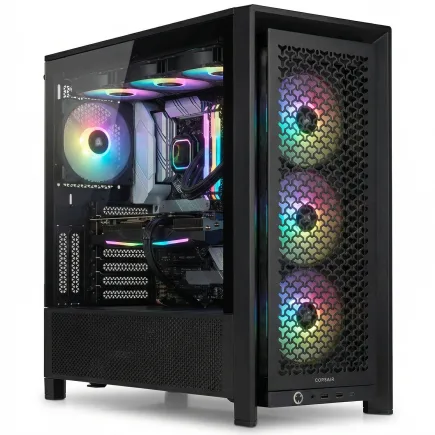
| 【ZEFT Z59K スペック】 | |
| CPU | Intel Core Ultra7 265KF 20コア/20スレッド 5.50GHz(ブースト)/3.90GHz(ベース) |
| グラフィックボード | GeForce RTX5060Ti 16GB (VRAM:16GB) |
| メモリ | 32GB DDR5 (32GB x1枚 クルーシャル製) |
| ストレージ | SSD 1TB (m.2 nVMe READ/WRITE:7250Gbps/6900Gbps WD製) |
| ケース | Corsair FRAME 4000D RS ARGB Black |
| CPUクーラー | 空冷 DeepCool製 空冷CPUクーラー AK400 |
| マザーボード | intel B860 チップセット ASRock製 B860M Pro RS WiFi |
| 電源ユニット | 650W 80Plus BRONZE認証 電源ユニット (COUGAR製) |
| 無線LAN | Wi-Fi 6E (IEEE802.11ax/11ad/11ac/11n/11a/11g/11b) |
| BlueTooth | BlueTooth 5 |
| OS | Microsoft Windows 11 Home |
パソコンショップSEVEN EFFA G09A
| 【EFFA G09A スペック】 | |
| CPU | Intel Core Ultra7 265KF 20コア/20スレッド 5.50GHz(ブースト)/3.90GHz(ベース) |
| グラフィックボード | GeForce RTX5060Ti 16GB (VRAM:16GB) |
| メモリ | 32GB DDR5 (32GB x1枚 クルーシャル製) |
| ストレージ | SSD 1TB (m.2 nVMe READ/WRITE:7250Gbps/6900Gbps WD製) |
| ケース | Antec P20C ブラック |
| CPUクーラー | 空冷 DeepCool製 空冷CPUクーラー AK400 |
| マザーボード | intel B860 チップセット ASRock製 B860M Pro RS WiFi |
| 電源ユニット | 750W 80Plus GOLD認証 電源ユニット (Silverstone製) |
| 無線LAN | Wi-Fi 6E (IEEE802.11ax/11ad/11ac/11n/11a/11g/11b) |
| BlueTooth | BlueTooth 5 |
| OS | Microsoft Windows 11 Home |
パソコンショップSEVEN EFFA G09J
| 【EFFA G09J スペック】 | |
| CPU | Intel Core Ultra5 245KF 14コア/14スレッド 5.20GHz(ブースト)/4.20GHz(ベース) |
| グラフィックボード | GeForce RTX5060Ti 16GB (VRAM:16GB) |
| メモリ | 64GB DDR5 (32GB x2枚 クルーシャル製) |
| ストレージ | SSD 2TB (m.2 nVMe READ/WRITE:7250Gbps/6900Gbps WD製) |
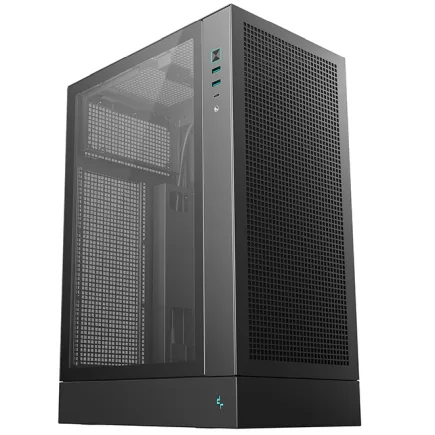
| ケース | DeepCool CH170 PLUS Black |
| CPUクーラー | 空冷 DeepCool製 空冷CPUクーラー AK400 |
| マザーボード | intel B860 チップセット ASRock製 B860M Pro RS WiFi |
| 電源ユニット | 650W 80Plus BRONZE認証 電源ユニット (COUGAR製) |
| 無線LAN | Wi-Fi 6E (IEEE802.11ax/11ad/11ac/11n/11a/11g/11b) |
| BlueTooth | BlueTooth 5 |
| OS | Microsoft Windows 11 Home |
パソコンショップSEVEN ZEFT Z47K
高速32GB DDR5搭載、今どきゲーミングPCの新定番モデル
RTX 4060と i5-14400F 組み合わせのバランス感、ゲームも仕事もこれ一台で
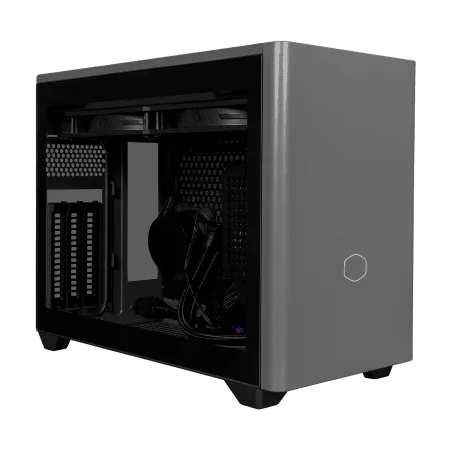
コンパクトかつスタイリッシュ、NR200P MAXケースで場所を取らずに迫力のセットアップ
心臓部はCore i5 14400F、スムーズな動作で快適ユーザー体験をコミット
| 【ZEFT Z47K スペック】 | |
| CPU | Intel Core i5 14400F 10コア/16スレッド 4.70GHz(ブースト)/2.50GHz(ベース) |
| グラフィックボード | GeForce RTX4060 (VRAM:8GB) |
| メモリ | 32GB DDR5 (16GB x2枚 Micron製) |
| ストレージ | SSD 1TB (m.2 nVMe READ/WRITE:5000Gbps/3900Gbps KIOXIA製) |
| ケース | CoolerMaster NR200P MAX |
| マザーボード | intel B760 チップセット ASUS製 ROG Strix B760-I GAMING WIFI |
| 電源ユニット | 850W 80Plus GOLD認証 |
| 無線LAN | Wi-Fi 6E (IEEE802.11ax/11ad/11ac/11n/11a/11g/11b) |
| BlueTooth | BlueTooth 5 |
| 光学式ドライブ | DVDスーパーマルチドライブ (外付け) |
| OS | Microsoft Windows 11 Home |
ハイエンド構成の推奨パーツ
30万円台のハイエンド構成では、CPUにRyzen 9 9950X3DまたはCore Ultra 9 285KFを選択します。
Ryzen 9 9950X3Dは3D V-Cacheにより大規模プロジェクトのコンパイル性能が特に優れており、Unreal Engineとの相性は抜群です。
グラフィックボードはGeForce RTX5080を搭載し、VRAM 16GBの余裕ある容量で8K解像度のテクスチャも扱えます。
メモリは64GBに増量し、複数のプロジェクトを同時に開いたり、PhotoshopやBlenderなどの外部ツールを並行して使用したりする場合もありますが、メモリ不足を考えると充分に余裕があって不満は感じません。
ストレージは2TBのPCIe Gen.5 SSDをシステムドライブとし、さらに2TBのGen.4 SSDをプロジェクト用に追加する構成が理想的です。
CPUクーラーは360mm簡易水冷を選択し、高負荷時でも静音性を保ちながら冷却できます。
| パーツ種別 | 推奨モデル | 価格目安 |
|---|---|---|
| CPU | Ryzen 9 9950X3D / Core Ultra 9 285KF | 85,000円 |
| GPU | GeForce RTX5080 | 140,000円 |
| メモリ | DDR5-5600 64GB | 28,000円 |
| ストレージ1 | 2TB NVMe Gen.5 SSD | 35,000円 |
| ストレージ2 | 2TB NVMe Gen.4 SSD | 18,000円 |
| マザーボード | X870E / Z890チップセット | 35,000円 |
| CPUクーラー | 360mm簡易水冷 | 18,000円 |
| 電源 | 850W 80PLUS Platinum | 18,000円 |
| ケース | ピラーレスガラスケース | 20,000円 |
大規模プロジェクトと4K開発に対応
数万のアセットを含むオープンワールドゲームでも、エディタは快適に動作するでしょう。
World Partitionを使った超大規模マップの編集も、ストレスなく行えます。
4K解像度でのゲーム開発が標準的に行えるのは、この構成の大きな強みです。
次世代コンソールやハイエンドPC向けのタイトル開発では、この環境が実質的な必須条件になるでしょう。
Chaos物理エンジンを使った大規模な破壊シミュレーションや、Niagaraによる複雑なパーティクルエフェクトも、リアルタイムで確認しながら調整できます。
予算40万円以上:最高峰のワークステーション構成
妥協なき最高性能を追求
予算40万円以上の最高峰構成では、現在入手可能な最高性能のパーツを組み合わせ、あらゆる開発作業を最速で完了できる環境を構築します。
この領域は、時間こそが最も貴重なリソースであるプロフェッショナルや、技術的限界に挑戦するプロジェクトを手がける開発者のためのものです。
レンダリング時間の短縮は、そのまま制作期間の短縮とコスト削減につながります。
例えば1日に10回のライティングビルドを行う場合、1回あたり5分の短縮は1日で50分、1ヶ月で約20時間の時間節約になる計算です。
この時間を使ってさらなる品質向上やコンテンツ追加ができるのですから、投資効果は明確でしょう。
VRゲーム開発においても、最高品質設定でのプレビューが実現し、リリース時の品質を開発中から確認できるのは大きなアドバンテージです。
最高峰構成の完璧なパーツ選定
40万円以上の最高峰構成では、CPUにRyzen 9 9950X3Dを選択します。
16コア32スレッドと大容量の3D V-Cacheにより、マルチスレッド性能とキャッシュヒット率の両方で最高の性能を発揮するでしょう。
グラフィックボードはGeForce RTX5090を搭載し、VRAM 32GBという圧倒的な容量により、8Kテクスチャや超高解像度レンダリングも余裕でこなせます。
メモリは128GBに増量し、複数の大規模プロジェクトを同時展開したり、仮想マシンを動かしながら開発したりすることもできます。
ストレージは4TBのPCIe Gen.5 SSDをメインに、さらに4TBのGen.4 SSDを追加して合計8TBの高速ストレージを確保します。
アセットライブラリ全体をローカルに保存でき、プロジェクト間でのアセット共有も高速に行えるでしょう。
CPUクーラーは420mm簡易水冷を選択し、長時間の高負荷作業でも安定した冷却を実現します。
| パーツ種別 | 推奨モデル | 価格目安 |
|---|---|---|
| CPU | Ryzen 9 9950X3D | 95,000円 |
| GPU | GeForce RTX5090 | 280,000円 |
| メモリ | DDR5-5600 128GB | 55,000円 |
| ストレージ1 | 4TB NVMe Gen.5 SSD | 65,000円 |
| ストレージ2 | 4TB NVMe Gen.4 SSD | 35,000円 |
| マザーボード | X870E 最上位モデル | 55,000円 |
| CPUクーラー | 420mm簡易水冷 | 28,000円 |
| 電源 | 1200W 80PLUS Titanium | 35,000円 |
| ケース | プレミアムピラーレスケース | 35,000円 |
映画品質のリアルタイムレンダリング
パストレーシングモードでも実用的なフレームレートが得られ、グローバルイルミネーション、反射、屈折、コースティクスなどの複雑な光学現象を正確にシミュレートできるでしょう。
MetaHumanの最高品質キャラクターを複数配置し、高解像度のスキャンデータから生成された環境アセットで構成されたシーンでも、スムーズに編集作業が行えます。
Niagaraによる数百万パーティクルのシミュレーションや、Chaos物理エンジンによる大規模な破壊シーンも、リアルタイムで確認できるのは驚きのひとことです。
BTOパソコンと自作PCの選択
パソコン おすすめモデル4選
パソコンショップSEVEN ZEFT R64K

| 【ZEFT R64K スペック】 | |
| CPU | AMD Ryzen7 7700 8コア/16スレッド 5.30GHz(ブースト)/3.80GHz(ベース) |
| グラフィックボード | GeForce RTX5070 (VRAM:12GB) |
| メモリ | 16GB DDR5 (16GB x1枚 クルーシャル製) |
| ストレージ | SSD 1TB (m.2 nVMe READ/WRITE:7250Gbps/6900Gbps WD製) |
| ケース | NZXT H6 Flow White |
| マザーボード | AMD B850 チップセット ASRock製 B850M-X WiFi R2.0 |
| 電源ユニット | 750W 80Plus GOLD認証 電源ユニット (Silverstone製) |
| 無線LAN | Wi-Fi 6E (IEEE802.11ax/11ad/11ac/11n/11a/11g/11b) |
| BlueTooth | BlueTooth 5 |
| OS | Microsoft Windows 11 Home |
パソコンショップSEVEN ZEFT R60GX
| 【ZEFT R60GX スペック】 | |
| CPU | AMD Ryzen7 9700X 8コア/16スレッド 5.50GHz(ブースト)/3.80GHz(ベース) |
| グラフィックボード | GeForce RTX5070 (VRAM:12GB) |
| メモリ | 32GB DDR5 (32GB x1枚 クルーシャル製) |
| ストレージ | SSD 1TB (m.2 nVMe READ/WRITE:7250Gbps/6900Gbps WD製) |
| ケース | Antec P20C ブラック |
| CPUクーラー | 水冷 240mmラジエータ CoolerMaster製 水冷CPUクーラー ML 240 Core II Black |
| マザーボード | AMD B850 チップセット ASRock製 B850I Lightning WiFi |
| 電源ユニット | 750W 80Plus GOLD認証 電源ユニット (Silverstone製) |
| 無線LAN | Wi-Fi 6E (IEEE802.11ax/11ad/11ac/11n/11a/11g/11b) |
| BlueTooth | BlueTooth 5 |
| OS | Microsoft Windows 11 Home |
パソコンショップSEVEN ZEFT Z55HC

| 【ZEFT Z55HC スペック】 | |
| CPU | Intel Core Ultra9 285K 24コア/24スレッド 5.70GHz(ブースト)/3.70GHz(ベース) |
| グラフィックボード | GeForce RTX5050 (VRAM:8GB) |
| メモリ | 16GB DDR5 (16GB x1枚 クルーシャル製) |
| ストレージ | SSD 1TB (m.2 nVMe READ/WRITE:7250Gbps/6900Gbps WD製) |
| ケース | Thermaltake S100 TG |
| CPUクーラー | 空冷 サイズ製 空冷CPUクーラー SCYTHE() MUGEN6 BLACK EDITION |
| マザーボード | intel B860 チップセット ASRock製 B860M Pro RS WiFi |
| 電源ユニット | 650W 80Plus BRONZE認証 電源ユニット (COUGAR製) |
| 無線LAN | Wi-Fi 6E (IEEE802.11ax/11ad/11ac/11n/11a/11g/11b) |
| BlueTooth | BlueTooth 5 |
| OS | Microsoft Windows 11 Pro |
パソコンショップSEVEN ZEFT Z55V
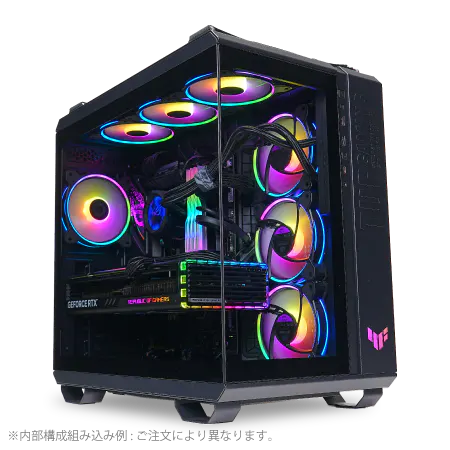
| 【ZEFT Z55V スペック】 | |
| CPU | Intel Core Ultra7 265 20コア/20スレッド 5.30GHz(ブースト)/2.40GHz(ベース) |
| グラフィックボード | GeForce RTX4060 (VRAM:8GB) |
| メモリ | 32GB DDR5 (16GB x2枚 Micron製) |
| ストレージ | SSD 1TB (m.2 nVMe READ/WRITE:7250Gbps/6900Gbps WD製) |
| ケース | ASUS TUF Gaming GT502 Black |
| CPUクーラー | 空冷 DeepCool製 空冷CPUクーラー AK400 |
| マザーボード | intel B860 チップセット ASRock製 B860M Pro RS WiFi |
| 電源ユニット | 650W 80Plus BRONZE認証 電源ユニット (COUGAR製) |
| 無線LAN | Wi-Fi 6E (IEEE802.11ax/11ad/11ac/11n/11a/11g/11b) |
| BlueTooth | BlueTooth 5 |
| 光学式ドライブ | DVDスーパーマルチドライブ (外付け) |
| OS | Microsoft Windows 11 Home |
BTOパソコンのメリットと選び方
初期不良や故障時の対応が迅速で、パーツの相性問題に悩まされることもありません。
組み立ての手間がかからず、注文から数日で完成品が届くのも大きな利点です。
OSのインストールや初期設定も完了しているため、届いたその日からUnreal Engineをインストールして開発を始められます。
時間を節約したい方や、ハードウェアの知識に自信がない方にとって、BTOパソコンは最適な選択肢でしょう。
BTOパソコンを選ぶ際は、カスタマイズの自由度が高いショップを選ぶことが重要です。
特にメモリやストレージは後から増設するよりも、最初から必要な容量を搭載しておいた方がコストパフォーマンスが良い場合が多いです。
CPUクーラーやケースのメーカーを選べるショップなら、冷却性能やデザインにもこだわれるでしょう。
自作PCのメリットと注意点
同じ予算でもBTOパソコンより高性能な構成を組めることが多く、特にケースやCPUクーラーなど、BTOでは選択肢が限られるパーツにこだわれるのは魅力的です。
将来的なアップグレードも自由に行えます。
例えば最初はミドルレンジのGPUで始めて、後からハイエンドモデルに交換するといった柔軟な対応が可能です。
パーツの知識が深まることで、トラブルシューティング能力も向上し、長期的には大きなアドバンテージになるでしょう。
ただし自作PCには注意点もあります。
パーツの相性問題や初期不良の切り分けは自分で行う必要があり、組み立てミスによる故障のリスクもゼロではありません。
OSのインストールやドライバの設定も自分で行う必要があるため、ある程度の技術的知識が求められます。
結局どちらを選ぶべきか
答えはシンプル。
初めてのUnreal Engine用PCで、すぐに開発を始めたい場合はBTOパソコンを選んだ方がいいでしょう。
保証期間中は安心して使用でき、トラブル時のサポートも受けられます。
一方で、PCの組み立て経験があり、パーツ選定にこだわりたい方には自作PCをおすすめします。
特に40万円以上の最高峰構成を組む場合、自作することで10万円以上のコスト削減が可能になることもあります。
この差額でモニターやペンタブレットなど、周辺機器を充実させられるでしょう。
中間的な選択肢として、BTOパソコンをベースに後から自分でパーツを追加・交換する方法もあります。
自分のスキルレベルと予算、時間的余裕を考慮して、最適な方法を選択しましょう。
周辺機器とモニター選び
Unreal Engine開発に最適なモニター
Unreal Engineでの開発作業では、モニター選びが作業効率に直結します。
解像度は最低でもフルHD(1920×1080)が必要ですが、本格的な開発を行うなら4K(3840×2160)モニターを選択した方がいいでしょう。
エディタのUIパネルを多数表示しても、作業領域を広く確保できます。
32インチの4Kモニターなら、エディタ、ビューポート、コンテンツブラウザ、詳細パネルを同時に表示しても、それぞれが十分な大きさで視認できるでしょう。
リフレッシュレートについては、ゲームプレイ用ほど高い数値は必要ありませんが、60Hz以上あればエディタ操作は快適です。
ゲームのプレイテストも行う場合は、144Hz以上のモニターを選ぶと、高フレームレートでの動作確認ができて便利でしょう。
入力デバイスの重要性
マウスとキーボードは、長時間の開発作業を支える重要なツールです。
マウスは手にフィットするエルゴノミクスデザインのモデルを選び、DPIは調整可能なものが便利でしょう。
サイドボタンが多いゲーミングマウスなら、よく使う機能をショートカット登録できて作業効率が向上します。
キーボードはメカニカルスイッチ搭載モデルがおすすめです。
タイピング感が良く、長時間のコーディング作業でも疲れにくいのが特徴です。
テンキー付きフルサイズキーボードを選べば、数値入力が多いトランスフォーム調整やマテリアルパラメータの設定が楽になります。
ペンタブレットも、UI制作やテクスチャペイント作業を行うなら検討する価値があります。
ストレージとバックアップ戦略
メインストレージとは別に、外付けHDDやNASを用意してバックアップ体制を整えることが重要です。
プロジェクトデータの損失は、数ヶ月の作業が水の泡になる可能性があるため、絶対に避けたいですよね。
クラウドストレージサービスの活用も効果的です。
GitやPerforceなどのバージョン管理システムと組み合わせれば、チーム開発時のデータ共有もスムーズになります。
ただし大容量ファイルのアップロードには時間がかかるため、ローカルバックアップとクラウドバックアップを併用するのが賢明でしょう。
定期的なバックアップスケジュールを設定し、重要なマイルストーン到達時には必ずバックアップを取る習慣をつけることをおすすめします。
パフォーマンス最適化とメンテナンス
システムの定期的なメンテナンス
高性能なPCを組んでも、適切なメンテナンスを怠ればパフォーマンスは徐々に低下してしまいますよね。
特にUnreal Engineのような高負荷アプリケーションを常用する場合、システムの健全性を保つことが長期的な安定動作につながります。
まず重要なのは、ケース内部の清掃です。
3ヶ月に1回程度、エアダスターでホコリを除去しましょう。
特にCPUクーラーやGPUのファン周辺にホコリが溜まると、冷却効率が低下して温度上昇やパフォーマンス低下の原因になります。
ケースファンのフィルターも定期的に清掃することで、エアフローを最適な状態に保てるでしょう。
ドライバの更新も忘れてはいけません。
NVIDIAやAMDは定期的にグラフィックドライバを更新しており、Unreal Engineのパフォーマンス改善が含まれることも多いです。
Unreal Engineプロジェクトの最適化
PCのハードウェア性能を最大限に活かすには、Unreal Engineプロジェクト側の最適化も重要です。
不要なアセットやプラグインを削除し、プロジェクトサイズを適切に保つことで、エディタの起動時間やコンパイル時間を短縮できます。
シェーダーキャッシュの管理も効果的です。
プロジェクトフォルダ内のDerivedDataCacheは肥大化しやすいため、定期的にクリアすることで、ストレージ容量を節約できます。
ただし削除後の初回起動時はシェーダーの再コンパイルが発生するため、時間に余裕があるときに実行しましょう。
エディタの設定も見直す価値があります。
リアルタイムプレビューの品質設定を開発中は中程度に抑え、最終確認時のみ最高品質にすることで、日常的な作業効率が向上します。
自動保存の間隔を適切に設定し、作業の中断を最小限にしながらもデータ損失のリスクを減らすバランスを見つけることが大切です。
トラブルシューティングの基本
Unreal Engineでの開発中に、突然のクラッシュやパフォーマンス低下に遭遇することもあるでしょう。
CPUやGPUが高温になっている場合は、冷却システムの見直しが必要です。
メモリ使用量も確認すべきポイントです。
タスクマネージャーでメモリ使用率が90%を超えている場合は、メモリ不足が原因でパフォーマンスが低下している可能性があります。
不要なアプリケーションを終了するか、メモリの増設を検討しましょう。
ストレージの空き容量不足も、パフォーマンス低下の原因になります。
定期的にディスククリーンアップを実行し、一時ファイルや不要なダウンロードファイルを削除する習慣をつけると、システムの健全性が保たれるでしょう。
よくある質問

Unreal Engineに最適なCPUはIntelとAMDどちらですか
現時点では、Unreal Engine開発においてAMDのRyzen 9000シリーズ、特にX3Dモデルが優れた性能を発揮します。
3D V-Cacheによる大容量キャッシュが、コンパイル処理やシミュレーション計算で効果を発揮するためです。
Ryzen 9 9950X3Dは16コア32スレッドと大容量キャッシュの組み合わせにより、大規模プロジェクトのビルド時間を大幅に短縮できるでしょう。
一方でIntelのCore Ultra 200シリーズも、シングルスレッド性能が高く、エディタの操作レスポンスは優秀です。
予算とプロジェクト規模に応じて選択すれば、どちらも満足できる性能が得られます。
メモリは32GBで足りますか、それとも64GB必要ですか
小規模から中規模のプロジェクトであれば、32GBで充分に開発作業が行えます。
ただし複数のアプリケーションを同時起動したり、高解像度アセットを大量に扱ったりする場合は、64GBあると安心でしょう。
特にオープンワールドゲームや、MetaHumanを使用するプロジェクトでは、メモリ使用量が40GBを超えることも珍しくありません。
予算に余裕があるなら、最初から64GBを搭載しておくことをおすすめします。
後からメモリを増設する場合、既存のモジュールと相性問題が発生する可能性があるため、最初に必要な容量を確保しておく方が確実です。
GeForce RTX5070とRTX5070Tiの差は大きいですか
特にVRAM容量の差が重要で、RTX5070が12GBなのに対し、RTX5070Tiは16GBを搭載しています。
この差は、高解像度テクスチャを多用するプロジェクトや、レイトレーシングを有効にした開発で顕著に現れるでしょう。
ただし予算が限られている場合は、RTX5070でも多くのプロジェクトで実用的な性能を発揮するため、コストパフォーマンスを重視するなら悪い選択ではありません。
最新グラフィックボード(VGA)性能一覧
| GPU型番 | VRAM | 3DMarkスコア TimeSpy |
3DMarkスコア FireStrike |
TGP | 公式 URL |
価格com URL |
|---|---|---|---|---|---|---|
| GeForce RTX 5090 | 32GB | 48401 | 101152 | 575W | 公式 | 価格 |
| GeForce RTX 5080 | 16GB | 31960 | 77474 | 360W | 公式 | 価格 |
| Radeon RX 9070 XT | 16GB | 29973 | 66248 | 304W | 公式 | 価格 |
| Radeon RX 7900 XTX | 24GB | 29897 | 72862 | 355W | 公式 | 価格 |
| GeForce RTX 5070 Ti | 16GB | 27002 | 68400 | 300W | 公式 | 価格 |
| Radeon RX 9070 | 16GB | 26348 | 59776 | 220W | 公式 | 価格 |
| GeForce RTX 5070 | 12GB | 21819 | 56364 | 250W | 公式 | 価格 |
| Radeon RX 7800 XT | 16GB | 19801 | 50095 | 263W | 公式 | 価格 |
| Radeon RX 9060 XT 16GB | 16GB | 16462 | 39070 | 145W | 公式 | 価格 |
| GeForce RTX 5060 Ti 16GB | 16GB | 15899 | 37906 | 180W | 公式 | 価格 |
| GeForce RTX 5060 Ti 8GB | 8GB | 15762 | 37685 | 180W | 公式 | 価格 |
| Arc B580 | 12GB | 14552 | 34652 | 190W | 公式 | 価格 |
| Arc B570 | 10GB | 13661 | 30622 | 150W | 公式 | 価格 |
| GeForce RTX 5060 | 8GB | 13124 | 32112 | 145W | 公式 | 価格 |
| Radeon RX 7600 | 8GB | 10757 | 31499 | 165W | 公式 | 価格 |
| GeForce RTX 4060 | 8GB | 10588 | 28366 | 115W | 公式 | 価格 |
ストレージはGen.5 SSDとGen.4 SSDどちらを選ぶべきですか
現時点では、コストパフォーマンスを考えるとGen.4 SSDが最適な選択です。
Gen.5 SSDは理論上の転送速度が非常に高いものの、実際のUnreal Engine開発作業では、Gen.4との体感差はほとんどありません。
Gen.5 SSDは発熱が高く、大型ヒートシンクやアクティブ冷却が必要になる場合もあり、価格も2倍近く高いです。
予算に余裕がある最高峰構成であればGen.5を選択する価値はありますが、ミドルレンジ以下の構成では、Gen.4 SSDで充分な性能が得られるでしょう。
BTOパソコンでおすすめのショップはどこですか
Unreal Engine用のBTOパソコンを購入するなら、カスタマイズの自由度が高く、パーツメーカーを選択できるショップがおすすめです。
具体的には、マウスコンピューターやパソコン工房、ツクモなどが、幅広いカスタマイズオプションと充実したサポート体制を提供しています。
特にメモリやストレージのメーカー指定ができるショップを選べば、信頼性の高いMicron製やWD製のパーツを搭載できるでしょう。
また納期の早さも重要な要素です。
すぐに開発を始めたい場合は、即納モデルや短納期対応のショップを選ぶと、注文から数日でPCが手元に届きます。