

ゲーム配信に最適なPCスペックとは

配信ソフトに必要なCPUとGPUの選び方
なぜなら、これらのパーツは配信のクオリティを大きく左右するからです。
まず、CPUについてです。
ゲーム配信にはリアルタイムでの処理が求められます。
「配信ソフトが負荷をかける原因の一つはCPUだ!」という認識を持っている方もいるかもしれませんが、実際にはある程度のスペックで十分なんです。
しかし、配信中に他のソフトを扱うことも多いでしょうから、マルチタスク性能に優れたモデルを選ぶことが重要です。
次に、GPUの選び方について考えてみましょう。
GPUはゲームそのもののグラフィックスを処理する要です。
また、配信ソフトを利用する際には画質を犠牲にしたくないと感じる方も多いでしょう。
そのため、GPUの性能が高いほど、ゲームのビジュアルが美しくスムーズに描画されるわけです。
しかしながら、高価なモデルが必須というわけではありません。
もしかしたら少し手頃なモデルでも十分に事足りる場合もあるんですよ。
とはいうものの、選ぶ際にはコストも考慮しなければなりません。
なぜかというと、余裕を持たせすぎた結果、予算をオーバーしてしまうのは本末転倒だからです。
これは、視聴者にとっても魅力的な配信を実現する大切な要素です。
選択を難しく感じる方もいるでしょうが、要するに「自分のニーズに合ったバランスを見つけること」が肝心ですよ。
最新CPU性能一覧
| 型番 | コア数 | スレッド数 | 定格クロック | 最大クロック | Cineスコア Multi |
Cineスコア Single |
公式 URL |
価格com URL |
|---|---|---|---|---|---|---|---|---|
| Core Ultra 9 285K | 24 | 24 | 3.20GHz | 5.70GHz | 42807 | 2447 | 公式 | 価格 |
| Ryzen 9 9950X | 16 | 32 | 4.30GHz | 5.70GHz | 42562 | 2252 | 公式 | 価格 |
| Ryzen 9 9950X3D | 16 | 32 | 4.30GHz | 5.70GHz | 41599 | 2243 | 公式 | 価格 |
| Core i9-14900K | 24 | 32 | 3.20GHz | 6.00GHz | 40896 | 2341 | 公式 | 価格 |
| Ryzen 9 7950X | 16 | 32 | 4.50GHz | 5.70GHz | 38378 | 2063 | 公式 | 価格 |
| Ryzen 9 7950X3D | 16 | 32 | 4.20GHz | 5.70GHz | 38303 | 2034 | 公式 | 価格 |
| Core Ultra 7 265K | 20 | 20 | 3.30GHz | 5.50GHz | 37076 | 2339 | 公式 | 価格 |
| Core Ultra 7 265KF | 20 | 20 | 3.30GHz | 5.50GHz | 37076 | 2339 | 公式 | 価格 |
| Core Ultra 9 285 | 24 | 24 | 2.50GHz | 5.60GHz | 35455 | 2182 | 公式 | 価格 |
| Core i7-14700K | 20 | 28 | 3.40GHz | 5.60GHz | 35315 | 2218 | 公式 | 価格 |
| Core i9-14900 | 24 | 32 | 2.00GHz | 5.80GHz | 33576 | 2192 | 公式 | 価格 |
| Ryzen 9 9900X | 12 | 24 | 4.40GHz | 5.60GHz | 32722 | 2221 | 公式 | 価格 |
| Core i7-14700 | 20 | 28 | 2.10GHz | 5.40GHz | 32357 | 2087 | 公式 | 価格 |
| Ryzen 9 9900X3D | 12 | 24 | 4.40GHz | 5.50GHz | 32247 | 2178 | 公式 | 価格 |
| Ryzen 9 7900X | 12 | 24 | 4.70GHz | 5.60GHz | 29094 | 2025 | 公式 | 価格 |
| Core Ultra 7 265 | 20 | 20 | 2.40GHz | 5.30GHz | 28385 | 2141 | 公式 | 価格 |
| Core Ultra 7 265F | 20 | 20 | 2.40GHz | 5.30GHz | 28385 | 2141 | 公式 | 価格 |
| Core Ultra 5 245K | 14 | 14 | 3.60GHz | 5.20GHz | 25311 | 0 | 公式 | 価格 |
| Core Ultra 5 245KF | 14 | 14 | 3.60GHz | 5.20GHz | 25311 | 2160 | 公式 | 価格 |
| Ryzen 7 9700X | 8 | 16 | 3.80GHz | 5.50GHz | 22960 | 2196 | 公式 | 価格 |
| Ryzen 7 9800X3D | 8 | 16 | 4.70GHz | 5.40GHz | 22948 | 2077 | 公式 | 価格 |
| Core Ultra 5 235 | 14 | 14 | 3.40GHz | 5.00GHz | 20741 | 1846 | 公式 | 価格 |
| Ryzen 7 7700 | 8 | 16 | 3.80GHz | 5.30GHz | 19399 | 1924 | 公式 | 価格 |
| Ryzen 7 7800X3D | 8 | 16 | 4.50GHz | 5.40GHz | 17634 | 1803 | 公式 | 価格 |
| Core i5-14400 | 10 | 16 | 2.50GHz | 4.70GHz | 15958 | 1765 | 公式 | 価格 |
| Ryzen 5 7600X | 6 | 12 | 4.70GHz | 5.30GHz | 15204 | 1967 | 公式 | 価格 |
メモリとストレージの重要性
ゲーム配信において、メモリとストレージの重要性を軽視する方は少なくないでしょう。
しかし、これらは配信を快適に行うための礎といっても過言ではありません。
まず、メモリについてですが、ゲームをしながら配信を行う場合、最低でも16GBのメモリを確保しておくのが無難です。
なぜなら、ゲーム自体が動作に多くのメモリを消費するため、配信ソフトやブラウザなどの他のアプリケーションが同時に動くとしたら、16GB以下だとパフォーマンスに支障をきたすことがあるからです。
「足りないと困る!」という瞬間を経験した方もいるのではないでしょうか。
それを避ける意味でも余裕を持ったメモリは確保しておきたいものです。
次にストレージですが、これは単に容量があれば良いというわけではありません。
というのも、SSDはHDDに比べてゲームの起動時間やデータ読み込み速度が速くなるので、配信中のラグを減少させることが可能なのです。
ここで日進月歩の技術進化を感じますね。
もちろん、容量的には1TB以上を確保しておくことで、大容量のゲームや配信の録画データも気にせず保存することができます。
とはいうものの、外付けストレージにデータを移行することもできるので、使い方次第で柔軟に対応できるのもSSDの利点です。
要するに、ゲーム配信のPC選びでメモリとストレージのスペックは決して妥協できない要素です。
これらをしっかりと満たすPCを選択すれば、ストレスのないゲーム配信が実現できます。
「配信を楽しむにはどうしたらいいか?」とお悩みの方々、上記のポイントをぜひ参考にしてください。
配信用ノートPCとデスクトップどちらが良いか
ゲーマーの皆さん、ゲーム配信を始めるにあたって、どのPCが最適なのか迷ってしまうこと、ありますよね。
そこで今回は、この2つの選択肢について詳しく解説し、あなたの悩みを解消したいと思います。
まず、配信用PCの選び方で重要なのは、何を優先するかを明確にすることです。
ノートPCとデスクトップには、それぞれに一長一短があります。
たとえば、ノートPCの魅力は、その可搬性です。
しかしながら、パフォーマンス面では、デスクトップにはなかなか敵わないところが悩ましいところ。
デスクトップはカスタマイズがしやすく、強力なGPUを搭載することもできるため、通常はより高いグラフィック能力と処理速度を発揮できます。
それでも、「場所を取らないのがいい!」とノートPCを選びたい方もいると思います。
実は、近年のノートPCは、デスクトップに匹敵するほどの性能を持ちつつあります。
進化が日進月歩で続いているのです。
でも、これらのノートPCはお値段も高めですし、発熱問題やバッテリーの持続性といった課題も伴うことがあるので、その点は要注意です。
というのも、デスクトップならパーツの交換が比較的容易ですし、将来的にもさらなるカスタマイズが楽しめます。
たとえば、最新のゲームでも高画質でプレイ、そして配信することを考えると、確実にデスクトップ一択になりますが、これはライフスタイルによって大きく変わりますよね。
要するに、ノートPCとデスクトップ、どちらを選ぶかはあなたの生活スタイルと配信のスタイル次第なんです。
「どっちが向いているか、よく分からない」という方におすすめなのが、実際に自分の配信環境をイメージしながら選ぶこと。
ゲーム配信PCの予算の立て方

初心者におすすめの価格帯
ゲーム配信を始めようとすると、それに適したPCを選ぶのは悩ましい問題ですよね。
特に初心者の方は、予算内でどれくらいのスペックが必要なのか、不安を感じることが多いのではないでしょうか。
たとえば、10万円台でどこまで性能を求めるべきか、考えてしまいますよね。
初心者がゲーム配信を始めるにあたって、15万円から25万円の価格帯が最もバランスの取れた選択肢と言えるでしょう。
この価格帯であれば、一般的なゲーム配信に必要なスペックをクリアできるPCを購入することができます。
なぜならこの範囲では、グラフィックカードやCPUが比較的高性能な製品から選べるからです。
もちろん、もっと安価なPCでも配信は可能です。
ですが、一日でも早く快適な環境を整えたいという方にとっては、多少の投資をする価値があると考える方も多いでしょう。
というのは、予算を少し上積みすることで、より長く快適に使えるPCを手に入れることができるからです。
一石二鳥で、今後のアップグレードも楽になりますよ!
それでは、この価格帯で選ぶ際の注意点ですが、すなわちCPUとグラフィックカードの性能を重要視しなければなりません。
初心者の方にとっては、どのモデルを選べばいいのか判断が難しいかもしれませんが、Ryzen 5やCore i5のような中堅クラスのCPUを選ぶことがおすすめです。
グラフィックカードは、少なくともNVIDIAのRTX4060やAMDのRX 7600あたりを目安にするといいでしょう。
これらは、ゲーム配信時に必要とされる映像処理能力を十分に発揮できる製品です。
これを基準にすることで、安心して配信を楽しむことができるようになりますよ!
「でも、そんな高性能でなくてもいいんじゃないの?」と疑問に思った方もいるかもしれませんが、この価格帯のPCを選ぶことで、配信の質が格段に向上します。
なぜかというと、映像の遅延やクラッシュといった問題を事前に防ぐことができる可能性が高いからです。
配信中にトラブルに見舞われることは絶対に避けたいですよね。
これさえ押さえておけば、快適にゲーム配信を始める準備が整うこと、間違いありません。


先を見据えた投資の考え方
いますぐのコストを抑えたいと考える方も多いでしょうが、それだけでは十分ではありません。
なぜかというと、短期間での使用を考えるとコストパフォーマンスが悪くなりがちですし、性能不足で配信に支障をきたすことがあるからです。
このようなトラブルを避けるためには、先を見据えた投資の考え方が必要です。
まず、ゲーム配信PCを購入する際には、数年先の技術革新に対応できるスペックを選びたいものです。
たとえば、最新のCPUやグラフィックスカードは価格が高いと思うかもしれませんが、それが必要になることは確実です。
なぜなら、急速に進化するゲームやソフトウェアの要求に応え続けるためには、先端技術が求められるからです。
電光石火のごとく進化するテクノロジーを考慮すれば、初期投資が大きくとも、数年にわたって使い続けられるPCを選ぶことが大切です。
しかし、すべての人が最新の最高スペックを追う必要はない、というのも事実です。
各個人の配信スタイルや目指すクオリティによって、必要なスペックは異なります。
これは、無駄なコストを避けるためにも重要です。
「何を配信したいのか?」という根本的な問いを自身に投げかけ、必要な機能を絞り込むことがカギとなります。
また、定期的なアップグレードを見越した設計のPCを選ぶのも効果的です。
すでにある設備を活用しつつ、必要ならば部分的にアップグレードすることで費用を抑えられるからです。
つまり、自分自身の配信スタイルを理解し、配信を続けていく上で直面しそうな課題を事前に考慮することで、予算内でベストな投資が見えてくるのです。
クリエイター向けPC おすすめモデル5選
パソコンショップSEVEN ZEFT Z55IF

| 【ZEFT Z55IF スペック】 | |
| CPU | Intel Core Ultra7 265F 20コア/20スレッド 5.30GHz(ブースト)/2.40GHz(ベース) |
| グラフィックボード | GeForce RTX5070 (VRAM:12GB) |
| メモリ | 32GB DDR5 (32GB x1枚 クルーシャル製) |
| ストレージ | SSD 1TB (m.2 nVMe READ/WRITE:7250Gbps/6900Gbps WD製) |
| ケース | Thermaltake S200 TG ARGB Plus ホワイト |
| マザーボード | intel B860 チップセット ASRock製 B860M Pro RS WiFi |
| 電源ユニット | 850W 80Plus GOLD認証 電源ユニット (Silverstone製) |
| 無線LAN | Wi-Fi 6E (IEEE802.11ax/11ad/11ac/11n/11a/11g/11b) |
| BlueTooth | BlueTooth 5 |
| OS | Microsoft Windows 11 Home |
パソコンショップSEVEN ZEFT R60SQ
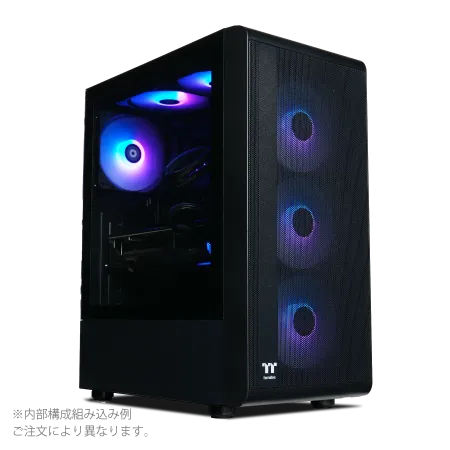
| 【ZEFT R60SQ スペック】 | |
| CPU | AMD Ryzen7 9800X3D 8コア/16スレッド 5.20GHz(ブースト)/4.70GHz(ベース) |
| グラフィックボード | GeForce RTX5070Ti (VRAM:16GB) |
| メモリ | 16GB DDR5 (16GB x1枚 クルーシャル製) |
| ストレージ | SSD 1TB (m.2 nVMe READ/WRITE:7250Gbps/6900Gbps WD製) |
| ケース | Thermaltake S200 TG ARGB Plus ブラック |
| CPUクーラー | 空冷 DeepCool製 空冷CPUクーラー AK400 |
| マザーボード | AMD B850 チップセット ASRock製 B850M-X WiFi R2.0 |
| 電源ユニット | 850W 80Plus GOLD認証 電源ユニット (Silverstone製) |
| 無線LAN | Wi-Fi 6E (IEEE802.11ax/11ad/11ac/11n/11a/11g/11b) |
| BlueTooth | BlueTooth 5 |
| OS | Microsoft Windows 11 Home |
パソコンショップSEVEN ZEFT Z58T

| 【ZEFT Z58T スペック】 | |
| CPU | Intel Core Ultra5 235 14コア/14スレッド 5.00GHz(ブースト)/3.40GHz(ベース) |
| グラフィックボード | GeForce RTX5070Ti (VRAM:16GB) |
| メモリ | 16GB DDR5 (16GB x1枚 クルーシャル製) |
| ストレージ | SSD 1TB (m.2 nVMe READ/WRITE:7250Gbps/6900Gbps WD製) |
| ケース | Okinos Mirage 4 ARGB Black |
| CPUクーラー | 水冷 240mmラジエータ CoolerMaster製 水冷CPUクーラー ML 240 Core II Black |
| マザーボード | intel B860 チップセット ASRock製 B860M Pro RS WiFi |
| 電源ユニット | 850W 80Plus GOLD認証 電源ユニット (Silverstone製) |
| 無線LAN | Wi-Fi 6E (IEEE802.11ax/11ad/11ac/11n/11a/11g/11b) |
| BlueTooth | BlueTooth 5 |
| OS | Microsoft Windows 11 Home |
パソコンショップSEVEN ZEFT R60ADA
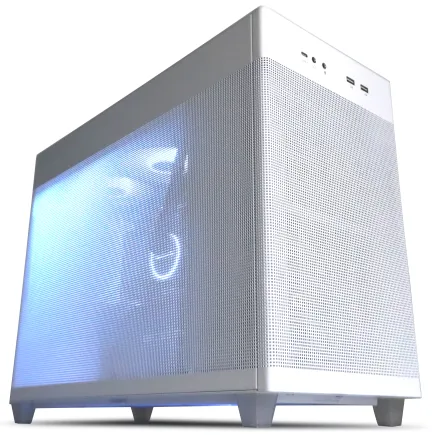
| 【ZEFT R60ADA スペック】 | |
| CPU | AMD Ryzen7 7700 8コア/16スレッド 5.30GHz(ブースト)/3.80GHz(ベース) |
| グラフィックボード | GeForce RTX4060 (VRAM:8GB) |
| メモリ | 32GB DDR5 (16GB x2枚 Micron製) |
| ストレージ | SSD 1TB (m.2 nVMe READ/WRITE:7250Gbps/6900Gbps WD製) |
| ケース | ASUS Prime AP201 Tempered Glass ホワイト |
| CPUクーラー | 空冷 DeepCool製 空冷CPUクーラー AK400 DIGITAL WH |
| マザーボード | AMD B650 チップセット ASRock製 B650M Pro X3D WiFi |
| 電源ユニット | 650W 80Plus BRONZE認証 電源ユニット (COUGAR製) |
| 無線LAN | Wi-Fi 6E (IEEE802.11ax/11ad/11ac/11n/11a/11g/11b) |
| BlueTooth | BlueTooth 5 |
| 光学式ドライブ | DVDスーパーマルチドライブ (外付け) |
| OS | Microsoft Windows 11 Home |
コストパフォーマンスを最大化する方法
ゲーム配信を始めるにあたって、どのPCを選ぶべきか悩んでいる方も多いのではないでしょうか。
特にコストパフォーマンスを最大化する方法は、頭を悩ませるポイントですよね。
しかしながら、「安さ」だけを追求してしまうと、後々ストリーミングが上手くいかなくて困ることがあります。
まずは、自分がどんなゲームを配信したいのかを明確にしましょう。
なぜかというと、ゲームの種類によって要求されるスペックが異なるため、ここを明確にせずしてはコストパフォーマンスの最大化が図れません。
高グラフィックのFPSゲームをプレイするのであれば、GPUに重点を置いた選択が求められますが、独立系のシンプルなゲームを主に配信するのであれば、そこまで高性能なものは必要はほとんどないでしょう。
さらに、中古品やBTO(ビルド・トゥ・オーダー)の選択肢も考慮する価値はあると思います。
「しかし!」という方もいらっしゃるかもしれませんが、中古やBTOでも十分に高性能なPCが揃っていますので、抵抗を覚える人も少なくないでしょう。
さらに、ゲーム配信PCの中でも必需品といえるパーツがありますが、予算を有効に使う意味でも、無理して一挙両得を狙うのではなく、「どこを重視し、どこを妥協するか」を考えることが必要です。
例えば、最新型のCPUに手を出す必要はありませんし、メモリも16GBあれば、ほとんどの状況で事足ります。
これで、必要な性能を確保しつつ、コストパフォーマンスを最大化することが可能となります。
「自分に合った配信PC」を見つけ出すことができて初めて、楽しい配信ライフを送れるというわけです。
配信に必要なアクセサリーの選び方

配信用ヘッドセットとマイクの選択
ゲーム配信をする際に、音質は視聴者のエクスペリエンスに直結する重要な要素になります。
したがって、初期投資としてヘッドセットとマイクへのこだわりは欠かせません。
しかし、何を基準に選べばよいのか悩ましいところです。
まず、配信用のヘッドセットについてですが、要するに快適なフィット感と優れた音質を両立しているものが理想です。
長時間の配信では、重いヘッドセットは肩や首に負担をかけますし、合わないものでは集中できません。
マイク付きのヘッドセットは手軽で便利ですが、必ずしも音質が最良とは限りません。
選択肢がいくつもありますので、自分の配信スタイルに合わせたものを選ぶのがいいでしょう。
さて、独立したマイクを使いたいと思う方も多いのではないでしょうか。
ゲーム配信をプロフェッショナルに行いたい方にとって、これは大きな違いになります。
コンデンサーマイクは、配信者の声をクリアに拾うことができ、リスナーにとっても耳障りなノイズが少ないという利点があります。
たとえば、デスクマウントタイプのマイクを選べば、見た目も豪華絢爛で配信ルームを一層プロフェッショナルな雰囲気に変えてくれます。
もちろん、マイクを選ぶ際の注意点としては、取扱いやすさと周囲の環境音の影響も考慮に入れる必要があります。
これができて初めて、配信で求められる「プロの一声」が手に入るでしょう。
Webカメラの選び方と設置のポイント
特にWebカメラの選び方と設置については、初心者にとって最も重要かつ悩ましいポイントです。
まず、ご自分の配信スタイルに合ったカメラを選ぶ必要があります。
解像度やフレームレートは、視聴者に与える映像の質を大きく左右します。
ところが、解像度が高ければいいというわけではありません。
配信環境やインターネット回線の速度に応じた適切な解像度を選ぶことが肝心です。
さらに、カメラの設置場所についても慎重に考える方が多いでしょう。
正面からの自然な光が入る場所を選ぶと、照明の影響が少なく、質感豊かな映像が得られます。
とはいうものの、すべての配信者が理想的な環境を持っているわけではありません。
その場合、外付けの照明を活用することをおすすめします。
光の調整は配信の見え方を左右する要素であり、百戦錬磨の配信者も重視するポイントです。
また、配信中にカメラの位置がずれたりしないように、しっかりと固定するだけでなく、角度調整が容易なスタンドやマウントを使えば、一気にプロフェッショナルな印象を与えることができますよ。
要するに、適切な機材選びと細部へのこだわりがあれば、初心者でも即時に配信クオリティが一段階上がるというわけです。
そして、音声と映像の同期も忘れてはいけません。
「音がずれていると視聴に集中できない」という声もあります。
ですので、Webカメラの設定と共に、マイクの設定も同時に見直すとよいですよ。
これらを実践すれば、初心者でもプロ並みの配信環境を整えることができます。

ゲーム配信に役立つモニターの特徴
なぜなら、視聴者への映像の質がプレイヤーとしての体験に直接影響を及ぼすからです。
まず、高リフレッシュレートのモニターを選択することが挙げられます。
リフレッシュレートが高いと、画面の動きがスムーズになり、ゲームプレイ中のアクションがより精密になります。
また、解像度も考慮すべきポイントです。
もちろん、4Kモニターが高解像度で美しい映像を届けてくれますが、配信を行う際にはフルHDで十分という声も多いです。
なぜかというと、4Kでの配信はデータ容量が増加し、視聴者の通信環境によっては視聴が困難になる可能性があるからです。
それゆえ、配信においてフルHDは現実的な選択と言えるでしょう。
HDR対応のモニターは、より広範囲な色彩と明暗を表現でき、リアルなゲーム映像を提供します。
これがあると、視聴者にとっても魅力的な映像体験を提供できるというわけです。
そして、サイズに関しても悩ましいところかもしれません。
24インチから27インチが一般的には推奨されており、大きすぎないためにゲームプレイ中の情報全てを一目で確認することができます。
しかも、デスクスペースを圧迫することも少ないため、多くの配信者がこのサイズを選んでいるようです。
しかしながら、こうしたスペックにこだわるだけではなく、実際に自分の目で確認し「これだ!」と思えるモニターを選ぶことが重要と言えるでしょう。
一期一会の精神で、運命のモニターに出会えるといいですね。
モニター選びに悩む方は、これらの要点をしっかり押さえて、より良い配信体験を目指してください。
安定した配信を可能にするインターネット環境

推奨されるインターネット速度と安定性
ゲームの配信を始めるにあたり、インターネット速度と安定性の重要性を感じている方も多いのではないでしょうか。
配信が途切れたり、不安定になったりすると、視聴者の満足度が下がってしまいがちです。
したがって、推奨されるインターネット速度と安定性を知っておくことは、一騎当千の力を発揮するために不可欠です。
まず、速度ですが、一般的に推奨されるアップロード速度は最低でも5Mbps以上と言われています。
というのも、配信の品質が高ければ高いほど、多くの視聴者を引きつけることができるからです。
たとえば、1080pの高画質配信を目指すなら、10~20Mbpsの速度を維持するのが理想的とされています。
なぜなら、速度は一時的に向上することがあっても、その安定性が欠けていると、実際の配信では途切れ途切れになってしまうことが多いからです。
このため、スピードテストを行い、上り速度と下り速度を定期的にチェックしましょう。
この習慣を身につけることで、予期せぬトラブルを未然に防げるのです。
安定性については、できる限り有線接続を使用することが重要です。
ワイヤレス接続は便利ですが、周囲の電波干渉や距離によって速度が低下する可能性があるため、それが原因で配信が途切れてしまったりするかもしれません。
したがって、有線接続を選んだ方がいいでしょう。
しかも、ルーターの位置にも気を配ることで、より安定した配信が実現できます。
また、インターネットプロバイダーのサービス品質も見逃せません。
選択する際には、信頼性の高いプロバイダーを選んでください。
一度契約してしまうと、変更が面倒になることも多いですから、入念にリサーチをすることが必要です。
これにより、最適な選択をすることができるようになります。
より良い配信環境を整え、自分が理想とする配信を実現していきましょう。


クリエイター向けPC おすすめモデル4選
パソコンショップSEVEN ZEFT R67G

| 【ZEFT R67G スペック】 | |
| CPU | AMD Ryzen7 9700X 8コア/16スレッド 5.50GHz(ブースト)/3.80GHz(ベース) |
| グラフィックボード | GeForce RTX5060Ti 16GB (VRAM:16GB) |
| メモリ | 32GB DDR5 (32GB x1枚 クルーシャル製) |
| ストレージ | SSD 1TB (m.2 nVMe READ/WRITE:5000Gbps/3900Gbps KIOXIA製) |
| ケース | DeepCool CH160 PLUS Black |
| CPUクーラー | 水冷 240mmラジエータ CoolerMaster製 水冷CPUクーラー ML 240 Core II Black |
| マザーボード | AMD B850 チップセット ASRock製 B850M-X WiFi R2.0 |
| 電源ユニット | 650W 80Plus BRONZE認証 電源ユニット (COUGAR製) |
| 無線LAN | Wi-Fi 6E (IEEE802.11ax/11ad/11ac/11n/11a/11g/11b) |
| BlueTooth | BlueTooth 5 |
| OS | Microsoft Windows 11 Home |
パソコンショップSEVEN ZEFT R60IY

| 【ZEFT R60IY スペック】 | |
| CPU | AMD Ryzen5 9600 6コア/12スレッド 5.20GHz(ブースト)/3.80GHz(ベース) |
| グラフィックボード | GeForce RTX5060 (VRAM:8GB) |
| メモリ | 32GB DDR5 (32GB x1枚 クルーシャル製) |
| ストレージ | SSD 1TB (m.2 nVMe READ/WRITE:7250Gbps/6900Gbps WD製) |
| ケース | Thermaltake S100 TG |
| マザーボード | AMD B850 チップセット ASRock製 B850M Pro-A WiFi |
| 電源ユニット | 650W 80Plus BRONZE認証 電源ユニット (COUGAR製) |
| 無線LAN | Wi-Fi 6E (IEEE802.11ax/11ad/11ac/11n/11a/11g/11b) |
| BlueTooth | BlueTooth 5 |
| OS | Microsoft Windows 11 Home |
パソコンショップSEVEN ZEFT R61BH
| 【ZEFT R61BH スペック】 | |
| CPU | AMD Ryzen9 9950X3D 16コア/32スレッド 5.70GHz(ブースト)/4.30GHz(ベース) |
| グラフィックボード | GeForce RTX5050 (VRAM:8GB) |
| メモリ | 16GB DDR5 (16GB x1枚 クルーシャル製) |
| ストレージ | SSD 1TB (m.2 nVMe READ/WRITE:7250Gbps/6900Gbps WD製) |
| ケース | Thermaltake S100 TG |
| CPUクーラー | 空冷 サイズ製 空冷CPUクーラー SCYTHE() MUGEN6 BLACK EDITION |
| マザーボード | AMD B850 チップセット ASRock製 B850M Pro-A WiFi |
| 電源ユニット | 650W 80Plus BRONZE認証 電源ユニット (COUGAR製) |
| 無線LAN | Wi-Fi 6E (IEEE802.11ax/11ad/11ac/11n/11a/11g/11b) |
| BlueTooth | BlueTooth 5 |
| OS | Microsoft Windows 11 Home |
パソコンショップSEVEN ZEFT R60RJ
| 【ZEFT R60RJ スペック】 | |
| CPU | AMD Ryzen7 9800X3D 8コア/16スレッド 5.20GHz(ブースト)/4.70GHz(ベース) |
| グラフィックボード | Radeon RX 9070XT (VRAM:16GB) |
| メモリ | 16GB DDR5 (16GB x1枚 クルーシャル製) |
| ストレージ | SSD 2TB (m.2 nVMe READ/WRITE:7250Gbps/6900Gbps WD製) |
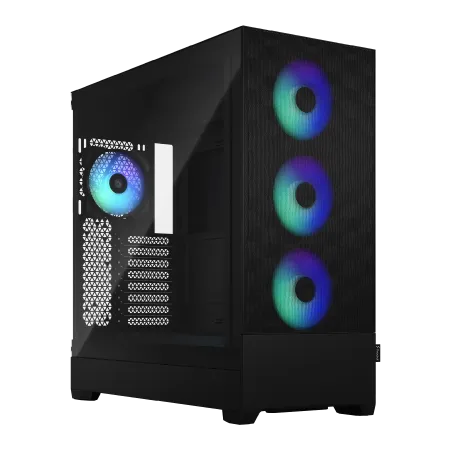
| ケース | Fractal Design Pop XL Air RGB TG |
| CPUクーラー | 水冷 240mmラジエータ CoolerMaster製 水冷CPUクーラー ML 240 Core II Black |
| マザーボード | AMD B850 チップセット MSI製 PRO B850M-A WIFI |
| 電源ユニット | 850W 80Plus GOLD認証 電源ユニット (Silverstone製) |
| 無線LAN | Wi-Fi 6E (IEEE802.11ax/11ad/11ac/11n/11a/11g/11b) |
| BlueTooth | BlueTooth 5 |
| OS | Microsoft Windows 11 Home |
パソコンショップSEVEN ZEFT R60BL
| 【ZEFT R60BL スペック】 | |
| CPU | AMD Ryzen7 9800X3D 8コア/16スレッド 5.20GHz(ブースト)/4.70GHz(ベース) |
| グラフィックボード | Radeon RX 7800XT (VRAM:16GB) |
| メモリ | 32GB DDR5 (16GB x2枚 Micron製) |
| ストレージ | SSD 1TB (m.2 nVMe READ/WRITE:7250Gbps/6900Gbps WD製) |
| ケース | ASUS Prime AP201 Tempered Glass ホワイト |
| CPUクーラー | 水冷 240mmラジエータ CoolerMaster製 水冷CPUクーラー ML 240 Core II White |
| マザーボード | AMD X870 チップセット GIGABYTE製 X870M AORUS ELITE WIFI7 ICE |
| 電源ユニット | 850W 80Plus GOLD認証 電源ユニット (CWT製) |
| 無線LAN | Wi-Fi 6E (IEEE802.11ax/11ad/11ac/11n/11a/11g/11b) |
| BlueTooth | BlueTooth 5 |
| 光学式ドライブ | DVDスーパーマルチドライブ (外付け) |
| OS | Microsoft Windows 11 Home |
インターネットトラブルの対策方法
せっかくの楽しい時間が、画面のフリーズや音声の途切れで台無しになってしまうこともありますよね。
しかし、そんなトラブルもきちんとした対策を講じれば、未然に防ぐことが可能です。
まず、一番多いトラブルの原因は回線速度や安定性の問題です。
というのも、配信には一定以上の速度と安定した接続が求められるからです。
特に、無線接続を利用されている方は、電波干渉や距離によって接続状態が悪化することがあるため、有線接続に切り替えると安定性が増しますよ。
それでも解消しない場合は、使用しているルーターの位置を調整するか、状況が許すならば、新しい高性能なルーターへの買い替えも検討するといいでしょう。
また、パソコンのスペックが配信品質に影響を及ぼすことも忘れてはなりません。
配信ソフトはCPUやメモリを多く消費するので、スペック不足だとパフォーマンスが低下してしまいます。
なぜかというと、十分なパワーがなければ配信中に負荷がかかり過ぎてしまうからです。
もしお持ちのPCが配信に対応できていないと感じたら、CPUやメモリのアップグレードを考慮するのも効果的です。
予算に余裕がある場合、配信専用のPCを用意するのも一策です。
次に考慮したいのが、ISP(インターネットサービスプロバイダー)の選び方です。
なぜかというと、プロバイダー自体に問題がある場合、どんなに対策をしても効果は限られてしまうためです。
多くの方が知らないかもしれませんが、配信に適したプランを提供しているプロバイダーも存在します。
接続制限や速度制限のないプランを選ぶことができれば、一石二鳥ともいえる快適な配信環境を手に入れることができるのです。
そして、注意すべきは周辺機器との干渉です。
たとえば、Bluetooth機器や電子レンジはWi-Fiの電波に干渉することがあるため、可能であればこれらの機器を使う際には注意が必要です。
いわば、小さな気遣いが大きな安定をもたらすのです。
以上の対策を講じることで、インターネットトラブルは大幅に減少し、安定した配信を楽しめるようになりますよ。
有線接続と無線接続のメリット・デメリット
どちらがあなたにとって最適かを選ぶためには、まずそれぞれの特徴を理解しておく必要があります。
有線接続は、安定性という点で多くの方に支持されています。
というのは、有線接続の場合、物理的なケーブルがルーターとPCを直接つないでいるため、電波の干渉を受けにくく、接続が途切れる心配が少ないのです。
これにより、高画質なゲーム配信でも遅延が発生しにくく、視聴者にストレスを与えない配信が可能になりますね。
しかしながら、有線接続を選ぶ場合、ケーブルの取り回しや設置場所に悩む方も多いでしょう。
部屋が複数ある場合や、ルーターから遠く離れた場所にPCがある場合、長いケーブルが邪魔になることも考えられます。
それでも「配信の安定性を求めるならやはり有線接続だ」と考えるとよいかと思います。
一方、無線接続は自由度の高さが魅力です。
さらに、最近のルーターは性能が向上しており、無線でも十分な速度を提供してくれるものが増えてきています。
これにより、配信も快適に行うことができるわけです。
とはいうものの、無線接続には電波干渉というデメリットがつきものです。
家の中に電子レンジや他の無線機器がある場合、それらからの干渉を受けてしまうことがあるかもしれません。
たとえば、急に接続が途切れたり、送信速度が落ちたりすることが考えられます。
これではせっかくの配信も台無しになってしまいますよね。
一石二鳥を狙う方法として、最近のルーターに搭載されている「メッシュWi-Fi」機能や、5GHz帯の電波を利用することで、無線接続のデメリットを軽減することもできます。
このような工夫を実践すれば、無線でも安定した配信ができるようになりますよ!
要するに、どちらを選ぶかはあなたのライフスタイルや配信環境によって変わるものです。
有線が必須というわけでも無線がベストというわけでもなく、最適な接続方法を見つけることが、快適なゲーム配信の鍵なのです。
選択は自由、しかし賢く選びたいところですね。
ゲーム配信における冷却対策

PCの冷却性能を高める方法
ゲーム配信を行う際、PCの冷却性能は非常に重要です。
したがって、PCの冷却性能を高める方法について考えてみましょう。
たとえば、エアフローの確保がその一つです。
単にファンをたくさん取り付ければいいというわけではありません。
適切な位置にエアフローを作ることで、効率的に熱を逃がすことができます。
しかしながら、ファン選びも重要です。
静音性と冷却力のバランスを考慮して、質の高いファンを選ぶことが不可欠です。
だからこそ、ファンの選択には気を配りたいところです。
さらに、ヒートシンクやラジエーターのサイズや素材も冷却性能に大いに影響を与えるものです。
このように、冷却性能を高めるには、多岐亡羊のごとくさまざまな要素を考慮する必要があるのです。
それに、水冷システムの導入を検討している方もいるのではないでしょうか。
空冷と水冷、どちらにもメリットとデメリットがありますが、優れた冷却性能を求めるのであれば、水冷を選択するのも効果的です。
ただし、導入にはコストやスペースも考慮しなければならない点があります。
また、室内環境を最適化することも忘れてはいけません。
クーラーを使用し、部屋を適切な温度に保つこともサポートになるでしょう。
このように、PC本体だけでなく周囲の環境も整えることで、配信環境を改善することができるわけです。
外部冷却ファンと内部冷却システム
ゲーム配信において、冷却対策をしっかりと行うことは非常に重要です。
配信中はCPUやGPUがフル稼働するため、高温になりやすいのです。
まず、外部冷却ファンは、PCの外部から追加で取り付けることで冷却効果を向上させることができます。
「内蔵のファンだけで大丈夫じゃない?」と思う方もいるかもしれませんが、外部冷却ファンを使用することで熱の放散がより効果的になり、内部の部品を守ることができますよ。
特に長時間配信を考える方には、この追加の冷却システムは欠かせません。
一方、内部冷却システムは、PCの内部構造そのものによって優れた冷却を実現します。
たとえば、ハイエンドのPCケースは、エアフローが最適化されており、空気が効率よく循環するように設計されています。
ですので、外部冷却と組み合わせることで冷却性能が大幅に向上するのです。
これは、まさに一石二鳥のアプローチといえます。
また、自作PCを選択する方もいるかもしれませんが、それに伴う冷却システムの選び方も重要です。
冷却性能が高いCPUクーラーや液冷システムを選ぶことは、配信時の安定動作に繋がるのです。
なぜなら、温度管理がしっかりできていないと、急激なパフォーマンスの低下を引き起こす可能性があるからです。
それに比べ、適切に冷却対策が施されたPCであれば、安心して配信を楽しめることでしょう。
最終的には、自分の配信スタイルやPCのスペックに合わせて、どの冷却方法を採用するかを検討するのがベストです。
配信中にトラブルを回避するためにも、常に最適な環境を心がけたいものです。
クリエイター向けPC おすすめモデル4選
パソコンショップSEVEN ZEFT R67O
| 【ZEFT R67O スペック】 | |
| CPU | AMD Ryzen7 9800X3D 8コア/16スレッド 5.20GHz(ブースト)/4.70GHz(ベース) |
| グラフィックボード | GeForce RTX5060Ti 16GB (VRAM:16GB) |
| メモリ | 32GB DDR5 (32GB x1枚 クルーシャル製) |
| ストレージ | SSD 1TB (m.2 nVMe READ/WRITE:7250Gbps/6900Gbps WD製) |
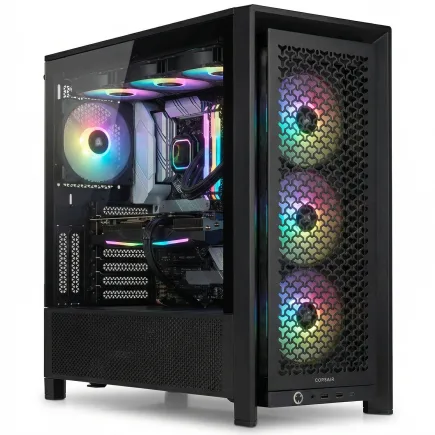
| ケース | Corsair FRAME 4000D RS ARGB Black |
| CPUクーラー | 空冷 DeepCool製 空冷CPUクーラー AK400 |
| マザーボード | AMD B850 チップセット ASRock製 B850M-X WiFi R2.0 |
| 電源ユニット | 650W 80Plus BRONZE認証 電源ユニット (COUGAR製) |
| 無線LAN | Wi-Fi 6E (IEEE802.11ax/11ad/11ac/11n/11a/11g/11b) |
| BlueTooth | BlueTooth 5 |
| OS | Microsoft Windows 11 Home |
パソコンショップSEVEN ZEFT R60RI
| 【ZEFT R60RI スペック】 | |
| CPU | AMD Ryzen7 9800X3D 8コア/16スレッド 5.20GHz(ブースト)/4.70GHz(ベース) |
| グラフィックボード | GeForce RTX5080 (VRAM:16GB) |
| メモリ | 16GB DDR5 (16GB x1枚 クルーシャル製) |
| ストレージ | SSD 1TB (m.2 nVMe READ/WRITE:7250Gbps/6900Gbps WD製) |
| ケース | Fractal Design Pop XL Air RGB TG |
| CPUクーラー | 空冷 DeepCool製 空冷CPUクーラー AK400 |
| マザーボード | AMD B850 チップセット GIGABYTE製 B850 AORUS ELITE WIFI7 |
| 電源ユニット | 850W 80Plus GOLD認証 電源ユニット (Silverstone製) |
| 無線LAN | Wi-Fi 6E (IEEE802.11ax/11ad/11ac/11n/11a/11g/11b) |
| BlueTooth | BlueTooth 5 |
| OS | Microsoft Windows 11 Pro |
パソコンショップSEVEN ZEFT R61FC
| 【ZEFT R61FC スペック】 | |
| CPU | AMD Ryzen7 9800X3D 8コア/16スレッド 5.20GHz(ブースト)/4.70GHz(ベース) |
| グラフィックボード | Radeon RX 9060XT (VRAM:16GB) |
| メモリ | 32GB DDR5 (32GB x1枚 クルーシャル製) |
| ストレージ | SSD 1TB (m.2 nVMe READ/WRITE:7250Gbps/6900Gbps WD製) |
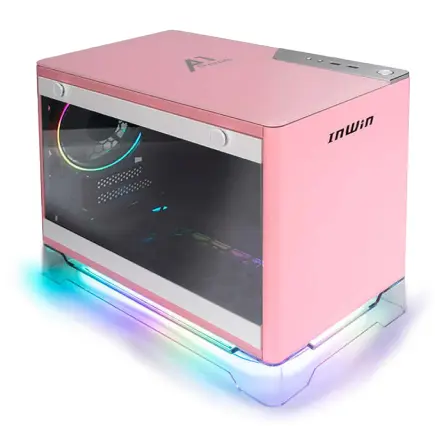
| ケース | INWIN A1 PRIME ピンク |
| CPUクーラー | 空冷 サイズ製 空冷CPUクーラー SCYTHE() MUGEN6 BLACK EDITION |
| マザーボード | AMD B850 チップセット ASRock製 B850I Lightning WiFi |
| 電源ユニット | 750W 80Plus GOLD認証 |
| 無線LAN | Wi-Fi 6E (IEEE802.11ax/11ad/11ac/11n/11a/11g/11b) |
| BlueTooth | BlueTooth 5 |
| OS | Microsoft Windows 11 Home |
パソコンショップSEVEN ZEFT R60CI
| 【ZEFT R60CI スペック】 | |
| CPU | AMD Ryzen7 7700 8コア/16スレッド 5.30GHz(ブースト)/3.80GHz(ベース) |
| グラフィックボード | GeForce RTX5070Ti (VRAM:16GB) |
| メモリ | 32GB DDR5 (32GB x1枚 クルーシャル製) |
| ストレージ | SSD 1TB (m.2 nVMe READ/WRITE:7250Gbps/6900Gbps WD製) |
| ケース | Thermaltake S200 TG ARGB Plus ブラック |
| CPUクーラー | 空冷 DeepCool製 空冷CPUクーラー AK400 |
| マザーボード | AMD B850 チップセット ASRock製 B850M-X WiFi R2.0 |
| 電源ユニット | 850W 80Plus GOLD認証 電源ユニット (Silverstone製) |
| 無線LAN | Wi-Fi 6E (IEEE802.11ax/11ad/11ac/11n/11a/11g/11b) |
| BlueTooth | BlueTooth 5 |
| 光学式ドライブ | DVDスーパーマルチドライブ (外付け) |
| OS | Microsoft Windows 11 Home |
冷却対策の重要性とその効果
ゲーム配信を始めるにあたって、冷却対策の重要性について考えたことはあるでしょうか。
多くの方が、PCの性能やスペックに目を向けがちですが、冷却が適切に行われていないと、せっかくの高性能も台無しになることがあるのです。
なぜなら、過度な熱はPCのパーツを劣化させ、性能を低下させる原因になるからです。
特にゲーム配信中は、CPUやGPUがフル稼働することが多く、その分内部も熱を持ちやすいのです。
そうなると冷却対策が必要になってきます。
正直、冷却対策を怠ると、せっかくの高性能PCも長持ちしない可能性が高いです。
新しいゲームをストリーミングし始めたばかりの方も、気がつけばPCのファンが最大速度で回り続け、その音に悩まされるということもあるかもしれません。
ところが、冷却対策をしっかりと行うことで、ゲーム配信中もPCを快適に使用でき、長期間にわたって安定したパフォーマンスを維持することが可能になります。
要するに、パフォーマンスと冷却のバランスが保たれて初めて、快適なゲーム配信が実現できるのです。
このように考えると、冷却対策はゲーム配信においても決して軽視できない要素と言えますね。
さて、具体的な冷却方法についてですが、やはり一番簡単なのは外部の冷却ファンを追加することです。
これにより、内部の熱が効率的に外に排出され、PCの温度を適正に保つことができます。
また、使用する場所や環境を見直すことも一案です。
たとえば、PCを使用する部屋の温度を下げることで、自然とPCの冷却効率を上げることも可能です。
最後に、冷却対策の重要性を念頭に置くことで、長く快適なゲーム配信生活を送れるようになりますよ。

ゲーム配信向けの配信ソフトの選び方

初心者におすすめの配信ソフトウェア
「何を基準に選べばいいの?」と疑問に思う方も多いと思いますが、要するに自分の配信スタイルとニーズに合ったものを選ぶことが大切なのです。
では、初心者におすすめの配信ソフトウェアについて考えてみましょう。
まず、ゲーム配信初心者には「OBS Studio」が相性抜群です。
なぜかというと、このソフトは無料でありながら非常に多機能で、配信の基礎を学ぶにはぴったりなのです。
そうは言っても、初めての方には設定が難しく感じられるかもしれません。
しかし、「OBS Studio」を使いこなせるようになれば、配信の自由度が大きく広がること間違いなしです。
配信中のコメント表示やシーン切り替え、さらには美しい画質での配信も可能です。
初心者のうちにこのスキルを身に付けておくと、後々の配信スキル向上にも一役買ってくれるでしょう。
次に、「Streamlabs OBS」という選択肢もあります。
こちらは、OBS Studioの派生版で、初心者向けに使いやすくカスタマイズされています。
たとえば、ウィジェットやテーマの導入が簡単になっており、視覚的な要素を重視する方にとっては魅力的です。
直感的に操作できるインターフェースが、ゲーム配信初心者でも簡単に扱える理由と言えるでしょう。
「デザインにもこだわりたい!」という方にぴったりです。
これはGeForceグラフィックスカードを搭載したPC限定ですが、シンプルな操作で高品質な配信が行えるのが特徴です。
「設定が面倒だな」と思っている方には、これ以上ない一箭双雕の選択肢ではないでしょうか。
ソフトウェアの導入・設定に時間をかけたくない方にとっては、非常に強力な武器になることが分かります。
配信ソフトウェアを選ぶ際には、自分のPC環境や配信スタイル、さらにはどの機能が自分にとって必要なのかをしっかり考えることが重要です。
初心者の方には、まず簡単で扱いやすいソフトウェアから挑戦することをおすすめします。
人気PCゲームタイトル一覧
| ゲームタイトル | 発売日 | 推奨スペック | 公式 URL |
Steam URL |
|---|---|---|---|---|
| Street Fighter 6 / ストリートファイター6 | 2023/06/02 | プロセッサー: Core i7 8700 / Ryzen 5 3600 グラフィック: RTX2070 / Radeon RX 5700XT メモリー: 16 GB RAM |
公式 | steam |
| Monster Hunter Wilds / モンスターハンターワイルズ |
2025/02/28 | プロセッサー:Core i5-11600K / Ryzen 5 3600X グラフィック: GeForce RTX 2070/ RTX 4060 / Radeon RX 6700XT メモリー: 16 GB RAM |
公式 | steam |
| Apex Legends / エーペックスレジェンズ |
2020/11/05 | プロセッサー: Ryzen 5 / Core i5 グラフィック: Radeon R9 290/ GeForce GTX 970 メモリー: 8 GB RAM |
公式 | steam |
| ロマンシング サガ2 リベンジオブザセブン |
2024/10/25 | プロセッサー: Core i5-6400 / Ryzen 5 1400 グラフィック:GeForce GTX 1060 / Radeon RX 570 メモリ: 8 GB RAM |
公式 | steam |
| 黒神話:悟空 | 2024/08/20 | プロセッサー: Core i7-9700 / Ryzen 5 5500 グラフィック: GeForce RTX 2060 / Radeon RX 5700 XT / Arc A750 |
公式 | steam |
| メタファー:リファンタジオ | 2024/10/11 | プロセッサー: Core i5-7600 / Ryzen 5 2600 グラフィック:GeForce GTX 970 / Radeon RX 480 / Arc A380 メモリ: 8 GB RAM |
公式 | steam |
| Call of Duty: Black Ops 6 | 2024/10/25 | プロセッサー:Core i7-6700K / Ryzen 5 1600X グラフィック: GeForce RTX 3060 / GTX 1080Ti / Radeon RX 6600XT メモリー: 12 GB RAM |
公式 | steam |
| ドラゴンボール Sparking! ZERO | 2024/10/11 | プロセッサー: Core i7-9700K / Ryzen 5 3600 グラフィック:GeForce RTX 2060 / Radeon RX Vega 64 メモリ: 16 GB RAM |
公式 | steam |
| ELDEN RING SHADOW OF THE ERDTREE | 2024/06/21 | プロセッサー: Core i7-8700K / Ryzen 5 3600X グラフィック: GeForce GTX 1070 / RADEON RX VEGA 56 メモリー: 16 GB RAM |
公式 | steam |
| ファイナルファンタジーXIV 黄金のレガシー |
2024/07/02 | プロセッサー: Core i7-9700 グラフィック: GeForce RTX 2060 / Radeon RX 5600 XT メモリー: 16 GB RAM |
公式 | steam |
| Cities: Skylines II | 2023/10/25 | プロセッサー:Core i5-12600K / Ryzen 7 5800X グラフィック: GeForce RTX 3080 | RadeonRX 6800 XT メモリー: 16 GB RAM |
公式 | steam |
| ドラゴンズドグマ 2 | 2024/03/21 | プロセッサー: Core i7-10700 / Ryzen 5 3600X グラフィック GeForce RTX 2080 / Radeon RX 6700 メモリー: 16 GB |
公式 | steam |
| サイバーパンク2077:仮初めの自由 | 2023/09/26 | プロセッサー: Core i7-12700 / Ryzen 7 7800X3D グラフィック: GeForce RTX 2060 SUPER / Radeon RX 5700 XT メモリー: 16 GB RAM |
公式 | steam |
| ホグワーツ・レガシー | 2023/02/11 | プロセッサー: Core i7-8700 / Ryzen 5 3600 グラフィック: GeForce 1080 Ti / Radeon RX 5700 XT メモリー: 16 GB RAM |
公式 | steam |
| TEKKEN 8 / 鉄拳8 | 2024/01/26 | プロセッサー: Core i7-7700K / Ryzen 5 2600 グラフィック: GeForce RTX 2070/ Radeon RX 5700 XT メモリー: 16 GB RAM |
公式 | steam |
| Palworld / パルワールド | 2024/01/19 | プロセッサー: Core i9-9900K グラフィック: GeForce RTX 2070 メモリー: 32 GB RAM |
公式 | steam |
| オーバーウォッチ 2 | 2023/08/11 | プロセッサー:Core i7 / Ryzen 5 グラフィック: GeForce GTX 1060 / Radeon RX 6400 メモリー: 8 GB RAM |
公式 | steam |
| Monster Hunter RISE: Sunbreak / モンスターハンターライズ:サンブレイク |
2022/01/13 | プロセッサー:Core i5-4460 / AMD FX-8300 グラフィック: GeForce GTX 1060 / Radeon RX 570 メモリー: 8 GB RAM |
公式 | steam |
| BIOHAZARD RE:4 | 2023/03/24 | プロセッサー: Ryzen 5 3600 / Core i7 8700 グラフィック: Radeon RX 5700 / GeForce GTX 1070 メモリー: 16 GB RAM |
公式 | steam |
| デッドバイデイライト | 2016/06/15 | プロセッサー: Core i3 / AMD FX-8300 グラフィック: 4GB VRAM以上 メモリー: 8 GB RAM |
公式 | steam |
| Forza Horizon 5 | 2021/11/09 | プロセッサー: Core i5-8400 / Ryzen 5 1500X グラフィック: GTX 1070 / Radeon RX 590 メモリー: 16 GB RAM |
公式 | steam |
ソフトごとの特徴と使い方の比較
特に初心者の方にとっては、どのソフトが自分にとって最適なのか、選択肢が多すぎて迷ってしまいますよね。
今回は、そんな方のために主要なゲーム配信ソフトを比較し、それぞれの特徴と使い方について詳しく解説していきます。
まず、OBS Studioです。
プラグインを追加することで自分好みにカスタマイズできる柔軟性があるため、配信をパワーアップさせたい方に最適です。
とはいえ、初めて使用する方にはやや敷居が高いと感じるかもしれません。
しかし、他のソフトと比較すると、設定の自由度が高く、一度使いこなせばできることが格段に増えるため、挑戦してみる価値はあります。
次に紹介するのは、Streamlabs OBSです。
Streamlabs OBSは、OBS Studioを基にした派生版で、特にUIが見やすく使いやすいのが特徴です。
そのため「デザインにこだわりたいけどどうすればいいのか分からない!」という方には特におすすめです。
さらに、XSplitも捨てがたい選択肢です。
ただし、OBS StudioやStreamlabs OBSと比べて一部機能は有料であるため、使い込むほどに費用はかかります。
しかしながら、プロフェッショナルな配信を求める方には、その投資価値があります。
最後に紹介するのは、NVIDIAのShadowPlayです。
NVIDIA製のグラフィックスカードを所有している方限定になりますが、シンプルな操作で高品質な配信が可能です。
特殊な設定をあまり必要とせず「とにかく簡単に始めたい!」という方にはぴったりでしょう。
ただし、強いカスタマイズ性を求める方には向かないかもしれません。
このように、ゲーム配信向けのソフトは多岐にわたります。
無料版と有料版の違い
この選択がどれだけ重要か、おそらく痛感している方も多いのではないでしょうか。
配信ソフト選びにおいて、無料版と有料版の違いについては、しっかりと理解しておく必要があります。
なぜなら、この選択が今後の配信ライフに大きな影響を与えるからです。
配信を始めたばかりで、収益がまだ出ていない段階で余計な出費を抑えたいという方もいるでしょう。
OBS Studioなどの無料ソフトは、初心者でも使いやすく、多くの機能が詰まっているため、多くの配信者にとって頼りになる存在です。
しかしながら、無料版だからこその制約も存在します。
たとえば、一部の機能が制限されていたり、カスタマーサポートが少なかったりする場合があります。
これがストリームの質に影響することもあり得ます。
一方、有料版はどうでしょうか。
こちらは費用がかかるため、少し抵抗を覚える人もいるかもしれません。
しかし、そのコストには相応の価値があることが分かっています。
有料ソフトでは、専用のカスタマーサポートが受けられるほか、プレミアム機能が利用できるので、一段高い配信体験が可能になります。
この点で、一石二鳥の効果を期待しても良いかもしれないです。
しかし、これもまた、絶対に有料版を選ばなければならないわけではありません。
「どちらが自分に合っているのか?」とじっくり考えてみることが、最終的に後悔のない選択をするための第一歩です。
ゲーム配信に役立つ設定と最適化テクニック
画質と音質の最適な設定
ゲーム配信を始める際、画質と音質の設定に悩んでいる方は多いのではないでしょうか。
配信の質を向上させるためには、画質と音質の最適化が必要不可欠です。
しかし、何をどう設定すればいいのか分からず、手をこまねいてしまう方もいるかもしれません。
まず、画質についてですが、ビットレートの設定は重要です。
低すぎる設定ではブロックノイズが発生しやすく、高すぎると視聴者の回線を圧迫してしまうことがあります。
配信プラットフォームの推奨設定を参考にしつつ、ご自身のインターネット環境に応じて調整しましょう。
これによって、滑らかで美しい映像を提供できるようになりますよ。
そして、フレームレートはゲームの種類によって設定を変えるのが良いでしょう。
たとえば、動きが激しいFPSゲームでは高いフレームレートが求められますが、シミュレーションゲームではそこまで必要ないことがあります。
とはいうものの、フレームレートを上げすぎるとPCへの負荷が増え、ゲームプレイ自体がカクつく可能性があるため、注意が必要です。
画面サイズや解像度も、使用するモニターに合わせて最適化しましょう。
一挙両得の結果、視聴者にもゲームの美しさを存分に楽しんでもらえるようになります。
音質については、まずマイクの設定が重要です。
背景ノイズを除去し、クリアな音声が伝わるようにしましょう。
これには、専用ソフトを用いてノイズゲートやイコライザーを適切に設定することをおすすめします。
さらに、サウンドカードを導入することで細かい音の調整が可能となり、一段と高品質な音声を届けることができるでしょう。
視聴者は音質にも敏感で、良い音を求めています。
そして、ゲーム音とマイク音のバランスも大切です。
ゲーム音が大きすぎると、あなたの声が埋もれてしまうことがありますし、逆に声が大きすぎると迫力が欠けてしまうかもしれません。
そのため、常に適切なバランスを保つ努力を怠ってはいけません。
配信しながらリスナーの反応を見て調整するのも効果的です。
要するに、画質と音質の最適化なくしては、満足のいく配信は実現できません。
これらの設定を一度完璧にしてしまえば、後々の配信がぐっと楽になり、視聴者の満足度も向上することでしょう。
画質と音質の設定をクリアしたその先には、新たなステージの配信が待っています。
配信ソフトの設定と最適化法
配信ソフトの設定と最適化法について、迷っている方も多いのではないでしょうか。
まず、ゲーム配信において重要なのは、自分が使用する配信ソフトをしっかりと最適化することです。
これは、視聴者にスムーズで楽しい視聴体験を提供するためになくてはならない要素です。
では、どのように設定すればいいのでしょうか。
適切なビットレートを選ぶことで、映像の滑らかさが大きく変わってきます。
ただし、高ければ良いというわけではありません。
配信中にネットワークが不安定になってしまったり、視聴者にとって再生が困難になったりする可能性があるからです。
あなたの配信環境に合ったビットレートを選択することが重要です。
たとえば、4000Kbpsを基準として、環境が許す限り調整してみることをお勧めします。
次に、エンコーダーの選択についてです。
これも悩ましいところですが、現在では多くの配信者がGPUエンコードに移行しているようです。
というも、この方法がCPUへの負荷を軽減し、ゲームのプレイに集中するために非常に有利だからです。
しかしながら、すべてのパソコンで有効というわけではありませんので、試行錯誤を繰り返すことが大切です。
いわば、オーディオ設定も大事な要素です。
音声のクオリティを上げることで、視聴者の体験が格段に向上します。
ここでは、マイクのゲイン設定やノイズゲートの活用がポイントとなります。
ノイズが気になるという方、多いのではないでしょうか。
しかし、これらを正しく設定することで、クリアな音声を届けることができますよ。
また、OBSやXSplitなど、使用する配信ソフトウェアには多くのプラグインが存在しており、これを活用することでさらなる最適化が可能です。
電光石火の速度でソフトが進化する中、自分のスタイルに合わせたカスタマイズが可能となります。
これにより、個性的な配信ができて初めて「独自の魅力」といえるのです。
「配信の質を上げたい!」と考える方には、まずこれらの設定をしっかり見直すことが大切です。
配信をスムーズに保つPCの最適化手法
まず、プレイヤーとしてゲームに集中していれば、配信の設定が疎かになりがちです。
それが配信のクオリティに影響を与えてしまうことも少なくありません。
しかし、少しの工夫でゲーム配信を快適にすることができますよ。
配信をスムーズに保つためには、まずPCのパフォーマンスを最大限に生かすことが重要です。
グラフィック設定を調整する必要があります。
これによってPCへの負荷が減り、フレームレートが向上します。
フレームレートが安定すると、自ずと配信の安定感も増すというわけです。
加えて、バックグラウンドで不必要に動いているアプリケーションもチェックしましょう。
たとえば、使用していないソフトウェアが大量のリソースを占有していると、配信には悪影響を及ぼしてしまいます。
「不要なアプリを閉じるだけで、本当にそんなに違うの?」と疑問に思う方もいるかもしれませんが、実は大きな効果がありますよ。
さらに、配信ソフト自体の設定も一考に値します。
ビットレートや解像度、キーインターバルなどを調整するのも効果的です。
というのは、これらの設定が視聴者の回線状況に合わないと途切れたり、映像が乱れたりするかもしれません。
ここでのポイントは、視聴者の多くが安定して視聴できる設定を模索することです。
そして、試行錯誤を繰り返す中で最適な設定を見つけるのがベストです。
このような最適化を行うことで、ゲーム配信において一石二鳥の効果が得られます。
すなわち、自分自身がさらにゲームに没頭できる環境を整えつつ、視聴者にはクリアでシームレスな配信体験を提供できるのです。
気になる方はぜひ試してみてください。
視聴者を引き込むための配信テクニック

魅力的なコンテンツ作りの基本
配信初心者の多くが直面する課題の一つが、魅力的なコンテンツ作りです。
何を配信すれば視聴者に楽しんでもらえるのか、魅了するための秘訣は何か、と悩む方も少なくないでしょう。
ここでポイントとなるのは、まず自分の得意分野や好きなことを活かすことです。
たとえば、ゲーム実況であれば、単にゲームプレイを見せるだけではなく、解説や感想、時には失敗談なども交えながら、視聴者とのコミュニケーションを意識するとよいでしょう。
ところが、ただ話していればいいというわけではありません。
視聴者に共感を抱いてもらうためには、親しみやすさも大切です。
「この瞬間」を大切にすること、すなわち一期一会の精神で視聴者と向き合うことが、あなたの個性を輝かせる鍵となるのです。
さらに、「自分は何を伝えたいのか」という一貫したテーマを持つことも重要です。
これがあることで、配信内容に芯が生まれ、「見たい」と思ってもらいやすくなります。
新進気鋭の配信者にとって大事なのは、日々の配信活動を通じて少しずつ進化させること。
視聴者の反応を観察し、内容を改善していくという努力は欠かせません。
それにより、気づかないうちに「この配信者は面白い!」と思ってもらえるようになってきます。
つまり、配信とは視聴者との共同作業であり、互いに楽しみを共有する場なのです。
要するに、配信の魅力は「自分らしさ」を前面に押し出しつつ、常に視聴者に驚きと新鮮さを提供することにあります。
そしてこれが実践できて初めて、「視聴者を引き込む魅力的なコンテンツ作り」が完成するのです。

リアルタイムでのコミュニケーション方法
この瞬間のやりとりがあるからこそ、配信は生き生きとし、視聴者が離れずに続けて視聴するきっかけにもつながります。
たとえば、チャットを活用して視聴者のコメントに積極的に応じることです。
「みんな、どう思う?」と配信中に質問してみることで、視聴者は自分が配信の一部であると感じ、次々にコメントを寄せてくれるかもしれませんよ。
しかしながら、リアルタイムのコミュニケーションは一筋縄ではいかないものです。
流れるコメントの速さや量に圧倒され、「何をどう返答するべきか」と迷ってしまう方もいるかもしれません。
しかし、ここで一番大切なのは誠実に対応することです。
すべてのコメントに答えられなくても、心を開いて視聴者に伝わるように努めることが大切です。
「みなさん、たくさんのコメントありがとうございます!」と感謝の言葉を添えるだけでも、視聴者の満足度は飛躍的に向上することがあります。
一方で、自分自身でも負担にならないようにする工夫も必要です。
いわば「電光石火」の如く、速やかに反応したり、場を盛り上げる判断を行わなければなりませんが、それを無理なく自然体でこなしているかどうかをチェックしましょう。
ペースをつかむことができれば、新進気鋭の配信者としての道が開かれます。
ぜひ、自分のスタイルに合ったコミュニケーション方法を見つけだし、視聴者と一緒に楽しい時間を作り上げていきましょう。
配信スタイルに合わせたブランディング戦略
配信で重要なのは、視聴者に「自分の配信をもう一度見たい!」と思わせることです。
そのためには、配信スタイルに合わせたブランディング戦略が欠かせません。
たとえば、多くの人が気になるのが「自分に合ったスタイルをどうやって見つければいいのか?」という点です。
まず、あなた自身の個性や趣味を基に、自分が本当に楽しめるコンテンツを作ることが大切です。
配信を通じて楽しさを伝えることができれば、自然と視聴者も引き込まれるでしょう。
新進気鋭の配信者がしばしば言うのが、「配信を通じて自分のスタイルを確立するには、視聴者との双方向のコミュニケーションが重要」とのこと。
そして、そのフィードバックを基に、配信の内容やスタイルを調整していくと良いでしょう。
このプロセスを繰り返すことで、あなたのブランディングがどんどん固まっていきます。
そうすれば、一挙両得の効果が期待できるわけです。
しかしながら、ただ視聴者のニーズに応えればいいというわけではありません。
配信者としてのあなた自身の視点やメッセージをしっかりと持つことで、唯一無二のブランドを築き上げることができるのです。
おそらく、「じゃあ、具体的にどうやって視聴者とのつながりを深めればいいの?」と疑問に思った方もいるかもしれませんが、答えは簡単です。
まず、コメントやチャットで視聴者の意見を積極的に取り入れること、またSNSを活用して多くのフォロワーと交流することが有効です。
そこで得たフィードバックは、配信スタイルの改善に大いに役立ちます。
そして、その結果、新たなトレンドやニッチな需要を発掘することができて初めて「配信スタイルに合わせたブランディング戦略」が完成するといえるのです。
要するに、配信初心者としてはまず、自分の個性を活かしたコンテンツ作りと視聴者とのコミュニケーションを重視すべきです。
ゲーム配信PC選びの落とし穴と対策

初心者が陥りがちなミス
ゲーム配信を始めたいと考えている方が、最初に立ちはだかるのがPC選びの壁です。
初心者が陥りがちなミス、いくつかの重要なポイントを抑える必要があります。
自信を持って配信を始めるためにも、少しでも不安を解消していきましょう。
まず、初心者が最も多くしてしまうのは、見た目やスペックだけでPCを選んでしまうことです。
たとえば、最新のゲーミングPCは豪華絢爛なデザインが多く、性能も高いため魅力的に見えるかもしれません。
「とにかくかっこいいPCがいい!」と一目ぼれする方もいるでしょう。
しかし、配信においては見た目よりもパフォーマンスが重要です。
次に、多くの方が意識しないのが、PCの冷却性能です。
「なんでPCが熱くなるの?」と疑問を抱くかもしれません。
というのも、ゲーム配信ではPCが高温になりやすく、冷却性能が足りないとオーバーヒートを引き起こしやすいのです。
そのため、冷却システムをしっかり確認することは重要です。
選ぶ際には、冷却ファンの数や配置、さらには冷却方式をしっかりチェックしましょう。
また、予算オーバーで高スペックにこだわる方もいますが、これも見直した方がいいでしょう。
というのは、必要以上のスペックを持つPCに投資することで他に予算を割けなくなるリスクがあるためです。
周辺機器やセットアップに使う予算も残しておきたいですよね。
要するに、自分がどの程度の画質でどのようなゲームを配信したいのか、しっかりと考えた上でスペックを選定することが重要です。
初心者の方が悩まないように、まずは自身の配信スタイルに合った必要最低限のスペックを把握し、それに応じたPCを選ぶことが大切です。
そして、これを実践すれば、配信の際のPCに関する悩みを減らし、より良い配信活動ができるようになりますよ!
お互いの声を聞き合いながら、日進月歩で成長していきたいですね。
長期使用を考慮した選び方のポイント
長期的な視点でゲーム配信用のPCを選ぶことは、多くの初心者が見落としがちなポイントです。
配信を始めたばかりの頃は、目の前のスペックや価格にばかり目が行きがちですが、一石二鳥を狙うためにはもっと広い視野が必要です。
では、長期使用を考慮した選び方のポイントについて深堀りしていきましょう。
まず、一番大事なのは、アップグレードのしやすさです。
配信を続けていくうちに、ゲームの要求スペックが上がることは避けられません。
しかも、配信ソフトも日々進化し、より多くのリソースを消費するようになります。
そういう意味で、パーツが交換しやすいPCを選ぶことは、後々まで後悔しないための大事な要素です。
RAMやグラフィックカードのスロットが十分あるか、チェックしておくべき点ですよね。
そして、冷却性能も無視できません。
長時間の配信では、PCが熱を持つことは当たり前になっています。
しかし、冷却性能が不足していると、パフォーマンスが落ちたり、最悪の場合ハードウェアが故障したりするかもしれません。
特にGPUやCPUが高温になりやすいので、この部分の対策は念入りに考えておいた方がいいでしょう。
さらに、電源ユニットの容量にも注意を払う必要があります。
大きな電源ユニットを搭載しておけば、後々のパーツ交換や増設にも柔軟に対応できるわけです。
それにより、長期間にわたって安定した動作を確保することができます。
これを怠ると、後で「なんで最初にこれを考えなかったんだ?」と後悔することがあるのです。
また、不意のトラブルに備えて保証やサポートの充実度も確認する必要があります。
とはいうものの、全てを完璧にする必要はありません。
必要最低限の保証が付いているかどうかを確認するだけでも、大きな違いを生む可能性があります。
以上のように、長期使用を見据えたPC選びでは、単なるスペックだけではなく将来の拡張性や安定性、サポート体制まで考慮に入れることが肝心です。
「こんなことを考えておけば、もっと早く配信を始めて良かった!」と感じる日も遠くないのです。
専門家からのアドバイスを有効活用する方法
ゲーム配信PC選びで悩む初心者の方、多いのではないでしょうか。
中には、専門家のアドバイスにどう対応していいか分からない方もいるかもしれませんね。
専門家の意見は時にとても貴重ですが、必ずしもその通りにする必要はほとんどないでしょう。
大切なのは、彼らのアドバイスを自分のニーズにどう活かすかです。
では、専門家からのアドバイスをどのように自分のものにしていくのがよいか、考えてみましょう。
まず重要なのは、専門家が私たちの知らない技術的な背景や将来のトレンドを知っているという点です。
たとえば、彼らはCPUやGPUの今後の進化を予測し、どの製品が長く使えるかを教えてくれることがあります。
しかし、日進月歩のテクノロジーの中で、最新が必ずしも最善とは限りません。
しかしながら、ただアドバイスを受け入れるだけではなく、自分の用途を明確にすることが最も効果的です。
専門家は一般的な用途をベースに意見を述べることが多いですが、自分の配信スタイルによって必要なスペックは変わってきます。
「たとえば、シンプルなレトロゲームを配信したい」という方に、高性能なデバイスは過剰かもしれません。
必要な機能をリストアップし、それに対して専門家の意見をどう活かせるか考えてみましょう。
また、何でも直接的に答えを求めるのではなく、アドバイスからヒントをもらって新たな選択肢を広げることもポイントです。
専門家の発言の中には、まだ自分が考えていなかった視点が含まれているかもしれません。
それをきっかけにして、どの機能が本当に自分にとって必要かを見直すのも効果的です。
さらに、専門家が薦める製品だけに囚われるのではなく、実際の使用感やレビューも参考にすることが大切です。
というのも、スペックには現れない使い勝手や、バグ、故障については一般ユーザーのレビューにこそ真実が宿っていることもあります。
「一度試してみたい」と感じた製品があるのであれば、そのレビューをチェックし、自分に合ったものかどうか判断することができるでしょう。
最後に、専門家のアドバイスはあくまでサポートツールと考えてください。
選択肢がいくつもありますが、最終的には自分自身が納得できるPCを選ぶことが重要です。
これによって、ゲーム配信PC選びの旅が、自分だけの特別な経験になるはずです。