
ビジネスパソコンに求められる性能とは
動画編集を視野に入れた選び方
しかし、リモートワークやオンライン会議が当たり前になっている現在、動画編集まで視野に入れたスペック選びが求められています。
社内プレゼン用の動画制作、YouTubeチャンネル運営、ウェビナー用コンテンツ作成など、ビジネスシーンでの動画活用ニーズが高まるなか、適切なスペック選定に注目が集まっています。
動画編集を快適にこなすには、CPU性能とメモリ容量、そしてストレージ速度の3要素が特に重要になってきます。
なぜなら、動画編集ソフトはこれらのリソースを同時に大量消費するからです。
ビジネス用途と動画編集の両立
「ビジネス用途なのに動画編集?」と疑問に思った方もいるかもしれませんが、実際には多くのビジネスパーソンが動画コンテンツ制作に携わっています。
マーケティング担当者が商品紹介動画を作成したり、人事部門が採用動画を編集したりするケースも増えてきました。
外注すればコストがかかりますし、社内で完結できれば修正も即座に対応できます。
ただし、プロの映像クリエイターが使用するようなハイエンド構成は必要ありません。
むしろ予算配分を考えると、過剰なスペックよりも実用性を重視した構成の方が賢明でしょう。
CPUの選び方
Intel Core Ultraシリーズの実力
動画編集を含むビジネス用途では、Core Ultra 7 265KまたはCore Ultra 7 265KFが最もバランスの取れた選択肢といえます。
最新のLion Cove+Skymontアーキテクチャを採用し、マルチスレッド性能と電力効率を両立させているのが魅力です。
動画エンコード時の処理速度は前世代のCore i7シリーズと比較しても体感できるレベルで向上していますし、発熱も抑えられているため冷却面でも有利になっています。
4K動画を頻繁に扱う、複数のプロジェクトを同時進行させるといった使い方をするのであればCore Ultra 9一択になりますが、フルHD中心の編集作業ならCore Ultra 7で不満を感じることはほとんどないでしょう。
予算を抑えたい場合はCore Ultra 5 235や235Fという選択もあります。
最新CPU性能一覧
| 型番 | コア数 | スレッド数 | 定格クロック | 最大クロック | Cineスコア Multi |
Cineスコア Single |
公式 URL |
価格com URL |
|---|---|---|---|---|---|---|---|---|
| Core Ultra 9 285K | 24 | 24 | 3.20GHz | 5.70GHz | 42807 | 2447 | 公式 | 価格 |
| Ryzen 9 9950X | 16 | 32 | 4.30GHz | 5.70GHz | 42562 | 2252 | 公式 | 価格 |
| Ryzen 9 9950X3D | 16 | 32 | 4.30GHz | 5.70GHz | 41599 | 2243 | 公式 | 価格 |
| Core i9-14900K | 24 | 32 | 3.20GHz | 6.00GHz | 40896 | 2341 | 公式 | 価格 |
| Ryzen 9 7950X | 16 | 32 | 4.50GHz | 5.70GHz | 38378 | 2063 | 公式 | 価格 |
| Ryzen 9 7950X3D | 16 | 32 | 4.20GHz | 5.70GHz | 38303 | 2034 | 公式 | 価格 |
| Core Ultra 7 265K | 20 | 20 | 3.30GHz | 5.50GHz | 37076 | 2339 | 公式 | 価格 |
| Core Ultra 7 265KF | 20 | 20 | 3.30GHz | 5.50GHz | 37076 | 2339 | 公式 | 価格 |
| Core Ultra 9 285 | 24 | 24 | 2.50GHz | 5.60GHz | 35455 | 2182 | 公式 | 価格 |
| Core i7-14700K | 20 | 28 | 3.40GHz | 5.60GHz | 35315 | 2218 | 公式 | 価格 |
| Core i9-14900 | 24 | 32 | 2.00GHz | 5.80GHz | 33576 | 2192 | 公式 | 価格 |
| Ryzen 9 9900X | 12 | 24 | 4.40GHz | 5.60GHz | 32722 | 2221 | 公式 | 価格 |
| Core i7-14700 | 20 | 28 | 2.10GHz | 5.40GHz | 32357 | 2087 | 公式 | 価格 |
| Ryzen 9 9900X3D | 12 | 24 | 4.40GHz | 5.50GHz | 32247 | 2178 | 公式 | 価格 |
| Ryzen 9 7900X | 12 | 24 | 4.70GHz | 5.60GHz | 29094 | 2025 | 公式 | 価格 |
| Core Ultra 7 265 | 20 | 20 | 2.40GHz | 5.30GHz | 28385 | 2141 | 公式 | 価格 |
| Core Ultra 7 265F | 20 | 20 | 2.40GHz | 5.30GHz | 28385 | 2141 | 公式 | 価格 |
| Core Ultra 5 245K | 14 | 14 | 3.60GHz | 5.20GHz | 25311 | 0 | 公式 | 価格 |
| Core Ultra 5 245KF | 14 | 14 | 3.60GHz | 5.20GHz | 25311 | 2160 | 公式 | 価格 |
| Ryzen 7 9700X | 8 | 16 | 3.80GHz | 5.50GHz | 22960 | 2196 | 公式 | 価格 |
| Ryzen 7 9800X3D | 8 | 16 | 4.70GHz | 5.40GHz | 22948 | 2077 | 公式 | 価格 |
| Core Ultra 5 235 | 14 | 14 | 3.40GHz | 5.00GHz | 20741 | 1846 | 公式 | 価格 |
| Ryzen 7 7700 | 8 | 16 | 3.80GHz | 5.30GHz | 19399 | 1924 | 公式 | 価格 |
| Ryzen 7 7800X3D | 8 | 16 | 4.50GHz | 5.40GHz | 17634 | 1803 | 公式 | 価格 |
| Core i5-14400 | 10 | 16 | 2.50GHz | 4.70GHz | 15958 | 1765 | 公式 | 価格 |
| Ryzen 5 7600X | 6 | 12 | 4.70GHz | 5.30GHz | 15204 | 1967 | 公式 | 価格 |
AMD Ryzen 9000シリーズという選択
AMD派の方にはRyzen 7 9700XまたはRyzen 7 9800X3Dが有力候補となります。
Zen5アーキテクチャの恩恵で、マルチコア性能が非常に高く、動画エンコードでは特に威力を発揮します。
価格面でもIntelと比較して競争力があり、コストパフォーマンスを重視する方には魅力的な選択肢でしょう。
Ryzen 7 9800X3Dは3D V-Cacheを搭載しており、大容量のキャッシュメモリが動画編集ソフトのパフォーマンス向上に寄与します。
プレビュー生成やエフェクト適用時のレスポンスが向上し、作業効率が上がることを実感できるはずです。
ただし、発熱はやや高めなので、冷却システムには気を配る必要があります。
CPUクーラーの重要性
空冷CPUクーラーでも十分に冷却可能ですが、静音性を求めるなら大型のタワー型クーラーを選択した方がいいでしょう。
DEEPCOOLやサイズ、Noctuaといったメーカーの製品なら信頼性も高く、長時間の動画エンコードでも安定した冷却性能を発揮してくれます。
水冷CPUクーラーは冷却性能と静音性を両立できる点が魅力です。
特に240mmや280mmラジエーターを搭載したモデルなら、高負荷時でも静かな動作音を維持できます。
パソコン おすすめモデル4選
パソコンショップSEVEN ZEFT R60FK

| 【ZEFT R60FK スペック】 | |
| CPU | AMD Ryzen7 7700 8コア/16スレッド 5.30GHz(ブースト)/3.80GHz(ベース) |
| グラフィックボード | Radeon RX 9060XT (VRAM:16GB) |
| メモリ | 32GB DDR5 (32GB x1枚 クルーシャル製) |
| ストレージ | SSD 1TB (m.2 nVMe READ/WRITE:7250Gbps/6900Gbps WD製) |
| ケース | Thermaltake The Tower 100 Black |
| マザーボード | AMD B850 チップセット ASRock製 B850I Lightning WiFi |
| 電源ユニット | 750W 80Plus GOLD認証 電源ユニット (Silverstone製) |
| 無線LAN | Wi-Fi 6E (IEEE802.11ax/11ad/11ac/11n/11a/11g/11b) |
| BlueTooth | BlueTooth 5 |
| OS | Microsoft Windows 11 Home |
パソコンショップSEVEN ZEFT R67E

| 【ZEFT R67E スペック】 | |
| CPU | AMD Ryzen7 7700 8コア/16スレッド 5.30GHz(ブースト)/3.80GHz(ベース) |
| グラフィックボード | GeForce RTX5070Ti (VRAM:16GB) |
| メモリ | 32GB DDR5 (32GB x1枚 クルーシャル製) |
| ストレージ | SSD 1TB (m.2 nVMe READ/WRITE:7250Gbps/6900Gbps WD製) |
| ケース | DeepCool CH160 PLUS Black |
| CPUクーラー | 水冷 240mmラジエータ CoolerMaster製 水冷CPUクーラー ML 240 Core II Black |
| マザーボード | AMD B850 チップセット ASRock製 B850M-X WiFi R2.0 |
| 電源ユニット | 850W 80Plus GOLD認証 電源ユニット (Silverstone製) |
| 無線LAN | Wi-Fi 6E (IEEE802.11ax/11ad/11ac/11n/11a/11g/11b) |
| BlueTooth | BlueTooth 5 |
| OS | Microsoft Windows 11 Home |
パソコンショップSEVEN SR-ar9-9360D/S9

| 【SR-ar9-9360D/S9 スペック】 | |
| CPU | AMD Ryzen9 9950X 16コア/32スレッド 5.70GHz(ブースト)/4.30GHz(ベース) |
| メモリ | 16GB DDR5 (16GB x1枚 クルーシャル製) |
| ストレージ | SSD 1TB (m.2 nVMe READ/WRITE:7250Gbps/6900Gbps WD製) |
| ケース | Antec P20C ブラック |
| CPUクーラー | 空冷 DeepCool製 空冷CPUクーラー AK400 |
| マザーボード | AMD B850 チップセット ASRock製 B850M-X WiFi R2.0 |
| 電源ユニット | 650W 80Plus BRONZE認証 電源ユニット (COUGAR製) |
| 無線LAN | Wi-Fi 6E (IEEE802.11ax/11ad/11ac/11n/11a/11g/11b) |
| BlueTooth | BlueTooth 5 |
| 光学式ドライブ | DVDスーパーマルチドライブ (外付け) |
| OS | Microsoft Windows 11 Home |
パソコンショップSEVEN SR-ar5-5580H/S9

| 【SR-ar5-5580H/S9 スペック】 | |
| CPU | AMD Ryzen5 8600G 6コア/12スレッド 5.00GHz(ブースト)/4.30GHz(ベース) |
| メモリ | 32GB DDR5 (32GB x1枚 クルーシャル製) |
| ストレージ | SSD 1TB (m.2 nVMe READ/WRITE:7250Gbps/6900Gbps WD製) |
| ケース | Thermaltake Versa H26 |
| マザーボード | AMD B850 チップセット ASRock製 B850M-X WiFi R2.0 |
| 電源ユニット | 650W 80Plus BRONZE認証 電源ユニット (COUGAR製) |
| 無線LAN | Wi-Fi 6E (IEEE802.11ax/11ad/11ac/11n/11a/11g/11b) |
| BlueTooth | BlueTooth 5 |
| 光学式ドライブ | DVDスーパーマルチドライブ (内蔵) |
| OS | Microsoft Windows 11 Home |
メモリ容量の目安
動画編集に必要な容量
動画編集を快適に行うには、最低でも32GBのメモリを搭載することをおすすめします。
フルHD動画の編集であれば16GBでも動作はしますが、複数のアプリケーションを同時に起動したり、エフェクトを多用したりすると、メモリ不足でシステムが不安定になる可能性があります。
4K動画を扱う場合や、After Effectsのような重量級ソフトを使用するなら、64GBへの増設も視野に入れるべきでしょう。
特にカラーグレーディングやモーショングラフィックスを多用する編集スタイルでは、メモリ容量が作業効率に直結します。
レンダリング中にブラウザで調べ物をしたり、メールチェックをしたりする余裕も生まれますからね。
DDR5メモリの選択
DDR5-5600が主流の規格で、帯域幅の広さが動画編集のパフォーマンス向上に貢献します。
メモリメーカーとしては、MicronのCrucialブランド、GSkill、Samsungあたりが信頼性と性能のバランスが取れていて安心です。
BTOパソコンを購入する際は、メモリメーカーを選択できるショップを選ぶのが賢明です。
特にビジネス用途では、突然のシステムダウンは避けたいですよね。
ストレージ構成の考え方
SSDの選択基準
動画編集用のストレージは、NVMe M.2規格のPCIe Gen.4 SSDが現時点での最適解といえます。
Gen.5 SSDも登場していますが、発熱が非常に高く、価格も割高なため、コストパフォーマンスを考えるとGen.4で十分です。
読み込み速度が7,000MB/s前後あれば、4K動画素材の読み込みもストレスなく行えます。
動画ファイルは想像以上に容量を消費しますし、プロジェクトファイルやキャッシュデータも含めると、あっという間にストレージが埋まってしまいます。




デュアルストレージ構成
理想的なのは、システム用とデータ用でストレージを分ける構成です。
システムドライブには500GB~1TBのSSDを配置し、OSやアプリケーションをインストールします。
データドライブには2TB以上のSSDを用意し、動画素材やプロジェクトファイルを保存する形です。
この構成なら、システムの動作速度を維持しながら、大容量のデータも快適に扱えます。
BTOパソコンでカスタマイズする際は、WDやCrucial、キオクシアといった信頼性の高いメーカーのSSDを選択できるショップがおすすめです。
ノーブランドのSSDは価格が安い反面、耐久性や速度の面で不安が残ります。
ビジネスデータを扱う以上、信頼性は妥協できないポイントでしょう。
グラフィックボードの必要性
パソコン おすすめモデル4選
パソコンショップSEVEN ZEFT R64K

| 【ZEFT R64K スペック】 | |
| CPU | AMD Ryzen7 7700 8コア/16スレッド 5.30GHz(ブースト)/3.80GHz(ベース) |
| グラフィックボード | GeForce RTX5070 (VRAM:12GB) |
| メモリ | 16GB DDR5 (16GB x1枚 クルーシャル製) |
| ストレージ | SSD 1TB (m.2 nVMe READ/WRITE:7250Gbps/6900Gbps WD製) |
| ケース | NZXT H6 Flow White |
| マザーボード | AMD B850 チップセット ASRock製 B850M-X WiFi R2.0 |
| 電源ユニット | 750W 80Plus GOLD認証 電源ユニット (Silverstone製) |
| 無線LAN | Wi-Fi 6E (IEEE802.11ax/11ad/11ac/11n/11a/11g/11b) |
| BlueTooth | BlueTooth 5 |
| OS | Microsoft Windows 11 Home |
パソコンショップSEVEN ZEFT R60GX
| 【ZEFT R60GX スペック】 | |
| CPU | AMD Ryzen7 9700X 8コア/16スレッド 5.50GHz(ブースト)/3.80GHz(ベース) |
| グラフィックボード | GeForce RTX5070 (VRAM:12GB) |
| メモリ | 32GB DDR5 (32GB x1枚 クルーシャル製) |
| ストレージ | SSD 1TB (m.2 nVMe READ/WRITE:7250Gbps/6900Gbps WD製) |
| ケース | Antec P20C ブラック |
| CPUクーラー | 水冷 240mmラジエータ CoolerMaster製 水冷CPUクーラー ML 240 Core II Black |
| マザーボード | AMD B850 チップセット ASRock製 B850I Lightning WiFi |
| 電源ユニット | 750W 80Plus GOLD認証 電源ユニット (Silverstone製) |
| 無線LAN | Wi-Fi 6E (IEEE802.11ax/11ad/11ac/11n/11a/11g/11b) |
| BlueTooth | BlueTooth 5 |
| OS | Microsoft Windows 11 Home |
パソコンショップSEVEN ZEFT Z55HC

| 【ZEFT Z55HC スペック】 | |
| CPU | Intel Core Ultra9 285K 24コア/24スレッド 5.70GHz(ブースト)/3.70GHz(ベース) |
| グラフィックボード | GeForce RTX5050 (VRAM:8GB) |
| メモリ | 16GB DDR5 (16GB x1枚 クルーシャル製) |
| ストレージ | SSD 1TB (m.2 nVMe READ/WRITE:7250Gbps/6900Gbps WD製) |
| ケース | Thermaltake S100 TG |
| CPUクーラー | 空冷 サイズ製 空冷CPUクーラー SCYTHE() MUGEN6 BLACK EDITION |
| マザーボード | intel B860 チップセット ASRock製 B860M Pro RS WiFi |
| 電源ユニット | 650W 80Plus BRONZE認証 電源ユニット (COUGAR製) |
| 無線LAN | Wi-Fi 6E (IEEE802.11ax/11ad/11ac/11n/11a/11g/11b) |
| BlueTooth | BlueTooth 5 |
| OS | Microsoft Windows 11 Pro |
パソコンショップSEVEN ZEFT Z55V
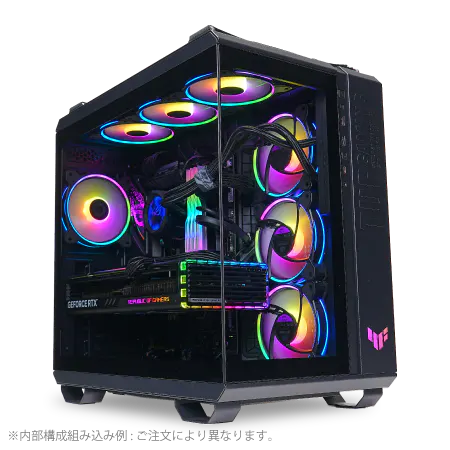
| 【ZEFT Z55V スペック】 | |
| CPU | Intel Core Ultra7 265 20コア/20スレッド 5.30GHz(ブースト)/2.40GHz(ベース) |
| グラフィックボード | GeForce RTX4060 (VRAM:8GB) |
| メモリ | 32GB DDR5 (16GB x2枚 Micron製) |
| ストレージ | SSD 1TB (m.2 nVMe READ/WRITE:7250Gbps/6900Gbps WD製) |
| ケース | ASUS TUF Gaming GT502 Black |
| CPUクーラー | 空冷 DeepCool製 空冷CPUクーラー AK400 |
| マザーボード | intel B860 チップセット ASRock製 B860M Pro RS WiFi |
| 電源ユニット | 650W 80Plus BRONZE認証 電源ユニット (COUGAR製) |
| 無線LAN | Wi-Fi 6E (IEEE802.11ax/11ad/11ac/11n/11a/11g/11b) |
| BlueTooth | BlueTooth 5 |
| 光学式ドライブ | DVDスーパーマルチドライブ (外付け) |
| OS | Microsoft Windows 11 Home |
動画編集におけるGPUの役割
動画編集ソフトの多くは、GPUアクセラレーションに対応しています。
Adobe Premiere ProやDaVinci Resolveといった主要ソフトでは、エフェクト処理やカラーグレーディング、エンコード処理にGPUを活用することで、作業時間を大幅に短縮できます。
ビジネス用途でも、グラフィックボードの搭載は必須と考えた方がいいでしょう。
ただし、ゲーミング用途のようなハイエンドモデルは必要ありません。
GeForce RTX 50シリーズの選択
GeForce RTX 50シリーズは、Blackwellアーキテクチャの採用により、AI処理性能が大幅に向上しています。
動画編集ソフトでもAI機能を活用したノイズ除去や自動カラーマッチング、被写体追跡などが高速化されており、作業効率の向上に貢献します。
GDDR7メモリの採用で帯域幅も広がり、4K動画のプレビュー再生もスムーズです。
RTX5060TiとRTX5070が、価格と性能のバランスが最も優れた選択肢となります。
最新グラフィックボード(VGA)性能一覧
| GPU型番 | VRAM | 3DMarkスコア TimeSpy |
3DMarkスコア FireStrike |
TGP | 公式 URL |
価格com URL |
|---|---|---|---|---|---|---|
| GeForce RTX 5090 | 32GB | 48401 | 101152 | 575W | 公式 | 価格 |
| GeForce RTX 5080 | 16GB | 31960 | 77474 | 360W | 公式 | 価格 |
| Radeon RX 9070 XT | 16GB | 29973 | 66248 | 304W | 公式 | 価格 |
| Radeon RX 7900 XTX | 24GB | 29897 | 72862 | 355W | 公式 | 価格 |
| GeForce RTX 5070 Ti | 16GB | 27002 | 68400 | 300W | 公式 | 価格 |
| Radeon RX 9070 | 16GB | 26348 | 59776 | 220W | 公式 | 価格 |
| GeForce RTX 5070 | 12GB | 21819 | 56364 | 250W | 公式 | 価格 |
| Radeon RX 7800 XT | 16GB | 19801 | 50095 | 263W | 公式 | 価格 |
| Radeon RX 9060 XT 16GB | 16GB | 16462 | 39070 | 145W | 公式 | 価格 |
| GeForce RTX 5060 Ti 16GB | 16GB | 15899 | 37906 | 180W | 公式 | 価格 |
| GeForce RTX 5060 Ti 8GB | 8GB | 15762 | 37685 | 180W | 公式 | 価格 |
| Arc B580 | 12GB | 14552 | 34652 | 190W | 公式 | 価格 |
| Arc B570 | 10GB | 13661 | 30622 | 150W | 公式 | 価格 |
| GeForce RTX 5060 | 8GB | 13124 | 32112 | 145W | 公式 | 価格 |
| Radeon RX 7600 | 8GB | 10757 | 31499 | 165W | 公式 | 価格 |
| GeForce RTX 4060 | 8GB | 10588 | 28366 | 115W | 公式 | 価格 |
Radeon RX 90シリーズという選択肢
AMD派の方には、Radeon RX 9070XTやRX 9060XTも選択肢に入ります。
RDNA 4アーキテクチャの採用で、レイトレーシング性能とAI処理能力が向上しており、動画編集でも十分な性能を発揮します。
FSR 4のサポートにより、機械学習ベースのアップスケーリングも利用可能です。
価格面ではGeForceと競合する位置づけで、コストパフォーマンスを重視する方には魅力的でしょう。
ただし、Adobe製品との相性や、対応ソフトウェアの豊富さを考えると、GeForceの方が安心感があるのも事実です。
対応していない場合、せっかくのGPU性能を活かせないという可能性があるからです。
電源ユニットの選定
必要な電源容量
Core Ultra 7とRTX5060Ti程度の構成なら650Wで十分ですが、将来的なアップグレードを考えると750Wを選んでおくと安心です。
電源容量に余裕があれば、システム全体の安定性も向上します。
80PLUS認証はGold以上を選択するのが望ましいでしょう。
長時間の動画エンコード作業では、電源ユニットにも相応の負荷がかかりますから、品質の高い製品を選ぶことが長期的な安定稼働につながります。
信頼性の重要性
ビジネス用途では、システムの安定性が何よりも重要です。
安価な電源ユニットを選んで、突然のシャットダウンやデータ破損が発生しては本末転倒でしょう。
CorsairやSeasonic、Antecといった定評のあるメーカーの製品を選ぶことで、トラブルのリスクを最小限に抑えられます。
BTOパソコンでは、標準構成で採用されている電源ユニットのメーカーや型番を確認することをおすすめします。
カスタマイズで上位モデルに変更できる場合は、多少コストがかかっても信頼性の高い製品を選んだ方が、長い目で見れば賢明な判断といえます。
ケースの選び方
パソコン おすすめモデル5選
パソコンショップSEVEN ZEFT R67U

| 【ZEFT R67U スペック】 | |
| CPU | AMD Ryzen7 7700 8コア/16スレッド 5.30GHz(ブースト)/3.80GHz(ベース) |
| グラフィックボード | Radeon RX 9060XT (VRAM:16GB) |
| メモリ | 32GB DDR5 (32GB x1枚 クルーシャル製) |
| ストレージ | SSD 1TB (m.2 nVMe READ/WRITE:7250Gbps/6900Gbps WD製) |
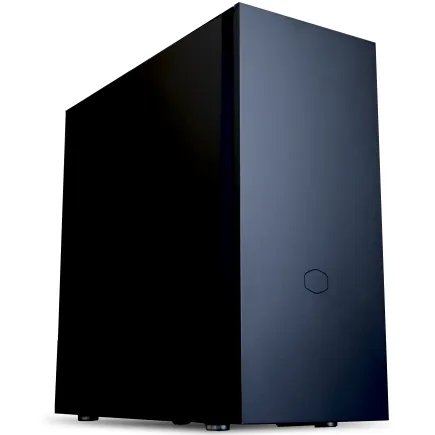
| ケース | CoolerMaster Silencio S600 |
| CPUクーラー | 水冷 240mmラジエータ CoolerMaster製 水冷CPUクーラー ML 240 Core II Black |
| マザーボード | AMD B850 チップセット ASRock製 B850M-X WiFi R2.0 |
| 電源ユニット | 650W 80Plus BRONZE認証 電源ユニット (COUGAR製) |
| 無線LAN | Wi-Fi 6E (IEEE802.11ax/11ad/11ac/11n/11a/11g/11b) |
| BlueTooth | BlueTooth 5 |
| OS | Microsoft Windows 11 Home |
パソコンショップSEVEN ZEFT Z54QQ
| 【ZEFT Z54QQ スペック】 | |
| CPU | Intel Core Ultra7 265KF 20コア/20スレッド 5.50GHz(ブースト)/3.90GHz(ベース) |
| グラフィックボード | GeForce RTX5050 (VRAM:8GB) |
| メモリ | 16GB DDR5 (16GB x1枚 クルーシャル製) |
| ストレージ | SSD 1TB (m.2 nVMe READ/WRITE:7250Gbps/6900Gbps WD製) |
| ケース | Thermaltake Versa H26 |
| CPUクーラー | 空冷 DeepCool製 空冷CPUクーラー AK400 |
| マザーボード | intel B860 チップセット ASRock製 B860M Pro RS WiFi |
| 電源ユニット | 650W 80Plus BRONZE認証 電源ユニット (COUGAR製) |
| 無線LAN | Wi-Fi 6E (IEEE802.11ax/11ad/11ac/11n/11a/11g/11b) |
| BlueTooth | BlueTooth 5 |
| OS | Microsoft Windows 11 Home |
パソコンショップSEVEN ZEFT Z56BH
| 【ZEFT Z56BH スペック】 | |
| CPU | Intel Core Ultra9 285K 24コア/24スレッド 5.70GHz(ブースト)/3.70GHz(ベース) |
| グラフィックボード | GeForce RTX5070Ti (VRAM:16GB) |
| メモリ | 32GB DDR5 (16GB x2枚 クルーシャル製) |
| ストレージ | SSD 2TB (m.2 nVMe READ/WRITE:7250Gbps/6900Gbps WD製) |
| ケース | Fractal Pop XL Silent Black Solid |
| CPUクーラー | 水冷 240mmラジエータ CoolerMaster製 水冷CPUクーラー ML 240 Core II Black |
| マザーボード | intel Z890 チップセット ASRock製 Z890 Steel Legend WiFi |
| 電源ユニット | 1000W 80Plus GOLD認証 電源ユニット (アスロック製) |
| 無線LAN | Wi-Fi 6E (IEEE802.11ax/11ad/11ac/11n/11a/11g/11b) |
| BlueTooth | BlueTooth 5 |
| 光学式ドライブ | DVDスーパーマルチドライブ (内蔵) |
| OS | Microsoft Windows 11 Pro |
パソコンショップSEVEN ZEFT R67J

| 【ZEFT R67J スペック】 | |
| CPU | AMD Ryzen7 7800X3D 8コア/16スレッド 5.00GHz(ブースト)/4.20GHz(ベース) |
| グラフィックボード | GeForce RTX5070Ti (VRAM:16GB) |
| メモリ | 32GB DDR5 (32GB x1枚 クルーシャル製) |
| ストレージ | SSD 1TB (m.2 nVMe READ/WRITE:7250Gbps/6900Gbps WD製) |
| ケース | Okinos Mirage 4 ARGB Black |
| CPUクーラー | 空冷 DeepCool製 空冷CPUクーラー AK400 |
| マザーボード | AMD B850 チップセット ASRock製 B850M-X WiFi R2.0 |
| 電源ユニット | 850W 80Plus GOLD認証 電源ユニット (Silverstone製) |
| 無線LAN | Wi-Fi 6E (IEEE802.11ax/11ad/11ac/11n/11a/11g/11b) |
| BlueTooth | BlueTooth 5 |
| OS | Microsoft Windows 11 Home |
パソコンショップSEVEN ZEFT R60AL

| 【ZEFT R60AL スペック】 | |
| CPU | AMD Ryzen7 9800X3D 8コア/16スレッド 5.20GHz(ブースト)/4.70GHz(ベース) |
| グラフィックボード | GeForce RTX4060 (VRAM:8GB) |
| メモリ | 32GB DDR5 (16GB x2枚 Micron製) |
| ストレージ | SSD 1TB (m.2 nVMe READ/WRITE:7250Gbps/6900Gbps WD製) |
| ケース | Thermaltake S200 TG ARGB Plus ホワイト |
| CPUクーラー | 空冷 DeepCool製 空冷CPUクーラー AK400 DIGITAL WH |
| マザーボード | AMD B650 チップセット ASRock製 B650M Pro X3D WiFi |
| 電源ユニット | 650W 80Plus BRONZE認証 電源ユニット (COUGAR製) |
| 無線LAN | Wi-Fi 6E (IEEE802.11ax/11ad/11ac/11n/11a/11g/11b) |
| BlueTooth | BlueTooth 5 |
| 光学式ドライブ | DVDスーパーマルチドライブ (外付け) |
| OS | Microsoft Windows 11 Home |
ビジネス環境に適したデザイン
クライアントが訪れるような環境でも違和感なく設置できます。
エアフローに優れたスタンダードなケースも、実用性重視の方には適しています。
DEEPCOOLやCOOLER MASTER、Thermaltakeの製品は、冷却性能と静音性のバランスが良く、長時間の動画エンコード作業でも安定した動作を維持できます。
側面が強化ガラスになっているモデルなら、内部の確認も容易です。
拡張性とメンテナンス性
特に大型のCPUクーラーや長いグラフィックボードを搭載する場合、ケースの対応サイズを事前に確認しておく必要があります。
ミドルタワーケースなら、ほとんどのパーツに対応できますし、拡張スロットも十分に確保されています。
ケーブルマネジメント機能が充実しているモデルを選ぶと、内部の配線がすっきりして、エアフローの改善にもつながります。
メンテナンス時の作業性も向上しますから、長期的な運用を考えると重要なポイントです。
完成品とBTOパソコンの比較
完成品パソコンのメリット
家電量販店やメーカー直販で購入できる完成品パソコンは、すぐに使い始められる手軽さが最大の魅力です。
ビジネス用途では、この安心感は大きな価値を持つでしょう。
ただし、動画編集を視野に入れた構成となると、選択肢が限られてしまうのが難点です。
メモリやストレージの容量も、標準構成では物足りない場合が多いでしょう。
BTOパソコンの柔軟性
BTOパソコンは、用途に応じて細かくカスタマイズできるのが強みです。
CPUやグラフィックボード、メモリ、ストレージなど、各パーツを自分の予算と用途に合わせて選択できます。
動画編集を含むビジネス用途では、この柔軟性が非常に重要になってきます。
WDやCrucialのSSD、MicronやGSkillのメモリ、DEEPCOOLやNoctuaのCPUクーラーなど、定評のあるメーカーの製品を選択することで、長期的な安定稼働が期待できます。
価格面での比較
完成品パソコンは、ブランド料やサポート費用が価格に含まれているため、どうしても割高になる傾向があります。
ただし、BTOパソコンは注文から納品まで時間がかかる点には注意が必要です。
推奨スペック一覧
フルHD動画編集向け標準構成
フルHD解像度での動画編集を中心に行う場合、以下のスペックが目安となります。
| パーツ | 推奨スペック | 備考 |
|---|---|---|
| CPU | Core Ultra 7 265K / Ryzen 7 9700X | マルチスレッド性能重視 |
| メモリ | DDR5-5600 32GB | 16GBでは不足する場面あり |
| GPU | GeForce RTX5060Ti / Radeon RX 9060XT | GPUアクセラレーション対応 |
| ストレージ | NVMe SSD 1TB(システム)+ 2TB(データ) | Gen.4で十分な速度 |
| 電源 | 650W 80PLUS Gold以上 | 安定性重視 |
| CPUクーラー | 大型空冷または240mm水冷 | 静音性も考慮 |
この構成なら、Adobe Premiere ProやDaVinci ResolveでのフルHD編集が快適に行えます。
エフェクトを多用しても、プレビュー再生でカクつくことはほとんどないでしょう。
レンダリング時間も実用的な範囲に収まります。
4K動画編集向け上位構成
| パーツ | 推奨スペック | 備考 |
|---|---|---|
| CPU | Core Ultra 9 285K / Ryzen 9 9950X3D | 16コア以上が理想 |
| メモリ | DDR5-5600 64GB | 4K編集では必須容量 |
| GPU | GeForce RTX5070Ti / Radeon RX 9070XT | VRAM容量も重要 |
| ストレージ | NVMe SSD 1TB(システム)+ 4TB(データ) | 大容量素材に対応 |
| 電源 | 750W 80PLUS Gold以上 | 余裕を持った容量 |
| CPUクーラー | 280mm以上の水冷 | 高負荷時の冷却性能 |
4K動画は素材サイズが大きく、処理負荷も高いため、各パーツに余裕を持たせた構成が必要です。
特にメモリ容量は64GBを確保しないと、作業中にメモリ不足で動作が不安定になる可能性があります。
予算別の構成例
20万円前後の構成
- CPU:Core Ultra 5 235FまたはRyzen 5 9600
- メモリ:DDR5-5600 32GB
- GPU:GeForce RTX5060
- ストレージ:NVMe SSD 1TB
- 電源:650W 80PLUS Bronze
- ケース:スタンダードなミドルタワー
この価格帯では、パーツ選びに妥協が必要になります。
CPUはミドルローのモデルを選択し、ストレージも1TBに抑えることで、予算内に収める形です。
フルHD動画の編集は可能ですが、複雑なエフェクトを多用すると処理時間が長くなる場面もあるでしょう。
30万円前後の構成
- CPU:Core Ultra 7 265KまたはRyzen 7 9700X
- メモリ:DDR5-5600 32GB
- GPU:GeForce RTX5060TiまたはRTX5070
- ストレージ:NVMe SSD 1TB + 2TB
- 電源:750W 80PLUS Gold
- ケース:エアフロー重視のミドルタワー
この構成なら、フルHD動画編集で不満を感じることはほとんどないでしょう。
4K動画も、エフェクトを控えめにすれば十分に編集可能です。
長期的に使用できる性能を持っており、コストパフォーマンスを考えると最強の構成といえます。
40万円以上の構成
予算に余裕があり、4K動画編集も視野に入れるなら、以下のような構成が理想的です。
- CPU:Core Ultra 9 285KまたはRyzen 9 9950X3D
- メモリ:DDR5-5600 64GB
- GPU:GeForce RTX5070TiまたはRadeon RX 9070XT
- ストレージ:NVMe SSD 1TB + 4TB
- 電源:850W 80PLUS Gold
- ケース:木製パネルまたはピラーレスケース
この価格帯になると、プロフェッショナルな動画編集環境に匹敵するほどの性能を実現できます。
4K動画の編集はもちろん、カラーグレーディングやモーショングラフィックスも快適に作業できるでしょう。
ビジネス用途としては十分すぎる性能ですが、将来的な拡張性も含めて考えると、決して無駄な投資ではありません。
ソフトウェアとの相性
Adobe Premiere Proでの最適化
GPUアクセラレーションに対応しており、GeForce RTX 50シリーズとの相性は良好です。
特にエフェクト処理やカラーグレーディングでは、GPUの性能が作業効率に直結します。
ストレージ速度も影響が大きく、NVMe SSDの採用で素材の読み込み時間が大幅に短縮されます。
DaVinci Resolveの要求スペック
DaVinci Resolveは、カラーグレーディング機能が強力な動画編集ソフトです。
GPU性能への依存度が高く、グラフィックボードの選択が特に重要になってきます。
Radeon RX 90シリーズとの相性も良好で、AMD派の方にはおすすめできるソフトウェアです。
メモリは最低32GB、できれば64GB欲しいところです。
カラーグレーディングを多用する場合、メモリ不足でクラッシュする可能性があるからです。
その他の編集ソフト
Windowsユーザーには、Premiere ProかDaVinci Resolveが主な選択肢となるでしょう。
軽量な編集ソフトとしては、Filmoraや PowerDirectorなども人気があります。
これらのソフトは、比較的低スペックでも動作しますが、本格的な動画編集を行うには機能面で物足りなさを感じるかもしれません。
周辺機器の選定

モニターの選び方
動画編集を行うなら、27インチ以上のモニターで、解像度は最低でもフルHD、できれば4Kを選択するべきです。
色再現性も重要で、sRGBカバー率99%以上のモデルが望ましいでしょう。
IPSパネルを採用したモニターなら、視野角も広く、正確な色表現が可能です。
デュアルモニター構成にすると、作業効率が大幅に向上します。
入力デバイスの重要性
動画編集では、マウスやキーボードの操作性が作業効率に影響します。
特にマウスは、精密な操作が求められる場面が多いため、DPI調整機能を持ったモデルが便利です。
キーボードは、テンキー付きのフルサイズモデルが使いやすいでしょう。
メカニカルキーボードは、タイピングの正確性が高く、長時間の作業でも疲れにくいのが魅力です。
外付けストレージの活用
完成した動画ファイルやバックアップデータの保存には、外付けストレージが必須です。
外付けSSDなら、高速なデータ転送が可能で、大容量ファイルの移動もストレスなく行えます。
USB 3.2 Gen2やThunderbolt対応のモデルを選べば、内蔵ストレージに近い速度でアクセスできます。
長期保存用には、外付けHDDも選択肢に入ります。
SSDと比較すると速度は劣りますが、容量単価が安く、大量のデータを保存するには適しています。
重要なプロジェクトは、複数のストレージにバックアップを取っておくことで、データ損失のリスクを最小限に抑えられます。
メンテナンスと長期運用
定期的な清掃の重要性
特に動画編集のような高負荷作業を行う場合、定期的な清掃は欠かせません。
3ヶ月に1回程度、ケースを開けてエアダスターでホコリを除去するだけでも、効果は大きいです。
CPUクーラーやグラフィックボードのファン、電源ユニットの吸気口など、ホコリが溜まりやすい箇所を重点的に清掃しましょう。
ダストフィルターが装備されているケースなら、フィルターを取り外して水洗いすることで、簡単にメンテナンスできます。
パーツ交換のタイミング
パーツの寿命を見極めて、適切なタイミングで交換することが重要になってきます。
SSDは書き込み量に応じて寿命が決まるため、S.M.A.R.T.情報を定期的にチェックして、健康状態を把握しておくべきでしょう。
メモリやグラフィックボードは、比較的故障しにくいパーツですが、動作が不安定になったり、エラーが頻発したりする場合は、交換を検討する必要があります。
電源ユニットは、5年程度を目安に交換を考えた方が安全です。
突然の故障でデータを失うリスクを避けるためにも、予防的な交換が賢明でしょう。
アップグレードの計画
将来的なアップグレードを見越して、拡張性の高い構成を選んでおくことが重要です。
グラフィックボードの交換も、比較的容易なアップグレード方法です。
電源容量に余裕があれば、上位モデルへの換装も可能でしょう。
BTOショップの選び方
大手BTOメーカーの特徴
マウスコンピューターやドスパラ、パソコン工房といった大手BTOメーカーは、豊富なラインナップと充実したサポート体制が魅力です。
標準構成も用途別に最適化されており、初心者でも選びやすくなっています。
納期も比較的短く、急ぎで必要な場合にも対応できます。
ただし、カスタマイズの自由度は、専門店と比較するとやや制限される場合があります。
専門BTOショップの利点
サイコムやVSPEC、SEVENといった専門BTOショップは、カスタマイズの自由度が非常に高いのが特徴です。
パーツメーカーを細かく指定できますし、マニアックな構成にも対応してくれます。
スタッフの知識も豊富で、相談しながら最適な構成を組むことができます。
納期は大手メーカーと比較すると長めになる傾向がありますが、その分、丁寧な組み立てと検査が行われます。
保証とサポートの確認
標準で1年保証が付いていることが多いですが、有償で3年保証や5年保証に延長できるショップもあります。
ビジネス用途では、長期保証に加入しておくと安心です。
オンサイト保守サービスを提供しているショップもあります。
実際の運用事例
中小企業での活用例
Core Ultra 7 265KとRTX5060Tiを搭載した構成で、予算は30万円程度に抑えています。
フルHD動画の編集が中心で、YouTubeやSNS向けのコンテンツを週に2~3本制作しているそうです。
以前は外注していたため、1本あたり数万円のコストがかかっていましたが、内製化により大幅なコスト削減を実現できました。
スタッフも動画編集スキルを習得し、企画から公開までのスピードが格段に向上したとのことです。
フリーランスでの活用例
Ryzen 7 9800X3DとRTX5070を搭載した構成で、メモリは64GBに増設しました。
4K動画での撮影も行うため、ストレージは4TBを確保しています。
After Effectsでモーショングラフィックスを作成することもあり、高性能な構成が必要だったそうです。
在宅ワーク環境での活用
ある企業では、Core Ultra 5 235FとRTX5060を搭載した構成を標準機として採用しました。
予算を抑えつつ、必要十分な性能を確保した形です。
よくある質問

グラフィックボードは本当に必要ですか
最近の動画編集ソフトは、GPUアクセラレーションに対応しており、エフェクト処理やエンコード時間が大幅に短縮されます。
CPU内蔵のグラフィック機能でも動作はしますが、作業効率が全く異なります。
特にビジネス用途では、時間がコストに直結しますから、グラフィックボードへの投資は十分に回収できるでしょう。
メモリは16GBでは不足しますか
フルHD動画の簡単な編集なら16GBでも可能ですが、複数のアプリケーションを同時に使用したり、エフェクトを多用したりすると、メモリ不足で動作が不安定になる可能性があります。
32GBあれば、ほとんどの場面で快適に作業できますし、将来的な拡張性も考えると、最初から32GB搭載しておくことをおすすめします。
4K動画を扱うなら、64GBが必須と考えてください。
SSDの容量はどれくらい必要ですか
システムドライブには最低500GB、できれば1TBを確保したいところです。
データドライブは、扱う動画の量によりますが、2TB以上あると安心でしょう。
動画ファイルは想像以上に容量を消費しますし、プロジェクトファイルやキャッシュデータも含めると、あっという間にストレージが埋まってしまいます。
外付けストレージと併用する前提なら、内蔵ストレージは控えめでも問題ありませんが、作業中のプロジェクトは内蔵SSDに保存した方が、読み書き速度の面で有利です。
完成品パソコンとBTOパソコン、どちらを選ぶべきですか
動画編集を視野に入れるなら、BTOパソコンの方が適切な構成を組みやすいでしょう。
完成品パソコンは、グラフィックボードを搭載したモデルが少なく、搭載されていても性能が不足している場合が多いです。
CPUはIntelとAMD、どちらがおすすめですか
どちらも優れた性能を持っており、動画編集用途では大きな差はありません。
IntelのCore Ultra 7シリーズとAMDのRyzen 7シリーズは、ほぼ同等の性能を発揮します。
使用する動画編集ソフトとの相性や、予算、個人の好みで選んで問題ないでしょう。
Adobe製品を中心に使用するなら、Intelの方が最適化が進んでいる印象がありますが、実用上の差は小さいです。
コストパフォーマンスを重視するなら、購入時点での価格を比較して、安い方を選ぶのも合理的な判断といえます。