
Webデザイナーに必要なPCスペックの考え方
実務で本当に求められる性能を見極める
Webデザイナーが使用するPCには、Adobe Creative CloudやFigma、Sketchといったデザインツールを快適に動作させる性能が求められます。
特にPhotoshopやIllustratorで大容量のファイルを扱う場合、メモリ不足やCPUのパワー不足は作業効率を大きく低下させてしまいますよね。
ただし、動画編集や3Dレンダリングまで手がけるデザイナーであれば、さらに上のスペックを検討した方がいいでしょう。
グラフィック処理能力の重要性
Webデザインの現場では、静止画だけでなく動的なコンテンツやアニメーション、さらにはプロトタイプ作成まで求められることが当たり前になっています。
こうした作業では、CPUの内蔵グラフィックスだけでは力不足を感じる場面も出てくるわけです。
特にAfter EffectsやPremiere Proを使用する方は、グラフィックボードの有無で作業時間が大きく変わることを実感するはずです。
最新グラフィックボード(VGA)性能一覧
| GPU型番 | VRAM | 3DMarkスコア TimeSpy |
3DMarkスコア FireStrike |
TGP | 公式 URL |
価格com URL |
|---|---|---|---|---|---|---|
| GeForce RTX 5090 | 32GB | 48401 | 101152 | 575W | 公式 | 価格 |
| GeForce RTX 5080 | 16GB | 31960 | 77474 | 360W | 公式 | 価格 |
| Radeon RX 9070 XT | 16GB | 29973 | 66248 | 304W | 公式 | 価格 |
| Radeon RX 7900 XTX | 24GB | 29897 | 72862 | 355W | 公式 | 価格 |
| GeForce RTX 5070 Ti | 16GB | 27002 | 68400 | 300W | 公式 | 価格 |
| Radeon RX 9070 | 16GB | 26348 | 59776 | 220W | 公式 | 価格 |
| GeForce RTX 5070 | 12GB | 21819 | 56364 | 250W | 公式 | 価格 |
| Radeon RX 7800 XT | 16GB | 19801 | 50095 | 263W | 公式 | 価格 |
| Radeon RX 9060 XT 16GB | 16GB | 16462 | 39070 | 145W | 公式 | 価格 |
| GeForce RTX 5060 Ti 16GB | 16GB | 15899 | 37906 | 180W | 公式 | 価格 |
| GeForce RTX 5060 Ti 8GB | 8GB | 15762 | 37685 | 180W | 公式 | 価格 |
| Arc B580 | 12GB | 14552 | 34652 | 190W | 公式 | 価格 |
| Arc B570 | 10GB | 13661 | 30622 | 150W | 公式 | 価格 |
| GeForce RTX 5060 | 8GB | 13124 | 32112 | 145W | 公式 | 価格 |
| Radeon RX 7600 | 8GB | 10757 | 31499 | 165W | 公式 | 価格 |
| GeForce RTX 4060 | 8GB | 10588 | 28366 | 115W | 公式 | 価格 |
CPUの選び方と推奨モデル
IntelとAMDどちらを選ぶべきか
WebデザイナーのPC選びにおいて、CPUはIntel Core UltraシリーズとAMD Ryzen 9000シリーズという二つの選択肢があります。
どちらも優れた性能を持っていますが、用途によって最適な選択は変わってくるのです。
一方で、複数のアプリケーションを同時に立ち上げてマルチタスクをこなす作業スタイルなら、マルチスレッド性能に強みを持つRyzen 7 9700Xやコストパフォーマンスに優れたRyzen 5 9600も魅力的な選択肢になるでしょう。
最新CPU性能一覧
| 型番 | コア数 | スレッド数 | 定格クロック | 最大クロック | Cineスコア Multi |
Cineスコア Single |
公式 URL |
価格com URL |
|---|---|---|---|---|---|---|---|---|
| Core Ultra 9 285K | 24 | 24 | 3.20GHz | 5.70GHz | 42807 | 2447 | 公式 | 価格 |
| Ryzen 9 9950X | 16 | 32 | 4.30GHz | 5.70GHz | 42562 | 2252 | 公式 | 価格 |
| Ryzen 9 9950X3D | 16 | 32 | 4.30GHz | 5.70GHz | 41599 | 2243 | 公式 | 価格 |
| Core i9-14900K | 24 | 32 | 3.20GHz | 6.00GHz | 40896 | 2341 | 公式 | 価格 |
| Ryzen 9 7950X | 16 | 32 | 4.50GHz | 5.70GHz | 38378 | 2063 | 公式 | 価格 |
| Ryzen 9 7950X3D | 16 | 32 | 4.20GHz | 5.70GHz | 38303 | 2034 | 公式 | 価格 |
| Core Ultra 7 265K | 20 | 20 | 3.30GHz | 5.50GHz | 37076 | 2339 | 公式 | 価格 |
| Core Ultra 7 265KF | 20 | 20 | 3.30GHz | 5.50GHz | 37076 | 2339 | 公式 | 価格 |
| Core Ultra 9 285 | 24 | 24 | 2.50GHz | 5.60GHz | 35455 | 2182 | 公式 | 価格 |
| Core i7-14700K | 20 | 28 | 3.40GHz | 5.60GHz | 35315 | 2218 | 公式 | 価格 |
| Core i9-14900 | 24 | 32 | 2.00GHz | 5.80GHz | 33576 | 2192 | 公式 | 価格 |
| Ryzen 9 9900X | 12 | 24 | 4.40GHz | 5.60GHz | 32722 | 2221 | 公式 | 価格 |
| Core i7-14700 | 20 | 28 | 2.10GHz | 5.40GHz | 32357 | 2087 | 公式 | 価格 |
| Ryzen 9 9900X3D | 12 | 24 | 4.40GHz | 5.50GHz | 32247 | 2178 | 公式 | 価格 |
| Ryzen 9 7900X | 12 | 24 | 4.70GHz | 5.60GHz | 29094 | 2025 | 公式 | 価格 |
| Core Ultra 7 265 | 20 | 20 | 2.40GHz | 5.30GHz | 28385 | 2141 | 公式 | 価格 |
| Core Ultra 7 265F | 20 | 20 | 2.40GHz | 5.30GHz | 28385 | 2141 | 公式 | 価格 |
| Core Ultra 5 245K | 14 | 14 | 3.60GHz | 5.20GHz | 25311 | 0 | 公式 | 価格 |
| Core Ultra 5 245KF | 14 | 14 | 3.60GHz | 5.20GHz | 25311 | 2160 | 公式 | 価格 |
| Ryzen 7 9700X | 8 | 16 | 3.80GHz | 5.50GHz | 22960 | 2196 | 公式 | 価格 |
| Ryzen 7 9800X3D | 8 | 16 | 4.70GHz | 5.40GHz | 22948 | 2077 | 公式 | 価格 |
| Core Ultra 5 235 | 14 | 14 | 3.40GHz | 5.00GHz | 20741 | 1846 | 公式 | 価格 |
| Ryzen 7 7700 | 8 | 16 | 3.80GHz | 5.30GHz | 19399 | 1924 | 公式 | 価格 |
| Ryzen 7 7800X3D | 8 | 16 | 4.50GHz | 5.40GHz | 17634 | 1803 | 公式 | 価格 |
| Core i5-14400 | 10 | 16 | 2.50GHz | 4.70GHz | 15958 | 1765 | 公式 | 価格 |
| Ryzen 5 7600X | 6 | 12 | 4.70GHz | 5.30GHz | 15204 | 1967 | 公式 | 価格 |
実務に適したCPUスペック表
| CPU | コア/スレッド | 基本クロック | 最大クロック | 推奨用途 | 価格帯 |
|---|---|---|---|---|---|
| Core Ultra 7 265K | 20コア/20スレッド | 3.9GHz | 5.5GHz | Photoshop/Illustrator中心 | 高 |
| Core Ultra 5 235 | 14コア/14スレッド | 3.2GHz | 5.1GHz | 標準的なWebデザイン業務 | 中 |
| Ryzen 7 9700X | 8コア/16スレッド | 3.8GHz | 5.5GHz | バランス重視 | 中高 |
| Ryzen 5 9600 | 6コア/12スレッド | 3.9GHz | 5.4GHz | コスト重視の実務機 | 中 |
コストパフォーマンスで選ぶならこれ
予算を抑えつつ実務に耐えうる性能を求めるなら、Core Ultra 5 235またはRyzen 5 9600が現実的な選択になります。
これらのCPUは6コア以上を搭載しており、PhotoshopやIllustratorの通常作業では不満を感じることはほとんどないでしょう。
ただし、4K解像度での作業や大量のレイヤーを扱う場合、動画編集まで視野に入れているなら、Core Ultra 7 265KやRyzen 7 9700Xへの投資を検討した方が長期的には満足度が高くなります。
特にCore Ultra 7 265Kは、NPUを統合しておりAI処理を活用した新しいデザインツールとの相性も良好です。
パソコン おすすめモデル4選
パソコンショップSEVEN ZEFT Z56P
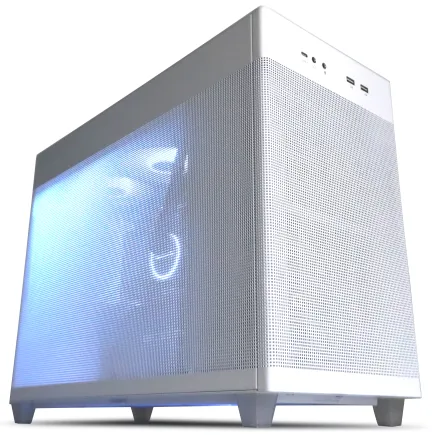
| 【ZEFT Z56P スペック】 | |
| CPU | Intel Core i7 14700F 20コア/28スレッド 5.30GHz(ブースト)/2.10GHz(ベース) |
| グラフィックボード | GeForce RTX5060 (VRAM:8GB) |
| メモリ | 16GB DDR5 (16GB x1枚 クルーシャル製) |
| ストレージ | SSD 1TB (m.2 nVMe READ/WRITE:7250Gbps/6900Gbps WD製) |
| ケース | ASUS Prime AP201 Tempered Glass ホワイト |
| マザーボード | intel B760 チップセット ASRock製 B760M Pro RS WiFi |
| 電源ユニット | 650W 80Plus BRONZE認証 電源ユニット (COUGAR製) |
| 無線LAN | Wi-Fi 6E (IEEE802.11ax/11ad/11ac/11n/11a/11g/11b) |
| BlueTooth | BlueTooth 5 |
| OS | Microsoft Windows 11 Home |
パソコンショップSEVEN ZEFT Z59C
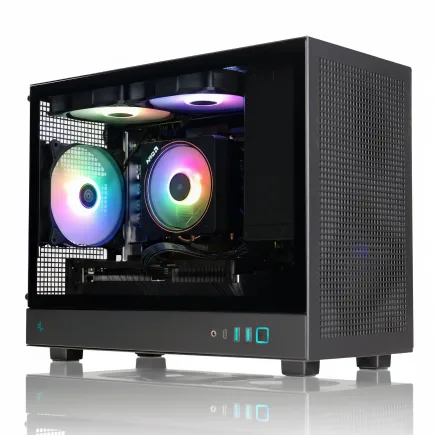
| 【ZEFT Z59C スペック】 | |
| CPU | Intel Core Ultra7 265F 20コア/20スレッド 5.30GHz(ブースト)/2.40GHz(ベース) |
| グラフィックボード | GeForce RTX5060Ti 16GB (VRAM:16GB) |
| メモリ | 32GB DDR5 (32GB x1枚 クルーシャル製) |
| ストレージ | SSD 1TB (m.2 nVMe READ/WRITE:5000Gbps/3900Gbps KIOXIA製) |
| ケース | DeepCool CH160 PLUS Black |
| CPUクーラー | 水冷 240mmラジエータ CoolerMaster製 水冷CPUクーラー ML 240 Core II Black |
| マザーボード | intel B860 チップセット ASRock製 B860M Pro RS WiFi |
| 電源ユニット | 650W 80Plus BRONZE認証 電源ユニット (COUGAR製) |
| 無線LAN | Wi-Fi 6E (IEEE802.11ax/11ad/11ac/11n/11a/11g/11b) |
| BlueTooth | BlueTooth 5 |
| OS | Microsoft Windows 11 Home |
パソコンショップSEVEN SR-u9-8160B/S9ND

| 【SR-u9-8160B/S9ND スペック】 | |
| CPU | Intel Core Ultra9 285K 24コア/24スレッド 5.70GHz(ブースト)/3.70GHz(ベース) |
| メモリ | 16GB DDR5 (16GB x1枚 クルーシャル製) |
| ストレージ | SSD 1TB (m.2 nVMe READ/WRITE:7250Gbps/6900Gbps WD製) |
| ケース | Thermaltake S100 TG |
| CPUクーラー | 空冷 サイズ製 空冷CPUクーラー SCYTHE() MUGEN6 BLACK EDITION |
| マザーボード | intel B860 チップセット ASRock製 B860M Pro RS WiFi |
| 電源ユニット | 650W 80Plus BRONZE認証 電源ユニット (COUGAR製) |
| 無線LAN | Wi-Fi 6E (IEEE802.11ax/11ad/11ac/11n/11a/11g/11b) |
| BlueTooth | BlueTooth 5 |
| OS | Microsoft Windows 11 Pro |
パソコンショップSEVEN ZEFT Z54ARS
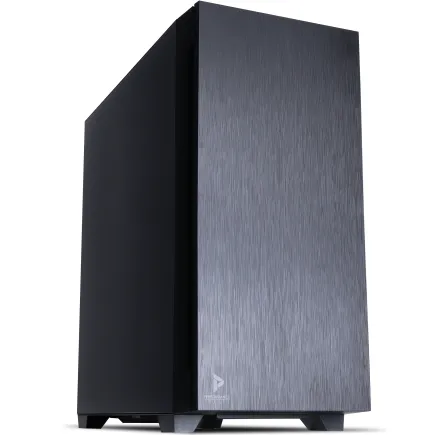
| 【ZEFT Z54ARS スペック】 | |
| CPU | Intel Core Ultra7 265KF 20コア/20スレッド 5.50GHz(ブースト)/3.90GHz(ベース) |
| グラフィックボード | GeForce RTX4060 (VRAM:8GB) |
| メモリ | 32GB DDR5 (16GB x2枚 Micron製) |
| ストレージ | SSD 1TB (m.2 nVMe READ/WRITE:7250Gbps/6900Gbps WD製) |
| ケース | Antec P10 FLUX |
| CPUクーラー | 水冷 240mmラジエータ CoolerMaster製 水冷CPUクーラー ML 240 Core II Black |
| マザーボード | intel B860 チップセット ASRock製 B860M Pro RS WiFi |
| 電源ユニット | 650W 80Plus BRONZE認証 電源ユニット (COUGAR製) |
| 無線LAN | Wi-Fi 6E (IEEE802.11ax/11ad/11ac/11n/11a/11g/11b) |
| BlueTooth | BlueTooth 5 |
| 光学式ドライブ | DVDスーパーマルチドライブ (内蔵) |
| OS | Microsoft Windows 11 Home |
メモリ容量の決定基準
16GBで足りるのか32GBが必要か
実務レベルでは最低32GBを推奨します。
16GBでも基本的な作業は可能ですが、PhotoshopとIllustratorを同時に開き、さらにブラウザで複数のタブを立ち上げるとメモリ不足に陥ってしまいますよね。
BTOパソコンを選ぶ際には、Micron(Crucial)、GSkill、Samsungといった信頼性の高いメーカーのメモリを搭載したモデルを選択しましょう。
作業内容別の推奨メモリ容量
しかし、ランディングページ制作で高解像度の画像を大量に扱ったり、After Effectsでモーショングラフィックスを作成したりする場合は、64GBへの増設も視野に入れるべきです。
特に複数のクライアント案件を並行して進める方は、プロジェクトファイルを開いたまま別の作業に移ることも多いはず。
そうした作業スタイルでは、メモリに余裕があることで精神的なストレスも軽減され、クリエイティブな思考に集中できる環境が整います。
メモリ選びで注意すべきポイント
安価な無名メーカーのメモリは初期不良率が高く、システムの不安定さを招く可能性があるからです。
Crucialは価格と品質のバランスに優れており、GSkillは高クロック動作に強みを持ち、Samsungは信頼性の高さで定評があります。
信頼できるメーカーのメモリを選ぶことで、安定した制作環境を維持できるのです。

ストレージ構成の最適解
SSDの速度が作業効率を左右する
Webデザイナーの作業において、ストレージの速度は見落とされがちですが実は非常に重要な要素。
NVMe M.2規格のPCIe Gen.4 SSDを最低1TB、できれば2TB搭載することを強く推奨します。
PhotoshopやIllustratorの起動時間、大容量ファイルの読み込み速度、プレビュー生成のスピードなど、あらゆる場面でストレージ速度の恩恵を受けることができます。
推奨ストレージ構成表
| 用途 | システムドライブ | データドライブ | 総容量 |
|---|---|---|---|
| 基本的なWebデザイン | Gen.4 SSD 1TB | 不要 | 1TB |
| 標準的な実務環境 | Gen.4 SSD 1TB | Gen.4 SSD 1TB | 2TB |
| 動画編集込み | Gen.4 SSD 2TB | Gen.4 SSD 2TB | 4TB |
| ヘビーユーザー | Gen.4 SSD 2TB | Gen.4 SSD 4TB | 6TB |
パソコン おすすめモデル5選
パソコンショップSEVEN ZEFT R67U
| 【ZEFT R67U スペック】 | |
| CPU | AMD Ryzen7 7700 8コア/16スレッド 5.30GHz(ブースト)/3.80GHz(ベース) |
| グラフィックボード | Radeon RX 9060XT (VRAM:16GB) |
| メモリ | 32GB DDR5 (32GB x1枚 クルーシャル製) |
| ストレージ | SSD 1TB (m.2 nVMe READ/WRITE:7250Gbps/6900Gbps WD製) |
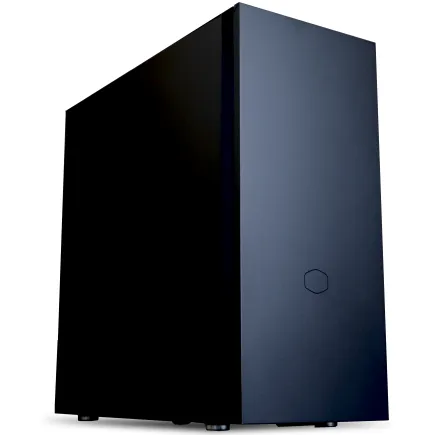
| ケース | CoolerMaster Silencio S600 |
| CPUクーラー | 水冷 240mmラジエータ CoolerMaster製 水冷CPUクーラー ML 240 Core II Black |
| マザーボード | AMD B850 チップセット ASRock製 B850M-X WiFi R2.0 |
| 電源ユニット | 650W 80Plus BRONZE認証 電源ユニット (COUGAR製) |
| 無線LAN | Wi-Fi 6E (IEEE802.11ax/11ad/11ac/11n/11a/11g/11b) |
| BlueTooth | BlueTooth 5 |
| OS | Microsoft Windows 11 Home |
パソコンショップSEVEN ZEFT Z54QQ

| 【ZEFT Z54QQ スペック】 | |
| CPU | Intel Core Ultra7 265KF 20コア/20スレッド 5.50GHz(ブースト)/3.90GHz(ベース) |
| グラフィックボード | GeForce RTX5050 (VRAM:8GB) |
| メモリ | 16GB DDR5 (16GB x1枚 クルーシャル製) |
| ストレージ | SSD 1TB (m.2 nVMe READ/WRITE:7250Gbps/6900Gbps WD製) |
| ケース | Thermaltake Versa H26 |
| CPUクーラー | 空冷 DeepCool製 空冷CPUクーラー AK400 |
| マザーボード | intel B860 チップセット ASRock製 B860M Pro RS WiFi |
| 電源ユニット | 650W 80Plus BRONZE認証 電源ユニット (COUGAR製) |
| 無線LAN | Wi-Fi 6E (IEEE802.11ax/11ad/11ac/11n/11a/11g/11b) |
| BlueTooth | BlueTooth 5 |
| OS | Microsoft Windows 11 Home |
パソコンショップSEVEN ZEFT Z56BH
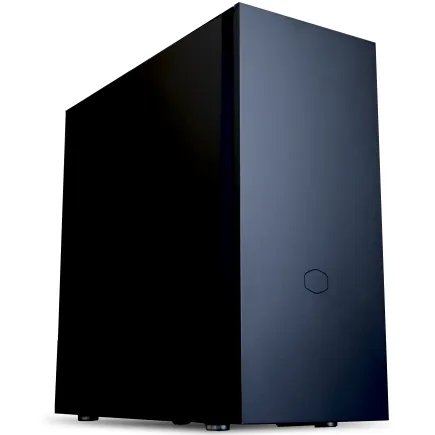
| 【ZEFT Z56BH スペック】 | |
| CPU | Intel Core Ultra9 285K 24コア/24スレッド 5.70GHz(ブースト)/3.70GHz(ベース) |
| グラフィックボード | GeForce RTX5070Ti (VRAM:16GB) |
| メモリ | 32GB DDR5 (16GB x2枚 クルーシャル製) |
| ストレージ | SSD 2TB (m.2 nVMe READ/WRITE:7250Gbps/6900Gbps WD製) |
| ケース | Fractal Pop XL Silent Black Solid |
| CPUクーラー | 水冷 240mmラジエータ CoolerMaster製 水冷CPUクーラー ML 240 Core II Black |
| マザーボード | intel Z890 チップセット ASRock製 Z890 Steel Legend WiFi |
| 電源ユニット | 1000W 80Plus GOLD認証 電源ユニット (アスロック製) |
| 無線LAN | Wi-Fi 6E (IEEE802.11ax/11ad/11ac/11n/11a/11g/11b) |
| BlueTooth | BlueTooth 5 |
| 光学式ドライブ | DVDスーパーマルチドライブ (内蔵) |
| OS | Microsoft Windows 11 Pro |
パソコンショップSEVEN ZEFT R67J
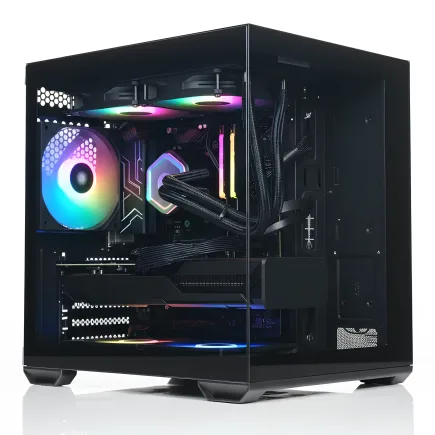
| 【ZEFT R67J スペック】 | |
| CPU | AMD Ryzen7 7800X3D 8コア/16スレッド 5.00GHz(ブースト)/4.20GHz(ベース) |
| グラフィックボード | GeForce RTX5070Ti (VRAM:16GB) |
| メモリ | 32GB DDR5 (32GB x1枚 クルーシャル製) |
| ストレージ | SSD 1TB (m.2 nVMe READ/WRITE:7250Gbps/6900Gbps WD製) |
| ケース | Okinos Mirage 4 ARGB Black |
| CPUクーラー | 空冷 DeepCool製 空冷CPUクーラー AK400 |
| マザーボード | AMD B850 チップセット ASRock製 B850M-X WiFi R2.0 |
| 電源ユニット | 850W 80Plus GOLD認証 電源ユニット (Silverstone製) |
| 無線LAN | Wi-Fi 6E (IEEE802.11ax/11ad/11ac/11n/11a/11g/11b) |
| BlueTooth | BlueTooth 5 |
| OS | Microsoft Windows 11 Home |
パソコンショップSEVEN ZEFT R60AL
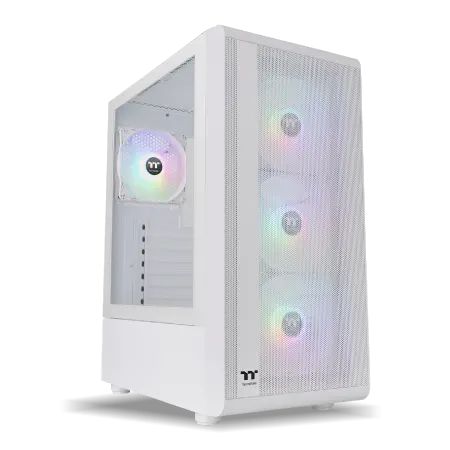
| 【ZEFT R60AL スペック】 | |
| CPU | AMD Ryzen7 9800X3D 8コア/16スレッド 5.20GHz(ブースト)/4.70GHz(ベース) |
| グラフィックボード | GeForce RTX4060 (VRAM:8GB) |
| メモリ | 32GB DDR5 (16GB x2枚 Micron製) |
| ストレージ | SSD 1TB (m.2 nVMe READ/WRITE:7250Gbps/6900Gbps WD製) |
| ケース | Thermaltake S200 TG ARGB Plus ホワイト |
| CPUクーラー | 空冷 DeepCool製 空冷CPUクーラー AK400 DIGITAL WH |
| マザーボード | AMD B650 チップセット ASRock製 B650M Pro X3D WiFi |
| 電源ユニット | 650W 80Plus BRONZE認証 電源ユニット (COUGAR製) |
| 無線LAN | Wi-Fi 6E (IEEE802.11ax/11ad/11ac/11n/11a/11g/11b) |
| BlueTooth | BlueTooth 5 |
| 光学式ドライブ | DVDスーパーマルチドライブ (外付け) |
| OS | Microsoft Windows 11 Home |
システムとデータの分離戦略
実務で安定した環境を維持するには、システムドライブとデータドライブを分離する構成が理想的です。
OSとアプリケーションを1TBのSSDにインストールし、プロジェクトファイルや素材データは別の1TB以上のSSDに保存することで、万が一のシステムトラブル時にもデータを守ることができます。
特にWDのBlackシリーズやCrucialのP5 Plusシリーズは、耐久性と速度のバランスに優れており、プロの現場でも高い評価を得ています。
グラフィックボードの必要性
内蔵グラフィックスでは不十分なケース
「Webデザインなら内蔵グラフィックスで充分では?」と疑問に思った方もいるかもしれませんが、実際の業務では専用グラフィックボードの有無で作業効率が大きく変わる場面が多々あります。
特に複数の4Kモニターを使用する環境や、GPUアクセラレーションを活用するフィルター処理では、その差は歴然です。
Webデザイナーに適したグラフィックボード
これらのミドルレンジモデルは、Adobe Creative CloudのGPUアクセラレーションを充分に活用でき、動画編集やモーショングラフィックス制作にも対応できる性能を持っています。
GeForce RTX 5060Tiは、DLSS 4やニューラルシェーダに対応しており、AI機能を活用した最新のデザインツールとの相性が抜群です。
より高度な作業に対応するなら
3Dモデリングやレンダリング、4K動画編集まで視野に入れているなら、GeForce RTX 5070TiやRadeon RX 9070XTへのステップアップを検討する価値があります。
これらの上位モデルは、レイトレーシング性能やAI処理能力が大幅に向上しており、Cinema 4DやBlenderといった3Dツールでの作業も快適にこなせるのです。
ただし、純粋にWebデザインのみを行うのであれば、RTX 5060TiやRX 9060XTで必要充分な性能が得られます。
モニター環境との関係性
デュアルモニター以上の構成を前提に
Webデザイナーの多くは、デュアルモニターまたはトリプルモニター環境で作業しているのではないでしょうか。
デザインツールを片方のモニターに表示し、もう片方でブラウザプレビューやリファレンス画像を確認するという作業スタイルは、もはや業界標準といえます。
こうした環境では、グラフィックボードの出力端子数と性能が重要になってきます。

パソコン おすすめモデル4選
パソコンショップSEVEN ZEFT R64K

| 【ZEFT R64K スペック】 | |
| CPU | AMD Ryzen7 7700 8コア/16スレッド 5.30GHz(ブースト)/3.80GHz(ベース) |
| グラフィックボード | GeForce RTX5070 (VRAM:12GB) |
| メモリ | 16GB DDR5 (16GB x1枚 クルーシャル製) |
| ストレージ | SSD 1TB (m.2 nVMe READ/WRITE:7250Gbps/6900Gbps WD製) |
| ケース | NZXT H6 Flow White |
| マザーボード | AMD B850 チップセット ASRock製 B850M-X WiFi R2.0 |
| 電源ユニット | 750W 80Plus GOLD認証 電源ユニット (Silverstone製) |
| 無線LAN | Wi-Fi 6E (IEEE802.11ax/11ad/11ac/11n/11a/11g/11b) |
| BlueTooth | BlueTooth 5 |
| OS | Microsoft Windows 11 Home |
パソコンショップSEVEN ZEFT R60GX
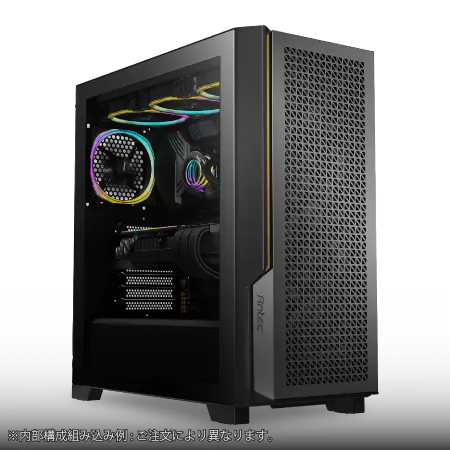
| 【ZEFT R60GX スペック】 | |
| CPU | AMD Ryzen7 9700X 8コア/16スレッド 5.50GHz(ブースト)/3.80GHz(ベース) |
| グラフィックボード | GeForce RTX5070 (VRAM:12GB) |
| メモリ | 32GB DDR5 (32GB x1枚 クルーシャル製) |
| ストレージ | SSD 1TB (m.2 nVMe READ/WRITE:7250Gbps/6900Gbps WD製) |
| ケース | Antec P20C ブラック |
| CPUクーラー | 水冷 240mmラジエータ CoolerMaster製 水冷CPUクーラー ML 240 Core II Black |
| マザーボード | AMD B850 チップセット ASRock製 B850I Lightning WiFi |
| 電源ユニット | 750W 80Plus GOLD認証 電源ユニット (Silverstone製) |
| 無線LAN | Wi-Fi 6E (IEEE802.11ax/11ad/11ac/11n/11a/11g/11b) |
| BlueTooth | BlueTooth 5 |
| OS | Microsoft Windows 11 Home |
パソコンショップSEVEN ZEFT Z55HC
| 【ZEFT Z55HC スペック】 | |
| CPU | Intel Core Ultra9 285K 24コア/24スレッド 5.70GHz(ブースト)/3.70GHz(ベース) |
| グラフィックボード | GeForce RTX5050 (VRAM:8GB) |
| メモリ | 16GB DDR5 (16GB x1枚 クルーシャル製) |
| ストレージ | SSD 1TB (m.2 nVMe READ/WRITE:7250Gbps/6900Gbps WD製) |
| ケース | Thermaltake S100 TG |
| CPUクーラー | 空冷 サイズ製 空冷CPUクーラー SCYTHE() MUGEN6 BLACK EDITION |
| マザーボード | intel B860 チップセット ASRock製 B860M Pro RS WiFi |
| 電源ユニット | 650W 80Plus BRONZE認証 電源ユニット (COUGAR製) |
| 無線LAN | Wi-Fi 6E (IEEE802.11ax/11ad/11ac/11n/11a/11g/11b) |
| BlueTooth | BlueTooth 5 |
| OS | Microsoft Windows 11 Pro |
パソコンショップSEVEN ZEFT Z55V
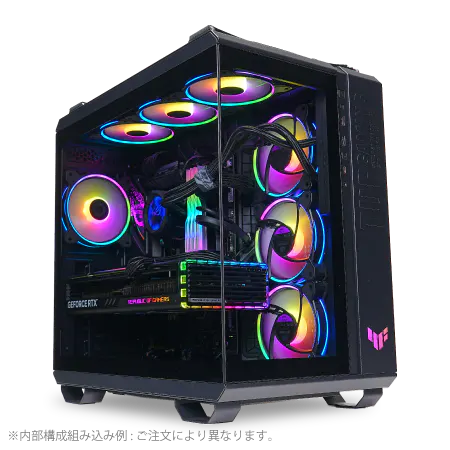
| 【ZEFT Z55V スペック】 | |
| CPU | Intel Core Ultra7 265 20コア/20スレッド 5.30GHz(ブースト)/2.40GHz(ベース) |
| グラフィックボード | GeForce RTX4060 (VRAM:8GB) |
| メモリ | 32GB DDR5 (16GB x2枚 Micron製) |
| ストレージ | SSD 1TB (m.2 nVMe READ/WRITE:7250Gbps/6900Gbps WD製) |
| ケース | ASUS TUF Gaming GT502 Black |
| CPUクーラー | 空冷 DeepCool製 空冷CPUクーラー AK400 |
| マザーボード | intel B860 チップセット ASRock製 B860M Pro RS WiFi |
| 電源ユニット | 650W 80Plus BRONZE認証 電源ユニット (COUGAR製) |
| 無線LAN | Wi-Fi 6E (IEEE802.11ax/11ad/11ac/11n/11a/11g/11b) |
| BlueTooth | BlueTooth 5 |
| 光学式ドライブ | DVDスーパーマルチドライブ (外付け) |
| OS | Microsoft Windows 11 Home |
色域カバー率を意識した選択
Webデザインでは色の正確性が求められるため、sRGBカバー率99%以上のモニターを使用することが一般的です。
こうした高品質なモニターの性能を最大限に引き出すには、グラフィックボードの10bit色深度出力に対応していることが望ましいといえます。
GeForce RTX 5060Ti以上のモデルであれば、10bit色深度出力に標準対応しており、微妙な色のグラデーションも正確に表現できます。
クライアントへの提案時に色味の違いでトラブルになることは絶対に避けたいですよね。
冷却システムの重要性
長時間作業での安定性を確保する
そうした長時間の使用において、PCの冷却性能は安定動作の鍵を握る要素です。
Core Ultra 200シリーズやRyzen 9000シリーズは、前世代と比較して発熱が抑制されていますが、それでも適切な冷却は必要になります。
ケース選びで変わる冷却効率
PCケースの選択も冷却性能に大きく影響します。
2面または3面が強化ガラス製のピラーレスケースは見た目の美しさで人気を集めていますが、エアフローの観点からは注意が必要です。
デザイン性と冷却性能を両立させたいなら、Fractal DesignやCorsairの木製パネルケースも選択肢に入ってきます。
一方で、純粋に冷却性能を優先するなら、DEEPCOOLやCOOLER MASTERのスタンダードなケースが実用的な選択になるでしょう。
メッシュパネルを採用したモデルは、優れたエアフローを実現し、長時間の高負荷作業でもシステム温度を適切に保つことができるのです。
BTOパソコンと完成品の選択基準
カスタマイズ性で選ぶBTOの利点
Webデザイナー向けのPCを選ぶ際、BTOパソコンと完成品のどちらを選ぶべきかとお悩みの方は多いのではないでしょうか。
実務で使用するなら、必要なスペックを的確に選べるBTOパソコンが圧倒的に有利です。
BTOパソコンでは、CPUやメモリ、ストレージ、グラフィックボードを自分の用途に合わせて選択できます。
さらに、信頼性の高いメーカーのパーツを指定できるショップを選べば、長期的な安定性も確保できるわけです。
予算別の推奨構成
実務で使用するWebデザイナー向けPCの予算は、15万円から30万円程度が現実的なラインになります。
この価格帯で、どのような構成を組むべきか具体的に見ていきましょう。
15万円前後の構成では、Core Ultra 5 235またはRyzen 5 9600、メモリ32GB、Gen.4 SSD 1TB、グラフィックボードなしまたはエントリーモデルという組み合わせが基本になります。
これでも基本的なWebデザイン業務には充分対応できますが、動画編集やモーショングラフィックスには力不足を感じるかもしれません。
この価格帯が、コストパフォーマンスと性能のバランスが最も優れているといえるでしょう。
30万円前後では、Core Ultra 9 285KまたはRyzen 9 9950X、メモリ64GB、Gen.4 SSD 4TB、GeForce RTX 5070TiまたはRadeon RX 9070XTという、プロフェッショナルな環境が構築できます。
複数の大規模プロジェクトを並行して進める方や、3D制作まで視野に入れている方には、この構成が最適解となるのです。
実務で重視すべき周辺機器
入力デバイスの選択が作業効率を決める
PCのスペックだけでなく、キーボードやマウス、ペンタブレットといった入力デバイスも作業効率に大きく影響します。
特にペンタブレットは、Webデザイナーにとって必須のツールといっても過言ではありません。
筆圧感知レベルや傾き検知機能は、細かなニュアンスの表現に直結するため、予算が許すなら上位モデルを選択した方が長期的な満足度は高くなります。
カラーマネジメントツールの必要性
正確な色再現を実現するには、モニターのキャリブレーションツールも重要な投資対象です。
X-RiteのColorMunki DisplayやDatacolor SpyderXといったツールを使用することで、モニターの色温度や輝度を正確に調整できます。
クライアントとの色味の認識違いによる修正作業は、時間的にも精神的にも大きな負担になってしまいますよね。
初期投資として数万円は必要になりますが、その後のトラブル回避と作業効率向上を考えると、充分に元が取れる投資といえるでしょう。
電源ユニットの選定基準
安定した電力供給が信頼性の基盤
見落とされがちですが、電源ユニットの品質はシステム全体の安定性に直結します。
80 PLUS Gold認証以上の電源ユニットを選択することで、安定した電力供給と省電力性を両立できます。
容量については、搭載するグラフィックボードによって必要なワット数が変わってきます。
GeForce RTX 5060TiやRadeon RX 9060XTを搭載する構成なら650W、RTX 5070TiやRX 9070XTなら750Wが推奨される容量です。
余裕を持った容量を選ぶことで、将来的なアップグレードにも対応できるのです。
信頼できるメーカーの選択
電源ユニットのメーカーとしては、Corsair、Seasonic、Antecといった老舗ブランドが高い信頼性を誇っています。
これらのメーカーは長期保証を提供しており、万が一の故障時にも安心です。
安価な無名メーカーの電源ユニットは、初期不良や経年劣化による電圧の不安定さが問題になることがあります。
ノートPCという選択肢
モバイル性と性能のトレードオフ
ただし、デスクトップPCと同等の性能を求めると、価格が大幅に上昇してしまいますよね。
Webデザイン業務に対応できるノートPCとしては、Core Ultra 7またはRyzen 7を搭載し、メモリ32GB、Gen.4 SSD 1TB以上、専用グラフィックボード搭載というスペックが最低ラインになります。
こうした構成のノートPCは、25万円から40万円程度の価格帯になることが一般的です。
デスクトップとの併用が現実的
ノートPCには高性能を求めず、Core Ultra 5やRyzen 5クラスで軽量性を重視したモデルを選び、重い作業はすべてデスクトップPCで行うという割り切りも効果的です。
OSとソフトウェアライセンスの考慮
WindowsとmacOSの選択
ただし、コストパフォーマンスと拡張性を重視するなら、Windows PCの方が有利な面が多いのです。
Adobe Creative Cloudは、WindowsでもmacOSでも同等の機能を提供しており、パフォーマンスの差もほとんどありません。
ライセンス管理の重要性
Adobe Creative Cloudの個人版は月額6,480円程度、コンプリートプランなら月額7,780円程度の費用が継続的に発生します。
PC本体に30万円を投資しても、ソフトウェアライセンスで年間10万円近くかかることを考えると、トータルでの予算計画が必要になってくるわけです。
バックアップ戦略の構築
データ損失のリスクを最小化する
制作データの損失は、Webデザイナーにとって致命的なダメージになります。
クライアントワークのデータは、最低でも3箇所に保存する3-2-1ルールを実践すべきです。
具体的には、作業中のPCのSSD、外付けHDDまたはNAS、クラウドストレージという3箇所にデータを保存します。
PCのSSDが故障しても外付けストレージがあり、物理的な災害が発生してもクラウドにデータが残るという多重の安全網を構築するのです。
自動バックアップの設定
手動でのバックアップは、忙しい制作スケジュールの中で忘れてしまいがちです。
Windows標準のファイル履歴機能や、サードパーティ製のバックアップソフトを使用して、自動バックアップを設定しましょう。
特に重要なプロジェクトファイルは、1時間ごとに自動保存されるような設定にしておくことで、万が一のトラブル時にも最小限のデータ損失で済みます。
将来的なアップグレード計画
拡張性を考慮した初期構成
PCを購入する際には、将来的なアップグレードの可能性も視野に入れておくことが賢明です。
特にメモリスロットの空きや、追加のストレージベイの有無は重要なチェックポイントになります。
初期構成でメモリ32GBを搭載していても、スロットに空きがあれば後から64GBに増設できます。
同様に、M.2スロットが複数あれば、システムドライブはそのままに、データドライブだけを大容量のものに交換することも可能です。
技術進化のサイクルを理解する
PCパーツの技術進化は非常に速く、3年から5年で大きな性能向上が見られます。
ただし、Webデザイン業務においては、最新のハイエンドパーツが必須というわけではありません。
むしろ、ミドルレンジの構成で初期投資を抑え、3年後に全体をリプレースするという戦略の方が、常に快適な作業環境を維持できることが多いのです。
特にストレージやメモリは価格が下落傾向にあるため、必要になったタイミングで追加購入する方がコストパフォーマンスに優れています。
購入後のメンテナンス
定期的な清掃の重要性
PCの性能を長期間維持するには、定期的な内部清掃が欠かせません。
特にCPUクーラーやグラフィックボードのファンにホコリが蓄積すると、冷却効率が低下し、パフォーマンスの低下や突然のシャットダウンを引き起こす可能性があります。
特に床に直置きしている場合は、ホコリの吸い込みが多くなるため、より頻繁な清掃が必要になるでしょう。
ソフトウェアの最適化
OSやドライバーのアップデートも、安定性とセキュリティの観点から重要です。
特にグラフィックボードのドライバーは、Adobe製品との互換性に影響することがあるため、安定版のリリース後に更新することをおすすめします。
また、不要なスタートアップアプリケーションを無効化したり、定期的なディスククリーンアップを実行したりすることで、システムの動作速度を維持できます。
実際の構成例とコストシミュレーション
エントリーレベル構成(15万円前後)
実務に最低限必要な性能を確保しつつ、コストを抑えた構成を具体的に見ていきましょう。
CPUはCore Ultra 5 235またはRyzen 5 9600を選択し、メモリは32GB(DDR5-5600)、ストレージはGen.4 SSD 1TB、グラフィックボードは内蔵グラフィックスまたはエントリーモデル、電源ユニットは650W 80 PLUS Gold認証という構成になります。
ただし、複数のアプリケーションを同時に起動したり、4K解像度での作業を行ったりする場合は、動作が重くなることもあるでしょう。
スタンダード構成(20万円前後)
実務で最もバランスが取れているのが、この価格帯の構成です。
CPUはCore Ultra 7 265KまたはRyzen 7 9700X、メモリは32GB(DDR5-5600)、ストレージはGen.4 SSD 2TB(システム1TB+データ1TB)、グラフィックボードはGeForce RTX 5060TiまたはRadeon RX 9060XT、電源ユニットは750W 80 PLUS Gold認証という内容になります。
動画編集やモーショングラフィックス制作にも対応でき、複数のプロジェクトを並行して進める作業スタイルにも充分対応できます。
プロフェッショナル構成(30万円前後)
より高度な作業や、将来的な拡張性を重視するなら、この価格帯の構成が最適です。
CPUはCore Ultra 9 285KまたはRyzen 9 9950X、メモリは64GB(DDR5-5600)、ストレージはGen.4 SSD 4TB(システム2TB+データ2TB)、グラフィックボードはGeForce RTX 5070TiまたはRadeon RX 9070XT、電源ユニットは850W 80 PLUS Platinum認証という構成になります。
3D制作やレンダリング、4K動画編集まで視野に入れているなら、この構成が長期的な満足度を提供してくれるはずです。
各構成の性能比較表
BTOショップの選び方
サポート体制と保証内容を確認する
BTOパソコンを購入する際、価格だけでなくサポート体制も重要な選択基準になります。
初期不良対応や修理時の代替機貸出サービス、電話サポートの対応時間など、実務で使用する以上は万が一のトラブルに備えた体制が整っているショップを選ぶべきです。
カスタマイズの自由度をチェック
メモリやストレージのメーカーを指定できるショップは、信頼性を重視するプロフェッショナルにとって魅力的な選択肢です。
また、CPUクーラーやケースの選択肢が豊富なショップであれば、冷却性能や静音性、デザイン性など、自分の優先順位に合わせた構成を組むことができます。
リモートワーク時代の考慮点
通信環境との統合
オンライン会議をしながらデザイン作業を行う場面も増えており、CPUやメモリに余裕がある構成が求められるようになっています。
Webカメラやマイクの品質も、クライアントとのコミュニケーションにおいて重要な要素です。
セキュリティ対策の強化
自宅やコワーキングスペースでの作業が増えると、セキュリティリスクも高まります。
クライアントの機密情報を扱う以上、適切なセキュリティ対策は必須です。
Windows標準のセキュリティ機能に加えて、VPNの使用やファイル暗号化ソフトの導入も検討すべきでしょう。
特に公共のWi-Fiを使用する機会がある場合は、VPNによる通信の暗号化は必須といえます。
セキュリティ対策にかかるコストも、年間予算に組み込んでおくことが賢明です。
環境への配慮と省電力性
電気代とCO2排出量の削減
80 PLUS認証の電源ユニットを選択することで、電力変換効率が向上し、無駄な電力消費を抑えることができます。
特に80 PLUS GoldやPlatinum認証の電源ユニットは、変換効率が90%以上と高く、年間で見ると数千円の電気代削減につながります。
スリープモードの活用
作業の合間にPCをスリープモードにする習慣をつけることで、さらなる省電力化が実現できます。
最新のCPUは、スリープからの復帰が非常に高速になっており、作業効率を損なうことなく電力消費を抑えられるのです。
また、モニターの自動スリープ設定や、使用していないUSB機器の電源管理なども、細かな省電力対策として効果的です。
よくある質問
MacとWindowsどちらがWebデザインに適していますか
Webデザイン業務においては、MacとWindowsのどちらでも問題なく作業できます。
Adobe Creative CloudやFigmaといった主要なデザインツールは、両OSで同等の機能を提供しているからです。
グラフィックボードは本当に必要ですか
基本的なWebデザイン作業だけなら、CPUの内蔵グラフィックスでも対応できます。
メモリは16GBで充分ですか
16GBでも基本的な作業は可能ですが、実務レベルでは32GBを強く推奨します。
特に高解像度の画像を扱ったり、複数のプロジェクトを並行して進めたりする場合は、32GB以上のメモリがあることで、スムーズな作業環境が実現できます。
SSDの容量はどれくらい必要ですか
最低でも1TB、できれば2TB以上を推奨します。
BTOパソコンと完成品どちらがおすすめですか
実務で使用するなら、必要なスペックを的確に選べるBTOパソコンが圧倒的におすすめです。
完成品では、不要なスペックに予算を割かれたり、逆に必要な部分が不足していたりすることがあります。
BTOパソコンなら、CPUやメモリ、ストレージ、グラフィックボードを自分の用途に合わせて選択でき、信頼性の高いメーカーのパーツを指定できるショップを選べば、長期的な安定性も確保できるのです。
予算20万円で最適な構成は何ですか
Webデザインの実務で不満を感じることはほとんどなく、動画編集やモーショングラフィックス制作にも対応できる性能を持っています。