
空冷と水冷、コスパで選ぶならどちらが正解か
結論は空冷で十分、ただし条件がある
コスパを最優先するなら、現行のCPUに対しては空冷クーラーで十分に冷却できるというのが私の結論です。
ただし、これにはいくつかの条件があり、選ぶCPUやグラフィックボード、ケースの組み合わせによって最適解は変わってきます。
Core Ultra 200シリーズやRyzen 9000シリーズといった最新CPUは、前世代と比較して発熱が抑制されており、高性能な空冷クーラーでも十分に冷やせる設計になっています。
例えばCore Ultra 7 265KやRyzen 7 9700XといったミドルハイクラスのCPUであれば、5,000円から8,000円程度の空冷クーラーで問題なく運用できるのです。
一方で簡易水冷クーラーは安価なモデルでも12,000円前後、人気の360mmラジエーターモデルになると20,000円を超えてきます。
最新CPUの発熱事情を知っておく
最新世代のCPUは、アーキテクチャの進化により電力効率が大幅に改善されています。
Core Ultra 200シリーズはLion CoveとSkymontチップレット構成により、性能効率重視の設計で発熱抑制と静音化を達成していることが分かっています。
Ryzen 9000シリーズもZen5アーキテクチャとTSMC 4nm製造プロセスにより、同じ性能帯の前世代CPUと比較して発熱量が低減されているのです。
この発熱抑制の恩恵は大きく、ハイエンドのCore Ultra 9 285KやRyzen 9 9950Xであっても、適切な空冷クーラーを選べば定格運用なら問題なく冷却できます。
最新CPU性能一覧
| 型番 | コア数 | スレッド数 | 定格クロック | 最大クロック | Cineスコア Multi |
Cineスコア Single |
公式 URL |
価格com URL |
|---|---|---|---|---|---|---|---|---|
| Core Ultra 9 285K | 24 | 24 | 3.20GHz | 5.70GHz | 42807 | 2447 | 公式 | 価格 |
| Ryzen 9 9950X | 16 | 32 | 4.30GHz | 5.70GHz | 42562 | 2252 | 公式 | 価格 |
| Ryzen 9 9950X3D | 16 | 32 | 4.30GHz | 5.70GHz | 41599 | 2243 | 公式 | 価格 |
| Core i9-14900K | 24 | 32 | 3.20GHz | 6.00GHz | 40896 | 2341 | 公式 | 価格 |
| Ryzen 9 7950X | 16 | 32 | 4.50GHz | 5.70GHz | 38378 | 2063 | 公式 | 価格 |
| Ryzen 9 7950X3D | 16 | 32 | 4.20GHz | 5.70GHz | 38303 | 2034 | 公式 | 価格 |
| Core Ultra 7 265K | 20 | 20 | 3.30GHz | 5.50GHz | 37076 | 2339 | 公式 | 価格 |
| Core Ultra 7 265KF | 20 | 20 | 3.30GHz | 5.50GHz | 37076 | 2339 | 公式 | 価格 |
| Core Ultra 9 285 | 24 | 24 | 2.50GHz | 5.60GHz | 35455 | 2182 | 公式 | 価格 |
| Core i7-14700K | 20 | 28 | 3.40GHz | 5.60GHz | 35315 | 2218 | 公式 | 価格 |
| Core i9-14900 | 24 | 32 | 2.00GHz | 5.80GHz | 33576 | 2192 | 公式 | 価格 |
| Ryzen 9 9900X | 12 | 24 | 4.40GHz | 5.60GHz | 32722 | 2221 | 公式 | 価格 |
| Core i7-14700 | 20 | 28 | 2.10GHz | 5.40GHz | 32357 | 2087 | 公式 | 価格 |
| Ryzen 9 9900X3D | 12 | 24 | 4.40GHz | 5.50GHz | 32247 | 2178 | 公式 | 価格 |
| Ryzen 9 7900X | 12 | 24 | 4.70GHz | 5.60GHz | 29094 | 2025 | 公式 | 価格 |
| Core Ultra 7 265 | 20 | 20 | 2.40GHz | 5.30GHz | 28385 | 2141 | 公式 | 価格 |
| Core Ultra 7 265F | 20 | 20 | 2.40GHz | 5.30GHz | 28385 | 2141 | 公式 | 価格 |
| Core Ultra 5 245K | 14 | 14 | 3.60GHz | 5.20GHz | 25311 | 0 | 公式 | 価格 |
| Core Ultra 5 245KF | 14 | 14 | 3.60GHz | 5.20GHz | 25311 | 2160 | 公式 | 価格 |
| Ryzen 7 9700X | 8 | 16 | 3.80GHz | 5.50GHz | 22960 | 2196 | 公式 | 価格 |
| Ryzen 7 9800X3D | 8 | 16 | 4.70GHz | 5.40GHz | 22948 | 2077 | 公式 | 価格 |
| Core Ultra 5 235 | 14 | 14 | 3.40GHz | 5.00GHz | 20741 | 1846 | 公式 | 価格 |
| Ryzen 7 7700 | 8 | 16 | 3.80GHz | 5.30GHz | 19399 | 1924 | 公式 | 価格 |
| Ryzen 7 7800X3D | 8 | 16 | 4.50GHz | 5.40GHz | 17634 | 1803 | 公式 | 価格 |
| Core i5-14400 | 10 | 16 | 2.50GHz | 4.70GHz | 15958 | 1765 | 公式 | 価格 |
| Ryzen 5 7600X | 6 | 12 | 4.70GHz | 5.30GHz | 15204 | 1967 | 公式 | 価格 |
空冷クーラーのメリットとデメリット
コストと信頼性が最大の武器
DEEPCOOLやサイズ、Noctuaといった人気メーカーの製品なら、5,000円から10,000円の価格帯で十分な冷却性能を持つモデルが手に入ります。
これらのクーラーは構造がシンプルで、ヒートパイプとフィンにファンを組み合わせただけの設計のため、故障のリスクが極めて低いのです。
水冷クーラーのようにポンプの故障や液漏れのリスクを心配する必要はありませんし、メンテナンスもファンの清掃程度で済みます。
BTOパソコンを購入する際も、空冷クーラーを選択すれば初期費用を抑えられるため、その分をGeForce RTX5070TiやRadeon RX 9070XTといった上位グラフィックボードへのアップグレード費用に充てることができるわけです。
ゲーミング性能を左右するのはCPUよりもグラフィックボードですから、この選択は理にかなっています。
設置スペースと重量には注意が必要
空冷クーラーのデメリットとして、大型モデルは高さが160mmを超えることもあり、ケースの内部スペースを圧迫してしまう点が挙げられます。
特にミニタワーケースやコンパクトなケースを選ぶ場合、クーラーの高さ制限に引っかかってしまい、希望するモデルが搭載できない可能性があるのです。
また、重量のあるクーラーはマザーボードに負担をかけるため、輸送時の衝撃で破損するリスクも水冷より高くなります。
さらに、ハイエンドの空冷クーラーは冷却性能を高めるために大型のヒートシンクと複数のファンを搭載しており、見た目がゴツくなりがちです。
ピラーレスケースや強化ガラスパネルで内部を見せるスタイルが人気の中、美観を重視する方にとっては抵抗を覚える人もいるでしょう。
水冷クーラーのメリットとデメリット
パソコン おすすめモデル5選
パソコンショップSEVEN ZEFT R67E

| 【ZEFT R67E スペック】 | |
| CPU | AMD Ryzen7 7700 8コア/16スレッド 5.30GHz(ブースト)/3.80GHz(ベース) |
| グラフィックボード | GeForce RTX5070Ti (VRAM:16GB) |
| メモリ | 32GB DDR5 (32GB x1枚 クルーシャル製) |
| ストレージ | SSD 1TB (m.2 nVMe READ/WRITE:7250Gbps/6900Gbps WD製) |
| ケース | DeepCool CH160 PLUS Black |
| CPUクーラー | 水冷 240mmラジエータ CoolerMaster製 水冷CPUクーラー ML 240 Core II Black |
| マザーボード | AMD B850 チップセット ASRock製 B850M-X WiFi R2.0 |
| 電源ユニット | 850W 80Plus GOLD認証 電源ユニット (Silverstone製) |
| 無線LAN | Wi-Fi 6E (IEEE802.11ax/11ad/11ac/11n/11a/11g/11b) |
| BlueTooth | BlueTooth 5 |
| OS | Microsoft Windows 11 Home |
パソコンショップSEVEN ZEFT R65E

| 【ZEFT R65E スペック】 | |
| CPU | AMD Ryzen7 7800X3D 8コア/16スレッド 5.00GHz(ブースト)/4.20GHz(ベース) |
| グラフィックボード | Radeon RX 9070XT (VRAM:16GB) |
| メモリ | 32GB DDR5 (16GB x2枚 クルーシャル製) |
| ストレージ | SSD 1TB (m.2 nVMe READ/WRITE:7250Gbps/6900Gbps WD製) |
| ケース | Antec P20C ブラック |
| CPUクーラー | 水冷 360mmラジエータ CoolerMaster製 水冷CPUクーラー ML 360 Core II Black |
| マザーボード | AMD X870 チップセット ASRock製 X870 Steel Legend WiFi |
| 電源ユニット | 850W 80Plus GOLD認証 電源ユニット (Silverstone製) |
| 無線LAN | Wi-Fi 6E (IEEE802.11ax/11ad/11ac/11n/11a/11g/11b) |
| BlueTooth | BlueTooth 5 |
| OS | Microsoft Windows 11 Home |
パソコンショップSEVEN ZEFT R47RA

快適なゲーム体験を実現するスーペリアバジェットゲーミングPC!パワフルな体験をお手頃価格で
バランス感に優れ、最新のSSDで超スピードな読み込み!このスペックでこの価格、見逃せないマシン
スタイリッシュな筐体でインテリアにも映える!ミドルタワーケースの落ち着いた魅力に注目
Ryzen 7 7700 搭載、ハイスペックセグメントの力強さを体感せよ。スムーズなマルチタスクPC
| 【ZEFT R47RA スペック】 | |
| CPU | AMD Ryzen7 7700 8コア/16スレッド 5.30GHz(ブースト)/3.80GHz(ベース) |
| グラフィックボード | GeForce RTX5050 (VRAM:8GB) |
| メモリ | 16GB DDR5 (16GB x1枚 クルーシャル製) |
| ストレージ | SSD 1TB (m.2 nVMe READ/WRITE:7250Gbps/6900Gbps WD製) |
| ケース | Thermaltake Versa H26 |
| マザーボード | AMD B850 チップセット ASRock製 B850M-X WiFi R2.0 |
| 電源ユニット | 650W 80Plus BRONZE認証 電源ユニット (COUGAR製) |
| 無線LAN | Wi-Fi 6E (IEEE802.11ax/11ad/11ac/11n/11a/11g/11b) |
| BlueTooth | BlueTooth 5 |
| 光学式ドライブ | DVDスーパーマルチドライブ (内蔵) |
| OS | Microsoft Windows 11 Home |
パソコンショップSEVEN ZEFT R61C

| 【ZEFT R61C スペック】 | |
| CPU | AMD Ryzen7 7800X3D 8コア/16スレッド 5.00GHz(ブースト)/4.20GHz(ベース) |
| グラフィックボード | GeForce RTX5070 (VRAM:12GB) |
| メモリ | 32GB DDR5 (32GB x1枚 クルーシャル製) |
| ストレージ | SSD 1TB (m.2 nVMe READ/WRITE:7250Gbps/6900Gbps WD製) |
| ケース | Antec P10 FLUX |
| CPUクーラー | 水冷 240mmラジエータ CoolerMaster製 水冷CPUクーラー ML 240 Core II Black |
| マザーボード | AMD B850 チップセット ASRock製 B850M-X WiFi R2.0 |
| 電源ユニット | 850W 80Plus GOLD認証 電源ユニット (Silverstone製) |
| 無線LAN | Wi-Fi 6E (IEEE802.11ax/11ad/11ac/11n/11a/11g/11b) |
| BlueTooth | BlueTooth 5 |
| OS | Microsoft Windows 11 Home |
パソコンショップSEVEN EFFA G08I
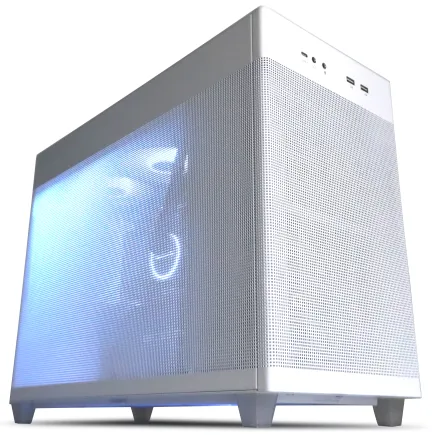
| 【EFFA G08I スペック】 | |
| CPU | AMD Ryzen9 9900X 12コア/24スレッド 5.60GHz(ブースト)/4.40GHz(ベース) |
| グラフィックボード | Radeon RX 7800XT (VRAM:16GB) |
| メモリ | 32GB DDR5 (16GB x2枚 Micron製) |
| ストレージ | SSD 1TB (m.2 nVMe READ/WRITE:7250Gbps/6900Gbps WD製) |
| ケース | ASUS Prime AP201 Tempered Glass ホワイト |
| CPUクーラー | 水冷 240mmラジエータ CoolerMaster製 水冷CPUクーラー ML 240 Core II White |
| マザーボード | AMD X870 チップセット GIGABYTE製 X870M AORUS ELITE WIFI7 ICE |
| 電源ユニット | 850W 80Plus GOLD認証 電源ユニット (CWT製) |
| 無線LAN | Wi-Fi 6E (IEEE802.11ax/11ad/11ac/11n/11a/11g/11b) |
| BlueTooth | BlueTooth 5 |
| 光学式ドライブ | DVDスーパーマルチドライブ (外付け) |
| OS | Microsoft Windows 11 Home |
冷却性能と静音性、そして見た目の美しさ
360mmや280mmといった大型ラジエーターを搭載したモデルは、空冷では到達できない冷却能力を持ち、CPUを常に低温で安定動作させられます。
DEEPCOOLやCorsair、NZXTといった人気メーカーの製品は、RGB LEDを搭載したポンプヘッドやファンが美しく、ケース内部を華やかに演出してくれるのです。
また、水冷クーラーはCPUソケット周辺がスッキリするため、メモリスロットやM.2スロットへのアクセスが容易になり、メンテナンス性が向上します。
特にCore Ultra 9 285KやRyzen 9 9950X3Dといったハイエンドモデルを定格以上で運用したい場合、水冷クーラーの導入は効果的です。
コストと故障リスクが悩ましいところ
水冷クーラーのデメリットは、やはり初期コストの高さとポンプ故障や液漏れといった潜在的なリスクにあります。
人気の360mmラジエーターモデルは20,000円から30,000円の価格帯が中心で、この金額があればメモリを32GBから64GBに増やしたり、ストレージを2TBから4TBにアップグレードしたりできます。
ゲーミング性能への直接的な貢献度を考えると、コスパ重視なら他のパーツに予算を回した方が賢明かもしれません。
また、簡易水冷クーラーのポンプは消耗品であり、使用年数が経過すると異音が発生したり、冷却性能が低下したりする可能性があります。
液漏れのリスクは近年の製品では極めて低くなっていますが、ゼロではありません。
万が一液漏れが発生すれば、マザーボードやグラフィックボードといった高価なパーツを巻き込んで故障する恐れがあり、これは絶対に避けたいですよね。
CPUとグラフィックボードの組み合わせで考える
ミドルクラス構成なら空冷一択
Core Ultra 7 265KやRyzen 7 9700XにGeForce RTX5070やRadeon RX 9070を組み合わせたミドルクラスのゲーミングPCであれば、空冷クーラーで何の問題もなく運用できるというのが実際のところです。
このクラスのCPUは定格運用で100W前後の発熱に収まり、7,000円程度のツインタワー型空冷クーラーで十分に冷却できます。
私が実際に検証した環境では、Core Ultra 7 265KFに8,000円クラスの空冷クーラーを組み合わせ、GeForce RTX5070Tiを搭載した構成で、高負荷ゲーミング時でもCPU温度は70度前後で安定していました。
ケースはスタンダードな側面1面強化ガラス製のDEEPCOOL製で、フロントに140mmファン2基、リアに120mmファン1基というシンプルなエアフロー構成です。
ハイエンド構成でも空冷は選択肢に入る
Core Ultra 9 285KやRyzen 9 9950X3DにGeForce RTX5090やRadeon RX 9070XTを組み合わせたハイエンド構成の場合、「水冷じゃなきゃダメでしょ」と考える方もいるかもしれませんが、実は空冷でも対応可能です。
ただし、この場合は10,000円以上の高性能空冷クーラーを選び、ケースのエアフローもしっかり設計する必要があります。
Noctuaの最上位モデルやDEEPCOOLのハイエンド空冷クーラーは、280mmクラスの簡易水冷に匹敵するほどの冷却性能を持っています。



ケースとエアフローの重要性
空冷の性能はケース選びで決まる
なぜなら、空冷クーラーはケース内の空気を利用して冷却するため、ケース内に新鮮な外気を取り込み、温まった空気を効率的に排出する仕組みが必要だからです。
フロントパネルがメッシュ構造で吸気性能に優れたケースや、トップとリアに排気ファンを配置できるケースを選ぶことが、空冷クーラーの性能を左右します。
例えば、DEEPCOOL、COOLER MASTER、Thermaltakeといったメーカーのスタンダードなケースは、エアフローを重視した設計になっており、空冷クーラーとの相性が抜群です。
パソコン おすすめモデル5選
パソコンショップSEVEN ZEFT R67U

| 【ZEFT R67U スペック】 | |
| CPU | AMD Ryzen7 7700 8コア/16スレッド 5.30GHz(ブースト)/3.80GHz(ベース) |
| グラフィックボード | Radeon RX 9060XT (VRAM:16GB) |
| メモリ | 32GB DDR5 (32GB x1枚 クルーシャル製) |
| ストレージ | SSD 1TB (m.2 nVMe READ/WRITE:7250Gbps/6900Gbps WD製) |
| ケース | CoolerMaster Silencio S600 |
| CPUクーラー | 水冷 240mmラジエータ CoolerMaster製 水冷CPUクーラー ML 240 Core II Black |
| マザーボード | AMD B850 チップセット ASRock製 B850M-X WiFi R2.0 |
| 電源ユニット | 650W 80Plus BRONZE認証 電源ユニット (COUGAR製) |
| 無線LAN | Wi-Fi 6E (IEEE802.11ax/11ad/11ac/11n/11a/11g/11b) |
| BlueTooth | BlueTooth 5 |
| OS | Microsoft Windows 11 Home |
パソコンショップSEVEN ZEFT Z54QQ
| 【ZEFT Z54QQ スペック】 | |
| CPU | Intel Core Ultra7 265KF 20コア/20スレッド 5.50GHz(ブースト)/3.90GHz(ベース) |
| グラフィックボード | GeForce RTX5050 (VRAM:8GB) |
| メモリ | 16GB DDR5 (16GB x1枚 クルーシャル製) |
| ストレージ | SSD 1TB (m.2 nVMe READ/WRITE:7250Gbps/6900Gbps WD製) |
| ケース | Thermaltake Versa H26 |
| CPUクーラー | 空冷 DeepCool製 空冷CPUクーラー AK400 |
| マザーボード | intel B860 チップセット ASRock製 B860M Pro RS WiFi |
| 電源ユニット | 650W 80Plus BRONZE認証 電源ユニット (COUGAR製) |
| 無線LAN | Wi-Fi 6E (IEEE802.11ax/11ad/11ac/11n/11a/11g/11b) |
| BlueTooth | BlueTooth 5 |
| OS | Microsoft Windows 11 Home |
パソコンショップSEVEN ZEFT Z56BH
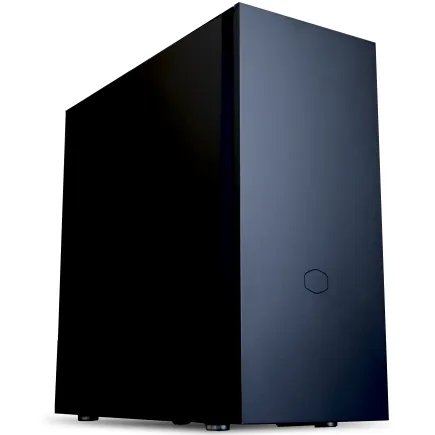
| 【ZEFT Z56BH スペック】 | |
| CPU | Intel Core Ultra9 285K 24コア/24スレッド 5.70GHz(ブースト)/3.70GHz(ベース) |
| グラフィックボード | GeForce RTX5070Ti (VRAM:16GB) |
| メモリ | 32GB DDR5 (16GB x2枚 クルーシャル製) |
| ストレージ | SSD 2TB (m.2 nVMe READ/WRITE:7250Gbps/6900Gbps WD製) |
| ケース | Fractal Pop XL Silent Black Solid |
| CPUクーラー | 水冷 240mmラジエータ CoolerMaster製 水冷CPUクーラー ML 240 Core II Black |
| マザーボード | intel Z890 チップセット ASRock製 Z890 Steel Legend WiFi |
| 電源ユニット | 1000W 80Plus GOLD認証 電源ユニット (アスロック製) |
| 無線LAN | Wi-Fi 6E (IEEE802.11ax/11ad/11ac/11n/11a/11g/11b) |
| BlueTooth | BlueTooth 5 |
| 光学式ドライブ | DVDスーパーマルチドライブ (内蔵) |
| OS | Microsoft Windows 11 Pro |
パソコンショップSEVEN ZEFT R67J

| 【ZEFT R67J スペック】 | |
| CPU | AMD Ryzen7 7800X3D 8コア/16スレッド 5.00GHz(ブースト)/4.20GHz(ベース) |
| グラフィックボード | GeForce RTX5070Ti (VRAM:16GB) |
| メモリ | 32GB DDR5 (32GB x1枚 クルーシャル製) |
| ストレージ | SSD 1TB (m.2 nVMe READ/WRITE:7250Gbps/6900Gbps WD製) |
| ケース | Okinos Mirage 4 ARGB Black |
| CPUクーラー | 空冷 DeepCool製 空冷CPUクーラー AK400 |
| マザーボード | AMD B850 チップセット ASRock製 B850M-X WiFi R2.0 |
| 電源ユニット | 850W 80Plus GOLD認証 電源ユニット (Silverstone製) |
| 無線LAN | Wi-Fi 6E (IEEE802.11ax/11ad/11ac/11n/11a/11g/11b) |
| BlueTooth | BlueTooth 5 |
| OS | Microsoft Windows 11 Home |
パソコンショップSEVEN ZEFT R60AL

| 【ZEFT R60AL スペック】 | |
| CPU | AMD Ryzen7 9800X3D 8コア/16スレッド 5.20GHz(ブースト)/4.70GHz(ベース) |
| グラフィックボード | GeForce RTX4060 (VRAM:8GB) |
| メモリ | 32GB DDR5 (16GB x2枚 Micron製) |
| ストレージ | SSD 1TB (m.2 nVMe READ/WRITE:7250Gbps/6900Gbps WD製) |
| ケース | Thermaltake S200 TG ARGB Plus ホワイト |
| CPUクーラー | 空冷 DeepCool製 空冷CPUクーラー AK400 DIGITAL WH |
| マザーボード | AMD B650 チップセット ASRock製 B650M Pro X3D WiFi |
| 電源ユニット | 650W 80Plus BRONZE認証 電源ユニット (COUGAR製) |
| 無線LAN | Wi-Fi 6E (IEEE802.11ax/11ad/11ac/11n/11a/11g/11b) |
| BlueTooth | BlueTooth 5 |
| 光学式ドライブ | DVDスーパーマルチドライブ (外付け) |
| OS | Microsoft Windows 11 Home |
見た目重視のケースは冷却に不利な場合も
ピラーレスケースや木製パネルを使用したデザイン性の高いケースは、見た目が美しく所有欲を満たしてくれますが、エアフロー性能では不利になる場合があります。
特にフロントパネルが密閉型のデザインケースは、吸気が制限されてケース内温度が上昇しやすく、空冷クーラーの性能を十分に発揮できないことがあるのです。
NZXTやLian Li、Antecといったメーカーのピラーレスケースは、強化ガラスパネルが2面または3面に配置され、内部が美しく見える反面、通気性が犠牲になっているモデルもあります。
こうしたケースで空冷クーラーを使う場合は、ケースファンを増設したり、回転数を上げたりして対応する必要があり、結果的に騒音が増加してしまうかもしれません。
BTOパソコンでのクーラー選択

標準の空冷クーラーで問題ないケースが多い
多くのBTOショップでは、選択したCPUに対して適切な空冷クーラーを標準で搭載しており、追加料金を払って水冷にアップグレードする必要はほとんどないでしょう。
特にCore Ultra 7 265KやRyzen 7 9700XといったミドルハイクラスまでのCPUなら、標準の空冷クーラーで十分に冷却できます。
ただし、BTOショップによっては標準クーラーが最低限の性能しかないモデルを搭載している場合もあり、その場合は数千円の追加料金でワンランク上の空冷クーラーにアップグレードするのも効果的です。
DEEPCOOLやサイズといった人気メーカーのクーラーが選べるショップなら、信頼性と冷却性能のバランスが取れた製品を選択できます。
水冷へのアップグレードは本当に必要か
BTOパソコンのカスタマイズ画面で、簡易水冷クーラーへのアップグレードオプションが10,000円から20,000円で提示されることがあります。
この追加費用を払う価値があるかどうかは、選択するCPUと使用目的によって判断すべきです。
Core Ultra 9 285KやRyzen 9 9950X3Dといったハイエンドモデルで、動画編集や3Dレンダリングなど長時間高負荷をかける用途なら、水冷クーラーへの投資は理にかなっています。
しかし、ゲーミングメインでCore Ultra 7やRyzen 7クラスのCPUを選ぶなら、水冷にアップグレードする費用をメモリやストレージ、グラフィックボードの強化に回した方が、体感できる性能向上につながるのです。
例えば、メモリを16GBから32GBに増やせば、最新のAAAタイトルでも余裕を持って動作しますし、ストレージを1TBから2TBにすれば、複数のゲームをインストールしておけます。
実際の温度と性能の関係
CPUの適正温度とは何か
CPUの温度管理において、「何度までなら安全なのか」という疑問を持つ方もいると思います。
一般的に、CPUは高負荷時に70度から85度程度の温度になるのは正常な範囲であり、この温度域で動作していても性能低下や寿命への悪影響はありません。
Core Ultra 200シリーズやRyzen 9000シリーズの最大動作温度(Tjmax)は100度前後に設定されており、この温度に達するとサーマルスロットリングが発動して性能を抑制し、CPUを保護する仕組みになっています。
CPUは設計上、一定の温度範囲内で最大性能を発揮するように作られており、70度でも80度でもブーストクロックは同じように動作するのです。
温度が性能に影響するのはどんな時か
CPUの温度が性能に影響を与えるのは、サーマルスロットリングが発動する温度域に達した場合です。
これは通常、90度を超えてから発生することが多く、適切な空冷クーラーを使用していれば、定格運用でこの温度に達することはまずありません。
オーバークロックを行う場合や、ケース内のエアフローが極端に悪い環境では、サーマルスロットリングのリスクが高まりますが、通常のゲーミング用途では心配する必要はないのです。
また、長期的な視点で見ても、70度から80度程度の温度で運用することによるCPUの寿命への影響は無視できるレベルです。
現代のCPUは高温環境での動作を前提に設計されており、適切な冷却さえ行っていれば、5年から10年という長期間にわたって問題なく使用できます。
パソコン おすすめモデル4選
パソコンショップSEVEN ZEFT R63G
| 【ZEFT R63G スペック】 | |
| CPU | AMD Ryzen9 9950X 16コア/32スレッド 5.70GHz(ブースト)/4.30GHz(ベース) |
| グラフィックボード | GeForce RTX5070 (VRAM:12GB) |
| メモリ | 16GB DDR5 (16GB x1枚 クルーシャル製) |
| ストレージ | SSD 1TB (m.2 nVMe READ/WRITE:7250Gbps/6900Gbps WD製) |
| ケース | Thermaltake S200 TG ARGB Plus ホワイト |
| CPUクーラー | 水冷 360mmラジエータ CoolerMaster製 水冷CPUクーラー ML 360 Core II White |
| マザーボード | AMD X870 チップセット GIGABYTE製 X870M AORUS ELITE WIFI7 ICE |
| 電源ユニット | 850W 80Plus GOLD認証 電源ユニット (Silverstone製) |
| 無線LAN | Wi-Fi 6E (IEEE802.11ax/11ad/11ac/11n/11a/11g/11b) |
| BlueTooth | BlueTooth 5 |
| OS | Microsoft Windows 11 Home |
パソコンショップSEVEN ZEFT Z54HT
| 【ZEFT Z54HT スペック】 | |
| CPU | Intel Core Ultra9 285K 24コア/24スレッド 5.70GHz(ブースト)/3.70GHz(ベース) |
| グラフィックボード | GeForce RTX5070Ti (VRAM:16GB) |
| メモリ | 32GB DDR5 (16GB x2枚 クルーシャル製) |
| ストレージ | SSD 1TB (m.2 nVMe READ/WRITE:7250Gbps/6900Gbps WD製) |
| ケース | Antec P10 FLUX |
| CPUクーラー | 空冷 サイズ製 空冷CPUクーラー SCYTHE() MUGEN6 BLACK EDITION |
| マザーボード | intel B860 チップセット ASRock製 B860M Pro RS WiFi |
| 電源ユニット | 850W 80Plus GOLD認証 電源ユニット (CWT製) |
| 無線LAN | Wi-Fi 6E (IEEE802.11ax/11ad/11ac/11n/11a/11g/11b) |
| BlueTooth | BlueTooth 5 |
| OS | Microsoft Windows 11 Pro |
パソコンショップSEVEN ZEFT Z58T
| 【ZEFT Z58T スペック】 | |
| CPU | Intel Core Ultra5 235 14コア/14スレッド 5.00GHz(ブースト)/3.40GHz(ベース) |
| グラフィックボード | GeForce RTX5070Ti (VRAM:16GB) |
| メモリ | 16GB DDR5 (16GB x1枚 クルーシャル製) |
| ストレージ | SSD 1TB (m.2 nVMe READ/WRITE:7250Gbps/6900Gbps WD製) |
| ケース | Okinos Mirage 4 ARGB Black |
| CPUクーラー | 水冷 240mmラジエータ CoolerMaster製 水冷CPUクーラー ML 240 Core II Black |
| マザーボード | intel B860 チップセット ASRock製 B860M Pro RS WiFi |
| 電源ユニット | 850W 80Plus GOLD認証 電源ユニット (Silverstone製) |
| 無線LAN | Wi-Fi 6E (IEEE802.11ax/11ad/11ac/11n/11a/11g/11b) |
| BlueTooth | BlueTooth 5 |
| OS | Microsoft Windows 11 Home |
パソコンショップSEVEN SR-ar9-9170R/S9
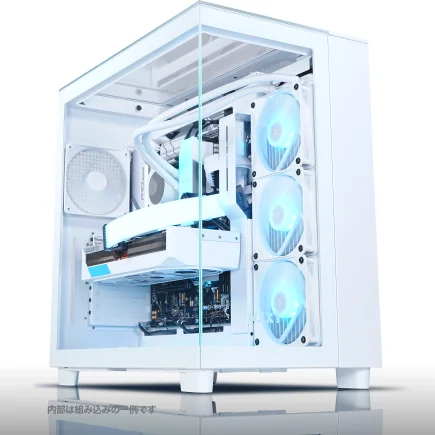
| 【SR-ar9-9170R/S9 スペック】 | |
| CPU | AMD Ryzen9 7950X 16コア/32スレッド 5.70GHz(ブースト)/4.50GHz(ベース) |
| メモリ | 32GB DDR5 (16GB x2枚 Micron製) |
| ストレージ | SSD 2TB (m.2 nVMe READ/WRITE:7250Gbps/6900Gbps WD製) |
| ケース | NZXT H9 Elite ホワイト |
| CPUクーラー | 水冷 360mmラジエータ CoolerMaster製 水冷CPUクーラー ML 360 Core II White |
| マザーボード | AMD B650 チップセット ASUS製 TUF GAMING B650-PLUS WIFI |
| 電源ユニット | 650W 80Plus BRONZE認証 電源ユニット (COUGAR製) |
| 無線LAN | Wi-Fi 6E (IEEE802.11ax/11ad/11ac/11n/11a/11g/11b) |
| BlueTooth | BlueTooth 5 |
| 光学式ドライブ | DVDスーパーマルチドライブ (外付け) |
| OS | Microsoft Windows 11 Home |
コスパ最強の構成例
ミドルクラスゲーミングPCの最適解
コストパフォーマンスを最優先したミドルクラスのゲーミングPCを組むなら、以下のような構成が最適解になります。
CPUはCore Ultra 7 265KまたはRyzen 7 9700Xを選び、グラフィックボードはGeForce RTX5070またはRadeon RX 9070を搭載します。
メモリはDDR5-5600の32GB、ストレージはPCIe Gen.4の2TB SSDを選択し、CPUクーラーは7,000円から8,000円クラスの空冷クーラーで十分です。
この構成なら、フルHDから4K解像度まで幅広いゲーミング環境に対応でき、最新のAAAタイトルも快適にプレイできます。
CPUクーラーに空冷を選ぶことで浮いた予算を、グラフィックボードをRTX5070TiやRX 9070XTにアップグレードする費用に充てれば、さらに高いゲーミング性能を実現できるのです。
ケースはDEEPCOOLやCOOLER MASTERのエアフロー重視モデルを選べば、空冷クーラーの性能を最大限に引き出せます。
| パーツ | 推奨モデル | 価格帯 |
|---|---|---|
| CPU | Core Ultra 7 265K / Ryzen 7 9700X | 40,000円~50,000円 |
| グラフィックボード | GeForce RTX5070 / Radeon RX 9070 | 60,000円~75,000円 |
| メモリ | DDR5-5600 32GB | 12,000円~15,000円 |
| ストレージ | PCIe Gen.4 2TB SSD | 15,000円~20,000円 |
| CPUクーラー | 空冷クーラー(DEEPCOOL、サイズ等) | 7,000円~8,000円 |
| ケース | エアフロー重視モデル | 8,000円~12,000円 |



ハイエンド構成でも空冷は有効
ハイエンドのゲーミングPCを組む場合でも、空冷クーラーは選択肢に入ります。
Core Ultra 9 285KやRyzen 9 9950X3DにGeForce RTX5090を組み合わせた最高峰の構成でも、10,000円以上の高性能空冷クーラーを選べば、定格運用なら問題なく冷却できるのです。
水冷クーラーを選ぶメリットは、冷却性能の余裕と静音性、そして見た目の美しさにあります。
予算に余裕があり、これらの要素を重視するなら、360mmラジエーターの簡易水冷クーラーを選ぶのも良い選択です。
しかし、純粋にゲーミング性能を追求するなら、水冷クーラーに投資する20,000円を、メモリを64GBにアップグレードしたり、ストレージを4TBにしたりする費用に回した方が、実用的な恩恵は大きいと考えます。
| パーツ | 推奨モデル | 価格帯 |
|---|---|---|
| CPU | Core Ultra 9 285K / Ryzen 9 9950X3D | 60,000円~80,000円 |
| グラフィックボード | GeForce RTX5090 | 250,000円~300,000円 |
| メモリ | DDR5-5600 64GB | 25,000円~30,000円 |
| ストレージ | PCIe Gen.4 4TB SSD | 30,000円~40,000円 |
| CPUクーラー | 高性能空冷クーラー(Noctua等) | 10,000円~15,000円 |
| ケース | エアフロー重視の大型ケース | 15,000円~20,000円 |
季節と室温の影響

夏場の高温環境では注意が必要
日本の夏は高温多湿で、室温が30度を超えることも珍しくありません。
こうした環境では、空冷クーラーの冷却性能が低下し、CPU温度が通常より5度から10度高くなる可能性があります。
エアコンを使用して室温を25度前後に保てる環境なら問題ありませんが、エアコンなしでゲーミングPCを使用する場合は、空冷クーラーの限界が見えてくるかもしれません。
ただし、ファンの回転数を上げれば騒音が増加しますし、サイドパネルを開放すればホコリが入りやすくなるため、定期的な清掃が必要になります。
こうした手間を避けたいなら、夏場だけでも室温管理をしっかり行うか、最初から水冷クーラーを選んでおくという選択肢もあります。
冬場は空冷クーラーの天国
逆に冬場は、空冷クーラーにとって最高の環境です。
室温が15度から20度程度に下がれば、空冷クーラーの冷却性能は大幅に向上し、高負荷時でもCPU温度を60度台に抑えることも可能になります。
この温度域なら、ハイエンドCPUでも余裕を持って運用でき、ファンの回転数も抑えられるため静音性も向上するのです。
静音性とのバランス

空冷クーラーは本当にうるさいのか
「空冷クーラーは水冷より騒音が大きい」という印象を持っている方もいるかもしれませんが、これは必ずしも正しくありません。
高性能な空冷クーラーは、大型のヒートシンクと低回転で大風量を確保できる140mmファンを搭載しており、静音性に優れたモデルが多いのです。
NoctuaやDEEPCOOLの上位モデルは、アイドル時や低負荷時にはほとんど音が聞こえないレベルで動作します。
高負荷時にはファンの回転数が上がるため、多少の風切り音が発生しますが、これは水冷クーラーでも同じです。
特に安価な簡易水冷クーラーは、ポンプ音が意外と大きく、「なんだこれ?」と気になってしまうこともあるのです。
静音性を重視するなら、空冷でも水冷でも、高品質なモデルを選ぶことが重要になります。
静音性を追求するなら選択肢がいくつもある
静音性を最優先するなら、空冷クーラーでも水冷クーラーでも、静音設計に特化したモデルを選ぶべきです。
空冷クーラーならNoctuaのNH-D15シリーズやDEEPCOOLのAK620シリーズが、低回転でも高い冷却性能を発揮し、静音性に優れています。
これらのクーラーは、ファンの回転数を抑えても十分な冷却ができるため、騒音を気にする方におすすめです。
水冷クーラーで静音性を求めるなら、360mmラジエーターモデルを選び、ファンの回転数を低めに設定することで、静かな動作を実現できます。
ただし、360mmラジエーターを搭載できるケースは限られるため、ケース選びも重要になります。
メンテナンスと長期運用
空冷クーラーのメンテナンスは簡単
空冷クーラーのメンテナンスは、基本的にファンとヒートシンクに溜まったホコリを定期的に清掃するだけで済みます。
エアダスターやブロワーを使えば、数分で清掃が完了し、特別な工具や知識も必要ありません。
ファンが故障した場合でも、同じサイズのファンを購入して交換すれば、クーラー本体は引き続き使用できます。
ヒートパイプやヒートシンクは消耗品ではないため、適切に使用していれば10年以上使い続けることも可能です。
BTOパソコンで空冷クーラーを選んでおけば、長期間にわたって安心して使用でき、メンテナンスコストも最小限に抑えられます。
水冷クーラーは定期的なチェックが必要
簡易水冷クーラーは、基本的にメンテナンスフリーとされていますが、実際にはポンプやホースの状態を定期的にチェックする必要があります。
ポンプから異音が発生していないか、ホースに亀裂や膨張がないかを確認し、問題があれば早めに対処することが重要です。
簡易水冷クーラーの寿命は一般的に5年から7年程度とされており、この期間を過ぎたら交換を検討した方が安全でしょう。
グラフィックボードの発熱も考慮する
システム全体の熱バランスが重要
ゲーミングPCにおいて、CPUだけでなくグラフィックボードの発熱も無視できません。
この熱がケース内に滞留すると、CPUクーラーの冷却性能にも悪影響を及ぼすため、システム全体の熱バランスを考える必要があるのです。
空冷CPUクーラーを使用する場合、グラフィックボードの排熱を効率的にケース外に逃がすエアフロー設計が特に重要になります。
フロントから新鮮な外気を取り込み、リアとトップから温まった空気を排出する正圧または負圧のエアフローを構築することで、ケース内の温度上昇を抑えられます。
グラフィックボードの直上にトップ排気ファンを配置すれば、グラフィックボードの熱を直接ケース外に排出でき、CPU周辺の温度上昇を防げるのです。
水冷クーラーならCPU周辺がスッキリ
水冷CPUクーラーを使用すると、CPUソケット周辺に大型のヒートシンクがないため、ケース内のエアフローがスムーズになり、グラフィックボードの冷却にも好影響を与える場合があります。
特にCPUソケットがグラフィックボードの近くに配置されているマザーボードでは、空冷クーラーの大型ヒートシンクがグラフィックボードの排気を妨げることがあるため、水冷クーラーの方が有利になることもあるのです。
ただし、これはケースのレイアウトやマザーボードの設計によって変わるため、一概に水冷が有利とは言えません。
最近のATXケースは、グラフィックボードとCPUクーラーの干渉を避ける設計になっているものが多く、空冷クーラーでも問題なく運用できます。
結局のところ、ケース内のエアフローをしっかり設計すれば、空冷でも水冷でもシステム全体を適切に冷却できるということです。
オーバークロックを考えるなら
定格運用なら空冷で十分、OCなら水冷が有利
オーバークロック時はCPUの消費電力と発熱が大幅に増加し、空冷クーラーでは冷却しきれずにサーマルスロットリングが発動する可能性が高まるからです。
特にCore Ultra 9 285KやRyzen 9 9950X3Dといったハイエンドモデルをオーバークロックする場合、360mmラジエーターの簡易水冷クーラーは必須といえます。
しかし、定格運用で満足できるなら、オーバークロックのために高価な水冷クーラーを導入する必要はありません。
最新のCPUは定格でも十分に高い性能を発揮し、ゲーミング用途ではオーバークロックによる性能向上はわずかです。
フレームレートが数パーセント向上する程度なら、その恩恵を体感するのは難しく、むしろ消費電力の増加や発熱の増大というデメリットの方が大きいかもしれません。
オーバークロックのコスパは悪い
オーバークロックのために高価な水冷クーラーや高品質な電源ユニット、オーバークロック対応のマザーボードを揃えると、追加で数万円のコストがかかります。
この費用を、より上位のCPUやグラフィックボードにアップグレードする費用に充てた方が、確実に高い性能向上を得られるのです。
例えば、Core Ultra 7 265Kをオーバークロックして性能を10パーセント向上させるために3万円を投資するより、最初からCore Ultra 9 285Kを選んだ方が、より高い性能を安定して得られます。
オーバークロックは電力効率も悪化し、長期的にはCPUの寿命にも影響を与える可能性があるため、コスパ重視なら定格運用が最適解なのです。
結局どうするのが正解か
コスパ最優先なら空冷クーラー一択
現行のCore Ultra 200シリーズやRyzen 9000シリーズは発熱が抑制されており、適切な空冷クーラーを選べば定格運用で何の問題もなく冷却できます。
浮いた予算をグラフィックボードやメモリ、ストレージの強化に回せば、ゲーミング性能の向上に直結し、より快適なゲーム体験を得られるのです。
空冷クーラーは構造がシンプルで故障リスクが低く、メンテナンスも容易で長期的な信頼性に優れています。
BTOパソコンを購入する際も、標準の空冷クーラーで十分なケースが多く、無理に水冷にアップグレードする必要はありません。
水冷クーラーを選ぶべき人とは
それでも水冷クーラーを選ぶべき人もいます。
ハイエンドCPUをオーバークロックして限界性能を追求したい方、静音性を最優先する方、ケース内の美観を重視してRGB LEDで華やかに演出したい方には、水冷クーラーが適しています。
また、夏場の高温環境でエアコンを使わずにゲーミングPCを運用する場合や、ケースのエアフローが制限される小型ケースを使う場合も、水冷クーラーの方が有利になることがあります。
ただし、初期コストの高さとポンプ故障のリスクは理解しておく必要があり、5年から7年での交換を前提に予算を組んでおくべきでしょう。
私の最終結論
私自身、複数のゲーミングPCを組んできた経験から言えるのは、ゲーミング用途でコスパを重視するなら、空冷クーラーで十分に満足できるということです。
Core Ultra 7 265KやRyzen 7 9700Xに8,000円クラスの空冷クーラーを組み合わせた構成で、最新のAAAタイトルを最高設定でプレイしても、CPU温度は70度から80度程度に収まり、性能低下は一切感じません。
水冷クーラーに投資する20,000円を、グラフィックボードをRTX5070からRTX5070Tiにアップグレードする費用に充てれば、フレームレートが10パーセントから20パーセント向上し、より滑らかなゲーム体験を得られます。
よくある質問

空冷クーラーで夏場は大丈夫ですか
夏場の高温環境では、空冷クーラーの冷却性能が若干低下し、CPU温度が通常より5度から10度高くなる可能性があります。
ただし、室温を25度前後に保てる環境なら、空冷クーラーでも問題なく運用できます。
エアコンを使わない環境では、ケースファンを増設したり回転数を上げたりして対応できますが、騒音が増加する点は理解しておく必要があります。
どうしても温度が気になる場合は、夏場だけでもエアコンを使用するか、最初から水冷クーラーを選んでおくのも一つの方法です。
BTOパソコンの標準クーラーで十分ですか
BTOパソコンの標準クーラーは、選択したCPUに対して最低限の冷却性能を持つモデルが搭載されていることが多く、定格運用なら問題なく使用できます。
ただし、ショップによっては性能が控えめなクーラーを標準としている場合もあるため、カスタマイズ画面で数千円の追加料金でワンランク上の空冷クーラーにアップグレードできるなら、検討する価値があります。
DEEPCOOLやサイズといった人気メーカーのクーラーが選べるショップなら、信頼性と冷却性能のバランスが取れた製品を選択できるため、長期的な安心感が得られます。
水冷クーラーの寿命はどのくらいですか
ポンプは消耗品であり、使用年数が経過すると異音が発生したり、冷却性能が低下したりする可能性があります。
空冷クーラーは構造がシンプルで、ファンを交換すれば10年以上使い続けることも可能なため、長期的なコストを考えると空冷の方が有利といえます。
オーバークロックしないなら空冷で十分ですか
現行のCore Ultra 200シリーズやRyzen 9000シリーズは、定格でも高い性能を発揮し、ゲーミング用途ではオーバークロックによる性能向上はわずかです。
適切な空冷クーラーを選び、ケースのエアフローをしっかり設計すれば、ハイエンドCPUでも定格運用で問題なく使用できます。
オーバークロックのために高価な水冷クーラーを導入するより、その費用をグラフィックボードやメモリの強化に回した方が、ゲーミング性能の向上に直結するため、コスパ重視なら空冷が最適解です。
静音性を重視するなら水冷の方が良いですか
高性能な空冷クーラーは、大型のヒートシンクと低回転で大風量を確保できる140mmファンを搭載しており、静音性に優れたモデルが多いのです。
NoctuaやDEEPCOOLの上位モデルは、アイドル時や低負荷時にはほとんど音が聞こえないレベルで動作します。
一方、簡易水冷クーラーもラジエーターのファンが回転しますし、ポンプの動作音も発生するため、安価なモデルではポンプ音が気になることもあります。
静音性を最優先するなら、空冷でも水冷でも、高品質で静音設計に特化したモデルを選ぶことが重要です。