

Pythonエンジニアに必要なPCスペックとは
開発環境に求められる基本性能
Pythonでの開発作業において、PCに求められる性能は作業内容によって大きく変わってきます。
単純なWebアプリケーション開発とデータサイエンス、機械学習では必要なスペックがまったく異なるのが実情です。
私自身、これまで数多くのPython開発環境を構築してきましたが、予算30万円以下という制約の中で最大限のパフォーマンスを引き出すには、用途に応じた適切なパーツ選びが特に重要になります。
Web開発やスクリプト作成が中心なら、CPUはミドルレンジで十分ですし、メモリも32GBあれば快適に作業できます。
一方で、機械学習やディープラーニングを扱うなら、GPUの性能が作業効率を大きく左右することになるでしょう。
TensorFlowやPyTorchを使った学習処理では、CUDA対応のGeForce系グラフィックボードが必須といえる状況です。
データ分析でPandasやNumPyを多用する場合は、CPUのマルチスレッド性能とメモリ容量が処理速度に直結してしまいますよね。
メモリ容量は開発効率を左右する
Python開発において、メモリ容量は作業効率に直結する要素です。
Jupyter NotebookやVS Codeを起動しながら、Dockerコンテナを複数立ち上げ、さらにブラウザで技術資料を開いていると、あっという間に16GBでは足りなくなってしまいます。
32GBを標準として考え、機械学習やデータ分析を本格的に行うなら64GBまで視野に入れるべきでしょう。
DDR5-5600が現在の主流規格となっており、MicronのCrucialブランドやGSkillといった信頼性の高いメーカー製を選んでおけば、安定した動作が期待できます。
ストレージは速度と容量のバランスが鍵
開発環境では、ストレージの速度が体感性能に大きく影響します。
NVMe M.2規格のPCIe Gen.4 SSDを選択すれば、読み込み速度7,000MB/s前後の快適な環境が手に入るわけですから、これを選ばない手はありませんね。
容量については、1TBを最低ラインとして考え、予算に余裕があれば2TBを推奨します。
Pythonの仮想環境は意外と容量を消費しますし、機械学習用のデータセットは数十GBから数百GBになることも珍しくありません。
WDやCrucial、キオクシアといった定評のあるメーカー製なら、耐久性の面でも安心して使えます。
PCIe Gen.5 SSDは確かに高速ですが、発熱が非常に高く価格も高額なため、コストパフォーマンスを考えるとGen.4で十分に実用的です。
CPUの選び方と推奨モデル
IntelとAMDどちらを選ぶべきか
機械学習やデータ分析でマルチスレッド性能を重視するならRyzen 9000シリーズ、シングルスレッド性能と安定性を求めるならCore Ultra 200シリーズという選び方が基本です。
Ryzen 7 9700XやRyzen 7 9800X3Dは、Zen5アーキテクチャの恩恵で優れたマルチスレッド性能を発揮します。
Pandasでの大規模データ処理や、並列処理を活用した機械学習のトレーニングでは、このマルチスレッド性能が処理時間の短縮に直結するのです。
一方、Core Ultra 7 265Kや265KFは、Lion CoveアーキテクチャとSkymontチップレット構成により、効率的な電力管理と発熱抑制を実現しており、長時間の開発作業でも安定した動作が期待できます。
最新CPU性能一覧
| 型番 | コア数 | スレッド数 | 定格クロック | 最大クロック | Cineスコア Multi |
Cineスコア Single |
公式 URL |
価格com URL |
|---|---|---|---|---|---|---|---|---|
| Core Ultra 9 285K | 24 | 24 | 3.20GHz | 5.70GHz | 42807 | 2447 | 公式 | 価格 |
| Ryzen 9 9950X | 16 | 32 | 4.30GHz | 5.70GHz | 42562 | 2252 | 公式 | 価格 |
| Ryzen 9 9950X3D | 16 | 32 | 4.30GHz | 5.70GHz | 41599 | 2243 | 公式 | 価格 |
| Core i9-14900K | 24 | 32 | 3.20GHz | 6.00GHz | 40896 | 2341 | 公式 | 価格 |
| Ryzen 9 7950X | 16 | 32 | 4.50GHz | 5.70GHz | 38378 | 2063 | 公式 | 価格 |
| Ryzen 9 7950X3D | 16 | 32 | 4.20GHz | 5.70GHz | 38303 | 2034 | 公式 | 価格 |
| Core Ultra 7 265K | 20 | 20 | 3.30GHz | 5.50GHz | 37076 | 2339 | 公式 | 価格 |
| Core Ultra 7 265KF | 20 | 20 | 3.30GHz | 5.50GHz | 37076 | 2339 | 公式 | 価格 |
| Core Ultra 9 285 | 24 | 24 | 2.50GHz | 5.60GHz | 35455 | 2182 | 公式 | 価格 |
| Core i7-14700K | 20 | 28 | 3.40GHz | 5.60GHz | 35315 | 2218 | 公式 | 価格 |
| Core i9-14900 | 24 | 32 | 2.00GHz | 5.80GHz | 33576 | 2192 | 公式 | 価格 |
| Ryzen 9 9900X | 12 | 24 | 4.40GHz | 5.60GHz | 32722 | 2221 | 公式 | 価格 |
| Core i7-14700 | 20 | 28 | 2.10GHz | 5.40GHz | 32357 | 2087 | 公式 | 価格 |
| Ryzen 9 9900X3D | 12 | 24 | 4.40GHz | 5.50GHz | 32247 | 2178 | 公式 | 価格 |
| Ryzen 9 7900X | 12 | 24 | 4.70GHz | 5.60GHz | 29094 | 2025 | 公式 | 価格 |
| Core Ultra 7 265 | 20 | 20 | 2.40GHz | 5.30GHz | 28385 | 2141 | 公式 | 価格 |
| Core Ultra 7 265F | 20 | 20 | 2.40GHz | 5.30GHz | 28385 | 2141 | 公式 | 価格 |
| Core Ultra 5 245K | 14 | 14 | 3.60GHz | 5.20GHz | 25311 | 0 | 公式 | 価格 |
| Core Ultra 5 245KF | 14 | 14 | 3.60GHz | 5.20GHz | 25311 | 2160 | 公式 | 価格 |
| Ryzen 7 9700X | 8 | 16 | 3.80GHz | 5.50GHz | 22960 | 2196 | 公式 | 価格 |
| Ryzen 7 9800X3D | 8 | 16 | 4.70GHz | 5.40GHz | 22948 | 2077 | 公式 | 価格 |
| Core Ultra 5 235 | 14 | 14 | 3.40GHz | 5.00GHz | 20741 | 1846 | 公式 | 価格 |
| Ryzen 7 7700 | 8 | 16 | 3.80GHz | 5.30GHz | 19399 | 1924 | 公式 | 価格 |
| Ryzen 7 7800X3D | 8 | 16 | 4.50GHz | 5.40GHz | 17634 | 1803 | 公式 | 価格 |
| Core i5-14400 | 10 | 16 | 2.50GHz | 4.70GHz | 15958 | 1765 | 公式 | 価格 |
| Ryzen 5 7600X | 6 | 12 | 4.70GHz | 5.30GHz | 15204 | 1967 | 公式 | 価格 |
コストパフォーマンス重視の選択
予算30万円以下という制約を考えると、CPUに割ける予算は4万円から6万円程度が現実的なラインになるでしょう。
この価格帯で最もコストパフォーマンスに優れているのが、Ryzen 7 9700XとCore Ultra 7 265K、265KFです。
どちらも実売価格5万円前後で入手でき、Python開発に必要な性能を十分に満たしています。
Ryzen 7 9700Xは8コア16スレッドで、ベースクロック3.8GHz、ブーストクロック5.5GHzという仕様です。
パソコン おすすめモデル5選
パソコンショップSEVEN ZEFT Z58H

| 【ZEFT Z58H スペック】 | |
| CPU | Intel Core Ultra5 235 14コア/14スレッド 5.00GHz(ブースト)/3.40GHz(ベース) |
| グラフィックボード | GeForce RTX5050 (VRAM:8GB) |
| メモリ | 16GB DDR5 (16GB x1枚 クルーシャル製) |
| ストレージ | SSD 1TB (m.2 nVMe READ/WRITE:7250Gbps/6900Gbps WD製) |
| ケース | Thermaltake S200 TG ARGB Plus ホワイト |
| CPUクーラー | 空冷 DeepCool製 空冷CPUクーラー AK400 DIGITAL WH |
| マザーボード | intel B860 チップセット ASRock製 B860M Pro RS WiFi |
| 電源ユニット | 650W 80Plus BRONZE認証 電源ユニット (COUGAR製) |
| 無線LAN | Wi-Fi 6E (IEEE802.11ax/11ad/11ac/11n/11a/11g/11b) |
| BlueTooth | BlueTooth 5 |
| OS | Microsoft Windows 11 Home |
パソコンショップSEVEN ZEFT R60FX
| 【ZEFT R60FX スペック】 | |
| CPU | AMD Ryzen7 9800X3D 8コア/16スレッド 5.20GHz(ブースト)/4.70GHz(ベース) |
| グラフィックボード | Radeon RX 9060XT (VRAM:16GB) |
| メモリ | 32GB DDR5 (32GB x1枚 クルーシャル製) |
| ストレージ | SSD 1TB (m.2 nVMe READ/WRITE:7250Gbps/6900Gbps WD製) |
| ケース | Thermaltake S200 TG ARGB Plus ホワイト |
| CPUクーラー | 空冷 DeepCool製 空冷CPUクーラー AK400 DIGITAL WH |
| マザーボード | AMD B850 チップセット ASRock製 B850M-X WiFi R2.0 |
| 電源ユニット | 750W 80Plus GOLD認証 電源ユニット (Silverstone製) |
| 無線LAN | Wi-Fi 6E (IEEE802.11ax/11ad/11ac/11n/11a/11g/11b) |
| BlueTooth | BlueTooth 5 |
| OS | Microsoft Windows 11 Home |
パソコンショップSEVEN ZEFT Z55XC

| 【ZEFT Z55XC スペック】 | |
| CPU | Intel Core Ultra7 265F 20コア/20スレッド 5.30GHz(ブースト)/2.40GHz(ベース) |
| グラフィックボード | GeForce RTX5070 (VRAM:12GB) |
| メモリ | 32GB DDR5 (32GB x1枚 クルーシャル製) |
| ストレージ | SSD 1TB (m.2 nVMe READ/WRITE:7250Gbps/6900Gbps WD製) |
| ケース | Antec P20C ブラック |
| マザーボード | intel B860 チップセット ASRock製 B860M Pro RS WiFi |
| 電源ユニット | 850W 80Plus GOLD認証 電源ユニット (Silverstone製) |
| 無線LAN | Wi-Fi 6E (IEEE802.11ax/11ad/11ac/11n/11a/11g/11b) |
| BlueTooth | BlueTooth 5 |
| OS | Microsoft Windows 11 Home |
パソコンショップSEVEN ZEFT R66M
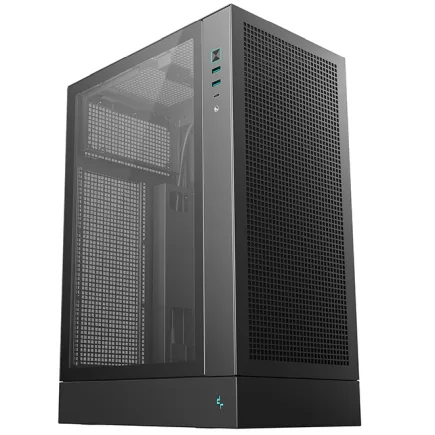
| 【ZEFT R66M スペック】 | |
| CPU | AMD Ryzen7 7700 8コア/16スレッド 5.30GHz(ブースト)/3.80GHz(ベース) |
| グラフィックボード | Radeon RX 9060XT (VRAM:16GB) |
| メモリ | 16GB DDR5 (16GB x1枚 クルーシャル製) |
| ストレージ | SSD 1TB (m.2 nVMe READ/WRITE:7250Gbps/6900Gbps WD製) |
| ケース | DeepCool CH170 PLUS Black |
| マザーボード | AMD B850 チップセット ASRock製 B850M-X WiFi R2.0 |
| 電源ユニット | 650W 80Plus BRONZE認証 電源ユニット (COUGAR製) |
| 無線LAN | Wi-Fi 6E (IEEE802.11ax/11ad/11ac/11n/11a/11g/11b) |
| BlueTooth | BlueTooth 5 |
| OS | Microsoft Windows 11 Home |
パソコンショップSEVEN ZEFT Z47DD
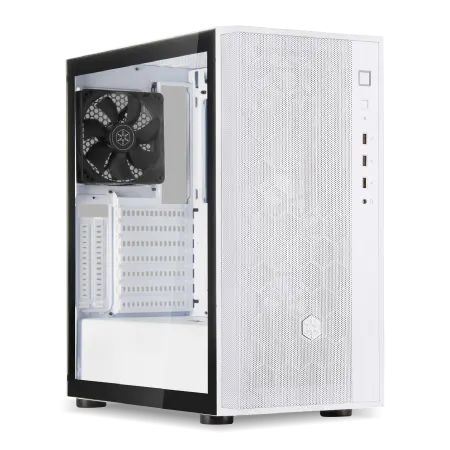
高性能なゲーミングPC、プロシューマーが欲しがるモダンバランスモデル
スペックの黄金比、ゲームもクリエイティブもこなすパワーバランス
透明パネルが映えるスタイリッシュデザイン、見た目もパフォーマンスも洗練されたPC
Core i9 14900搭載、ハイエンドCPUでこその速さと応答性
| 【ZEFT Z47DD スペック】 | |
| CPU | Intel Core i9 14900 24コア/32スレッド 5.40GHz(ブースト)/2.00GHz(ベース) |
| グラフィックボード | GeForce RTX4060Ti (VRAM:8GB) |
| メモリ | 32GB DDR5 (16GB x2枚 Micron製) |
| ストレージ | SSD 1TB (m.2 nVMe READ/WRITE:7250Gbps/6900Gbps WD製) |
| ケース | DeepCool CH510 ホワイト |
| CPUクーラー | 空冷 DeepCool製 空冷CPUクーラー AK400 |
| マザーボード | intel B760 チップセット ASRock製 B760M Pro RS WiFi |
| 電源ユニット | 650W 80Plus BRONZE認証 電源ユニット (COUGAR製) |
| 無線LAN | Wi-Fi 6E (IEEE802.11ax/11ad/11ac/11n/11a/11g/11b) |
| BlueTooth | BlueTooth 5 |
| 光学式ドライブ | DVDスーパーマルチドライブ (外付け) |
| OS | Microsoft Windows 11 Home |
ハイエンドを狙うならX3Dモデル
3D V-Cache技術により、大容量のL3キャッシュを搭載したこれらのモデルは、データアクセスが頻繁に発生する処理で真価を発揮するのです。
特に機械学習のトレーニングフェーズでは、キャッシュヒット率の向上が処理時間の短縮につながることが分かっています。
Ryzen 7 9800X3Dは実売価格7万円前後で、8コア16スレッドに96MBのL3キャッシュを搭載しています。
通常のRyzen 7 9700Xと比較して、大規模なデータセットを扱う際のパフォーマンスが10%から15%程度向上する傾向があり、この差は長時間の学習処理では無視できない数字です。
グラフィックボードの必要性と選び方
機械学習にGPUは必須なのか
Python開発でグラフィックボードが必要かどうかは、作業内容によって明確に分かれます。
TensorFlowやPyTorchを使ったディープラーニング、CUDAを活用した並列計算を行うなら、GeForce系のグラフィックボードは絶対に必要です。
一方、Web開発やスクリプト作成、軽量なデータ分析だけなら、CPU内蔵のグラフィック機能で十分に事足ります。
機械学習のトレーニングでは、GPUの並列処理能力が処理時間を劇的に短縮します。
CPUだけで数時間かかる学習処理が、適切なGPUを使えば数十分で完了することも珍しくありません。
特にCNNやRNNといった複雑なニューラルネットワークでは、この差が顕著に現れるのです。
私自身、GPUなしで機械学習を試みた時期もありましたが、実用的な開発スピードを維持するには、やはりGPUが不可欠だと実感しました。
予算別の推奨グラフィックボード
30万円以下の予算でPCを組む場合、グラフィックボードに割ける金額は5万円から10万円程度になるでしょう。
この価格帯で機械学習に適したモデルとなると、GeForce RTX 5060TiまたはRTX 5070が最有力候補になります。
GeForce RTX 5060Tiは実売価格6万円前後で、8GBまたは16GBのGDDR7メモリを搭載しています。
TensorFlowやPyTorchでの学習処理には16GBモデルを選ぶべきで、大規模なモデルを扱う際のメモリ不足を回避できます。
RTX 5070は実売価格9万円前後で、12GBのGDDR7メモリを搭載しており、より複雑なニューラルネットワークや大きなバッチサイズでの学習が可能です。
最新グラフィックボード(VGA)性能一覧
| GPU型番 | VRAM | 3DMarkスコア TimeSpy |
3DMarkスコア FireStrike |
TGP | 公式 URL |
価格com URL |
|---|---|---|---|---|---|---|
| GeForce RTX 5090 | 32GB | 48401 | 101152 | 575W | 公式 | 価格 |
| GeForce RTX 5080 | 16GB | 31960 | 77474 | 360W | 公式 | 価格 |
| Radeon RX 9070 XT | 16GB | 29973 | 66248 | 304W | 公式 | 価格 |
| Radeon RX 7900 XTX | 24GB | 29897 | 72862 | 355W | 公式 | 価格 |
| GeForce RTX 5070 Ti | 16GB | 27002 | 68400 | 300W | 公式 | 価格 |
| Radeon RX 9070 | 16GB | 26348 | 59776 | 220W | 公式 | 価格 |
| GeForce RTX 5070 | 12GB | 21819 | 56364 | 250W | 公式 | 価格 |
| Radeon RX 7800 XT | 16GB | 19801 | 50095 | 263W | 公式 | 価格 |
| Radeon RX 9060 XT 16GB | 16GB | 16462 | 39070 | 145W | 公式 | 価格 |
| GeForce RTX 5060 Ti 16GB | 16GB | 15899 | 37906 | 180W | 公式 | 価格 |
| GeForce RTX 5060 Ti 8GB | 8GB | 15762 | 37685 | 180W | 公式 | 価格 |
| Arc B580 | 12GB | 14552 | 34652 | 190W | 公式 | 価格 |
| Arc B570 | 10GB | 13661 | 30622 | 150W | 公式 | 価格 |
| GeForce RTX 5060 | 8GB | 13124 | 32112 | 145W | 公式 | 価格 |
| Radeon RX 7600 | 8GB | 10757 | 31499 | 165W | 公式 | 価格 |
| GeForce RTX 4060 | 8GB | 10588 | 28366 | 115W | 公式 | 価格 |


Radeonという選択肢はあるのか
AMDのRadeon RX 90シリーズも、FSR 4という機械学習ベースのアップスケーリング技術を搭載し、AI処理能力を向上させています。
Radeon RX 9070XTやRX 9060XTは、価格面でGeForceより若干安価な傾向があり、コストパフォーマンスは魅力的です。
しかし、Python開発、特に機械学習の分野ではCUDAエコシステムが圧倒的に優勢であり、TensorFlowやPyTorchの最適化もCUDA前提で進められているのが現実です。
ROCmというAMDのGPUコンピューティングプラットフォームも存在しますが、対応ライブラリの充実度やドキュメントの整備状況を考えると、GeForceを選んでおく方が開発効率は高まります。
機械学習を本格的に行うなら、素直にGeForceを選択するのが賢明です。
30万円以下の具体的な構成例
Web開発・スクリプト作成中心の構成
この用途では、複数のDockerコンテナを同時に動かしたり、VS Codeで大規模なプロジェクトを開いたりする際の快適性が重要になります。
| パーツ | モデル | 価格目安 |
|---|---|---|
| CPU | Core Ultra 7 265K | 50,000円 |
| マザーボード | Intel Z890チップセット搭載 | 30,000円 |
| メモリ | DDR5-5600 32GB (16GB×2) | 18,000円 |
| ストレージ | PCIe Gen.4 SSD 2TB | 22,000円 |
| CPUクーラー | 空冷クーラー | 8,000円 |
| 電源 | 650W 80PLUS Gold | 12,000円 |
| ケース | ミドルタワー | 15,000円 |
| OS | Windows 11 Home | 18,000円 |
| 合計 | 173,000円 |
この構成なら、予算に余裕が生まれるため、メモリを64GBに増設したり、ストレージを4TBに拡張したりする選択肢が生まれます。
Core Ultra 7 265Kは内蔵グラフィックを搭載しているため、別途グラフィックボードを用意する必要がなく、その分のコストを他のパーツに回せるのです。
DEEPCOOLやサイズの空冷クーラーなら、静音性と冷却性能のバランスが取れており、長時間の開発作業でも快適な環境を維持できます。
パソコン おすすめモデル4選
パソコンショップSEVEN ZEFT Z56P
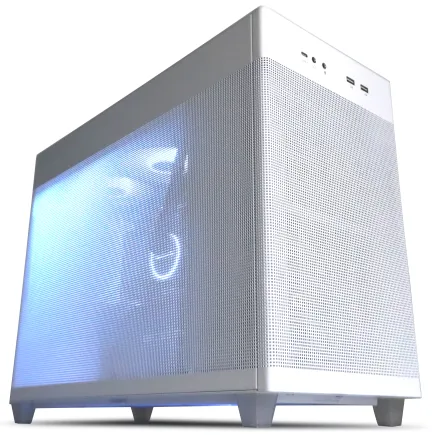
| 【ZEFT Z56P スペック】 | |
| CPU | Intel Core i7 14700F 20コア/28スレッド 5.30GHz(ブースト)/2.10GHz(ベース) |
| グラフィックボード | GeForce RTX5060 (VRAM:8GB) |
| メモリ | 16GB DDR5 (16GB x1枚 クルーシャル製) |
| ストレージ | SSD 1TB (m.2 nVMe READ/WRITE:7250Gbps/6900Gbps WD製) |
| ケース | ASUS Prime AP201 Tempered Glass ホワイト |
| マザーボード | intel B760 チップセット ASRock製 B760M Pro RS WiFi |
| 電源ユニット | 650W 80Plus BRONZE認証 電源ユニット (COUGAR製) |
| 無線LAN | Wi-Fi 6E (IEEE802.11ax/11ad/11ac/11n/11a/11g/11b) |
| BlueTooth | BlueTooth 5 |
| OS | Microsoft Windows 11 Home |
パソコンショップSEVEN ZEFT Z59C

| 【ZEFT Z59C スペック】 | |
| CPU | Intel Core Ultra7 265F 20コア/20スレッド 5.30GHz(ブースト)/2.40GHz(ベース) |
| グラフィックボード | GeForce RTX5060Ti 16GB (VRAM:16GB) |
| メモリ | 32GB DDR5 (32GB x1枚 クルーシャル製) |
| ストレージ | SSD 1TB (m.2 nVMe READ/WRITE:5000Gbps/3900Gbps KIOXIA製) |
| ケース | DeepCool CH160 PLUS Black |
| CPUクーラー | 水冷 240mmラジエータ CoolerMaster製 水冷CPUクーラー ML 240 Core II Black |
| マザーボード | intel B860 チップセット ASRock製 B860M Pro RS WiFi |
| 電源ユニット | 650W 80Plus BRONZE認証 電源ユニット (COUGAR製) |
| 無線LAN | Wi-Fi 6E (IEEE802.11ax/11ad/11ac/11n/11a/11g/11b) |
| BlueTooth | BlueTooth 5 |
| OS | Microsoft Windows 11 Home |
パソコンショップSEVEN SR-u9-8160B/S9ND

| 【SR-u9-8160B/S9ND スペック】 | |
| CPU | Intel Core Ultra9 285K 24コア/24スレッド 5.70GHz(ブースト)/3.70GHz(ベース) |
| メモリ | 16GB DDR5 (16GB x1枚 クルーシャル製) |
| ストレージ | SSD 1TB (m.2 nVMe READ/WRITE:7250Gbps/6900Gbps WD製) |
| ケース | Thermaltake S100 TG |
| CPUクーラー | 空冷 サイズ製 空冷CPUクーラー SCYTHE() MUGEN6 BLACK EDITION |
| マザーボード | intel B860 チップセット ASRock製 B860M Pro RS WiFi |
| 電源ユニット | 650W 80Plus BRONZE認証 電源ユニット (COUGAR製) |
| 無線LAN | Wi-Fi 6E (IEEE802.11ax/11ad/11ac/11n/11a/11g/11b) |
| BlueTooth | BlueTooth 5 |
| OS | Microsoft Windows 11 Pro |
パソコンショップSEVEN ZEFT Z54ARS

| 【ZEFT Z54ARS スペック】 | |
| CPU | Intel Core Ultra7 265KF 20コア/20スレッド 5.50GHz(ブースト)/3.90GHz(ベース) |
| グラフィックボード | GeForce RTX4060 (VRAM:8GB) |
| メモリ | 32GB DDR5 (16GB x2枚 Micron製) |
| ストレージ | SSD 1TB (m.2 nVMe READ/WRITE:7250Gbps/6900Gbps WD製) |
| ケース | Antec P10 FLUX |
| CPUクーラー | 水冷 240mmラジエータ CoolerMaster製 水冷CPUクーラー ML 240 Core II Black |
| マザーボード | intel B860 チップセット ASRock製 B860M Pro RS WiFi |
| 電源ユニット | 650W 80Plus BRONZE認証 電源ユニット (COUGAR製) |
| 無線LAN | Wi-Fi 6E (IEEE802.11ax/11ad/11ac/11n/11a/11g/11b) |
| BlueTooth | BlueTooth 5 |
| 光学式ドライブ | DVDスーパーマルチドライブ (内蔵) |
| OS | Microsoft Windows 11 Home |
データ分析・機械学習入門の構成
データ分析やこれから機械学習を学び始める方には、ミドルレンジのグラフィックボードを搭載した構成がおすすめです。
TensorFlowやPyTorchの基礎を学び、Kaggleのコンペティションに参加するレベルなら、この構成で十分に対応できます。
| パーツ | モデル | 価格目安 |
|---|---|---|
| CPU | Ryzen 7 9700X | 48,000円 |
| マザーボード | AMD X870チップセット搭載 | 28,000円 |
| メモリ | DDR5-5600 32GB (16GB×2) | 18,000円 |
| グラフィックボード | GeForce RTX 5060Ti 16GB | 68,000円 |
| ストレージ | PCIe Gen.4 SSD 2TB | 22,000円 |
| CPUクーラー | 空冷クーラー | 8,000円 |
| 電源 | 750W 80PLUS Gold | 15,000円 |
| ケース | ミドルタワー | 15,000円 |
| OS | Windows 11 Home | 18,000円 |
| 合計 | 240,000円 |
Ryzen 7 9700Xのマルチスレッド性能は、Pandasでのデータ前処理やNumPyでの数値計算で威力を発揮します。
GeForce RTX 5060Ti 16GBモデルを選ぶことで、比較的大きなモデルでも学習が可能になり、メモリ不足でエラーが出る心配も減るでしょう。
電源は750Wを選んでおけば、将来的にグラフィックボードをアップグレードする際にも対応できる余裕があります。
本格的な機械学習開発の構成
機械学習を本格的に行い、業務レベルでの開発を想定するなら、グラフィックボードとメモリに予算を重点配分した構成が必要です。
| パーツ | モデル | 価格目安 |
|---|---|---|
| CPU | Ryzen 7 9700X | 48,000円 |
| マザーボード | AMD X870チップセット搭載 | 28,000円 |
| メモリ | DDR5-5600 64GB (32GB×2) | 35,000円 |
| グラフィックボード | GeForce RTX 5070 12GB | 88,000円 |
| ストレージ | PCIe Gen.4 SSD 2TB | 22,000円 |
| CPUクーラー | 空冷クーラー | 8,000円 |
| 電源 | 850W 80PLUS Gold | 18,000円 |
| ケース | ミドルタワー | 15,000円 |
| OS | Windows 11 Home | 18,000円 |
| 合計 | 280,000円 |
メモリを64GBに増やすことで、大規模なデータセットをメモリ上に展開でき、ディスクアクセスによる速度低下を回避できます。
GeForce RTX 5070の12GB VRAMは、ResNetやEfficientNetといった大規模なCNNモデルの学習にも対応可能で、バッチサイズを大きく取れるため学習の安定性も向上するのです。
電源は850Wを選んでおけば、システム全体の安定動作が保証され、長時間の学習処理でも安心して運用できます。
BTOパソコンと自作PCどちらを選ぶか
BTOパソコンのメリットと注意点
パーツの相性問題や初期不良への対応も、ショップが一括して行ってくれるため、PC組み立ての経験がない方には安心感があります。
特にPython開発環境をすぐに構築したい、トラブルシューティングに時間を取られたくないという方には、BTOパソコンが適しているでしょう。
ただし、BTOパソコンを選ぶ際には、カスタマイズの自由度とパーツメーカーの選択肢を確認する必要があります。
メモリやストレージのメーカーを指定できるショップを選ぶことで、品質の高いパーツで構成されたPCが手に入るのです。
見積もり時にパーツメーカーを確認し、必要なら有償オプションでメーカー品に変更するのが賢明です。
自作PCのメリットと難易度
予算配分を細かく調整でき、特定のパーツにこだわりたい場合には、自作以外の選択肢はありません。
また、将来的なアップグレードを見据えて、拡張性の高いマザーボードやケースを選んでおけば、長期的なコストパフォーマンスも向上します。
自作PCの難易度については、最近のパーツは組み立てやすく設計されており、基本的な知識があれば初心者でも組み立て可能です。
ただし、BIOS設定やドライバのインストール、トラブル時の原因切り分けなど、ある程度のPC知識は必要になります。
正直、自作PCは趣味の要素も強いため、純粋に開発効率だけを考えるなら、BTOパソコンという選択も十分に合理的です。
コストパフォーマンスの比較
これは、BTOパソコンには組み立て費用や保証費用が含まれているためです。
ただし、この価格差をどう評価するかは、個人の状況によって変わってくるでしょう。
時間的なコストを考慮すると、BTOパソコンの方が効率的なケースも多いのです。
一方で、PC組み立ての知識を身につけたい、自分で選んだパーツで最適な構成を実現したいという方には、自作PCの方が満足度は高いでしょう。

Python開発環境の構築とパフォーマンス最適化
パソコン おすすめモデル4選
パソコンショップSEVEN ZEFT R64K

| 【ZEFT R64K スペック】 | |
| CPU | AMD Ryzen7 7700 8コア/16スレッド 5.30GHz(ブースト)/3.80GHz(ベース) |
| グラフィックボード | GeForce RTX5070 (VRAM:12GB) |
| メモリ | 16GB DDR5 (16GB x1枚 クルーシャル製) |
| ストレージ | SSD 1TB (m.2 nVMe READ/WRITE:7250Gbps/6900Gbps WD製) |
| ケース | NZXT H6 Flow White |
| マザーボード | AMD B850 チップセット ASRock製 B850M-X WiFi R2.0 |
| 電源ユニット | 750W 80Plus GOLD認証 電源ユニット (Silverstone製) |
| 無線LAN | Wi-Fi 6E (IEEE802.11ax/11ad/11ac/11n/11a/11g/11b) |
| BlueTooth | BlueTooth 5 |
| OS | Microsoft Windows 11 Home |
パソコンショップSEVEN ZEFT R60GX
| 【ZEFT R60GX スペック】 | |
| CPU | AMD Ryzen7 9700X 8コア/16スレッド 5.50GHz(ブースト)/3.80GHz(ベース) |
| グラフィックボード | GeForce RTX5070 (VRAM:12GB) |
| メモリ | 32GB DDR5 (32GB x1枚 クルーシャル製) |
| ストレージ | SSD 1TB (m.2 nVMe READ/WRITE:7250Gbps/6900Gbps WD製) |
| ケース | Antec P20C ブラック |
| CPUクーラー | 水冷 240mmラジエータ CoolerMaster製 水冷CPUクーラー ML 240 Core II Black |
| マザーボード | AMD B850 チップセット ASRock製 B850I Lightning WiFi |
| 電源ユニット | 750W 80Plus GOLD認証 電源ユニット (Silverstone製) |
| 無線LAN | Wi-Fi 6E (IEEE802.11ax/11ad/11ac/11n/11a/11g/11b) |
| BlueTooth | BlueTooth 5 |
| OS | Microsoft Windows 11 Home |
パソコンショップSEVEN ZEFT Z55HC
| 【ZEFT Z55HC スペック】 | |
| CPU | Intel Core Ultra9 285K 24コア/24スレッド 5.70GHz(ブースト)/3.70GHz(ベース) |
| グラフィックボード | GeForce RTX5050 (VRAM:8GB) |
| メモリ | 16GB DDR5 (16GB x1枚 クルーシャル製) |
| ストレージ | SSD 1TB (m.2 nVMe READ/WRITE:7250Gbps/6900Gbps WD製) |
| ケース | Thermaltake S100 TG |
| CPUクーラー | 空冷 サイズ製 空冷CPUクーラー SCYTHE() MUGEN6 BLACK EDITION |
| マザーボード | intel B860 チップセット ASRock製 B860M Pro RS WiFi |
| 電源ユニット | 650W 80Plus BRONZE認証 電源ユニット (COUGAR製) |
| 無線LAN | Wi-Fi 6E (IEEE802.11ax/11ad/11ac/11n/11a/11g/11b) |
| BlueTooth | BlueTooth 5 |
| OS | Microsoft Windows 11 Pro |
パソコンショップSEVEN ZEFT Z55V
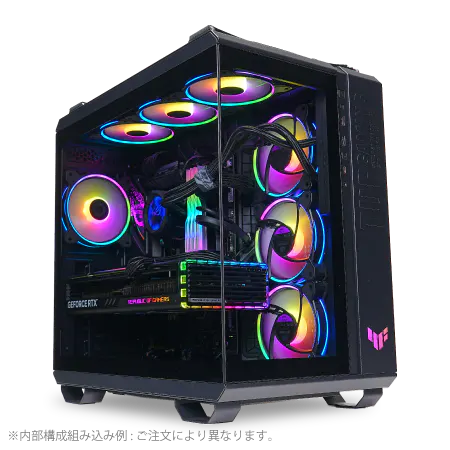
| 【ZEFT Z55V スペック】 | |
| CPU | Intel Core Ultra7 265 20コア/20スレッド 5.30GHz(ブースト)/2.40GHz(ベース) |
| グラフィックボード | GeForce RTX4060 (VRAM:8GB) |
| メモリ | 32GB DDR5 (16GB x2枚 Micron製) |
| ストレージ | SSD 1TB (m.2 nVMe READ/WRITE:7250Gbps/6900Gbps WD製) |
| ケース | ASUS TUF Gaming GT502 Black |
| CPUクーラー | 空冷 DeepCool製 空冷CPUクーラー AK400 |
| マザーボード | intel B860 チップセット ASRock製 B860M Pro RS WiFi |
| 電源ユニット | 650W 80Plus BRONZE認証 電源ユニット (COUGAR製) |
| 無線LAN | Wi-Fi 6E (IEEE802.11ax/11ad/11ac/11n/11a/11g/11b) |
| BlueTooth | BlueTooth 5 |
| 光学式ドライブ | DVDスーパーマルチドライブ (外付け) |
| OS | Microsoft Windows 11 Home |
OSの選択とPython環境のセットアップ
Python開発環境を構築する際、OSの選択は重要な要素です。
WindowsとLinuxのどちらを選ぶかは、開発するアプリケーションの種類や個人の慣れによって決まります。
Web開発やデータ分析が中心ならWindowsで問題なく、機械学習で最新のライブラリをいち早く試したいならLinuxが有利という状況です。
Windowsを選ぶメリットは、開発ツールの選択肢が豊富で、VS CodeやPyCharmといったIDEの動作も安定している点です。
WSL2を使えば、Windows上でLinux環境を動かすこともでき、両方の利点を活かせます。
一方、Linuxを選ぶメリットは、機械学習ライブラリの最新版がいち早く対応する点と、システムリソースの消費が少ない点です。
UbuntuやDebian系のディストリビューションなら、TensorFlowやPyTorchのインストールも簡単で、トラブルも少ない傾向があります。
仮想環境の活用とパッケージ管理
Python開発では、プロジェクトごとに仮想環境を作成し、依存関係を分離するのが基本です。
venvやconda、poetryといったツールを使い分けることで、ライブラリのバージョン競合を避けられます。
特に機械学習プロジェクトでは、TensorFlowとPyTorchで要求されるCUDAバージョンが異なることもあり、仮想環境の適切な管理が開発効率を大きく左右するのです。
poetryを使う場合は、pyproject.tomlで依存関係を管理でき、チーム開発での環境再現性が高まります。
GPUの活用とCUDA環境の構築
GeForce系のグラフィックボードを搭載したPCで機械学習を行う場合、CUDA ToolkitとcuDNNのインストールが必要です。
TensorFlowやPyTorchは、それぞれ対応するCUDAバージョンが決まっているため、公式ドキュメントを確認してから環境構築を進める必要があります。
CUDA環境の構築は初回こそ手間がかかりますが、一度正しく設定すれば、その後の開発効率は劇的に向上するのです。
CUDA Toolkitのインストールは、NVIDIAの公式サイトからインストーラーをダウンロードして実行するだけで完了します。
cuDNNは、NVIDIAの開発者アカウントを作成してダウンロードし、CUDA Toolkitのディレクトリにファイルをコピーする必要があります。
環境構築後は、TensorFlowやPyTorchのGPU版をインストールし、簡単なコードでGPUが認識されているか確認するのが定石です。
周辺機器とモニター選び
開発効率を高めるモニター構成
コードエディタ、ターミナル、ブラウザ、ドキュメントを同時に表示するには、27インチ以上のモニターを2枚使うデュアルモニター構成が理想的です。
解像度は最低でもフルHD、できれば2560×1440のWQHDを選ぶと、表示領域が広がって快適性が増します。
モニターの選び方では、IPSパネルを搭載したモデルを選ぶことで、視野角が広く色再現性も高いため、長時間の作業でも目の疲れを軽減できます。
リフレッシュレートは60Hzで十分ですが、予算に余裕があれば75Hzや144Hzのモデルを選ぶと、マウスカーソルの動きが滑らかになり、細かな操作がしやすくなるのです。
私の環境では、メインモニターに27インチWQHD、サブモニターに24インチフルHDという構成を使っており、この組み合わせで不満を感じたことはありません。
キーボードとマウスの重要性
特にキーボードは、一日中タイピングする道具ですから、自分に合ったものを選ぶことが重要です。
メカニカルキーボードは、打鍵感が明確で長時間のタイピングでも疲れにくく、多くのエンジニアに支持されています。
Cherry MXスイッチの赤軸や茶軸が人気で、静音性と打鍵感のバランスが取れているのが特徴です。
私自身は、サイドボタンが2つ付いたゲーミングマウスを使っており、ブラウザの戻る・進むをサイドボタンに割り当てることで、作業効率が向上しました。
マウスパッドも、大型のものを選ぶと手首の動きに余裕が生まれ、長時間の作業でも疲労が軽減されます。
その他の周辺機器
テンキーは、データ入力が多い場合に便利ですし、マクロパッドは、よく使うコマンドやスニペットを登録しておくことで、作業の効率化につながるのです。
Webカメラとヘッドセットは、リモート会議が日常的になった現在では必須アイテムといえます。
特にヘッドセットは、ノイズキャンセリング機能付きのモデルを選ぶと、周囲の雑音を気にせず集中できます。
私の経験では、安価なヘッドセットと高品質なヘッドセットでは、長時間使用時の疲労度が明らかに違い、ここは投資する価値があると感じています。
予算を抑えるための工夫
パーツ選びでコストを削減する
CPUとメモリ、ストレージには予算を割き、ケースや電源、CPUクーラーは必要十分なスペックに抑えるのが基本戦略です。
DEEPCOOLやCOOLER MASTERのスタンダードモデルなら、エアフローも確保されており、冷却性能に問題はありません。
中古パーツという選択肢
予算をさらに抑えたい場合、一部のパーツを中古で調達するという方法もあります。
ただし、中古パーツには保証がないか、あっても短期間であることが多く、リスクを理解した上で選択する必要があります。
比較的安全に中古で購入できるのは、ケースやモニター、キーボード、マウスといった周辺機器です。
CPUやメモリ、ストレージ、グラフィックボードといった主要パーツは、新品で購入するのが無難です。
特にストレージは、使用時間や書き込み量によって寿命が決まるため、中古品では残り寿命が不明で、データ損失のリスクが高まります。
グラフィックボードも、マイニング用途で酷使された個体が市場に出回っていることがあり、購入後すぐに故障するケースも報告されています。
セールやキャンペーンの活用
年末年始、ゴールデンウィーク、夏のボーナス時期などは、大規模なセールが開催されることが多く、通常価格より10%から20%程度安く購入できるチャンスです。
自作PCの場合も、Amazonのプライムデーやブラックフライデー、各パーツメーカーの周年セールなどを狙うことで、パーツを安く入手できます。
特にメモリやストレージは、価格変動が大きいパーツですから、価格推移をチェックしながら、安いタイミングで購入するのが効果的です。
私自身、価格比較サイトで価格推移を確認し、底値に近いタイミングで購入することで、トータルで3万円程度のコスト削減に成功した経験があります。
長期的な運用とアップグレード計画
将来のアップグレードを見据えた構成
特にマザーボードとケース、電源は、後からの交換が面倒なパーツですから、最初から余裕のあるスペックを選んでおくのが賢明です。
マザーボードはPCIeスロットやM.2スロットに余裕があるモデル、電源は将来のグラフィックボードアップグレードを考慮して容量に余裕を持たせるのが基本です。
メモリスロットが4つあるマザーボードなら、最初は16GB×2の32GBで始めて、後から16GB×2を追加して64GBに拡張できます。
電源は、現在の構成で必要な容量より200W程度余裕を持たせておけば、グラフィックボードをアップグレードしても電源交換の必要がありません。
メンテナンスと寿命管理
特に重要なのが、内部の清掃とサーマルペーストの塗り直しです。
ケース内部にホコリが溜まると、エアフローが悪化して冷却性能が低下し、パーツの寿命を縮めてしまいますよね。
半年に一度程度、エアダスターでホコリを除去するだけで、冷却性能を維持できます。
CPUクーラーのサーマルペーストは、2年から3年で劣化し、冷却性能が低下します。
CPU温度が以前より高くなったと感じたら、サーマルペーストを塗り直すことで、冷却性能が回復するのです。
ストレージの健康状態も、CrystalDiskInfoなどのツールで定期的にチェックし、異常が見られたら早めにバックアップを取って交換する必要があります。
私の経験では、SSDの寿命は使用頻度にもよりますが、5年から7年程度が目安で、この期間を過ぎたら予防的に交換を検討した方が安全です。
バックアップ戦略の重要性
定期的なバックアップ戦略を確立しておくことで、ハードウェア故障やソフトウェアトラブルからデータを守れるのです。
クラウドストレージとローカルストレージの両方にバックアップを取る、3-2-1ルールを実践するのが理想的です。
3-2-1ルールとは、データを3つのコピーで保持し、2種類の異なるメディアに保存し、1つは物理的に離れた場所に保管するという原則です。
具体的には、PC内のSSDに原本、外付けHDDに1つ目のバックアップ、クラウドストレージに2つ目のバックアップという構成になります。
GitHubやGitLabといったバージョン管理システムを使えば、コードの履歴管理とバックアップを同時に実現でき、開発効率も向上します。
よくある質問
Pythonエンジニアに最適なCPUは何ですか
Python開発の用途によって最適なCPUは変わります。
Web開発やスクリプト作成が中心なら、Core Ultra 7 265KやRyzen 7 9700Xで十分な性能が得られます。
機械学習やデータ分析でマルチスレッド性能を重視するなら、Ryzen 7 9800X3DやRyzen 9 9950X3Dが選択肢に入るでしょう。
グラフィックボードは必ず必要ですか
機械学習やディープラーニングを行うなら、GeForce系のグラフィックボードは必須です。
メモリは32GBで足りますか
Python開発において、32GBのメモリは多くの用途で十分な容量です。
Jupyter NotebookやVS Codeを使った開発、Dockerコンテナの運用、中規模のデータ分析なら、32GBで快適に作業できます。
ただし、大規模なデータセットを扱う機械学習や、複数の仮想マシンを同時に動かす場合は、64GBへの増設を検討した方がいいでしょう。
予算に余裕があるなら、最初から64GBを選んでおくと、将来的な拡張性も確保できて安心です。
BTOパソコンと自作PCどちらがおすすめですか
動作保証がついており、トラブル時のサポートも受けられるため、開発作業に集中できます。
ストレージは1TBで足りますか
OSとアプリケーション、開発環境、いくつかのプロジェクトを保存するには十分ですが、機械学習用のデータセットや、複数の仮想環境を作成すると、すぐに容量不足になる可能性があります。
将来的にストレージを増設する予定があるなら、M.2スロットが複数あるマザーボードを選んでおくと、後から追加が容易です。
電源容量はどれくらい必要ですか
グラフィックボードを搭載しない構成なら650Wで十分ですが、GeForce RTX 5060TiやRTX 5070を搭載する場合は750W以上を推奨します。
将来的にグラフィックボードをアップグレードする可能性があるなら、850Wを選んでおくと安心です。
冷却は空冷と水冷どちらがいいですか
Core Ultra 7やRyzen 7クラスのCPUなら、空冷クーラーで十分に冷却できます。
DEEPCOOLやサイズの8,000円前後のモデルで、静音性と冷却性能のバランスが取れており、長時間の開発作業でも快適な環境を維持できるのです。
水冷クーラーは、冷却性能では空冷を上回りますが、価格が高く、メンテナンスの手間もかかります。
オーバークロックを前提とした運用や、静音性を極限まで追求する場合を除いて、空冷クーラーで問題ありません。
モニターは何インチがおすすめですか
コードエディタ、ターミナル、ブラウザを同時に表示するには、十分な表示領域が必要で、27インチのWQHD解像度なら快適に作業できます。
24インチのフルHDでも作業は可能ですが、表示領域が狭く感じる場面が増えるため、長期的な投資として27インチを選んでおくのが賢明です。