

Androidエンジニアに必要なPCスペックとは

開発環境が求める基本性能を理解する
特にGradleビルドやインデックス作成時には、CPUとメモリが同時にフル稼働する状況が頻繁に発生してしまいますよね。
エミュレータについても同様で、仮想デバイスを複数同時起動したり、高解像度のデバイスをシミュレートしたりする場合、相当なマシンパワーが要求されます。
実機テストだけで済ませればいいというわけではありません。
様々な画面サイズやAndroidバージョンでの動作確認には、やはりエミュレータが欠かせない存在。
ただしこれはあくまで最低ラインであり、快適な開発環境を構築するにはさらに上のスペックを検討した方がいいでしょう。
ビルド時間短縮がもたらす生産性向上
開発効率を語る上で避けて通れないのがビルド時間です。
小規模なプロジェクトであれば数秒から数十秒で済みますが、大規模なアプリケーションや複数モジュールを持つプロジェクトでは、フルビルドに数分から十数分かかることも珍しくありません。
1日に何度もビルドを繰り返すことを考えると、ビルド時間が半分になれば年間で数百時間もの時間を節約できる計算になります。
この時間を新機能の実装やコードレビュー、技術調査に充てられるとしたら、投資対効果は非常に高いといえるのではないでしょうか。
ビルド時間を短縮するには、高性能なCPUと高速なストレージが特に重要。
なぜなら、Gradleビルドは並列処理を活用するため、コア数とスレッド数が多いほど効率的に処理できるからです。
またプロジェクトファイルの読み書きが頻繁に発生するため、SSDの速度が直接ビルド時間に影響します。
CPUの選び方
マルチコア性能重視で選ぶべき理由
Android開発においてCPU選びは最も重要な要素といっても過言ではありません。
Android StudioのGradleビルドは並列処理に最適化されており、コア数が多いほど複数のタスクを同時に処理できるため、ビルド時間が劇的に短縮されます。
現行のCPUで開発用途におすすめなのは、AMD Ryzen 7 9700XまたはRyzen 7 9800X3Dです。
Zen5アーキテクチャを採用したこれらのCPUは、マルチスレッド性能に優れており、Android開発のような並列処理が多い作業に最適化されています。
特に9800X3Dは3D V-Cacheを搭載しているため、大量のデータをキャッシュに保持でき、ビルド処理の高速化に貢献します。
Intel系であればCore Ultra 7 265Kまたは265KFが有力な選択肢になります。
コア数とスレッド数の目安
開発規模によって必要なコア数は変わってきますが、個人開発や小規模チームであれば8コア16スレッド以上、中規模以上のプロジェクトに携わるなら12コア24スレッド以上を推奨します。
Ryzen 7 9700Xは8コア16スレッド、Ryzen 9 9900Xは12コア24スレッドという構成になっており、プロジェクト規模に応じて選択できます。
予算に余裕があり、複数のエミュレータを同時起動したり、Dockerコンテナを並行稼働させたりする場合は、Ryzen 9 9950Xの16コア32スレッドも検討する価値があるでしょう。
Eコアがバックグラウンドタスクを処理してくれるため、開発中の体感速度が向上する効果を実感できます。
クロック周波数とターボブースト
ベースクロックとブーストクロックも重要な指標ですが、Android開発においてはシングルスレッド性能よりもマルチスレッド性能を優先すべきです。
とはいえ、IDEの応答速度やコード補完の快適さにはシングルスレッド性能も影響するため、バランスの取れたCPUを選ぶ必要があります。
Ryzen 7 9800X3Dはベースクロック4.7GHz、最大ブーストクロック5.2GHzという高いクロック周波数を持ちながら、3D V-Cacheによるキャッシュヒット率の向上で、実効性能がスペック以上に高いのが特徴です。
開発作業中のあらゆる場面で快適さを感じられるはず。
Gradleビルドの初期段階やインデックス作成時など、短時間で高い処理能力が求められる場面で威力を発揮するでしょう。
パソコン おすすめモデル5選
パソコンショップSEVEN ZEFT R67U

| 【ZEFT R67U スペック】 | |
| CPU | AMD Ryzen7 7700 8コア/16スレッド 5.30GHz(ブースト)/3.80GHz(ベース) |
| グラフィックボード | Radeon RX 9060XT (VRAM:16GB) |
| メモリ | 32GB DDR5 (32GB x1枚 クルーシャル製) |
| ストレージ | SSD 1TB (m.2 nVMe READ/WRITE:7250Gbps/6900Gbps WD製) |
| ケース | CoolerMaster Silencio S600 |
| CPUクーラー | 水冷 240mmラジエータ CoolerMaster製 水冷CPUクーラー ML 240 Core II Black |
| マザーボード | AMD B850 チップセット ASRock製 B850M-X WiFi R2.0 |
| 電源ユニット | 650W 80Plus BRONZE認証 電源ユニット (COUGAR製) |
| 無線LAN | Wi-Fi 6E (IEEE802.11ax/11ad/11ac/11n/11a/11g/11b) |
| BlueTooth | BlueTooth 5 |
| OS | Microsoft Windows 11 Home |
パソコンショップSEVEN ZEFT Z54QQ

| 【ZEFT Z54QQ スペック】 | |
| CPU | Intel Core Ultra7 265KF 20コア/20スレッド 5.50GHz(ブースト)/3.90GHz(ベース) |
| グラフィックボード | GeForce RTX5050 (VRAM:8GB) |
| メモリ | 16GB DDR5 (16GB x1枚 クルーシャル製) |
| ストレージ | SSD 1TB (m.2 nVMe READ/WRITE:7250Gbps/6900Gbps WD製) |
| ケース | Thermaltake Versa H26 |
| CPUクーラー | 空冷 DeepCool製 空冷CPUクーラー AK400 |
| マザーボード | intel B860 チップセット ASRock製 B860M Pro RS WiFi |
| 電源ユニット | 650W 80Plus BRONZE認証 電源ユニット (COUGAR製) |
| 無線LAN | Wi-Fi 6E (IEEE802.11ax/11ad/11ac/11n/11a/11g/11b) |
| BlueTooth | BlueTooth 5 |
| OS | Microsoft Windows 11 Home |
パソコンショップSEVEN ZEFT Z56BH
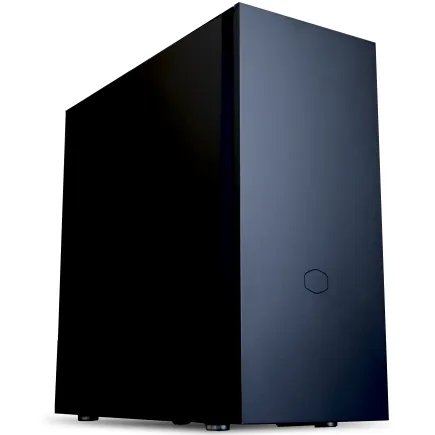
| 【ZEFT Z56BH スペック】 | |
| CPU | Intel Core Ultra9 285K 24コア/24スレッド 5.70GHz(ブースト)/3.70GHz(ベース) |
| グラフィックボード | GeForce RTX5070Ti (VRAM:16GB) |
| メモリ | 32GB DDR5 (16GB x2枚 クルーシャル製) |
| ストレージ | SSD 2TB (m.2 nVMe READ/WRITE:7250Gbps/6900Gbps WD製) |
| ケース | Fractal Pop XL Silent Black Solid |
| CPUクーラー | 水冷 240mmラジエータ CoolerMaster製 水冷CPUクーラー ML 240 Core II Black |
| マザーボード | intel Z890 チップセット ASRock製 Z890 Steel Legend WiFi |
| 電源ユニット | 1000W 80Plus GOLD認証 電源ユニット (アスロック製) |
| 無線LAN | Wi-Fi 6E (IEEE802.11ax/11ad/11ac/11n/11a/11g/11b) |
| BlueTooth | BlueTooth 5 |
| 光学式ドライブ | DVDスーパーマルチドライブ (内蔵) |
| OS | Microsoft Windows 11 Pro |
パソコンショップSEVEN ZEFT R67J

| 【ZEFT R67J スペック】 | |
| CPU | AMD Ryzen7 7800X3D 8コア/16スレッド 5.00GHz(ブースト)/4.20GHz(ベース) |
| グラフィックボード | GeForce RTX5070Ti (VRAM:16GB) |
| メモリ | 32GB DDR5 (32GB x1枚 クルーシャル製) |
| ストレージ | SSD 1TB (m.2 nVMe READ/WRITE:7250Gbps/6900Gbps WD製) |
| ケース | Okinos Mirage 4 ARGB Black |
| CPUクーラー | 空冷 DeepCool製 空冷CPUクーラー AK400 |
| マザーボード | AMD B850 チップセット ASRock製 B850M-X WiFi R2.0 |
| 電源ユニット | 850W 80Plus GOLD認証 電源ユニット (Silverstone製) |
| 無線LAN | Wi-Fi 6E (IEEE802.11ax/11ad/11ac/11n/11a/11g/11b) |
| BlueTooth | BlueTooth 5 |
| OS | Microsoft Windows 11 Home |
パソコンショップSEVEN ZEFT R60AL

| 【ZEFT R60AL スペック】 | |
| CPU | AMD Ryzen7 9800X3D 8コア/16スレッド 5.20GHz(ブースト)/4.70GHz(ベース) |
| グラフィックボード | GeForce RTX4060 (VRAM:8GB) |
| メモリ | 32GB DDR5 (16GB x2枚 Micron製) |
| ストレージ | SSD 1TB (m.2 nVMe READ/WRITE:7250Gbps/6900Gbps WD製) |
| ケース | Thermaltake S200 TG ARGB Plus ホワイト |
| CPUクーラー | 空冷 DeepCool製 空冷CPUクーラー AK400 DIGITAL WH |
| マザーボード | AMD B650 チップセット ASRock製 B650M Pro X3D WiFi |
| 電源ユニット | 650W 80Plus BRONZE認証 電源ユニット (COUGAR製) |
| 無線LAN | Wi-Fi 6E (IEEE802.11ax/11ad/11ac/11n/11a/11g/11b) |
| BlueTooth | BlueTooth 5 |
| 光学式ドライブ | DVDスーパーマルチドライブ (外付け) |
| OS | Microsoft Windows 11 Home |
メモリ容量と速度の最適解

32GBが快適な開発環境の分岐点
メモリ容量は開発効率に直結する要素です。
Android Studioだけで4GB〜8GB程度のメモリを消費し、エミュレータを起動すればさらに2GB〜4GB、Chromeでドキュメントを開きながら作業すれば数GB、これらを合計すると16GBでは明らかに不足してしまいますよね。
開発用PCには最低でも32GBのメモリを搭載することを強く推奨します。
32GBあれば、Android Studioとエミュレータ複数台、ブラウザ、Slack、その他の開発ツールを同時起動しても余裕があり、スワップが発生してシステムが遅くなる心配がありません。
大規模プロジェクトや、Dockerを使った開発環境、複数のIDEを同時使用する場合は64GBも視野に入れるべきです。
特にKotlin Multiplatformのような複数プラットフォーム対応の開発では、メモリ使用量が跳ね上がる傾向にあります。
DDR5メモリの実用性
現行のCPUはすべてDDR5メモリに対応しており、DDR5-5600が標準規格となっています。
DDR4と比較して帯域幅が大幅に向上しており、大量のデータを扱うビルド処理やエミュレータの動作において、体感できるレベルでの速度向上が期待できます。
メモリメーカーはMicron(Crucial)、GSkill、Samsungが人気で、BTOパソコンを購入する際はこれらのメーカーを選択できるショップを選ぶと安心です。
特にCrucialは価格と品質のバランスが良く、開発用途には最適といえます。
メモリのタイミングやレイテンシにこだわる必要はほとんどないでしょう。
その分の予算をCPUやストレージに回した方が、総合的な開発効率は向上します。
デュアルチャネル構成は必須
32GBを搭載する場合、16GB×2枚という構成にすることで、メモリ帯域幅が2倍になり、システム全体のパフォーマンスが向上します。
BTOパソコンを注文する際、メモリ容量だけでなく構成も確認することが重要です。
32GB×1枚という構成では本来の性能を発揮できないため、必ず16GB×2枚または32GB×2枚(合計64GB)という構成を選択してください。


ストレージ選定の重要ポイント
Gen.4 SSDが現時点での最適解
ストレージはAndroid開発において非常に重要な要素で、プロジェクトファイルの読み書き速度がビルド時間に直接影響します。
現行のストレージはNVMe M.2規格のPCIe Gen.5 SSDとGen.4 SSDが主流ですが、開発用途ではGen.4 SSDが最もコストパフォーマンスに優れています。
Gen.5 SSDは最大14,000MB/s超の読込速度を実現していますが、発熱が非常に高く大型ヒートシンクやアクティブ冷却が必要になります。
また価格も高額で、実際の開発作業においてGen.4との体感差はほとんど感じられません。
容量は1TB以上を推奨
ストレージ容量については、最低でも1TB、できれば2TBを推奨します。
Android Studioのインストールだけで数GB、Android SDKやエミュレータのシステムイメージで数十GB、プロジェクトファイルやビルド成果物、Gradleキャッシュなどを含めると、あっという間に数百GBを消費してしまいますよね。
複数のプロジェクトを並行して開発する場合や、過去のプロジェクトも保持しておきたい場合は、2TB以上が安心です。
ストレージ容量が不足すると、古いプロジェクトを削除したり外部ストレージに移動したりする手間が発生し、開発効率が低下します。
パソコン おすすめモデル5選
パソコンショップSEVEN ZEFT Z54X
| 【ZEFT Z54X スペック】 | |
| CPU | Intel Core Ultra7 265K 20コア/20スレッド 5.50GHz(ブースト)/3.90GHz(ベース) |
| グラフィックボード | GeForce RTX5050 (VRAM:8GB) |
| メモリ | 32GB DDR5 (32GB x1枚 クルーシャル製) |
| ストレージ | SSD 1TB (m.2 nVMe READ/WRITE:7250Gbps/6900Gbps WD製) |
| ケース | Thermaltake Versa H26 |
| CPUクーラー | 空冷 DeepCool製 空冷CPUクーラー AK400 |
| マザーボード | intel B860 チップセット ASRock製 B860M Pro RS WiFi |
| 電源ユニット | 650W 80Plus BRONZE認証 電源ユニット (COUGAR製) |
| 無線LAN | Wi-Fi 6E (IEEE802.11ax/11ad/11ac/11n/11a/11g/11b) |
| BlueTooth | BlueTooth 5 |
| 光学式ドライブ | DVDスーパーマルチドライブ (内蔵) |
| OS | Microsoft Windows 11 Home |
パソコンショップSEVEN ZEFT Z56KA
| 【ZEFT Z56KA スペック】 | |
| CPU | Intel Core Ultra9 285K 24コア/24スレッド 5.70GHz(ブースト)/3.70GHz(ベース) |
| グラフィックボード | GeForce RTX5060Ti 16GB (VRAM:16GB) |
| メモリ | 32GB DDR5 (32GB x1枚 クルーシャル製) |
| ストレージ | SSD 2TB (m.2 nVMe READ/WRITE:7250Gbps/6900Gbps WD製) |
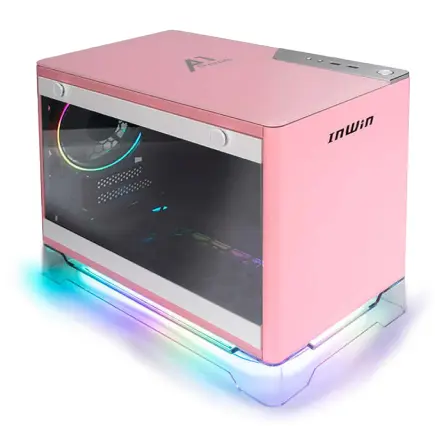
| ケース | INWIN A1 PRIME ピンク |
| CPUクーラー | 空冷 サイズ製 空冷CPUクーラー SCYTHE() MUGEN6 BLACK EDITION |
| マザーボード | intel B860 チップセット ASRock製 B860I WiFi |
| 電源ユニット | 750W 80Plus GOLD認証 |
| 無線LAN | Wi-Fi 6E (IEEE802.11ax/11ad/11ac/11n/11a/11g/11b) |
| BlueTooth | BlueTooth 5 |
| OS | Microsoft Windows 11 Home |
パソコンショップSEVEN ZEFT R62L

| 【ZEFT R62L スペック】 | |
| CPU | AMD Ryzen7 9800X3D 8コア/16スレッド 5.20GHz(ブースト)/4.70GHz(ベース) |
| グラフィックボード | GeForce RTX5070 (VRAM:12GB) |
| メモリ | 32GB DDR5 (32GB x1枚 クルーシャル製) |
| ストレージ | SSD 1TB (m.2 nVMe READ/WRITE:7250Gbps/6900Gbps WD製) |
| ケース | Antec P20C ブラック |
| CPUクーラー | 水冷 240mmラジエータ CoolerMaster製 水冷CPUクーラー ML 240 Core II Black |
| マザーボード | AMD B850 チップセット ASRock製 B850M-X WiFi R2.0 |
| 電源ユニット | 850W 80Plus GOLD認証 電源ユニット (Silverstone製) |
| 無線LAN | Wi-Fi 6E (IEEE802.11ax/11ad/11ac/11n/11a/11g/11b) |
| BlueTooth | BlueTooth 5 |
| OS | Microsoft Windows 11 Home |
パソコンショップSEVEN ZEFT Z56AH
| 【ZEFT Z56AH スペック】 | |
| CPU | Intel Core Ultra7 265KF 20コア/20スレッド 5.50GHz(ブースト)/3.90GHz(ベース) |
| グラフィックボード | GeForce RTX5060 (VRAM:8GB) |
| メモリ | 32GB DDR5 (32GB x1枚 クルーシャル製) |
| ストレージ | SSD 1TB (m.2 nVMe READ/WRITE:7250Gbps/6900Gbps WD製) |
| ケース | CoolerMaster Silencio S600 |
| CPUクーラー | 水冷 240mmラジエータ CoolerMaster製 水冷CPUクーラー ML 240 Core II Black |
| マザーボード | intel B860 チップセット ASRock製 B860M Pro RS WiFi |
| 電源ユニット | 650W 80Plus BRONZE認証 電源ユニット (COUGAR製) |
| 無線LAN | Wi-Fi 6E (IEEE802.11ax/11ad/11ac/11n/11a/11g/11b) |
| BlueTooth | BlueTooth 5 |
| OS | Microsoft Windows 11 Home |
パソコンショップSEVEN ZEFT R60CB
| 【ZEFT R60CB スペック】 | |
| CPU | AMD Ryzen7 9800X3D 8コア/16スレッド 5.20GHz(ブースト)/4.70GHz(ベース) |
| グラフィックボード | Radeon RX 7800XT (VRAM:16GB) |
| メモリ | 32GB DDR5 (16GB x2枚 Micron製) |
| ストレージ | SSD 1TB (m.2 nVMe READ/WRITE:7250Gbps/6900Gbps WD製) |
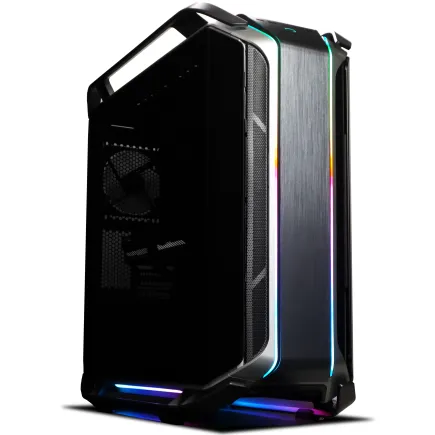
| ケース | CoolerMaster COSMOS C700M |
| CPUクーラー | 水冷 240mmラジエータ CoolerMaster製 水冷CPUクーラー ML 240 Core II Black |
| マザーボード | AMD B650 チップセット ASRock製 B650M Pro X3D WiFi |
| 電源ユニット | 850W 80Plus GOLD認証 電源ユニット (CWT製) |
| 無線LAN | Wi-Fi 6E (IEEE802.11ax/11ad/11ac/11n/11a/11g/11b) |
| BlueTooth | BlueTooth 5 |
| 光学式ドライブ | DVDスーパーマルチドライブ (内蔵) |
| OS | Microsoft Windows 11 Home |
システムとプロジェクトの分離
可能であれば、システムドライブとプロジェクトドライブを物理的に分離する構成も検討する価値があります。
500GB〜1TBのSSDにOSとAndroid Studioをインストールし、1TB〜2TBの別のSSDにプロジェクトファイルを配置することで、システムの再インストールやトラブル時にプロジェクトデータを保護できます。
またビルド処理時のディスクI/Oが分散されるため、わずかながらパフォーマンス向上も期待できるのです。
グラフィックボードは必要か
開発作業における役割
Android Studioのエミュレータは、グラフィックボードのGPU支援を利用することで、より滑らかな動作とレンダリング性能を実現します。
最近のCPUには統合GPUが搭載されており、基本的な開発作業であればこれで十分対応できます。
Core Ultra 200シリーズにはIntel Arc統合GPU、Ryzen 9000シリーズにはRDNA 2統合GPUが搭載されており、エミュレータの動作やマルチディスプレイ出力に問題はありません。
ただし、ゲーム開発やAR/VR開発、機械学習を活用したアプリ開発を行う場合は、専用のグラフィックボードが必要になります。
特にUnityやUnreal Engineを使った3Dゲーム開発では、高性能なGPUが開発効率に直結するため、投資する価値があるでしょう。
必要な場合の選択肢
これらはコストパフォーマンスに優れており、エミュレータのGPU支援だけでなく、機械学習フレームワークのCUDA対応やレイトレーシング機能も利用できます。
Radeon系であればRX 9070XTやRX 9060XTも選択肢に入ります。
FSR 4による機械学習ベースのアップスケーリングは、将来的にAndroidアプリでも活用される可能性があり、先行して開発環境に取り入れるのも一つの戦略です。
TensorFlowやPyTorchを使った学習処理では、VRAMの容量とCUDAコア数が処理速度に大きく影響するため、予算が許すなら高性能なモデルを選択した方がいいでしょう。
冷却システムの重要性
長時間ビルドでの安定性
適切な冷却システムがないと、CPUが熱暴走してクロック周波数が低下し、ビルド時間が延びてしまいますよね。
最悪の場合、システムが不安定になってビルドが失敗したり、予期せぬシャットダウンが発生したりする可能性もあります。
Core Ultra 200シリーズやRyzen 9000シリーズは旧モデルよりも発熱が抑制されており、空冷CPUクーラーでも十分に冷却可能です。
空冷と水冷の選択
特にCore Ultra 9 285KやRyzen 9 9950X3Dといったハイエンドモデルを使用する場合、240mmまたは360mmラジエーターの簡易水冷クーラーを選択すると、より安定した動作が期待できるでしょう。
DEEPCOOL、Corsair、NZXTといったメーカーの簡易水冷クーラーは、取り付けも比較的簡単で、メンテナンスフリーで長期間使用できます。
ただし空冷と比較して価格が高く、ポンプの動作音が気になる場合もあるため、静音性を最優先するなら高性能な空冷クーラーの方が適しているかもしれません。
BTOパソコンを購入する際は、CPUクーラーのメーカーや型番を選択できるショップを選ぶことをおすすめします。

パソコン おすすめモデル4選
パソコンショップSEVEN ZEFT R63G
| 【ZEFT R63G スペック】 | |
| CPU | AMD Ryzen9 9950X 16コア/32スレッド 5.70GHz(ブースト)/4.30GHz(ベース) |
| グラフィックボード | GeForce RTX5070 (VRAM:12GB) |
| メモリ | 16GB DDR5 (16GB x1枚 クルーシャル製) |
| ストレージ | SSD 1TB (m.2 nVMe READ/WRITE:7250Gbps/6900Gbps WD製) |
| ケース | Thermaltake S200 TG ARGB Plus ホワイト |
| CPUクーラー | 水冷 360mmラジエータ CoolerMaster製 水冷CPUクーラー ML 360 Core II White |
| マザーボード | AMD X870 チップセット GIGABYTE製 X870M AORUS ELITE WIFI7 ICE |
| 電源ユニット | 850W 80Plus GOLD認証 電源ユニット (Silverstone製) |
| 無線LAN | Wi-Fi 6E (IEEE802.11ax/11ad/11ac/11n/11a/11g/11b) |
| BlueTooth | BlueTooth 5 |
| OS | Microsoft Windows 11 Home |
パソコンショップSEVEN ZEFT Z54HT

| 【ZEFT Z54HT スペック】 | |
| CPU | Intel Core Ultra9 285K 24コア/24スレッド 5.70GHz(ブースト)/3.70GHz(ベース) |
| グラフィックボード | GeForce RTX5070Ti (VRAM:16GB) |
| メモリ | 32GB DDR5 (16GB x2枚 クルーシャル製) |
| ストレージ | SSD 1TB (m.2 nVMe READ/WRITE:7250Gbps/6900Gbps WD製) |
| ケース | Antec P10 FLUX |
| CPUクーラー | 空冷 サイズ製 空冷CPUクーラー SCYTHE() MUGEN6 BLACK EDITION |
| マザーボード | intel B860 チップセット ASRock製 B860M Pro RS WiFi |
| 電源ユニット | 850W 80Plus GOLD認証 電源ユニット (CWT製) |
| 無線LAN | Wi-Fi 6E (IEEE802.11ax/11ad/11ac/11n/11a/11g/11b) |
| BlueTooth | BlueTooth 5 |
| OS | Microsoft Windows 11 Pro |
パソコンショップSEVEN ZEFT Z58T
| 【ZEFT Z58T スペック】 | |
| CPU | Intel Core Ultra5 235 14コア/14スレッド 5.00GHz(ブースト)/3.40GHz(ベース) |
| グラフィックボード | GeForce RTX5070Ti (VRAM:16GB) |
| メモリ | 16GB DDR5 (16GB x1枚 クルーシャル製) |
| ストレージ | SSD 1TB (m.2 nVMe READ/WRITE:7250Gbps/6900Gbps WD製) |
| ケース | Okinos Mirage 4 ARGB Black |
| CPUクーラー | 水冷 240mmラジエータ CoolerMaster製 水冷CPUクーラー ML 240 Core II Black |
| マザーボード | intel B860 チップセット ASRock製 B860M Pro RS WiFi |
| 電源ユニット | 850W 80Plus GOLD認証 電源ユニット (Silverstone製) |
| 無線LAN | Wi-Fi 6E (IEEE802.11ax/11ad/11ac/11n/11a/11g/11b) |
| BlueTooth | BlueTooth 5 |
| OS | Microsoft Windows 11 Home |
パソコンショップSEVEN SR-ar9-9170R/S9
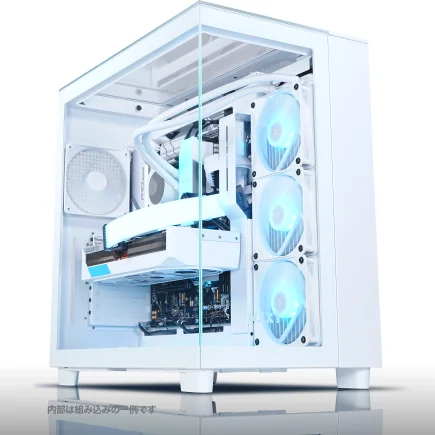
| 【SR-ar9-9170R/S9 スペック】 | |
| CPU | AMD Ryzen9 7950X 16コア/32スレッド 5.70GHz(ブースト)/4.50GHz(ベース) |
| メモリ | 32GB DDR5 (16GB x2枚 Micron製) |
| ストレージ | SSD 2TB (m.2 nVMe READ/WRITE:7250Gbps/6900Gbps WD製) |
| ケース | NZXT H9 Elite ホワイト |
| CPUクーラー | 水冷 360mmラジエータ CoolerMaster製 水冷CPUクーラー ML 360 Core II White |
| マザーボード | AMD B650 チップセット ASUS製 TUF GAMING B650-PLUS WIFI |
| 電源ユニット | 650W 80Plus BRONZE認証 電源ユニット (COUGAR製) |
| 無線LAN | Wi-Fi 6E (IEEE802.11ax/11ad/11ac/11n/11a/11g/11b) |
| BlueTooth | BlueTooth 5 |
| 光学式ドライブ | DVDスーパーマルチドライブ (外付け) |
| OS | Microsoft Windows 11 Home |
ケース選びで快適性が変わる
エアフローと拡張性
PCケースは単なる箱ではなく、システム全体の冷却性能と将来的な拡張性に影響する重要なパーツです。
開発用PCは長時間稼働させることが多いため、優れたエアフローを持つケースを選ぶことで、システム全体の温度を低く保ち、安定性と静音性を向上させられます。
スタンダードな側面1面が強化ガラス製でエアフローに優れたケースは、DEEPCOOL、COOLER MASTER、Thermaltakeといったメーカーから多数リリースされており、価格も手頃です。
フロントとリアに十分なファンスペースがあり、ダストフィルターが装備されているモデルを選べば、メンテナンス性も良好でしょう。
デザイン性を重視するなら、2面または3面が強化ガラス製のピラーレスケースも魅力的な選択肢です。
NZXT、Lian Li、Antecといったメーカーのピラーレスケースは、内部が見渡せる美しいデザインで、作業環境の雰囲気を向上させてくれます。
静音性とデザイン
開発作業は集中力が求められるため、PCの動作音は可能な限り抑えたいところです。
木製パネルを採用したケースは、吸音性に優れており、ファンやHDDの動作音を効果的に低減します。
Fractal Design、Corsair、Lian Liといったメーカーは、フロントパネルに高級木材を使用したケースをラインナップしており、機能性とデザイン性を両立しています。
BTOパソコンと自作の比較
BTOパソコンのメリット
特に開発業務に集中したいエンジニアにとって、PC組み立てやトラブルシューティングに時間を取られるのは避けたいところですよね。
保証とサポートが充実している点も大きなメリットです。
万が一パーツが故障した場合でも、メーカーが一括対応してくれるため、原因の切り分けや交渉の手間がかかりません。
開発用PCは業務の要であり、ダウンタイムを最小限に抑えることが重要です。
人気メーカーのパーツを選択できるBTOショップを選べば、品質と性能を確保しながら、自作と同等のカスタマイズ性を実現できます。
CPU、メモリ、ストレージ、CPUクーラー、ケースなど、各パーツのメーカーや型番を指定できるショップなら、理想的な構成を実現できるでしょう。
自作PCのメリット
自作PCの最大のメリットは、完全に自由なパーツ選定ができることです。
コストを抑えられる可能性もあります。
セールやキャンペーンを活用してパーツを個別に購入すれば、BTOよりも安価に同等スペックのPCを構築できる場合があるのです。
また、将来的なアップグレードも自由度が高く、必要に応じて段階的にパーツを交換していけます。
ハードウェアの知識が深まることも、エンジニアにとっては副次的なメリットといえるかもしれません。
結局どちらを選ぶべきか
時間効率と安定性を重視するなら、BTOパソコンを選ぶべきです。
開発業務に専念でき、トラブル時のサポートも充実しているため、ビジネス用途には最適といえます。
特に会社支給のPCや、開発チーム全体で統一した環境を構築する場合は、BTOが圧倒的に有利です。
一方、ハードウェアに強いこだわりがあり、自作の楽しみも味わいたいという方には、自作PCも魅力的な選択肢でしょう。
週末に時間をかけて組み立て、細部までチューニングする過程は、エンジニアとしての探究心を満たしてくれます。
予算と時間、そして自分のスキルレベルを総合的に判断して選択することが重要です。
推奨スペック別の構成例
エントリー構成(予算15万円前後)
個人開発や学習用途であれば、エントリー構成でも十分に快適な開発環境を構築できます。
この価格帯では、必要最低限のスペックを確保しつつ、将来的なアップグレードの余地を残すことがポイントです。
| パーツ | 推奨スペック |
|---|---|
| CPU | Core Ultra 5 235F または Ryzen 5 9600 |
| メモリ | DDR5-5600 16GB(8GB×2) |
| ストレージ | NVMe Gen.4 SSD 1TB |
| グラフィック | CPU内蔵GPU |
| 冷却 | 標準空冷クーラー |
| ケース | スタンダードATXケース |
この構成でも、小〜中規模のAndroidプロジェクトであれば問題なく開発できます。
ただしエミュレータを複数同時起動したり、大規模プロジェクトをビルドしたりする場合は、やや時間がかかることを覚悟する必要があるでしょう。
メモリは将来的に32GBへのアップグレードを見越して、16GB×1ではなく8GB×2のデュアルチャネル構成にしておくことが重要です。
マザーボードに空きスロットがあれば、後から8GB×2を追加して32GBにできます。
ミドルレンジ構成(予算25万円前後)
快適な開発環境を求めるなら、ミドルレンジ構成が最もバランスが良く、コストパフォーマンスに優れています。
この価格帯では、ほとんどの開発シーンでストレスを感じることなく作業できる性能を確保できるでしょう。
| パーツ | 推奨スペック |
|---|---|
| CPU | Core Ultra 7 265K または Ryzen 7 9700X |
| メモリ | DDR5-5600 32GB(16GB×2) |
| ストレージ | NVMe Gen.4 SSD 2TB |
| グラフィック | CPU内蔵GPU または GeForce RTX 5060Ti |
| 冷却 | 高性能空冷クーラー |
| ケース | エアフロー重視ATXケース |
この構成であれば、大規模プロジェクトのビルドも比較的短時間で完了し、複数のエミュレータを同時起動してもメモリ不足に陥ることはありません。
ストレージも2TBあれば、複数のプロジェクトを並行して管理できます。
グラフィックボードは必須ではありませんが、予算に余裕があればRTX 5060Tiを追加することで、エミュレータのGPU支援や機械学習開発にも対応できるようになります。
将来的な用途拡大を見越すなら、投資する価値があるのではないでしょうか。
ハイエンド構成(予算35万円以上)
プロフェッショナルな開発環境を求めるなら、ハイエンド構成が理想的です。
大規模プロジェクトや複数プロジェクトの並行開発、CI/CDパイプラインの実行など、あらゆる開発シーンで最高のパフォーマンスを発揮します。
| パーツ | 推奨スペック |
|---|---|
| CPU | Core Ultra 9 285K または Ryzen 9 9950X3D |
| メモリ | DDR5-5600 64GB(32GB×2) |
| ストレージ | NVMe Gen.4 SSD 2TB + 2TB(デュアル構成) |
| グラフィック | GeForce RTX 5070Ti または Radeon RX 9070XT |
| 冷却 | 簡易水冷クーラー(360mm) |
| ケース | ピラーレスまたは木製パネルケース |
この構成なら、どんな開発タスクも快適にこなせます。
64GBのメモリは、Dockerコンテナを複数起動したり、仮想マシンを並行稼働させたりする場合にも余裕があり、メモリ不足によるスワップが発生することはまずありません。
デュアルストレージ構成により、システムとプロジェクトを完全に分離でき、データの安全性と管理性が向上します。
グラフィックボードも高性能モデルを搭載することで、ゲーム開発やAI開発にも対応できる万能な開発環境が完成するのです。
ディスプレイとその他の周辺機器
開発効率を左右するディスプレイ選び
どれだけ高性能なPCを用意しても、ディスプレイが適切でなければ開発効率は上がりません。
27インチ以上の4K(3840×2160)ディスプレイ、またはWQHD(2560×1440)のウルトラワイドディスプレイがおすすめです。
4Kディスプレイなら、高解像度でテキストが鮮明に表示され、長時間のコーディングでも目が疲れにくくなります。
ウルトラワイドディスプレイは、横方向に広い作業スペースを確保でき、ウィンドウを横並びに配置しやすいのが特徴です。
デュアルディスプレイという選択肢
予算が許すなら、デュアルディスプレイ構成も検討する価値があります。
メインディスプレイでコーディングを行い、サブディスプレイでエミュレータやドキュメントを表示するという使い方は、開発効率を大幅に向上させます。
24インチのフルHD(1920×1080)ディスプレイ2枚という構成でも、シングルディスプレイと比較して作業領域が倍増し、ウィンドウの切り替え頻度が減少します。
ただし、ベゼルによる分断が気になる場合は、ウルトラワイドディスプレイの方が快適かもしれません。
ディスプレイアームを使用すれば、画面の高さや角度を自由に調整でき、長時間作業での姿勢改善にも効果的です。
キーボードとマウスの重要性
1日に何千回、何万回とキーを叩くことを考えると、打鍵感が良く疲れにくいキーボードを選ぶことは、決して贅沢ではありません。
メカニカルキーボードは、打鍵感とタイピング速度の向上に貢献します。
特に赤軸や茶軸といった静音性の高いスイッチは、オフィス環境でも使いやすく、長時間のコーディングでも指が疲れにくいのが特徴です。
トラックボールマウスも、手首を動かさずに操作できるため、腱鞘炎予防に効果的ともいわれています。
電源ユニットの選定
必要な電源容量の計算
容量不足の電源を使用すると、高負荷時にシステムが不安定になったり、最悪の場合シャットダウンしたりする可能性があります。
必要な電源容量は、搭載するパーツの消費電力を合計し、余裕を持たせて計算します。
Core Ultra 7 265KとRTX 5060Tiを搭載する構成であれば、CPUが最大125W、GPUが最大220W、その他のパーツで50W程度として、合計約400Wです。
余裕を見て650W〜750Wの電源ユニットを選択するのが安全でしょう。
80 PLUS Gold以上の認証を取得したモデルなら、変換効率が高く電気代の節約にもなります。
さらに上位のPlatinum認証やTitanium認証のモデルは、より高効率で発熱も少ないのが特徴です。
モジュラー式のメリット
開発用PCでは、ケース内のエアフローを確保するためにも、モジュラー式を選択することをおすすめします。
不要なケーブルを取り外せるため、ケース内がすっきりして配線管理がしやすくなります。
エアフローが改善されることで、システム全体の冷却性能が向上し、静音性も高まるという副次的な効果も期待できるのです。
信頼性の高いメーカーとしては、Corsair、Seasonic、EVGA、Antecなどが挙げられます。
これらのメーカーの製品は、長期保証が付いており、安心して使用できるでしょう。
OSとソフトウェア環境
WindowsとLinuxの選択
Android開発はWindows、macOS、Linuxのいずれでも可能ですが、BTOパソコンで構築する場合はWindowsまたはLinuxが選択肢になります。
Windowsは、最も広く使われているOSであり、ツールやソフトウェアの対応状況が良好です。
Visual Studio CodeやAndroid Studioはもちろん、デザインツールやオフィスソフトなど、あらゆるソフトウェアが問題なく動作します。
WSL2という第三の選択肢
Windowsの使いやすさとLinuxの開発環境を両立でき、多くの開発者に支持されています。
WSL2を使えば、Windowsのデスクトップ環境でVisual Studio CodeやAndroid Studioを動かしながら、バックエンドの処理やビルドスクリプトはLinux環境で実行するといった柔軟な使い方ができます。
Dockerとの親和性も高く、コンテナベースの開発環境を構築する際にも便利です。
ネットワーク環境の最適化
有線LANの重要性
開発作業では、Gitリポジトリへのプッシュ・プル、ライブラリのダウンロード、APIテストなど、ネットワーク通信が頻繁に発生します。
安定した高速なネットワーク環境は、開発効率に直結する要素といえるでしょう。
有線LAN接続は、Wi-Fiと比較して通信速度が安定しており、レイテンシも低いため、開発用PCには必須です。
特に大容量のファイルをGitにプッシュする場合や、Dockerイメージをダウンロードする場合、有線LANの方が圧倒的に高速で快適です。
マザーボードには通常1Gbpsまたは2.5Gbpsの有線LANポートが搭載されていますが、より高速な通信を求めるなら、10Gbps対応のネットワークカードを追加することも検討できます。
ただし、ルーターやスイッチも10Gbps対応である必要があるため、環境全体のアップグレードが必要になります。
Wi-Fi 6Eの活用
デスクトップPCでも、配線の都合で有線LAN接続が難しい場合があります。
そんな時は、Wi-Fi 6E対応のネットワークカードを追加することで、高速で安定した無線通信が可能になります。
Wi-Fi 6Eは、6GHz帯を使用することで混雑を回避し、最大9.6Gbpsの理論値を実現しています。
実効速度でも1Gbps以上を安定して出せるため、有線LANに近い快適さで開発作業を行えるでしょう。
バックアップとデータ保護
開発データの重要性
何ヶ月もかけて開発したプロジェクトが、ストレージの故障で一瞬にして失われる。
そんな悪夢は絶対に避けたいですよね。
開発データは、エンジニアにとって最も重要な資産であり、適切なバックアップ戦略を立てることが不可欠です。
Gitリポジトリにコミットしていれば、コードは保護されますが、ローカルの設定ファイルやビルド環境、テストデータなどは別途バックアップが必要になります。
また、Gitにコミットする前の作業中のコードが失われるリスクもあります。
ローカルストレージだけでなく、外付けHDDやNAS、クラウドストレージなど、物理的に異なる場所にバックアップを保持することで、災害やハードウェア故障からデータを守れます。
バックアップ戦略の構築
3-2-1ルールと呼ばれるバックアップ戦略が推奨されています。
これは、データを3つのコピーで保持し、2つの異なるメディアに保存し、1つは物理的に離れた場所に保管するという原則です。
具体的には、メインストレージに1つ、外付けSSDまたはNASに1つ、クラウドストレージ(Google Drive、Dropbox、OneDriveなど)に1つという構成が考えられます。
自動バックアップソフトウェアを使用すれば、手動でのバックアップ作業を忘れる心配もありません。
dotfilesをGitで管理するのも効果的な方法です。
購入時の注意点とおすすめショップ
BTOショップの選び方
BTOパソコンを購入する際、ショップ選びは非常に重要です。
価格だけでなく、カスタマイズの自由度、パーツメーカーの選択肢、保証内容、サポート体制などを総合的に判断する必要があります。
人気メーカーのパーツを選択できるショップを選ぶことで、品質と性能を確保できます。
特にメモリ、ストレージ、CPUクーラー、ケースなどは、メーカーによって性能や信頼性に差があるため、指定できるショップが理想的です。
納期も重要な要素です。
一方、じっくりカスタマイズして理想の構成を実現したい場合は、納期に余裕を持って注文することをおすすめします。
保証とサポートの確認
保証期間は最低でも1年、できれば3年以上のものを選びましょう。
開発用PCは長時間稼働させることが多く、パーツの故障リスクも高まります。
延長保証オプションがある場合は、加入を検討する価値があるでしょう。
オンサイト保守や翌営業日対応といったサポートオプションも、業務用途では重要です。
PCが故障して開発作業が止まると、プロジェクトの進行に影響が出るため、迅速な対応が求められます。
電話サポートだけでなく、メールやチャットでも問い合わせできるショップなら、時間を気にせず相談できて便利ですよね。
見積もりと比較検討
複数のBTOショップで見積もりを取り、価格とスペックを比較することをおすすめします。
同じ構成でも、ショップによって価格が数万円単位で異なる場合があるため、慎重に検討すべきです。
ただし、最安値だけを追求するのは危険です。
保証内容やサポート体制、パーツの品質なども含めて総合的に判断し、長期的に見てコストパフォーマンスが高いショップを選択しましょう。
キャンペーンやセール情報もチェックする価値があります。
決算期や年末年始、新製品発売時などは、大幅な割引が行われることがあり、通常よりもお得に購入できるチャンスです。
セットアップと初期設定
OSインストール後の最適化
Windowsの場合、Windows Updateを実行して最新の状態にし、不要なプリインストールソフトウェアをアンインストールすることで、システムを軽量化できます。
電源設定も重要です。
開発用PCでは、スリープや休止状態を無効にし、常に最大パフォーマンスで動作するように設定することをおすすめします。
ビルド中にスリープに入ってしまうと、処理が中断されて時間を無駄にしてしまいますよね。
ディスプレイのスケーリング設定も確認しましょう。
4Kディスプレイを使用する場合、150%または200%のスケーリングが推奨されますが、開発ツールによっては表示が崩れる場合があります。
各アプリケーションごとに最適な設定を見つける必要があるでしょう。
開発環境の構築
インストール時に、Android SDKやエミュレータのシステムイメージも一緒にダウンロードされるため、ストレージ容量に余裕があることを確認してください。
JDKのインストールも必要です。
Android開発では、Java 11以上が推奨されており、OpenJDKまたはOracle JDKを選択できます。
環境変数の設定も忘れずに行い、コマンドラインからもJavaコマンドが実行できるようにしておきましょう。
GitHubやGitLabなどのリモートリポジトリとの連携設定を行い、SSHキーの登録も完了させておけば、すぐにプロジェクトのクローンやプッシュができるようになります。
パフォーマンスチューニング
Android Studioの設定を最適化することで、さらに快適な開発環境を実現できます。
特にメモリ設定は重要で、デフォルトでは控えめな値になっているため、搭載メモリに応じて増やすことをおすすめします。
studio.vmoptions ファイルを編集し、-Xmx(最大ヒープサイズ)を4GB〜8GBに設定すると、大規模プロジェクトでもスムーズに動作します。
32GB以上のメモリを搭載している場合は、8GB以上に設定しても問題ありません。
Gradleの設定も最適化しましょう。
並列ビルドやキャッシュの有効化も、パフォーマンス向上に効果的です。
長期的なメンテナンスとアップグレード
定期的な清掃の重要性
ホコリはファンやヒートシンクに付着し、冷却性能を低下させる原因になるため、定期的な清掃が必要です。
3ヶ月に1回程度、PCケースを開けて内部を確認し、エアダスターやブロワーでホコリを除去しましょう。
特にCPUクーラーやグラフィックボードのファン、電源ユニットの吸気口は、ホコリが溜まりやすい場所です。
ケースのダストフィルターも定期的に清掃することで、内部へのホコリの侵入を防げます。
水洗いできるフィルターであれば、洗って乾燥させることで、何度でも使用できます。
パーツのアップグレード計画
最初にアップグレードを検討すべきは、メモリとストレージです。
メモリは比較的簡単にアップグレードでき、効果も実感しやすいパーツです。
16GBで購入した場合、開発規模が大きくなってきたら32GBに増設することで、快適性が大幅に向上します。
ストレージも、プロジェクトが増えてきたら追加を検討しましょう。
M.2スロットに空きがあれば、2台目のSSDを追加してデュアルストレージ構成にできます。
SATA SSDを追加する方法もあり、比較的安価に容量を増やせます。
将来的なCPU・GPU交換
ただし、CPUを交換する場合、マザーボードのソケットが対応しているかを確認する必要があります。
世代が大きく異なる場合、マザーボードごと交換が必要になることもあるため、費用対効果を慎重に検討すべきです。
グラフィックボードは、比較的交換が容易で、ゲーム開発やAI開発を始める際に追加・アップグレードする価値があります。
電源容量が十分であることを確認してから、新しいGPUを選択しましょう。
最新CPU性能一覧
| 型番 | コア数 | スレッド数 | 定格クロック | 最大クロック | Cineスコア Multi |
Cineスコア Single |
公式 URL |
価格com URL |
|---|---|---|---|---|---|---|---|---|
| Core Ultra 9 285K | 24 | 24 | 3.20GHz | 5.70GHz | 42807 | 2447 | 公式 | 価格 |
| Ryzen 9 9950X | 16 | 32 | 4.30GHz | 5.70GHz | 42562 | 2252 | 公式 | 価格 |
| Ryzen 9 9950X3D | 16 | 32 | 4.30GHz | 5.70GHz | 41599 | 2243 | 公式 | 価格 |
| Core i9-14900K | 24 | 32 | 3.20GHz | 6.00GHz | 40896 | 2341 | 公式 | 価格 |
| Ryzen 9 7950X | 16 | 32 | 4.50GHz | 5.70GHz | 38378 | 2063 | 公式 | 価格 |
| Ryzen 9 7950X3D | 16 | 32 | 4.20GHz | 5.70GHz | 38303 | 2034 | 公式 | 価格 |
| Core Ultra 7 265K | 20 | 20 | 3.30GHz | 5.50GHz | 37076 | 2339 | 公式 | 価格 |
| Core Ultra 7 265KF | 20 | 20 | 3.30GHz | 5.50GHz | 37076 | 2339 | 公式 | 価格 |
| Core Ultra 9 285 | 24 | 24 | 2.50GHz | 5.60GHz | 35455 | 2182 | 公式 | 価格 |
| Core i7-14700K | 20 | 28 | 3.40GHz | 5.60GHz | 35315 | 2218 | 公式 | 価格 |
| Core i9-14900 | 24 | 32 | 2.00GHz | 5.80GHz | 33576 | 2192 | 公式 | 価格 |
| Ryzen 9 9900X | 12 | 24 | 4.40GHz | 5.60GHz | 32722 | 2221 | 公式 | 価格 |
| Core i7-14700 | 20 | 28 | 2.10GHz | 5.40GHz | 32357 | 2087 | 公式 | 価格 |
| Ryzen 9 9900X3D | 12 | 24 | 4.40GHz | 5.50GHz | 32247 | 2178 | 公式 | 価格 |
| Ryzen 9 7900X | 12 | 24 | 4.70GHz | 5.60GHz | 29094 | 2025 | 公式 | 価格 |
| Core Ultra 7 265 | 20 | 20 | 2.40GHz | 5.30GHz | 28385 | 2141 | 公式 | 価格 |
| Core Ultra 7 265F | 20 | 20 | 2.40GHz | 5.30GHz | 28385 | 2141 | 公式 | 価格 |
| Core Ultra 5 245K | 14 | 14 | 3.60GHz | 5.20GHz | 25311 | 0 | 公式 | 価格 |
| Core Ultra 5 245KF | 14 | 14 | 3.60GHz | 5.20GHz | 25311 | 2160 | 公式 | 価格 |
| Ryzen 7 9700X | 8 | 16 | 3.80GHz | 5.50GHz | 22960 | 2196 | 公式 | 価格 |
| Ryzen 7 9800X3D | 8 | 16 | 4.70GHz | 5.40GHz | 22948 | 2077 | 公式 | 価格 |
| Core Ultra 5 235 | 14 | 14 | 3.40GHz | 5.00GHz | 20741 | 1846 | 公式 | 価格 |
| Ryzen 7 7700 | 8 | 16 | 3.80GHz | 5.30GHz | 19399 | 1924 | 公式 | 価格 |
| Ryzen 7 7800X3D | 8 | 16 | 4.50GHz | 5.40GHz | 17634 | 1803 | 公式 | 価格 |
| Core i5-14400 | 10 | 16 | 2.50GHz | 4.70GHz | 15958 | 1765 | 公式 | 価格 |
| Ryzen 5 7600X | 6 | 12 | 4.70GHz | 5.30GHz | 15204 | 1967 | 公式 | 価格 |
よくある質問
Android開発にグラフィックボードは必要ですか
エミュレータのハードウェアアクセラレーションも、統合GPUで問題なく動作します。
GeForce RTX 5060TiやRTX 5070といったミドルレンジのGPUがあれば、ほとんどの開発シーンに対応できます。
最新グラフィックボード(VGA)性能一覧
| GPU型番 | VRAM | 3DMarkスコア TimeSpy |
3DMarkスコア FireStrike |
TGP | 公式 URL |
価格com URL |
|---|---|---|---|---|---|---|
| GeForce RTX 5090 | 32GB | 48401 | 101152 | 575W | 公式 | 価格 |
| GeForce RTX 5080 | 16GB | 31960 | 77474 | 360W | 公式 | 価格 |
| Radeon RX 9070 XT | 16GB | 29973 | 66248 | 304W | 公式 | 価格 |
| Radeon RX 7900 XTX | 24GB | 29897 | 72862 | 355W | 公式 | 価格 |
| GeForce RTX 5070 Ti | 16GB | 27002 | 68400 | 300W | 公式 | 価格 |
| Radeon RX 9070 | 16GB | 26348 | 59776 | 220W | 公式 | 価格 |
| GeForce RTX 5070 | 12GB | 21819 | 56364 | 250W | 公式 | 価格 |
| Radeon RX 7800 XT | 16GB | 19801 | 50095 | 263W | 公式 | 価格 |
| Radeon RX 9060 XT 16GB | 16GB | 16462 | 39070 | 145W | 公式 | 価格 |
| GeForce RTX 5060 Ti 16GB | 16GB | 15899 | 37906 | 180W | 公式 | 価格 |
| GeForce RTX 5060 Ti 8GB | 8GB | 15762 | 37685 | 180W | 公式 | 価格 |
| Arc B580 | 12GB | 14552 | 34652 | 190W | 公式 | 価格 |
| Arc B570 | 10GB | 13661 | 30622 | 150W | 公式 | 価格 |
| GeForce RTX 5060 | 8GB | 13124 | 32112 | 145W | 公式 | 価格 |
| Radeon RX 7600 | 8GB | 10757 | 31499 | 165W | 公式 | 価格 |
| GeForce RTX 4060 | 8GB | 10588 | 28366 | 115W | 公式 | 価格 |
メモリは16GBで足りますか
Android Studioとエミュレータを同時起動し、ブラウザで調べ物をしながら作業すると、16GBではメモリ不足になる可能性が高いです。
特に複数のエミュレータを同時起動する場合や、Dockerを使用する場合は、32GB以上が必須といえるでしょう。
BTOと自作、どちらがコスパが良いですか
自作は部品選定から組み立て、トラブルシューティングまで自分で行う必要があり、慣れていない場合は相当な時間がかかります。
BTOなら、注文から数日〜数週間で完成品が届き、すぐに開発を始められます。
CPUはIntelとAMD、どちらを選ぶべきですか
コストパフォーマンスを重視するならAMD Ryzen 7 9700Xや9800X3Dが優れており、マルチスレッド性能が高いためビルド時間の短縮に効果的です。
Intel Core Ultra 7 265Kは、ハイブリッドアーキテクチャによりバックグラウンドタスクの処理が得意で、開発中の体感速度が良好です。
ストレージはGen.5 SSDを選ぶべきですか
Gen.5 SSDは理論値では非常に高速ですが、実際の開発作業における体感差はほとんどありません。
それどころか、発熱が高く大型の冷却機構が必要になるため、コストパフォーマンスが悪いといえます。
Gen.4 SSDでも7,000MB/s前後の速度があり、Gradleビルドやプロジェクトのインデックス作成において十分な性能を発揮します。
エミュレータの動作が遅い場合の対処法は
エミュレータの動作が遅い場合、まずハードウェアアクセラレーションが有効になっているか確認しましょう。
Android StudioのAVD Managerで、エミュレータの設定を開き、Graphics が「Hardware – GLES 2.0」になっているかチェックしてください。
また、エミュレータに割り当てるRAMとCPUコア数を増やすことで、動作速度が改善する場合があります。
それでも遅い場合は、実機テストに切り替えるか、PCのスペックアップを検討する必要があるでしょう。