

ゲーミングPCを選ぶ前に知っておくべきこと

初心者が陥りがちな選び方の失敗
ゲーミングPCを初めて購入する際、多くの方がスペック表を見ても何が何だか分からず途方に暮れてしまいますよね。
私自身も最初のゲーミングPCを選んだときは、グラフィックボードの型番を見ても性能差がまったく理解できず、結局オーバースペックな構成に無駄な予算を使ってしまった経験があります。
予算設定が成功の鍵を握る理由
ゲーミングPCの価格帯は10万円台から50万円超まで幅広く存在しますが、プレイしたいゲームの要求スペックと予算のバランスこそが一番の肝になります。
例えば「Apex Legends」や「VALORANT」のような競技性の高いFPSゲームを144fpsで快適にプレイしたいのか、それとも「Cyberpunk 2077」や「Starfield」のような最新AAAタイトルを最高画質で楽しみたいのかによって、必要な構成は大きく変わってくるのです。
予算を5つの価格帯に分けて考えることで、自分に必要な性能が見えてきます。
BTOパソコンと完成品の違いを理解する
BTOパソコンとは「Build To Order」の略で、注文時にCPUやグラフィックボード、メモリなどのパーツを自分好みにカスタマイズできるシステムを指します。
特にグラフィックボードやメモリ容量は、ゲームの快適性に直結するため、カスタマイズできる余地があるBTOパソコンの方が長期的な満足度は高いといえます。
予算10万円台:エントリーゲーミングの世界へ
この価格帯で実現できるゲーム体験
予算10万円台のゲーミングPCは、フルHD解像度で人気タイトルを60fps以上で動作させることを目標とした構成になります。
「Fortnite」「League of Legends」「Minecraft」といった比較的軽量なゲームであれば、画質設定を中程度にすることで100fps前後の快適なプレイが可能です。
ただし最新のAAAタイトルを最高画質で楽しむには力不足を感じる場面もあるでしょう。
人気PCゲームタイトル一覧
| ゲームタイトル | 発売日 | 推奨スペック | 公式 URL |
Steam URL |
|---|---|---|---|---|
| Street Fighter 6 / ストリートファイター6 | 2023/06/02 | プロセッサー: Core i7 8700 / Ryzen 5 3600 グラフィック: RTX2070 / Radeon RX 5700XT メモリー: 16 GB RAM |
公式 | steam |
| Monster Hunter Wilds / モンスターハンターワイルズ |
2025/02/28 | プロセッサー:Core i5-11600K / Ryzen 5 3600X グラフィック: GeForce RTX 2070/ RTX 4060 / Radeon RX 6700XT メモリー: 16 GB RAM |
公式 | steam |
| Apex Legends / エーペックスレジェンズ |
2020/11/05 | プロセッサー: Ryzen 5 / Core i5 グラフィック: Radeon R9 290/ GeForce GTX 970 メモリー: 8 GB RAM |
公式 | steam |
| ロマンシング サガ2 リベンジオブザセブン |
2024/10/25 | プロセッサー: Core i5-6400 / Ryzen 5 1400 グラフィック:GeForce GTX 1060 / Radeon RX 570 メモリ: 8 GB RAM |
公式 | steam |
| 黒神話:悟空 | 2024/08/20 | プロセッサー: Core i7-9700 / Ryzen 5 5500 グラフィック: GeForce RTX 2060 / Radeon RX 5700 XT / Arc A750 |
公式 | steam |
| メタファー:リファンタジオ | 2024/10/11 | プロセッサー: Core i5-7600 / Ryzen 5 2600 グラフィック:GeForce GTX 970 / Radeon RX 480 / Arc A380 メモリ: 8 GB RAM |
公式 | steam |
| Call of Duty: Black Ops 6 | 2024/10/25 | プロセッサー:Core i7-6700K / Ryzen 5 1600X グラフィック: GeForce RTX 3060 / GTX 1080Ti / Radeon RX 6600XT メモリー: 12 GB RAM |
公式 | steam |
| ドラゴンボール Sparking! ZERO | 2024/10/11 | プロセッサー: Core i7-9700K / Ryzen 5 3600 グラフィック:GeForce RTX 2060 / Radeon RX Vega 64 メモリ: 16 GB RAM |
公式 | steam |
| ELDEN RING SHADOW OF THE ERDTREE | 2024/06/21 | プロセッサー: Core i7-8700K / Ryzen 5 3600X グラフィック: GeForce GTX 1070 / RADEON RX VEGA 56 メモリー: 16 GB RAM |
公式 | steam |
| ファイナルファンタジーXIV 黄金のレガシー |
2024/07/02 | プロセッサー: Core i7-9700 グラフィック: GeForce RTX 2060 / Radeon RX 5600 XT メモリー: 16 GB RAM |
公式 | steam |
| Cities: Skylines II | 2023/10/25 | プロセッサー:Core i5-12600K / Ryzen 7 5800X グラフィック: GeForce RTX 3080 | RadeonRX 6800 XT メモリー: 16 GB RAM |
公式 | steam |
| ドラゴンズドグマ 2 | 2024/03/21 | プロセッサー: Core i7-10700 / Ryzen 5 3600X グラフィック GeForce RTX 2080 / Radeon RX 6700 メモリー: 16 GB |
公式 | steam |
| サイバーパンク2077:仮初めの自由 | 2023/09/26 | プロセッサー: Core i7-12700 / Ryzen 7 7800X3D グラフィック: GeForce RTX 2060 SUPER / Radeon RX 5700 XT メモリー: 16 GB RAM |
公式 | steam |
| ホグワーツ・レガシー | 2023/02/11 | プロセッサー: Core i7-8700 / Ryzen 5 3600 グラフィック: GeForce 1080 Ti / Radeon RX 5700 XT メモリー: 16 GB RAM |
公式 | steam |
| TEKKEN 8 / 鉄拳8 | 2024/01/26 | プロセッサー: Core i7-7700K / Ryzen 5 2600 グラフィック: GeForce RTX 2070/ Radeon RX 5700 XT メモリー: 16 GB RAM |
公式 | steam |
| Palworld / パルワールド | 2024/01/19 | プロセッサー: Core i9-9900K グラフィック: GeForce RTX 2070 メモリー: 32 GB RAM |
公式 | steam |
| オーバーウォッチ 2 | 2023/08/11 | プロセッサー:Core i7 / Ryzen 5 グラフィック: GeForce GTX 1060 / Radeon RX 6400 メモリー: 8 GB RAM |
公式 | steam |
| Monster Hunter RISE: Sunbreak / モンスターハンターライズ:サンブレイク |
2022/01/13 | プロセッサー:Core i5-4460 / AMD FX-8300 グラフィック: GeForce GTX 1060 / Radeon RX 570 メモリー: 8 GB RAM |
公式 | steam |
| BIOHAZARD RE:4 | 2023/03/24 | プロセッサー: Ryzen 5 3600 / Core i7 8700 グラフィック: Radeon RX 5700 / GeForce GTX 1070 メモリー: 16 GB RAM |
公式 | steam |
| デッドバイデイライト | 2016/06/15 | プロセッサー: Core i3 / AMD FX-8300 グラフィック: 4GB VRAM以上 メモリー: 8 GB RAM |
公式 | steam |
| Forza Horizon 5 | 2021/11/09 | プロセッサー: Core i5-8400 / Ryzen 5 1500X グラフィック: GTX 1070 / Radeon RX 590 メモリー: 16 GB RAM |
公式 | steam |
推奨スペック構成の詳細
メモリは16GBあれば大半のゲームで問題ありませんが、ブラウザやDiscordなどを同時起動する場合はやや窮屈に感じるかもしれません。
ストレージについては、最低でも500GBは確保したいところですが、複数のゲームをインストールする予定があるなら1TBを選択した方がいいでしょう。
Gen.4 SSDでも読込速度は7,000MB/s前後と充分に高速で、ゲームのロード時間で不満を感じることはほとんどないでしょう。
パソコン おすすめモデル4選
パソコンショップSEVEN ZEFT R63G

| 【ZEFT R63G スペック】 | |
| CPU | AMD Ryzen9 9950X 16コア/32スレッド 5.70GHz(ブースト)/4.30GHz(ベース) |
| グラフィックボード | GeForce RTX5070 (VRAM:12GB) |
| メモリ | 16GB DDR5 (16GB x1枚 クルーシャル製) |
| ストレージ | SSD 1TB (m.2 nVMe READ/WRITE:7250Gbps/6900Gbps WD製) |
| ケース | Thermaltake S200 TG ARGB Plus ホワイト |
| CPUクーラー | 水冷 360mmラジエータ CoolerMaster製 水冷CPUクーラー ML 360 Core II White |
| マザーボード | AMD X870 チップセット GIGABYTE製 X870M AORUS ELITE WIFI7 ICE |
| 電源ユニット | 850W 80Plus GOLD認証 電源ユニット (Silverstone製) |
| 無線LAN | Wi-Fi 6E (IEEE802.11ax/11ad/11ac/11n/11a/11g/11b) |
| BlueTooth | BlueTooth 5 |
| OS | Microsoft Windows 11 Home |
パソコンショップSEVEN ZEFT Z54HT

| 【ZEFT Z54HT スペック】 | |
| CPU | Intel Core Ultra9 285K 24コア/24スレッド 5.70GHz(ブースト)/3.70GHz(ベース) |
| グラフィックボード | GeForce RTX5070Ti (VRAM:16GB) |
| メモリ | 32GB DDR5 (16GB x2枚 クルーシャル製) |
| ストレージ | SSD 1TB (m.2 nVMe READ/WRITE:7250Gbps/6900Gbps WD製) |
| ケース | Antec P10 FLUX |
| CPUクーラー | 空冷 サイズ製 空冷CPUクーラー SCYTHE() MUGEN6 BLACK EDITION |
| マザーボード | intel B860 チップセット ASRock製 B860M Pro RS WiFi |
| 電源ユニット | 850W 80Plus GOLD認証 電源ユニット (CWT製) |
| 無線LAN | Wi-Fi 6E (IEEE802.11ax/11ad/11ac/11n/11a/11g/11b) |
| BlueTooth | BlueTooth 5 |
| OS | Microsoft Windows 11 Pro |
パソコンショップSEVEN ZEFT Z58T

| 【ZEFT Z58T スペック】 | |
| CPU | Intel Core Ultra5 235 14コア/14スレッド 5.00GHz(ブースト)/3.40GHz(ベース) |
| グラフィックボード | GeForce RTX5070Ti (VRAM:16GB) |
| メモリ | 16GB DDR5 (16GB x1枚 クルーシャル製) |
| ストレージ | SSD 1TB (m.2 nVMe READ/WRITE:7250Gbps/6900Gbps WD製) |
| ケース | Okinos Mirage 4 ARGB Black |
| CPUクーラー | 水冷 240mmラジエータ CoolerMaster製 水冷CPUクーラー ML 240 Core II Black |
| マザーボード | intel B860 チップセット ASRock製 B860M Pro RS WiFi |
| 電源ユニット | 850W 80Plus GOLD認証 電源ユニット (Silverstone製) |
| 無線LAN | Wi-Fi 6E (IEEE802.11ax/11ad/11ac/11n/11a/11g/11b) |
| BlueTooth | BlueTooth 5 |
| OS | Microsoft Windows 11 Home |
パソコンショップSEVEN SR-ar9-9170R/S9
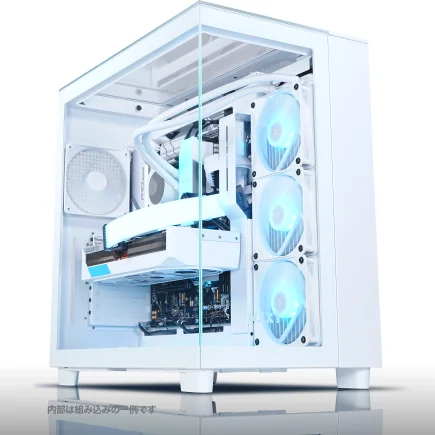
| 【SR-ar9-9170R/S9 スペック】 | |
| CPU | AMD Ryzen9 7950X 16コア/32スレッド 5.70GHz(ブースト)/4.50GHz(ベース) |
| メモリ | 32GB DDR5 (16GB x2枚 Micron製) |
| ストレージ | SSD 2TB (m.2 nVMe READ/WRITE:7250Gbps/6900Gbps WD製) |
| ケース | NZXT H9 Elite ホワイト |
| CPUクーラー | 水冷 360mmラジエータ CoolerMaster製 水冷CPUクーラー ML 360 Core II White |
| マザーボード | AMD B650 チップセット ASUS製 TUF GAMING B650-PLUS WIFI |
| 電源ユニット | 650W 80Plus BRONZE認証 電源ユニット (COUGAR製) |
| 無線LAN | Wi-Fi 6E (IEEE802.11ax/11ad/11ac/11n/11a/11g/11b) |
| BlueTooth | BlueTooth 5 |
| 光学式ドライブ | DVDスーパーマルチドライブ (外付け) |
| OS | Microsoft Windows 11 Home |
カスタマイズで優先すべきポイント
そしてメモリを16GBから32GBへアップグレードできるか検討すること。
グラフィックボードはゲーム性能に最も影響する部品であり、ここをケチると後悔する可能性が高いのです。
一方でCPUクーラーやケースは標準構成でも充分に機能しますし、後から交換することもできます。
電源ユニットは550W以上の80PLUS Bronze認証以上のものが搭載されているかをチェックしましょう。
将来的にグラフィックボードをアップグレードする場合もありますし、電源容量に余裕がないと安定動作に支障をきたすという可能性があるからです。
またマザーボードについては、拡張性よりも安定性を重視した構成が多いため、特別なこだわりがなければ標準構成で問題ありません。
予算15万円台:バランス重視のスイートスポット
コストパフォーマンス最強の価格帯
予算15万円台は、ゲーミングPCにおいて最もコストパフォーマンスに優れた価格帯といえます。
この予算があれば、フルHD解像度で最新ゲームを高画質設定で100fps以上、競技系FPSなら144fps以上を安定して維持できる構成が実現可能です。
さらにWQHD解像度でのゲーミングにも対応できるため、将来的にモニターをアップグレードする際も安心。
推奨スペック構成の詳細
RTX 5060TiはRTX 5060と比較してCUDAコア数が約30%増加しており、レイトレーシングを有効にした状態でも快適なフレームレートを維持できるのが特徴になります。
Ryzen 7 9700XはZen5アーキテクチャを採用し、ゲーミング性能だけでなく配信や動画編集といったクリエイティブ作業でも高いパフォーマンスを発揮します。
8コア16スレッドという構成は、バックグラウンドで複数のアプリケーションを動作させながらゲームをプレイする現代的な使い方にも充分に対応できるのです。
メモリを32GBに増やすことで、ゲーム中にブラウザで攻略情報を調べたり、配信ソフトを起動したりする場合もメモリ不足に陥ることはありません。
ストレージは1TBあれば、OSとアプリケーション、そして5本から10本程度のゲームをインストールできる容量です。
ただし「Starfield」や「Microsoft Flight Simulator」のような大容量タイトルを複数インストールする予定があるなら、2TBへのアップグレードも検討する価値があるでしょう。


この価格帯で実現できる拡張性
ケースについても、標準的なミドルタワーケースから、エアフローに優れたメッシュパネル採用モデルや、側面が強化ガラスになったモデルへのアップグレードが選択肢に入ってきます。
特にDEEPCOOLやCOOLER MASTER製のケースは、価格と機能性のバランスが取れており、初心者にも扱いやすい設計になっているのです。
RGB LEDファンが標準搭載されているモデルを選べば、デスク周りの雰囲気も一気にゲーミング仕様に。
予算20万円台:WQHD解像度を快適に

ワンランク上のゲーム体験
予算20万円台になると、WQHD解像度で最新ゲームを高画質設定で快適にプレイできる性能が手に入ります。
フルHDであれば144Hzから240Hzの高リフレッシュレートモニターを活かせる性能があり、競技系FPSゲームで有利な環境を構築できるのです。
またレイトレーシングを有効にした状態でも、DLSS 4やFSR 4といったアップスケーリング技術を活用することで60fps以上を維持できます。
パソコン おすすめモデル5選
パソコンショップSEVEN ZEFT Z58H
| 【ZEFT Z58H スペック】 | |
| CPU | Intel Core Ultra5 235 14コア/14スレッド 5.00GHz(ブースト)/3.40GHz(ベース) |
| グラフィックボード | GeForce RTX5050 (VRAM:8GB) |
| メモリ | 16GB DDR5 (16GB x1枚 クルーシャル製) |
| ストレージ | SSD 1TB (m.2 nVMe READ/WRITE:7250Gbps/6900Gbps WD製) |
| ケース | Thermaltake S200 TG ARGB Plus ホワイト |
| CPUクーラー | 空冷 DeepCool製 空冷CPUクーラー AK400 DIGITAL WH |
| マザーボード | intel B860 チップセット ASRock製 B860M Pro RS WiFi |
| 電源ユニット | 650W 80Plus BRONZE認証 電源ユニット (COUGAR製) |
| 無線LAN | Wi-Fi 6E (IEEE802.11ax/11ad/11ac/11n/11a/11g/11b) |
| BlueTooth | BlueTooth 5 |
| OS | Microsoft Windows 11 Home |
パソコンショップSEVEN ZEFT R60FX
| 【ZEFT R60FX スペック】 | |
| CPU | AMD Ryzen7 9800X3D 8コア/16スレッド 5.20GHz(ブースト)/4.70GHz(ベース) |
| グラフィックボード | Radeon RX 9060XT (VRAM:16GB) |
| メモリ | 32GB DDR5 (32GB x1枚 クルーシャル製) |
| ストレージ | SSD 1TB (m.2 nVMe READ/WRITE:7250Gbps/6900Gbps WD製) |
| ケース | Thermaltake S200 TG ARGB Plus ホワイト |
| CPUクーラー | 空冷 DeepCool製 空冷CPUクーラー AK400 DIGITAL WH |
| マザーボード | AMD B850 チップセット ASRock製 B850M-X WiFi R2.0 |
| 電源ユニット | 750W 80Plus GOLD認証 電源ユニット (Silverstone製) |
| 無線LAN | Wi-Fi 6E (IEEE802.11ax/11ad/11ac/11n/11a/11g/11b) |
| BlueTooth | BlueTooth 5 |
| OS | Microsoft Windows 11 Home |
パソコンショップSEVEN ZEFT Z55XC

| 【ZEFT Z55XC スペック】 | |
| CPU | Intel Core Ultra7 265F 20コア/20スレッド 5.30GHz(ブースト)/2.40GHz(ベース) |
| グラフィックボード | GeForce RTX5070 (VRAM:12GB) |
| メモリ | 32GB DDR5 (32GB x1枚 クルーシャル製) |
| ストレージ | SSD 1TB (m.2 nVMe READ/WRITE:7250Gbps/6900Gbps WD製) |
| ケース | Antec P20C ブラック |
| マザーボード | intel B860 チップセット ASRock製 B860M Pro RS WiFi |
| 電源ユニット | 850W 80Plus GOLD認証 電源ユニット (Silverstone製) |
| 無線LAN | Wi-Fi 6E (IEEE802.11ax/11ad/11ac/11n/11a/11g/11b) |
| BlueTooth | BlueTooth 5 |
| OS | Microsoft Windows 11 Home |
パソコンショップSEVEN ZEFT R66M
| 【ZEFT R66M スペック】 | |
| CPU | AMD Ryzen7 7700 8コア/16スレッド 5.30GHz(ブースト)/3.80GHz(ベース) |
| グラフィックボード | Radeon RX 9060XT (VRAM:16GB) |
| メモリ | 16GB DDR5 (16GB x1枚 クルーシャル製) |
| ストレージ | SSD 1TB (m.2 nVMe READ/WRITE:7250Gbps/6900Gbps WD製) |
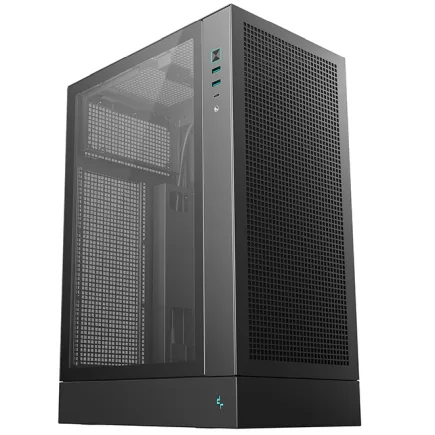
| ケース | DeepCool CH170 PLUS Black |
| マザーボード | AMD B850 チップセット ASRock製 B850M-X WiFi R2.0 |
| 電源ユニット | 650W 80Plus BRONZE認証 電源ユニット (COUGAR製) |
| 無線LAN | Wi-Fi 6E (IEEE802.11ax/11ad/11ac/11n/11a/11g/11b) |
| BlueTooth | BlueTooth 5 |
| OS | Microsoft Windows 11 Home |
パソコンショップSEVEN ZEFT Z47DD
高性能なゲーミングPC、プロシューマーが欲しがるモダンバランスモデル
スペックの黄金比、ゲームもクリエイティブもこなすパワーバランス
透明パネルが映えるスタイリッシュデザイン、見た目もパフォーマンスも洗練されたPC
Core i9 14900搭載、ハイエンドCPUでこその速さと応答性
| 【ZEFT Z47DD スペック】 | |
| CPU | Intel Core i9 14900 24コア/32スレッド 5.40GHz(ブースト)/2.00GHz(ベース) |
| グラフィックボード | GeForce RTX4060Ti (VRAM:8GB) |
| メモリ | 32GB DDR5 (16GB x2枚 Micron製) |
| ストレージ | SSD 1TB (m.2 nVMe READ/WRITE:7250Gbps/6900Gbps WD製) |
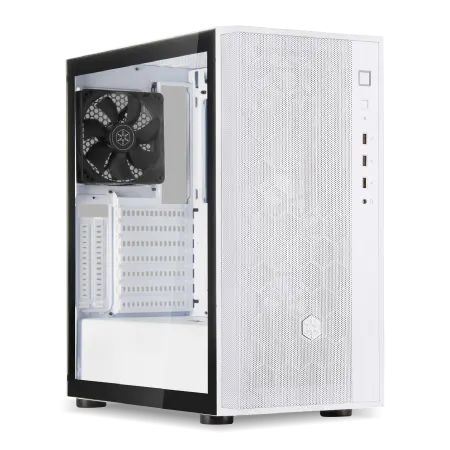
| ケース | DeepCool CH510 ホワイト |
| CPUクーラー | 空冷 DeepCool製 空冷CPUクーラー AK400 |
| マザーボード | intel B760 チップセット ASRock製 B760M Pro RS WiFi |
| 電源ユニット | 650W 80Plus BRONZE認証 電源ユニット (COUGAR製) |
| 無線LAN | Wi-Fi 6E (IEEE802.11ax/11ad/11ac/11n/11a/11g/11b) |
| BlueTooth | BlueTooth 5 |
| 光学式ドライブ | DVDスーパーマルチドライブ (外付け) |
| OS | Microsoft Windows 11 Home |
推奨スペック構成の詳細
CPUはCore Ultra 7 265KまたはRyzen 7 9800X3D、グラフィックボードはGeForce RTX 5070またはRadeon RX 9070XT、メモリは32GB、ストレージは2TBのGen.4 SSDという構成が推奨されます。
Ryzen 7 9800X3Dは3D V-Cache技術により、ゲーミング性能において他のCPUを圧倒する場面が多く、特にシミュレーションゲームやオープンワールドゲームで顕著な性能差を発揮することが分かっています。
GeForce RTX 5070は、RTX 5060Tiと比較してメモリバス幅が192bitから256bitに拡大され、GDDR7メモリの採用により帯域幅が大幅に向上しています。
これにより高解像度テクスチャを多用する最新ゲームでも、メモリ帯域がボトルネックになることはほとんどありません。
さらに第4世代RTコアと第5世代Tensorコアの組み合わせにより、レイトレーシング性能は前世代から約40%向上しており、「Cyberpunk 2077」のようなレイトレーシングを前提とした美麗なグラフィックスを存分に楽しめます。
ストレージを2TBに増やすことで、大容量ゲームを気にせずインストールできる余裕が生まれます。
最近のAAAタイトルは100GBを超えるものも珍しくなく、複数のゲームを並行してプレイするスタイルなら2TBは必須といえるでしょう。
Gen.4 SSDでも読込速度は7,000MB/s前後と高速で、ゲームのロード時間やマップ切り替えでストレスを感じることはありません。
冷却システムへの投資価値
この価格帯では、CPUクーラーを空冷から簡易水冷へアップグレードする選択肢も現実的になってきます。
Core Ultra 7 265KやRyzen 7 9800X3Dは、高負荷時の発熱量がそれなりにあるため、240mmまたは280mmラジエーターを搭載した簡易水冷クーラーを採用することで、動作温度を大幅に下げられるのです。
DEEPCOOLやCorsair製の簡易水冷クーラーは、静音性と冷却性能を高いレベルで両立しており、長時間のゲームセッションでもCPU温度を70度以下に抑えることが可能になります。
ケースについても、2面または3面が強化ガラス製のピラーレスケースへのアップグレードを検討する価値があります。
NZXTやLian Li製のピラーレスケースは、内部の美しいパーツ配置を外から鑑賞できるだけでなく、エアフローも計算された設計になっているため、見た目と機能性を両立できるのです。
RGB LEDファンを追加すれば、まるでショーケースのような仕上がりに。
電源ユニットの重要性
RTX 5070クラスのグラフィックボードは、瞬間的な消費電力が200Wを超えることもあり、システム全体では500W以上の電力を消費する場合もあります。
そのため750W以上の80PLUS Gold認証以上の電源ユニットを選択することで、安定した電力供給と高い変換効率を確保できるのです。
電源ユニットは地味な存在ですが、システムの安定性を左右する重要なパーツであり、ここをケチると予期せぬシャットダウンやパーツの故障につながる可能性があります。
予算30万円台:4K解像度への挑戦
ハイエンドゲーミングの入口
最新のAAAタイトルを4K解像度、高画質設定で60fps以上を維持できる性能があり、WQHDであれば144fps以上を安定して出力できます。
レイトレーシングを最高設定にしても、DLSS 4のフレーム生成技術を活用することで快適なフレームレートを確保できるため、グラフィックスの美しさと滑らかさを両立できるのです。
推奨スペック構成の詳細
CPUはCore Ultra 9 285KまたはRyzen 9 9950X3D、グラフィックボードはGeForce RTX 5070Ti、メモリは64GB、ストレージは2TBのGen.4 SSDまたは1TBのGen.5 SSDという構成が理想的です。
RTX 5070TiはRTX 5070と比較してCUDAコア数が約20%増加し、メモリ容量も16GBに拡大されているため、4K解像度での高画質ゲーミングに必要な性能を充分に備えているといえます。
Ryzen 9 9950X3Dは16コア32スレッドという圧倒的なコア数に加え、3D V-Cache技術により巨大なキャッシュ容量を実現しており、ゲーミング性能とクリエイティブ性能を最高レベルで両立しています。
ゲーム配信をしながら動画編集ソフトをバックグラウンドで動作させるといった、プロフェッショナルな使い方にも余裕で対応できるのです。
メモリを64GBに増やすことで、大規模なMODを導入したゲームや、複数の仮想マシンを同時に動作させるような特殊な用途にも対応できます。
ストレージについては、Gen.5 SSDの採用も選択肢に入ってきますが、発熱が非常に高いため大型ヒートシンクやアクティブ冷却が必要になります。
実際のゲームプレイにおいてGen.4との体感差はほとんどないため、コストパフォーマンスを考えるとGen.4 SSDの2TBモデルを選択する方が実用的でしょう。
ただし「これが最先端だ」という満足感を求めるなら、Gen.5 SSDを選ぶのも一つの楽しみ方かもしれません。

冷却とケースで個性を出す
30万円台の構成では、冷却システムとケースに予算を割いて、自分だけのオリジナリティを追求できます。
360mmラジエーターを搭載した大型簡易水冷クーラーを採用すれば、Core Ultra 9 285KやRyzen 9 9950X3Dの発熱を完全にコントロールでき、オーバークロックにも挑戦できる余裕が生まれるのです。
DEEPCOOLやNZXT製の高性能水冷クーラーは、RGB LEDによるライティング効果も美しく、ケース内部を華やかに演出してくれます。
ケースについては、Fractal DesignやCorsair製の木製パネルケースが注目を集めています。
フロントパネルに高級木材を使用したデザインは、ゲーミングPCの無骨なイメージを覆す洗練された雰囲気を醸し出しており、リビングや書斎に置いても違和感がありません。
一方で、NZXTやLian Li製のピラーレスケースは、3面が強化ガラスになっており、内部のパーツ配置を360度から鑑賞できる圧倒的な存在感があります。
どちらを選ぶかは好みの問題ですが、この価格帯だからこそ妥協せずに選びたいところ。
パソコン おすすめモデル4選
パソコンショップSEVEN ZEFT Z56P
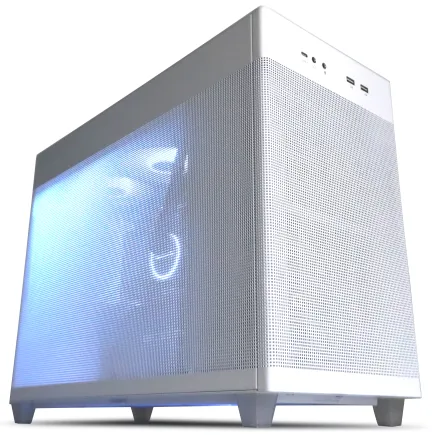
| 【ZEFT Z56P スペック】 | |
| CPU | Intel Core i7 14700F 20コア/28スレッド 5.30GHz(ブースト)/2.10GHz(ベース) |
| グラフィックボード | GeForce RTX5060 (VRAM:8GB) |
| メモリ | 16GB DDR5 (16GB x1枚 クルーシャル製) |
| ストレージ | SSD 1TB (m.2 nVMe READ/WRITE:7250Gbps/6900Gbps WD製) |
| ケース | ASUS Prime AP201 Tempered Glass ホワイト |
| マザーボード | intel B760 チップセット ASRock製 B760M Pro RS WiFi |
| 電源ユニット | 650W 80Plus BRONZE認証 電源ユニット (COUGAR製) |
| 無線LAN | Wi-Fi 6E (IEEE802.11ax/11ad/11ac/11n/11a/11g/11b) |
| BlueTooth | BlueTooth 5 |
| OS | Microsoft Windows 11 Home |
パソコンショップSEVEN ZEFT Z59C

| 【ZEFT Z59C スペック】 | |
| CPU | Intel Core Ultra7 265F 20コア/20スレッド 5.30GHz(ブースト)/2.40GHz(ベース) |
| グラフィックボード | GeForce RTX5060Ti 16GB (VRAM:16GB) |
| メモリ | 32GB DDR5 (32GB x1枚 クルーシャル製) |
| ストレージ | SSD 1TB (m.2 nVMe READ/WRITE:5000Gbps/3900Gbps KIOXIA製) |
| ケース | DeepCool CH160 PLUS Black |
| CPUクーラー | 水冷 240mmラジエータ CoolerMaster製 水冷CPUクーラー ML 240 Core II Black |
| マザーボード | intel B860 チップセット ASRock製 B860M Pro RS WiFi |
| 電源ユニット | 650W 80Plus BRONZE認証 電源ユニット (COUGAR製) |
| 無線LAN | Wi-Fi 6E (IEEE802.11ax/11ad/11ac/11n/11a/11g/11b) |
| BlueTooth | BlueTooth 5 |
| OS | Microsoft Windows 11 Home |
パソコンショップSEVEN SR-u9-8160B/S9ND

| 【SR-u9-8160B/S9ND スペック】 | |
| CPU | Intel Core Ultra9 285K 24コア/24スレッド 5.70GHz(ブースト)/3.70GHz(ベース) |
| メモリ | 16GB DDR5 (16GB x1枚 クルーシャル製) |
| ストレージ | SSD 1TB (m.2 nVMe READ/WRITE:7250Gbps/6900Gbps WD製) |
| ケース | Thermaltake S100 TG |
| CPUクーラー | 空冷 サイズ製 空冷CPUクーラー SCYTHE() MUGEN6 BLACK EDITION |
| マザーボード | intel B860 チップセット ASRock製 B860M Pro RS WiFi |
| 電源ユニット | 650W 80Plus BRONZE認証 電源ユニット (COUGAR製) |
| 無線LAN | Wi-Fi 6E (IEEE802.11ax/11ad/11ac/11n/11a/11g/11b) |
| BlueTooth | BlueTooth 5 |
| OS | Microsoft Windows 11 Pro |
パソコンショップSEVEN ZEFT Z54ARS
| 【ZEFT Z54ARS スペック】 | |
| CPU | Intel Core Ultra7 265KF 20コア/20スレッド 5.50GHz(ブースト)/3.90GHz(ベース) |
| グラフィックボード | GeForce RTX4060 (VRAM:8GB) |
| メモリ | 32GB DDR5 (16GB x2枚 Micron製) |
| ストレージ | SSD 1TB (m.2 nVMe READ/WRITE:7250Gbps/6900Gbps WD製) |
| ケース | Antec P10 FLUX |
| CPUクーラー | 水冷 240mmラジエータ CoolerMaster製 水冷CPUクーラー ML 240 Core II Black |
| マザーボード | intel B860 チップセット ASRock製 B860M Pro RS WiFi |
| 電源ユニット | 650W 80Plus BRONZE認証 電源ユニット (COUGAR製) |
| 無線LAN | Wi-Fi 6E (IEEE802.11ax/11ad/11ac/11n/11a/11g/11b) |
| BlueTooth | BlueTooth 5 |
| 光学式ドライブ | DVDスーパーマルチドライブ (内蔵) |
| OS | Microsoft Windows 11 Home |
周辺機器への投資も視野に
4K解像度でゲームを楽しむなら、27インチから32インチの4K対応ゲーミングモニターが必須です。
特にHDR対応モデルを選べば、明暗の表現力が飛躍的に向上し、レイトレーシングの美しさを最大限に引き出せます。
またゲーミングキーボードやマウスも、応答速度や精度が高いモデルに変えることで、FPSゲームでの勝率向上につながるのです。
予算40万円以上:究極のゲーミング環境
妥協なきパフォーマンス
推奨スペック構成の詳細
CPUはCore Ultra 9 285KまたはRyzen 9 9950X3D、グラフィックボードはGeForce RTX 5080またはRTX 5090、メモリは64GBまたは128GB、ストレージは2TBのGen.5 SSDまたは4TBのGen.4 SSDという構成が考えられます。
RTX 5090は32GBという圧倒的なメモリ容量を搭載し、GDDR7メモリにより最大1.8TB/sという驚異的な帯域幅を実現しており、8K解像度や複数モニター環境でも余裕を持って対応できるのが最大の特徴です。
RTX 5080は、RTX 5070Tiと比較してさらに高いCUDAコア数とメモリ帯域を持ち、4K解像度でのレイトレーシング性能において圧倒的なアドバンテージがあります。
DLSS 4のマルチフレーム生成技術により、ネイティブ60fpsの映像を240fps相当まで引き上げることも可能で、滑らかさと美しさを極限まで追求できるのです。
メモリを128GBまで増やすのは、ゲーム配信や動画編集、3Dモデリングなどのクリエイティブ作業を本格的に行う場合に有効で、複数の重いアプリケーションを同時起動しても動作が重くなることはありません。
冷却システムの最適解
この価格帯では、冷却システムに最大限の投資をすることで、パーツの寿命を延ばし、常に最高のパフォーマンスを維持できます。
CPUには360mmまたは420mmラジエーターを搭載した大型簡易水冷クーラー、グラフィックボードには3連ファンまたは水冷ブロック搭載モデルを選択することで、高負荷時でも静音性を保ちながら低温動作を実現できるのです。
Corsair製のハイエンド水冷クーラーは、RGB LEDのカスタマイズ性が高く、専用ソフトウェアで細かなライティング制御ができます。
ケースについては、Lian Li製のピラーレスケースやFractal Design製の木製パネルケースなど、デザイン性と機能性を極限まで高めたモデルを選択できます。
特にLian Liの「O11 Dynamic EVO」は、デュアルチャンバー構造により電源ユニットやケーブル類を完全に隠蔽でき、内部の美しいパーツ配置を最大限に引き立てる設計になっているのです。
ケースファンも、静音性に優れたNoctua製や、RGB LEDが美しいCorsair製を複数搭載することで、冷却性能と視覚的な満足度を両立できます。
カスタムループ水冷への挑戦
40万円以上の予算があるなら、簡易水冷ではなくカスタムループ水冷システムの構築も視野に入ってきます。
CPUとグラフィックボードを一つの水冷ループで冷却することで、究極の冷却性能と静音性を実現できるのです。
各予算帯の比較表

BTOパソコンショップの選び方
大手BTOショップの特徴
BTOパソコンを購入する際、ショップ選びは構成選び以上に重要です。
例えば納期を重視するなら即納モデルが豊富なショップ、カスタマイズの自由度を重視するなら選択肢が多いショップ、サポート体制を重視するなら手厚い保証があるショップを選ぶべきでしょう。
パーツメーカーの選択肢
BTOパソコンをカスタマイズする際、パーツメーカーを選択できるショップを選ぶことが重要です。
特にメモリはMicronやGSkill、SSDはWDやCrucial、CPUクーラーはDEEPCOOLやNoctua、ケースはNZXTやLian Liといった人気メーカーの製品を選択できるかどうかで、完成度が大きく変わってきます。
標準構成では無名メーカーのパーツが使われていることも多く、品質や耐久性に不安が残る場合があるのです。
保証とサポート体制
BTOパソコンは完成品と異なり、カスタマイズした構成によっては相性問題が発生する可能性があります。
そのため購入後のサポート体制が充実しているショップを選ぶことが、長期的な満足度につながるのです。
特に初心者の場合は、24時間対応のサポート窓口があるショップを選ぶと安心です。
ゲーミングPCの寿命と将来性
何年使えるのか
一般的には3年から5年程度が買い替えの目安とされていますが、これはあくまで最新ゲームを高画質設定でプレイし続けることを前提とした場合です。
ただしストレージやメモリ、電源ユニットといった消耗品は、経年劣化により故障のリスクが高まるため、定期的なメンテナンスや交換が必要になります。
アップグレードの可能性
特にグラフィックボードとメモリは比較的簡単に交換できるため、購入から2年から3年後に性能不足を感じたら、これらのパーツだけを最新モデルに交換することで、再び快適なゲーム環境を取り戻せます。
技術進化のスピード
特にゲーミング性能においては、世代間の性能差が20%から30%程度に留まることも多く、毎年買い替える必要性は低下しているのです。
初心者が見落としがちな重要ポイント
モニターとの相性
どれだけ高性能なゲーミングPCを購入しても、モニターの性能が追いついていなければ、その真価を発揮できません。
例えばRTX 5070を搭載したPCで144fps出力できても、モニターのリフレッシュレートが60Hzなら、実際に表示されるのは60fpsまでです。
グラフィックボードの性能に見合ったモニターを選択することで、初めて「快適なゲーミング環境」といえるのです。
電源容量の余裕
電源ユニットは、システムの最大消費電力に対して20%から30%程度の余裕を持たせることが推奨されます。
例えばシステム全体の最大消費電力が500Wなら、650W以上の電源ユニットを選択するべきでしょう。
また変換効率の高い80PLUS Gold以上の認証を取得した製品を選ぶことで、電気代の節約にもなるのです。
排熱と設置環境
特に夏場は室温が上昇しやすく、PC内部の温度も連動して上がってしまいますよね。
また定期的にケース内部のホコリを掃除することで、冷却性能を維持できるのです。
ゲームジャンル別の推奨構成
競技系FPS向け構成
「VALORANT」「Counter-Strike 2」「Apex Legends」といった競技系FPSゲームでは、フレームレートの高さが勝敗を左右します。
これらのゲームは比較的軽量なため、RTX 5060Tiクラスのグラフィックボードでも240fps以上を安定して出力できるのです。
CPUはフレームレート向上に直結するため、Ryzen 7 9800X3DやCore Ultra 7 265Kといった高クロックモデルを選択することで、さらなるフレームレート向上が期待できます。
オープンワールドRPG向け構成
特にNPCの行動計算や物理演算が複雑なため、8コア以上のCPUと32GB以上のメモリが推奨されるのです。
グラフィックボードはRTX 5070以上を選択することで、レイトレーシングを有効にした美しい世界を快適に探索できます。
シミュレーション・ストラテジー向け構成
「Cities: Skylines II」「Total War」シリーズのようなシミュレーションゲームは、CPUの性能が最も重要です。
特に大規模な都市や軍隊を管理する場合、計算処理が膨大になるため、16コア以上のRyzen 9 9950X3Dが理想的といえます。
購入後にすべき初期設定
ドライバーの更新
NVIDIAならGeForce Experience、AMDならAMD Software Adrenalin Editionを使用することで、簡単に最新ドライバーをインストールできます。
Windows Updateの実行
ただしWindows Updateは時間がかかる場合があるため、ゲームをプレイする前に済ませておくことをおすすめします。
ゲーム設定の最適化
ゲームを起動したら、グラフィック設定を自分の環境に合わせて調整する必要があります。
多くのゲームには自動設定機能がありますが、必ずしも最適とは限りません。
フレームレートを優先するなら影の品質やアンチエイリアスを下げ、画質を優先するならテクスチャ品質やレイトレーシングを有効にするといった調整が必要です。
DLSS 4やFSR 4が利用できるゲームでは、これらの機能を有効にすることで、画質を維持しながらフレームレートを大幅に向上できます。
予算配分の最適解

よくある質問
ゲーミングPCは自作とBTOどちらがいいですか
自作PCは確かにパーツ選定の自由度が高く、コストを抑えられる可能性もありますが、パーツの相性問題や組み立て時のトラブル、初期不良時の切り分けなど、ある程度の知識と経験が必要です。
BTOパソコンなら、動作確認済みの構成で届き、初期不良時もショップが一括対応してくれるため、安心して使い始められます。
自作に挑戦するのは、BTOパソコンで経験を積んでからでも遅くありません。
メモリは16GBと32GBどちらを選ぶべきですか
最近のゲームはメモリ消費量が増加傾向にあり、16GBでは余裕がない場面も出てきています。
特にゲームをプレイしながらブラウザやDiscord、配信ソフトを同時起動する使い方では、32GBあると快適性が大きく向上するのです。
ただし予算が厳しい場合は、16GBで購入して後からメモリを増設する方法もあります。
CPUはIntelとAMDどちらがおすすめですか
ゲーミング性能を最優先するならRyzen 7 9800X3Dが現時点では最強の選択肢です。
3D V-Cache技術により、特にオープンワールドゲームやシミュレーションゲームで圧倒的な性能を発揮します。
一方でCore Ultra 7 265Kは、ゲーミング性能とクリエイティブ性能のバランスが良く、動画編集や配信も本格的に行うならこちらも魅力的です。
価格差や入手性も考慮して、自分の用途に合った方を選択しましょう。
最新CPU性能一覧
| 型番 | コア数 | スレッド数 | 定格クロック | 最大クロック | Cineスコア Multi |
Cineスコア Single |
公式 URL |
価格com URL |
|---|---|---|---|---|---|---|---|---|
| Core Ultra 9 285K | 24 | 24 | 3.20GHz | 5.70GHz | 42807 | 2447 | 公式 | 価格 |
| Ryzen 9 9950X | 16 | 32 | 4.30GHz | 5.70GHz | 42562 | 2252 | 公式 | 価格 |
| Ryzen 9 9950X3D | 16 | 32 | 4.30GHz | 5.70GHz | 41599 | 2243 | 公式 | 価格 |
| Core i9-14900K | 24 | 32 | 3.20GHz | 6.00GHz | 40896 | 2341 | 公式 | 価格 |
| Ryzen 9 7950X | 16 | 32 | 4.50GHz | 5.70GHz | 38378 | 2063 | 公式 | 価格 |
| Ryzen 9 7950X3D | 16 | 32 | 4.20GHz | 5.70GHz | 38303 | 2034 | 公式 | 価格 |
| Core Ultra 7 265K | 20 | 20 | 3.30GHz | 5.50GHz | 37076 | 2339 | 公式 | 価格 |
| Core Ultra 7 265KF | 20 | 20 | 3.30GHz | 5.50GHz | 37076 | 2339 | 公式 | 価格 |
| Core Ultra 9 285 | 24 | 24 | 2.50GHz | 5.60GHz | 35455 | 2182 | 公式 | 価格 |
| Core i7-14700K | 20 | 28 | 3.40GHz | 5.60GHz | 35315 | 2218 | 公式 | 価格 |
| Core i9-14900 | 24 | 32 | 2.00GHz | 5.80GHz | 33576 | 2192 | 公式 | 価格 |
| Ryzen 9 9900X | 12 | 24 | 4.40GHz | 5.60GHz | 32722 | 2221 | 公式 | 価格 |
| Core i7-14700 | 20 | 28 | 2.10GHz | 5.40GHz | 32357 | 2087 | 公式 | 価格 |
| Ryzen 9 9900X3D | 12 | 24 | 4.40GHz | 5.50GHz | 32247 | 2178 | 公式 | 価格 |
| Ryzen 9 7900X | 12 | 24 | 4.70GHz | 5.60GHz | 29094 | 2025 | 公式 | 価格 |
| Core Ultra 7 265 | 20 | 20 | 2.40GHz | 5.30GHz | 28385 | 2141 | 公式 | 価格 |
| Core Ultra 7 265F | 20 | 20 | 2.40GHz | 5.30GHz | 28385 | 2141 | 公式 | 価格 |
| Core Ultra 5 245K | 14 | 14 | 3.60GHz | 5.20GHz | 25311 | 0 | 公式 | 価格 |
| Core Ultra 5 245KF | 14 | 14 | 3.60GHz | 5.20GHz | 25311 | 2160 | 公式 | 価格 |
| Ryzen 7 9700X | 8 | 16 | 3.80GHz | 5.50GHz | 22960 | 2196 | 公式 | 価格 |
| Ryzen 7 9800X3D | 8 | 16 | 4.70GHz | 5.40GHz | 22948 | 2077 | 公式 | 価格 |
| Core Ultra 5 235 | 14 | 14 | 3.40GHz | 5.00GHz | 20741 | 1846 | 公式 | 価格 |
| Ryzen 7 7700 | 8 | 16 | 3.80GHz | 5.30GHz | 19399 | 1924 | 公式 | 価格 |
| Ryzen 7 7800X3D | 8 | 16 | 4.50GHz | 5.40GHz | 17634 | 1803 | 公式 | 価格 |
| Core i5-14400 | 10 | 16 | 2.50GHz | 4.70GHz | 15958 | 1765 | 公式 | 価格 |
| Ryzen 5 7600X | 6 | 12 | 4.70GHz | 5.30GHz | 15204 | 1967 | 公式 | 価格 |
グラフィックボードはNVIDIAとAMDどちらがいいですか
特にDLSS 4のマルチフレーム生成技術は、対応ゲームでのフレームレート向上効果が非常に高く、ミドルレンジのグラフィックボードでもハイエンド並みの体験ができるのです。
一方でAMDのRadeon RX 90シリーズは、価格対性能比に優れており、レイトレーシングを使わないゲームプレイがメインなら充分に魅力的な選択肢といえます。
最新グラフィックボード(VGA)性能一覧
| GPU型番 | VRAM | 3DMarkスコア TimeSpy |
3DMarkスコア FireStrike |
TGP | 公式 URL |
価格com URL |
|---|---|---|---|---|---|---|
| GeForce RTX 5090 | 32GB | 48401 | 101152 | 575W | 公式 | 価格 |
| GeForce RTX 5080 | 16GB | 31960 | 77474 | 360W | 公式 | 価格 |
| Radeon RX 9070 XT | 16GB | 29973 | 66248 | 304W | 公式 | 価格 |
| Radeon RX 7900 XTX | 24GB | 29897 | 72862 | 355W | 公式 | 価格 |
| GeForce RTX 5070 Ti | 16GB | 27002 | 68400 | 300W | 公式 | 価格 |
| Radeon RX 9070 | 16GB | 26348 | 59776 | 220W | 公式 | 価格 |
| GeForce RTX 5070 | 12GB | 21819 | 56364 | 250W | 公式 | 価格 |
| Radeon RX 7800 XT | 16GB | 19801 | 50095 | 263W | 公式 | 価格 |
| Radeon RX 9060 XT 16GB | 16GB | 16462 | 39070 | 145W | 公式 | 価格 |
| GeForce RTX 5060 Ti 16GB | 16GB | 15899 | 37906 | 180W | 公式 | 価格 |
| GeForce RTX 5060 Ti 8GB | 8GB | 15762 | 37685 | 180W | 公式 | 価格 |
| Arc B580 | 12GB | 14552 | 34652 | 190W | 公式 | 価格 |
| Arc B570 | 10GB | 13661 | 30622 | 150W | 公式 | 価格 |
| GeForce RTX 5060 | 8GB | 13124 | 32112 | 145W | 公式 | 価格 |
| Radeon RX 7600 | 8GB | 10757 | 31499 | 165W | 公式 | 価格 |
| GeForce RTX 4060 | 8GB | 10588 | 28366 | 115W | 公式 | 価格 |
ストレージはGen.4とGen.5どちらを選ぶべきですか
コストパフォーマンスを重視するならGen.4 SSDを選択するのが賢明です。
Gen.5 SSDは確かに読込速度が14,000MB/s超と圧倒的ですが、実際のゲームプレイにおいてGen.4との体感差はほとんどありません。
さらにGen.5 SSDは発熱が非常に高く、大型ヒートシンクやアクティブ冷却が必要になるため、ケース内のエアフローや他のパーツとの干渉も考慮する必要があります。
Gen.4 SSDでも7,000MB/s前後の速度があり、ゲームのロード時間で不満を感じることはないでしょう。
簡易水冷と空冷どちらがおすすめですか
予算に余裕があり、静音性と冷却性能を両立したいなら簡易水冷を選択する価値があります。
特にCore Ultra 9 285KやRyzen 9 9950X3DのようなハイエンドCPUでは、240mm以上のラジエーターを搭載した簡易水冷クーラーにより、高負荷時でも低温を維持できるのです。
一方で空冷クーラーは、メンテナンスフリーで長期的な信頼性が高く、DEEPCOOLやNoctua製の高性能モデルなら、簡易水冷に匹敵するほどの冷却性能を持っています。
電源ユニットの容量はどう選べばいいですか
例えばRTX 5070とCore Ultra 7 265Kの組み合わせなら、最大消費電力は約500Wなので、650W以上の電源ユニットが推奨されます。
また80PLUS認証のグレードも重要で、Gold以上を選択することで変換効率が高く、発熱も抑えられるのです。
ゲーミングPCの寿命はどのくらいですか
購入時の構成と使用目的によって大きく変わりますが、一般的には3年から5年程度が快適に使える期間の目安です。
ただしこれは最新ゲームを高画質設定でプレイし続けることを前提とした場合で、画質設定を下げることを許容できるなら、7年から10年使い続けることも可能でしょう。
またグラフィックボードやメモリを途中でアップグレードすることで、寿命を延ばすこともできます。
定期的なメンテナンスとパーツ交換を行えば、長期間快適に使用できるのがゲーミングPCの魅力です。