
20万円台で狙うべきゲーミングPCの核心

予算20万円台で実現できる性能レベル
20万円台のゲーミングPCは、フルHDから4K解像度まで幅広いゲーミング環境に対応できる性能を持っています。
この価格帯ではGeForce RTX5070TiやRTX5070、Radeon RX 9070XTといったミドルハイクラスのグラフィックボードを搭載したモデルが中心となり、最新のレイトレーシングやDLSS 4、FSR 4といった先進技術を存分に活用できるのが大きな魅力です。
CPUについてもCore Ultra 7 265KやRyzen 7 9800X3Dといった高性能モデルを選択できるため、ゲームだけでなく配信や動画編集といったクリエイティブ作業にも対応できる懐の深さがあります。
私がこの価格帯を推奨する理由は、コストパフォーマンスと将来性のバランスが最も優れているからです。
10万円台では妥協が必要になる部分が多く、30万円以上になるとハイエンド志向が強すぎて一般的なゲーミング用途ではオーバースペックになってしまいますよね。
BTOと完成品、どちらを選ぶべきか
CPUクーラーをDEEPCOOLの高性能モデルに変更したり、ストレージをWDやCrucialの信頼性の高いSSDに指定したりできます。
一方で完成品は構成が固定されているものの、メーカーが動作検証を徹底しているため初心者でも安心して購入できるメリットがあります。
BTOショップでは人気メーカーのパーツを選択できるため、後々のアップグレードや故障時の対応もスムーズです。
特にメモリやストレージは信頼性の高いMicron(Crucial)やGSkill、Samsungといったメーカー製を指定できるショップを選びましょう。
20万円台で妥協してはいけないポイント
この2つのバランスが崩れると、どちらか一方がボトルネックになって性能を発揮できなくなってしまいます。
例えばRTX5070Tiを搭載するなら、CPUはCore Ultra 7 265K以上かRyzen 7 9700X以上を選ぶべきです。
逆にCore Ultra 9 285Kを選んでもグラフィックボードがRTX5060では宝の持ち腐れになります。
メモリは32GBを必ず確保したいところ。
16GBでも動作はしますが、最新ゲームでは推奨環境が32GBになっているタイトルも増えており、配信や録画を同時に行うなら32GBは必須です。
DDR5-5600が主流となっており、この規格を選んでおけば将来的なアップグレードの際も互換性で困ることはないでしょう。
ストレージについてはPCIe Gen.4 SSDの1TB以上を推奨します。
Gen.5 SSDは確かに高速ですが、発熱が非常に高く大型ヒートシンクやアクティブ冷却が必要になるため、コストパフォーマンスを考えるとGen.4で十分。
最新ゲームは100GBを超えるタイトルも珍しくないため、2TBあれば複数のゲームをインストールしても余裕があります。
グラフィックボード選びの決定版

GeForce RTX 50シリーズの実力
特にDLSS 4とニューラルシェーダへの対応は、フレームレートを劇的に向上させる画期的な技術です。
GDDR7メモリとPCIe 5.0、DisplayPort 2.1bの組み合わせにより、最大1.8TB/sという驚異的な帯域幅を実現しており、4Kや8Kといった高解像度環境でも余裕を持ってゲームを楽しめます。
20万円台で狙えるモデルはRTX5070TiとRTX5070が中心。
RTX5070Tiは4K解像度でのゲーミングを本格的に楽しみたいユーザーに最適で、レイトレーシングを有効にしても60fps以上を維持できる性能があります。
RTX5070は価格を抑えつつも高性能を求めるユーザーに人気で、フルHDや2K解像度なら最高設定でも快適にプレイできるでしょう。
Reflex 2による低遅延対応も見逃せません。
競技性の高いFPSやMOBAでは、わずか数ミリ秒の遅延が勝敗を分けることもあります。
最新グラフィックボード(VGA)性能一覧
| GPU型番 | VRAM | 3DMarkスコア TimeSpy |
3DMarkスコア FireStrike |
TGP | 公式 URL |
価格com URL |
|---|---|---|---|---|---|---|
| GeForce RTX 5090 | 32GB | 48401 | 101152 | 575W | 公式 | 価格 |
| GeForce RTX 5080 | 16GB | 31960 | 77474 | 360W | 公式 | 価格 |
| Radeon RX 9070 XT | 16GB | 29973 | 66248 | 304W | 公式 | 価格 |
| Radeon RX 7900 XTX | 24GB | 29897 | 72862 | 355W | 公式 | 価格 |
| GeForce RTX 5070 Ti | 16GB | 27002 | 68400 | 300W | 公式 | 価格 |
| Radeon RX 9070 | 16GB | 26348 | 59776 | 220W | 公式 | 価格 |
| GeForce RTX 5070 | 12GB | 21819 | 56364 | 250W | 公式 | 価格 |
| Radeon RX 7800 XT | 16GB | 19801 | 50095 | 263W | 公式 | 価格 |
| Radeon RX 9060 XT 16GB | 16GB | 16462 | 39070 | 145W | 公式 | 価格 |
| GeForce RTX 5060 Ti 16GB | 16GB | 15899 | 37906 | 180W | 公式 | 価格 |
| GeForce RTX 5060 Ti 8GB | 8GB | 15762 | 37685 | 180W | 公式 | 価格 |
| Arc B580 | 12GB | 14552 | 34652 | 190W | 公式 | 価格 |
| Arc B570 | 10GB | 13661 | 30622 | 150W | 公式 | 価格 |
| GeForce RTX 5060 | 8GB | 13124 | 32112 | 145W | 公式 | 価格 |
| Radeon RX 7600 | 8GB | 10757 | 31499 | 165W | 公式 | 価格 |
| GeForce RTX 4060 | 8GB | 10588 | 28366 | 115W | 公式 | 価格 |
Radeon RX 90シリーズという選択肢
RX 9070XTは価格対性能比に優れており、RTX5070と競合する位置づけになっています。
特にラスタライズ性能ではGeForceを上回る場面も多く、レイトレーシングを使わない従来型のゲームでは高いフレームレートを叩き出します。
RX 9060XTはエントリーからミドルクラスを狙うユーザーに適しており、20万円台前半の構成で予算を抑えたい場合の有力候補です。
DisplayPort 2.1aとHDMI 2.1bに対応しているため、最新のゲーミングモニターとの接続も問題ありません。
GDDR6メモリを採用していますが、帯域幅は十分に確保されており、実用上の不満を感じることはないでしょう。
パソコン おすすめモデル4選
パソコンショップSEVEN ZEFT R60FA

| 【ZEFT R60FA スペック】 | |
| CPU | AMD Ryzen7 9800X3D 8コア/16スレッド 5.20GHz(ブースト)/4.70GHz(ベース) |
| グラフィックボード | GeForce RTX5080 (VRAM:16GB) |
| メモリ | 64GB DDR5 (32GB x2枚 Micron製) |
| ストレージ | SSD 2TB (m.2 nVMe READ/WRITE:7300Gbps/6600Gbps WD製) |
| ケース | Antec P20C ブラック |
| CPUクーラー | 水冷 240mmラジエータ CoolerMaster製 水冷CPUクーラー ML 240 Core II Black |
| マザーボード | AMD B650 チップセット ASUS製 TUF GAMING B650-PLUS WIFI |
| 電源ユニット | 1000W 80Plus GOLD認証 電源ユニット (FSP製) |
| 無線LAN | Wi-Fi 6E (IEEE802.11ax/11ad/11ac/11n/11a/11g/11b) |
| BlueTooth | BlueTooth 5 |
| 光学式ドライブ | DVDスーパーマルチドライブ (外付け) |
| OS | Microsoft Windows 11 Pro |
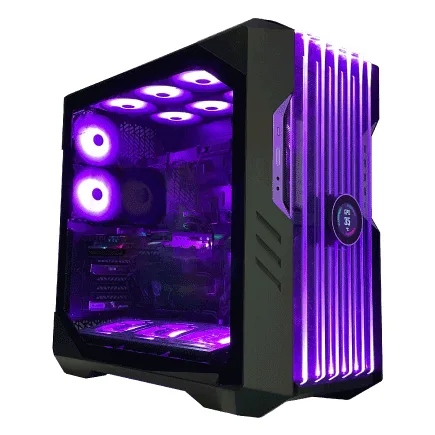
パソコンショップSEVEN ZEFT Z45DBI
| 【ZEFT Z45DBI スペック】 | |
| CPU | Intel Core i9 14900KF 24コア/32スレッド 6.00GHz(ブースト)/3.20GHz(ベース) |
| グラフィックボード | GeForce RTX4060Ti (VRAM:8GB) |
| メモリ | 32GB DDR5 (16GB x2枚 Micron製) |
| ストレージ | SSD 2TB (m.2 nVMe READ/WRITE:7300Gbps/6600Gbps WD製) |
| ケース | CoolerMaster HAF 700 EVO 特別仕様 |
| CPUクーラー | 水冷 360mmラジエータ CoolerMaster製 水冷CPUクーラー 360L CORE ホワイト |
| マザーボード | intel B760 チップセット ASRock製 B760M Pro RS WiFi |
| 電源ユニット | 650W 80Plus BRONZE認証 電源ユニット (Silverstone製) |
| 無線LAN | Wi-Fi 6E (IEEE802.11ax/11ad/11ac/11n/11a/11g/11b) |
| BlueTooth | BlueTooth 5 |
| 光学式ドライブ | DVDスーパーマルチドライブ (外付け) |
| OS | Microsoft Windows 11 Home |
パソコンショップSEVEN ZEFT Z54AS
| 【ZEFT Z54AS スペック】 | |
| CPU | Intel Core Ultra7 265KF 20コア/20スレッド 5.50GHz(ブースト)/3.90GHz(ベース) |
| グラフィックボード | GeForce RTX4060Ti (VRAM:8GB) |
| メモリ | 32GB DDR5 (16GB x2枚 Micron製) |
| ストレージ | SSD 1TB (m.2 nVMe READ/WRITE:5150Gbps/4900Gbps WD製) |
| ケース | Antec P20C ブラック |
| CPUクーラー | 水冷 240mmラジエータ CoolerMaster製 水冷CPUクーラー ML 240 Core II Black |
| マザーボード | intel B860 チップセット ASRock製 B860M Pro RS WiFi |
| 電源ユニット | 650W 80Plus BRONZE認証 電源ユニット (Silverstone製) |
| 無線LAN | Wi-Fi 6E (IEEE802.11ax/11ad/11ac/11n/11a/11g/11b) |
| BlueTooth | BlueTooth 5 |
| 光学式ドライブ | DVDスーパーマルチドライブ (外付け) |
| OS | Microsoft Windows 11 Home |
パソコンショップSEVEN ZEFT Z45XEA
| 【ZEFT Z45XEA スペック】 | |
| CPU | Intel Core i7 14700KF 20コア/28スレッド 5.50GHz(ブースト)/3.40GHz(ベース) |
| グラフィックボード | Radeon RX 7900XTX (VRAM:24GB) |
| メモリ | 32GB DDR5 (16GB x2枚 Micron製) |
| ストレージ | SSD 1TB (m.2 nVMe READ/WRITE:5150Gbps/4900Gbps WD製) |
| ケース | Antec P20C ブラック |
| CPUクーラー | 水冷 240mmラジエータ CoolerMaster製 水冷CPUクーラー ML 240 Core II Black |
| マザーボード | intel B760 チップセット ASRock製 B760M Pro RS WiFi |
| 電源ユニット | 1000W 80Plus GOLD認証 電源ユニット (アスロック製) |
| 無線LAN | Wi-Fi 6E (IEEE802.11ax/11ad/11ac/11n/11a/11g/11b) |
| BlueTooth | BlueTooth 5 |
| 光学式ドライブ | DVDスーパーマルチドライブ (外付け) |
| OS | Microsoft Windows 11 Home |
グラフィックボード選びの最終判断
NVIDIAのDLSS 4に対応したゲームが多いため、最新タイトルを中心にプレイするならGeForce RTX 50シリーズが有利です。
一方でコストパフォーマンスを重視し、ラスタライズ性能を最大限に引き出したいならRadeon RX 90シリーズも魅力的。
RTX5070Tiなら4K解像度でも妥協なくゲームを楽しめますし、将来的にモニターをアップグレードしても性能不足を感じることはありません。
CPU選択で性能が決まる

Intel Core Ultraシリーズの特徴
Intel Core Ultra 200シリーズは、Lion CoveとSkymontという最新アーキテクチャをチップレット構成で組み合わせた革新的な設計です。
NPUを統合してAI処理を強化しており、13TOPSという処理能力は今後のゲームやアプリケーションで活用される場面が増えてくるでしょう。
Thunderbolt 4やPCIe 5.0といった高速I/Oを内蔵しているため、外部ストレージや周辺機器との接続も高速です。
Core Ultra 7 265Kと265KFは、ゲーミングPCにおいて最もバランスの取れた選択肢といえます。
Kモデルは内蔵GPUを搭載しており、グラフィックボードが故障した際の予備として機能しますが、KFモデルは内蔵GPUを省略することで価格を抑えています。
ゲーミングPCでは基本的に独立したグラフィックボードを使用するため、KFモデルを選んでコストを削減するのが賢明でしょう。
最新CPU性能一覧
| 型番 | コア数 | スレッド数 | 定格クロック | 最大クロック | Cineスコア Multi |
Cineスコア Single |
公式 URL |
価格com URL |
|---|---|---|---|---|---|---|---|---|
| Core Ultra 9 285K | 24 | 24 | 3.20GHz | 5.70GHz | 42807 | 2447 | 公式 | 価格 |
| Ryzen 9 9950X | 16 | 32 | 4.30GHz | 5.70GHz | 42562 | 2252 | 公式 | 価格 |
| Ryzen 9 9950X3D | 16 | 32 | 4.30GHz | 5.70GHz | 41599 | 2243 | 公式 | 価格 |
| Core i9-14900K | 24 | 32 | 3.20GHz | 6.00GHz | 40896 | 2341 | 公式 | 価格 |
| Ryzen 9 7950X | 16 | 32 | 4.50GHz | 5.70GHz | 38378 | 2063 | 公式 | 価格 |
| Ryzen 9 7950X3D | 16 | 32 | 4.20GHz | 5.70GHz | 38303 | 2034 | 公式 | 価格 |
| Core Ultra 7 265K | 20 | 20 | 3.30GHz | 5.50GHz | 37076 | 2339 | 公式 | 価格 |
| Core Ultra 7 265KF | 20 | 20 | 3.30GHz | 5.50GHz | 37076 | 2339 | 公式 | 価格 |
| Core Ultra 9 285 | 24 | 24 | 2.50GHz | 5.60GHz | 35455 | 2182 | 公式 | 価格 |
| Core i7-14700K | 20 | 28 | 3.40GHz | 5.60GHz | 35315 | 2218 | 公式 | 価格 |
| Core i9-14900 | 24 | 32 | 2.00GHz | 5.80GHz | 33576 | 2192 | 公式 | 価格 |
| Ryzen 9 9900X | 12 | 24 | 4.40GHz | 5.60GHz | 32722 | 2221 | 公式 | 価格 |
| Core i7-14700 | 20 | 28 | 2.10GHz | 5.40GHz | 32357 | 2087 | 公式 | 価格 |
| Ryzen 9 9900X3D | 12 | 24 | 4.40GHz | 5.50GHz | 32247 | 2178 | 公式 | 価格 |
| Ryzen 9 7900X | 12 | 24 | 4.70GHz | 5.60GHz | 29094 | 2025 | 公式 | 価格 |
| Core Ultra 7 265 | 20 | 20 | 2.40GHz | 5.30GHz | 28385 | 2141 | 公式 | 価格 |
| Core Ultra 7 265F | 20 | 20 | 2.40GHz | 5.30GHz | 28385 | 2141 | 公式 | 価格 |
| Core Ultra 5 245K | 14 | 14 | 3.60GHz | 5.20GHz | 25311 | 0 | 公式 | 価格 |
| Core Ultra 5 245KF | 14 | 14 | 3.60GHz | 5.20GHz | 25311 | 2160 | 公式 | 価格 |
| Ryzen 7 9700X | 8 | 16 | 3.80GHz | 5.50GHz | 22960 | 2196 | 公式 | 価格 |
| Ryzen 7 9800X3D | 8 | 16 | 4.70GHz | 5.40GHz | 22948 | 2077 | 公式 | 価格 |
| Core Ultra 5 235 | 14 | 14 | 3.40GHz | 5.00GHz | 20741 | 1846 | 公式 | 価格 |
| Ryzen 7 7700 | 8 | 16 | 3.80GHz | 5.30GHz | 19399 | 1924 | 公式 | 価格 |
| Ryzen 7 7800X3D | 8 | 16 | 4.50GHz | 5.40GHz | 17634 | 1803 | 公式 | 価格 |
| Core i5-14400 | 10 | 16 | 2.50GHz | 4.70GHz | 15958 | 1765 | 公式 | 価格 |
| Ryzen 5 7600X | 6 | 12 | 4.70GHz | 5.30GHz | 15204 | 1967 | 公式 | 価格 |
AMD Ryzen 9000シリーズの魅力
DDR5-5600と28レーンのPCIe 5.0に対応しており、メモリやストレージの拡張性は申し分ありません。
RDNA 2統合GPUを搭載しているため、グラフィックボード非搭載時でも基本的な表示は可能です。
Ryzen 7 9800X3Dはゲーミング性能において圧倒的な強さを誇ります。
3D V-Cacheという大容量キャッシュを搭載しており、ゲームで頻繁にアクセスされるデータを高速に処理できるため、フレームレートが大幅に向上するのです。
特にキャッシュヒット率が高いゲームタイトルでは、他のCPUを大きく引き離す性能を発揮します。
発熱も抑えられており、空冷CPUクーラーでも十分に冷却できるため、トータルコストを抑えられます。


CPUとグラフィックボードのベストマッチング
バランスが取れていないと、どちらか一方が性能を発揮できずに無駄が生じてしまいますよね。
以下の表は、20万円台で推奨されるCPUとグラフィックボードの組み合わせです。
| グラフィックボード | 推奨CPU(Intel) | 推奨CPU(AMD) |
|---|---|---|
| GeForce RTX5070Ti | Core Ultra 7 265K/KF、Core Ultra 9 285K/KF | Ryzen 7 9800X3D、Ryzen 9 9900X3D |
| GeForce RTX5070 | Core Ultra 7 265K/KF、Core Ultra 5 245K | Ryzen 7 9700X、Ryzen 7 9800X3D |
| Radeon RX 9070XT | Core Ultra 7 265K/KF、Core Ultra 5 245K | Ryzen 7 9700X、Ryzen 7 9800X3D |
| GeForce RTX5060Ti | Core Ultra 5 245K、Core Ultra 7 265K/KF | Ryzen 5 9600、Ryzen 7 9700X |
この表を見ると、RTX5070TiクラスのグラフィックボードにはCore Ultra 7以上かRyzen 7以上のCPUを組み合わせるのが理想的だと分かります。
RTX5070やRX 9070XTならCore Ultra 5やRyzen 5でも十分に性能を引き出せますが、将来性を考えるとワンランク上のCPUを選んでおいた方が安心でしょう。
私の推奨は、RTX5070TiとRyzen 7 9800X3Dの組み合わせです。
この構成ならゲーミング性能は最高クラスに達し、4K解像度でも快適にプレイできます。
予算を抑えたい場合はRTX5070とRyzen 7 9700Xの組み合わせが次点となり、フルHDから2K解像度なら何の不満もない性能を発揮するでしょう。
メモリとストレージの最適解

DDR5メモリの容量と速度
DDR5-5600が主流となっており、この規格を選んでおけば互換性や将来性の面で問題ありません。
ゲーミングPCでは32GBが標準的な容量となっており、最新ゲームの推奨環境を満たすためにも32GB以上を確保すべきです。
16GBでも動作するゲームは多いですが、バックグラウンドでブラウザや配信ソフトを起動していると、メモリ不足でカクつきが発生する可能性があります。
特に「Starfield」や「Cyberpunk 2077」といったオープンワールドゲームでは、32GBあると余裕を持ってプレイできるのです。
64GBは動画編集や3Dモデリングを本格的に行うユーザー向けで、ゲーム用途だけなら過剰といえます。
メモリメーカーはMicron(Crucial)、GSkill、Samsungが人気。
特にCrucialは価格と品質のバランスが良く、初心者からベテランまで幅広く支持されています。
パソコン おすすめモデル5選
パソコンショップSEVEN ZEFT R59O

| 【ZEFT R59O スペック】 | |
| CPU | AMD Ryzen9 9950X 16コア/32スレッド 5.70GHz(ブースト)/4.30GHz(ベース) |
| グラフィックボード | GeForce RTX4060Ti (VRAM:8GB) |
| メモリ | 32GB DDR5 (16GB x2枚 Micron製) |
| ストレージ | SSD 1TB (m.2 nVMe READ/WRITE:5150Gbps/4900Gbps WD製) |
| ケース | Thermaltake Versa H26 |
| CPUクーラー | 空冷 DeepCool製 空冷CPUクーラー AK400 |
| マザーボード | AMD B650 チップセット MSI製 PRO B650M-A WIFI |
| 電源ユニット | 650W 80Plus BRONZE認証 電源ユニット (Silverstone製) |
| 無線LAN | Wi-Fi 6E (IEEE802.11ax/11ad/11ac/11n/11a/11g/11b) |
| BlueTooth | BlueTooth 5 |
| 光学式ドライブ | DVDスーパーマルチドライブ (内蔵) |
| OS | Microsoft Windows 11 Home |
パソコンショップSEVEN ZEFT Z55CM
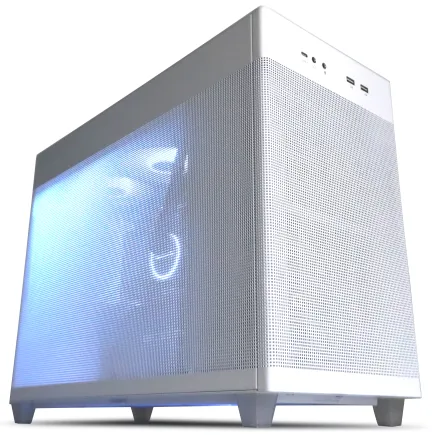
| 【ZEFT Z55CM スペック】 | |
| CPU | Intel Core i5 14400F 10コア/16スレッド 4.70GHz(ブースト)/2.50GHz(ベース) |
| グラフィックボード | GeForce RTX4060 (VRAM:8GB) |
| メモリ | 16GB DDR5 (8GB x2枚 Micron製) |
| ストレージ | SSD 1TB (m.2 nVMe READ/WRITE:5150Gbps/4900Gbps WD製) |
| ケース | ASUS Prime AP201 Tempered Glass ホワイト |
| CPUクーラー | 空冷 DeepCool製 空冷CPUクーラー AK400 |
| マザーボード | intel B760 チップセット ASRock製 B760M Pro RS WiFi |
| 電源ユニット | 650W 80Plus BRONZE認証 電源ユニット (Silverstone製) |
| 無線LAN | Wi-Fi 6E (IEEE802.11ax/11ad/11ac/11n/11a/11g/11b) |
| BlueTooth | BlueTooth 5 |
| 光学式ドライブ | DVDスーパーマルチドライブ (外付け) |
| OS | Microsoft Windows 11 Home |
パソコンショップSEVEN ZEFT R60AW
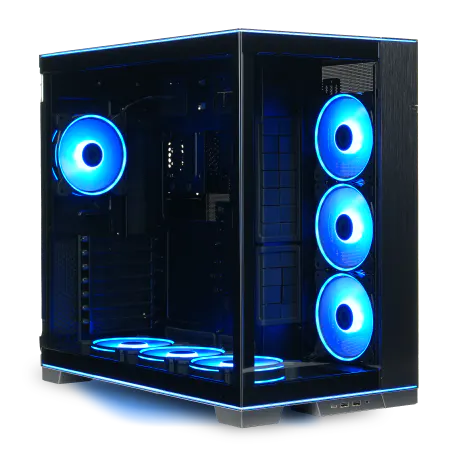
| 【ZEFT R60AW スペック】 | |
| CPU | AMD Ryzen7 9800X3D 8コア/16スレッド 5.20GHz(ブースト)/4.70GHz(ベース) |
| グラフィックボード | GeForce RTX4060 (VRAM:8GB) |
| メモリ | 32GB DDR5 (16GB x2枚 Micron製) |
| ストレージ | SSD 1TB (m.2 nVMe READ/WRITE:5150Gbps/4900Gbps WD製) |
| ケース | LianLi O11D EVO RGB Black 特別仕様 |
| CPUクーラー | 空冷 サイズ製 空冷CPUクーラー SCYTHE() MUGEN6 BLACK EDITION |
| マザーボード | AMD B650 チップセット ASUS製 TUF GAMING B650-PLUS WIFI |
| 電源ユニット | 650W 80Plus BRONZE認証 電源ユニット (Silverstone製) |
| 無線LAN | Wi-Fi 6E (IEEE802.11ax/11ad/11ac/11n/11a/11g/11b) |
| BlueTooth | BlueTooth 5 |
| 光学式ドライブ | DVDスーパーマルチドライブ (外付け) |
| OS | Microsoft Windows 11 Home |
パソコンショップSEVEN EFFA G08C
| 【EFFA G08C スペック】 | |
| CPU | Intel Core Ultra7 265 20コア/20スレッド 5.30GHz(ブースト)/2.40GHz(ベース) |
| グラフィックボード | GeForce RTX4060Ti (VRAM:8GB) |
| メモリ | 16GB DDR5 (8GB x2枚 Micron製) |
| ストレージ | SSD 1TB (m.2 nVMe READ/WRITE:5150Gbps/4900Gbps WD製) |
| ケース | ASUS Prime AP201 Tempered Glass ホワイト |
| CPUクーラー | 空冷 DeepCool製 空冷CPUクーラー AK400 |
| マザーボード | intel B860 チップセット ASRock製 B860M Pro RS WiFi |
| 電源ユニット | 650W 80Plus BRONZE認証 電源ユニット (Silverstone製) |
| 無線LAN | Wi-Fi 6E (IEEE802.11ax/11ad/11ac/11n/11a/11g/11b) |
| BlueTooth | BlueTooth 5 |
| 光学式ドライブ | DVDスーパーマルチドライブ (外付け) |
| OS | Microsoft Windows 11 Home |
パソコンショップSEVEN ZEFT R60CB
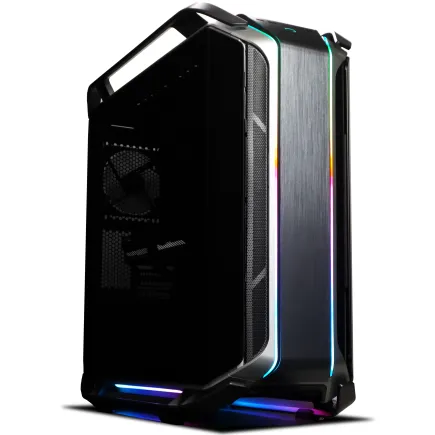
| 【ZEFT R60CB スペック】 | |
| CPU | AMD Ryzen7 9800X3D 8コア/16スレッド 5.20GHz(ブースト)/4.70GHz(ベース) |
| グラフィックボード | Radeon RX 7800XT (VRAM:16GB) |
| メモリ | 32GB DDR5 (16GB x2枚 Micron製) |
| ストレージ | SSD 1TB (m.2 nVMe READ/WRITE:5150Gbps/4900Gbps WD製) |
| ケース | CoolerMaster COSMOS C700M |
| CPUクーラー | 水冷 240mmラジエータ CoolerMaster製 水冷CPUクーラー ML 240 Core II Black |
| マザーボード | AMD B650 チップセット ASUS製 TUF GAMING B650-PLUS WIFI |
| 電源ユニット | 850W 80Plus GOLD認証 電源ユニット (CWT製) |
| 無線LAN | Wi-Fi 6E (IEEE802.11ax/11ad/11ac/11n/11a/11g/11b) |
| BlueTooth | BlueTooth 5 |
| 光学式ドライブ | DVDスーパーマルチドライブ (内蔵) |
| OS | Microsoft Windows 11 Home |
PCIe Gen.4 SSDが最適な理由
Gen.4 SSDでも7,000MB/s前後の速度が出るため、ゲームのロード時間やOSの起動速度において実用上の不満を感じることはないでしょう。
容量は2TBを推奨します。
2TBあれば10本前後のAAAタイトルをインストールでき、頻繁にアンインストールと再インストールを繰り返す手間が省けます。
SSDメーカーはWD(WESTERN DIGITAL)、Crucial、キオクシアが人気。
WDのBlackシリーズは高性能で信頼性も高く、5年保証が付いているため長期間安心して使用できます。
キオクシアは国内メーカーとしての安心感があり、サポート体制も充実しています。
メモリとストレージの構成例
予算や用途に応じて選択してください。
| 用途 | メモリ容量 | メモリ規格 | ストレージ容量 | ストレージ規格 |
|—|—|—|—|
| フルHDゲーミング | 32GB | DDR5-5600 | 1TB | PCIe Gen.4 SSD |
| 2K/4Kゲーミング | 32GB | DDR5-5600 | 2TB | PCIe Gen.4 SSD |
| ゲーム配信・録画 | 32GB | DDR5-5600 | 2TB | PCIe Gen.4 SSD |
| ゲーム+動画編集 | 64GB | DDR5-5600 | 2TB以上 | PCIe Gen.4 SSD |
フルHDゲーミングなら1TBでも対応できますが、長期的に使用することを考えると2TBを選んでおいた方が後悔しません。
ゲーム配信や録画を行う場合、録画データが大容量になるため2TB以上は必須です。
動画編集まで行うなら、メモリも64GBに増やすことでレンダリング時間を短縮できます。
私の推奨は32GB DDR5-5600メモリと2TB PCIe Gen.4 SSDの組み合わせです。
冷却システムとケースの重要性

空冷と水冷、どちらを選ぶべきか
Core Ultra 200シリーズとRyzen 9000シリーズは、前世代と比較して発熱が抑えられており、空冷CPUクーラーでも十分に冷却できるようになっています。
空冷クーラーはメンテナンスが簡単で、故障のリスクも低いため、初心者には特におすすめです。
DEEPCOOLやサイズ、Noctuaといったメーカーの高性能空冷クーラーなら、Core Ultra 7やRyzen 7クラスのCPUでも問題なく冷却できます。
水冷CPUクーラーは冷却性能が高く、静音性にも優れているため、オーバークロックを行うユーザーや静かな環境を求めるユーザーに適しています。
DEEPCOOLやCorsair、NZXTの簡易水冷クーラーは取り付けも比較的簡単で、本格的な水冷システムほど手間がかかりません。
ただし定期的なメンテナンスが必要で、ポンプやチューブの劣化による液漏れのリスクもゼロではないため、その点は理解しておく必要があります。
20万円台の予算では、空冷CPUクーラーを選んでコストを抑え、その分をグラフィックボードやストレージに回すのが賢明でしょう。
360mmラジエーターは冷却性能が高いですが、ケースの対応状況を確認する必要があり、価格も高くなるため慎重に検討すべきです。
ケースデザインとエアフロー
ケースは単なる外装ではなく、内部の熱を効率的に排出するエアフローを確保する重要なパーツです。
2面または3面が強化ガラス製のピラーレスケースは、内部が見えるため自作PCの満足感を高めてくれますが、エアフローが犠牲になる場合もあります。
NZXTやLian Li、Antecのピラーレスケースは、デザイン性とエアフローを両立させた設計になっており、見た目と性能を妥協したくないユーザーに最適です。
木製パネルを使用したケースは、Fractal DesignやCorsair、Lian Liが展開しており、高級感のある落ち着いたデザインが特徴。
リビングや書斎に設置しても違和感がなく、インテリアとしても機能します。
ただし木製パネルは通気性が金属パネルより劣る場合があるため、内部ファンの配置や数を工夫する必要があるでしょう。
スタンダードな側面1面が強化ガラス製のケースは、エアフローに優れており価格も手頃です。
DEEPCOOLやCOOLER MASTER、Thermaltakeのケースは、前面と背面、天面にファンを配置できる設計になっており、効率的に熱を排出できます。
RGBゲーミングケースはCorsairやASUS、Fractal Designが人気で、LEDライティングによって華やかな雰囲気を演出できるのが魅力です。
冷却とケースの推奨構成
CPUクーラーとケースの組み合わせは、冷却性能と静音性、そして予算のバランスを考慮して選ぶ必要があります。
以下は20万円台のゲーミングPCで推奨される構成例です。
- コストパフォーマンス重視構成:DEEPCOOL製空冷CPUクーラー+DEEPCOOL製スタンダードケース。
この組み合わせなら冷却性能を確保しつつ、コストを最小限に抑えられます。 - 静音性重視構成:Noctua製空冷CPUクーラー+Fractal Design製木製パネルケース。
Noctuaのクーラーは静音性が非常に高く、木製パネルケースと組み合わせることで静かな環境を実現できます。 - デザイン重視構成:Corsair製簡易水冷CPUクーラー+NZXT製ピラーレスケース。
見た目の美しさと冷却性能を両立させたい方に最適です。 - RGB重視構成:DEEPCOOL製簡易水冷CPUクーラー+Corsair製RGBゲーミングケース。
LEDライティングで華やかに演出したいゲーマーにおすすめ。
私の推奨はDEEPCOOL製空冷CPUクーラーとDEEPCOOL製スタンダードケースの組み合わせです。
この構成なら冷却性能は十分に確保でき、浮いた予算をグラフィックボードやストレージのアップグレードに回せます。
見た目にこだわりたいなら、ピラーレスケースや木製パネルケースを選ぶのも良いでしょう。
20万円台の具体的な構成例

パソコン おすすめモデル5選
パソコンショップSEVEN ZEFT Z52DK
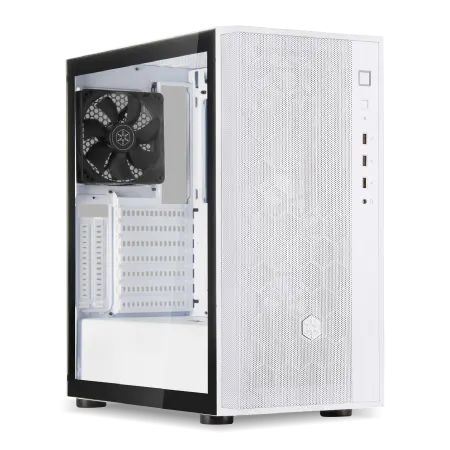
| 【ZEFT Z52DK スペック】 | |
| CPU | Intel Core i7 14700KF 20コア/28スレッド 5.50GHz(ブースト)/3.40GHz(ベース) |
| グラフィックボード | GeForce RTX4060 (VRAM:8GB) |
| メモリ | 16GB DDR5 (16GB x1枚 Micron製) |
| ストレージ | SSD 1TB (m.2 nVMe READ/WRITE:5150Gbps/4900Gbps WD製) |
| ケース | DeepCool CH510 ホワイト |
| CPUクーラー | 水冷 360mmラジエータ CoolerMaster製 水冷CPUクーラー 360L CORE ホワイト |
| マザーボード | intel B760 チップセット ASRock製 B760M Pro RS WiFi |
| 電源ユニット | 650W 80Plus BRONZE認証 電源ユニット (Silverstone製) |
| 無線LAN | Wi-Fi 6E (IEEE802.11ax/11ad/11ac/11n/11a/11g/11b) |
| BlueTooth | BlueTooth 5 |
| 光学式ドライブ | DVDスーパーマルチドライブ (外付け) |
| OS | Microsoft Windows 11 Home |
パソコンショップSEVEN ZEFT Z55DB
| 【ZEFT Z55DB スペック】 | |
| CPU | Intel Core i9 14900F 24コア/32スレッド 5.40GHz(ブースト)/2.00GHz(ベース) |
| グラフィックボード | GeForce RTX4060 (VRAM:8GB) |
| メモリ | 32GB DDR5 (16GB x2枚 Micron製) |
| ストレージ | SSD 1TB (m.2 nVMe READ/WRITE:5150Gbps/4900Gbps WD製) |
| ケース | Thermaltake Versa H26 |
| CPUクーラー | 水冷 240mmラジエータ CoolerMaster製 水冷CPUクーラー ML 240 Core II Black |
| マザーボード | intel B760 チップセット ASRock製 B760M Pro RS WiFi |
| 電源ユニット | 650W 80Plus BRONZE認証 電源ユニット (Silverstone製) |
| 無線LAN | Wi-Fi 6E (IEEE802.11ax/11ad/11ac/11n/11a/11g/11b) |
| BlueTooth | BlueTooth 5 |
| 光学式ドライブ | DVDスーパーマルチドライブ (内蔵) |
| OS | Microsoft Windows 11 Home |
パソコンショップSEVEN ZEFT Z55CX
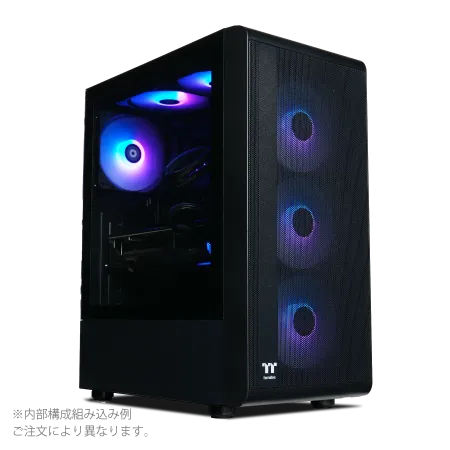
| 【ZEFT Z55CX スペック】 | |
| CPU | Intel Core Ultra7 265KF 20コア/20スレッド 5.50GHz(ブースト)/3.90GHz(ベース) |
| グラフィックボード | GeForce RTX4060 (VRAM:8GB) |
| メモリ | 32GB DDR5 (16GB x2枚 Micron製) |
| ストレージ | SSD 1TB (m.2 nVMe READ/WRITE:5150Gbps/4900Gbps WD製) |
| ケース | Thermaltake S200 TG ARGB Plus ブラック |
| CPUクーラー | 空冷 DeepCool製 空冷CPUクーラー AK400 |
| マザーボード | intel B860 チップセット ASRock製 B860M Pro RS WiFi |
| 電源ユニット | 650W 80Plus BRONZE認証 電源ユニット (Silverstone製) |
| 無線LAN | Wi-Fi 6E (IEEE802.11ax/11ad/11ac/11n/11a/11g/11b) |
| BlueTooth | BlueTooth 5 |
| 光学式ドライブ | DVDスーパーマルチドライブ (外付け) |
| OS | Microsoft Windows 11 Home |
パソコンショップSEVEN ZEFT Z56K
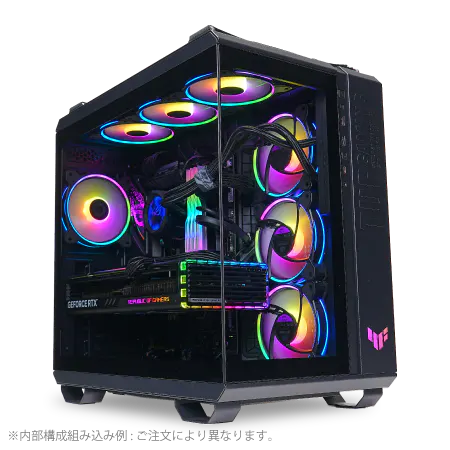
| 【ZEFT Z56K スペック】 | |
| CPU | Intel Core Ultra9 285K 24コア/24スレッド 5.70GHz(ブースト)/3.70GHz(ベース) |
| グラフィックボード | GeForce RTX5070 (VRAM:12GB) |
| メモリ | 32GB DDR5 (16GB x2枚 Micron製) |
| ストレージ | SSD 2TB (m.2 nVMe READ/WRITE:7400Gbps/7000Gbps Crucial製) |
| ケース | ASUS TUF Gaming GT502 Black |
| CPUクーラー | 水冷 360mmラジエータ CoolerMaster製 水冷CPUクーラー 360L CORE ARGB |
| マザーボード | intel Z890 チップセット ASRock製 Z890 Pro-A WiFi |
| 電源ユニット | 850W 80Plus GOLD認証 電源ユニット (CWT製) |
| 無線LAN | Wi-Fi 6E (IEEE802.11ax/11ad/11ac/11n/11a/11g/11b) |
| BlueTooth | BlueTooth 5 |
| OS | Microsoft Windows 11 Home |
パソコンショップSEVEN ZEFT Z47K
高速32GB DDR5搭載、今どきゲーミングPCの新定番モデル
RTX 4060と i5-14400F 組み合わせのバランス感、ゲームも仕事もこれ一台で
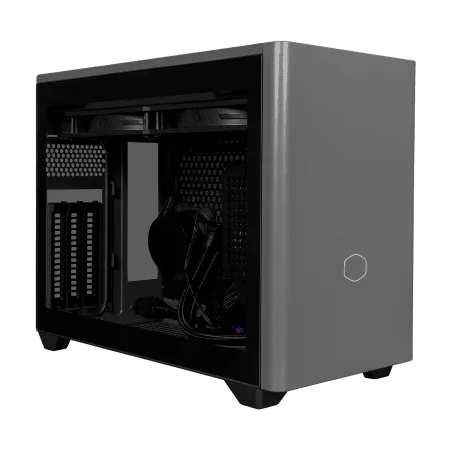
コンパクトかつスタイリッシュ、NR200P MAXケースで場所を取らずに迫力のセットアップ
心臓部はCore i5 14400F、スムーズな動作で快適ユーザー体験をコミット
| 【ZEFT Z47K スペック】 | |
| CPU | Intel Core i5 14400F 10コア/16スレッド 4.70GHz(ブースト)/2.50GHz(ベース) |
| グラフィックボード | GeForce RTX4060 (VRAM:8GB) |
| メモリ | 32GB DDR5 (16GB x2枚 Micron製) |
| ストレージ | SSD 1TB (m.2 nVMe READ/WRITE:5000Gbps/3900Gbps KIOXIA製) |
| ケース | CoolerMaster NR200P MAX |
| マザーボード | intel B760 チップセット ASUS製 ROG Strix B760-I GAMING WIFI |
| 電源ユニット | 850W 80Plus GOLD認証 |
| 無線LAN | Wi-Fi 6E (IEEE802.11ax/11ad/11ac/11n/11a/11g/11b) |
| BlueTooth | BlueTooth 5 |
| 光学式ドライブ | DVDスーパーマルチドライブ (外付け) |
| OS | Microsoft Windows 11 Home |
フルHD最強構成(予算20万円)
- CPU:AMD Ryzen 7 9700X
- グラフィックボード:GeForce RTX5070
- メモリ:32GB DDR5-5600(Crucial製)
- ストレージ:1TB PCIe Gen.4 SSD(WD Black製)
- CPUクーラー:DEEPCOOL製空冷クーラー
- ケース:DEEPCOOL製スタンダードケース
- 電源:750W 80PLUS Gold認証
この構成ならフルHD解像度で最高設定にしても、ほとんどのゲームで100fps以上を維持できます。
Ryzen 7 9700Xはコストパフォーマンスに優れており、RTX5070との相性も抜群。
メモリは32GBあるため、配信や録画を同時に行っても余裕があります。
ストレージは1TBですが、後から増設も可能なため、まずはこの容量でスタートして必要に応じて拡張するのが賢明でしょう。
電源は750Wあれば十分で、80PLUS Gold認証なら電力効率も良く電気代の節約にもなります。
この構成の総額は約20万円前後に収まり、コストパフォーマンスは非常に高いといえます。
4K対応ハイエンド構成(予算25万円)
4K解像度でゲームを楽しみたいなら、グラフィックボードとCPUをワンランク上げる必要があります。
- CPU:AMD Ryzen 7 9800X3D
- グラフィックボード:GeForce RTX5070Ti
- メモリ:32GB DDR5-5600(GSkill製)
- ストレージ:2TB PCIe Gen.4 SSD(WD Black製)
- CPUクーラー:Corsair製簡易水冷クーラー(240mm)
- ケース:NZXT製ピラーレスケース
- 電源:850W 80PLUS Gold認証
Ryzen 7 9800X3Dは3D V-Cacheによってゲーミング性能が飛躍的に向上しており、RTX5070Tiと組み合わせることで4K解像度でも60fps以上を安定して維持できます。
ストレージは2TBに増やしているため、大容量ゲームを複数インストールしても余裕があります。
簡易水冷クーラーとピラーレスケースを採用することで、冷却性能とデザイン性を両立させました。
電源は850Wに増やしており、将来的にグラフィックボードをアップグレードする際にも対応できる余裕があります。
この構成の総額は約25万円となり、20万円台の上限に近いですが、4K解像度でのゲーミングを本格的に楽しむなら投資する価値は十分にあるでしょう。
バランス重視構成(予算22万円)
フルHDから2K解像度まで幅広く対応し、コストと性能のバランスを重視した構成です。
- CPU:Intel Core Ultra 7 265KF
- グラフィックボード:Radeon RX 9070XT
- メモリ:32GB DDR5-5600(Crucial製)
- ストレージ:2TB PCIe Gen.4 SSD(Crucial製)
- CPUクーラー:サイズ製空冷クーラー
- ケース:Fractal Design製木製パネルケース
- 電源:750W 80PLUS Gold認証
Core Ultra 7 265KFは内蔵GPUを省略することでコストを抑えつつ、高い処理性能を持っています。
RX 9070XTはコストパフォーマンスに優れており、ラスタライズ性能ではRTX5070を上回る場面も多いのです。
木製パネルケースを採用することで、リビングや書斎に設置しても違和感のない落ち着いたデザインになっています。
この構成の総額は約22万円で、性能とデザイン、コストのバランスが非常に良く、幅広いユーザーにおすすめできます。
Intel環境を構築したいユーザーや、落ち着いたデザインのPCが欲しい方に最適でしょう。
BTOショップと完成品メーカーの選び方

信頼できるBTOショップの見極め方
メモリやストレージ、CPUクーラーといったパーツは、メーカーによって品質や性能が大きく異なるため、信頼性の高いメーカーを選択できるショップを選びましょう。
特にCrucialやWD、DEEPCOOL、Noctuaといった人気メーカーのパーツを選べるショップなら、長期間安心して使用できます。
保証期間とサポート体制も確認すべきです。
最低でも1年保証は必須で、できれば3年保証が付いているショップを選びたいところ。
故障時の対応が迅速かどうか、電話やメールでのサポートが充実しているかも重要な判断材料になります。
納期も見逃せません。
急ぎで必要な場合は、納期が短いショップを選ぶと良いでしょう。
完成品メーカーの強みと弱み
完成品メーカーのゲーミングPCは、構成が固定されているため選択肢は限られますが、メーカーが動作検証を徹底しているため初心者でも安心して購入できます。
大手メーカーなら全国にサービス拠点があり、故障時の対応もスムーズです。
また量産効果によってコストが抑えられている場合もあり、BTOよりも安価に購入できるケースもあります。
一方で、パーツの選択肢が少ないため、自分好みのカスタマイズができないのが弱み。
特にメモリやストレージのメーカーが指定できないことが多く、どのメーカーのパーツが使われているか分からない場合もあります。
将来的なアップグレードを考えると、BTOの方が柔軟性が高いといえるでしょう。
どちらを選ぶにしても、保証期間やサポート体制、口コミをしっかり確認してから購入しましょう。
おすすめのBTOショップと完成品メーカー
BTOショップでは、パーツメーカーを細かく指定できるショップが特におすすめです。
メモリはCrucialやGSkill、ストレージはWDやCrucial、CPUクーラーはDEEPCOOLやNoctua、ケースはNZXTやFractal Designといった人気メーカーを選択できるショップなら、満足度の高いゲーミングPCを構築できます。
完成品メーカーでは、大手メーカーの中でもゲーミングPCに特化したブランドを展開しているメーカーが信頼できます。
これらのメーカーは、ゲーマーのニーズを理解しており、バランスの取れた構成を提供しています。
保証期間も充実しており、故障時のサポートも迅速です。
購入前には必ず複数のショップやメーカーを比較し、価格だけでなく構成内容や保証、サポート体制を総合的に判断しましょう。
安さだけで選ぶと、後々トラブルに見舞われる可能性があるため、信頼性を重視することが大切です。
購入後のアップグレード戦略

最初にアップグレードすべきパーツ
最初にアップグレードすべきパーツは、メモリとストレージです。
ストレージは1TBから2TBや4TBに増やすことで、大容量ゲームを複数インストールできるようになり、頻繁なアンインストールと再インストールの手間が省けます。
次にアップグレードを検討すべきはグラフィックボードです。
ゲームの要求スペックは年々上がっており、数年後には現在のグラフィックボードでは性能不足を感じる可能性があります。
RTX5070からRTX5080へ、あるいは次世代のRTX60シリーズへアップグレードすることで、再び最新ゲームを最高設定で楽しめるようになるでしょう。
CPUのアップグレードは、マザーボードのソケットが対応している範囲内でしか行えないため、慎重に検討する必要があります。
Core Ultra 7からCore Ultra 9へのアップグレードは可能ですが、次世代のCPUに移行する場合はマザーボードごと交換する必要があるため、コストが大幅に増加してしまいますよね。
アップグレード時の注意点
アップグレードを行う際は、電源容量が十分かどうかを確認しましょう。
グラフィックボードをアップグレードする場合、消費電力が増加するため、電源容量が不足すると動作が不安定になったり、最悪の場合は起動しなくなる可能性があります。
750W電源なら大半のアップグレードに対応できますが、ハイエンドグラフィックボードに交換する場合は850W以上が推奨されます。
ケースのサイズも重要です。
大型のグラフィックボードや簡易水冷クーラーは、ケースの対応状況によっては取り付けられない場合があります。
購入前にケースの仕様を確認し、拡張性があるかどうかをチェックしておくと、後々のアップグレードがスムーズに進むでしょう。
最初はメモリとストレージを増やし、次にグラフィックボードをアップグレードし、最後にCPUとマザーボードを交換するという順序なら、予算を分散させながら性能を向上させられます。
長期的な視点でのパーツ選び
ゲーミングPCを長く使い続けるためには、最初のパーツ選びが重要です。
拡張性の高いマザーボードを選んでおけば、メモリスロットやM.2スロットに余裕があり、後からパーツを追加しやすくなります。
電源も余裕を持った容量を選んでおくことで、将来的なアップグレードに対応できます。
ケースも拡張性を重視して選びましょう。
ドライブベイやファンマウントが多いケースなら、ストレージや冷却ファンを追加しやすく、長期間使用しても柔軟に対応できます。
私の経験上、最初に少し予算をかけて拡張性の高いパーツを選んでおくと、長期的にはコストを抑えられます。
20万円台の予算があるなら、将来性を見据えたパーツ選びを心がけましょう。
ゲーミングモニターと周辺機器の選び方

解像度とリフレッシュレートの関係
ゲーミングPCの性能を最大限に引き出すには、適切なゲーミングモニターが必要です。
フルHD(1920×1080)解像度なら144Hzから240Hzのリフレッシュレートを持つモニターが主流で、RTX5070やRX 9070XTクラスのグラフィックボードなら高リフレッシュレートを活かせます。
2K(2560×1440)解像度では144Hzが標準的で、RTX5070Tiなら快適に動作するでしょう。
4K(3840×2160)解像度では60Hzから144Hzのモニターが一般的ですが、144Hzで安定してフレームレートを維持するにはRTX5070Ti以上のグラフィックボードが必要です。
4K解像度は画質が非常に美しいですが、要求スペックも高いため、予算と性能のバランスを考慮して選びましょう。
競技性の高いFPSやMOBAをプレイするなら高リフレッシュレートを優先し、RPGやアドベンチャーゲームを楽しむなら高解像度を優先すると満足度が高くなります。
ゲーミングキーボードとマウスの重要性
ゲーミングキーボードは、メカニカルスイッチを採用したモデルが人気です。
赤軸は静音性が高く、青軸はクリック感が強く、茶軸はその中間という特性があります。
FPSやMOBAでは反応速度が重要なため、赤軸や銀軸といった軽いタッチのスイッチが好まれる傾向があります。
ゲーミングマウスは、DPI(感度)を細かく調整できるモデルを選びましょう。
FPSでは低DPIで精密なエイムを行い、MOBAでは高DPIで素早くカーソルを動かすといった使い分けができます。
有線マウスは遅延がなく安定していますが、無線マウスも技術が進化しており、遅延をほとんど感じないモデルが増えています。
ヘッドセットやスピーカーも重要です。
FPSでは敵の足音や銃声の方向を正確に把握する必要があるため、サラウンド機能を持つヘッドセットが有利。
音楽や映画を楽しむなら、高音質なスピーカーを選ぶと没入感が増します。
周辺機器の予算配分
ゲーミングPC本体に20万円台を投資する場合、周辺機器にも適切な予算を配分する必要があります。
モニターには3万円から5万円、キーボードとマウスには合わせて2万円から3万円、ヘッドセットには1万円から2万円程度を見込んでおくと、バランスの取れた環境を構築できます。
周辺機器を安価なもので済ませると、せっかくの高性能ゲーミングPCの性能を活かせません。
特にモニターは妥協すべきではなく、リフレッシュレートや応答速度、色再現性といったスペックをしっかり確認して選びましょう。
一度に全てを揃えるのが難しい場合は、まずPC本体とモニターを購入し、キーボードやマウスは後から買い足すという方法もあります。
よくある質問

20万円台でRTX5080は搭載できますか
RTX5080は非常に高性能なグラフィックボードですが、単体で10万円以上するため、20万円台の予算では他のパーツで大幅な妥協が必要になります。
CPUをエントリークラスに落としたり、メモリを16GBに減らしたり、ストレージを500GBにしたりすると、バランスの悪い構成になってしまいますよね。
BTOパソコンと自作PC、どちらがコスパが良いですか
BTOパソコンは、パーツを個別に購入するよりも若干割高になる場合がありますが、組み立てや動作確認の手間が省け、保証も付いているため初心者には安心です。
自作PCはパーツを自由に選べる柔軟性があり、コストを最小限に抑えられますが、組み立てやトラブルシューティングの知識が必要になります。
コストパフォーマンスだけで見ると自作PCが有利ですが、時間や手間を考慮するとBTOパソコンも十分に魅力的な選択肢です。
メモリは16GBで足りますか
特に配信や録画を同時に行う場合、16GBではメモリ不足でカクつきが発生する可能性があります。
20万円台の予算があるなら、32GBを選んでおくべきでしょう。
後からメモリを増設することも可能ですが、最初から32GBにしておいた方が手間がかかりません。
電源は何Wあれば十分ですか
RTX5070やRX 9070XTクラスのグラフィックボードなら750Wで十分です。
電源は80PLUS Gold認証以上を選ぶことで、電力効率が良く電気代の節約にもなります。
ゲーミングPCの寿命はどれくらいですか
ゲーミングPCの寿命は、使用状況やメンテナンスによって大きく変わりますが、一般的には5年から7年程度です。
完成品とBTO、保証はどちらが充実していますか
完成品メーカーは全国にサービス拠点があり、故障時の対応が迅速です。
大手メーカーなら3年保証が標準で付いている場合もあります。
BTOショップも1年から3年の保証を提供していますが、ショップによって対応の質が異なるため、口コミやレビューを確認してから購入しましょう。
保証内容だけでなく、サポートの対応速度や丁寧さも重要な判断材料になります。