
Valorantに必要なスペックを理解する
公式推奨スペックと実際の快適ラインの違い
Valorantは比較的軽量なタイトルとして知られていますが、競技性の高いFPSゲームである以上、公式の推奨スペックを満たすだけでは不十分です。
公式が提示する推奨環境は60fpsでのプレイを想定したものであり、実際に勝ちにいくプレイヤーが求める144fps以上の環境とは大きな隔たりがあることを理解しておく必要があります。
Valorantで本当に快適なプレイ環境を実現するには、最低でも144fps、できれば240fps以上を安定して出せる構成を目指すべきです。
なぜなら、フレームレートが高いほど敵の動きが滑らかに見え、エイムの精度が向上し、反応速度も改善されるからです。
プロシーンでは300fps以上が当たり前になっています。
私自身、60fpsと144fpsの環境を比較検証したことがありますが、撃ち合いの勝率が明らかに変わることを実感しました。
特にピークショットやフリックエイムといった瞬間的な操作において、高フレームレート環境は圧倒的なアドバンテージをもたらします。
グラフィック設定を下げれば軽いスペックでも動作しますが、視認性とのバランスを考えると、ある程度の画質を保ちながら高フレームレートを維持できる余裕のあるスペックが理想的です。
エージェントのスキルエフェクトが派手になるシーンや、5対5の乱戦時にもフレームレートが落ちない安定性が特に重要。
フレームレートとリフレッシュレートの関係性
グラフィックボードが出力するフレームレートと、モニターが表示できるリフレッシュレートは別物です。
いくらPCが240fpsを出力できても、モニターが60Hzなら画面には60fpsまでしか表示されません。
学生の予算で考えるなら、PC本体に10万円前後、モニターに2万円から3万円を配分して、144Hzモニターとセットで揃えるのが最もバランスの取れた選択になります。
240Hzモニターは魅力的ですが、価格が跳ね上がるため、まずは144Hz環境を確実に構築することを優先した方がいいでしょう。
モニターのリフレッシュレートに合わせてPC側のフレームレートを設定する方もいるのではないでしょうか。
しかし実際には、モニターのリフレッシュレートを超えるフレームレートを出力することで、入力遅延が減少し、より最新のフレームが表示される確率が高まるという利点があります。
144Hzモニターでも200fps以上出せる環境を用意する価値は充分にあるわけです。
応答速度1ms以下のゲーミングモニターを選ぶことも忘れてはいけません。
CPU性能がValorantに与える影響
特に複数のエージェントが密集して戦闘が発生する場面や、スモークやモロトフといったエフェクトが重なる状況では、CPU負荷が急激に上昇します。
ミドルレンジのCore Ultra 5やRyzen 5でも充分に動作しますが、配信や録画を同時に行いたい場合、あるいは将来的に他のゲームもプレイする可能性を考えると、Core Ultra 7やRyzen 7クラスを選んでおくと後悔しない選択になります。
特にCore Ultra 7 265KやRyzen 7 9700Xは、ゲーミング性能とマルチタスク性能のバランスが取れており、コスパが良いのが特徴です。
シングルスレッド性能が高いCPUほど、Valorantのようなe-sportsタイトルでは有利に働きます。
ベンチマークスコアだけでなく、実際のゲーム内フレームレートを左右するのはシングルスレッド性能であることを覚えておきましょう。
最新CPU性能一覧
| 型番 | コア数 | スレッド数 | 定格クロック | 最大クロック | Cineスコア Multi |
Cineスコア Single |
公式 URL |
価格com URL |
|---|---|---|---|---|---|---|---|---|
| Core Ultra 9 285K | 24 | 24 | 3.20GHz | 5.70GHz | 42807 | 2447 | 公式 | 価格 |
| Ryzen 9 9950X | 16 | 32 | 4.30GHz | 5.70GHz | 42562 | 2252 | 公式 | 価格 |
| Ryzen 9 9950X3D | 16 | 32 | 4.30GHz | 5.70GHz | 41599 | 2243 | 公式 | 価格 |
| Core i9-14900K | 24 | 32 | 3.20GHz | 6.00GHz | 40896 | 2341 | 公式 | 価格 |
| Ryzen 9 7950X | 16 | 32 | 4.50GHz | 5.70GHz | 38378 | 2063 | 公式 | 価格 |
| Ryzen 9 7950X3D | 16 | 32 | 4.20GHz | 5.70GHz | 38303 | 2034 | 公式 | 価格 |
| Core Ultra 7 265K | 20 | 20 | 3.30GHz | 5.50GHz | 37076 | 2339 | 公式 | 価格 |
| Core Ultra 7 265KF | 20 | 20 | 3.30GHz | 5.50GHz | 37076 | 2339 | 公式 | 価格 |
| Core Ultra 9 285 | 24 | 24 | 2.50GHz | 5.60GHz | 35455 | 2182 | 公式 | 価格 |
| Core i7-14700K | 20 | 28 | 3.40GHz | 5.60GHz | 35315 | 2218 | 公式 | 価格 |
| Core i9-14900 | 24 | 32 | 2.00GHz | 5.80GHz | 33576 | 2192 | 公式 | 価格 |
| Ryzen 9 9900X | 12 | 24 | 4.40GHz | 5.60GHz | 32722 | 2221 | 公式 | 価格 |
| Core i7-14700 | 20 | 28 | 2.10GHz | 5.40GHz | 32357 | 2087 | 公式 | 価格 |
| Ryzen 9 9900X3D | 12 | 24 | 4.40GHz | 5.50GHz | 32247 | 2178 | 公式 | 価格 |
| Ryzen 9 7900X | 12 | 24 | 4.70GHz | 5.60GHz | 29094 | 2025 | 公式 | 価格 |
| Core Ultra 7 265 | 20 | 20 | 2.40GHz | 5.30GHz | 28385 | 2141 | 公式 | 価格 |
| Core Ultra 7 265F | 20 | 20 | 2.40GHz | 5.30GHz | 28385 | 2141 | 公式 | 価格 |
| Core Ultra 5 245K | 14 | 14 | 3.60GHz | 5.20GHz | 25311 | 0 | 公式 | 価格 |
| Core Ultra 5 245KF | 14 | 14 | 3.60GHz | 5.20GHz | 25311 | 2160 | 公式 | 価格 |
| Ryzen 7 9700X | 8 | 16 | 3.80GHz | 5.50GHz | 22960 | 2196 | 公式 | 価格 |
| Ryzen 7 9800X3D | 8 | 16 | 4.70GHz | 5.40GHz | 22948 | 2077 | 公式 | 価格 |
| Core Ultra 5 235 | 14 | 14 | 3.40GHz | 5.00GHz | 20741 | 1846 | 公式 | 価格 |
| Ryzen 7 7700 | 8 | 16 | 3.80GHz | 5.30GHz | 19399 | 1924 | 公式 | 価格 |
| Ryzen 7 7800X3D | 8 | 16 | 4.50GHz | 5.40GHz | 17634 | 1803 | 公式 | 価格 |
| Core i5-14400 | 10 | 16 | 2.50GHz | 4.70GHz | 15958 | 1765 | 公式 | 価格 |
| Ryzen 5 7600X | 6 | 12 | 4.70GHz | 5.30GHz | 15204 | 1967 | 公式 | 価格 |
学生の予算別おすすめ構成
8万円台で実現する最低限の快適環境
限られた予算でもValorantを快適にプレイできる環境は構築可能です。
8万円台の予算では、GeForce RTX5060とCore Ultra 5 235Fの組み合わせが最もコストパフォーマンスに優れた選択肢になります。
この構成なら、フルHD解像度で144fps以上を安定して維持できる性能を確保できます。
メモリは16GBで充分ですが、将来的なアップグレードを考えてデュアルチャネル構成(8GB×2枚)にしておくことをおすすめします。
ストレージは500GBのGen.4 SSDがあれば、Valorant本体とWindows、その他の基本的なアプリケーションをインストールするには充分です。
この価格帯では完成品のゲーミングPCよりも、BTOパソコンで必要最小限の構成にカスタマイズした方が性能面で有利になります。
ケースやCPUクーラーといった見た目や静音性に関わる部分は標準構成で妥協し、CPUとグラフィックボードに予算を集中させる戦略が正解です。
将来的にグラフィックボードをアップグレードする可能性を考えると、650W程度の余裕を持たせておくのも賢明な判断といえます。
12万円台で目指す240fps環境
この価格帯ではGeForce RTX5060TiまたはRadeon RX 9060XTと、Core Ultra 7 265FまたはRyzen 7 9700Xの組み合わせが理想的な構成になります。
240fps環境を目指すなら、このクラスのスペックが必要最低限のラインです。
メモリは32GBに増やすことで、バックグラウンドでDiscordやブラウザを開きながらのプレイでも余裕が生まれます。
静音性も向上するため、ボイスチャットをしながらのプレイでもファンノイズが気になりません。
ケースについても、エアフローに優れたモデルを選ぶことで、システム全体の冷却効率が向上します。
フロントに140mmファンを2基搭載できるミドルタワーケースなら、内部の熱を効率的に排出できて初めて「快適なゲーミング環境」といえるのです。
パソコン おすすめモデル4選
パソコンショップSEVEN ZEFT R64K

| 【ZEFT R64K スペック】 | |
| CPU | AMD Ryzen7 7700 8コア/16スレッド 5.30GHz(ブースト)/3.80GHz(ベース) |
| グラフィックボード | GeForce RTX5070 (VRAM:12GB) |
| メモリ | 16GB DDR5 (16GB x1枚 クルーシャル製) |
| ストレージ | SSD 1TB (m.2 nVMe READ/WRITE:7250Gbps/6900Gbps WD製) |
| ケース | NZXT H6 Flow White |
| マザーボード | AMD B850 チップセット ASRock製 B850M-X WiFi R2.0 |
| 電源ユニット | 750W 80Plus GOLD認証 電源ユニット (Silverstone製) |
| 無線LAN | Wi-Fi 6E (IEEE802.11ax/11ad/11ac/11n/11a/11g/11b) |
| BlueTooth | BlueTooth 5 |
| OS | Microsoft Windows 11 Home |
パソコンショップSEVEN ZEFT R60GX

| 【ZEFT R60GX スペック】 | |
| CPU | AMD Ryzen7 9700X 8コア/16スレッド 5.50GHz(ブースト)/3.80GHz(ベース) |
| グラフィックボード | GeForce RTX5070 (VRAM:12GB) |
| メモリ | 32GB DDR5 (32GB x1枚 クルーシャル製) |
| ストレージ | SSD 1TB (m.2 nVMe READ/WRITE:7250Gbps/6900Gbps WD製) |
| ケース | Antec P20C ブラック |
| CPUクーラー | 水冷 240mmラジエータ CoolerMaster製 水冷CPUクーラー ML 240 Core II Black |
| マザーボード | AMD B850 チップセット ASRock製 B850I Lightning WiFi |
| 電源ユニット | 750W 80Plus GOLD認証 電源ユニット (Silverstone製) |
| 無線LAN | Wi-Fi 6E (IEEE802.11ax/11ad/11ac/11n/11a/11g/11b) |
| BlueTooth | BlueTooth 5 |
| OS | Microsoft Windows 11 Home |
パソコンショップSEVEN ZEFT Z55HC

| 【ZEFT Z55HC スペック】 | |
| CPU | Intel Core Ultra9 285K 24コア/24スレッド 5.70GHz(ブースト)/3.70GHz(ベース) |
| グラフィックボード | GeForce RTX5050 (VRAM:8GB) |
| メモリ | 16GB DDR5 (16GB x1枚 クルーシャル製) |
| ストレージ | SSD 1TB (m.2 nVMe READ/WRITE:7250Gbps/6900Gbps WD製) |
| ケース | Thermaltake S100 TG |
| CPUクーラー | 空冷 サイズ製 空冷CPUクーラー SCYTHE() MUGEN6 BLACK EDITION |
| マザーボード | intel B860 チップセット ASRock製 B860M Pro RS WiFi |
| 電源ユニット | 650W 80Plus BRONZE認証 電源ユニット (COUGAR製) |
| 無線LAN | Wi-Fi 6E (IEEE802.11ax/11ad/11ac/11n/11a/11g/11b) |
| BlueTooth | BlueTooth 5 |
| OS | Microsoft Windows 11 Pro |
パソコンショップSEVEN ZEFT Z55V
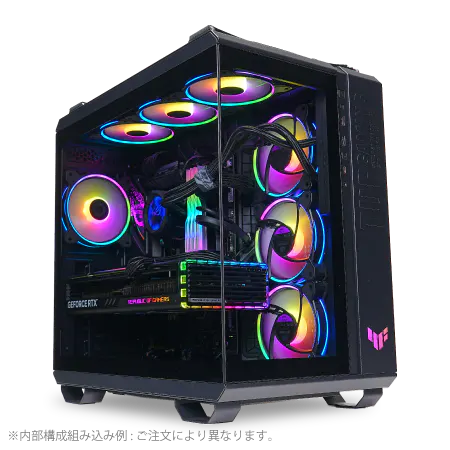
| 【ZEFT Z55V スペック】 | |
| CPU | Intel Core Ultra7 265 20コア/20スレッド 5.30GHz(ブースト)/2.40GHz(ベース) |
| グラフィックボード | GeForce RTX4060 (VRAM:8GB) |
| メモリ | 32GB DDR5 (16GB x2枚 Micron製) |
| ストレージ | SSD 1TB (m.2 nVMe READ/WRITE:7250Gbps/6900Gbps WD製) |
| ケース | ASUS TUF Gaming GT502 Black |
| CPUクーラー | 空冷 DeepCool製 空冷CPUクーラー AK400 |
| マザーボード | intel B860 チップセット ASRock製 B860M Pro RS WiFi |
| 電源ユニット | 650W 80Plus BRONZE認証 電源ユニット (COUGAR製) |
| 無線LAN | Wi-Fi 6E (IEEE802.11ax/11ad/11ac/11n/11a/11g/11b) |
| BlueTooth | BlueTooth 5 |
| 光学式ドライブ | DVDスーパーマルチドライブ (外付け) |
| OS | Microsoft Windows 11 Home |
15万円以上で実現する配信対応ハイエンド構成
配信や動画編集も視野に入れるなら、15万円以上の予算を確保したいところです。
GeForce RTX5070またはRX 9070XTと、Core Ultra 7 265KまたはRyzen 7 9800X3Dの組み合わせなら、ゲームプレイと配信を同時に行っても余裕のある環境が手に入ります。
Ryzen 7 9800X3Dは3D V-Cache技術により、ゲーミング性能が特に優れており、Valorantのような競技性の高いタイトルでは最高のパフォーマンスを発揮します。
一方、Core Ultra 7 265Kはマルチスレッド性能に優れ、配信エンコードや動画編集といったクリエイティブ作業でも高い処理能力を示すため、用途に応じて選択するとよいかと思います。
メモリは32GBが標準ですが、予算に余裕があれば64GBまで拡張することで、複数のアプリケーションを同時起動しても快適さが損なわれません。
ストレージは2TBのGen.4 SSDを選んでおけば、録画データや編集素材を保存するスペースにも困らないでしょう。
この価格帯になると、ケースの選択肢も広がります。
NZXT、Lian Liといったメーカーのピラーレスケースは、強化ガラスパネルから内部が美しく見えるデザイン性の高さが魅力です。
グラフィックボードの選び方
GeForce RTX 50シリーズの特徴と選択基準
GeForce RTX 50シリーズは、Blackwellアーキテクチャを採用した最新世代のグラフィックボードです。
第4世代RTコアと第5世代Tensorコアにより、レイトレーシング性能とAI性能が大幅に向上していますが、Valorantのような競技性重視のタイトルでは、これらの機能よりも純粋なラスタライズ性能とフレームレート出力能力が重要になります。
Valorantに最適なのはGeForce RTX5060TiとRTX5070の2モデルです。
RTX5060Tiは価格と性能のバランスが優れており、フルHD解像度で240fps以上を安定して出力できる能力を持っています。
RTX5070はさらに余裕があり、配信や録画を同時に行っても性能低下が少ないのが強みです。
DLSS 4に対応している点も見逃せません。
Valorantは現時点でDLSSに対応していませんが、将来的なアップデートで実装される可能性もありますし、他のゲームタイトルをプレイする際には大きなアドバンテージになります。
特にフレーム生成技術は、実質的なフレームレートを大幅に向上させる画期的な技術として注目が集まっています。
GDDR7メモリとPCIe 5.0対応により、データ転送速度が飛躍的に向上している点も、将来性を考えると重要な要素です。
ただし、Valorantのような軽量タイトルでは、これらのスペックが性能に直結するわけではありませんので、予算との兼ね合いで判断することになります。
最新グラフィックボード(VGA)性能一覧
| GPU型番 | VRAM | 3DMarkスコア TimeSpy |
3DMarkスコア FireStrike |
TGP | 公式 URL |
価格com URL |
|---|---|---|---|---|---|---|
| GeForce RTX 5090 | 32GB | 48401 | 101152 | 575W | 公式 | 価格 |
| GeForce RTX 5080 | 16GB | 31960 | 77474 | 360W | 公式 | 価格 |
| Radeon RX 9070 XT | 16GB | 29973 | 66248 | 304W | 公式 | 価格 |
| Radeon RX 7900 XTX | 24GB | 29897 | 72862 | 355W | 公式 | 価格 |
| GeForce RTX 5070 Ti | 16GB | 27002 | 68400 | 300W | 公式 | 価格 |
| Radeon RX 9070 | 16GB | 26348 | 59776 | 220W | 公式 | 価格 |
| GeForce RTX 5070 | 12GB | 21819 | 56364 | 250W | 公式 | 価格 |
| Radeon RX 7800 XT | 16GB | 19801 | 50095 | 263W | 公式 | 価格 |
| Radeon RX 9060 XT 16GB | 16GB | 16462 | 39070 | 145W | 公式 | 価格 |
| GeForce RTX 5060 Ti 16GB | 16GB | 15899 | 37906 | 180W | 公式 | 価格 |
| GeForce RTX 5060 Ti 8GB | 8GB | 15762 | 37685 | 180W | 公式 | 価格 |
| Arc B580 | 12GB | 14552 | 34652 | 190W | 公式 | 価格 |
| Arc B570 | 10GB | 13661 | 30622 | 150W | 公式 | 価格 |
| GeForce RTX 5060 | 8GB | 13124 | 32112 | 145W | 公式 | 価格 |
| Radeon RX 7600 | 8GB | 10757 | 31499 | 165W | 公式 | 価格 |
| GeForce RTX 4060 | 8GB | 10588 | 28366 | 115W | 公式 | 価格 |
Radeon RX 90シリーズという選択肢
特にRX 9060XTとRX 9070XTは、同価格帯のGeForceモデルと比較して、ラスタライズ性能で互角以上の勝負ができる実力を持っています。
FSR 4という機械学習ベースのアップスケーリング技術は、DLSSに対抗する技術として進化を遂げました。
Valorantでの実装は未定ですが、対応タイトルでは高いフレームレートを実現できることが分かっています。
価格面での優位性が最大の魅力です。
学生の限られた予算では、この価格差は無視できない要素になるでしょう。
ドライバの安定性については、以前は不安視する声もありましたが、最近のRadeonドライバは大幅に改善されており、Valorantのような人気タイトルでは問題なく動作します。


VRAMの容量は気にする必要があるのか
そのため、現行のグラフィックボードが搭載する8GB以上のVRAMがあれば、容量不足に陥ることはまずありません。
それでも将来性を考えると、12GB以上のVRAMを搭載したモデルを選んでおくメリットはあります。
Valorant以外のAAAタイトルをプレイする場合や、4K解像度でのゲーミング、あるいは動画編集やAI画像生成といったクリエイティブ用途にも使いたい場合、VRAMの余裕は作業効率に直結するからです。
CPUの選び方と注意点
Intel Core Ultraシリーズの特性
高性能コアと高効率コアを使い分けることで、ゲーミング性能と省電力性を両立させているのが特徴です。
Valorantに最適なのはCore Ultra 7 265KとCore Ultra 5 235Fの2モデルです。
265Kはオーバークロック対応で、冷却環境を整えれば更なる性能向上が期待できます。
NPUを統合している点は、将来的なAI機能の活用を見据えた設計といえます。
Windows 11のAI機能や、ゲーム内でのAI支援機能が普及すれば、このNPUが活躍する場面も増えてくるでしょう。
ただし現時点では、Valorantのプレイにおいて直接的なメリットは感じられません。
発熱が抑えられている点は、静音性を重視するユーザーにとって大きなメリットです。
標準の空冷クーラーでも充分に冷却できるため、冷却コストを抑えられます。
夏場のエアコンなしの部屋でも、サーマルスロットリングが発生しにくいのは嬉しいポイントですね。
パソコン おすすめモデル5選
パソコンショップSEVEN ZEFT Z58H

| 【ZEFT Z58H スペック】 | |
| CPU | Intel Core Ultra5 235 14コア/14スレッド 5.00GHz(ブースト)/3.40GHz(ベース) |
| グラフィックボード | GeForce RTX5050 (VRAM:8GB) |
| メモリ | 16GB DDR5 (16GB x1枚 クルーシャル製) |
| ストレージ | SSD 1TB (m.2 nVMe READ/WRITE:7250Gbps/6900Gbps WD製) |
| ケース | Thermaltake S200 TG ARGB Plus ホワイト |
| CPUクーラー | 空冷 DeepCool製 空冷CPUクーラー AK400 DIGITAL WH |
| マザーボード | intel B860 チップセット ASRock製 B860M Pro RS WiFi |
| 電源ユニット | 650W 80Plus BRONZE認証 電源ユニット (COUGAR製) |
| 無線LAN | Wi-Fi 6E (IEEE802.11ax/11ad/11ac/11n/11a/11g/11b) |
| BlueTooth | BlueTooth 5 |
| OS | Microsoft Windows 11 Home |
パソコンショップSEVEN ZEFT R60FX
| 【ZEFT R60FX スペック】 | |
| CPU | AMD Ryzen7 9800X3D 8コア/16スレッド 5.20GHz(ブースト)/4.70GHz(ベース) |
| グラフィックボード | Radeon RX 9060XT (VRAM:16GB) |
| メモリ | 32GB DDR5 (32GB x1枚 クルーシャル製) |
| ストレージ | SSD 1TB (m.2 nVMe READ/WRITE:7250Gbps/6900Gbps WD製) |
| ケース | Thermaltake S200 TG ARGB Plus ホワイト |
| CPUクーラー | 空冷 DeepCool製 空冷CPUクーラー AK400 DIGITAL WH |
| マザーボード | AMD B850 チップセット ASRock製 B850M-X WiFi R2.0 |
| 電源ユニット | 750W 80Plus GOLD認証 電源ユニット (Silverstone製) |
| 無線LAN | Wi-Fi 6E (IEEE802.11ax/11ad/11ac/11n/11a/11g/11b) |
| BlueTooth | BlueTooth 5 |
| OS | Microsoft Windows 11 Home |
パソコンショップSEVEN ZEFT Z55XC
| 【ZEFT Z55XC スペック】 | |
| CPU | Intel Core Ultra7 265F 20コア/20スレッド 5.30GHz(ブースト)/2.40GHz(ベース) |
| グラフィックボード | GeForce RTX5070 (VRAM:12GB) |
| メモリ | 32GB DDR5 (32GB x1枚 クルーシャル製) |
| ストレージ | SSD 1TB (m.2 nVMe READ/WRITE:7250Gbps/6900Gbps WD製) |
| ケース | Antec P20C ブラック |
| マザーボード | intel B860 チップセット ASRock製 B860M Pro RS WiFi |
| 電源ユニット | 850W 80Plus GOLD認証 電源ユニット (Silverstone製) |
| 無線LAN | Wi-Fi 6E (IEEE802.11ax/11ad/11ac/11n/11a/11g/11b) |
| BlueTooth | BlueTooth 5 |
| OS | Microsoft Windows 11 Home |
パソコンショップSEVEN ZEFT R66M
| 【ZEFT R66M スペック】 | |
| CPU | AMD Ryzen7 7700 8コア/16スレッド 5.30GHz(ブースト)/3.80GHz(ベース) |
| グラフィックボード | Radeon RX 9060XT (VRAM:16GB) |
| メモリ | 16GB DDR5 (16GB x1枚 クルーシャル製) |
| ストレージ | SSD 1TB (m.2 nVMe READ/WRITE:7250Gbps/6900Gbps WD製) |
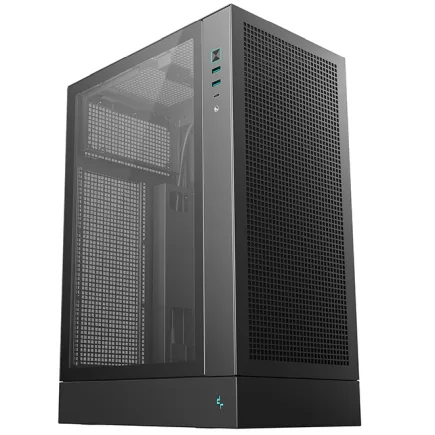
| ケース | DeepCool CH170 PLUS Black |
| マザーボード | AMD B850 チップセット ASRock製 B850M-X WiFi R2.0 |
| 電源ユニット | 650W 80Plus BRONZE認証 電源ユニット (COUGAR製) |
| 無線LAN | Wi-Fi 6E (IEEE802.11ax/11ad/11ac/11n/11a/11g/11b) |
| BlueTooth | BlueTooth 5 |
| OS | Microsoft Windows 11 Home |
パソコンショップSEVEN ZEFT Z47DD
高性能なゲーミングPC、プロシューマーが欲しがるモダンバランスモデル
スペックの黄金比、ゲームもクリエイティブもこなすパワーバランス
透明パネルが映えるスタイリッシュデザイン、見た目もパフォーマンスも洗練されたPC
Core i9 14900搭載、ハイエンドCPUでこその速さと応答性
| 【ZEFT Z47DD スペック】 | |
| CPU | Intel Core i9 14900 24コア/32スレッド 5.40GHz(ブースト)/2.00GHz(ベース) |
| グラフィックボード | GeForce RTX4060Ti (VRAM:8GB) |
| メモリ | 32GB DDR5 (16GB x2枚 Micron製) |
| ストレージ | SSD 1TB (m.2 nVMe READ/WRITE:7250Gbps/6900Gbps WD製) |
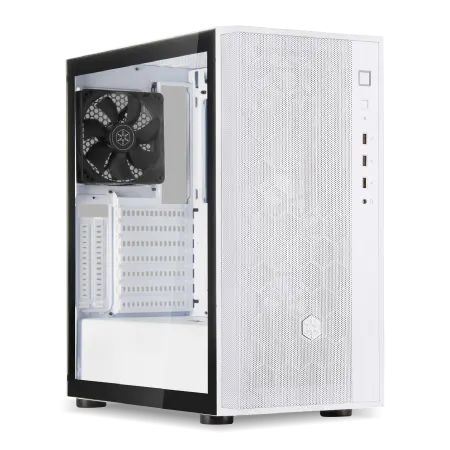
| ケース | DeepCool CH510 ホワイト |
| CPUクーラー | 空冷 DeepCool製 空冷CPUクーラー AK400 |
| マザーボード | intel B760 チップセット ASRock製 B760M Pro RS WiFi |
| 電源ユニット | 650W 80Plus BRONZE認証 電源ユニット (COUGAR製) |
| 無線LAN | Wi-Fi 6E (IEEE802.11ax/11ad/11ac/11n/11a/11g/11b) |
| BlueTooth | BlueTooth 5 |
| 光学式ドライブ | DVDスーパーマルチドライブ (外付け) |
| OS | Microsoft Windows 11 Home |
AMD Ryzen 9000シリーズの強み
Ryzen 9000シリーズは、Zen 5アーキテクチャにより、前世代から大幅な性能向上を実現しています。
特にゲーミング性能の改善が顕著で、Valorantのような高フレームレートを求めるタイトルでは、Intelと互角以上の戦いができる実力を持っています。
Ryzen 7 9800X3Dは、3D V-Cache技術により、ゲーミング性能で圧倒的な優位性を持つCPUです。
キャッシュヒット率が向上することで、メモリアクセスの遅延が減少し、結果として高いフレームレートを実現できます。
Valorantで300fps以上を安定して出したいなら、これ一択になりますが、価格が高いのが悩ましいところ。
Ryzen 7 9700Xは、X3Dモデルほどの特化性能はありませんが、バランスの取れた性能とコストパフォーマンスの良さが魅力です。
ゲーミングだけでなく、配信や動画編集といったマルチスレッド性能が求められる作業でも高いパフォーマンスを発揮します。
6コア12スレッドという構成は、Valorantをプレイするには充分すぎる性能であり、価格を考えると驚異的なコストパフォーマンスといえます。
クロック周波数とコア数のバランス
ゲームエンジンの処理は基本的にシングルスレッドで動作する部分が多く、いくらコア数が多くても、クロック周波数が低ければフレームレートは伸びません。
6コアから8コアあれば、ValorantをプレイしながらバックグラウンドでDiscordやブラウザを動かすには充分です。
それ以上のコア数が活きるのは、配信や動画編集を同時に行う場合や、仮想マシンを動かすような特殊な用途に限られます。
ベースクロックよりもブーストクロックの数値に注目しましょう。
ゲーム中は常にブーストクロックで動作するため、この数値が高いほど実際のゲーミング性能も高くなります。
メモリとストレージの最適な選び方

DDR5メモリの容量と速度の関係
現行のプラットフォームはすべてDDR5メモリに対応しており、DDR4を選択する理由はありません。
DDR5-5600が標準規格となっており、この速度があればValorantをプレイするには充分な帯域幅を確保できます。
メモリ容量は16GBが最低ライン、快適性を求めるなら32GBを選ぶべきです。
Valorant本体のメモリ使用量は4GB程度ですが、Windowsのシステム、Discord、ブラウザ、配信ソフトなどを同時に動かすと、16GBでは余裕がなくなってしまいますよね。
デュアルチャネル構成は必須です。
シングルチャネル構成では、せっかくの高性能CPUも本来の力を発揮できません。
SSDの容量と速度の選択基準
ストレージはGen.4 SSDが主流であり、読み込み速度は5,000MB/s以上が標準的です。
Gen.5 SSDは最大14,000MB/s超という驚異的な速度を実現していますが、発熱が非常に高く、価格も高額なため、Valorantのような軽量ゲームでは必要性が低いのが実情です。
Valorant本体は30GB程度ですが、Windowsのシステムファイルで50GB以上、アップデートやキャッシュファイルを考慮すると、500GBでは他のゲームをインストールする余裕がほとんどありません。
WD、Crucial、キオクシアといった信頼性の高いメーカーの製品を選ぶことが重要です。
無名メーカーの格安SSDは、初期不良率が高かったり、書き込み寿命が短かったりするリスクがあります。
大切なゲームデータやセーブファイルを保存するストレージだからこそ、信頼性を優先した方がいいでしょう。
NVMe M.2規格のSSDは、マザーボードに直接取り付けるため、ケーブル配線が不要で内部がスッキリします。
ヒートシンク付きのモデルを選べば、高負荷時の温度上昇も抑えられます。
セカンドストレージは必要か
Valorant専用機として割り切るなら、セカンドストレージは不要です。
しかし、複数のゲームをインストールしたり、配信の録画データを保存したりする場合は、セカンドストレージがあると便利です。
2TBのGen.4 SSDを1台搭載する構成と、1TBのSSDを2台搭載する構成では、後者の方が柔軟性が高くなります。
システムドライブとデータドライブを分離することで、Windowsの再インストールが必要になった際にも、ゲームデータを保持したまま作業できるメリットがあります。
HDDをセカンドストレージとして追加する選択肢もありますが、ゲーミングPCではあまり推奨できません。
HDDは読み込み速度が遅く、ゲームのロード時間が大幅に延びてしまいます。
また、動作音も気になるため、静音性を重視するなら避けた方が無難です。

冷却システムの重要性
パソコン おすすめモデル5選
パソコンショップSEVEN ZEFT Z54QV

| 【ZEFT Z54QV スペック】 | |
| CPU | Intel Core Ultra7 265KF 20コア/20スレッド 5.50GHz(ブースト)/3.90GHz(ベース) |
| グラフィックボード | GeForce RTX5060Ti 16GB (VRAM:16GB) |
| メモリ | 32GB DDR5 (32GB x1枚 クルーシャル製) |
| ストレージ | SSD 1TB (m.2 nVMe READ/WRITE:7250Gbps/6900Gbps WD製) |
| ケース | CoolerMaster Silencio S600 |
| CPUクーラー | 水冷 240mmラジエータ CoolerMaster製 水冷CPUクーラー ML 240 Core II Black |
| マザーボード | intel B860 チップセット ASRock製 B860M Pro RS WiFi |
| 電源ユニット | 650W 80Plus BRONZE認証 電源ユニット (COUGAR製) |
| 無線LAN | Wi-Fi 6E (IEEE802.11ax/11ad/11ac/11n/11a/11g/11b) |
| BlueTooth | BlueTooth 5 |
| 光学式ドライブ | DVDスーパーマルチドライブ (内蔵) |
| OS | Microsoft Windows 11 Home |
パソコンショップSEVEN ZEFT Z59K
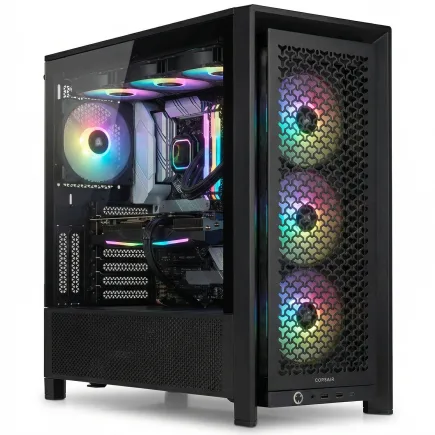
| 【ZEFT Z59K スペック】 | |
| CPU | Intel Core Ultra7 265KF 20コア/20スレッド 5.50GHz(ブースト)/3.90GHz(ベース) |
| グラフィックボード | GeForce RTX5060Ti 16GB (VRAM:16GB) |
| メモリ | 32GB DDR5 (32GB x1枚 クルーシャル製) |
| ストレージ | SSD 1TB (m.2 nVMe READ/WRITE:7250Gbps/6900Gbps WD製) |
| ケース | Corsair FRAME 4000D RS ARGB Black |
| CPUクーラー | 空冷 DeepCool製 空冷CPUクーラー AK400 |
| マザーボード | intel B860 チップセット ASRock製 B860M Pro RS WiFi |
| 電源ユニット | 650W 80Plus BRONZE認証 電源ユニット (COUGAR製) |
| 無線LAN | Wi-Fi 6E (IEEE802.11ax/11ad/11ac/11n/11a/11g/11b) |
| BlueTooth | BlueTooth 5 |
| OS | Microsoft Windows 11 Home |
パソコンショップSEVEN EFFA G09A
| 【EFFA G09A スペック】 | |
| CPU | Intel Core Ultra7 265KF 20コア/20スレッド 5.50GHz(ブースト)/3.90GHz(ベース) |
| グラフィックボード | GeForce RTX5060Ti 16GB (VRAM:16GB) |
| メモリ | 32GB DDR5 (32GB x1枚 クルーシャル製) |
| ストレージ | SSD 1TB (m.2 nVMe READ/WRITE:7250Gbps/6900Gbps WD製) |
| ケース | Antec P20C ブラック |
| CPUクーラー | 空冷 DeepCool製 空冷CPUクーラー AK400 |
| マザーボード | intel B860 チップセット ASRock製 B860M Pro RS WiFi |
| 電源ユニット | 750W 80Plus GOLD認証 電源ユニット (Silverstone製) |
| 無線LAN | Wi-Fi 6E (IEEE802.11ax/11ad/11ac/11n/11a/11g/11b) |
| BlueTooth | BlueTooth 5 |
| OS | Microsoft Windows 11 Home |
パソコンショップSEVEN EFFA G09J
| 【EFFA G09J スペック】 | |
| CPU | Intel Core Ultra5 245KF 14コア/14スレッド 5.20GHz(ブースト)/4.20GHz(ベース) |
| グラフィックボード | GeForce RTX5060Ti 16GB (VRAM:16GB) |
| メモリ | 64GB DDR5 (32GB x2枚 クルーシャル製) |
| ストレージ | SSD 2TB (m.2 nVMe READ/WRITE:7250Gbps/6900Gbps WD製) |
| ケース | DeepCool CH170 PLUS Black |
| CPUクーラー | 空冷 DeepCool製 空冷CPUクーラー AK400 |
| マザーボード | intel B860 チップセット ASRock製 B860M Pro RS WiFi |
| 電源ユニット | 650W 80Plus BRONZE認証 電源ユニット (COUGAR製) |
| 無線LAN | Wi-Fi 6E (IEEE802.11ax/11ad/11ac/11n/11a/11g/11b) |
| BlueTooth | BlueTooth 5 |
| OS | Microsoft Windows 11 Home |
パソコンショップSEVEN ZEFT Z47K
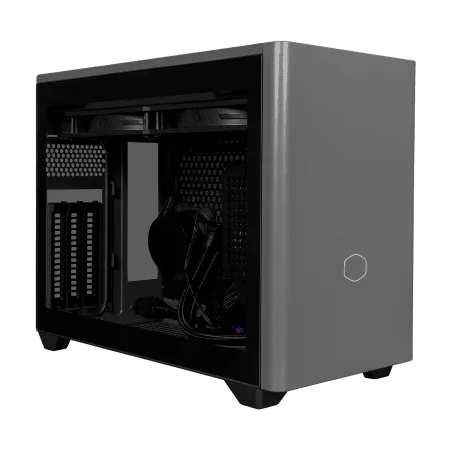
高速32GB DDR5搭載、今どきゲーミングPCの新定番モデル
RTX 4060と i5-14400F 組み合わせのバランス感、ゲームも仕事もこれ一台で
コンパクトかつスタイリッシュ、NR200P MAXケースで場所を取らずに迫力のセットアップ
心臓部はCore i5 14400F、スムーズな動作で快適ユーザー体験をコミット
| 【ZEFT Z47K スペック】 | |
| CPU | Intel Core i5 14400F 10コア/16スレッド 4.70GHz(ブースト)/2.50GHz(ベース) |
| グラフィックボード | GeForce RTX4060 (VRAM:8GB) |
| メモリ | 32GB DDR5 (16GB x2枚 Micron製) |
| ストレージ | SSD 1TB (m.2 nVMe READ/WRITE:5000Gbps/3900Gbps KIOXIA製) |
| ケース | CoolerMaster NR200P MAX |
| マザーボード | intel B760 チップセット ASUS製 ROG Strix B760-I GAMING WIFI |
| 電源ユニット | 850W 80Plus GOLD認証 |
| 無線LAN | Wi-Fi 6E (IEEE802.11ax/11ad/11ac/11n/11a/11g/11b) |
| BlueTooth | BlueTooth 5 |
| 光学式ドライブ | DVDスーパーマルチドライブ (外付け) |
| OS | Microsoft Windows 11 Home |
空冷と水冷の選択基準
Core Ultra 200シリーズとRyzen 9000シリーズは、前世代と比較して発熱が抑えられており、空冷CPUクーラーでも充分に冷却可能です。
特にミドルレンジのCPUなら、標準付属のクーラーでも問題なく動作します。
それでも社外品の高性能空冷クーラーに交換するメリットは大きいです。
冷却性能が向上することで、CPUが高いブーストクロックを長時間維持できるようになり、結果としてゲーム中のフレームレートが安定します。
また、ファンの回転数を抑えられるため、静音性も大幅に改善されます。
この投資は、システムの安定性と快適性を考えると充分に価値があるといえます。
ケースのエアフロー設計
基本的には、フロントから冷気を吸い込み、リアとトップから排気する「前吸い後ろ排気」の構成が最も効率的です。
フロントに140mmファンを2基、リアに120mmファンを1基搭載できるミドルタワーケースなら、充分なエアフローを確保できます。
ファンの数を増やせば冷却性能は向上しますが、その分ファンノイズも増加するため、バランスを考える必要があります。
ピラーレスケースは見た目が美しい反面、強化ガラスパネルが多いため、メッシュパネルのケースと比較するとエアフローがやや劣る傾向があります。
それでも適切なファン構成にすれば、実用上問題ないレベルの冷却性能は確保できますし、デザイン性を優先したい方にはおすすめです。
ケーブルマネジメントも冷却効率に影響します。
BTOパソコンと完成品の選び方
BTOパソコンのメリットと選び方
学生の限られた予算で最大の性能を引き出すには、BTOパソコンが最も効率的な選択肢になります。
完成品と比較して、不要なパーツを削り、必要な部分に予算を集中できるからです。
例えば、標準構成のメモリが16GBで充分なら、32GBへのアップグレードをスキップして、その分をグラフィックボードのグレードアップに回せます。
ストレージも同様で、初期は500GBで始めて、後から増設する方が総コストを抑えられる場合があります。
大手BTOメーカーは、サポート体制が充実しており、初期不良や故障時の対応が迅速です。
また、パーツの選択肢が豊富で、WDやCrucialといった人気メーカーのSSDを指定できるショップを選ぶと、品質面での安心感が得られます。
納期は通常1週間から2週間程度ですが、繁忙期には1ヶ月以上かかる場合もあります。
急ぎでPCが必要な場合は、即納モデルを選ぶか、完成品を検討する必要があります。
完成品ゲーミングPCの見極め方
しかし、構成の自由度が低く、不要なパーツが含まれていたり、逆に必要なパーツが省略されていたりする場合があります。
完成品を選ぶ際は、CPUとグラフィックボードのバランスを必ずチェックしましょう。
ハイエンドCPUにローエンドグラフィックボードを組み合わせた、いわゆる「アンバランス構成」の製品も市場には存在します。
Valorantではグラフィックボード性能が重要なので、CPUよりもGPUに予算が配分された構成を選ぶべきです。
電源ユニットの品質も見落としがちなポイントです。
無名メーカーの電源ユニットは、効率が悪く発熱が高いだけでなく、最悪の場合は故障時に他のパーツを巻き込んで破損させるリスクがあります。
中古ゲーミングPCという選択肢
ただし、中古品にはリスクも伴うため、慎重な判断が必要です。
特にグラフィックボードは、マイニング用途で酷使された個体が市場に流れている可能性があり、寿命が短い場合があります。
中古で購入するなら、保証付きの製品を扱う信頼できるショップから購入することが絶対条件です。
個人売買やフリマアプリでの購入は、トラブル時の対応が困難なため、PC初心者にはおすすめできません。
前世代のハイエンドモデルが、現行のミドルレンジモデルと同等の価格で手に入る場合があり、これは魅力的な選択肢になります。
ただし、保証期間が短い、または保証がない点、最新の機能に対応していない点、消費電力が高い点などのデメリットも考慮する必要があります。
周辺機器の選び方
モニター選びの重要性
どれだけ高性能なPCを用意しても、モニターが60Hzでは本来の性能を発揮できません。
Valorantで勝つためには、144Hz以上のゲーミングモニターが必須です。
モニターサイズは24インチから27インチが主流です。
Valorantのような競技性の高いFPSでは、画面全体を視野に収めやすい24インチが好まれる傾向があります。
27インチは迫力がありますが、視線移動が大きくなるため、好みが分かれるところです。
応答速度は1ms以下のモデルを選びましょう。
応答速度が遅いと、残像が発生し、動きの速い敵を追うのが難しくなります。
最近のIPSパネルは応答速度も改善されており、バランスの取れた選択肢といえます。
240Hzモニターは5万円以上するため、まずは144Hzモニターで環境を整え、将来的にアップグレードする戦略が現実的です。
マウスとキーボードの選択基準
マウスは、Valorantのプレイにおいて最も重要な周辺機器です。
センサー性能、重量、形状、ボタン配置など、様々な要素が操作性に影響します。
プロプレイヤーの多くは、軽量で有線接続のゲーミングマウスを使用しています。
DPI(感度)は、400から800程度の低感度設定が主流です。
低感度の方が、細かいエイム調整がしやすく、安定したヘッドショットを狙えます。
ただし、低感度では大きくマウスを動かす必要があるため、広いマウスパッドが必要になります。
キーボードは、メカニカルスイッチを搭載したゲーミングキーボードが人気です。
赤軸は静音性が高く、銀軸は反応速度が速く、青軸はクリック感が強いという特徴があります。
Valorantでは、素早いキー入力が求められるため、反応速度の速い銀軸や赤軸が好まれる傾向があります。
マウスパッドのサイズも重要です。
表面の素材も、スピード重視のハードタイプと、コントロール重視のソフトタイプがあり、プレイスタイルに合わせて選択します。
ヘッドセットとマイクの重要性
Valorantは、足音や銃声といった音情報が非常に重要なゲームです。
敵の位置を音で判断できるかどうかが、勝敗を分ける場面も多くあります。
そのため、定位感に優れたゲーミングヘッドセットは、必須の投資といえます。
7.1chバーチャルサラウンド機能を搭載したヘッドセットなら、敵の足音がどの方向から聞こえるかを正確に把握できます。
ただし、バーチャルサラウンドは好みが分かれる機能であり、ステレオ設定の方が音の定位が分かりやすいという意見もあります。
マイク品質も、チームプレイでは重要です。
ヘッドセット内蔵マイクでも充分な品質のものが増えていますが、より高音質を求めるなら、スタンドマイクを別途用意する選択肢もあります。
高額なモデルほど音質や装着感が向上しますが、Valorantをプレイするだけなら、ミドルレンジの製品で充分に満足できる性能が得られます。
予算を抑えるための具体的な戦略
優先順位を明確にする
Valorantにおいては、グラフィックボード、CPU、モニターの3点が最優先事項であり、これらに予算の大部分を配分すべきです。
標準構成のケースでも、エアフローさえ確保できていれば、ゲームプレイに支障はありません。
見た目は後からでも改善できますが、CPUやグラフィックボードの交換は大きな出費になります。
メモリとストレージは、最低限の容量から始めて、後から増設する戦略が有効です。
メモリスロットに空きがあれば、後から追加購入して32GBに拡張できますし、M.2スロットが複数あれば、セカンドSSDの増設も簡単です。
初期投資を抑えつつ、将来的な拡張性を確保できます。
電源ユニットだけは、ケチらない方が賢明です。
80PLUS Bronze以上の認証を受けた、信頼できるメーカーの製品を選ぶことで、長期的な安心感が得られます。
セールとキャンペーンを活用する
BTOショップでは、定期的にセールやキャンペーンが実施されています。
特に新学期シーズンや年末年始、ボーナス時期には、大幅な値引きやアップグレード無料キャンペーンが行われることが多く、これを狙うことで予算を大幅に節約できます。
メールマガジンやSNSアカウントをフォローしておくと、セール情報をいち早く入手できます。
学割制度を提供しているショップもあります。
学生証の提示で5%から10%の割引が受けられる場合があり、10万円のPCなら5,000円から1万円の節約になります。
学生という立場を最大限に活用しない手はありませんね。
段階的なアップグレード計画
最初から完璧な構成を目指すのではなく、段階的にアップグレードしていく計画を立てるのも賢い戦略です。
まずはValorantを快適にプレイできる最低限の構成でスタートし、アルバイト代が貯まったら、メモリやストレージを増設していく方法です。
最初の構成では、RTX5060と16GBメモリ、500GB SSDでスタートし、数ヶ月後にメモリを32GBに増設、さらに数ヶ月後にセカンドSSDを追加、といった具合に段階的に強化していけば、一度に大きな出費をせずに済みます。
グラフィックボードのアップグレードは、最も効果的な性能向上手段ですが、同時に最も高額な投資になります。
RTX5060でスタートして、1年後にRTX5070Tiに交換すれば、中古市場でRTX5060を売却することで、実質的な負担を軽減できます。
Core Ultra 7やRyzen 7クラスを選んでおけば、数年間はCPUがボトルネックになることはないでしょう。
実際の構成例と価格
8万円台の入門構成
予算を最大限に抑えた構成でも、Valorantを144fpsで快適にプレイできる環境は実現可能です。
以下の構成なら、約8万5千円で組むことができます。
| パーツ | 製品 | 価格目安 |
|---|---|---|
| CPU | Core Ultra 5 235F | 25,000円 |
| グラフィックボード | GeForce RTX5060 | 35,000円 |
| メモリ | DDR5-5600 16GB | 8,000円 |
| ストレージ | Gen.4 SSD 500GB | 6,000円 |
| マザーボード | B760チップセット | 15,000円 |
| 電源ユニット | 550W 80PLUS Bronze | 6,000円 |
| ケース | ミドルタワー標準モデル | 5,000円 |
| 合計 | 約85,000円 |
この構成なら、フルHD解像度、中画質設定で安定して144fps以上を維持できます。
メモリとストレージは最低限ですが、後から増設できるため、初期投資を抑えたい学生には最適な選択です。
CPUクーラーは標準付属品を使用することで、コストを削減しています。
夏場の高負荷時には温度が上がりますが、サーマルスロットリングが発生するほどではありません。
将来的に社外品のクーラーに交換すれば、静音性と冷却性能が向上します。
12万円台のバランス構成
予算を12万円まで引き上げると、240fps環境を目指せる構成が実現します。
以下の構成なら、約12万円で組むことができます。
| パーツ | 製品 | 価格目安 |
|---|---|---|
| CPU | Ryzen 7 9700X | 38,000円 |
| グラフィックボード | GeForce RTX5060Ti | 48,000円 |
| メモリ | DDR5-5600 32GB | 14,000円 |
| ストレージ | Gen.4 SSD 1TB | 10,000円 |
| マザーボード | B650チップセット | 18,000円 |
| 電源ユニット | 650W 80PLUS Bronze | 8,000円 |
| ケース | エアフロー重視モデル | 7,000円 |
| CPUクーラー | 高性能空冷クーラー | 4,000円 |
| 合計 | 約120,000円 |
この構成なら、フルHD解像度、高画質設定でも240fps前後を維持できる性能があります。
メモリも32GBに増量しているため、配信ソフトやブラウザを同時起動しても余裕があります。
Ryzen 7 9700Xは、ゲーミング性能とマルチスレッド性能のバランスが優れており、将来的に動画編集や配信にも挑戦したい方に最適です。
RTX5060Tiとの組み合わせは、コストパフォーマンスに優れた黄金比といえます。
15万円台のハイエンド構成
配信や動画編集も視野に入れた、余裕のある構成です。
以下の構成なら、約15万円で組むことができます。
| パーツ | 製品 | 価格目安 |
|---|---|---|
| CPU | Ryzen 7 9800X3D | 58,000円 |
| グラフィックボード | GeForce RTX5070 | 68,000円 |
| メモリ | DDR5-5600 32GB | 14,000円 |
| ストレージ | Gen.4 SSD 2TB | 18,000円 |
| マザーボード | X670チップセット | 25,000円 |
| 電源ユニット | 750W 80PLUS Gold | 12,000円 |
| ケース | ピラーレスケース | 12,000円 |
| CPUクーラー | 高性能空冷クーラー | 5,000円 |
| 合計 | 約150,000円 |
この構成なら、フルHD解像度で300fps以上を安定して出力できる性能があります。
Ryzen 7 9800X3Dの3D V-Cache技術により、ゲーミング性能は最高クラスです。
RTX5070との組み合わせは、配信や録画を同時に行っても性能低下が少なく、快適な環境を実現できます。
ストレージを2TBに拡張しているため、複数のゲームタイトルをインストールしても余裕があります。
配信の録画データや動画編集の素材を保存するスペースも充分に確保できます。
電源ユニットも80PLUS Gold認証の高効率モデルを選んでおり、長期的な信頼性と省電力性を両立しています。
トラブルシューティングと最適化
フレームレートが出ない場合の対処法
PCを購入したのに、期待したフレームレートが出ない場合があります。
まず確認すべきは、グラフィック設定です。
Valorantの設定画面で、解像度がモニターのネイティブ解像度と一致しているか、フルスクリーンモードになっているかをチェックしましょう。
ウィンドウモードやボーダーレスウィンドウモードでは、フレームレートが低下する可能性があるからです。
省電力モードになっていると、グラフィックボードが本来の性能を発揮できません。
Windowsの電源プランも「高パフォーマンス」に設定しましょう。
バランスモードや省電力モードでは、CPUのクロック周波数が抑えられ、ゲーム中のフレームレートが低下します。
特にノートPCから移行した方は、この設定を見落としがちです。
温度管理と動作安定性
PCの温度が高すぎると、サーマルスロットリングが発生し、性能が低下します。
CPUとGPUの温度を監視するソフトウェア(HWiNFOやMSI Afterburnerなど)を使って、ゲーム中の温度をチェックしましょう。
CPUは80度以下、GPUは85度以下が理想的な動作温度です。
温度が高い場合は、ケース内部の清掃が効果的です。
ホコリがファンやヒートシンクに溜まると、冷却効率が大幅に低下します。
エアダスターを使って定期的に清掃することで、温度を5度から10度下げられる場合もあります。
ケースファンの回転数を上げることも、温度低下に有効です。
ただし、ファンノイズが増加するため、温度と静音性のバランスを取る必要があります。
BIOSやファンコントロールソフトウェアで、温度に応じてファン回転数を自動調整する設定にしておくと便利です。
CPUグリスの塗り直しも、温度改善に効果があります。
特に購入から1年以上経過している場合、グリスが劣化して熱伝導効率が低下している可能性があります。
ドライバとソフトウェアの最適化
グラフィックドライバは、常に最新版にアップデートしておくことが重要です。
NVIDIAとAMDは、人気ゲームタイトルに最適化されたドライバを定期的にリリースしており、アップデートするだけでフレームレートが向上する場合があります。
Windowsのアップデートも、セキュリティだけでなく性能面でも重要です。
特にゲーミング関連の最適化が含まれるアップデートでは、システム全体のパフォーマンスが向上することがあります。
ただし、大型アップデート直後は不具合が発生する可能性もあるため、少し様子を見てからアップデートするのも一つの戦略です。
Valorantのゲーム内設定も、定期的に見直しましょう。
アップデートで新しいグラフィックオプションが追加されたり、既存の設定の挙動が変わったりすることがあります。
特に「マルチスレッドレンダリング」や「アンチエイリアス」といった設定は、フレームレートに大きく影響します。
不要なスタートアッププログラムを無効化することも、システムリソースの節約に繋がります。
これだけで、システムの起動時間も短縮されます。
よくある質問
Valorantに最適なグラフィックボードは何ですか
GeForce RTX5060TiとRTX5070が、価格と性能のバランスが最も優れた選択肢です。
RTX5060Tiなら、フルHD解像度で240fps以上を安定して出力できる性能があり、価格も5万円前後と手頃です。
RTX5070は、配信や録画を同時に行う場合や、将来的に他のゲームもプレイする予定がある方におすすめです。
CPUはIntelとAMDのどちらを選ぶべきですか
どちらを選んでも、Valorantを快適にプレイできる性能は得られます。
ゲーミング性能を最優先するならRyzen 7 9800X3D、コストパフォーマンスを重視するならCore Ultra 7 265KまたはRyzen 7 9700Xがおすすめです。
Core Ultra 7 265Kは、ゲーミングとマルチタスクのバランスが良く、配信や動画編集にも向いています。
メモリは16GBで足りますか
Valorant単体でプレイするだけなら16GBで充分ですが、快適性を考えると32GBを選んだ方が後悔しません。
Discordやブラウザを同時に開く、配信ソフトを起動する、といった使い方をする場合、16GBでは余裕がなくなってしまいますよね。
BTOパソコンと自作PCはどちらがおすすめですか
BTOパソコンは、プロが組み立てて動作確認済みの状態で届くため、トラブルのリスクが低く、保証も充実しています。
また、トラブル発生時は自分で原因を特定して対処する必要があるため、初心者にはハードルが高いといえます。
144Hzモニターと240Hzモニターの違いは体感できますか
144Hzと240Hzの違いは、確実に体感できます。
ただし、60Hzから144Hzへの変化ほど劇的ではありません。
中古パーツを使っても大丈夫ですか
中古パーツは、リスクとリターンを理解した上で判断する必要があります。
特にグラフィックボードは、マイニング用途で酷使された個体が市場に流れている可能性があり、寿命が短い場合があるため、新品を購入することを強くおすすめします。
CPUやメモリは比較的故障しにくいパーツなので、信頼できるショップから保証付きで購入するなら、中古でも問題ない場合が多いです。
ストレージは、書き込み寿命があるため、使用時間が長い中古品は避けた方が無難です。