
フルHDゲーミングに必要なスペックとは
フルHDでゲームを快適にプレイするための基準
1920×1080ピクセルという解像度は、4Kや8Kと比較すると描画負荷が低いため、ミドルレンジのグラフィックボードでも高いフレームレートを維持できるのが特徴です。
具体的には60fpsを安定して維持できれば快適なプレイ環境といえますが、競技性の高いFPSやバトルロイヤルゲームでは144fps以上を目指す方も多いのではないでしょうか。
フルHDゲーミングで目指すべきフレームレートは、プレイするゲームジャンルによって大きく変わります。
RPGやアドベンチャーゲームなら60fpsで十分な没入感を得られますが、ApexLegendsやVALORANTのような対戦型シューターでは144fps以上が推奨されています。
このフレームレート差は単なる数値の違いではなく、敵の動きを捉える反応速度や照準の精度に直結するため、勝敗を分ける要因になることが分かっています。
人気PCゲームタイトル一覧
| ゲームタイトル | 発売日 | 推奨スペック | 公式 URL |
Steam URL |
|---|---|---|---|---|
| Street Fighter 6 / ストリートファイター6 | 2023/06/02 | プロセッサー: Core i7 8700 / Ryzen 5 3600 グラフィック: RTX2070 / Radeon RX 5700XT メモリー: 16 GB RAM |
公式 | steam |
| Monster Hunter Wilds / モンスターハンターワイルズ |
2025/02/28 | プロセッサー:Core i5-11600K / Ryzen 5 3600X グラフィック: GeForce RTX 2070/ RTX 4060 / Radeon RX 6700XT メモリー: 16 GB RAM |
公式 | steam |
| Apex Legends / エーペックスレジェンズ |
2020/11/05 | プロセッサー: Ryzen 5 / Core i5 グラフィック: Radeon R9 290/ GeForce GTX 970 メモリー: 8 GB RAM |
公式 | steam |
| ロマンシング サガ2 リベンジオブザセブン |
2024/10/25 | プロセッサー: Core i5-6400 / Ryzen 5 1400 グラフィック:GeForce GTX 1060 / Radeon RX 570 メモリ: 8 GB RAM |
公式 | steam |
| 黒神話:悟空 | 2024/08/20 | プロセッサー: Core i7-9700 / Ryzen 5 5500 グラフィック: GeForce RTX 2060 / Radeon RX 5700 XT / Arc A750 |
公式 | steam |
| メタファー:リファンタジオ | 2024/10/11 | プロセッサー: Core i5-7600 / Ryzen 5 2600 グラフィック:GeForce GTX 970 / Radeon RX 480 / Arc A380 メモリ: 8 GB RAM |
公式 | steam |
| Call of Duty: Black Ops 6 | 2024/10/25 | プロセッサー:Core i7-6700K / Ryzen 5 1600X グラフィック: GeForce RTX 3060 / GTX 1080Ti / Radeon RX 6600XT メモリー: 12 GB RAM |
公式 | steam |
| ドラゴンボール Sparking! ZERO | 2024/10/11 | プロセッサー: Core i7-9700K / Ryzen 5 3600 グラフィック:GeForce RTX 2060 / Radeon RX Vega 64 メモリ: 16 GB RAM |
公式 | steam |
| ELDEN RING SHADOW OF THE ERDTREE | 2024/06/21 | プロセッサー: Core i7-8700K / Ryzen 5 3600X グラフィック: GeForce GTX 1070 / RADEON RX VEGA 56 メモリー: 16 GB RAM |
公式 | steam |
| ファイナルファンタジーXIV 黄金のレガシー |
2024/07/02 | プロセッサー: Core i7-9700 グラフィック: GeForce RTX 2060 / Radeon RX 5600 XT メモリー: 16 GB RAM |
公式 | steam |
| Cities: Skylines II | 2023/10/25 | プロセッサー:Core i5-12600K / Ryzen 7 5800X グラフィック: GeForce RTX 3080 | RadeonRX 6800 XT メモリー: 16 GB RAM |
公式 | steam |
| ドラゴンズドグマ 2 | 2024/03/21 | プロセッサー: Core i7-10700 / Ryzen 5 3600X グラフィック GeForce RTX 2080 / Radeon RX 6700 メモリー: 16 GB |
公式 | steam |
| サイバーパンク2077:仮初めの自由 | 2023/09/26 | プロセッサー: Core i7-12700 / Ryzen 7 7800X3D グラフィック: GeForce RTX 2060 SUPER / Radeon RX 5700 XT メモリー: 16 GB RAM |
公式 | steam |
| ホグワーツ・レガシー | 2023/02/11 | プロセッサー: Core i7-8700 / Ryzen 5 3600 グラフィック: GeForce 1080 Ti / Radeon RX 5700 XT メモリー: 16 GB RAM |
公式 | steam |
| TEKKEN 8 / 鉄拳8 | 2024/01/26 | プロセッサー: Core i7-7700K / Ryzen 5 2600 グラフィック: GeForce RTX 2070/ Radeon RX 5700 XT メモリー: 16 GB RAM |
公式 | steam |
| Palworld / パルワールド | 2024/01/19 | プロセッサー: Core i9-9900K グラフィック: GeForce RTX 2070 メモリー: 32 GB RAM |
公式 | steam |
| オーバーウォッチ 2 | 2023/08/11 | プロセッサー:Core i7 / Ryzen 5 グラフィック: GeForce GTX 1060 / Radeon RX 6400 メモリー: 8 GB RAM |
公式 | steam |
| Monster Hunter RISE: Sunbreak / モンスターハンターライズ:サンブレイク |
2022/01/13 | プロセッサー:Core i5-4460 / AMD FX-8300 グラフィック: GeForce GTX 1060 / Radeon RX 570 メモリー: 8 GB RAM |
公式 | steam |
| BIOHAZARD RE:4 | 2023/03/24 | プロセッサー: Ryzen 5 3600 / Core i7 8700 グラフィック: Radeon RX 5700 / GeForce GTX 1070 メモリー: 16 GB RAM |
公式 | steam |
| デッドバイデイライト | 2016/06/15 | プロセッサー: Core i3 / AMD FX-8300 グラフィック: 4GB VRAM以上 メモリー: 8 GB RAM |
公式 | steam |
| Forza Horizon 5 | 2021/11/09 | プロセッサー: Core i5-8400 / Ryzen 5 1500X グラフィック: GTX 1070 / Radeon RX 590 メモリー: 16 GB RAM |
公式 | steam |
グラフィックボードの性能がゲーム体験を決定する
フルHDゲーミングにおいて、グラフィックボードは予算の40%から50%を割り当てるべきパーツ。
GeForce RTX5060TiまたはGeForce RTX5070が、フルHD環境で最もバランスの取れた選択肢になります。
これらのグラフィックボードはBlackwellアーキテクチャを採用し、DLSS 4やニューラルシェーダに対応しているため、ネイティブ解像度では負荷が高いシーンでもAIアップスケーリング技術によって高フレームレートを維持できるのです。
Radeon派の方には、RX 9070XTやRX 9060XTという選択肢がいくつもあります。
RDNA 4アーキテクチャを採用したこれらのモデルは、FSR 4という機械学習ベースのアップスケーリング技術を独占サポートしており、GeForce系とは異なるアプローチでフレームレート向上を実現しているのが特徴です。
価格面でもGeForce系より若干抑えられている傾向があるため、予算を他のパーツに回したい方にとって魅力的な選択肢といえるでしょう。
最新グラフィックボード(VGA)性能一覧
| GPU型番 | VRAM | 3DMarkスコア TimeSpy |
3DMarkスコア FireStrike |
TGP | 公式 URL |
価格com URL |
|---|---|---|---|---|---|---|
| GeForce RTX 5090 | 32GB | 48401 | 101152 | 575W | 公式 | 価格 |
| GeForce RTX 5080 | 16GB | 31960 | 77474 | 360W | 公式 | 価格 |
| Radeon RX 9070 XT | 16GB | 29973 | 66248 | 304W | 公式 | 価格 |
| Radeon RX 7900 XTX | 24GB | 29897 | 72862 | 355W | 公式 | 価格 |
| GeForce RTX 5070 Ti | 16GB | 27002 | 68400 | 300W | 公式 | 価格 |
| Radeon RX 9070 | 16GB | 26348 | 59776 | 220W | 公式 | 価格 |
| GeForce RTX 5070 | 12GB | 21819 | 56364 | 250W | 公式 | 価格 |
| Radeon RX 7800 XT | 16GB | 19801 | 50095 | 263W | 公式 | 価格 |
| Radeon RX 9060 XT 16GB | 16GB | 16462 | 39070 | 145W | 公式 | 価格 |
| GeForce RTX 5060 Ti 16GB | 16GB | 15899 | 37906 | 180W | 公式 | 価格 |
| GeForce RTX 5060 Ti 8GB | 8GB | 15762 | 37685 | 180W | 公式 | 価格 |
| Arc B580 | 12GB | 14552 | 34652 | 190W | 公式 | 価格 |
| Arc B570 | 10GB | 13661 | 30622 | 150W | 公式 | 価格 |
| GeForce RTX 5060 | 8GB | 13124 | 32112 | 145W | 公式 | 価格 |
| Radeon RX 7600 | 8GB | 10757 | 31499 | 165W | 公式 | 価格 |
| GeForce RTX 4060 | 8GB | 10588 | 28366 | 115W | 公式 | 価格 |
CPUはゲーミング性能とコスパのバランスで選ぶ
IntelとAMDどちらを選ぶべきか
CPUの選択では、IntelのCore Ultra 7 265KまたはAMDのRyzen 7 9700XがフルHDゲーミングにおける最適解となります。
どちらも6コア以上のマルチスレッド性能を持ち、ゲーム実行中のバックグラウンドタスクや配信ソフトウェアを同時に動かしても余裕のある処理能力を備えているからです。
Intel系はLion CoveとSkymontチップレット構成により、シングルスレッド性能とマルチスレッド性能のバランスが優れており、ゲームだけでなく動画編集やエンコード作業にも強みを発揮します。
AMD系のRyzen 7 9700XはZen5アーキテクチャの恩恵を受け、消費電力あたりの性能が非常に高いのが魅力。
さらにゲーミング特化モデルのRyzen 7 9800X3Dは、3D V-Cacheという大容量キャッシュを搭載しており、キャッシュヒット率が高いゲームタイトルでは驚異的なフレームレート向上を見せることもあるのです。
最新CPU性能一覧
| 型番 | コア数 | スレッド数 | 定格クロック | 最大クロック | Cineスコア Multi |
Cineスコア Single |
公式 URL |
価格com URL |
|---|---|---|---|---|---|---|---|---|
| Core Ultra 9 285K | 24 | 24 | 3.20GHz | 5.70GHz | 42807 | 2447 | 公式 | 価格 |
| Ryzen 9 9950X | 16 | 32 | 4.30GHz | 5.70GHz | 42562 | 2252 | 公式 | 価格 |
| Ryzen 9 9950X3D | 16 | 32 | 4.30GHz | 5.70GHz | 41599 | 2243 | 公式 | 価格 |
| Core i9-14900K | 24 | 32 | 3.20GHz | 6.00GHz | 40896 | 2341 | 公式 | 価格 |
| Ryzen 9 7950X | 16 | 32 | 4.50GHz | 5.70GHz | 38378 | 2063 | 公式 | 価格 |
| Ryzen 9 7950X3D | 16 | 32 | 4.20GHz | 5.70GHz | 38303 | 2034 | 公式 | 価格 |
| Core Ultra 7 265K | 20 | 20 | 3.30GHz | 5.50GHz | 37076 | 2339 | 公式 | 価格 |
| Core Ultra 7 265KF | 20 | 20 | 3.30GHz | 5.50GHz | 37076 | 2339 | 公式 | 価格 |
| Core Ultra 9 285 | 24 | 24 | 2.50GHz | 5.60GHz | 35455 | 2182 | 公式 | 価格 |
| Core i7-14700K | 20 | 28 | 3.40GHz | 5.60GHz | 35315 | 2218 | 公式 | 価格 |
| Core i9-14900 | 24 | 32 | 2.00GHz | 5.80GHz | 33576 | 2192 | 公式 | 価格 |
| Ryzen 9 9900X | 12 | 24 | 4.40GHz | 5.60GHz | 32722 | 2221 | 公式 | 価格 |
| Core i7-14700 | 20 | 28 | 2.10GHz | 5.40GHz | 32357 | 2087 | 公式 | 価格 |
| Ryzen 9 9900X3D | 12 | 24 | 4.40GHz | 5.50GHz | 32247 | 2178 | 公式 | 価格 |
| Ryzen 9 7900X | 12 | 24 | 4.70GHz | 5.60GHz | 29094 | 2025 | 公式 | 価格 |
| Core Ultra 7 265 | 20 | 20 | 2.40GHz | 5.30GHz | 28385 | 2141 | 公式 | 価格 |
| Core Ultra 7 265F | 20 | 20 | 2.40GHz | 5.30GHz | 28385 | 2141 | 公式 | 価格 |
| Core Ultra 5 245K | 14 | 14 | 3.60GHz | 5.20GHz | 25311 | 0 | 公式 | 価格 |
| Core Ultra 5 245KF | 14 | 14 | 3.60GHz | 5.20GHz | 25311 | 2160 | 公式 | 価格 |
| Ryzen 7 9700X | 8 | 16 | 3.80GHz | 5.50GHz | 22960 | 2196 | 公式 | 価格 |
| Ryzen 7 9800X3D | 8 | 16 | 4.70GHz | 5.40GHz | 22948 | 2077 | 公式 | 価格 |
| Core Ultra 5 235 | 14 | 14 | 3.40GHz | 5.00GHz | 20741 | 1846 | 公式 | 価格 |
| Ryzen 7 7700 | 8 | 16 | 3.80GHz | 5.30GHz | 19399 | 1924 | 公式 | 価格 |
| Ryzen 7 7800X3D | 8 | 16 | 4.50GHz | 5.40GHz | 17634 | 1803 | 公式 | 価格 |
| Core i5-14400 | 10 | 16 | 2.50GHz | 4.70GHz | 15958 | 1765 | 公式 | 価格 |
| Ryzen 5 7600X | 6 | 12 | 4.70GHz | 5.30GHz | 15204 | 1967 | 公式 | 価格 |
オーバークロックモデルは必要か
CPUの型番末尾に「K」や「KF」が付くモデルは、オーバークロックに対応した上位版。
しかしフルHDゲーミングにおいて、定格動作でも十分なフレームレートが得られるため、無理にオーバークロックモデルを選ぶ必要はほとんどないでしょう。
それでも「将来的に性能を引き出したい」とは言えません。
オーバークロックは電圧調整やBIOS設定の知識が必要で、初心者が手を出すとシステムの不安定化やパーツの寿命短縮を招くリスクがあるからです。
まずは標準的な構成で安定動作を確保すること、そして使用経験を積んでから拡張性を検討すること、この順序が失敗しないPC選びの基本になります。
メモリは容量と速度のバランスが重要
パソコン おすすめモデル4選
パソコンショップSEVEN ZEFT R64K

| 【ZEFT R64K スペック】 | |
| CPU | AMD Ryzen7 7700 8コア/16スレッド 5.30GHz(ブースト)/3.80GHz(ベース) |
| グラフィックボード | GeForce RTX5070 (VRAM:12GB) |
| メモリ | 16GB DDR5 (16GB x1枚 クルーシャル製) |
| ストレージ | SSD 1TB (m.2 nVMe READ/WRITE:7250Gbps/6900Gbps WD製) |
| ケース | NZXT H6 Flow White |
| マザーボード | AMD B850 チップセット ASRock製 B850M-X WiFi R2.0 |
| 電源ユニット | 750W 80Plus GOLD認証 電源ユニット (Silverstone製) |
| 無線LAN | Wi-Fi 6E (IEEE802.11ax/11ad/11ac/11n/11a/11g/11b) |
| BlueTooth | BlueTooth 5 |
| OS | Microsoft Windows 11 Home |
パソコンショップSEVEN ZEFT R60GX

| 【ZEFT R60GX スペック】 | |
| CPU | AMD Ryzen7 9700X 8コア/16スレッド 5.50GHz(ブースト)/3.80GHz(ベース) |
| グラフィックボード | GeForce RTX5070 (VRAM:12GB) |
| メモリ | 32GB DDR5 (32GB x1枚 クルーシャル製) |
| ストレージ | SSD 1TB (m.2 nVMe READ/WRITE:7250Gbps/6900Gbps WD製) |
| ケース | Antec P20C ブラック |
| CPUクーラー | 水冷 240mmラジエータ CoolerMaster製 水冷CPUクーラー ML 240 Core II Black |
| マザーボード | AMD B850 チップセット ASRock製 B850I Lightning WiFi |
| 電源ユニット | 750W 80Plus GOLD認証 電源ユニット (Silverstone製) |
| 無線LAN | Wi-Fi 6E (IEEE802.11ax/11ad/11ac/11n/11a/11g/11b) |
| BlueTooth | BlueTooth 5 |
| OS | Microsoft Windows 11 Home |
パソコンショップSEVEN ZEFT Z55HC

| 【ZEFT Z55HC スペック】 | |
| CPU | Intel Core Ultra9 285K 24コア/24スレッド 5.70GHz(ブースト)/3.70GHz(ベース) |
| グラフィックボード | GeForce RTX5050 (VRAM:8GB) |
| メモリ | 16GB DDR5 (16GB x1枚 クルーシャル製) |
| ストレージ | SSD 1TB (m.2 nVMe READ/WRITE:7250Gbps/6900Gbps WD製) |
| ケース | Thermaltake S100 TG |
| CPUクーラー | 空冷 サイズ製 空冷CPUクーラー SCYTHE() MUGEN6 BLACK EDITION |
| マザーボード | intel B860 チップセット ASRock製 B860M Pro RS WiFi |
| 電源ユニット | 650W 80Plus BRONZE認証 電源ユニット (COUGAR製) |
| 無線LAN | Wi-Fi 6E (IEEE802.11ax/11ad/11ac/11n/11a/11g/11b) |
| BlueTooth | BlueTooth 5 |
| OS | Microsoft Windows 11 Pro |
パソコンショップSEVEN ZEFT Z55V
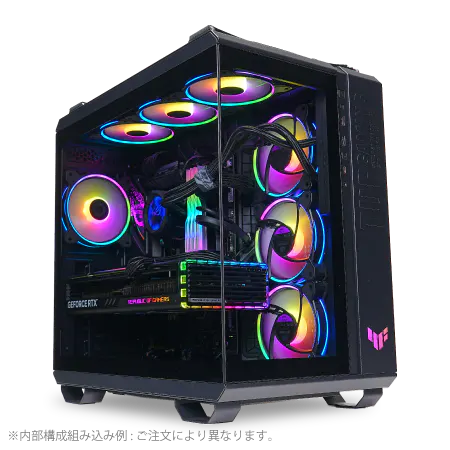
| 【ZEFT Z55V スペック】 | |
| CPU | Intel Core Ultra7 265 20コア/20スレッド 5.30GHz(ブースト)/2.40GHz(ベース) |
| グラフィックボード | GeForce RTX4060 (VRAM:8GB) |
| メモリ | 32GB DDR5 (16GB x2枚 Micron製) |
| ストレージ | SSD 1TB (m.2 nVMe READ/WRITE:7250Gbps/6900Gbps WD製) |
| ケース | ASUS TUF Gaming GT502 Black |
| CPUクーラー | 空冷 DeepCool製 空冷CPUクーラー AK400 |
| マザーボード | intel B860 チップセット ASRock製 B860M Pro RS WiFi |
| 電源ユニット | 650W 80Plus BRONZE認証 電源ユニット (COUGAR製) |
| 無線LAN | Wi-Fi 6E (IEEE802.11ax/11ad/11ac/11n/11a/11g/11b) |
| BlueTooth | BlueTooth 5 |
| 光学式ドライブ | DVDスーパーマルチドライブ (外付け) |
| OS | Microsoft Windows 11 Home |
フルHDゲーミングに必要なメモリ容量
16GBでも多くのゲームは動作しますが、最新のAAAタイトルやオープンワールドゲームでは推奨スペックとして32GBを指定するタイトルが増えており、16GBではメモリ不足によるカクつきやロード時間の延長が発生する可能性があるのです。
特にゲームプレイ中にDiscordやブラウザ、配信ソフトを同時起動する使い方をするなら、32GBは必須といえます。
64GBという大容量を選ぶ方もいると思いますが、純粋なゲーミング用途では過剰スペック。
動画編集や3Dモデリング、仮想マシンの運用など、メモリを大量に消費する作業を並行する予定がない限り、32GBで十分な余裕があります。
予算配分の観点からも、64GBに投資する費用をグラフィックボードやストレージの高速化に回した方が、体感できる性能向上が大きいのです。
DDR5メモリの速度規格について
より高速なDDR5-6400やDDR5-7200といった規格も存在しますが、フルHDゲーミングにおけるフレームレート向上効果は数パーセント程度と限定的。
価格差を考えると、DDR5-5600で十分なコストパフォーマンスが得られるため、無理に高速メモリを選択する必要はありません。
メモリメーカーの選択では、Micron(Crucial)、GSkill、Samsungが信頼性と互換性の面で優れています。
特にMicronは自社でメモリチップを製造しているため品質が安定しており、初期不良率が低いことで知られているのです。
BTOパソコンを購入する際は、これらのメーカー製メモリを選択できるショップを選ぶと、長期的な安定動作が期待できます。
ストレージは速度と容量のトレードオフ
SSDの規格選びで迷わないために
ストレージはnVMe M.2規格のSSDが当たり前になっています。
PCIe Gen.4 SSDが現時点での最適解であり、読み込み速度7,000MB/s前後という性能は、ゲームのロード時間短縮に大きく貢献するのです。
PCIe Gen.5 SSDも登場していますが、最大14,000MB/s超という圧倒的な速度を持つ一方で、発熱が非常に高く大型ヒートシンクやアクティブ冷却が必要になるため、コストと冷却の手間を考えるとフルHDゲーミング用途では過剰スペックといえます。
1TBまたは2TBの容量が、ゲームインストール数と価格のバランスが最も優れた選択になります。
最新のAAAタイトルは1本あたり100GB以上の容量を消費することも珍しくなく、複数のゲームを同時にインストールしておきたいなら2TBが安心。
SSDメーカーの選び方と注意点
WD(WESTERN DIGITAL)、Crucial、キオクシアが人気のSSDメーカーとして挙げられます。
これらのメーカーは自社でNANDフラッシュメモリを製造または調達しており、品質管理が徹底されているため耐久性が高いのが特徴。
特にWDのBlackシリーズやCrucialのP5 Plusシリーズは、ゲーミング用途での実績が豊富で、5年保証が付いているモデルも多いため、長期使用を前提とした選択として信頼できます。
BTOパソコンを購入する際は、SSDメーカーを指定できるショップを選ぶことが重要。
なぜなら、コストカットのために無名メーカーや品質の不安定なSSDを採用しているケースがあり、数ヶ月から1年程度で読み書き速度の低下や突然の故障に見舞われるリスクがあるからです。
初期費用が数千円高くなっても、信頼性の高いメーカー製SSDを選択することで、データ損失や修理の手間を回避できるメリットは計り知れません。

電源ユニットは余裕を持った容量選びを
必要な電源容量の計算方法
電源ユニットの容量は、搭載するパーツの消費電力合計に対して20%から30%の余裕を持たせるのが基本。
GeForce RTX5070とCore Ultra 7 265Kの組み合わせなら、グラフィックボードが最大200W、CPUが最大125W程度の消費電力となるため、その他のパーツを含めた合計は400W前後。
この構成では650Wの電源ユニットが適切な選択となります。
750Wや850Wといった大容量電源を選ぶ方もいるのではないでしょうか。
将来的にハイエンドグラフィックボードへのアップグレードを考えているなら、余裕のある容量を選んでおくのも効果的です。
パソコン おすすめモデル5選
パソコンショップSEVEN ZEFT Z58H

| 【ZEFT Z58H スペック】 | |
| CPU | Intel Core Ultra5 235 14コア/14スレッド 5.00GHz(ブースト)/3.40GHz(ベース) |
| グラフィックボード | GeForce RTX5050 (VRAM:8GB) |
| メモリ | 16GB DDR5 (16GB x1枚 クルーシャル製) |
| ストレージ | SSD 1TB (m.2 nVMe READ/WRITE:7250Gbps/6900Gbps WD製) |
| ケース | Thermaltake S200 TG ARGB Plus ホワイト |
| CPUクーラー | 空冷 DeepCool製 空冷CPUクーラー AK400 DIGITAL WH |
| マザーボード | intel B860 チップセット ASRock製 B860M Pro RS WiFi |
| 電源ユニット | 650W 80Plus BRONZE認証 電源ユニット (COUGAR製) |
| 無線LAN | Wi-Fi 6E (IEEE802.11ax/11ad/11ac/11n/11a/11g/11b) |
| BlueTooth | BlueTooth 5 |
| OS | Microsoft Windows 11 Home |
パソコンショップSEVEN ZEFT R60FX
| 【ZEFT R60FX スペック】 | |
| CPU | AMD Ryzen7 9800X3D 8コア/16スレッド 5.20GHz(ブースト)/4.70GHz(ベース) |
| グラフィックボード | Radeon RX 9060XT (VRAM:16GB) |
| メモリ | 32GB DDR5 (32GB x1枚 クルーシャル製) |
| ストレージ | SSD 1TB (m.2 nVMe READ/WRITE:7250Gbps/6900Gbps WD製) |
| ケース | Thermaltake S200 TG ARGB Plus ホワイト |
| CPUクーラー | 空冷 DeepCool製 空冷CPUクーラー AK400 DIGITAL WH |
| マザーボード | AMD B850 チップセット ASRock製 B850M-X WiFi R2.0 |
| 電源ユニット | 750W 80Plus GOLD認証 電源ユニット (Silverstone製) |
| 無線LAN | Wi-Fi 6E (IEEE802.11ax/11ad/11ac/11n/11a/11g/11b) |
| BlueTooth | BlueTooth 5 |
| OS | Microsoft Windows 11 Home |
パソコンショップSEVEN ZEFT Z55XC
| 【ZEFT Z55XC スペック】 | |
| CPU | Intel Core Ultra7 265F 20コア/20スレッド 5.30GHz(ブースト)/2.40GHz(ベース) |
| グラフィックボード | GeForce RTX5070 (VRAM:12GB) |
| メモリ | 32GB DDR5 (32GB x1枚 クルーシャル製) |
| ストレージ | SSD 1TB (m.2 nVMe READ/WRITE:7250Gbps/6900Gbps WD製) |
| ケース | Antec P20C ブラック |
| マザーボード | intel B860 チップセット ASRock製 B860M Pro RS WiFi |
| 電源ユニット | 850W 80Plus GOLD認証 電源ユニット (Silverstone製) |
| 無線LAN | Wi-Fi 6E (IEEE802.11ax/11ad/11ac/11n/11a/11g/11b) |
| BlueTooth | BlueTooth 5 |
| OS | Microsoft Windows 11 Home |
パソコンショップSEVEN ZEFT R66M
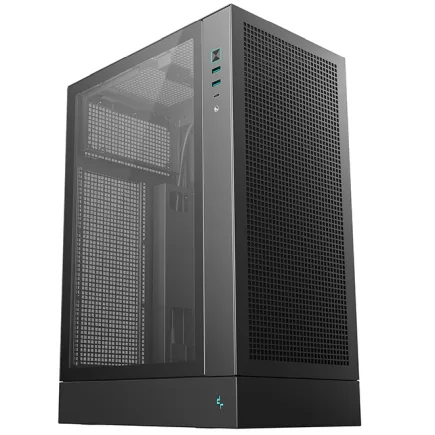
| 【ZEFT R66M スペック】 | |
| CPU | AMD Ryzen7 7700 8コア/16スレッド 5.30GHz(ブースト)/3.80GHz(ベース) |
| グラフィックボード | Radeon RX 9060XT (VRAM:16GB) |
| メモリ | 16GB DDR5 (16GB x1枚 クルーシャル製) |
| ストレージ | SSD 1TB (m.2 nVMe READ/WRITE:7250Gbps/6900Gbps WD製) |
| ケース | DeepCool CH170 PLUS Black |
| マザーボード | AMD B850 チップセット ASRock製 B850M-X WiFi R2.0 |
| 電源ユニット | 650W 80Plus BRONZE認証 電源ユニット (COUGAR製) |
| 無線LAN | Wi-Fi 6E (IEEE802.11ax/11ad/11ac/11n/11a/11g/11b) |
| BlueTooth | BlueTooth 5 |
| OS | Microsoft Windows 11 Home |
パソコンショップSEVEN ZEFT Z47DD
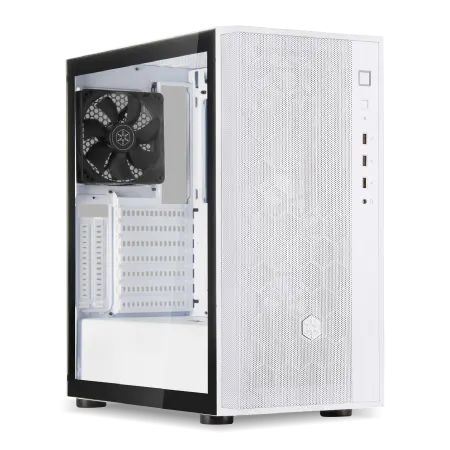
高性能なゲーミングPC、プロシューマーが欲しがるモダンバランスモデル
スペックの黄金比、ゲームもクリエイティブもこなすパワーバランス
透明パネルが映えるスタイリッシュデザイン、見た目もパフォーマンスも洗練されたPC
Core i9 14900搭載、ハイエンドCPUでこその速さと応答性
| 【ZEFT Z47DD スペック】 | |
| CPU | Intel Core i9 14900 24コア/32スレッド 5.40GHz(ブースト)/2.00GHz(ベース) |
| グラフィックボード | GeForce RTX4060Ti (VRAM:8GB) |
| メモリ | 32GB DDR5 (16GB x2枚 Micron製) |
| ストレージ | SSD 1TB (m.2 nVMe READ/WRITE:7250Gbps/6900Gbps WD製) |
| ケース | DeepCool CH510 ホワイト |
| CPUクーラー | 空冷 DeepCool製 空冷CPUクーラー AK400 |
| マザーボード | intel B760 チップセット ASRock製 B760M Pro RS WiFi |
| 電源ユニット | 650W 80Plus BRONZE認証 電源ユニット (COUGAR製) |
| 無線LAN | Wi-Fi 6E (IEEE802.11ax/11ad/11ac/11n/11a/11g/11b) |
| BlueTooth | BlueTooth 5 |
| 光学式ドライブ | DVDスーパーマルチドライブ (外付け) |
| OS | Microsoft Windows 11 Home |
80PLUS認証のグレードについて
フルHDゲーミングPCでは80PLUS Goldが価格と性能のバランスに優れた選択。
変換効率90%前後を維持できるため、電気代の節約と発熱抑制の両面でメリットがあるのです。
Bronze認証でも基本的な品質は確保されていますが、長時間のゲームプレイや高負荷時の安定性を考えると、Goldグレードを選んでおいた方が安心でしょう。
冷却システムは静音性と冷却性能の両立
空冷と水冷どちらを選ぶべきか
ミドルレンジのタワー型空冷クーラーで、フルHDゲーミング時のCPU温度を70度前後に維持できるのです。
DEEPCOOLやサイズ、Noctuaといったメーカーの製品は、静音性と冷却性能のバランスが優れており、メンテナンスフリーで長期使用できる点も魅力といえます。
水冷CPUクーラーは冷却性能が高く、見た目のインパクトもあるため人気がありますが、初心者にとってはいくつかの注意点があります。
簡易水冷タイプでもポンプの動作音が発生する場合もありますが、冷却性能を考えると充分に静かで不満は感じません。
また数年に一度はクーラント液の劣化や蒸発による冷却性能低下が起こるため、定期的なメンテナンスや交換が必要になる点は理解しておくべきでしょう。
ケースのエアフローを最適化する
CPUクーラーだけでなく、ケース全体のエアフローがゲーミングPCの冷却性能を左右します。
フロントから冷気を取り込み、リアとトップから排気する基本的な流れを作ることで、ケース内の熱がこもらず各パーツの温度を適切に保てるのです。
ケースファンは最低でもフロント2基、リア1基の構成が推奨され、グラフィックボードの発熱が大きい場合はトップにも排気ファンを追加すると効果的です。
2面または3面が強化ガラス製のピラーレスケースが人気を集めていますが、見た目の美しさと引き換えにエアフローがやや制限される傾向があります。
マザーボードは拡張性と機能性で選ぶ
チップセットの違いを理解する
IntelのCore Ultra 200シリーズに対応するマザーボードは、Z890、B860、H810というチップセットが存在します。
Z890はオーバークロック対応でPCIeレーン数も多く、拡張性が最も高いハイエンドモデル。
B860はオーバークロック非対応ながら、必要十分な機能を備えたミドルレンジで、フルHDゲーミング用途ではB860チップセットが最もコストパフォーマンスに優れた選択となります。
AMDのRyzen 9000シリーズでは、X870E、X870、B850というチップセットがラインナップされています。
X870EはPCIe 5.0レーンを最大限活用でき、複数のM.2 SSDやハイエンドグラフィックボードを搭載する構成に適していますが、フルHDゲーミングではそこまでの拡張性は不要。
B850チップセットでも、M.2 SSD 2基とグラフィックボード1枚という標準的な構成には十分対応できるため、予算を抑えたい方にとって理想的な選択肢です。
必要な機能と不要な機能の見極め
Wi-Fi 6EやBluetooth 5.3といった無線機能は、有線LAN接続が難しい環境では便利ですが、安定性と低遅延を求めるなら有線接続が基本。
RGB LEDコントロール機能も、見た目にこだわる方には魅力的ですが、ゲーミング性能には一切影響しません。
USB 3.2 Gen2ポートの数、M.2スロットの数、メモリスロットの数、この3点がマザーボード選びで重視すべき実用的なポイント。
USB 3.2 Gen2ポートが4つ以上あれば、ゲーミングマウス、キーボード、ヘッドセット、外付けストレージを同時接続しても余裕があります。
M.2スロットは最低2つあれば、システム用とゲーム用でSSDを分けられるため、容量管理がしやすくなるのです。
パソコン おすすめモデル4選
パソコンショップSEVEN ZEFT R60FK

| 【ZEFT R60FK スペック】 | |
| CPU | AMD Ryzen7 7700 8コア/16スレッド 5.30GHz(ブースト)/3.80GHz(ベース) |
| グラフィックボード | Radeon RX 9060XT (VRAM:16GB) |
| メモリ | 32GB DDR5 (32GB x1枚 クルーシャル製) |
| ストレージ | SSD 1TB (m.2 nVMe READ/WRITE:7250Gbps/6900Gbps WD製) |
| ケース | Thermaltake The Tower 100 Black |
| マザーボード | AMD B850 チップセット ASRock製 B850I Lightning WiFi |
| 電源ユニット | 750W 80Plus GOLD認証 電源ユニット (Silverstone製) |
| 無線LAN | Wi-Fi 6E (IEEE802.11ax/11ad/11ac/11n/11a/11g/11b) |
| BlueTooth | BlueTooth 5 |
| OS | Microsoft Windows 11 Home |
パソコンショップSEVEN ZEFT R67E

| 【ZEFT R67E スペック】 | |
| CPU | AMD Ryzen7 7700 8コア/16スレッド 5.30GHz(ブースト)/3.80GHz(ベース) |
| グラフィックボード | GeForce RTX5070Ti (VRAM:16GB) |
| メモリ | 32GB DDR5 (32GB x1枚 クルーシャル製) |
| ストレージ | SSD 1TB (m.2 nVMe READ/WRITE:7250Gbps/6900Gbps WD製) |
| ケース | DeepCool CH160 PLUS Black |
| CPUクーラー | 水冷 240mmラジエータ CoolerMaster製 水冷CPUクーラー ML 240 Core II Black |
| マザーボード | AMD B850 チップセット ASRock製 B850M-X WiFi R2.0 |
| 電源ユニット | 850W 80Plus GOLD認証 電源ユニット (Silverstone製) |
| 無線LAN | Wi-Fi 6E (IEEE802.11ax/11ad/11ac/11n/11a/11g/11b) |
| BlueTooth | BlueTooth 5 |
| OS | Microsoft Windows 11 Home |
パソコンショップSEVEN SR-ar9-9360D/S9
| 【SR-ar9-9360D/S9 スペック】 | |
| CPU | AMD Ryzen9 9950X 16コア/32スレッド 5.70GHz(ブースト)/4.30GHz(ベース) |
| メモリ | 16GB DDR5 (16GB x1枚 クルーシャル製) |
| ストレージ | SSD 1TB (m.2 nVMe READ/WRITE:7250Gbps/6900Gbps WD製) |
| ケース | Antec P20C ブラック |
| CPUクーラー | 空冷 DeepCool製 空冷CPUクーラー AK400 |
| マザーボード | AMD B850 チップセット ASRock製 B850M-X WiFi R2.0 |
| 電源ユニット | 650W 80Plus BRONZE認証 電源ユニット (COUGAR製) |
| 無線LAN | Wi-Fi 6E (IEEE802.11ax/11ad/11ac/11n/11a/11g/11b) |
| BlueTooth | BlueTooth 5 |
| 光学式ドライブ | DVDスーパーマルチドライブ (外付け) |
| OS | Microsoft Windows 11 Home |
パソコンショップSEVEN SR-ar5-5580H/S9

| 【SR-ar5-5580H/S9 スペック】 | |
| CPU | AMD Ryzen5 8600G 6コア/12スレッド 5.00GHz(ブースト)/4.30GHz(ベース) |
| メモリ | 32GB DDR5 (32GB x1枚 クルーシャル製) |
| ストレージ | SSD 1TB (m.2 nVMe READ/WRITE:7250Gbps/6900Gbps WD製) |
| ケース | Thermaltake Versa H26 |
| マザーボード | AMD B850 チップセット ASRock製 B850M-X WiFi R2.0 |
| 電源ユニット | 650W 80Plus BRONZE認証 電源ユニット (COUGAR製) |
| 無線LAN | Wi-Fi 6E (IEEE802.11ax/11ad/11ac/11n/11a/11g/11b) |
| BlueTooth | BlueTooth 5 |
| 光学式ドライブ | DVDスーパーマルチドライブ (内蔵) |
| OS | Microsoft Windows 11 Home |
BTOパソコンと自作PCどちらを選ぶか
BTOパソコンのメリットとデメリット
BTOパソコンは、パーツ選びから組み立て、動作確認までをショップが代行してくれるため、初心者でも安心して高性能ゲーミングPCを手に入れられます。
保証期間中の故障やトラブルにも対応してもらえるため、「PCが起動しない」「ゲームが落ちる」といった問題が発生しても、サポートに相談できる安心感があるのです。
また、パーツの相性問題や初期不良のリスクをショップ側が負担してくれる点も、初心者にとって大きなメリットといえます。
デメリットとしては、自作PCと比較して価格がやや高くなる傾向があること、パーツメーカーの選択肢が限られる場合があることが挙げられます。
特に電源ユニットやSSD、CPUクーラーといった内部パーツは、コストカットのために無名メーカー品が採用されているケースもあるため、カスタマイズ画面でメーカー指定ができるかどうかをチェックしましょう。
信頼性の高いメーカー製パーツを選択できるBTOショップなら、長期的な安定動作が期待できるからです。

自作PCに挑戦する価値はあるか
自作PCは、全てのパーツを自分で選び、組み立てる楽しさがあります。
パーツの相性や取り付け方法を学ぶ過程で、PCの仕組みを深く理解できるため、将来的なアップグレードやトラブルシューティングが自分でできるようになるのです。
また、BTOパソコンでは選択できないニッチなパーツや、デザイン性の高いケースを自由に組み合わせられる点も、自作PCならではの魅力といえます。
ただし初心者が自作PCに挑戦する場合、パーツの相性問題や組み立て時のミスによって、正常に起動しないリスクがあります。
CPUの取り付け方向を間違えたり、メモリの挿し込みが甘かったり、電源ケーブルの接続を忘れたりといった初歩的なミスでも、PCは起動しません。
予算別おすすめ構成例
10万円台で組むエントリー構成
限られた予算でフルHDゲーミングPCを構築するなら、GeForce RTX5060TiとCore Ultra 5 235Fの組み合わせが最適解になります。
この構成でも、多くのゲームタイトルで60fps以上を維持でき、設定を調整すれば100fps以上も狙えるのです。
メモリは16GBでスタートし、将来的に32GBへ増設する余地を残しておくことで、初期費用を抑えながら拡張性を確保できます。
| パーツ | 推奨モデル | 価格目安 |
|---|---|---|
| CPU | Core Ultra 5 235F | 25,000円 |
| グラフィックボード | GeForce RTX5060Ti | 45,000円 |
| メモリ | DDR5-5600 16GB | 8,000円 |
| ストレージ | PCIe Gen.4 SSD 1TB | 12,000円 |
| マザーボード | B860チップセット | 18,000円 |
| 電源ユニット | 650W 80PLUS Gold | 10,000円 |
| CPUクーラー | 空冷タワー型 | 4,000円 |
| ケース | スタンダードATX | 8,000円 |
この構成の合計金額は約13万円となり、BTOパソコンとして購入する場合は組み立て費用や保証を含めて15万円前後が相場。
ストレージ容量やメモリ容量を削ることでさらに価格を抑えることもできますが、快適なゲーミング体験を考えると、この構成が最低限のラインといえます。
15万円台で組むミドルレンジ構成
この構成なら、最新のAAAタイトルでも最高設定で100fps以上を維持でき、DLSS 4を活用すれば144fps以上も視野に入るのです。
メモリは32GBを標準搭載し、ストレージも2TBに増やすことで、複数のゲームを同時にインストールしておける余裕が生まれます。
| パーツ | 推奨モデル | 価格目安 |
|---|---|---|
| CPU | Core Ultra 7 265F | 38,000円 |
| グラフィックボード | GeForce RTX5070 | 65,000円 |
| メモリ | DDR5-5600 32GB | 15,000円 |
| ストレージ | PCIe Gen.4 SSD 2TB | 20,000円 |
| マザーボード | B860チップセット | 20,000円 |
| 電源ユニット | 750W 80PLUS Gold | 13,000円 |
| CPUクーラー | 空冷タワー型 | 5,000円 |
| ケース | 強化ガラスATX | 12,000円 |
この構成の合計金額は約18.8万円となり、BTOパソコンとして購入する場合は20万円前後。
フルHDゲーミングにおいて、この価格帯が性能と価格のバランスが最も優れた選択であり、今後3年から4年は最新ゲームを快適にプレイできる性能を持っています。
20万円以上で組むハイエンド構成
予算に余裕があり、フルHDゲーミングで妥協したくない方には、GeForce RTX5070TiとRyzen 7 9800X3Dの組み合わせが究極の選択肢。
Ryzen 7 9800X3Dの3D V-Cacheは、キャッシュヒット率が高いゲームタイトルで驚異的なフレームレート向上をもたらし、競技性の高いFPSゲームでは240fps以上を安定して維持できる性能を発揮します。
この構成では、CPUクーラーに簡易水冷を採用し、ケースもピラーレスデザインの高級モデルを選択することで、性能だけでなく見た目の満足度も高められるのです。
メモリは32GB、ストレージは2TBのPCIe Gen.4 SSDを2基搭載し、システム用とゲーム用で完全に分離する構成も可能。
電源ユニットは850W 80PLUS Goldを選択し、将来的なハイエンドグラフィックボードへのアップグレードにも対応できる余裕を持たせます。
モニターとの組み合わせで性能を最大化
リフレッシュレートとの関係性
フルHDゲーミングPCの性能を最大限引き出すには、モニターのリフレッシュレートが重要な要素になります。
60Hzモニターでは、PCが144fpsを出力していても画面には60fpsしか表示されないため、高性能グラフィックボードの能力を活かしきれません。
144Hzまたは165Hzのゲーミングモニターを選択することで、高フレームレートの恩恵を完全に享受できるのです。
競技性の高いFPSゲームをプレイするなら、240Hzモニターという選択肢もあります。
ただしフルHD解像度で240fpsを安定して維持するには、GeForce RTX5070Ti以上のグラフィックボードが必要になるため、予算配分を慎重に検討する必要があるでしょう。
モニターに予算を割きすぎてPC本体の性能が不足しては本末転倒なので、まずはPC本体に予算を集中させ、モニターは144Hzモデルからスタートするのが賢明な判断といえます。
応答速度とパネルタイプの選び方
応答速度が遅いと、動きの速いシーンで残像が発生し、敵の位置を正確に捉えられなくなってしまいますよね。
パネルタイプはTN、IPS、VAの3種類が主流ですが、現在はIPSパネルの応答速度が大幅に改善されており、色再現性と応答速度を両立したIPSゲーミングモニターが人気を集めています。
TNパネルは応答速度が最も速いものの、視野角が狭く色再現性が劣るため、ゲーム以外の用途では不満を感じる場合があります。
VAパネルはコントラスト比が高く映像が美しいですが、応答速度がIPSより遅い傾向があるため、競技性の高いゲームには向きません。
周辺機器の選び方で快適性が変わる
ゲーミングマウスとキーボードの重要性
ゲーミングマウスは、DPI(感度)調整機能とポーリングレート1000Hz以上に対応したモデルを選ぶことで、マウスカーソルの動きが滑らかになり、精密なエイム操作が可能になります。
有線接続と無線接続の選択では、最新の無線ゲーミングマウスは遅延がほぼ感じられないレベルまで進化しているため、ケーブルの煩わしさから解放される無線モデルがおすすめ。
ゲーミングキーボードは、メカニカルスイッチ採用モデルが主流。
赤軸は静音性が高く、茶軸はタイピングとゲームのバランスが良く、青軸はクリック感が強いという特徴があります。
FPSゲームでは素早いキー入力が求められるため、アクチュエーションポイント(キーが反応する深さ)が浅い赤軸または銀軸が適しているのです。
ヘッドセットとスピーカーの選択
ゲーム内の足音や銃声の方向を正確に把握するには、サラウンド機能を持つゲーミングヘッドセットが有効。
7.1chバーチャルサラウンドに対応したモデルなら、敵の位置を音で判断できるため、FPSゲームでの勝率向上に直結します。
マイク品質も重要で、ボイスチャットやゲーム配信を行うなら、ノイズキャンセリング機能付きのマイクを搭載したモデルを選ぶと、クリアな音声を相手に届けられるのです。
長時間のゲームプレイでは、ヘッドセットの装着感が快適性を左右します。
スピーカーは、ゲーミング用途よりも音楽鑑賞や映画視聴に適しており、臨場感を求めるならヘッドセット、リラックスした環境を求めるならスピーカーという使い分けが効果的です。
メンテナンスと長期使用のポイント
定期的な清掃が性能維持の鍵
ゲーミングPCは高性能であるがゆえに発熱量が大きく、冷却ファンが常に稼働しています。
このファンがケース内外の空気を循環させる過程で、ホコリを吸い込んでしまうのは避けられません。
ホコリがヒートシンクやファンに蓄積すると、冷却効率が低下し、CPU温度やGPU温度が上昇してパフォーマンスが低下する原因になります。
3ヶ月に1度はケースを開けて、エアダスターでホコリを除去する習慣をつけることが、長期的な性能維持につながるのです。
特にグラフィックボードのファンとヒートシンクは、ホコリが溜まりやすい部分。
ここを清掃するだけでも、GPU温度が5度から10度下がることもあり、ファンの回転数が抑えられて静音性も向上します。
CPUクーラーのヒートシンクも同様で、フィンの間に詰まったホコリを取り除くことで、冷却性能が回復するのです。
清掃時は必ずPCの電源を切り、電源ケーブルを抜いた状態で作業を行い、静電気対策として金属部分に触れて体の静電気を逃がしてから作業を始めましょう。
ソフトウェアのアップデートと最適化
グラフィックドライバは、新しいゲームタイトルのリリースに合わせて最適化が行われるため、定期的にアップデートすることで、フレームレートの向上や不具合の解消が期待できます。
NVIDIAのGeForce Experienceや、AMDのAdrenalin Softwareを使用すれば、ドライバの更新通知を受け取れるため、常に最新の状態を保てるのです。
失敗しないBTOショップの選び方
カスタマイズの自由度を確認する
BTOパソコンショップを選ぶ際、最も重要なのはカスタマイズの自由度。
グラフィックボードやCPUの選択肢が豊富でも、メモリメーカーやSSDメーカーを指定できないショップでは、品質の不安定なパーツが採用されるリスクがあります。
Micron(Crucial)、GSkill、SamsungといったメモリメーカーやWD、Crucial、キオクシアといったSSDメーカーを選択できるショップが信頼できるのです。
電源ユニットとCPUクーラーのメーカー指定も重要なポイント。
保証内容とサポート体制の比較
初期不良対応は当然として、保証期間中の故障修理や部品交換がどこまでカバーされるかを確認しておくことが重要。
特にグラフィックボードやSSDといった高額パーツの故障は、保証がなければ数万円の出費になってしまいますよね。
延長保証オプションを提供しているショップもあり、数千円の追加費用で3年保証に延長できるなら、加入しておく価値があります。
サポート体制では、電話サポートの受付時間や、メールサポートの返信速度が実用性を左右します。
また、修理時の代替機貸出サービスを提供しているショップなら、修理期間中もゲームプレイを継続できるため、ヘビーゲーマーにとって大きなメリットになるのです。
よくある質問
フルHDゲーミングPCで4Kゲームはプレイできますか
メモリは16GBで足りますか
現時点では16GBでも多くのゲームは動作しますが、最新のAAAタイトルや大規模なオープンワールドゲームでは、推奨スペックとして32GBを指定するタイトルが増えています。
予算の都合で16GBからスタートする場合は、将来的に32GBへ増設できるよう、メモリスロットに空きを残しておく構成にしましょう。
BTOパソコンと自作PCの価格差はどれくらいですか
同じ構成で比較した場合、BTOパソコンは自作PCより1万円から3万円程度高くなる傾向があります。
この価格差は、組み立て費用、動作確認費用、保証費用が含まれているためです。
PC組み立ての経験があり、トラブルシューティングに自信がある方なら、自作PCでコストを抑える選択肢も有効でしょう。
グラフィックボードはGeForceとRadeonどちらが良いですか
レイトレーシング性能も優れており、光の表現が美しいゲームでは圧倒的な映像美を楽しめます。
一方、Radeon RX 90シリーズは、同価格帯のGeForceモデルと比較してVRAM容量が多い傾向があり、高解像度テクスチャを多用するゲームでは有利になる場合があるのです。
価格面でもRadeonの方がやや安価なため、予算を抑えたい方には魅力的な選択肢といえます。
結論として、対応ゲームタイトルの多さと技術的な先進性を重視するならGeForce、コストパフォーマンスを重視するならRadeonという選び方が適切でしょう。
CPUクーラーは付属品で十分ですか
Core Ultra 200シリーズやRyzen 9000シリーズの一部モデルには、CPUクーラーが付属していません。
付属している場合でも、最低限の冷却性能しか持たないため、ゲーミング用途では社外製のCPUクーラーへの交換が推奨されます。
特にCore Ultra 7やRyzen 7以上のミドルハイクラスCPUでは、高負荷時の発熱が大きいため、付属クーラーではCPU温度が80度を超えてしまい、サーマルスロットリング(熱による性能低下)が発生する可能性があるのです。
ゲーミングPCの寿命はどれくらいですか
新しいゲームタイトルは年々要求スペックが上がっていくため、購入時は最高設定で快適にプレイできても、3年後には設定を下げないと60fpsを維持できなくなる可能性が高いのです。
ただしグラフィックボードやメモリ、ストレージは後から交換・増設が可能なため、CPUとマザーボードという基幹パーツに予算を集中させておけば、部分的なアップグレードで性能を延命できます。
最初から拡張性の高い構成にしておくことが、長期的なコストパフォーマンスを高める秘訣といえるでしょう。