

Ryzen 9800X3Dに最適な冷却構成とは
なぜ冷却性能がゲーミングPCの命運を分けるのか
冷却が不十分だとサーマルスロットリングが発生し、せっかくの高性能を活かせないまま終わってしまいますよね。
私がこれまで数多くのゲーミングPCを検証してきた経験から言えるのは、CPUクーラーだけでなく、ケースのエアフロー、グラフィックボードの発熱、電源ユニットの配置まで含めた総合的な冷却設計が必要だということです。
特にRyzen 9800X3Dのような高性能CPUとGeForce RTX 50シリーズやRadeon RX 90シリーズを組み合わせる場合、ケース内部の熱密度は想像以上に高くなります。
冷却性能が高いシステムは静音性にも優れています。
Ryzen 9800X3Dの発熱特性を理解する
Ryzen 9800X3DはZen5アーキテクチャとTSMC 4nmプロセスを採用し、前世代の7800X3Dと比較して電力効率が向上しています。
しかし3D V-Cacheの構造上、CPUダイとヒートスプレッダの間に追加のキャッシュ層が存在するため、熱伝導の経路が複雑になっているのが特徴です。
このため瞬間的な温度上昇に対しては、従来のCPUよりも慎重な冷却設計が求められます。
ゲーム負荷時のTDP(熱設計電力)は約120Wですが、ブースト時には瞬間的に150W近くまで上昇する場合もあります。
この瞬間的なピーク電力に対応できる冷却能力を持つCPUクーラーを選ぶことが重要になってきます。
また、長時間のゲームプレイでは持続的な発熱に対する冷却性能も見逃せません。
温度管理の目標値としては、ゲーム中のCPU温度を70℃以下に抑えることが理想的です。
80℃を超えると性能低下のリスクが高まり、90℃に達するとサーマルスロットリングが本格的に作動してしまいますよね。
CPUクーラー選びの決定版
空冷クーラーで十分なのか、水冷が必須なのか
私自身、両方のタイプで検証を重ねてきましたが、適切な製品を選べばどちらでも満足できる冷却性能を得られることを実感しています。
空冷クーラーの利点は、メンテナンスフリーで長期間安定して使用できる点です。
DEEPCOOLのAK620やサイズの虎徹Mark IIIといった大型タワー型クーラーは、6本以上のヒートパイプと大型ヒートシンクを備え、Ryzen 9800X3Dの発熱を確実に処理できる能力を持っています。
特にDEEPCOOLのAK620は、デュアルタワー構造により冷却面積が広く、140mmファンを2基搭載することで静音性と冷却性能を両立させているのが魅力です。
水冷クーラーは、ラジエーターをケース上部や前面に配置することでCPU周辺のスペースを確保でき、エアフローの最適化がしやすくなります。
DEEPCOOLのLS720やCorsairのiCUE H150i ELITEといった360mmラジエーター搭載モデルなら、Ryzen 9800X3Dを常時60℃台に抑えることも可能です。
ただし水冷クーラーは、ポンプの動作音や経年劣化による冷却液の蒸発といった要素も考慮する必要があります。
予算別おすすめCPUクーラー構成
DEEPCOOLのAK400は、4本のヒートパイプと120mmファンを搭載しながら価格を抑えており、Ryzen 9800X3Dの定格運用なら十分な冷却性能を発揮します。
ミドルレンジでは1万5千円から2万円の製品が充実しています。
ベージュとブラウンの独特なカラーリングは好みが分かれますが、性能と静音性は折り紙付きです。
ハイエンド志向なら、3万円前後の360mm水冷クーラーを選ぶのも効果的です。
DEEPCOOLのLS720は、LGA1700ソケットに対応した取り付けキットが付属し、Ryzen 9000シリーズにも完全対応しています。
CorsairのiCUE H150i ELITEは、RGB照明とソフトウェア制御により、冷却性能だけでなく見た目のカスタマイズ性も高いのが特徴です。
NZXTのKraken Elite 360も、液晶ディスプレイ搭載でシステム情報をリアルタイム表示できる点が面白いですね。
| 価格帯 | 空冷クーラー | 水冷クーラー | 冷却性能 | 静音性 |
|---|---|---|---|---|
| エントリー(1万円前後) | DEEPCOOL AK400、サイズ 虎徹Mark III | – | ★★★☆☆ | ★★★★☆ |
| ミドル(1.5~2万円) | DEEPCOOL AK620、Noctua NH-D15 | DEEPCOOL LS720(240mm) | ★★★★☆ | ★★★★☆ |
| ハイエンド(3万円前後) | – | DEEPCOOL LS720、Corsair iCUE H150i ELITE、NZXT Kraken Elite 360 | ★★★★★ | ★★★★★ |
最新CPU性能一覧
| 型番 | コア数 | スレッド数 | 定格クロック | 最大クロック | Cineスコア Multi |
Cineスコア Single |
公式 URL |
価格com URL |
|---|---|---|---|---|---|---|---|---|
| Core Ultra 9 285K | 24 | 24 | 3.20GHz | 5.70GHz | 42807 | 2447 | 公式 | 価格 |
| Ryzen 9 9950X | 16 | 32 | 4.30GHz | 5.70GHz | 42562 | 2252 | 公式 | 価格 |
| Ryzen 9 9950X3D | 16 | 32 | 4.30GHz | 5.70GHz | 41599 | 2243 | 公式 | 価格 |
| Core i9-14900K | 24 | 32 | 3.20GHz | 6.00GHz | 40896 | 2341 | 公式 | 価格 |
| Ryzen 9 7950X | 16 | 32 | 4.50GHz | 5.70GHz | 38378 | 2063 | 公式 | 価格 |
| Ryzen 9 7950X3D | 16 | 32 | 4.20GHz | 5.70GHz | 38303 | 2034 | 公式 | 価格 |
| Core Ultra 7 265K | 20 | 20 | 3.30GHz | 5.50GHz | 37076 | 2339 | 公式 | 価格 |
| Core Ultra 7 265KF | 20 | 20 | 3.30GHz | 5.50GHz | 37076 | 2339 | 公式 | 価格 |
| Core Ultra 9 285 | 24 | 24 | 2.50GHz | 5.60GHz | 35455 | 2182 | 公式 | 価格 |
| Core i7-14700K | 20 | 28 | 3.40GHz | 5.60GHz | 35315 | 2218 | 公式 | 価格 |
| Core i9-14900 | 24 | 32 | 2.00GHz | 5.80GHz | 33576 | 2192 | 公式 | 価格 |
| Ryzen 9 9900X | 12 | 24 | 4.40GHz | 5.60GHz | 32722 | 2221 | 公式 | 価格 |
| Core i7-14700 | 20 | 28 | 2.10GHz | 5.40GHz | 32357 | 2087 | 公式 | 価格 |
| Ryzen 9 9900X3D | 12 | 24 | 4.40GHz | 5.50GHz | 32247 | 2178 | 公式 | 価格 |
| Ryzen 9 7900X | 12 | 24 | 4.70GHz | 5.60GHz | 29094 | 2025 | 公式 | 価格 |
| Core Ultra 7 265 | 20 | 20 | 2.40GHz | 5.30GHz | 28385 | 2141 | 公式 | 価格 |
| Core Ultra 7 265F | 20 | 20 | 2.40GHz | 5.30GHz | 28385 | 2141 | 公式 | 価格 |
| Core Ultra 5 245K | 14 | 14 | 3.60GHz | 5.20GHz | 25311 | 0 | 公式 | 価格 |
| Core Ultra 5 245KF | 14 | 14 | 3.60GHz | 5.20GHz | 25311 | 2160 | 公式 | 価格 |
| Ryzen 7 9700X | 8 | 16 | 3.80GHz | 5.50GHz | 22960 | 2196 | 公式 | 価格 |
| Ryzen 7 9800X3D | 8 | 16 | 4.70GHz | 5.40GHz | 22948 | 2077 | 公式 | 価格 |
| Core Ultra 5 235 | 14 | 14 | 3.40GHz | 5.00GHz | 20741 | 1846 | 公式 | 価格 |
| Ryzen 7 7700 | 8 | 16 | 3.80GHz | 5.30GHz | 19399 | 1924 | 公式 | 価格 |
| Ryzen 7 7800X3D | 8 | 16 | 4.50GHz | 5.40GHz | 17634 | 1803 | 公式 | 価格 |
| Core i5-14400 | 10 | 16 | 2.50GHz | 4.70GHz | 15958 | 1765 | 公式 | 価格 |
| Ryzen 5 7600X | 6 | 12 | 4.70GHz | 5.30GHz | 15204 | 1967 | 公式 | 価格 |
BTOパソコンでのCPUクーラーカスタマイズ術
Ryzen 9800X3Dのような高性能CPUには、必ずカスタマイズでアップグレードすることをおすすめします。
人気メーカーが選べるBTOパソコンショップでは、DEEPCOOLやサイズ、Noctuaといった信頼性の高いメーカーのクーラーをオプションで選択できます。
注文画面でCPUクーラーの項目を確認し、TDP対応値が150W以上の製品を選ぶのが基本です。
特にDEEPCOOL製品は、BTOショップでの採用率が高く、価格と性能のバランスに優れています。
水冷クーラーを選ぶ場合は、ケースが360mmラジエーターに対応しているかどうかをチェックしましょう。
ケースのスペック表で、天面または前面に360mmラジエーターの取り付けスペースがあることを確認してから注文すれば、後悔することもありません。
パソコン おすすめモデル4選
パソコンショップSEVEN SR-ar9-9170Q/S9

| 【SR-ar9-9170Q/S9 スペック】 | |
| CPU | AMD Ryzen9 7950X 16コア/32スレッド 5.70GHz(ブースト)/4.50GHz(ベース) |
| メモリ | 32GB DDR5 (16GB x2枚 Micron製) |
| ストレージ | SSD 2TB (m.2 nVMe READ/WRITE:7300Gbps/6600Gbps WD製) |
| ケース | Antec P20C ブラック |
| CPUクーラー | 水冷 360mmラジエータ CoolerMaster製 水冷CPUクーラー 360L CORE ARGB |
| マザーボード | AMD B650 チップセット ASUS製 TUF GAMING B650-PLUS WIFI |
| 電源ユニット | 750W 80Plus GOLD認証 電源ユニット (Silverstone製) |
| 無線LAN | Wi-Fi 6E (IEEE802.11ax/11ad/11ac/11n/11a/11g/11b) |
| BlueTooth | BlueTooth 5 |
| 光学式ドライブ | DVDスーパーマルチドライブ (外付け) |
| OS | Microsoft Windows 11 Home |
パソコンショップSEVEN ZEFT Z55AC
| 【ZEFT Z55AC スペック】 | |
| CPU | Intel Core Ultra7 265 20コア/20スレッド 5.30GHz(ブースト)/2.40GHz(ベース) |
| グラフィックボード | GeForce RTX4060Ti (VRAM:8GB) |
| メモリ | 32GB DDR5 (16GB x2枚 Micron製) |
| ストレージ | SSD 1TB (m.2 nVMe READ/WRITE:5150Gbps/4900Gbps WD製) |
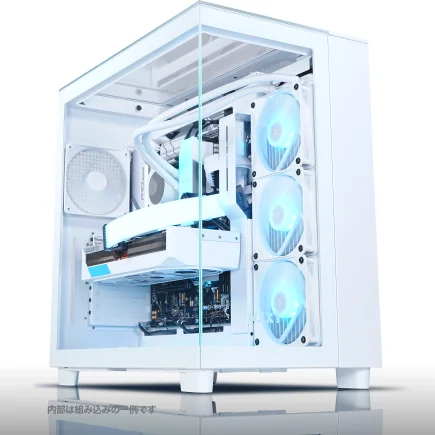
| ケース | NZXT H9 Elite ホワイト |
| CPUクーラー | 空冷 DeepCool製 空冷CPUクーラー AK400 |
| マザーボード | intel B860 チップセット ASRock製 B860M Pro RS WiFi |
| 電源ユニット | 650W 80Plus BRONZE認証 電源ユニット (Silverstone製) |
| 無線LAN | Wi-Fi 6E (IEEE802.11ax/11ad/11ac/11n/11a/11g/11b) |
| BlueTooth | BlueTooth 5 |
| 光学式ドライブ | DVDスーパーマルチドライブ (外付け) |
| OS | Microsoft Windows 11 Home |
パソコンショップSEVEN ZEFT Z54B
| 【ZEFT Z54B スペック】 | |
| CPU | Intel Core Ultra5 245KF 14コア/14スレッド 5.20GHz(ブースト)/4.20GHz(ベース) |
| グラフィックボード | GeForce RTX4060 (VRAM:8GB) |
| メモリ | 16GB DDR5 (16GB x1枚 Micron製) |
| ストレージ | SSD 1TB (m.2 nVMe READ/WRITE:5150Gbps/4900Gbps WD製) |
| ケース | Antec P20C ブラック |
| CPUクーラー | 空冷 DeepCool製 空冷CPUクーラー AK400 |
| マザーボード | intel B860 チップセット ASRock製 B860M Pro RS WiFi |
| 電源ユニット | 650W 80Plus BRONZE認証 電源ユニット (Silverstone製) |
| 無線LAN | Wi-Fi 6E (IEEE802.11ax/11ad/11ac/11n/11a/11g/11b) |
| BlueTooth | BlueTooth 5 |
| 光学式ドライブ | DVDスーパーマルチドライブ (外付け) |
| OS | Microsoft Windows 11 Home |
パソコンショップSEVEN SR-ar9-9170R/S9
| 【SR-ar9-9170R/S9 スペック】 | |
| CPU | AMD Ryzen9 7950X 16コア/32スレッド 5.70GHz(ブースト)/4.50GHz(ベース) |
| メモリ | 32GB DDR5 (16GB x2枚 Micron製) |
| ストレージ | SSD 2TB (m.2 nVMe READ/WRITE:7300Gbps/6600Gbps WD製) |
| ケース | NZXT H9 Elite ホワイト |
| CPUクーラー | 水冷 360mmラジエータ CoolerMaster製 水冷CPUクーラー 360L CORE ホワイト |
| マザーボード | AMD B650 チップセット ASUS製 TUF GAMING B650-PLUS WIFI |
| 電源ユニット | 650W 80Plus BRONZE認証 電源ユニット (Silverstone製) |
| 無線LAN | Wi-Fi 6E (IEEE802.11ax/11ad/11ac/11n/11a/11g/11b) |
| BlueTooth | BlueTooth 5 |
| 光学式ドライブ | DVDスーパーマルチドライブ (外付け) |
| OS | Microsoft Windows 11 Home |
ケース選びで冷却性能が劇的に変わる
エアフロー設計の基本原則
基本的な考え方は、前面から冷気を取り込み、背面と天面から熱気を排出するという流れを作ることです。
この自然な空気の流れを妨げない構造のケースを選ぶことが、冷却性能向上の近道になります。
前面に140mmまたは120mmのファンを2基から3基配置し、背面に120mmファンを1基、天面に120mmまたは140mmファンを2基から3基配置するのが理想的な構成です。
ファンの数が多ければ良いというわけではありませんが、適切な配置により正圧(ケース内の気圧が外部より高い状態)を維持することで、ホコリの侵入を防ぎながら効率的な冷却を実現できます。
裏配線に対応したケースを選び、ケーブルを整理することで、空気の流れがスムーズになり、冷却効率が5℃から10℃改善する場合もあります。
ピラーレスケースの冷却性能は本当に優れているのか
2面または3面が強化ガラス製のピラーレスケースが人気を集めていますが、冷却性能の観点からは慎重に選ぶ必要があります。
ピラーレスケースは見た目の美しさと内部の視認性に優れていますが、強化ガラスパネルが多いということは、通気性が制限される可能性も高いということです。
特にLian LiのO11 Dynamicは、側面と底面からも吸気できる構造により、水冷ラジエーターを複数配置する場合でも優れた冷却性能を発揮することができるのは驚きのひとことです。
Antecのピラーレスケースも、フロントパネルに通気孔を設けることでエアフローを確保しつつ、デザイン性を損なわない工夫がされています。
ピラーレスケースを選ぶ際は、ガラスパネルの面積だけでなく、吸排気口の位置と面積、ファン取り付け可能数を必ず確認することが重要です。
木製パネルケースという新しい選択肢
デザイン性の高い木製パネルやフロントパネルに高級木材を使用したケースの人気が上昇中です。
Fractal DesignのNorth XLやCorsairのシリーズは、北欧デザインの美しさとゲーミングPCとしての機能性を両立させた製品として注目を集めています。
木製パネルは金属やガラスとは異なる温かみのある質感を持ち、リビングや書斎に置いても違和感がありません。
冷却性能の面では、木製パネルの背後に通気性を確保した構造が採用されており、見た目の印象とは裏腹に優れたエアフローを実現しています。
Fractal DesignのNorth XLは、前面の木製パネルの内側にメッシュ構造を配置し、140mmファンを3基取り付けられる設計になっています。
この二重構造により、静音性を保ちながら十分な吸気量を確保できるのが魅力です。


スタンダードケースとRGBゲーミングケースの実力
DEEPCOOLのCH560やCOOLER MASTERのMasterBox TD500 Meshは、フロント全面がメッシュパネルになっており、最大限の吸気性能を確保しています。
価格も1万円前後と手頃で、Ryzen 9800X3DとGeForce RTX 50シリーズを組み合わせた高発熱構成でも安心して使用できます。
ThermaltakeのView 51も、エアフロー重視の設計で人気があります。
前面、天面、側面に大型のメッシュパネルを配置し、200mmファンを搭載できる点が特徴です。
大型ファンは低回転でも大量の空気を動かせるため、静音性と冷却性能を高次元で両立できます。
RGBゲーミングケースは、見た目の派手さだけでなく、冷却性能も進化しています。
CorsairのiCUE 5000X RGBは、前面に3基の140mm RGB LEDファンを標準搭載し、専用ソフトウェアで照明と冷却を統合管理できます。
ASUSのROG Hyperion GR701は、ゲーミングブランドならではの作り込みで、エアフロー、ケーブルマネジメント、拡張性のすべてに妥協がありません。
Fractal DesignのTorrent RGBも、前面に180mmファンを2基配置する大胆な設計により、圧倒的な吸気性能を実現しています。
| ケースタイプ | 代表的なモデル | 冷却性能 | デザイン性 | 価格帯 |
|---|---|---|---|---|
| ピラーレス | NZXT H9、Lian Li O11 Dynamic、Antec | ★★★★☆ | ★★★★★ | 2~4万円 |
| 木製パネル | Fractal Design North XL、Corsair、Lian Li | ★★★★☆ | ★★★★★ | 2~3万円 |
| スタンダード | DEEPCOOL CH560、COOLER MASTER MasterBox TD500 Mesh、Thermaltake View 51 | ★★★★★ | ★★★☆☆ | 1~1.5万円 |
| RGBゲーミング | Corsair iCUE 5000X RGB、ASUS ROG Hyperion GR701、Fractal Design Torrent RGB | ★★★★☆ | ★★★★★ | 2~5万円 |
グラフィックボードとの熱バランス
RTX 50シリーズとの組み合わせで注意すべきこと
Ryzen 9800X3DにGeForce RTX 50シリーズを組み合わせる場合、グラフィックボードの発熱も考慮した冷却設計が特に重要になります。
RTX 5090は最大TDP450W、RTX 5080は320W、RTX 5070Tiは285Wと、前世代のRTX 40シリーズと比較しても高い発熱量を持っています。
CPUとGPUを合わせると、システム全体で500Wから600Wの熱が発生することになるわけです。
グラフィックボードの排熱を効率的に処理するには、ケース内のエアフローを最適化することが絶対に必要です。
特にRTX 5090やRTX 5080のような大型カードは、3スロット占有の厚みがあり、ケース内部のスペースを大きく占めます。
このため、グラフィックボード直下に吸気ファンを配置するか、側面パネルから直接外気を取り込める構造のケースを選ぶことで、GPU温度を10℃以上下げることも可能です。
RTX 5070TiやRTX 5070は、比較的発熱が抑えられているため、標準的なエアフロー設計でも十分に対応できます。
ただし、長時間の4Kゲーミングやレイトレーシングを有効にしたプレイでは、GPU温度が80℃を超える場合もありますので、ケースファンの回転数を調整するか、追加ファンを取り付けることを検討した方がいいでしょう。
パソコン おすすめモデル4選
パソコンショップSEVEN ZEFT R60FA
| 【ZEFT R60FA スペック】 | |
| CPU | AMD Ryzen7 9800X3D 8コア/16スレッド 5.20GHz(ブースト)/4.70GHz(ベース) |
| グラフィックボード | GeForce RTX5080 (VRAM:16GB) |
| メモリ | 64GB DDR5 (32GB x2枚 Micron製) |
| ストレージ | SSD 2TB (m.2 nVMe READ/WRITE:7300Gbps/6600Gbps WD製) |
| ケース | Antec P20C ブラック |
| CPUクーラー | 水冷 240mmラジエータ CoolerMaster製 水冷CPUクーラー ML 240 Core II Black |
| マザーボード | AMD B650 チップセット ASUS製 TUF GAMING B650-PLUS WIFI |
| 電源ユニット | 1000W 80Plus GOLD認証 電源ユニット (FSP製) |
| 無線LAN | Wi-Fi 6E (IEEE802.11ax/11ad/11ac/11n/11a/11g/11b) |
| BlueTooth | BlueTooth 5 |
| 光学式ドライブ | DVDスーパーマルチドライブ (外付け) |
| OS | Microsoft Windows 11 Pro |
パソコンショップSEVEN ZEFT Z45DBI
| 【ZEFT Z45DBI スペック】 | |
| CPU | Intel Core i9 14900KF 24コア/32スレッド 6.00GHz(ブースト)/3.20GHz(ベース) |
| グラフィックボード | GeForce RTX4060Ti (VRAM:8GB) |
| メモリ | 32GB DDR5 (16GB x2枚 Micron製) |
| ストレージ | SSD 2TB (m.2 nVMe READ/WRITE:7300Gbps/6600Gbps WD製) |
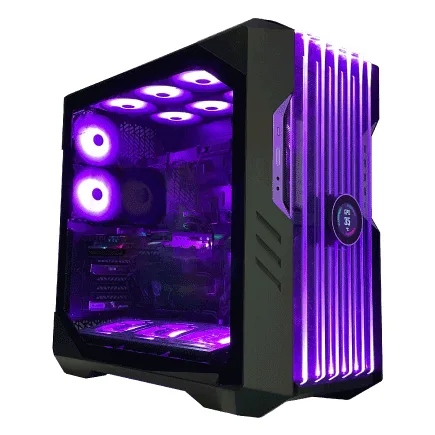
| ケース | CoolerMaster HAF 700 EVO 特別仕様 |
| CPUクーラー | 水冷 360mmラジエータ CoolerMaster製 水冷CPUクーラー 360L CORE ホワイト |
| マザーボード | intel B760 チップセット ASRock製 B760M Pro RS WiFi |
| 電源ユニット | 650W 80Plus BRONZE認証 電源ユニット (Silverstone製) |
| 無線LAN | Wi-Fi 6E (IEEE802.11ax/11ad/11ac/11n/11a/11g/11b) |
| BlueTooth | BlueTooth 5 |
| 光学式ドライブ | DVDスーパーマルチドライブ (外付け) |
| OS | Microsoft Windows 11 Home |
パソコンショップSEVEN ZEFT Z54AS
| 【ZEFT Z54AS スペック】 | |
| CPU | Intel Core Ultra7 265KF 20コア/20スレッド 5.50GHz(ブースト)/3.90GHz(ベース) |
| グラフィックボード | GeForce RTX4060Ti (VRAM:8GB) |
| メモリ | 32GB DDR5 (16GB x2枚 Micron製) |
| ストレージ | SSD 1TB (m.2 nVMe READ/WRITE:5150Gbps/4900Gbps WD製) |
| ケース | Antec P20C ブラック |
| CPUクーラー | 水冷 240mmラジエータ CoolerMaster製 水冷CPUクーラー ML 240 Core II Black |
| マザーボード | intel B860 チップセット ASRock製 B860M Pro RS WiFi |
| 電源ユニット | 650W 80Plus BRONZE認証 電源ユニット (Silverstone製) |
| 無線LAN | Wi-Fi 6E (IEEE802.11ax/11ad/11ac/11n/11a/11g/11b) |
| BlueTooth | BlueTooth 5 |
| 光学式ドライブ | DVDスーパーマルチドライブ (外付け) |
| OS | Microsoft Windows 11 Home |
パソコンショップSEVEN ZEFT Z45XEA
| 【ZEFT Z45XEA スペック】 | |
| CPU | Intel Core i7 14700KF 20コア/28スレッド 5.50GHz(ブースト)/3.40GHz(ベース) |
| グラフィックボード | Radeon RX 7900XTX (VRAM:24GB) |
| メモリ | 32GB DDR5 (16GB x2枚 Micron製) |
| ストレージ | SSD 1TB (m.2 nVMe READ/WRITE:5150Gbps/4900Gbps WD製) |
| ケース | Antec P20C ブラック |
| CPUクーラー | 水冷 240mmラジエータ CoolerMaster製 水冷CPUクーラー ML 240 Core II Black |
| マザーボード | intel B760 チップセット ASRock製 B760M Pro RS WiFi |
| 電源ユニット | 1000W 80Plus GOLD認証 電源ユニット (アスロック製) |
| 無線LAN | Wi-Fi 6E (IEEE802.11ax/11ad/11ac/11n/11a/11g/11b) |
| BlueTooth | BlueTooth 5 |
| 光学式ドライブ | DVDスーパーマルチドライブ (外付け) |
| OS | Microsoft Windows 11 Home |
Radeon RX 90シリーズとの相性
Radeon RX 9070XTやRX 9070は、GeForce RTX 50シリーズと比較して消費電力が抑えられており、冷却の観点からは扱いやすいグラフィックボードです。
RX 9070XTのTDPは約250W、RX 9070は約200Wと、RTX 5070Tiよりも低い発熱量に抑えられています。
Ryzen 9800X3DとRadeon RX 90シリーズの組み合わせは、AMDプラットフォームで統一することによるSmart Access Memory(SAM)の恩恵も受けられるため、パフォーマンスと冷却性能のバランスが取れた構成といえます。
RX 9060XTは、エントリーからミドルクラスのゲーミングPCに最適で、TDP約180Wと非常に低発熱です。
このクラスのグラフィックボードなら、CPUクーラーに予算を多く割り当てることができ、システム全体の冷却バランスを取りやすくなります。
グラフィックボード用の追加冷却対策
グラフィックボードの温度をさらに下げたい場合、ケース底面に吸気ファンを追加するのも効果的です。
多くのミドルタワーケースは、底面に120mmまたは140mmファンを2基取り付けられる構造になっており、ここから直接グラフィックボードに冷気を送り込むことで、GPU温度を5℃から8℃低減できます。
市販のVGAクーラーやケースファンを流用して、グラフィックボードの背面から冷却することで、メモリチップやVRMの温度を下げることができます。
サーマルパッドの交換も、上級者向けの冷却対策として有効です。
グラフィックボードに標準で使用されているサーマルパッドは、経年劣化や初期品質のばらつきにより、十分な熱伝導性能を発揮していない場合があります。
最新グラフィックボード(VGA)性能一覧
| GPU型番 | VRAM | 3DMarkスコア TimeSpy |
3DMarkスコア FireStrike |
TGP | 公式 URL |
価格com URL |
|---|---|---|---|---|---|---|
| GeForce RTX 5090 | 32GB | 48401 | 101152 | 575W | 公式 | 価格 |
| GeForce RTX 5080 | 16GB | 31960 | 77474 | 360W | 公式 | 価格 |
| Radeon RX 9070 XT | 16GB | 29973 | 66248 | 304W | 公式 | 価格 |
| Radeon RX 7900 XTX | 24GB | 29897 | 72862 | 355W | 公式 | 価格 |
| GeForce RTX 5070 Ti | 16GB | 27002 | 68400 | 300W | 公式 | 価格 |
| Radeon RX 9070 | 16GB | 26348 | 59776 | 220W | 公式 | 価格 |
| GeForce RTX 5070 | 12GB | 21819 | 56364 | 250W | 公式 | 価格 |
| Radeon RX 7800 XT | 16GB | 19801 | 50095 | 263W | 公式 | 価格 |
| Radeon RX 9060 XT 16GB | 16GB | 16462 | 39070 | 145W | 公式 | 価格 |
| GeForce RTX 5060 Ti 16GB | 16GB | 15899 | 37906 | 180W | 公式 | 価格 |
| GeForce RTX 5060 Ti 8GB | 8GB | 15762 | 37685 | 180W | 公式 | 価格 |
| Arc B580 | 12GB | 14552 | 34652 | 190W | 公式 | 価格 |
| Arc B570 | 10GB | 13661 | 30622 | 150W | 公式 | 価格 |
| GeForce RTX 5060 | 8GB | 13124 | 32112 | 145W | 公式 | 価格 |
| Radeon RX 7600 | 8GB | 10757 | 31499 | 165W | 公式 | 価格 |
| GeForce RTX 4060 | 8GB | 10588 | 28366 | 115W | 公式 | 価格 |
メモリとストレージの冷却も忘れずに
DDR5メモリの発熱対策
DDR5メモリは、DDR4と比較して動作電圧が1.1Vに下がったものの、高速動作により発熱量は増加しています。
特にDDR5-5600以上の高速メモリや、オーバークロック設定で使用する場合は、メモリモジュール自体が50℃を超えることも珍しくありません。
Ryzen 9800X3DはDDR5-5600に対応しており、32GBまたは64GBの容量を搭載するのが一般的ですが、メモリの冷却も考慮する必要があります。
Micron(Crucial)のBallistix、GSkillのTrident Z5、SamsungのDDR5メモリは、いずれも効果的なヒートシンクを搭載しており、長時間の高負荷動作でも安定した温度を維持できます。
特にGSkillのTrident Z5は、アルミニウム製の大型ヒートシンクにより、メモリチップの温度を10℃以上低減する効果があることが分かっています。
CPUクーラーのエアフローがメモリに当たるように配置することも重要です。
タワー型空冷クーラーの場合、ファンの向きを調整してメモリモジュールに風が当たるようにすれば、追加の冷却対策をしなくても十分な効果が得られます。
水冷クーラーを使用する場合は、ケースファンの配置を工夫して、メモリ周辺にも空気の流れを作ることを意識しましょう。
Gen.5 SSDの発熱は深刻な問題
コントローラーチップとNANDフラッシュメモリが高速動作することで、SSD表面温度が80℃を超えることも珍しくなく、サーマルスロットリングが発動すると性能が大幅に低下してしまいますよね。
Gen.5 SSDを使用する場合は、大型ヒートシンクやアクティブ冷却が必須です。
マザーボードに標準搭載されているM.2ヒートシンクだけでは冷却が不十分な場合が多く、市販の大型ヒートシンクに交換するか、小型ファン付きのアクティブクーラーを使用することをおすすめします。
WD(WESTERN DIGITAL)のWD_BLACK SN850XやCrucialのT700は、専用ヒートシンク付きモデルも販売されており、これらを選べば追加の冷却対策をする必要はほとんどないでしょう。
コスパを重視するなら、PCIe Gen.4 SSDを選ぶのが現実的な選択です。
Gen.4 SSDは最大7,000MB/s程度の速度ですが、発熱はGen.5の半分以下に抑えられており、標準的なヒートシンクで十分に冷却できます。
キオクシアのEXCERIA PROシリーズやWDのWD_BLACK SN770は、価格と性能のバランスに優れており、ゲーミング用途では体感速度の差もほとんど感じません。
ストレージ配置の最適化
M.2 SSDの取り付け位置も、冷却性能に影響を与えます。
マザーボードには通常、複数のM.2スロットが用意されていますが、グラフィックボードの直下にあるスロットは、GPUの排熱により温度が上昇しやすい傾向があります。
前面吸気ファンの直後にドライブベイがあると、エアフローを阻害する可能性があります。
最近のケースは、ドライブベイを裏面に配置する設計が増えており、これならエアフローを妨げることもないですし、ケーブルマネジメントもしやすくなります。

電源ユニットと冷却の関係
パソコン おすすめモデル4選
パソコンショップSEVEN ZEFT Z55DF
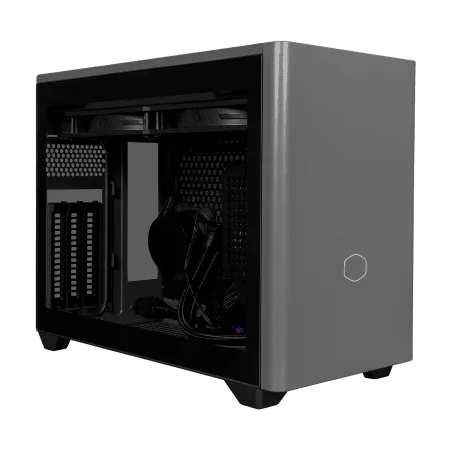
| 【ZEFT Z55DF スペック】 | |
| CPU | Intel Core i7 14700F 20コア/28スレッド 5.30GHz(ブースト)/2.10GHz(ベース) |
| グラフィックボード | GeForce RTX4060 (VRAM:8GB) |
| メモリ | 32GB DDR5 (16GB x2枚 Micron製) |
| ストレージ | SSD 1TB (m.2 nVMe READ/WRITE:5150Gbps/4900Gbps WD製) |
| ケース | CoolerMaster NR200P MAX |
| マザーボード | intel B760 チップセット ASUS製 ROG Strix B760-I GAMING WIFI |
| 電源ユニット | 850W 80Plus GOLD認証 |
| 無線LAN | Wi-Fi 6E (IEEE802.11ax/11ad/11ac/11n/11a/11g/11b) |
| BlueTooth | BlueTooth 5 |
| 光学式ドライブ | DVDスーパーマルチドライブ (外付け) |
| OS | Microsoft Windows 11 Home |
パソコンショップSEVEN ZEFT R61M

| 【ZEFT R61M スペック】 | |
| CPU | AMD Ryzen7 7800X3D 8コア/16スレッド 5.00GHz(ブースト)/4.20GHz(ベース) |
| グラフィックボード | Radeon RX 9070 (VRAM:16GB) |
| メモリ | 32GB DDR5 (16GB x2枚 Micron製) |
| ストレージ | SSD 1TB (m.2 nVMe READ/WRITE:5150Gbps/4900Gbps WD製) |
| ケース | Thermaltake S200 TG ARGB Plus ホワイト |
| CPUクーラー | 水冷 240mmラジエータ CoolerMaster製 水冷CPUクーラー ML 240 Core II Black |
| マザーボード | AMD B650 チップセット ASUS製 TUF GAMING B650-PLUS WIFI |
| 電源ユニット | 850W 80Plus GOLD認証 電源ユニット (Silverstone製) |
| 無線LAN | Wi-Fi 6E (IEEE802.11ax/11ad/11ac/11n/11a/11g/11b) |
| BlueTooth | BlueTooth 5 |
| 光学式ドライブ | DVDスーパーマルチドライブ (外付け) |
| OS | Microsoft Windows 11 Home |
パソコンショップSEVEN ZEFT Z55DH
| 【ZEFT Z55DH スペック】 | |
| CPU | Intel Core i7 14700KF 20コア/28スレッド 5.50GHz(ブースト)/3.40GHz(ベース) |
| グラフィックボード | GeForce RTX4060 (VRAM:8GB) |
| メモリ | 32GB DDR5 (16GB x2枚 Micron製) |
| ストレージ | SSD 1TB (m.2 nVMe READ/WRITE:5150Gbps/4900Gbps WD製) |
| ケース | CoolerMaster NR200P MAX |
| マザーボード | intel B760 チップセット ASUS製 ROG Strix B760-I GAMING WIFI |
| 電源ユニット | 850W 80Plus GOLD認証 |
| 無線LAN | Wi-Fi 6E (IEEE802.11ax/11ad/11ac/11n/11a/11g/11b) |
| BlueTooth | BlueTooth 5 |
| 光学式ドライブ | DVDスーパーマルチドライブ (外付け) |
| OS | Microsoft Windows 11 Home |
パソコンショップSEVEN ZEFT Z55V
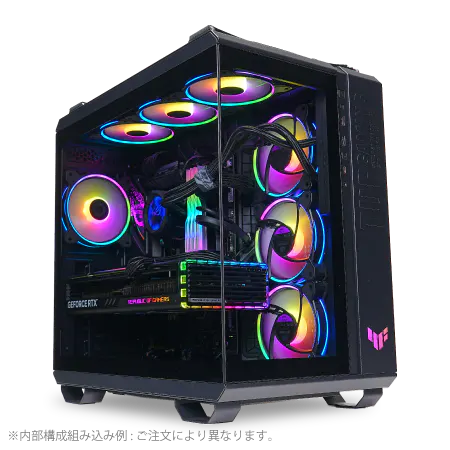
| 【ZEFT Z55V スペック】 | |
| CPU | Intel Core Ultra7 265 20コア/20スレッド 5.30GHz(ブースト)/2.40GHz(ベース) |
| グラフィックボード | GeForce RTX4060 (VRAM:8GB) |
| メモリ | 32GB DDR5 (16GB x2枚 Micron製) |
| ストレージ | SSD 1TB (m.2 nVMe READ/WRITE:5150Gbps/4900Gbps WD製) |
| ケース | ASUS TUF Gaming GT502 Black |
| CPUクーラー | 空冷 DeepCool製 空冷CPUクーラー AK400 |
| マザーボード | intel B860 チップセット ASRock製 B860M Pro RS WiFi |
| 電源ユニット | 650W 80Plus BRONZE認証 電源ユニット (Silverstone製) |
| 無線LAN | Wi-Fi 6E (IEEE802.11ax/11ad/11ac/11n/11a/11g/11b) |
| BlueTooth | BlueTooth 5 |
| 光学式ドライブ | DVDスーパーマルチドライブ (外付け) |
| OS | Microsoft Windows 11 Home |
電源容量と発熱のバランス
Ryzen 9800X3DとGeForce RTX 5090を組み合わせた場合、システム全体の最大消費電力は約650Wになりますが、電源ユニットは余裕を持って850Wから1000Wの容量を選ぶのが一般的です。
電源ユニットは、定格容量の50%から80%の負荷で最も効率が良く、発熱も抑えられるという特性があります。
例えば、システムの最大消費電力が650Wの場合、850W電源なら約76%の負荷率、1000W電源なら約65%の負荷率で動作することになります。
この負荷率であれば、電源ユニットの変換効率が最も高くなり、無駄な発熱を抑えられます。
逆に、容量ギリギリの750W電源を選ぶと、常に高負荷で動作するため、電源ユニット自体の温度が上昇し、冷却ファンが高回転で動作して騒音の原因になってしまいますよね。
80 PLUS認証のグレードも重要です。
80 PLUS Gold以上の認証を取得した電源ユニットは、変換効率が90%以上あり、発熱を最小限に抑えられます。
電源ユニットの配置と排気
電源ユニットの配置は、ケース全体のエアフローに大きく影響します。
この設計により、電源ユニットの排熱がケース内部に影響を与えることがなく、CPUやグラフィックボードの冷却環境を良好に保てます。
電源ユニットのファンは、下向き(ケース底部から吸気)に配置するのが基本です。
ケース底部にダストフィルターが装備されていれば、ホコリの侵入も防げます。
ただし、カーペットの上に直接ケースを置く場合は、吸気が妨げられる可能性があるため、ケースの下に台を置くか、電源ファンを上向き(ケース内部から吸気)に配置する必要があります。
セミファンレス機能を持つ電源ユニットも、静音性と冷却のバランスを取る上で有効です。
実践的な冷却構成例

コスパ重視の冷却構成
CPUクーラーはDEEPCOOL AK400(約1万円)を選び、ケースはDEEPCOOL CH560(約1万円)を使用します。
このケースは前面に3基の120mmファンを標準搭載しており、追加で背面と天面に120mmファンを各1基追加すれば、合計5基のファンでケース内を効率的に冷却できます。
グラフィックボードはGeForce RTX 5070またはRadeon RX 9070を選択し、メモリはCrucialのDDR5-5600 32GB(ヒートシンク付き)、ストレージはWD_BLACK SN770の1TB(Gen.4 SSD)を搭載します。
電源ユニットは80 PLUS Gold認証の850Wモデルを選べば、システム全体の消費電力に対して十分な余裕があり、効率的な動作が期待できます。
ゲーム中のCPU温度は70℃前後、GPU温度は75℃前後に抑えられ、長時間のゲームプレイでも快適な環境を維持できるはずです。
バランス重視の冷却構成
性能と静音性のバランスを重視するなら、CPUクーラーにDEEPCOOL AK620(約1万8千円)またはNoctua NH-D15(約2万円)を選び、ケースはFractal Design North XL(約2万5千円)やCOOLER MASTER MasterBox TD500 Mesh(約1万5千円)を使用します。
これらのケースは、優れたエアフロー設計と静音性を両立しており、ケースファンも高品質なものが標準搭載されています。
グラフィックボードはGeForce RTX 5070TiまたはRadeon RX 9070XTを選択し、メモリはGSkillのTrident Z5 DDR5-5600 32GB、ストレージはCrucial T700の2TB(Gen.5 SSD、ヒートシンク付き)を搭載します。
電源ユニットは80 PLUS Platinum認証の1000Wモデルを選べば、高効率で発熱を抑えながら、将来的なアップグレードにも対応できます。
この構成では、CPUクーラーとケースで約4万円から4万5千円の投資になりますが、冷却性能と静音性が大幅に向上し、ゲーム中のCPU温度は65℃前後、GPU温度は70℃前後に抑えられます。
ハイエンド冷却構成
最高の冷却性能と静音性を追求するなら、CPUクーラーにDEEPCOOL LS720(約3万円)またはCorsair iCUE H150i ELITE(約3万5千円)の360mm水冷クーラーを選び、ケースはLian Li O11 Dynamic(約3万円)、NZXT H9(約3万5千円)、またはASUS ROG Hyperion GR701(約5万円)を使用します。
これらのケースは、複数の360mmラジエーターを搭載できる拡張性と、美しいデザインを兼ね備えています。
電源ユニットは80 PLUS Titanium認証の1200Wモデルを選べば、最高峰のシステムでも余裕を持って動作させられます。
この構成では、CPUクーラーとケースだけで6万円から8万円の投資になりますが、極上のゲーミング体験を楽しみたいなら、これ一択です。
水冷クーラーによりCPU温度は常時60℃以下に抑えられ、ケース内の豊富なファンによりGPU温度も65℃前後で安定します。
システム全体が静かで涼しく、長時間のゲームプレイでもストレスを感じることがありません。
| 構成タイプ | CPUクーラー | ケース | 予算 | CPU温度 | GPU温度 | 静音性 |
|---|---|---|---|---|---|---|
| コスパ重視 | DEEPCOOL AK400 | DEEPCOOL CH560 | 2.5万円 | 70℃前後 | 75℃前後 | ★★★☆☆ |
| バランス重視 | DEEPCOOL AK620 / Noctua NH-D15 | Fractal Design North XL / COOLER MASTER MasterBox TD500 Mesh | 4~4.5万円 | 65℃前後 | 70℃前後 | ★★★★☆ |
| ハイエンド | DEEPCOOL LS720 / Corsair iCUE H150i ELITE | Lian Li O11 Dynamic / NZXT H9 / ASUS ROG Hyperion GR701 | 6~8万円 | 60℃以下 | 65℃前後 | ★★★★★ |
BTOパソコンでの冷却カスタマイズ完全ガイド

主要BTOショップの冷却オプション比較
人気メーカーが選べるBTOパソコンショップを選ぶことが、満足度の高いゲーミングPCを手に入れる近道です。
大手BTOショップでは、DEEPCOOLやサイズ、Noctua、Corsair、NZXTといった信頼性の高いメーカーの製品をオプションで選択できるようになっています。
ショップAでは、CPUクーラーのカスタマイズで空冷クーラーが5種類、水冷クーラーが3種類から選べ、ケースも10種類以上のラインナップがあります。
特にDEEPCOOL製品の取り扱いが充実しており、AK400からLS720まで幅広い価格帯をカバーしています。
ショップBは、Noctua製品の取り扱いに強みがあり、NH-D15やNH-U12Aといった高性能空冷クーラーを選択できます。
ショップCは、ケースのカスタマイズ性が高く、Lian LiやNZXT、Fractal Designといった人気メーカーのケースを豊富に取り揃えています。
特にピラーレスケースや木製パネルケースの選択肢が多く、デザイン性を重視する方にはおすすめです。
ショップDは、水冷クーラーのラインナップが充実しており、240mmから420mmまで、さまざまなサイズのラジエーターを選択できます。
カスタマイズ時の注意点とチェックリスト
まず、選択したCPUクーラーがケースに収まるかどうかです。
ケースのスペック表で、CPUクーラーの最大高を確認してから注文することが重要です。
360mmラジエーターは、ケースの天面または前面に取り付けスペースが必要ですが、すべてのケースが対応しているわけではありません。
大型の空冷クーラーは、メモリスロットの上に覆いかぶさる形で取り付けられるため、背の高いヒートシンク付きメモリと干渉する可能性があります。
特にGSkillのTrident Z5のような大型ヒートシンク付きメモリを選ぶ場合は、CPUクーラーとの互換性を確認しておくと安心です。
グラフィックボードの長さとケースの対応も確認しましょう。
GeForce RTX 5090やRTX 5080は、全長が320mmを超えるモデルもあり、ミドルタワーケースでは前面ファンと干渉する場合があります。
保証とサポートの確認
BTOパソコンを購入する際は、保証内容とサポート体制も重要な判断材料になります。
標準保証は1年間が一般的ですが、有料で3年保証や5年保証に延長できるショップもあります。
特に水冷クーラーを選択する場合は、ポンプやラジエーターの故障リスクを考慮して、延長保証に加入することを検討した方がいいでしょう。
カスタマイズしたパーツが初期不良だった場合の対応も確認しておきましょう。
多くのBTOショップでは、購入後1週間から2週間以内であれば、初期不良として無償交換や修理に対応してくれます。
ただし、ユーザー自身が分解や改造を行った場合は、保証対象外になることが一般的です。
特に初めてBTOパソコンを購入する方は、サポートが充実しているショップを選ぶことで、トラブル時にも安心して対応できます。
冷却性能を最大化する運用テクニック
ファンカーブの最適化
ケースファンやCPUクーラーのファン回転数は、BIOS設定やソフトウェアで調整できます。
デフォルト設定では、温度に応じて自動的にファン回転数が変化するファンカーブが設定されていますが、これを自分の使用環境に合わせて最適化することで、冷却性能と静音性のバランスを改善できます。
ゲーム中は冷却性能を優先し、アイドル時や軽作業時は静音性を優先するという設定が理想的です。
例えば、CPU温度が60℃以下の時はファン回転数を40%に抑え、60℃から70℃の間は徐々に回転数を上げて70%まで、70℃を超えたら100%で動作させるという設定にすれば、通常使用時は静かで、高負荷時には十分な冷却性能を発揮できます。
マザーボードのBIOSでは、各ファンコネクタごとに個別のファンカーブを設定できます。
CPUファンは温度変化に敏感に反応するように設定し、ケースファンは緩やかに回転数が変化するように設定することで、急激なファン音の変化を抑えられます。
CorsairのiCUEやNZXTのCAMといった専用ソフトウェアを使えば、より細かい調整が可能です。
定期的なメンテナンスの重要性
冷却性能を長期間維持するには、定期的なメンテナンスが欠かせません。
ケース内部にホコリが溜まると、ファンの回転効率が低下し、ヒートシンクの冷却性能も落ちてしまいますよね。
3ヶ月に1回程度、ケースを開けてエアダスターでホコリを除去することをおすすめします。
ケースファンやCPUクーラーのファンは、ホコリが溜まりやすい部分です。
ファンのブレードにホコリが付着すると、回転バランスが崩れて異音の原因になったり、風量が低下したりします。
ファンを取り外して、柔らかい布で丁寧に拭き取ることで、新品時の性能を取り戻せます。
ダストフィルターの清掃も忘れずに行いましょう。
ケースの前面、底面、天面に装備されているダストフィルターは、ホコリの侵入を防ぐ重要な役割を果たしていますが、目詰まりすると吸気性能が大幅に低下します。
フィルターを取り外して水洗いし、完全に乾燥させてから取り付けることで、エアフローを最適な状態に保てます。
サーマルグリスの塗り直し
通常、サーマルグリスは2年から3年で塗り直しが推奨されていますが、使用環境によっては1年程度で劣化する場合もあります。
CPU温度が以前より5℃以上高くなったと感じたら、サーマルグリスの塗り直しを検討した方がいいでしょう。
サーマルグリスの塗り直しは、CPUクーラーを取り外し、古いグリスをイソプロピルアルコールで完全に除去してから、新しいグリスを適量塗布するという手順で行います。
グリスの量は、米粒大程度が目安で、塗りすぎると逆効果になることもあるため注意が必要です。
高品質なサーマルグリスを使用すれば、CPU温度を3℃から5℃低減できることもあります。
水冷クーラーの場合も、ポンプヘッドとCPUの間にサーマルグリスが使用されているため、定期的な塗り直しが有効です。
温度モニタリングとトラブルシューティング
温度監視ソフトウェアの活用
HWiNFO64やCore Temp、MSI Afterburnerといった無料ソフトウェアを使えば、CPU、GPU、マザーボード、SSDなど、各コンポーネントの温度をリアルタイムで確認できます。
これらのソフトウェアは、温度だけでなく、ファン回転数、電圧、クロック周波数なども表示してくれるため、システムの状態を総合的に把握できます。
HWiNFO64は、非常に詳細な情報を表示できるソフトウェアで、各CPUコアの温度、メモリの温度、VRMの温度まで確認できます。
ログ機能を使えば、温度の推移を記録して後から分析することも可能です。
ゲーム中の温度変化を記録しておけば、どのタイミングで温度が上昇するのか、冷却性能が不足している部分はどこかを特定できます。
MSI Afterburnerは、グラフィックボードの温度とファン回転数を監視するのに最適なソフトウェアです。
GPU温度が80℃を超えたら、ファンカーブを調整するか、ケースのエアフローを見直すサインです。
異常な温度上昇への対処法
CPU温度が90℃を超える、GPU温度が85℃を超えるといった異常な温度上昇が発生した場合は、すぐに原因を特定して対処する必要があります。
まず確認すべきは、ケースファンやCPUクーラーのファンが正常に動作しているかどうかです。
ファンが停止していたり、異常に低い回転数で動作していたりする場合は、ファンコネクタの接続を確認するか、ファン自体の故障を疑いましょう。
CPUクーラーの取り付けが緩んでいる可能性もあります。
CPUクーラーは、適切な圧力でCPUに密着させる必要があり、取り付けが不十分だとサーマルグリスが均一に広がらず、冷却性能が大幅に低下します。
ケース内のエアフローが阻害されている可能性も考えられます。
ケーブルが乱雑に配置されていたり、不要な機器が内部に置かれていたりすると、空気の流れが妨げられて温度が上昇します。
ケーブルを整理し、不要なものを取り除くことで、エアフローが改善され、温度が5℃から10℃下がることもあります。
サーマルスロットリングの検出と対策
サーマルスロットリングは、CPUやGPUが一定の温度を超えた際に、自動的にクロック周波数を下げて発熱を抑える機能です。
この機能が作動すると、ゲームのフレームレートが急激に低下したり、動作が不安定になったりします。
HWiNFO64やThrottleStopといったソフトウェアを使えば、サーマルスロットリングが発生しているかどうかを確認できます。
サーマルスロットリングが頻繁に発生する場合は、冷却性能が明らかに不足しています。
CPUクーラーをより高性能なモデルにアップグレードするか、ケースファンを追加して全体のエアフローを改善する必要があります。
特にRyzen 9800X3DとGeForce RTX 5090のような高性能構成では、標準的な冷却では不十分な場合が多く、積極的な冷却対策が求められます。
PBOは、CPUの性能を最大限に引き出す機能ですが、同時に発熱も増加します。
PBOの設定を控えめにすることで、性能をわずかに犠牲にしながら発熱を抑え、サーマルスロットリングを回避できます。
季節による冷却対策の違い
夏場の冷却強化策
夏場は、通常よりも積極的な冷却対策が必要です。
エアコンを使用して室温を25℃以下に保つことが、最も効果的な対策です。
室温が5℃下がれば、CPU温度もGPU温度も同じく5℃程度下がるため、エアコンによる室温管理は冷却性能向上に直結します。
電気代が気になる方もいるかもしれませんが、ゲーミングPCの寿命を延ばし、快適なゲーム環境を維持するためには、必要な投資といえます。
ケースファンの回転数を夏場だけ上げるという方法も有効です。
ただし、ファン音が大きくなるため、ヘッドセットを使用するか、静音性の高いファンに交換することを検討しましょう。
冬場の結露対策
特に水冷クーラーを使用している場合、ラジエーターやチューブの表面温度が室温よりも低くなり、空気中の水分が結露として付着する可能性があります。
結露が発生すると、マザーボードやグラフィックボードに水滴が落ちて、ショートや故障の原因になってしまいますよね。
結露を防ぐには、室内の湿度を適切に管理することが重要です。
また、ケースを窓際や外壁に近い場所に置かないことも、結露防止に効果的です。
暖房を使用する際は、ケースに直接温風が当たらないように注意しましょう。
急激な温度変化は、結露を引き起こすだけでなく、パーツの熱膨張や収縮により、接続部分が緩む原因にもなります。
暖房器具とケースの間には、十分な距離を確保することが大切です。
通年で意識すべき湿度管理
湿度管理は、冷却性能だけでなく、パーツの寿命にも影響します。
湿度が高すぎると結露やカビのリスクが高まり、湿度が低すぎると静電気が発生しやすくなります。
理想的な湿度は40%から60%で、この範囲を維持することで、パーツを最適な状態に保てます。
湿度計をケースの近くに設置して、常に湿度を監視することをおすすめします。
湿度が高い場合は除湿器を、湿度が低い場合は加湿器を使用して、適切な湿度を維持しましょう。
特に梅雨時期や冬場の乾燥時期は、湿度が極端に変化しやすいため、注意が必要です。
ただし、乾燥剤は定期的に交換する必要があり、効果も限定的なため、根本的な対策としては室内全体の湿度管理を優先した方がいいでしょう。
将来のアップグレードを見据えた冷却設計
拡張性を考慮したケース選び
将来的により高性能なパーツに交換する可能性を考えると、拡張性の高いケースを最初から選んでおくことが重要になります。
特に、次世代のグラフィックボードはさらに大型化し、発熱も増加する傾向があるため、余裕のあるスペースと冷却能力を持つケースが必要です。
ミドルタワーケースでも、全長400mm以上のグラフィックボードに対応し、360mmラジエーターを複数搭載できるモデルを選べば、将来のアップグレードにも対応できます。
Lian LiのO11 DynamicやNZXTのH9は、拡張性が非常に高く、水冷システムを大幅に強化することも可能です。
ケースファンの追加スペースも確認しましょう。
電源容量の余裕を持たせる
将来的にグラフィックボードをアップグレードすることを考えると、電源ユニットは現在の構成よりも200Wから300W程度余裕を持った容量を選ぶことをおすすめします。
現在Ryzen 9800X3DとGeForce RTX 5070を使用していて、システム全体の消費電力が約450Wの場合、850W電源で十分ですが、将来RTX 5090にアップグレードする可能性を考えると、1000W電源を選んでおく方が安心です。
電源ユニットは、一度購入すれば5年から10年使い続けられるパーツです。
初期投資は高くなりますが、将来的な電源交換の手間とコストを考えると、最初から余裕のある容量を選ぶことが結果的にコストパフォーマンスに優れています。
80 PLUS Platinum以上の認証を取得した高効率電源なら、電気代の節約にもなります。
モジュラー式電源を選ぶことも重要です。
将来的にパーツを追加する際も、必要なケーブルを追加するだけで対応できるため、拡張性が高いです。
冷却システムの段階的アップグレード計画
最初から最高性能の冷却システムを構築する必要はありません。
予算に応じて、段階的にアップグレードしていく計画を立てることで、無理なく冷却性能を向上させられます。
まずは、標準的な空冷クーラーとケースファンでシステムを構築し、温度に不満を感じたら、CPUクーラーをアップグレードする、ケースファンを追加する、という順番で進めていけば良いのです。
第一段階として、CPUクーラーを高性能な空冷クーラーまたは240mm水冷クーラーにアップグレードします。
これだけでCPU温度を10℃から15℃下げることができ、システム全体の安定性が向上します。
第三段階として、グラフィックボードをアップグレードする際に、CPUクーラーを360mm水冷クーラーに交換し、ケース全体の冷却システムを強化します。
この段階で、ケースも拡張性の高いモデルに交換することを検討しても良いでしょう。
段階的にアップグレードすることで、常に最適な冷却性能を維持しながら、予算を分散させられます。
よくある質問
Ryzen 9800X3Dに空冷クーラーで十分ですか
DEEPCOOL AK620やNoctua NH-D15のような大型タワー型クーラーなら、ゲーム中のCPU温度を70℃前後に抑えることが可能です。
ただし、オーバークロックを行う場合や、極限まで静音性を追求する場合は、360mm水冷クーラーを選択することで、より余裕のある冷却環境を構築できます。
空冷クーラーはメンテナンスフリーで長期間安定して使用できるため、特別な理由がなければ空冷クーラーで問題ありません。
ピラーレスケースは冷却性能が低いのですか
ピラーレスケースは、強化ガラスパネルが多いため通気性が制限される傾向がありますが、適切に設計されたモデルなら冷却性能に問題はありません。
ピラーレスケースを選ぶ際は、吸排気口の位置と面積、ファン取り付け可能数を確認し、エアフロー設計に配慮されたモデルを選べば、冷却性能で不満を感じることはないでしょう。
Gen.5 SSDは必ず大型ヒートシンクが必要ですか
マザーボードに標準搭載されているM.2ヒートシンクだけでは冷却が不十分な場合が多く、サーマルスロットリングが発生して性能が低下する可能性があります。
WD_BLACK SN850XやCrucial T700のような専用ヒートシンク付きモデルを選ぶか、市販の大型ヒートシンクに交換することをおすすめします。
BTOパソコンで標準のCPUクーラーをそのまま使っても大丈夫ですか
BTOパソコンの標準CPUクーラーは、最低限の冷却性能しか持たないことが多く、Ryzen 9800X3Dのような高性能CPUには不十分です。
必ずカスタマイズでアップグレードすることをおすすめします。
特にDEEPCOOL AK400以上のクラスを選択することで、長時間のゲームプレイでも快適な温度を維持できます。
夏場にエアコンなしでゲーミングPCを使用しても問題ありませんか
夏場の室温が30℃を超える環境でエアコンなしでゲーミングPCを使用すると、CPU温度やGPU温度が90℃を超える可能性が高く、サーマルスロットリングやパーツの寿命低下のリスクがあります。
エアコンを使用して室温を25℃以下に保つことが、最も効果的な冷却対策です。
どうしてもエアコンを使用できない場合は、ケースファンの回転数を上げる、水冷クーラーにアップグレードする、ゲームの設定を下げて負荷を軽減するといった対策が必要になります。
水冷クーラーのメンテナンスはどのくらいの頻度で必要ですか
簡易水冷クーラーは、基本的にメンテナンスフリーで使用できます。
ただし、ラジエーターやファンにホコリが溜まると冷却性能が低下するため、3ヶ月に1回程度、エアダスターで清掃することをおすすめします。
本格水冷システムの場合は、1年に1回程度、冷却液の交換が推奨されています。
ケースファンは何基あれば十分ですか
ミドルタワーケースの場合、前面に吸気ファン2基から3基、背面に排気ファン1基、天面に排気ファン1基から2基の合計4基から6基が理想的です。
ファンの数よりも、配置とエアフローの方向が重要で、前面から冷気を取り込み、背面と天面から熱気を排出するという流れを作ることが基本です。
高性能なグラフィックボードを搭載する場合は、底面にも吸気ファンを追加することで、GPU温度を効果的に下げられます。
グラフィックボードの温度は何度まで許容できますか
グラフィックボードの温度は、ゲーム中で80℃以下に抑えることが理想的です。
85℃を超えると、ファン回転数が最大になり騒音が大きくなるだけでなく、長期的にはパーツの寿命が短くなる可能性があります。
90℃を超えるとサーマルスロットリングが発動し、性能が低下します。
GeForce RTX 50シリーズやRadeon RX 90シリーズは、適切な冷却環境であれば、ゲーム中でも70℃から75℃程度に抑えられるため、この温度を目標にエアフローを調整しましょう。