
ビジネス用パソコンに求められる基本スペック

プロセッサーの選び方とその重要性
ビジネス用パソコンのプロセッサー選びは、重要なポイントです。
なぜならプロセッサーはパソコンの「心臓部」ともいえる存在で、全体のパフォーマンスに多大な影響を及ぼすからです。
「いったいどのプロセッサーが良いの?」と疑問をお持ちの方もいるかもしれませんが、選択肢は一つではないのです。
用途によって最適なプロセッサーは異なるので、慎重な選択が求められます。
まず、プロセッサーは基本的にIntelとAMDの二大メーカーが主流です。
Intelは処理速度が速く、AMDはコストパフォーマンスが優れているといわれています。
というのも、Intelは高負荷のタスクに強い一方で、AMDは多様なタスクを同時にこなすことに優れているためです。
たとえば、オフィス文書作成やオンライン会議がメインの方には、IntelのCore i5やAMDのRyzen 5が適しています。
でも、「データ解析や動画編集もしたい!」という方は、もう少し上位の選択肢を考慮した方がいいでしょう。
とはいうものの、数ある選択肢の中から自分にぴったりのプロセッサーを選ぶのは容易ではありませんよね。
さらに、プロセッサーのコア数やクロック周波数も重要な要素です。
コア数が多いほど、一度に多くのタスクを処理でき、クロック周波数が高いほど、一つのタスクを秒速で終わらせられる能力を持ちます。
しかしながら、高性能なプロセッサーを選べばいいというわけではありません。
高性能が求められるかどうかは、使用目的と予算とのバランスが必要です。
プロセッサー選びには、特に自分のニーズに合った性能を確認するべきです。
当然ながら、予算にも限りがありますよね。
そのため、あらかじめ自分が何を求めているのかをしっかり考えてみましょう。
そして、本当に必要な性能をチェックしてください。
必要以上に高価なモデルを選ぶのはやや「本末転倒」ともいえる判断になりかねませんから、注意が必要です。
最適なプロセッサーを選んで、ビジネス用パソコンのパフォーマンスをしっかり引き出すことができて初めて、「効率的な作業環境」が手に入るのです。
プロセッサー選びを通じて、一挙両得の快適なビジネス体験を実現しましょう!
最新CPU性能一覧
| 型番 | コア数 | スレッド数 | 定格クロック | 最大クロック | Cineスコア Multi |
Cineスコア Single |
公式 URL |
価格com URL |
|---|---|---|---|---|---|---|---|---|
| Core Ultra 9 285K | 24 | 24 | 3.20GHz | 5.70GHz | 42807 | 2447 | 公式 | 価格 |
| Ryzen 9 9950X | 16 | 32 | 4.30GHz | 5.70GHz | 42562 | 2252 | 公式 | 価格 |
| Ryzen 9 9950X3D | 16 | 32 | 4.30GHz | 5.70GHz | 41599 | 2243 | 公式 | 価格 |
| Core i9-14900K | 24 | 32 | 3.20GHz | 6.00GHz | 40896 | 2341 | 公式 | 価格 |
| Ryzen 9 7950X | 16 | 32 | 4.50GHz | 5.70GHz | 38378 | 2063 | 公式 | 価格 |
| Ryzen 9 7950X3D | 16 | 32 | 4.20GHz | 5.70GHz | 38303 | 2034 | 公式 | 価格 |
| Core Ultra 7 265K | 20 | 20 | 3.30GHz | 5.50GHz | 37076 | 2339 | 公式 | 価格 |
| Core Ultra 7 265KF | 20 | 20 | 3.30GHz | 5.50GHz | 37076 | 2339 | 公式 | 価格 |
| Core Ultra 9 285 | 24 | 24 | 2.50GHz | 5.60GHz | 35455 | 2182 | 公式 | 価格 |
| Core i7-14700K | 20 | 28 | 3.40GHz | 5.60GHz | 35315 | 2218 | 公式 | 価格 |
| Core i9-14900 | 24 | 32 | 2.00GHz | 5.80GHz | 33576 | 2192 | 公式 | 価格 |
| Ryzen 9 9900X | 12 | 24 | 4.40GHz | 5.60GHz | 32722 | 2221 | 公式 | 価格 |
| Core i7-14700 | 20 | 28 | 2.10GHz | 5.40GHz | 32357 | 2087 | 公式 | 価格 |
| Ryzen 9 9900X3D | 12 | 24 | 4.40GHz | 5.50GHz | 32247 | 2178 | 公式 | 価格 |
| Ryzen 9 7900X | 12 | 24 | 4.70GHz | 5.60GHz | 29094 | 2025 | 公式 | 価格 |
| Core Ultra 7 265 | 20 | 20 | 2.40GHz | 5.30GHz | 28385 | 2141 | 公式 | 価格 |
| Core Ultra 7 265F | 20 | 20 | 2.40GHz | 5.30GHz | 28385 | 2141 | 公式 | 価格 |
| Core Ultra 5 245K | 14 | 14 | 3.60GHz | 5.20GHz | 25311 | 0 | 公式 | 価格 |
| Core Ultra 5 245KF | 14 | 14 | 3.60GHz | 5.20GHz | 25311 | 2160 | 公式 | 価格 |
| Ryzen 7 9700X | 8 | 16 | 3.80GHz | 5.50GHz | 22960 | 2196 | 公式 | 価格 |
| Ryzen 7 9800X3D | 8 | 16 | 4.70GHz | 5.40GHz | 22948 | 2077 | 公式 | 価格 |
| Core Ultra 5 235 | 14 | 14 | 3.40GHz | 5.00GHz | 20741 | 1846 | 公式 | 価格 |
| Ryzen 7 7700 | 8 | 16 | 3.80GHz | 5.30GHz | 19399 | 1924 | 公式 | 価格 |
| Ryzen 7 7800X3D | 8 | 16 | 4.50GHz | 5.40GHz | 17634 | 1803 | 公式 | 価格 |
| Core i5-14400 | 10 | 16 | 2.50GHz | 4.70GHz | 15958 | 1765 | 公式 | 価格 |
| Ryzen 5 7600X | 6 | 12 | 4.70GHz | 5.30GHz | 15204 | 1967 | 公式 | 価格 |
適切なメモリ容量の考え方
仕事で使用するパソコンなら、「メモリがどのくらい必要か?」と疑問をお持ちの方は多いのではないでしょうか。
メモリ容量は、パソコンのパフォーマンスに直結する要素の一つ。
実はそんなに難しいことではありませんので、分かりやすく解説しますね。
最近のビジネス環境では、複数のアプリケーションを同時に開いて作業を効率化するのが当たり前になっています。
たとえば、営業であれば顧客管理システムを開きながらメールを送り、さらに同時に数値データをExcelで確認する、そんな場面も珍しくありません。
このようにマルチタスクを行う際、レベルの低いメモリだと処理が遅くなり、ストレスがたまること間違いなしです。
では具体的にどのくらいのメモリが必要かというと、8GBを搭載したパソコンでも日常の業務には問題ないといわれています。
とはいえ、より快適に仕事を進めたい方は16GB以上を検討することを強くおすすめします。
なぜなら、メモリが多いことで、一石二鳥というわけではありませんが、作業のスピードが格段に向上することが多々あるからです。
しかも将来的にパソコンを長く使いたいと考える場合には、さらに高スペックな環境が求められる可能性があるため、少しでも余裕を持たせた方が得策といえます。
一度購入した後にメモリを増設するには手間とコストがかかるため、最初からしっかりとした容量を選んでおく方が安心です。
メモリの選び方をしっかりと考えて購入すれば、将来への投資にもなりますし、仕事の効率化を図る上で欠かせない一歩を踏み出せるわけです。
ストレージの種類とそのメリット
ビジネス用パソコンを選ぶ際に重要なのが、ストレージの種類です。
「ストレージなんてどれも同じでは?」と思ってしまう方もいるかもしれません。
しかし、実際にはそれぞれのストレージには特有のメリットが存在し、ビジネスの効率を大きく左右することがあるのです。
まず、ストレージといっても大きく分けて「HDD」と「SSD」の2種類があります。
HDDは歴史が古く、大容量を比較的低価格で提供できるという魅力があります。
これに対して、SSDは速度が非常に速いことが特徴で、パソコンを使用中にストレスなく作業できるようになります。
ビジネスの現場では、時間が貴重な資源ですから、SSDを活用することで、業務効率が飛躍的に向上することが期待できるわけです。
とはいえ、すべての状況でSSDがベストな選択というわけではありません。
例えば、大量のデータを長期間保存する必要があり、アクセスする頻度が少ないデータ中心の業務をされている方には、HDDが適していることもあります。
その理由は、HDDが大容量のストレージを安く確保できるからです。
ですので、予算を抑えつつデータを大量に保存したい場合には、HDDを選ぶという選択肢も十分に考えられます。
しかしながら、日々データファイルを頻繁に扱い、瞬時の情報アクセスが求められる業務なら、SSDは電光石火の速さを提供します。
ストレージの遅延が少ないので、ユーザーはすぐにデータを取得でき、スムーズな作業進行が可能です。
特に、営業やプレゼンテーションの機会が多い方にとっては、SSDのメリットは見逃せません。
どちらを選ぶべきかは、業務内容や予算に大きく依存しますが、ストレージ選択の重要性は確実に抑えておかねばなりません。
これらを踏まえ、自分のビジネススタイルに最適なストレージを選ぶことで、一挙両得の結果を手に入れることができるのです。
SSD規格一覧
| ストレージ規格 | 最大速度MBs | 接続方法 | URL_価格 |
|---|---|---|---|
| SSD nVMe Gen5 | 16000 | m.2 SSDスロット | 価格 |
| SSD nVMe Gen4 | 8000 | m.2 SSDスロット | 価格 |
| SSD nVMe Gen3 | 4000 | m.2 SSDスロット | 価格 |
| SSD SATA3 | 600 | SATAケーブル | 価格 |
| HDD SATA3 | 200 | SATAケーブル | 価格 |
信頼性と耐久性を重視したパソコン選び

ビジネス用途に最適なブランド
ビジネスにおけるパソコン選びで、信頼性と耐久性は欠かせない要素です。
長時間の使用や高い負荷が避けられないビジネス環境では、「ビジネス用途に最適なブランド」を選ぶことが、まさに重要なポイントとなります。
ではどのブランドが最適なのかと疑問をお持ちの方は多いのではないでしょうか。
ここでは、ビジネスにおすすめのパソコンブランドについて、熱意を込めて解説していきます。
まず、多くのビジネスパーソンに長年信頼されているのが、レノボです。
レノボは堅牢性が高く、信頼性のある製品が揃っています。
なぜかというと、レノボのPCは厳しいテストをクリアしており、品質維持に注力しているからです。
そして、耐久性を重視した設計が施されているため、長期間の使用に耐えられるのもポイントです。
「ビジネスには信頼感が必要!」と思う方にとって、レノボのPCはまさにその期待に応えられるでしょう。
そして、やはり外せないのが、デルのブランドです。
デルは、カスタマイズ性が高く、ビジネス環境によって必要なスペックを自由に選択できます。
これはまさに、一挙両得となるでしょう。
性能とコストパフォーマンスのバランスが優れていて、特に費用対効果を重視する方に支持されています。
しかも、保守サポートが充実しているため、サポート面でも安心です。
いわば、全面的なサポート体制が整っているといえるでしょう。
さらには、HPの存在も忘れてはなりません。
優美高妙なデザインを好む方にも最適で、会議やプレゼンテーションでの印象も抜群です。
要するに、見た目だけではなく、安心して使用できる信頼感があるわけです。
要するに、ビジネス用途に最適なパソコンブランド選びでは、信頼性、耐久性、そしてサポート体制が揃った製品を選ぶことが肝要です。


耐久性を重視した設計の特徴
ビジネス用パソコンを選ぶ際に、耐久性を重視することは非常に重要です。
なぜかというと、日常の業務で酷使されるパソコンは、長時間の使用や移動によって損傷を受けやすいため、優れた耐久性能が必要だからです。
まず、アルミやマグネシウム合金を使用したボディは、一見すると少し高価に感じるかもしれませんが、これが持つ意味は大きいのです。
しかも、それによりパソコンの寿命を延ばすことができます。
やはり、「安物買いの銭失い」という言葉もあるように、ここは妥協せずに選びたいですね。
そして、キーボードやポートの防水設計も欠かせません。
とはいうものの、完全な防水を求める必要はありません。
多少の水はじきがあれば、不意の液体のこぼれによる故障を未然に防ぐことが可能です。
これがあれば、安心して飲み物を近くに置いて作業することができるでしょう。
さらに、ヒンジの強度も要チェックです。
ヒンジ部分は開閉によって繰り返し負荷がかかるため、この部分が弱いとパソコンの全体的な耐久性に影響を与える可能性があります。
日進月歩の技術進化を考慮すると、最新モデルでは耐久性をぐんと高めたヒンジ設計が採用されています。
これがあれば、頻繁な開閉にも耐えることができるわけです。
一方で、冷却システムも見逃せないポイントです。
これは要するに、効率良く長持ちさせるための秘訣といえるのです。
要するに、ビジネス用パソコンを選ぶ際には、ただスペックが高いだけではなく、耐久性を重視した設計にも注意を払いましょう。
これらの工夫が施されたパソコンを選ぶことによって、安心して長期間使うことが可能になり、業務の効率アップにもつながります。
クリエイター向けPC おすすめモデル5選
パソコンショップSEVEN ZEFT Z55CR
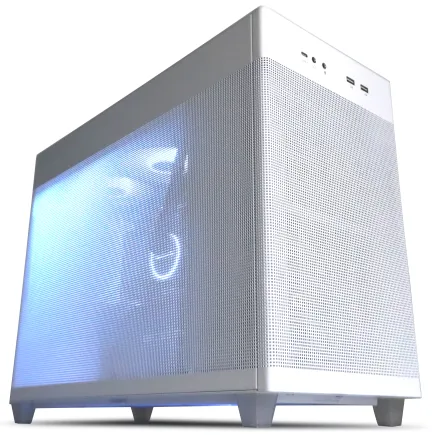
| 【ZEFT Z55CR スペック】 | |
| CPU | Intel Core i9 14900KF 24コア/32スレッド 6.00GHz(ブースト)/3.20GHz(ベース) |
| グラフィックボード | GeForce RTX4060 (VRAM:8GB) |
| メモリ | 32GB DDR5 (16GB x2枚 Micron製) |
| ストレージ | SSD 1TB (m.2 nVMe READ/WRITE:5150Gbps/4900Gbps WD製) |
| ケース | ASUS Prime AP201 Tempered Glass ホワイト |
| CPUクーラー | 水冷 360mmラジエータ CoolerMaster製 水冷CPUクーラー 360L CORE ARGB |
| マザーボード | intel B760 チップセット ASRock製 B760M Pro RS WiFi |
| 電源ユニット | 650W 80Plus BRONZE認証 電源ユニット (Silverstone製) |
| 無線LAN | Wi-Fi 6E (IEEE802.11ax/11ad/11ac/11n/11a/11g/11b) |
| BlueTooth | BlueTooth 5 |
| 光学式ドライブ | DVDスーパーマルチドライブ (外付け) |
| OS | Microsoft Windows 11 Home |
パソコンショップSEVEN ZEFT R57GC
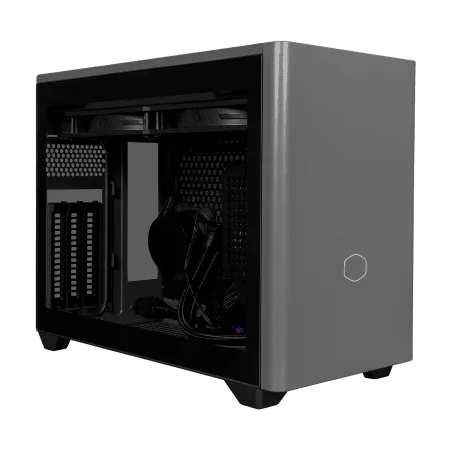
| 【ZEFT R57GC スペック】 | |
| CPU | AMD Ryzen9 7900X 12コア/24スレッド 5.60GHz(ブースト)/4.70GHz(ベース) |
| グラフィックボード | GeForce RTX4060 (VRAM:8GB) |
| メモリ | 32GB DDR5 (16GB x2枚 Micron製) |
| ストレージ | SSD 2TB (m.2 nVMe READ/WRITE:7300Gbps/6600Gbps WD製) SSD SSD 2TB (m.2 nVMe READ/WRITE:5000Gbps/3900Gbps KIOXIA製) |
| ケース | CoolerMaster NR200P MAX |
| マザーボード | AMD B650 チップセット MSI製 B650I EDGE WIFI |
| 電源ユニット | 850W 80Plus GOLD認証 |
| 無線LAN | Wi-Fi 6E (IEEE802.11ax/11ad/11ac/11n/11a/11g/11b) |
| BlueTooth | BlueTooth 5 |
| 光学式ドライブ | DVDスーパーマルチドライブ (外付け) |
| OS | Microsoft Windows 11 Home |
パソコンショップSEVEN ZEFT R58DG
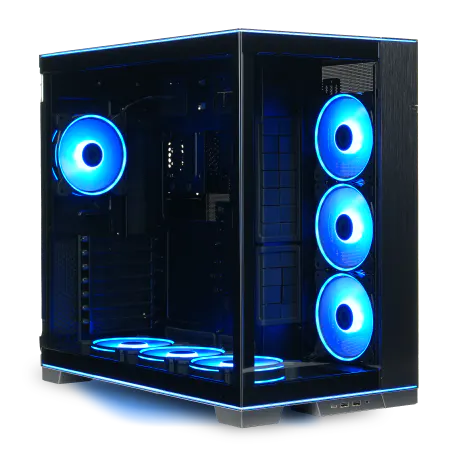
| 【ZEFT R58DG スペック】 | |
| CPU | AMD Ryzen9 7900X 12コア/24スレッド 5.60GHz(ブースト)/4.70GHz(ベース) |
| グラフィックボード | GeForce RTX4060Ti (VRAM:8GB) |
| メモリ | 32GB DDR5 (16GB x2枚 Micron製) |
| ストレージ | SSD 1TB (m.2 nVMe READ/WRITE:5150Gbps/4900Gbps WD製) |
| ケース | LianLi O11D EVO RGB Black 特別仕様 |
| CPUクーラー | 水冷 360mmラジエータ CoolerMaster製 水冷CPUクーラー 360L CORE ARGB |
| マザーボード | AMD B650 チップセット ASUS製 TUF GAMING B650-PLUS WIFI |
| 電源ユニット | 750W 80Plus GOLD認証 電源ユニット (Silverstone製) |
| 無線LAN | Wi-Fi 6E (IEEE802.11ax/11ad/11ac/11n/11a/11g/11b) |
| BlueTooth | BlueTooth 5 |
| 光学式ドライブ | DVDスーパーマルチドライブ (外付け) |
| OS | Microsoft Windows 11 Home |
パソコンショップSEVEN ZEFT R60ADA
| 【ZEFT R60ADA スペック】 | |
| CPU | AMD Ryzen7 7700 8コア/16スレッド 5.30GHz(ブースト)/3.80GHz(ベース) |
| グラフィックボード | GeForce RTX4060 (VRAM:8GB) |
| メモリ | 32GB DDR5 (16GB x2枚 Micron製) |
| ストレージ | SSD 1TB (m.2 nVMe READ/WRITE:5150Gbps/4900Gbps WD製) |
| ケース | ASUS Prime AP201 Tempered Glass ホワイト |
| CPUクーラー | 空冷 DeepCool製 空冷CPUクーラー AK400 |
| マザーボード | AMD B650 チップセット MSI製 PRO B650M-A WIFI |
| 電源ユニット | 650W 80Plus BRONZE認証 電源ユニット (Silverstone製) |
| 無線LAN | Wi-Fi 6E (IEEE802.11ax/11ad/11ac/11n/11a/11g/11b) |
| BlueTooth | BlueTooth 5 |
| 光学式ドライブ | DVDスーパーマルチドライブ (外付け) |
| OS | Microsoft Windows 11 Home |
セキュリティ機能が充実したビジネスパソコンの選定

最新セキュリティ技術とその必要性
最新セキュリティ技術とは、大切なデータを守るために欠かせない要素です。
特に、ビジネス用途でパソコンを活用する際には、一歩先を行くセキュリティを施すことが求められます。
ではなぜ、そこまで厳重にしなければならないかというと、それは企業の存続にも関わる大切な問題だからです。
いわば、セキュリティ対策はデジタル時代の防波堤と言えるでしょう。
まず、目を向けるべきは「二要素認証」や「生体認証」といったユーザー認証技術です。
「パスワードだけでは不安」という方もいるのではないでしょうか。
そんな方におすすめなのが、顔や指紋で簡単にセキュリティを高めることができる生体認証です。
これを取り入れることで、なりすましなどのリスクを大幅に減らすことができるわけです。
さらに、企業のビジネスパソコンに求められるセキュリティ機能として、暗号化技術は外せません。
データが万が一の状況にあっても、外部に漏れないようにするための手法として、多くのビジネスシーンで採用されています。
要するに、データそのものを守るのが暗号化技術の強みなのです。
しかしながら、セキュリティ技術は日進月歩で進化しています。
とはいうものの、最新情報を元にしたセキュリティ対策を日々アップデートしていくことは、企業の信頼を守るための重要な要素です。
そして、多くの企業が導入を検討しているのが「ゼロトラストモデル」です。
一見難しそうに聞こえるかもしれませんが、本来の意味としては「絶対に信頼せず、常に確認する」というシンプルな考え方です。
「すべてのアクセスを疑う」ことで、さらなるセキュリティ強化を実現できます。
これら最新のセキュリティ技術を積極的に取り入れることで、ビジネスにおける情報の安全性を飛躍的に高められます。
お悩みの方もいるかと思いますが、選択肢がたくさんある中で、どの技術を自社に導入するかは肝心の決断ともいえます。
セキュリティに関して「これで十分」ということはありません。
データ保護機能の評価ポイント
ビジネス用パソコン選びにおいて、セキュリティ機能の充実は避けて通れない要素です。
特に「データ保護機能の評価ポイント」を押さえておくことは、情報漏えいやデータ損失を防ぐために重要です。
なぜかというと、ビジネスシーンでは秘密情報や機密文書が潜在的なリスクにさらされているからです。
ですから、セキュリティ機能が内蔵されたパソコンを選ぶ際には、いくつかのポイントをしっかりとチェックしましょう。
まず、データ暗号化機能の有無です。
機密データが保管されている場合、不正アクセスからそのデータを守るため、ハードウェアとソフトウェアの両方でデータが暗号化されているか確認するべきです。
「そんな面倒なことは必要ない」と考える方もいるかもしれませんが、今の時代、データ保護はもはや必須事項です。
次に、指紋認証や顔認識といった生体認証機能の有無です。
これらの機能が搭載されていれば、不正なログインを防止し、さらにセキュリティを強化できます。
とはいうものの、生体認証が必ずしも万全ではないことも念頭に置いてください。
そして、データのバックアップとリストア機能に注目しましょう。
データ損失はビジネスに大きな損失をもたらすことがありますから、これらの機能が充実しているかを確認することは重要です。
多くのパソコンでは、データの自動バックアップ設定ができるものもあり、それを活用すれば安心感が増しますね。
一石二鳥の効果が得られます。
最後に、インターネットセキュリティの強化が必要です。
たとえば、セキュリティソフトがプレインストールされているパソコンであれば、導入の手間を省け、即座に安全な作業環境を構築することができます。
データ保護機能は、ビジネスの安全性を左右する重要な要素です。
これらの評価ポイントを押さえて、最適なビジネス用パソコンを選びましょう。
持ち運びやすさを考慮したノートパソコン選び

軽量モデルの重要な特徴
軽量モデルのパソコンを選ぶ際、重要な特徴を見極めることが出来れば、ビジネスにおいて一挙両得の効果を得ることができるでしょう。
軽量であることの大きな利点は、持ち運びのしやすさにあります。
また、軽さだけを追求するのも危険です。
というのは、軽量化が進み過ぎると、本体の頑丈さやバッテリーの持ち時間が犠牲になることがあるからです。
それでも「軽さが全て」とは言えません。
実際に手にとって確認するか、レビューをしっかり読むことをおすすめします。
特にビジネス用途であれば、耐久性とバッテリーパフォーマンスも考慮する必要があります。
このような要素が充実している軽量モデルを選ぶことで、安心して使用することができるわけです。
さらに、SSDの搭載も重要なポイントです。
SSDはHDDに比べて読み書き速度が速く、振動にも強いため、外出先での使用に最適です。
それによって、業務における効率性が格段に向上し、フラストレーションを感じることなく作業が進行するはずです。
要するに、軽量モデルを選ぶ際には、軽さだけでなくその周辺の要素も含めて総合的に判断することが大切です。
これを実践すれば、もはや仕事の効率を損なうことなく、最適なビジネスパートナーを手に入れられるようになりますよ。


クリエイター向けPC おすすめモデル4選
パソコンショップSEVEN ZEFT R59YAC
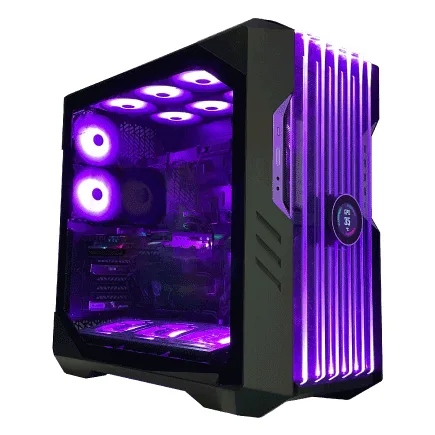
| 【ZEFT R59YAC スペック】 | |
| CPU | AMD Ryzen7 9700X 8コア/16スレッド 5.50GHz(ブースト)/3.80GHz(ベース) |
| グラフィックボード | Radeon RX 7900XTX (VRAM:24GB) |
| メモリ | 32GB DDR5 (16GB x2枚 Micron製) |
| ストレージ | SSD 2TB (m.2 nVMe READ/WRITE:7300Gbps/6600Gbps WD製) |
| ケース | CoolerMaster HAF 700 EVO 特別仕様 |
| CPUクーラー | 空冷 DeepCool製 空冷CPUクーラー AK400 |
| マザーボード | AMD X870 チップセット ASRock製 X870 Steel Legend WiFi |
| 電源ユニット | 1000W 80Plus GOLD認証 電源ユニット (アスロック製) |
| 無線LAN | Wi-Fi 6E (IEEE802.11ax/11ad/11ac/11n/11a/11g/11b) |
| BlueTooth | BlueTooth 5 |
| 光学式ドライブ | DVDスーパーマルチドライブ (外付け) |
| OS | Microsoft Windows 11 Home |
パソコンショップSEVEN ZEFT Z47CC
最新のパワーでプロレベルの体験を実現する、エフォートレスクラスのゲーミングマシン
高速DDR5メモリ搭載で、均整の取れたパフォーマンスを実現するPC
コンパクトでクリーンな外観のキューブケース、スタイリッシュなホワイトデザインのマシン
クリエイティブワークからゲームまで、Core i9の圧倒的スピードを体感
| 【ZEFT Z47CC スペック】 | |
| CPU | Intel Core i9 14900F 24コア/32スレッド 5.40GHz(ブースト)/2.00GHz(ベース) |
| グラフィックボード | GeForce RTX4060Ti (VRAM:8GB) |
| メモリ | 32GB DDR5 (16GB x2枚 Micron製) |
| ストレージ | SSD 1TB (m.2 nVMe READ/WRITE:5150Gbps/4900Gbps WD製) |
| ケース | ASUS Prime AP201 Tempered Glass ホワイト |
| マザーボード | intel B760 チップセット ASUS製 ROG Strix B760-I GAMING WIFI |
| 電源ユニット | 650W 80Plus BRONZE認証 電源ユニット (Silverstone製) |
| 無線LAN | Wi-Fi 6E (IEEE802.11ax/11ad/11ac/11n/11a/11g/11b) |
| BlueTooth | BlueTooth 5 |
| 光学式ドライブ | DVDスーパーマルチドライブ (外付け) |
| OS | Microsoft Windows 11 Home |
パソコンショップSEVEN ZEFT Z55V
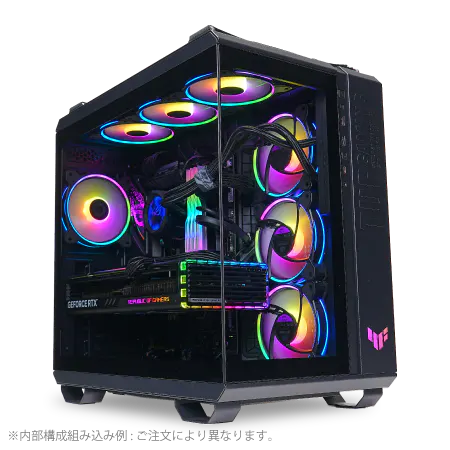
| 【ZEFT Z55V スペック】 | |
| CPU | Intel Core Ultra7 265 20コア/20スレッド 5.30GHz(ブースト)/2.40GHz(ベース) |
| グラフィックボード | GeForce RTX4060 (VRAM:8GB) |
| メモリ | 32GB DDR5 (16GB x2枚 Micron製) |
| ストレージ | SSD 1TB (m.2 nVMe READ/WRITE:5150Gbps/4900Gbps WD製) |
| ケース | ASUS TUF Gaming GT502 Black |
| CPUクーラー | 空冷 DeepCool製 空冷CPUクーラー AK400 |
| マザーボード | intel B860 チップセット ASRock製 B860M Pro RS WiFi |
| 電源ユニット | 650W 80Plus BRONZE認証 電源ユニット (Silverstone製) |
| 無線LAN | Wi-Fi 6E (IEEE802.11ax/11ad/11ac/11n/11a/11g/11b) |
| BlueTooth | BlueTooth 5 |
| 光学式ドライブ | DVDスーパーマルチドライブ (外付け) |
| OS | Microsoft Windows 11 Home |
パソコンショップSEVEN ZEFT R59BD

| 【ZEFT R59BD スペック】 | |
| CPU | AMD Ryzen7 9800X3D 8コア/16スレッド 5.20GHz(ブースト)/4.70GHz(ベース) |
| グラフィックボード | GeForce RTX4060Ti (VRAM:8GB) |
| メモリ | 32GB DDR5 (16GB x2枚 Micron製) |
| ストレージ | SSD 1TB (m.2 nVMe READ/WRITE:5150Gbps/4900Gbps WD製) |
| ケース | Antec P20C ブラック |
| CPUクーラー | 空冷 DeepCool製 空冷CPUクーラー AK400 |
| マザーボード | AMD B650 チップセット ASRock製 B650M Pro X3D WiFi |
| 電源ユニット | 650W 80Plus BRONZE認証 電源ユニット (Silverstone製) |
| 無線LAN | Wi-Fi 6E (IEEE802.11ax/11ad/11ac/11n/11a/11g/11b) |
| BlueTooth | BlueTooth 5 |
| 光学式ドライブ | DVDスーパーマルチドライブ (外付け) |
| OS | Microsoft Windows 11 Home |
パソコンショップSEVEN ZEFT G28N-Cube
リファインドミドルランクの強力な性能を誇る、究極のゲーミングPC
最新VGAと高速CPUの黄金バランス、快適プレイをコミットするモデル
省スペースの中に高機能を凝縮、クリアデザインが魅せるコンパクトマシン
「Ryzen 7 7800X3D」の力で、タスクを一瞬で駆逐するPC
| 【ZEFT G28N-Cube スペック】 | |
| CPU | AMD Ryzen7 7800X3D 8コア/16スレッド 5.00GHz(ブースト)/4.20GHz(ベース) |
| グラフィックボード | GeForce RTX4060Ti (VRAM:8GB) |
| メモリ | 32GB DDR5 (16GB x2枚 Micron製) |
| ストレージ | SSD 1TB (m.2 nVMe READ/WRITE:5150Gbps/4900Gbps WD製) |
| ケース | CoolerMaster NR200P MAX |
| マザーボード | AMD B650 チップセット MSI製 B650I EDGE WIFI |
| 電源ユニット | 850W 80Plus GOLD認証 |
| 無線LAN | Wi-Fi 6E (IEEE802.11ax/11ad/11ac/11n/11a/11g/11b) |
| BlueTooth | BlueTooth 5 |
| 光学式ドライブ | DVDスーパーマルチドライブ (外付け) |
| OS | Microsoft Windows 11 Home |
バッテリー性能の比較と選び方
しかし、バッテリーの性能を比較する際に、単純に容量が大きければいいというわけではありません。
ここでの選定基準は、まさに海千山千ともいえるでしょう。
まず、バッテリーがどれだけ実際に持つかを確認することが大切です。
メーカーが提示する使用時間は、かなり好条件での数値であることが多いため、実際の使用環境では異なることが一般的です。
いわば、表記されている時間がそのまま信じられるわけではないのです。
次に、バッテリーの充電速度も注目すべきポイントです。
たとえば、急速充電機能があるかどうかを確認しましょう。
もうこんなに短時間で充電ができるの?」と驚くような製品も中にはあります。
というのも、忙しいビジネスパーソンにとって、短時間の充電で長時間使用できることは一石二鳥。
大きなアドバンテージになります。
さらに、バッテリーが搭載されている位置やサイズも考慮に入れるべきです。
なぜなら、これらはノートパソコンの軽量化や薄型化に影響を与え、持ち運びやすさに直結するからです。
多岐亡羊と思われるかもしれませんが、バッテリーだけを含む製品設計の巧妙さも評価に値します。
バッテリー性能が高いノートパソコンを選べば、充電を気にすることなく、心置きなく仕事に集中できて初めて「頼れるビジネスパートナー」といえるのです。
コストパフォーマンスに優れたビジネスパソコンとは

コストと性能のバランスを検討する方法
ビジネス用パソコンの選び方は、単に安いものを選べば良いというわけではありません。
そこで鍵となるのが、「コストと性能のバランスをどのように検討するか」という点です。
多くのビジネスユーザーにとって、このバランスを見極めることは実に重要です。
まず、仕事の内容や使用頻度に応じた性能を求めることが大切です。
たとえば、日常的な書類作成やメール確認程度であれば、いわばミドルレンジのモデルでも十分です。
しかし、データ処理の多い業務や、高度なグラフィック作業を行う方には、高性能なプロセッサやメモリが必要になるかもしれません。
ここで、「CPUの性能にはこだわりたいけれど、メモリはその次でいいかな」と思う方もいるのではないでしょうか。
とはいうものの、単に性能が良ければいいというものでもありません。
コストと性能のバランスを取ることで、長期的な経済性を確保することができるわけです。
ここで、価格がやや高めでも、長期的に見て修理やメンテナンスの手間を減らすことができるモデルを選ぶことも、一考の価値があります。
なぜかというと、頻繁にパソコンが故障してしまうと、それこそ仕事に大きな支障をきたすからです。
むしろ、少しだけ予算を上乗せすることで、一挙両得の効果が得られるような選択をするのも効果的です。
また、購入後のサポートや保証も、見逃せない要素です。
たとえば、保証期間が長いモデルを選ぶと、万が一のトラブル時にも安心して対応できます。
いかがでしょうか。
ビジネス用パソコンを選ぶ際には、コストと性能のバランスをしっかり見極め、自分の目的に最適な一台を見つけることが要注目です。
「自分に合ったパソコンがどれなのか?」と疑問をお持ちの方は、ぜひこの視点を参考にしてみてください。


長期的な投資としてのパソコン選び
特にビジネスの現場では、パソコンが日々の業務を支える不可欠なツールであることは明白ですよね。
そして、適切なパソコンを選ぶことができると、一石二鳥の効果を得ることができるのです。
なぜなら、パフォーマンスが向上するだけでなく、長期的なコスト削減も期待できるからです。
「最新機種を選べばいい」と考える方も多いでしょう。
しかし、その選択肢が最適とは限りません。
というのは、最新機種は時に過剰なスペックを持っており、実際に使う場面では使い切れないことも多いのです。
それゆえに、「自分のビジネスに必要な機能は何か?」とじっくり考え、それに応じた仕様を選ぶことが重要です。
特にビジネス用途においては、パソコンが急に故障することは絶対に避けたいですよね。
そのため、信頼性の高いブランドやモデルを選ぶのが一つの方法です。
百戦錬磨のビジネスパソコンは、厳しい環境でも安定して動作することができるわけです。
さらに、サポート体制の充実度もチェックすべきポイントです。
何かトラブルが発生したときに迅速かつ適切に対応してもらえるかどうかは、安心して使い続けるためには重要です。
特に、業務が急いでいるときにサポートの手が入るか入らないかで、その後の業務の流れが大きく変わってきます。
要するに、パソコン選びはその場限りのものではなく、長期的な視野を持った投資と捉えるべきです。
そうすれば、より高い生産性を持続的に保ち続けることができるわけです。
持続可能な選択を行うことで、自分自身や組織にとって大きな利点が生まれるのです。
クリエイター向けPC おすすめモデル4選
パソコンショップSEVEN ZEFT R60BW
| 【ZEFT R60BW スペック】 | |
| CPU | AMD Ryzen9 9950X 16コア/32スレッド 5.70GHz(ブースト)/4.30GHz(ベース) |
| グラフィックボード | Radeon RX 7800XT (VRAM:16GB) |
| メモリ | 32GB DDR5 (16GB x2枚 Micron製) |
| ストレージ | SSD 1TB (m.2 nVMe READ/WRITE:5150Gbps/4900Gbps WD製) |
| ケース | LianLi O11D EVO RGB Black 特別仕様 |
| CPUクーラー | 水冷 360mmラジエータ CoolerMaster製 水冷CPUクーラー 360L CORE ARGB |
| マザーボード | AMD B650 チップセット ASUS製 TUF GAMING B650-PLUS WIFI |
| 電源ユニット | 850W 80Plus GOLD認証 電源ユニット (CWT製) |
| 無線LAN | Wi-Fi 6E (IEEE802.11ax/11ad/11ac/11n/11a/11g/11b) |
| BlueTooth | BlueTooth 5 |
| 光学式ドライブ | DVDスーパーマルチドライブ (外付け) |
| OS | Microsoft Windows 11 Home |
パソコンショップSEVEN ZEFT R59ABC
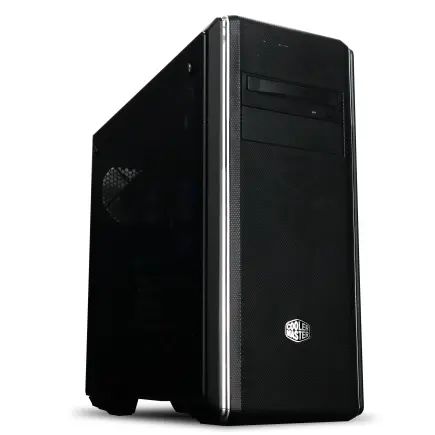
| 【ZEFT R59ABC スペック】 | |
| CPU | AMD Ryzen9 9900X 12コア/24スレッド 5.60GHz(ブースト)/4.40GHz(ベース) |
| グラフィックボード | Radeon RX 7900XTX (VRAM:24GB) |
| メモリ | 32GB DDR5 (16GB x2枚 Micron製) |
| ストレージ | SSD 1TB (m.2 nVMe READ/WRITE:5150Gbps/4900Gbps WD製) |
| ケース | クーラーマスター MasterBox CM694 TG |
| CPUクーラー | 空冷 DeepCool製 空冷CPUクーラー AK400 |
| マザーボード | AMD B850 チップセット ASRock製 B850M Pro-A WiFi |
| 電源ユニット | 1000W 80Plus GOLD認証 電源ユニット (アスロック製) |
| 無線LAN | Wi-Fi 6E (IEEE802.11ax/11ad/11ac/11n/11a/11g/11b) |
| BlueTooth | BlueTooth 5 |
| 光学式ドライブ | DVDスーパーマルチドライブ (内蔵) |
| OS | Microsoft Windows 11 Home |
パソコンショップSEVEN ZEFT R57B
ゲームも作業もスムーズ、ハイスタンダードグレードのゲーミングPC
RyzenとRTXのドリームコンビがもたらす最上のパフォーマンスバランス
コンパクトながら存在感あるホワイトキューブケース、デザインと機能の融合
飛躍的な速度を引き出す、Ryzen 7 7700の処理能力
| 【ZEFT R57B スペック】 | |
| CPU | AMD Ryzen7 7700 8コア/16スレッド 5.30GHz(ブースト)/3.80GHz(ベース) |
| グラフィックボード | GeForce RTX4060 (VRAM:8GB) |
| メモリ | 16GB DDR5 (8GB x2枚 Micron製) |
| ストレージ | SSD 1TB (m.2 nVMe READ/WRITE:5150Gbps/4900Gbps WD製) |
| ケース | ASUS Prime AP201 Tempered Glass ホワイト |
| マザーボード | AMD B650 チップセット MSI製 PRO B650M-A WIFI |
| 電源ユニット | 650W 80Plus BRONZE認証 電源ユニット (Silverstone製) |
| 無線LAN | Wi-Fi 6E (IEEE802.11ax/11ad/11ac/11n/11a/11g/11b) |
| BlueTooth | BlueTooth 5 |
| 光学式ドライブ | DVDスーパーマルチドライブ (外付け) |
| OS | Microsoft Windows 11 Home |
パソコンショップSEVEN ZEFT R60BS
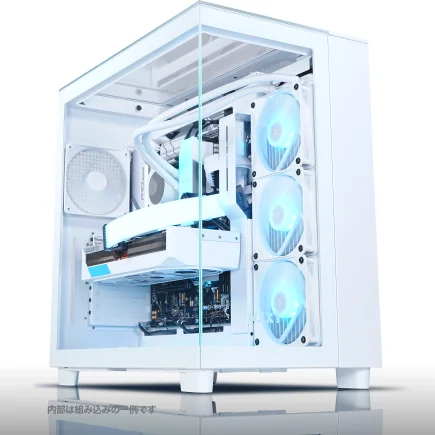
| 【ZEFT R60BS スペック】 | |
| CPU | AMD Ryzen7 9800X3D 8コア/16スレッド 5.20GHz(ブースト)/4.70GHz(ベース) |
| グラフィックボード | Radeon RX 7800XT (VRAM:16GB) |
| メモリ | 32GB DDR5 (16GB x2枚 Micron製) |
| ストレージ | SSD 1TB (m.2 nVMe READ/WRITE:5150Gbps/4900Gbps WD製) |
| ケース | NZXT H9 Elite ホワイト |
| CPUクーラー | 水冷 240mmラジエータ CoolerMaster製 水冷CPUクーラー ML 240 Core II Black |
| マザーボード | AMD B650 チップセット ASUS製 TUF GAMING B650-PLUS WIFI |
| 電源ユニット | 850W 80Plus GOLD認証 電源ユニット (CWT製) |
| 無線LAN | Wi-Fi 6E (IEEE802.11ax/11ad/11ac/11n/11a/11g/11b) |
| BlueTooth | BlueTooth 5 |
| 光学式ドライブ | DVDスーパーマルチドライブ (外付け) |
| OS | Microsoft Windows 11 Home |
業種別に見るおすすめビジネスパソコン

クリエイティブ職に最適なモデル
たとえばグラフィックデザイナーや動画編集者の方々は、一般的なビジネスパソコンでは物足りなさを感じることが多いでしょう。
というのも、クリエイティブな作業は高い性能を求めるからです。
ここでは、そんなクリエイティブ職の皆さまに最適なビジネスパソコンの選び方についてご紹介していきます。
まず、クリエイティブ作業の核心となるのは、高い処理能力です。
なぜかというと、画像や動画を編集する際には大容量のファイルをスムーズに扱う必要があるからです。
高性能CPUやグラフィックカードが搭載されているモデルを選ぶことが、動作の遅延を防ぎ、効率的な作業を実現させます。
しかし、性能が優れたパソコンを選んだからといって、それで十分というわけではありません。
クリエイターとしての魅力的な作品を追求するのであれば、ディスプレイの質にもこだわりたいものです。
色の再現性が高いディスプレイは、デザインの完成度を左右します。
そこで、色の再現性に優れたIPSパネルを搭載したモデルを選ぶことをおすすめします。
さらに、作業を快適に行うためには、十分なメモリの確保も欠かせません。
どんなに優れたCPUやディスプレイを備えていたとしても、メモリ容量が不足していれば、そのパフォーマンスを十分に引き出すことは難しいでしょう。
クリエイターにとって、作業効率と作品の質を一石二鳥で高めることが求められます。
そのためには、総合的なバランスを考慮したパソコン選びが重要です。
SSD搭載モデルは、データの読み書き速度が速く、プロジェクトのロード時間を短縮できるので、作業のリズムをキープしやすくなるといえるでしょう。
最後に、大切なのは自分に合ったモデルを選ぶことです。
同じクリエイティブ職でも、細部にわたるこだわりや用途が異なるため、一概にこれがベストとは言えません。
興味深いモデルが見つかった方は、試用してみることも、さらに理解を深める一手かもしれませんね。
オフィスワーク向けのパソコン選択
「どんなPCを選べば最適なのか?」と疑問をお持ちの方は多いのではないでしょうか。
オフィスワークと言っても、その業務は多岐にわたります。
たとえば会計業務、資料作成、メール対応など、さまざまなタスクに対応できるパソコンが求められます。
選択肢がいくつもありますが、もちろん何でも良いというわけではありません。
実はオフィスワークの多くは、特別な高スペックを必要としないタスクが中心です。
基本的なワードプロセッサーやスプレッドシートの操作がスムーズに行えれば、十分に仕事をこなすことができるわけです。
それでも「パフォーマンスが良ければいい」と思うかもしれませんが、オーバースペックなマシンは不要です。
予算を無駄にしないためにも、実際の使用用途に応じたスペックを選定することが大切です。
まず考慮すべきは、処理速度に直結するCPUです。
オフィスワークには、インテルのCore i5やAMDのRyzen 5など中程度のスペックで十分対応できます。
メモリも8GB程度あれば多くの業務に対応でき、快適な作業環境を整えられます。
もちろん、より多くのアプリケーションを同時に使いたいときは、16GBを検討するのも効果的です。
次にストレージ容量ですが、SSDを搭載することで起動時間やデータアクセスが迅速化され、作業効率も向上します。
1TBのSSDならば、一般的なビジネスデータを保存するのに十分と言えるでしょう。
それでも不足を感じる場合には、外部ストレージを活用するのも一案です。
なぜなら、データ保管とバックアップの両方に利用できるからです。
オフィス環境によってはノートパソコンを選びたいという方もいるのではないでしょうか。
持ち運びが容易な14インチのノートPCは、画面サイズと携帯性のバランスが取れた選択となります。
しかも、一部のモデルはバッテリー持ちが優れており、外出先でも安心して利用可能です。
電池が長持ちすることは、特に外でのプレゼンテーションや会議で活躍しますね。
今後も技術は日進月歩で進化していくことを考慮に入れつつ、こまめに情報を収集し、自分にとって最適な一台を選んでみてください。
パソコンのアップグレードとメンテナンス方法

アップグレードしやすいパソコンの条件
ビジネス用パソコンを選ぶ際に、「アップグレードしやすさ」は非常に重要な要素です。
なぜなら、ビジネス環境では時代の進化に合わせてパフォーマンスを向上させることが求められるからです。
とはいうものの、すべてのパソコンが簡単にアップグレードできるわけではありません。
ここでは、そんな方におすすめの「アップグレードしやすいパソコンの条件」をお伝えします。
まず、アップグレードしやすさを判断するために確認すべきポイントは、拡張性の高い設計です。
拡張性があるといわれている機種は、内部構造が比較的シンプルで、パーツへのアクセスが容易にできるわけです。
具体的には、メモリスロットやストレージのベイが多数装備されているモデルがそれに該当します。
このようなパソコンを選ぶと、メモリの増設やSSDの交換が電光石火のようにスムーズに行えるのです。
とはいえ、単にスロットやベイの数が多いだけでは不十分です。
ユーザーマニュアルやサポート情報の充実も要チェックポイントですね。
なぜかというと、パソコン内部のアップグレードは、知識が求められる技術的な側面もあるため、サポートが手厚いメーカーを選んでおけば安心して作業に取り組めます。
また、「DIY精神旺盛な方!」にとって、取扱説明書に詳細な手順が記載されていることは、まさに一石二鳥のメリットとなり得ます。
さらに、筐体の設計自体が開け閉めしやすいかどうかも見逃せないポイントです。
ネジ一本で簡単にケースが開けられるモデルもあるため、これだ!
と感じるものを見つけたら、確認してみるのがよいでしょう。
注意点として、パソコン内の各パーツがモジュラー式になっているかどうかが挙げられます。
こういった設計なら、個々のパーツを取り出して交換したりすることが楽にでき、結果的に必要な場面で迅速な対応が可能です。
いわばアップグレードしやすいパソコンは、単なる道具という枠を超え、ビジネスの成長を支えるパートナーといえるでしょう。
メンテナンスで最大性能を維持するために
ビジネス用パソコンを選ぶとき、「どのようにして最大の性能を維持するか?」と疑問をお持ちの方もいるのではないでしょうか。
メンテナンスは、パソコンの性能を保ち、いつでも頼れる状態にしておくために欠かせない要素です。
現代のビジネス環境では、パソコンを常に最高の状態で使用することが求められますよね。
しかし、メンテナンスを一貫して行うのは少し面倒だと感じる方もいるでしょう。
まず、定期的なアップデートは見逃せません。
セキュリティパッチやドライバーの最新化は、パソコンの安定動作に直結します。
なぜなら更新を怠ることで、パフォーマンス低下やセキュリティリスクが増大する可能性があるからです。
週に一度は更新情報を確認し、必要な場合にはすぐに対応するよう心がけることをおすすめします。
そして、忘れてはならないのがハードディスクの整理整頓です。
「どうせ自動で最適化されているでしょう?」と思う方もいるかもしれませんが、定期的なデフラグや不要ファイルの削除は、大きな効果をもたらします。
それに加えて、外部のクリーニングも重要です。
ホコリが溜まると、冷却効率が低下し、熱暴走を招く恐れがあります。
熱によるダメージを避け、パソコンを長持ちさせるためには、内部の掃除を定期的に実施することも必要です。
特にファン周りの掃除を意識することで、一石二鳥の効果が期待できます。
これらのメンテナンスを定期的に実践すれば、パソコンは長期間にわたって健全に稼働し続けることができるわけです。
パソコンにとっても、ビジネス環境にとっても、優れたパフォーマンスを維持することは極めて重要なことですね。


エコ対応とエネルギー効率を考慮した選び方

環境に優しいパソコンの選定基準
環境に優しいパソコンの選定基準というと、どのようにして選べばいいのか悩ましいところですが、実は選択肢がいくつもあります。
そしてその選定基準を理解することで、#一挙両得#ともいえる持続可能な選択ができるわけです。
まず、パソコンそのものがエコマークやEnergy Starといった環境ラベルを取得しているかどうかをチェックしましょう。
「エコラベルがあるなら安心!」と思われる方もいるかもしれませんが、これらのラベルは製品が省エネルギー性能を備えていることを示しています。
なぜなら、エネルギー効率が高い製品は消費電力が少なく、電力コストを抑えることができるからです。
つまり、企業活動による環境負荷を軽減することにも繋がるのです。
次に、素材にも注目してみましょう。
たとえば、リサイクル素材を多く使用しているかどうか、または製品寿命が長いかということです。
耐久性が高く長く使えるパソコンを選ぶことは、廃棄物を減らすことにつながります。
さらに、どのような素材で製品が組み立てられているかによって、リサイクル可能かどうかも判断できます。
また、モニターのサイズやディスプレイの種類も、エネルギー効率に影響を与えるポイントです。
「大きな画面の方が見やすくていい!」と思うかもしれませんが、それに比例して消費電力も増えます。
省電力モードが搭載されているモニターを選ぶのも効果的です。
これにより、使用電力をさらに抑えることができます。
そして、バックライトの調整によりさらなる省エネを実践すれば、長時間の使用でも環境負荷を最小限に抑えられます。
このような選定基準を意識することで、環境に優しいパソコンを選ぶことが可能です。
どちらが環境に優しいかを考える方も多いでしょう。
エネルギー効率を高める技術
特に、オフィス環境では長時間使用することが多いため、電力消費を抑えてコスト削減を図ることができれば、一挙両得です。
だからこそ、ビジネス効率と環境保護を両立させる具体的な技術に注目することが求められています。
「エネルギー効率」と聞くと、まず思い浮かぶのは、PCの省電力機能ではないでしょうか。
現代の多くのパソコンには、使用状況に応じてプロセッサの動作クロックを自動調整する機能が搭載されています。
これにより、不要な電力消費を抑えることができるのです。
だからこそ、自分の使用方法に合わせた省電力モードを活用することをお勧めします。
また、パソコンの構成要素の中でも、特にSSDの導入はエネルギー効率を大幅に向上させることができます。
なぜかというと、従来のHDDに比べて動作に必要な電力が少ないからです。
さらに、データの読み書き速度が速いため、作業効率も向上し、結果的に全体の電力消費を低減する効果も期待できます。
一方で、液晶ディスプレイも無視できない要素です。
最近では、LEDバックライトを採用したディスプレイが主流となっています。
これにより、エネルギー消費が抑えられ、長時間使用してもパフォーマンスが落ちることがありません。
ですので、ディスプレイ選びも見逃せないポイントといえるのです。
そして、ビジネス用パソコンでは、ネットワーク接続も非常に重要です。
そのため、Wi-Fi 6などの最新規格を搭載したモデルを選ぶことで、通信速度が速くなるだけでなく、通信にかかる電力も節約できてしまいますよね。
実は、ネットワークストレスを減らすことも、エネルギー効率を高めるポイントなのです。
このように、エネルギー効率を高める技術を利用することで、経費削減も可能となり、さらに環境への負荷を減らすことができます。
最新技術を取り入れた次世代ビジネスパソコン

AI搭載モデルの特徴と利便性
AI搭載モデルの特徴と利便性についてお話ししましょう。
AIを活用したビジネスパソコンは、今や効率的な仕事環境を求める多くの人々にとって欠かせないものとなっています。
たとえば、AIが組み込まれたパソコンは作業の自動化を一段と進めることができ、データ分析やレポート作成を瞬時に行うことができるのです。
これにより、データ入力や集計作業にかかる時間が大幅に減り、一石二鳥の成果を上げることができます。
とはいうものの、「AIなんて、自分のビジネスに本当に必要なの?」と疑問に思った方もいるかもしれません。
AIがユーザーの行動を分析し、最適な広告や提案を自動で表示するようになると、ビジネス上の意思決定がより迅速かつ的確に行えるようになるのです。
「顧客満足度の向上」「業務効率の劇的な改善」といった未来が実現できるわけです。
AIがビジネスパソコンに搭載されることで、多岐亡羊の煩雑さから解放されることもあるでしょう。
優れたAIがあれば、無駄な時間を削減し、よりクリエイティブな業務に専念できるのです。
「どうしても人手が足りない」とお悩みの方は多いのではないでしょうか。
AIを導入することで、人数を増やさずとも生産性が向上する可能性があるからです。
選択肢がいくつもありますが、特に省力化とコスト削減を求める方には、AI搭載モデルが非常におすすめですよ。
とはいえ、AI搭載モデルを導入する際には、投資対効果を慎重に見極める必要があります。
すなわち、導入コストと得られる効果を計算し、長期的に見てプラスになるかどうかをチェックしましょう。
しかし、ビジネスの競争力を高めたいならば、AIモデルを避ける手はありませんね。
この革新した技術が日常の業務を支え、より高度なビジネス戦略を描く助けとなるに違いありません。
要するに、AI搭載モデルのビジネスパソコンは、これからのビジネスシーンにおいて欠かせない存在になることが予想されます。
これらの特徴を理解し、自社の業務にどのように活かせるかを考え、「最適なパフォーマンスを引き出す」一助として活用してみてはいかがでしょうか。
クラウドサービスとの連携が可能なデバイス
クラウドサービスとの連携が進化した今、ビジネスシーンでもその効果は絶大です。
特に次世代のビジネスパソコンは、これを活用することで業務効率を飛躍的に向上させることが可能になります。
聞いたことあるけど、実際どうなの?」と疑問に思った方もいるかもしれませんが、心配ご無用です。
クラウドサービスと連携できるデバイスを活用することは、ともすれば一石二鳥のメリットをもたらすのです。
クラウドサービスがもたらす最大の利点は、データの保管や共有がスムーズに行える点です。
たとえば、社内のプロジェクトで必要なファイルをクラウドにアップしておけば、外出先でも手軽にアクセスできるわけです。
それに、リアルタイムでの更新ができるので、チームメンバー間での情報共有も容易になりますね。
「もう戻ってから報告」なんてことは一昔前の話。
この進化は、在宅勤務やリモートワークが一般化した現在、特に恩恵を感じる方が多いのではないでしょうか。
しかも、クラウドサービスを利用すれば、セキュリティ面でも有利になります。
これにより、クラウド上のデータ保護が強化され、安心して業務に集中できる環境が整います。
つまり、最新技術を取り入れた次世代ビジネスパソコンとクラウドサービスの連携は、業務の効率化とセキュリティの向上を両立させる最適解と言えるのです。