
グラフィックデザイナーに必要なPC性能とは
作業内容から逆算する最適スペック
Photoshopで大容量のPSDファイルを扱い、Illustratorで複雑なベクターデータを操作し、さらにAfter EffectsやPremiere Proで動画編集まで行うとなれば、CPU、GPU、メモリ、ストレージのすべてが高水準でバランスしている必要があるのです。
私がこれまで数多くのクリエイター向けPCを検証してきた経験から言えるのは、グラフィックデザインと動画編集を両立させるには、ミドルハイ以上のグラフィックボードと32GB以上のメモリが必須ということ。
特にAfter Effectsでモーショングラフィックスを制作したり、Premiere Proで4K素材を編集したりする場合、GPUの性能が作業効率を大きく左右することが分かっています。
デザインソフトが求める具体的な要件
Adobe Photoshopは主にCPUとメモリに依存しますが、フィルター処理やニューラルフィルターではGPUアクセラレーションが効果を発揮します。
Illustratorも基本的にはCPU処理が中心ですが、プレビュー表示やエフェクト適用時にはGPU性能が影響してきます。
一方、After EffectsとPremiere Proは完全にGPU依存型のソフトウェアで、レンダリング速度やプレビューの滑らかさがグラフィックボードの性能に直結するのです。
32GBあれば複数のアプリケーションを同時起動しても余裕がありますし、64GBあれば動画編集時のRAMプレビューも快適に行えます。
CPU選びの正解
IntelとAMD、どちらを選ぶべきか
グラフィックデザインと動画編集の両方をこなすなら、Ryzen 7 9800X3Dが最もバランスに優れた選択肢になります。
3D V-Cacheによる大容量キャッシュがAdobe製品の処理を高速化し、マルチスレッド性能も申し分ありません。
価格と性能のバランスを考えると、コスパ最強のCPUといえます。
Lion CoveとSkymontのハイブリッドアーキテクチャは、シングルスレッド性能とマルチスレッド性能を高次元で両立させており、Photoshopのフィルター処理からPremiere Proの書き出しまで幅広く対応できます。
NPUを統合しているため、今後AI機能が強化されるクリエイティブソフトでも優位性を発揮するでしょう。
最新CPU性能一覧
| 型番 | コア数 | スレッド数 | 定格クロック | 最大クロック | Cineスコア Multi |
Cineスコア Single |
公式 URL |
価格com URL |
|---|---|---|---|---|---|---|---|---|
| Core Ultra 9 285K | 24 | 24 | 3.20GHz | 5.70GHz | 42807 | 2447 | 公式 | 価格 |
| Ryzen 9 9950X | 16 | 32 | 4.30GHz | 5.70GHz | 42562 | 2252 | 公式 | 価格 |
| Ryzen 9 9950X3D | 16 | 32 | 4.30GHz | 5.70GHz | 41599 | 2243 | 公式 | 価格 |
| Core i9-14900K | 24 | 32 | 3.20GHz | 6.00GHz | 40896 | 2341 | 公式 | 価格 |
| Ryzen 9 7950X | 16 | 32 | 4.50GHz | 5.70GHz | 38378 | 2063 | 公式 | 価格 |
| Ryzen 9 7950X3D | 16 | 32 | 4.20GHz | 5.70GHz | 38303 | 2034 | 公式 | 価格 |
| Core Ultra 7 265K | 20 | 20 | 3.30GHz | 5.50GHz | 37076 | 2339 | 公式 | 価格 |
| Core Ultra 7 265KF | 20 | 20 | 3.30GHz | 5.50GHz | 37076 | 2339 | 公式 | 価格 |
| Core Ultra 9 285 | 24 | 24 | 2.50GHz | 5.60GHz | 35455 | 2182 | 公式 | 価格 |
| Core i7-14700K | 20 | 28 | 3.40GHz | 5.60GHz | 35315 | 2218 | 公式 | 価格 |
| Core i9-14900 | 24 | 32 | 2.00GHz | 5.80GHz | 33576 | 2192 | 公式 | 価格 |
| Ryzen 9 9900X | 12 | 24 | 4.40GHz | 5.60GHz | 32722 | 2221 | 公式 | 価格 |
| Core i7-14700 | 20 | 28 | 2.10GHz | 5.40GHz | 32357 | 2087 | 公式 | 価格 |
| Ryzen 9 9900X3D | 12 | 24 | 4.40GHz | 5.50GHz | 32247 | 2178 | 公式 | 価格 |
| Ryzen 9 7900X | 12 | 24 | 4.70GHz | 5.60GHz | 29094 | 2025 | 公式 | 価格 |
| Core Ultra 7 265 | 20 | 20 | 2.40GHz | 5.30GHz | 28385 | 2141 | 公式 | 価格 |
| Core Ultra 7 265F | 20 | 20 | 2.40GHz | 5.30GHz | 28385 | 2141 | 公式 | 価格 |
| Core Ultra 5 245K | 14 | 14 | 3.60GHz | 5.20GHz | 25311 | 0 | 公式 | 価格 |
| Core Ultra 5 245KF | 14 | 14 | 3.60GHz | 5.20GHz | 25311 | 2160 | 公式 | 価格 |
| Ryzen 7 9700X | 8 | 16 | 3.80GHz | 5.50GHz | 22960 | 2196 | 公式 | 価格 |
| Ryzen 7 9800X3D | 8 | 16 | 4.70GHz | 5.40GHz | 22948 | 2077 | 公式 | 価格 |
| Core Ultra 5 235 | 14 | 14 | 3.40GHz | 5.00GHz | 20741 | 1846 | 公式 | 価格 |
| Ryzen 7 7700 | 8 | 16 | 3.80GHz | 5.30GHz | 19399 | 1924 | 公式 | 価格 |
| Ryzen 7 7800X3D | 8 | 16 | 4.50GHz | 5.40GHz | 17634 | 1803 | 公式 | 価格 |
| Core i5-14400 | 10 | 16 | 2.50GHz | 4.70GHz | 15958 | 1765 | 公式 | 価格 |
| Ryzen 5 7600X | 6 | 12 | 4.70GHz | 5.30GHz | 15204 | 1967 | 公式 | 価格 |
予算別のCPU推奨モデル
予算に余裕があるならRyzen 9 9950X3Dも選択肢に入ります。
16コア32スレッドの圧倒的な処理能力は、4K動画の複数トラック編集やAfter Effectsの重いコンポジション作業で真価を発揮します。
ただし、Ryzen 7 9800X3Dでも実用上は充分な性能があるため、差額を他のパーツに回した方が全体的な快適性は向上するかもしれません。
Core Ultra 9 285Kも魅力的ですが、グラフィックデザイン用途ではCore Ultra 7 265Kとの性能差が体感しにくく、コストパフォーマンスを考えるとCore Ultra 7の方が賢明な選択。
発熱も抑えられているため、空冷クーラーでも充分に冷却できるのが嬉しいポイントです。
| CPU | コア/スレッド | 推奨用途 | 価格帯 |
|---|---|---|---|
| Ryzen 7 9800X3D | 8/16 | デザイン+動画編集 | ミドルハイ |
| Core Ultra 7 265K | 20(P8+E12) | オールラウンド | ミドルハイ |
| Ryzen 9 9950X3D | 16/32 | プロフェッショナル | ハイエンド |
| Core Ultra 9 285K | 24(P8+E16) | 最高性能重視 | ハイエンド |
グラフィックボードの選定基準
パソコン おすすめモデル4選
パソコンショップSEVEN ZEFT R63G

| 【ZEFT R63G スペック】 | |
| CPU | AMD Ryzen9 9950X 16コア/32スレッド 5.70GHz(ブースト)/4.30GHz(ベース) |
| グラフィックボード | GeForce RTX5070 (VRAM:12GB) |
| メモリ | 16GB DDR5 (16GB x1枚 クルーシャル製) |
| ストレージ | SSD 1TB (m.2 nVMe READ/WRITE:7250Gbps/6900Gbps WD製) |
| ケース | Thermaltake S200 TG ARGB Plus ホワイト |
| CPUクーラー | 水冷 360mmラジエータ CoolerMaster製 水冷CPUクーラー ML 360 Core II White |
| マザーボード | AMD X870 チップセット GIGABYTE製 X870M AORUS ELITE WIFI7 ICE |
| 電源ユニット | 850W 80Plus GOLD認証 電源ユニット (Silverstone製) |
| 無線LAN | Wi-Fi 6E (IEEE802.11ax/11ad/11ac/11n/11a/11g/11b) |
| BlueTooth | BlueTooth 5 |
| OS | Microsoft Windows 11 Home |
パソコンショップSEVEN ZEFT Z54HT

| 【ZEFT Z54HT スペック】 | |
| CPU | Intel Core Ultra9 285K 24コア/24スレッド 5.70GHz(ブースト)/3.70GHz(ベース) |
| グラフィックボード | GeForce RTX5070Ti (VRAM:16GB) |
| メモリ | 32GB DDR5 (16GB x2枚 クルーシャル製) |
| ストレージ | SSD 1TB (m.2 nVMe READ/WRITE:7250Gbps/6900Gbps WD製) |
| ケース | Antec P10 FLUX |
| CPUクーラー | 空冷 サイズ製 空冷CPUクーラー SCYTHE() MUGEN6 BLACK EDITION |
| マザーボード | intel B860 チップセット ASRock製 B860M Pro RS WiFi |
| 電源ユニット | 850W 80Plus GOLD認証 電源ユニット (CWT製) |
| 無線LAN | Wi-Fi 6E (IEEE802.11ax/11ad/11ac/11n/11a/11g/11b) |
| BlueTooth | BlueTooth 5 |
| OS | Microsoft Windows 11 Pro |
パソコンショップSEVEN ZEFT Z58T

| 【ZEFT Z58T スペック】 | |
| CPU | Intel Core Ultra5 235 14コア/14スレッド 5.00GHz(ブースト)/3.40GHz(ベース) |
| グラフィックボード | GeForce RTX5070Ti (VRAM:16GB) |
| メモリ | 16GB DDR5 (16GB x1枚 クルーシャル製) |
| ストレージ | SSD 1TB (m.2 nVMe READ/WRITE:7250Gbps/6900Gbps WD製) |
| ケース | Okinos Mirage 4 ARGB Black |
| CPUクーラー | 水冷 240mmラジエータ CoolerMaster製 水冷CPUクーラー ML 240 Core II Black |
| マザーボード | intel B860 チップセット ASRock製 B860M Pro RS WiFi |
| 電源ユニット | 850W 80Plus GOLD認証 電源ユニット (Silverstone製) |
| 無線LAN | Wi-Fi 6E (IEEE802.11ax/11ad/11ac/11n/11a/11g/11b) |
| BlueTooth | BlueTooth 5 |
| OS | Microsoft Windows 11 Home |
パソコンショップSEVEN SR-ar9-9170R/S9
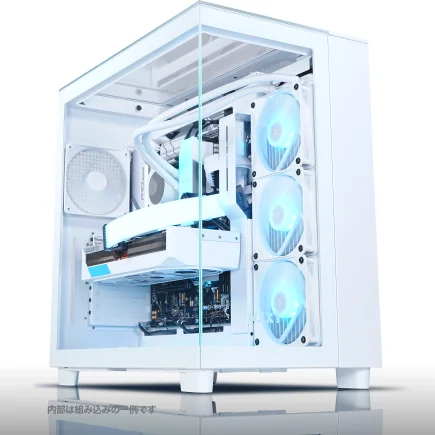
| 【SR-ar9-9170R/S9 スペック】 | |
| CPU | AMD Ryzen9 7950X 16コア/32スレッド 5.70GHz(ブースト)/4.50GHz(ベース) |
| メモリ | 32GB DDR5 (16GB x2枚 Micron製) |
| ストレージ | SSD 2TB (m.2 nVMe READ/WRITE:7250Gbps/6900Gbps WD製) |
| ケース | NZXT H9 Elite ホワイト |
| CPUクーラー | 水冷 360mmラジエータ CoolerMaster製 水冷CPUクーラー ML 360 Core II White |
| マザーボード | AMD B650 チップセット ASUS製 TUF GAMING B650-PLUS WIFI |
| 電源ユニット | 650W 80Plus BRONZE認証 電源ユニット (COUGAR製) |
| 無線LAN | Wi-Fi 6E (IEEE802.11ax/11ad/11ac/11n/11a/11g/11b) |
| BlueTooth | BlueTooth 5 |
| 光学式ドライブ | DVDスーパーマルチドライブ (外付け) |
| OS | Microsoft Windows 11 Home |
NVIDIAとAMD、デザイナーが選ぶべきは
Adobe製品はCUDAアクセラレーションに最適化されており、NVIDIAのグラフィックボードとの相性が抜群に良いからです。
Premiere ProのハードウェアエンコーディングやAfter Effectsのレイトレース3Dレンダラーは、GeForce RTXシリーズで最高のパフォーマンスを発揮することが分かっています。
RTX 5070Tiは第4世代RTコアと第5世代Tensorコアを搭載し、DLSS 4にも対応。
コストを抑えたい場合の選択肢
予算を抑えたいならGeForce RTX 5060Tiも充分に実用的。
フルHD~2K解像度での作業が中心なら、RTX 5060Tiでもストレスを感じることはほとんどないでしょう。
ただし4K動画編集を頻繁に行うなら、やはりRTX 5070以上を選んだ方が後悔しない手はありませんね。
Radeon RX 9070XTも性能的には悪くありませんが、Adobe製品との最適化レベルを考えるとGeForceに軍配が上がります。
VRAMは何GB必要か
RTX 5070Tiなら16GBのVRAMを搭載しているため、余裕を持って作業できるのです。
8GBのVRAMでも軽めの作業なら問題ありませんが、プロジェクトの規模が大きくなるとメモリ不足のエラーに遭遇したりするかもしれません。
将来的な拡張性も考えると、最初から余裕のあるVRAM容量を選んでおくのが賢明でしょう。
| GPU | VRAM | 推奨解像度 | 動画編集性能 |
|---|---|---|---|
| RTX 5070Ti | 16GB | 4K~8K | 極めて高速 |
| RTX 5070 | 12GB | 2K~4K | 高速 |
| RTX 5060Ti | 12GB | フルHD~2K | 充分 |
| RX 9070XT | 16GB | 2K~4K | 高速 |
メモリ容量と速度の最適解
32GBか64GBか、それが問題だ
グラフィックデザイナーには32GBを標準として、動画編集の頻度が高いなら64GBにアップグレードするのが正解。
Photoshop、Illustrator、InDesignを同時起動しながらChromeで大量のタブを開いても、32GBあれば余裕で対応できます。
ただしAfter Effectsで長尺のモーショングラフィックスを制作したり、Premiere Proで4K素材を複数トラック編集したりする場合は、64GBあると作業効率が段違いに向上します。


DDR5の速度は気にすべきか
DDR5-6000やDDR5-6400といった高速メモリも存在しますが、クリエイティブワークにおける体感差は限定的。
それよりも容量を優先した方が、実際の作業では快適性を実感できるでしょう。
BTOパソコンを選ぶ際は、これらの信頼性の高いメーカーのメモリを搭載しているかどうかをチェックしましょう。
安価な無名メーカーのメモリは相性問題や不具合のリスクがあるという可能性があるからです。
デュアルチャネルは必須
16GB×2枚で32GB、32GB×2枚で64GBという構成が基本です。
シングルチャネル(1枚挿し)では帯域幅が半減し、せっかくの高性能CPUやGPUの足を引っ張ってしまいますよね。
「32GB」とだけ書かれていて枚数が不明な場合は、問い合わせて確認した方がいいでしょう。
パソコン おすすめモデル5選
パソコンショップSEVEN ZEFT Z54X

| 【ZEFT Z54X スペック】 | |
| CPU | Intel Core Ultra7 265K 20コア/20スレッド 5.50GHz(ブースト)/3.90GHz(ベース) |
| グラフィックボード | GeForce RTX5050 (VRAM:8GB) |
| メモリ | 32GB DDR5 (32GB x1枚 クルーシャル製) |
| ストレージ | SSD 1TB (m.2 nVMe READ/WRITE:7250Gbps/6900Gbps WD製) |
| ケース | Thermaltake Versa H26 |
| CPUクーラー | 空冷 DeepCool製 空冷CPUクーラー AK400 |
| マザーボード | intel B860 チップセット ASRock製 B860M Pro RS WiFi |
| 電源ユニット | 650W 80Plus BRONZE認証 電源ユニット (COUGAR製) |
| 無線LAN | Wi-Fi 6E (IEEE802.11ax/11ad/11ac/11n/11a/11g/11b) |
| BlueTooth | BlueTooth 5 |
| 光学式ドライブ | DVDスーパーマルチドライブ (内蔵) |
| OS | Microsoft Windows 11 Home |
パソコンショップSEVEN ZEFT Z56KA
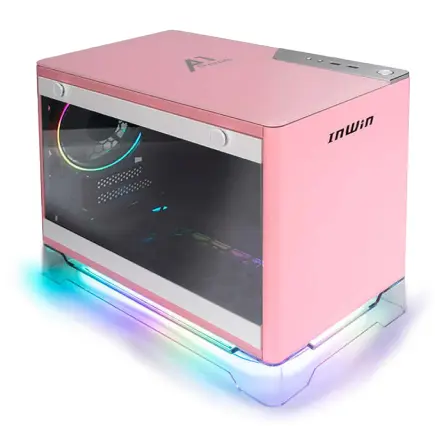
| 【ZEFT Z56KA スペック】 | |
| CPU | Intel Core Ultra9 285K 24コア/24スレッド 5.70GHz(ブースト)/3.70GHz(ベース) |
| グラフィックボード | GeForce RTX5060Ti 16GB (VRAM:16GB) |
| メモリ | 32GB DDR5 (32GB x1枚 クルーシャル製) |
| ストレージ | SSD 2TB (m.2 nVMe READ/WRITE:7250Gbps/6900Gbps WD製) |
| ケース | INWIN A1 PRIME ピンク |
| CPUクーラー | 空冷 サイズ製 空冷CPUクーラー SCYTHE() MUGEN6 BLACK EDITION |
| マザーボード | intel B860 チップセット ASRock製 B860I WiFi |
| 電源ユニット | 750W 80Plus GOLD認証 |
| 無線LAN | Wi-Fi 6E (IEEE802.11ax/11ad/11ac/11n/11a/11g/11b) |
| BlueTooth | BlueTooth 5 |
| OS | Microsoft Windows 11 Home |
パソコンショップSEVEN ZEFT R62L

| 【ZEFT R62L スペック】 | |
| CPU | AMD Ryzen7 9800X3D 8コア/16スレッド 5.20GHz(ブースト)/4.70GHz(ベース) |
| グラフィックボード | GeForce RTX5070 (VRAM:12GB) |
| メモリ | 32GB DDR5 (32GB x1枚 クルーシャル製) |
| ストレージ | SSD 1TB (m.2 nVMe READ/WRITE:7250Gbps/6900Gbps WD製) |
| ケース | Antec P20C ブラック |
| CPUクーラー | 水冷 240mmラジエータ CoolerMaster製 水冷CPUクーラー ML 240 Core II Black |
| マザーボード | AMD B850 チップセット ASRock製 B850M-X WiFi R2.0 |
| 電源ユニット | 850W 80Plus GOLD認証 電源ユニット (Silverstone製) |
| 無線LAN | Wi-Fi 6E (IEEE802.11ax/11ad/11ac/11n/11a/11g/11b) |
| BlueTooth | BlueTooth 5 |
| OS | Microsoft Windows 11 Home |
パソコンショップSEVEN ZEFT Z56AH

| 【ZEFT Z56AH スペック】 | |
| CPU | Intel Core Ultra7 265KF 20コア/20スレッド 5.50GHz(ブースト)/3.90GHz(ベース) |
| グラフィックボード | GeForce RTX5060 (VRAM:8GB) |
| メモリ | 32GB DDR5 (32GB x1枚 クルーシャル製) |
| ストレージ | SSD 1TB (m.2 nVMe READ/WRITE:7250Gbps/6900Gbps WD製) |
| ケース | CoolerMaster Silencio S600 |
| CPUクーラー | 水冷 240mmラジエータ CoolerMaster製 水冷CPUクーラー ML 240 Core II Black |
| マザーボード | intel B860 チップセット ASRock製 B860M Pro RS WiFi |
| 電源ユニット | 650W 80Plus BRONZE認証 電源ユニット (COUGAR製) |
| 無線LAN | Wi-Fi 6E (IEEE802.11ax/11ad/11ac/11n/11a/11g/11b) |
| BlueTooth | BlueTooth 5 |
| OS | Microsoft Windows 11 Home |
パソコンショップSEVEN ZEFT R60CB
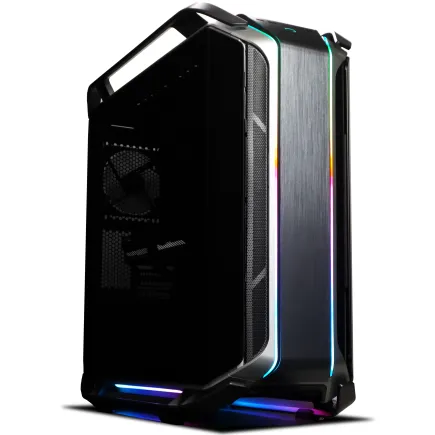
| 【ZEFT R60CB スペック】 | |
| CPU | AMD Ryzen7 9800X3D 8コア/16スレッド 5.20GHz(ブースト)/4.70GHz(ベース) |
| グラフィックボード | Radeon RX 7800XT (VRAM:16GB) |
| メモリ | 32GB DDR5 (16GB x2枚 Micron製) |
| ストレージ | SSD 1TB (m.2 nVMe READ/WRITE:7250Gbps/6900Gbps WD製) |
| ケース | CoolerMaster COSMOS C700M |
| CPUクーラー | 水冷 240mmラジエータ CoolerMaster製 水冷CPUクーラー ML 240 Core II Black |
| マザーボード | AMD B650 チップセット ASRock製 B650M Pro X3D WiFi |
| 電源ユニット | 850W 80Plus GOLD認証 電源ユニット (CWT製) |
| 無線LAN | Wi-Fi 6E (IEEE802.11ax/11ad/11ac/11n/11a/11g/11b) |
| BlueTooth | BlueTooth 5 |
| 光学式ドライブ | DVDスーパーマルチドライブ (内蔵) |
| OS | Microsoft Windows 11 Home |
ストレージ構成の考え方
システムドライブはGen.4 SSDで決まり
システムドライブには1TB以上のPCIe Gen.4 SSDを選ぶのが鉄板です。
OSとアプリケーションをインストールし、作業中のプロジェクトファイルも置くことを考えると、1TBは最低ライン。
できれば2TBあると余裕を持って運用できます。
PCIe Gen.5 SSDは確かに高速ですが、発熱が非常に高く大型ヒートシンクやアクティブ冷却が必要になるため、コストパフォーマンスを考えるとGen.4で充分。
WD(WESTERN DIGITAL)、Crucial、キオクシアといった信頼性の高いメーカーの製品を選べば、速度も安定性も申し分ありません。
データドライブの必要性
完成したプロジェクトや素材ファイルを保存するデータドライブは、別途用意するのが理想的。
システムドライブとは物理的に分離することで、OSの再インストールやトラブル時にもデータを守れます。
データドライブも2TB以上のGen.4 SSDがおすすめですが、予算を抑えたいなら4TB程度の大容量HDDも選択肢に入ります。
ただし動画素材をHDDに置くと、プレビューやスクラブ再生が遅くなってストレスを感じることもないですし、快適に作業することもできます。
可能な限りSSDで統一した方が、作業効率は確実に向上するのです。
バックアップ戦略も忘れずに
クリエイティブワークでは、データのバックアップが生命線。
クラウドストレージも併用すれば、万が一の災害時にもデータを守れます。
BTOパソコンを選ぶ際は、M.2スロットが複数あるマザーボードを搭載したモデルを選ぶと、後からストレージを増設しやすくて便利。
SATA接続の2.5インチSSDスロットも残っていると、さらに拡張性が高まります。
| 用途 | 推奨容量 | 推奨規格 | 優先度 |
|---|---|---|---|
| システム+アプリ | 1~2TB | Gen.4 SSD | 最優先 |
| 作業中データ | 2~4TB | Gen.4 SSD | 高 |
| アーカイブ | 4TB~ | Gen.4 SSD or HDD | 中 |
| バックアップ | 4TB~ | 外付けSSD/NAS | 高 |
CPUクーラーの選び方
空冷か水冷か
Core Ultra 200シリーズもRyzen 9000シリーズも、旧世代と比べて発熱が抑えられているため、高性能な空冷CPUクーラーで充分に冷却できます。
DEEPCOOL、サイズ、Noctuaといった人気メーカーの大型空冷クーラーなら、静音性と冷却性能を両立できるのです。
水冷CPUクーラーは冷却性能では空冷を上回りますが、メンテナンスの手間やポンプ故障のリスクを考えると、必ずしも水冷を選ばなければならないわけではありません。
静音性を重視するなら
ファンの回転数が低くても充分な冷却性能を持つ大型クーラーを選べば、作業中の騒音を最小限に抑えられます。
水冷ならCorsairやNZXTの製品が、ポンプ音を抑えた設計になっています。

パソコン おすすめモデル4選
パソコンショップSEVEN ZEFT R60FK

| 【ZEFT R60FK スペック】 | |
| CPU | AMD Ryzen7 7700 8コア/16スレッド 5.30GHz(ブースト)/3.80GHz(ベース) |
| グラフィックボード | Radeon RX 9060XT (VRAM:16GB) |
| メモリ | 32GB DDR5 (32GB x1枚 クルーシャル製) |
| ストレージ | SSD 1TB (m.2 nVMe READ/WRITE:7250Gbps/6900Gbps WD製) |
| ケース | Thermaltake The Tower 100 Black |
| マザーボード | AMD B850 チップセット ASRock製 B850I Lightning WiFi |
| 電源ユニット | 750W 80Plus GOLD認証 電源ユニット (Silverstone製) |
| 無線LAN | Wi-Fi 6E (IEEE802.11ax/11ad/11ac/11n/11a/11g/11b) |
| BlueTooth | BlueTooth 5 |
| OS | Microsoft Windows 11 Home |
パソコンショップSEVEN ZEFT R67E

| 【ZEFT R67E スペック】 | |
| CPU | AMD Ryzen7 7700 8コア/16スレッド 5.30GHz(ブースト)/3.80GHz(ベース) |
| グラフィックボード | GeForce RTX5070Ti (VRAM:16GB) |
| メモリ | 32GB DDR5 (32GB x1枚 クルーシャル製) |
| ストレージ | SSD 1TB (m.2 nVMe READ/WRITE:7250Gbps/6900Gbps WD製) |
| ケース | DeepCool CH160 PLUS Black |
| CPUクーラー | 水冷 240mmラジエータ CoolerMaster製 水冷CPUクーラー ML 240 Core II Black |
| マザーボード | AMD B850 チップセット ASRock製 B850M-X WiFi R2.0 |
| 電源ユニット | 850W 80Plus GOLD認証 電源ユニット (Silverstone製) |
| 無線LAN | Wi-Fi 6E (IEEE802.11ax/11ad/11ac/11n/11a/11g/11b) |
| BlueTooth | BlueTooth 5 |
| OS | Microsoft Windows 11 Home |
パソコンショップSEVEN SR-ar9-9360D/S9
| 【SR-ar9-9360D/S9 スペック】 | |
| CPU | AMD Ryzen9 9950X 16コア/32スレッド 5.70GHz(ブースト)/4.30GHz(ベース) |
| メモリ | 16GB DDR5 (16GB x1枚 クルーシャル製) |
| ストレージ | SSD 1TB (m.2 nVMe READ/WRITE:7250Gbps/6900Gbps WD製) |
| ケース | Antec P20C ブラック |
| CPUクーラー | 空冷 DeepCool製 空冷CPUクーラー AK400 |
| マザーボード | AMD B850 チップセット ASRock製 B850M-X WiFi R2.0 |
| 電源ユニット | 650W 80Plus BRONZE認証 電源ユニット (COUGAR製) |
| 無線LAN | Wi-Fi 6E (IEEE802.11ax/11ad/11ac/11n/11a/11g/11b) |
| BlueTooth | BlueTooth 5 |
| 光学式ドライブ | DVDスーパーマルチドライブ (外付け) |
| OS | Microsoft Windows 11 Home |
パソコンショップSEVEN SR-ar5-5580H/S9
| 【SR-ar5-5580H/S9 スペック】 | |
| CPU | AMD Ryzen5 8600G 6コア/12スレッド 5.00GHz(ブースト)/4.30GHz(ベース) |
| メモリ | 32GB DDR5 (32GB x1枚 クルーシャル製) |
| ストレージ | SSD 1TB (m.2 nVMe READ/WRITE:7250Gbps/6900Gbps WD製) |
| ケース | Thermaltake Versa H26 |
| マザーボード | AMD B850 チップセット ASRock製 B850M-X WiFi R2.0 |
| 電源ユニット | 650W 80Plus BRONZE認証 電源ユニット (COUGAR製) |
| 無線LAN | Wi-Fi 6E (IEEE802.11ax/11ad/11ac/11n/11a/11g/11b) |
| BlueTooth | BlueTooth 5 |
| 光学式ドライブ | DVDスーパーマルチドライブ (内蔵) |
| OS | Microsoft Windows 11 Home |
PCケースのトレンドと選び方
デザイン性と機能性の両立
内部が美しく見えるだけでなく、組み立てやメンテナンスもしやすいのが特徴です。
NZXT、Lian Li、Antecのピラーレスケースは、グラフィックデザイナーのワークスペースにも違和感なく溶け込むスタイリッシュなデザインが魅力。
木製パネルを採用したケースも人気が上昇中。
デザイナーという職業柄、PCの見た目にもこだわりたいという方におすすめなのが、これらのデザイン性の高いケースです。
エアフローを確保する
グラフィックボードとCPUが高負荷で動作するクリエイティブワークでは、ケース内のエアフローが重要。
フロントとリアに大型ファンを搭載できるケースを選び、効率的な空気の流れを作りましょう。
DEEPCOOL、COOLER MASTER、Thermaltakeのスタンダードなケースは、エアフロー設計に優れており、冷却性能と静音性のバランスが取れています。
電源ユニットの重要性
容量と効率の目安
RTX 5070TiクラスのグラフィックボードとRyzen 7 9800X3Dの組み合わせなら、750Wで充分な余裕があります。
電源容量に余裕を持たせることで、システムの安定性が向上し、電源ユニット自体の寿命も延びるのです。
信頼性の高いメーカーを選ぶ
Corsair、Seasonic、Antecといった定評のあるメーカーの製品を選べば、長期間安心して使用できます。
電源ユニットはケチらず、品質の高い製品を選ぶことこそが一番の肝です。
モニター選びのポイント
色域と解像度
グラフィックデザイナーにとってモニターは、PCパーツと同じくらい重要な要素。
sRGBカバー率99%以上、できればAdobe RGBカバー率90%以上のモニターを選ぶべきです。
色再現性が正確でなければ、印刷物やWebサイトの色が意図した通りに表示されず、クライアントとのトラブルにつながってしまいますよね。
解像度は2K(2560×1440)以上が推奨。
パネルタイプとリフレッシュレート
リフレッシュレートは60Hzで充分ですが、動画編集も頻繁に行うなら75Hz~120Hzあると、スクラブ再生やプレビュー表示が滑らかになって快適です。
BTOパソコンと自作、どちらを選ぶか
BTOパソコンのメリット
保証も充実しており、万が一のトラブル時にもサポートを受けられるのが大きな安心材料。
人気メーカーのパーツを選べるBTOショップなら、CPUクーラーやケース、メモリ、ストレージまで自分好みにカスタマイズできます。
特にCPUクーラーやケースは、後から交換するのが面倒なので、最初から希望のモデルを選んでおくのが賢明でしょう。
自作PCのメリット
自作PCは、すべてのパーツを自分で選べる自由度の高さが魅力。
特定のメーカーやモデルにこだわりたい場合や、将来的なアップグレードを見据えて拡張性の高い構成にしたい場合は、自作が有利です。
ただし組み立てには知識と経験が必要で、トラブルが発生した際は自分で原因を特定して解決しなければなりません。
初めてPCを購入する方や、トラブルシューティングに自信がない方には、BTOパソコンの方が安心でしょう。
推奨PC構成例

バランス重視のミドルハイ構成
実用性とコストパフォーマンスを両立させた、グラフィックデザイナーに最もおすすめの構成がこちら。
- CPU:Ryzen 7 9800X3D
- GPU:GeForce RTX 5070Ti
- メモリ:DDR5-5600 32GB(16GB×2)
- ストレージ:Gen.4 SSD 2TB(システム+作業用)
- 電源:750W 80PLUS Gold
- CPUクーラー:DEEPCOOL製空冷クーラー
- ケース:NZXT製ピラーレスケース
この構成なら、Photoshop、Illustrator、InDesignでの作業はもちろん、After EffectsやPremiere Proでの動画編集も快適にこなせます。
予算は30万円前後が目安。
プロフェッショナル向けハイエンド構成
4K動画編集を頻繁に行う方や、大規模なプロジェクトを扱うプロフェッショナルには、この構成がおすすめ。
- CPU:Ryzen 9 9950X3D
- GPU:GeForce RTX 5080
- メモリ:DDR5-5600 64GB(32GB×2)
- ストレージ:Gen.4 SSD 2TB(システム)+ Gen.4 SSD 4TB(データ)
- 電源:850W 80PLUS Gold
- CPUクーラー:Corsair製水冷クーラー(360mm)
- ケース:Fractal Design製木製パネルケース
この構成なら、8K素材の編集やAfter Effectsの重いコンポジション作業も余裕でこなせます。
予算は50万円前後。
コストを抑えたエントリー構成
- CPU:Core Ultra 7 265K
- GPU:GeForce RTX 5060Ti
- メモリ:DDR5-5600 32GB(16GB×2)
- ストレージ:Gen.4 SSD 1TB
- 電源:650W 80PLUS Bronze
- CPUクーラー:サイズ製空冷クーラー
- ケース:DEEPCOOL製スタンダードケース
フルHD~2K解像度での作業が中心なら、この構成でも充分に快適。
予算は20万円前後で収まります。
| 構成 | CPU | GPU | メモリ | 予算目安 |
|---|---|---|---|---|
| エントリー | Core Ultra 7 265K | RTX 5060Ti | 32GB | 20万円 |
| ミドルハイ | Ryzen 7 9800X3D | RTX 5070Ti | 32GB | 30万円 |
| ハイエンド | Ryzen 9 9950X3D | RTX 5080 | 64GB | 50万円 |
購入後の初期設定とメンテナンス
OSとドライバーのインストール
PCが届いたら、まずOSとグラフィックボードのドライバーを最新版にアップデートしましょう。
NVIDIAのGeForce Experienceを使えば、ドライバーの更新が簡単に行えます。
Adobe Creative Cloudをインストールする際は、システムドライブではなくデータドライブにキャッシュフォルダを設定すると、システムドライブの容量を節約できます。
Premiere ProやAfter Effectsのメディアキャッシュは、特に容量を消費するので注意が必要。
定期的な清掃とメンテナンス
PCケース内部は、3ヶ月に1回程度の頻度で清掃するのが理想的。
ホコリが溜まるとエアフローが悪化し、冷却性能が低下してしまいますよね。
エアダスターを使って、ファンやヒートシンクのホコリを吹き飛ばしましょう。
SSDの健康状態も定期的にチェックすること。
周辺機器の選び方
キーボードとマウス
メカニカルキーボードは打鍵感が良く、タイピングの疲労を軽減してくれます。
静音性を重視するなら、赤軸や茶軸のスイッチがおすすめ。
ペンタブレットを使う方も多いでしょうが、細かい選択作業やUI操作には、やはりマウスが便利なのです。
スピーカーとヘッドホン
動画編集を行うなら、音質の良いスピーカーやヘッドホンも必要。
モニタースピーカーなら、YAMAHAのHSシリーズやJBLの305P MkIIが定番。
フラットな音質で、正確な音の確認ができます。
SONYのMDR-CD900STやAudio-TechnicaのATH-M50xは、プロの現場でも使われる定番モデルです。
よくある質問
グラフィックデザインにゲーミングPCは使えるか
ゲーミングPCは高性能なCPUとGPUを搭載しているため、グラフィックデザインにも充分に使えます。
ただしメモリが16GBしか搭載されていないモデルが多いので、32GB以上にカスタマイズするか、後から増設する必要があるでしょう。
最新グラフィックボード(VGA)性能一覧
| GPU型番 | VRAM | 3DMarkスコア TimeSpy |
3DMarkスコア FireStrike |
TGP | 公式 URL |
価格com URL |
|---|---|---|---|---|---|---|
| GeForce RTX 5090 | 32GB | 48401 | 101152 | 575W | 公式 | 価格 |
| GeForce RTX 5080 | 16GB | 31960 | 77474 | 360W | 公式 | 価格 |
| Radeon RX 9070 XT | 16GB | 29973 | 66248 | 304W | 公式 | 価格 |
| Radeon RX 7900 XTX | 24GB | 29897 | 72862 | 355W | 公式 | 価格 |
| GeForce RTX 5070 Ti | 16GB | 27002 | 68400 | 300W | 公式 | 価格 |
| Radeon RX 9070 | 16GB | 26348 | 59776 | 220W | 公式 | 価格 |
| GeForce RTX 5070 | 12GB | 21819 | 56364 | 250W | 公式 | 価格 |
| Radeon RX 7800 XT | 16GB | 19801 | 50095 | 263W | 公式 | 価格 |
| Radeon RX 9060 XT 16GB | 16GB | 16462 | 39070 | 145W | 公式 | 価格 |
| GeForce RTX 5060 Ti 16GB | 16GB | 15899 | 37906 | 180W | 公式 | 価格 |
| GeForce RTX 5060 Ti 8GB | 8GB | 15762 | 37685 | 180W | 公式 | 価格 |
| Arc B580 | 12GB | 14552 | 34652 | 190W | 公式 | 価格 |
| Arc B570 | 10GB | 13661 | 30622 | 150W | 公式 | 価格 |
| GeForce RTX 5060 | 8GB | 13124 | 32112 | 145W | 公式 | 価格 |
| Radeon RX 7600 | 8GB | 10757 | 31499 | 165W | 公式 | 価格 |
| GeForce RTX 4060 | 8GB | 10588 | 28366 | 115W | 公式 | 価格 |
MacとWindowsどちらがいいか
Adobe Creative Cloudは、MacでもWindowsでも同じように動作します。
ノートPCでも作業できるか
高性能なクリエイター向けノートPCなら、外出先での作業も可能です。
ただし同じ予算ならデスクトップPCの方が圧倒的に高性能で、拡張性も高いため、自宅やオフィスでの作業が中心ならデスクトップを選んだ方が賢明でしょう。
中古パーツは避けるべきか
CPUやメモリは中古でも問題ありませんが、グラフィックボードやストレージは新品を選ぶのが安全。
特にSSDは書き込み寿命があるため、中古品は残り寿命が不明でリスクが高いのです。
電源ユニットも経年劣化するため、新品を選びましょう。
将来的なアップグレードは可能か
マザーボードのソケットやチップセットが対応していれば、CPUのアップグレードが可能。
メモリやストレージは比較的簡単に増設できます。