
ゲーミングPCで絶対に妥協できないパーツとは
最高設定でプレイするための核心部分
最高設定でゲームを快適にプレイしたいなら、グラフィックボードとCPUには絶対に妥協してはいけません。
この2つのパーツは、ゲーミング体験の質を根本から左右する要素だからです。
グラフィックボードは描画性能の要であり、CPUはゲーム全体の処理速度を決定します。
特に最新のAAAタイトルを最高設定で楽しみたいなら、両方に十分な予算を割く必要があります。
他のパーツは後からアップグレードできる可能性がありますが、グラフィックボードとCPUの交換は手間もコストも大きくなるという可能性があるからです。
妥協の代償は想像以上に大きい
しかし最高設定を目指すなら、中途半端なスペックは結局買い直しにつながります。
私の知人も、最初にRTX5060を選んで半年後にRTX5070Tiへ買い替えるという無駄な出費をしていました。
これらの機能は、ハイエンドなグラフィックボードでこそ真価を発揮するのです。
グラフィックボード選びの絶対基準
最高設定に必要な性能ライン
最高設定でゲームを楽しむなら、GeForce RTX5070Ti以上、またはRadeon RX 9070XT以上を選択することが絶対条件です。
これより下のモデルでは、4K解像度や高リフレッシュレートでの最高設定プレイに限界が出てきます。
GeForce RTX50シリーズは、Blackwellアーキテクチャの採用により、前世代から大幅な性能向上を実現しています。
特にレイトレーシング性能とAI処理能力の向上は目覚ましく、DLSS 4やニューラルシェーダといった最新技術により、高解像度でも滑らかなフレームレートを維持できるようになりました。
一方、Radeon RX 90シリーズもRDNA 4アーキテクチャにより、レイトレーシング性能を大きく改善しました。
コストパフォーマンスを重視するなら、Radeon RX 9070XTは非常に魅力的な選択肢になります。
モデル別の実力と選び方
8K解像度でも最高設定を維持できる圧倒的な性能を持ち、プロフェッショナルなコンテンツ制作にも対応できます。
ただし価格も最高峰なので、純粋にゲームだけを楽しむなら、RTX5080やRTX5070Tiの方がコストパフォーマンスに優れているといえるでしょう。
RTX5070Tiは、最高設定ゲーミングにおいて最もバランスの取れた選択肢です。
4K解像度で多くのタイトルを最高設定かつ60fps以上で動作させられる性能を持ちながら、価格も比較的抑えられています。
BTOパソコンでも採用例が多く、カスタマイズの選択肢として用意されているショップが多いのも利点です。
RTX5070は、WQHDでの最高設定プレイに最適化されたモデルといえます。
4Kでも設定を少し調整すれば快適にプレイできますが、完全な最高設定を維持するには力不足を感じる場面もあるでしょう。
予算に余裕があるなら、やはりRTX5070Ti以上を選んだ方が後悔しません。
Radeon陣営では、RX 9070XTが最高設定ゲーミングの入門ラインとして優秀です。
GeForceと比較すると若干レイトレーシング性能はやや劣りますが、ラスタライズ性能は非常に高く、FSR 4を活用すれば十分に最高設定でのプレイが可能になります。
特にAMD製CPUと組み合わせることで、システム全体の相性が良くなるメリットもあります。
| グラフィックボード | 推奨解像度 | 最高設定での快適度 | コストパフォーマンス |
|---|---|---|---|
| GeForce RTX5090 | 8K | 極めて快適 | 低い |
| GeForce RTX5080 | 4K | 非常に快適 | 中程度 |
| GeForce RTX5070Ti | 4K | 快適 | 高い |
| GeForce RTX5070 | WQHD~4K | やや快適 | 高い |
| Radeon RX 9070XT | 4K | 快適 | 非常に高い |
| Radeon RX 9070 | WQHD | 快適 | 高い |
VRAM容量は将来への投資
最高設定でゲームをプレイする際、VRAM容量も重要な要素になります。
最新のAAAタイトルは、最高設定で12GB以上のVRAMを要求するケースが増えてきました。
RTX5070Tiは12GB、RTX5080は16GB、RTX5090は32GBのVRAMを搭載しており、今後数年間は安心して使い続けられる容量です。
VRAM不足は、突然のフレームレート低下やテクスチャの読み込み遅延として現れます。
これは絶対に避けたいですよね。
特に4K解像度では、高解像度テクスチャが大量のVRAMを消費するため、余裕を持った容量を確保しておくことが重要です。
BTOパソコンを選ぶ際は、グラフィックボードのモデル名だけでなく、VRAM容量も必ず確認しましょう。
パソコン おすすめモデル4選
パソコンショップSEVEN ZEFT Z55HY

| 【ZEFT Z55HY スペック】 | |
| CPU | Intel Core Ultra7 265F 20コア/20スレッド 5.30GHz(ブースト)/2.40GHz(ベース) |
| グラフィックボード | GeForce RTX5080 (VRAM:16GB) |
| メモリ | 32GB DDR5 (16GB x2枚 クルーシャル製) |
| ストレージ | SSD 1TB (m.2 nVMe READ/WRITE:7250Gbps/6900Gbps WD製) |
| ケース | Antec P20C ブラック |
| マザーボード | intel B860 チップセット ASRock製 B860M Pro RS WiFi |
| 電源ユニット | 850W 80Plus GOLD認証 電源ユニット (Silverstone製) |
| 無線LAN | Wi-Fi 6E (IEEE802.11ax/11ad/11ac/11n/11a/11g/11b) |
| BlueTooth | BlueTooth 5 |
| OS | Microsoft Windows 11 Pro |
パソコンショップSEVEN ZEFT R60TD
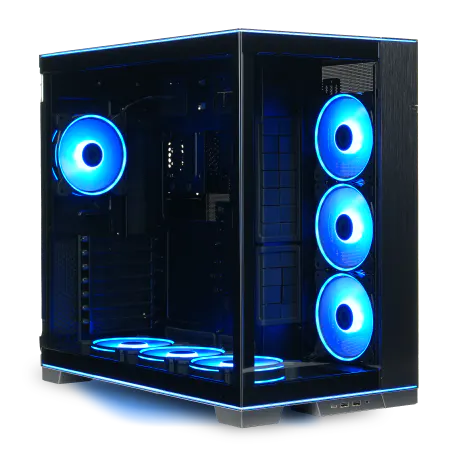
| 【ZEFT R60TD スペック】 | |
| CPU | AMD Ryzen9 9950X 16コア/32スレッド 5.70GHz(ブースト)/4.30GHz(ベース) |
| グラフィックボード | Radeon RX 9070XT (VRAM:16GB) |
| メモリ | 64GB DDR5 (32GB x2枚 クルーシャル製) |
| ストレージ | SSD 2TB (m.2 nVMe READ/WRITE:7250Gbps/6900Gbps WD製) |
| ケース | LianLi O11D EVO RGB Black 特別仕様 |
| CPUクーラー | 空冷 サイズ製 空冷CPUクーラー SCYTHE() MUGEN6 BLACK EDITION |
| マザーボード | AMD B850 チップセット ASRock製 B850M Pro-A WiFi |
| 電源ユニット | 1000W 80Plus GOLD認証 電源ユニット (アスロック製) |
| 無線LAN | Wi-Fi 6E (IEEE802.11ax/11ad/11ac/11n/11a/11g/11b) |
| BlueTooth | BlueTooth 5 |
| OS | Microsoft Windows 11 Home |
パソコンショップSEVEN ZEFT Z55IY
| 【ZEFT Z55IY スペック】 | |
| CPU | Intel Core Ultra5 235 14コア/14スレッド 5.00GHz(ブースト)/3.40GHz(ベース) |
| グラフィックボード | GeForce RTX5080 (VRAM:16GB) |
| メモリ | 32GB DDR5 (16GB x2枚 クルーシャル製) |
| ストレージ | SSD 1TB (m.2 nVMe READ/WRITE:7250Gbps/6900Gbps WD製) |
| ケース | Antec P20C ブラック |
| マザーボード | intel B860 チップセット ASRock製 B860M Pro RS WiFi |
| 電源ユニット | 850W 80Plus GOLD認証 電源ユニット (Silverstone製) |
| 無線LAN | Wi-Fi 6E (IEEE802.11ax/11ad/11ac/11n/11a/11g/11b) |
| BlueTooth | BlueTooth 5 |
| OS | Microsoft Windows 11 Pro |
パソコンショップSEVEN ZEFT Z45XEA
| 【ZEFT Z45XEA スペック】 | |
| CPU | Intel Core i7 14700KF 20コア/28スレッド 5.50GHz(ブースト)/3.40GHz(ベース) |
| グラフィックボード | Radeon RX 7900XTX (VRAM:24GB) |
| メモリ | 32GB DDR5 (16GB x2枚 Micron製) |
| ストレージ | SSD 1TB (m.2 nVMe READ/WRITE:7250Gbps/6900Gbps WD製) |
| ケース | Antec P20C ブラック |
| CPUクーラー | 水冷 240mmラジエータ CoolerMaster製 水冷CPUクーラー ML 240 Core II Black |
| マザーボード | intel B760 チップセット ASRock製 B760M Pro RS WiFi |
| 電源ユニット | 1000W 80Plus GOLD認証 電源ユニット (アスロック製) |
| 無線LAN | Wi-Fi 6E (IEEE802.11ax/11ad/11ac/11n/11a/11g/11b) |
| BlueTooth | BlueTooth 5 |
| 光学式ドライブ | DVDスーパーマルチドライブ (外付け) |
| OS | Microsoft Windows 11 Home |
CPUは処理の心臓部
ゲーミング性能を左右するCPU選択
グラフィックボードが高性能でも、CPUが弱ければその性能を引き出せません。
特に高フレームレートを目指す場合、CPUの処理能力がボトルネックになりやすいのです。
Core Ultra 200シリーズは、Lion CoveとSkymontという最新アーキテクチャを採用し、性能と効率のバランスを大幅に改善しました。
NPUを統合することでAI処理も強化され、ゲーム配信やコンテンツ制作を同時に行う場合でも安定したパフォーマンスを発揮します。
発熱も抑制されているため、冷却面でのメリットも大きいといえるでしょう。
特にX3Dモデルは、3D V-Cacheという大容量キャッシュを搭載することで、ゲームでの処理効率が飛躍的に向上しています。
Ryzen 7 9800X3Dは、多くのゲームタイトルで最高のフレームレートを叩き出すことが分かっています。
最新CPU性能一覧
| 型番 | コア数 | スレッド数 | 定格クロック | 最大クロック | Cineスコア Multi |
Cineスコア Single |
公式 URL |
価格com URL |
|---|---|---|---|---|---|---|---|---|
| Core Ultra 9 285K | 24 | 24 | 3.20GHz | 5.70GHz | 42807 | 2447 | 公式 | 価格 |
| Ryzen 9 9950X | 16 | 32 | 4.30GHz | 5.70GHz | 42562 | 2252 | 公式 | 価格 |
| Ryzen 9 9950X3D | 16 | 32 | 4.30GHz | 5.70GHz | 41599 | 2243 | 公式 | 価格 |
| Core i9-14900K | 24 | 32 | 3.20GHz | 6.00GHz | 40896 | 2341 | 公式 | 価格 |
| Ryzen 9 7950X | 16 | 32 | 4.50GHz | 5.70GHz | 38378 | 2063 | 公式 | 価格 |
| Ryzen 9 7950X3D | 16 | 32 | 4.20GHz | 5.70GHz | 38303 | 2034 | 公式 | 価格 |
| Core Ultra 7 265K | 20 | 20 | 3.30GHz | 5.50GHz | 37076 | 2339 | 公式 | 価格 |
| Core Ultra 7 265KF | 20 | 20 | 3.30GHz | 5.50GHz | 37076 | 2339 | 公式 | 価格 |
| Core Ultra 9 285 | 24 | 24 | 2.50GHz | 5.60GHz | 35455 | 2182 | 公式 | 価格 |
| Core i7-14700K | 20 | 28 | 3.40GHz | 5.60GHz | 35315 | 2218 | 公式 | 価格 |
| Core i9-14900 | 24 | 32 | 2.00GHz | 5.80GHz | 33576 | 2192 | 公式 | 価格 |
| Ryzen 9 9900X | 12 | 24 | 4.40GHz | 5.60GHz | 32722 | 2221 | 公式 | 価格 |
| Core i7-14700 | 20 | 28 | 2.10GHz | 5.40GHz | 32357 | 2087 | 公式 | 価格 |
| Ryzen 9 9900X3D | 12 | 24 | 4.40GHz | 5.50GHz | 32247 | 2178 | 公式 | 価格 |
| Ryzen 9 7900X | 12 | 24 | 4.70GHz | 5.60GHz | 29094 | 2025 | 公式 | 価格 |
| Core Ultra 7 265 | 20 | 20 | 2.40GHz | 5.30GHz | 28385 | 2141 | 公式 | 価格 |
| Core Ultra 7 265F | 20 | 20 | 2.40GHz | 5.30GHz | 28385 | 2141 | 公式 | 価格 |
| Core Ultra 5 245K | 14 | 14 | 3.60GHz | 5.20GHz | 25311 | 0 | 公式 | 価格 |
| Core Ultra 5 245KF | 14 | 14 | 3.60GHz | 5.20GHz | 25311 | 2160 | 公式 | 価格 |
| Ryzen 7 9700X | 8 | 16 | 3.80GHz | 5.50GHz | 22960 | 2196 | 公式 | 価格 |
| Ryzen 7 9800X3D | 8 | 16 | 4.70GHz | 5.40GHz | 22948 | 2077 | 公式 | 価格 |
| Core Ultra 5 235 | 14 | 14 | 3.40GHz | 5.00GHz | 20741 | 1846 | 公式 | 価格 |
| Ryzen 7 7700 | 8 | 16 | 3.80GHz | 5.30GHz | 19399 | 1924 | 公式 | 価格 |
| Ryzen 7 7800X3D | 8 | 16 | 4.50GHz | 5.40GHz | 17634 | 1803 | 公式 | 価格 |
| Core i5-14400 | 10 | 16 | 2.50GHz | 4.70GHz | 15958 | 1765 | 公式 | 価格 |
| Ryzen 5 7600X | 6 | 12 | 4.70GHz | 5.30GHz | 15204 | 1967 | 公式 | 価格 |
コア数とクロック速度のバランス
ゲーミング用途では、コア数よりもシングルスレッド性能が重要になります。
多くのゲームは、まだ8コア程度までしか効率的に活用できないからです。
Core Ultra 9 285Kのような24コアモデルは、ゲーム配信やビデオ編集を同時に行うクリエイター向けといえます。
純粋にゲームだけを楽しむなら、Core Ultra 7 265KやRyzen 7 9700Xで十分な性能を得られます。
これらは8コア構成ながら、高いクロック速度と効率的なアーキテクチャにより、最高設定でのゲーミングに必要な処理能力を十分に備えているのです。
BTOパソコンでも、この価格帯のCPUを選択することで、コストを抑えつつ高性能を実現できます。
Ryzen 7 9800X3Dは、ゲーミング特化なら最強の選択肢です。
3D V-Cacheの効果により、多くのタイトルで他のCPUを上回るフレームレートを記録しています。
特に競技性の高いFPSやバトルロイヤルゲームでは、この差が勝敗を分けることもあるでしょう。
オーバークロックの必要性
K付きモデルやX付きモデルは、オーバークロックに対応していますが、最高設定でゲームを楽しむだけなら、必ずオーバークロックしなければならないわけではありません。
現行のCPUは、定格動作でも十分に高い性能を発揮するからです。
BTOパソコンでも、K付きやX付きモデルを選択できるショップが多いので、予算に余裕があれば検討する価値はあるでしょう。
| CPU | コア数/スレッド数 | ベースクロック | ゲーミング性能 | コストパフォーマンス |
|---|---|---|---|---|
| Core Ultra 9 285K | 24コア/24スレッド | 3.7GHz | 非常に高い | 中程度 |
| Core Ultra 7 265K | 20コア/20スレッド | 3.9GHz | 高い | 高い |
| Core Ultra 5 235 | 14コア/14スレッド | 3.2GHz | 中程度 | 高い |
| Ryzen 9 9950X3D | 16コア/32スレッド | 4.3GHz | 極めて高い | 中程度 |
| Ryzen 7 9800X3D | 8コア/16スレッド | 4.7GHz | 極めて高い | 非常に高い |
| Ryzen 7 9700X | 8コア/16スレッド | 3.8GHz | 高い | 非常に高い |


メモリは容量と速度の両立が鍵
最高設定に必要なメモリ容量
最高設定でゲームをプレイするなら、32GB以上のメモリを搭載することが必須条件です。
16GBでは、最新のAAAタイトルを最高設定で動かすと、メモリ不足によるパフォーマンス低下が発生する可能性が高くなります。
現代のゲームは、高解像度テクスチャや複雑な物理演算により、大量のメモリを消費します。
さらにバックグラウンドで動作するゲームランチャーや配信ソフト、ブラウザなども考慮すると、32GBあれば余裕を持った運用が可能になるのです。
私自身、16GBから32GBへアップグレードした際、ゲーム中のカクつきが完全に解消されたことを実感しました。
64GBは、ゲーム配信やビデオ編集を同時に行うクリエイター向けの容量といえます。
BTOパソコンでは、メモリ容量のカスタマイズが比較的安価にできるため、予算に応じて選択することをおすすめします。
DDR5の速度規格を理解する
現行のゲーミングPCは、すべてDDR5メモリに移行しています。
DDR5-5600が標準的な速度規格であり、Core Ultra 200シリーズもRyzen 9000シリーズも、この速度を公式にサポートしているのです。
より高速なDDR5-6000やDDR5-6400といった規格も存在しますが、ゲーミング性能への影響は限定的です。
ベンチマークでは数パーセントの差が出る場合もありますが、体感できるほどの違いはほとんどないでしょう。
むしろメモリの安定性や相性問題を考えると、標準的なDDR5-5600を選んだ方が無難といえます。
BTOパソコンでメモリをカスタマイズする際は、速度よりも容量を優先しましょう。
高速メモリは、オーバークロックやベンチマーク競争を楽しむ上級者向けの選択肢と考えるとよいかと思います。
パソコン おすすめモデル4選
パソコンショップSEVEN ZEFT R64K

| 【ZEFT R64K スペック】 | |
| CPU | AMD Ryzen7 7700 8コア/16スレッド 5.30GHz(ブースト)/3.80GHz(ベース) |
| グラフィックボード | GeForce RTX5070 (VRAM:12GB) |
| メモリ | 16GB DDR5 (16GB x1枚 クルーシャル製) |
| ストレージ | SSD 1TB (m.2 nVMe READ/WRITE:7250Gbps/6900Gbps WD製) |
| ケース | NZXT H6 Flow White |
| マザーボード | AMD B850 チップセット ASRock製 B850M-X WiFi R2.0 |
| 電源ユニット | 750W 80Plus GOLD認証 電源ユニット (Silverstone製) |
| 無線LAN | Wi-Fi 6E (IEEE802.11ax/11ad/11ac/11n/11a/11g/11b) |
| BlueTooth | BlueTooth 5 |
| OS | Microsoft Windows 11 Home |
パソコンショップSEVEN ZEFT R60GX
| 【ZEFT R60GX スペック】 | |
| CPU | AMD Ryzen7 9700X 8コア/16スレッド 5.50GHz(ブースト)/3.80GHz(ベース) |
| グラフィックボード | GeForce RTX5070 (VRAM:12GB) |
| メモリ | 32GB DDR5 (32GB x1枚 クルーシャル製) |
| ストレージ | SSD 1TB (m.2 nVMe READ/WRITE:7250Gbps/6900Gbps WD製) |
| ケース | Antec P20C ブラック |
| CPUクーラー | 水冷 240mmラジエータ CoolerMaster製 水冷CPUクーラー ML 240 Core II Black |
| マザーボード | AMD B850 チップセット ASRock製 B850I Lightning WiFi |
| 電源ユニット | 750W 80Plus GOLD認証 電源ユニット (Silverstone製) |
| 無線LAN | Wi-Fi 6E (IEEE802.11ax/11ad/11ac/11n/11a/11g/11b) |
| BlueTooth | BlueTooth 5 |
| OS | Microsoft Windows 11 Home |
パソコンショップSEVEN ZEFT Z55HC

| 【ZEFT Z55HC スペック】 | |
| CPU | Intel Core Ultra9 285K 24コア/24スレッド 5.70GHz(ブースト)/3.70GHz(ベース) |
| グラフィックボード | GeForce RTX5050 (VRAM:8GB) |
| メモリ | 16GB DDR5 (16GB x1枚 クルーシャル製) |
| ストレージ | SSD 1TB (m.2 nVMe READ/WRITE:7250Gbps/6900Gbps WD製) |
| ケース | Thermaltake S100 TG |
| CPUクーラー | 空冷 サイズ製 空冷CPUクーラー SCYTHE() MUGEN6 BLACK EDITION |
| マザーボード | intel B860 チップセット ASRock製 B860M Pro RS WiFi |
| 電源ユニット | 650W 80Plus BRONZE認証 電源ユニット (COUGAR製) |
| 無線LAN | Wi-Fi 6E (IEEE802.11ax/11ad/11ac/11n/11a/11g/11b) |
| BlueTooth | BlueTooth 5 |
| OS | Microsoft Windows 11 Pro |
パソコンショップSEVEN ZEFT Z55V
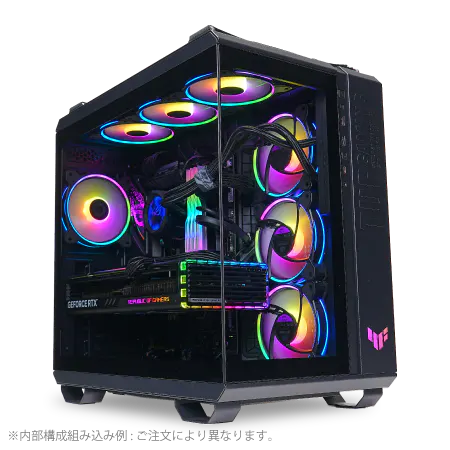
| 【ZEFT Z55V スペック】 | |
| CPU | Intel Core Ultra7 265 20コア/20スレッド 5.30GHz(ブースト)/2.40GHz(ベース) |
| グラフィックボード | GeForce RTX4060 (VRAM:8GB) |
| メモリ | 32GB DDR5 (16GB x2枚 Micron製) |
| ストレージ | SSD 1TB (m.2 nVMe READ/WRITE:7250Gbps/6900Gbps WD製) |
| ケース | ASUS TUF Gaming GT502 Black |
| CPUクーラー | 空冷 DeepCool製 空冷CPUクーラー AK400 |
| マザーボード | intel B860 チップセット ASRock製 B860M Pro RS WiFi |
| 電源ユニット | 650W 80Plus BRONZE認証 電源ユニット (COUGAR製) |
| 無線LAN | Wi-Fi 6E (IEEE802.11ax/11ad/11ac/11n/11a/11g/11b) |
| BlueTooth | BlueTooth 5 |
| 光学式ドライブ | DVDスーパーマルチドライブ (外付け) |
| OS | Microsoft Windows 11 Home |
信頼性の高いメーカーを選ぶ
安価な無名メーカーのメモリは、初期不良や相性問題のリスクが高く、トラブルの原因になりやすいのです。
MicronのCrucialブランド、GSkill、Samsungといった信頼性の高いメーカーを選ぶことで、長期的な安定動作が期待できます。
BTOパソコンを選ぶ際は、メモリメーカーを指定できるショップを選ぶのも効果的です。
標準構成では無名メーカーのメモリが使われている場合もあるため、カスタマイズオプションで信頼性の高いメーカーに変更できるかどうかをチェックしましょう。
ストレージは速度と容量の妥協点
Gen.4 SSDが現実的な選択
最高設定のゲーミングPCには、NVMe M.2規格のPCIe Gen.4 SSDを2TB以上搭載することをおすすめします。
Gen.5 SSDは確かに最大14,000MB/s超という驚異的な速度を実現していますが、発熱が非常に高く、大型ヒートシンクやアクティブ冷却が必要になります。
実際のゲームプレイにおいて、Gen.4とGen.5の体感差はほとんどありません。
ゲームのロード時間は、Gen.4 SSDでも十分に高速であり、Gen.5にしたからといって劇的に短縮されるわけではないのです。
むしろ発熱対策のコストや、価格の高さを考えると、Gen.4 SSDの方がコストパフォーマンスに優れているといえるでしょう。
BTOパソコンでも、標準構成ではGen.4 SSDが採用されているケースが多く、これは合理的な判断です。
容量は2TB以上を確保
最新のAAAタイトルは、1本で100GB以上のストレージ容量を要求することが当たり前になっています。
複数のゲームをインストールしておきたいなら、1TBでは明らかに不足してしまいますよね。
2TBあれば、10本程度のAAAタイトルと、OSやアプリケーションを余裕を持ってインストールできます。
4TBは理想的な容量ですが、価格が2TBの倍以上になることも多く、コストパフォーマンスは低下します。
BTOパソコンでも、M.2スロットは複数用意されているケースが多いため、後からの増設は比較的容易です。
HDDは、大容量のゲームアーカイブや動画保存用として一部のユーザーには需要がありますが、ゲームのインストール先としては不向きです。
信頼性の高いメーカーを選択
SSDは、データの保存先として信頼性が最も重要なパーツです。
WD(WESTERN DIGITAL)、Crucial、キオクシアといった大手メーカーの製品は、品質管理が徹底されており、長期的な安定性が期待できます。
特にWDのBlackシリーズやCrucialのP5 Plusシリーズは、ゲーミング用途で高い評価を得ているモデルです。
冷却システムは性能維持の要
空冷と水冷の選択基準
Core Ultra 200シリーズやRyzen 9000シリーズは、前世代より発熱が抑制されているため、高性能な空冷CPUクーラーでも十分に冷却できます。
空冷CPUクーラーのメリットは、メンテナンスフリーで故障リスクが低いことです。
DEEPCOOLのAK620やNoctuaのNH-D15といった大型空冷クーラーは、240mm簡易水冷に匹敵する冷却性能を持ちながら、ポンプ故障の心配がありません。
静音性も高く、ゲームに集中したい方には最適な選択といえます。
水冷CPUクーラーは、冷却性能の高さと見た目の美しさが魅力です。
特に360mm以上の大型ラジエーターを搭載したモデルは、どんな高負荷状況でも安定した温度を維持できます。
DEEPCOOLのLT720やCorsairのiCUE H150i ELITEは、RGB LEDによる演出も美しく、ゲーミングPCの見栄えを重視する方におすすめです。

パソコン おすすめモデル5選
パソコンショップSEVEN ZEFT Z54X

| 【ZEFT Z54X スペック】 | |
| CPU | Intel Core Ultra7 265K 20コア/20スレッド 5.50GHz(ブースト)/3.90GHz(ベース) |
| グラフィックボード | GeForce RTX5050 (VRAM:8GB) |
| メモリ | 32GB DDR5 (32GB x1枚 クルーシャル製) |
| ストレージ | SSD 1TB (m.2 nVMe READ/WRITE:7250Gbps/6900Gbps WD製) |
| ケース | Thermaltake Versa H26 |
| CPUクーラー | 空冷 DeepCool製 空冷CPUクーラー AK400 |
| マザーボード | intel B860 チップセット ASRock製 B860M Pro RS WiFi |
| 電源ユニット | 650W 80Plus BRONZE認証 電源ユニット (COUGAR製) |
| 無線LAN | Wi-Fi 6E (IEEE802.11ax/11ad/11ac/11n/11a/11g/11b) |
| BlueTooth | BlueTooth 5 |
| 光学式ドライブ | DVDスーパーマルチドライブ (内蔵) |
| OS | Microsoft Windows 11 Home |
パソコンショップSEVEN ZEFT Z56KA
| 【ZEFT Z56KA スペック】 | |
| CPU | Intel Core Ultra9 285K 24コア/24スレッド 5.70GHz(ブースト)/3.70GHz(ベース) |
| グラフィックボード | GeForce RTX5060Ti 16GB (VRAM:16GB) |
| メモリ | 32GB DDR5 (32GB x1枚 クルーシャル製) |
| ストレージ | SSD 2TB (m.2 nVMe READ/WRITE:7250Gbps/6900Gbps WD製) |
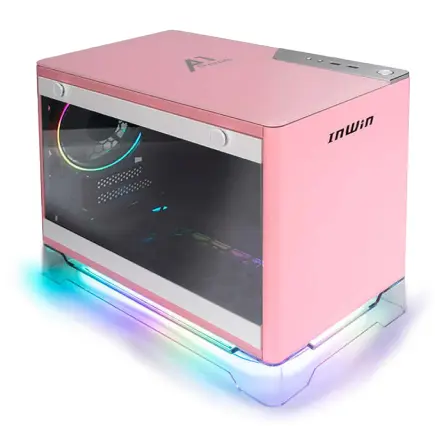
| ケース | INWIN A1 PRIME ピンク |
| CPUクーラー | 空冷 サイズ製 空冷CPUクーラー SCYTHE() MUGEN6 BLACK EDITION |
| マザーボード | intel B860 チップセット ASRock製 B860I WiFi |
| 電源ユニット | 750W 80Plus GOLD認証 |
| 無線LAN | Wi-Fi 6E (IEEE802.11ax/11ad/11ac/11n/11a/11g/11b) |
| BlueTooth | BlueTooth 5 |
| OS | Microsoft Windows 11 Home |
パソコンショップSEVEN ZEFT R62L
| 【ZEFT R62L スペック】 | |
| CPU | AMD Ryzen7 9800X3D 8コア/16スレッド 5.20GHz(ブースト)/4.70GHz(ベース) |
| グラフィックボード | GeForce RTX5070 (VRAM:12GB) |
| メモリ | 32GB DDR5 (32GB x1枚 クルーシャル製) |
| ストレージ | SSD 1TB (m.2 nVMe READ/WRITE:7250Gbps/6900Gbps WD製) |
| ケース | Antec P20C ブラック |
| CPUクーラー | 水冷 240mmラジエータ CoolerMaster製 水冷CPUクーラー ML 240 Core II Black |
| マザーボード | AMD B850 チップセット ASRock製 B850M-X WiFi R2.0 |
| 電源ユニット | 850W 80Plus GOLD認証 電源ユニット (Silverstone製) |
| 無線LAN | Wi-Fi 6E (IEEE802.11ax/11ad/11ac/11n/11a/11g/11b) |
| BlueTooth | BlueTooth 5 |
| OS | Microsoft Windows 11 Home |
パソコンショップSEVEN ZEFT Z56AH

| 【ZEFT Z56AH スペック】 | |
| CPU | Intel Core Ultra7 265KF 20コア/20スレッド 5.50GHz(ブースト)/3.90GHz(ベース) |
| グラフィックボード | GeForce RTX5060 (VRAM:8GB) |
| メモリ | 32GB DDR5 (32GB x1枚 クルーシャル製) |
| ストレージ | SSD 1TB (m.2 nVMe READ/WRITE:7250Gbps/6900Gbps WD製) |
| ケース | CoolerMaster Silencio S600 |
| CPUクーラー | 水冷 240mmラジエータ CoolerMaster製 水冷CPUクーラー ML 240 Core II Black |
| マザーボード | intel B860 チップセット ASRock製 B860M Pro RS WiFi |
| 電源ユニット | 650W 80Plus BRONZE認証 電源ユニット (COUGAR製) |
| 無線LAN | Wi-Fi 6E (IEEE802.11ax/11ad/11ac/11n/11a/11g/11b) |
| BlueTooth | BlueTooth 5 |
| OS | Microsoft Windows 11 Home |
パソコンショップSEVEN ZEFT R60CB
| 【ZEFT R60CB スペック】 | |
| CPU | AMD Ryzen7 9800X3D 8コア/16スレッド 5.20GHz(ブースト)/4.70GHz(ベース) |
| グラフィックボード | Radeon RX 7800XT (VRAM:16GB) |
| メモリ | 32GB DDR5 (16GB x2枚 Micron製) |
| ストレージ | SSD 1TB (m.2 nVMe READ/WRITE:7250Gbps/6900Gbps WD製) |
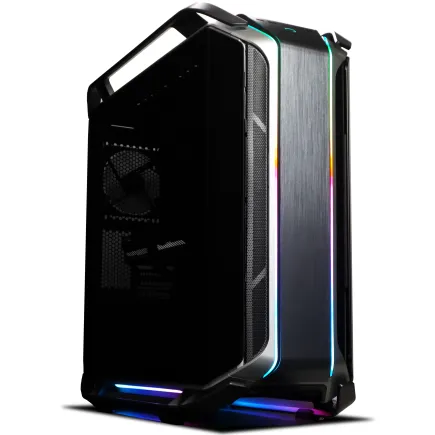
| ケース | CoolerMaster COSMOS C700M |
| CPUクーラー | 水冷 240mmラジエータ CoolerMaster製 水冷CPUクーラー ML 240 Core II Black |
| マザーボード | AMD B650 チップセット ASRock製 B650M Pro X3D WiFi |
| 電源ユニット | 850W 80Plus GOLD認証 電源ユニット (CWT製) |
| 無線LAN | Wi-Fi 6E (IEEE802.11ax/11ad/11ac/11n/11a/11g/11b) |
| BlueTooth | BlueTooth 5 |
| 光学式ドライブ | DVDスーパーマルチドライブ (内蔵) |
| OS | Microsoft Windows 11 Home |
ケースのエアフローも重要
CPUクーラーだけでなく、ケース全体のエアフローも冷却性能に大きく影響します。
前面から吸気し、背面と天面から排気する基本的な構成が、最も効率的なエアフローを実現するのです。
BTOパソコンを選ぶ際は、ケースファンの数と配置も確認しましょう。
最高設定でゲームをプレイすると、グラフィックボードも大量の熱を発生させます。
ケース内の空気が滞留すると、グラフィックボードの温度が上昇し、サーマルスロットリングによる性能低下が発生する可能性があるのです。
十分な数のケースファンを搭載し、適切なエアフローを確保することが、システム全体の性能を維持する鍵になります。
電源ユニットは安定性の基盤
容量と効率の両立
GeForce RTX5070Ti以上のグラフィックボードと、Core Ultra 7やRyzen 7クラスのCPUを搭載する場合、システム全体の消費電力は500W~700Wに達します。
850Wの電源なら、600W前後の負荷で最高効率を発揮するため、ハイエンドなゲーミングPCに最適な容量といえるでしょう。
1000W以上の電源は、RTX5090クラスの超ハイエンド構成や、将来的なアップグレードを見据えた場合に選択する容量です。
80 PLUS認証は、電源の変換効率を示す指標であり、Bronze、Silver、Gold、Platinum、Titaniumの順に効率が高くなります。
Gold認証以上なら、電気代の節約にもつながり、発熱も抑えられるため、システム全体の安定性向上に寄与するのです。
BTOパソコンでは、標準構成でBronze認証の電源が使われている場合もあるため、カスタマイズでGold認証以上に変更することをおすすめします。
信頼性の高いメーカーを選ぶ
Corsair、Seasonic、Antecといった信頼性の高いメーカーの製品を選ぶことで、長期的な安定動作が保証されるでしょう。
特に注意すべきは、BTOパソコンの標準構成で採用されている電源ユニットです。
コストを抑えるため、無名メーカーの安価な電源が使われているケースもあります。
電源の故障は、他のパーツを巻き込んだ大規模なトラブルにつながる可能性があるため、信頼性の高いメーカーに変更できるかどうかを必ず確認しましょう。
| 電源容量 | 推奨構成 | 80 PLUS認証 | 価格帯 |
|---|---|---|---|
| 750W | RTX5070 + Core Ultra 5 | Gold以上 | 1.5万円~2.5万円 |
| 850W | RTX5070Ti + Core Ultra 7 | Gold以上 | 2万円~3万円 |
| 1000W | RTX5080 + Core Ultra 9 | Gold以上 | 2.5万円~4万円 |
| 1200W | RTX5090 + Core Ultra 9 | Platinum以上 | 3.5万円~5万円 |
マザーボードは拡張性の土台
チップセットの選択
これらのハイエンドチップセットは、オーバークロック対応、豊富なPCIeレーン、高速なUSBポートなど、あらゆる面で優れた機能を提供します。
Z890チップセットは、Core Ultra 200シリーズの性能を最大限に引き出すための機能が充実しており、Thunderbolt 4やWi-Fi 7といった最新規格にも対応しています。
X870Eチップセットは、Ryzen 9000シリーズとの組み合わせで、PCIe 5.0の全レーンを活用でき、将来的な拡張性も確保されているのです。
しかし、オーバークロックができない、PCIeレーンが少ない、USBポートの数が限られるといった制約があるため、最高設定を目指すなら、やはりハイエンドチップセットを選んだ方が後悔しないでしょう。
VRMの品質が安定性を左右
マザーボードのVRM(電圧レギュレーターモジュール)は、CPUに安定した電力を供給する重要な回路です。
高性能なCPUほど大量の電力を消費するため、VRMの品質が低いとCPUの性能を十分に引き出せません。
特にオーバークロックを行う場合、VRMの冷却が不十分だと、電力制限がかかってしまいますよね。
ハイエンドなマザーボードは、多フェーズのVRMと大型のヒートシンクを搭載しており、高負荷時でも安定した電力供給が可能です。
BTOパソコンでは、マザーボードのメーカーや型番を明示していないショップもあります。
拡張性と将来性
M.2スロットが複数あれば、SSDの増設が容易になりますし、PCIeスロットが豊富なら、キャプチャーカードやサウンドカードといった拡張カードも追加できます。
USB Type-Cポートの数や、背面I/Oの充実度も重要なポイントです。
Wi-Fi 7やBluetooth 5.3といった最新の無線規格に対応しているかどうかも、快適なゲーミング環境を構築する上で重要な要素です。
ケースは冷却と拡張性の器
デザインと機能性の両立
最高設定のゲーミングPCには、エアフローに優れたミドルタワー以上のケースを選ぶことが重要です。
NZXTのH9シリーズやLian LiのO11 Dynamicシリーズは、ピラーレス構造でありながら、十分なエアフローを確保した設計になっています。
前面と側面に大型の吸気口を設け、背面と天面に排気ファンを配置することで、効率的な空気の流れを実現しているのです。
見た目と性能を両立させたい方には、これらのモデルが最適でしょう。
木製パネルを採用したFractal DesignのNorth XLやCorsairのOne i500は、高級感のある外観と優れた冷却性能を兼ね備えています。
木材の温かみとアルミニウムの質感が調和したデザインは、リビングに置いても違和感がなく、インテリアとしても優秀です。
ゲーミングPCらしい派手さを抑えたい方におすすめなのが、これらのモデルといえます。
拡張性とメンテナンス性
ケース内部のレイアウトも重要な要素です。
裏配線スペースが十分に確保されていれば、ケーブルをきれいに整理でき、エアフローの妨げになりません。
また、ドライブベイやファンマウントが豊富なケースは、将来的な拡張にも対応しやすいでしょう。
工具不要で側面パネルを開閉できるケースや、ダストフィルターが簡単に取り外せるケースは、メンテナンス性に優れています。
BTOパソコンでケースをカスタマイズする際は、内部構造の写真や仕様を確認し、メンテナンス性も考慮しましょう。
BTOパソコンと自作の選択
BTOパソコンのメリット
自作PCは自由度が高い反面、パーツの相性問題やトラブルシューティングに時間を取られる可能性があります。
BTOパソコンなら、プロが動作確認済みの構成を提供してくれるため、初期不良や相性問題のリスクが大幅に低減されます。
また、保証期間中のサポートも充実しており、万が一のトラブル時にも安心です。
特にゲーミングPCの組み立て経験が少ない方には、BTOパソコンの方が圧倒的に安心できる選択といえるでしょう。
カスタマイズの自由度も、近年のBTOパソコンショップでは大幅に向上しています。
グラフィックボード、CPU、メモリ、ストレージ、電源、ケースなど、ほぼすべてのパーツを自分の好みに合わせて選択できるショップも増えてきました。
自作PCの魅力と注意点
また、パーツ選びから組み立てまでの過程自体が、PCマニアにとっては楽しい体験になるでしょう。
パーツの相性問題、BIOSの設定、ドライバのインストールなど、トラブルシューティングのスキルが求められます。
特に最新のパーツは、発売直後に予期しない問題が発生することもあり、情報収集と対応に時間を取られる可能性があるのです。
コスト面では、自作PCの方が安く済む場合もありますが、工具や熱伝導グリス、結束バンドといった細かい部品も必要になります。
また、パーツ単体の保証期間はメーカーによって異なり、トラブル時の対応も自分で行わなければなりません。
時間的コストも含めて考えると、BTOパソコンの方がトータルでは効率的な選択になることも多いでしょう。
予算配分の最適解

総額30万円以上が現実的
最高設定でゲームを快適にプレイできるゲーミングPCを構築するには、最低でも30万円以上の予算が必要です。
これより安い構成では、どこかで妥協が生じ、真の意味での最高設定プレイは難しくなります。
理想的な予算配分は、グラフィックボードに全体の40~45%、CPUに20~25%、その他のパーツに30~35%という比率です。
例えば総額35万円なら、グラフィックボードに14~16万円、CPUに7~9万円、残りをメモリ、ストレージ、電源、ケースなどに配分することになります。
この配分により、RTX5070TiやRX 9070XTクラスのグラフィックボードと、Core Ultra 7やRyzen 7クラスのCPUを搭載した、バランスの取れた構成が実現できるのです。
さらに予算を上乗せできるなら、グラフィックボードをRTX5080にアップグレードするか、メモリを64GBに増量するといった選択肢が生まれます。
コストカットしてはいけない部分
それは、グラフィックボード、CPU、電源ユニットの3つです。
これらのパーツで妥協すると、システム全体の性能や安定性が大きく損なわれてしまいますよね。
逆に、多少のコストカットが許容できる部分もあります。
ケースは見た目を重視しなければ、1万円台のモデルでも十分な機能を持っています。
CPUクーラーも、高価な360mm水冷ではなく、高性能な空冷クーラーで代用できます。
メモリは、最初は16GBで始めて、必要を感じたら32GBに増設するという段階的なアップグレードも可能です。
ただし、最高設定を目指すなら、最初から32GB搭載しておく方が、後々の手間を考えると効率的といえます。
| パーツ | 推奨予算配分 | 妥協の可否 | 理由 |
|---|---|---|---|
| グラフィックボード | 40~45% | 不可 | 描画性能の核心 |
| CPU | 20~25% | 不可 | 処理速度の要 |
| メモリ | 5~8% | やや可 | 後から増設可能 |
| ストレージ | 5~8% | やや可 | 後から増設可能 |
| 電源ユニット | 8~10% | 不可 | 安定性の基盤 |
| マザーボード | 8~10% | やや不可 | 拡張性に影響 |
| CPUクーラー | 3~5% | 可 | 空冷でも十分 |
| ケース | 5~8% | 可 | 機能重視なら安価でも可 |
最高設定を維持するためのメンテナンス
定期的な清掃が性能を保つ
特にケース内部のホコリは、冷却性能を大きく低下させる原因になります。
3ヶ月に1回程度、ケースを開けてエアダスターでホコリを除去することをおすすめします。
グラフィックボードのファンやヒートシンク、CPUクーラーのフィンには、特にホコリが溜まりやすいです。
これらの部分を重点的に清掃することで、冷却性能を維持し、サーマルスロットリングによる性能低下を防げます。
ダストフィルターも定期的に取り外して水洗いすると、吸気効率が向上するでしょう。
ドライバとBIOSの更新
グラフィックボードのドライバは、定期的に更新することで、最新ゲームへの最適化や性能向上が期待できます。
NVIDIAのGeForce ExperienceやAMDのAdrenalin Softwareを使えば、自動的に最新ドライバを通知してくれるため、更新を忘れることもありません。
マザーボードのBIOSも、重要なセキュリティアップデートや安定性の改善が含まれることがあります。
ただし、BIOSの更新は失敗するとシステムが起動しなくなるリスクもあるため、明確な問題がない限り、無理に更新する必要はほとんどないでしょう。
更新する場合は、必ずメーカーの手順に従い、慎重に作業を進めることが重要です。
温度監視とパフォーマンスチェック
通常時の温度が以前より高くなっている場合、冷却システムに問題が発生している可能性があるからです。
ベンチマークソフトを定期的に実行することで、性能の低下を早期に発見できます。
明らかな性能低下が見られる場合は、ドライバの再インストールや、熱伝導グリスの塗り直しを検討する必要があるかもしれません。
よくある質問
最高設定でプレイするのに最低限必要なグラフィックボードは何ですか
最高設定で快適にプレイするには、GeForce RTX5070Ti以上、またはRadeon RX 9070XT以上が必要です。
これより下のモデルでは、4K解像度や高リフレッシュレートでの最高設定維持が難しくなります。
特にレイトレーシングを有効にする場合は、RTX5070Ti以上を強く推奨します。
最新グラフィックボード(VGA)性能一覧
| GPU型番 | VRAM | 3DMarkスコア TimeSpy |
3DMarkスコア FireStrike |
TGP | 公式 URL |
価格com URL |
|---|---|---|---|---|---|---|
| GeForce RTX 5090 | 32GB | 48401 | 101152 | 575W | 公式 | 価格 |
| GeForce RTX 5080 | 16GB | 31960 | 77474 | 360W | 公式 | 価格 |
| Radeon RX 9070 XT | 16GB | 29973 | 66248 | 304W | 公式 | 価格 |
| Radeon RX 7900 XTX | 24GB | 29897 | 72862 | 355W | 公式 | 価格 |
| GeForce RTX 5070 Ti | 16GB | 27002 | 68400 | 300W | 公式 | 価格 |
| Radeon RX 9070 | 16GB | 26348 | 59776 | 220W | 公式 | 価格 |
| GeForce RTX 5070 | 12GB | 21819 | 56364 | 250W | 公式 | 価格 |
| Radeon RX 7800 XT | 16GB | 19801 | 50095 | 263W | 公式 | 価格 |
| Radeon RX 9060 XT 16GB | 16GB | 16462 | 39070 | 145W | 公式 | 価格 |
| GeForce RTX 5060 Ti 16GB | 16GB | 15899 | 37906 | 180W | 公式 | 価格 |
| GeForce RTX 5060 Ti 8GB | 8GB | 15762 | 37685 | 180W | 公式 | 価格 |
| Arc B580 | 12GB | 14552 | 34652 | 190W | 公式 | 価格 |
| Arc B570 | 10GB | 13661 | 30622 | 150W | 公式 | 価格 |
| GeForce RTX 5060 | 8GB | 13124 | 32112 | 145W | 公式 | 価格 |
| Radeon RX 7600 | 8GB | 10757 | 31499 | 165W | 公式 | 価格 |
| GeForce RTX 4060 | 8GB | 10588 | 28366 | 115W | 公式 | 価格 |
BTOパソコンと自作PCはどちらがおすすめですか
組み立て経験が少ない方や、トラブル対応に時間を取られたくない方には、BTOパソコンをおすすめします。
保証やサポートが充実しており、動作確認済みの構成を提供してくれるため、安心して使い始められます。
メモリは16GBで足りますか、それとも32GB必要ですか
ゲーム配信や動画編集も行うなら、64GBあると余裕を持った運用ができます。
Gen.5 SSDは必要ですか
ゲーミング用途では、Gen.4 SSDで十分です。
Gen.5 SSDは確かに高速ですが、実際のゲームプレイにおける体感差はほとんどありません。
Gen.5 SSDは、プロフェッショナルなコンテンツ制作用途で真価を発揮するパーツです。
電源ユニットは何Wあれば十分ですか
空冷と水冷、どちらのCPUクーラーを選ぶべきですか
Core Ultra 200シリーズやRyzen 9000シリーズは発熱が抑制されているため、高性能な空冷CPUクーラーでも十分に冷却できます。
メンテナンスフリーで故障リスクが低い空冷クーラーは、多くのユーザーにとって最適な選択でしょう。
ただし、オーバークロックを行う場合や、見た目の美しさを重視する場合は、360mm以上の水冷クーラーを選ぶのも良い選択です。