
動画編集PCに必要なスペックとは
動画編集の快適さを決める4つの要素
これらのバランスが取れていないと、プレビューがカクついたり、書き出しに何時間もかかったりしてしまいますよね。
動画編集ソフトは年々進化しており、4K動画やエフェクト処理の負荷が増大しています。
特にAdobe Premiere ProやDaVinci Resolveといったプロ向けソフトを使用する場合、ハードウェアの要求スペックは想像以上に高くなっているのが現状です。
フルHD動画の簡単なカット編集だけなら低スペックでも対応できますが、カラーグレーディングやモーショングラフィックスを加えるとなると話は別。
CPUは動画編集の心臓部
マルチコア性能が高いCPUほど、複数のタスクを同時に処理でき、編集作業全体の効率が飛躍的に向上することが分かっています。
現在の主流はIntelのCore Ultra 200シリーズとAMDのRyzen 9000シリーズ。
Core Ultra 7 265KやRyzen 7 9700Xあたりが動画編集用途ではコストパフォーマンスに優れた選択肢になります。
より高度な編集を行うなら、Core Ultra 9 285KやRyzen 9 9950X3Dといったハイエンドモデルも視野に入ってきます。
特にRyzen 9000シリーズのX3Dモデルは大容量キャッシュを搭載しており、データアクセスが頻繁に発生する動画編集では真価を発揮するでしょう。
最新CPU性能一覧
| 型番 | コア数 | スレッド数 | 定格クロック | 最大クロック | Cineスコア Multi |
Cineスコア Single |
公式 URL |
価格com URL |
|---|---|---|---|---|---|---|---|---|
| Core Ultra 9 285K | 24 | 24 | 3.20GHz | 5.70GHz | 42807 | 2447 | 公式 | 価格 |
| Ryzen 9 9950X | 16 | 32 | 4.30GHz | 5.70GHz | 42562 | 2252 | 公式 | 価格 |
| Ryzen 9 9950X3D | 16 | 32 | 4.30GHz | 5.70GHz | 41599 | 2243 | 公式 | 価格 |
| Core i9-14900K | 24 | 32 | 3.20GHz | 6.00GHz | 40896 | 2341 | 公式 | 価格 |
| Ryzen 9 7950X | 16 | 32 | 4.50GHz | 5.70GHz | 38378 | 2063 | 公式 | 価格 |
| Ryzen 9 7950X3D | 16 | 32 | 4.20GHz | 5.70GHz | 38303 | 2034 | 公式 | 価格 |
| Core Ultra 7 265K | 20 | 20 | 3.30GHz | 5.50GHz | 37076 | 2339 | 公式 | 価格 |
| Core Ultra 7 265KF | 20 | 20 | 3.30GHz | 5.50GHz | 37076 | 2339 | 公式 | 価格 |
| Core Ultra 9 285 | 24 | 24 | 2.50GHz | 5.60GHz | 35455 | 2182 | 公式 | 価格 |
| Core i7-14700K | 20 | 28 | 3.40GHz | 5.60GHz | 35315 | 2218 | 公式 | 価格 |
| Core i9-14900 | 24 | 32 | 2.00GHz | 5.80GHz | 33576 | 2192 | 公式 | 価格 |
| Ryzen 9 9900X | 12 | 24 | 4.40GHz | 5.60GHz | 32722 | 2221 | 公式 | 価格 |
| Core i7-14700 | 20 | 28 | 2.10GHz | 5.40GHz | 32357 | 2087 | 公式 | 価格 |
| Ryzen 9 9900X3D | 12 | 24 | 4.40GHz | 5.50GHz | 32247 | 2178 | 公式 | 価格 |
| Ryzen 9 7900X | 12 | 24 | 4.70GHz | 5.60GHz | 29094 | 2025 | 公式 | 価格 |
| Core Ultra 7 265 | 20 | 20 | 2.40GHz | 5.30GHz | 28385 | 2141 | 公式 | 価格 |
| Core Ultra 7 265F | 20 | 20 | 2.40GHz | 5.30GHz | 28385 | 2141 | 公式 | 価格 |
| Core Ultra 5 245K | 14 | 14 | 3.60GHz | 5.20GHz | 25311 | 0 | 公式 | 価格 |
| Core Ultra 5 245KF | 14 | 14 | 3.60GHz | 5.20GHz | 25311 | 2160 | 公式 | 価格 |
| Ryzen 7 9700X | 8 | 16 | 3.80GHz | 5.50GHz | 22960 | 2196 | 公式 | 価格 |
| Ryzen 7 9800X3D | 8 | 16 | 4.70GHz | 5.40GHz | 22948 | 2077 | 公式 | 価格 |
| Core Ultra 5 235 | 14 | 14 | 3.40GHz | 5.00GHz | 20741 | 1846 | 公式 | 価格 |
| Ryzen 7 7700 | 8 | 16 | 3.80GHz | 5.30GHz | 19399 | 1924 | 公式 | 価格 |
| Ryzen 7 7800X3D | 8 | 16 | 4.50GHz | 5.40GHz | 17634 | 1803 | 公式 | 価格 |
| Core i5-14400 | 10 | 16 | 2.50GHz | 4.70GHz | 15958 | 1765 | 公式 | 価格 |
| Ryzen 5 7600X | 6 | 12 | 4.70GHz | 5.30GHz | 15204 | 1967 | 公式 | 価格 |
グラフィックボードが編集速度を劇的に変える
GeForce RTX 50シリーズが最新世代として登場しており、中でもGeForce RTX 5070TiやRTX 5060Tiは動画編集用途において優れたパフォーマンスを発揮します。
これらのグラフィックボードはBlackwellアーキテクチャを採用し、AI性能が大幅に向上しているため、AIを活用した自動編集機能やノイズ除去などの処理が高速化されているのが魅力です。
AMD派の方にはRadeon RX 90シリーズという選択肢があります。
RX 9070XTやRX 9060XTはコストパフォーマンスに優れており、Adobe Premiere ProやDaVinci ResolveといったメジャーなソフトでもしっかりとGPUアクセラレーションが効きます。
特にDaVinci ResolveはAMDのグラフィックボードとの相性が良いともいわれています。
VRAM容量も見逃せないポイント。
RTX 5070Tiは16GBのGDDR7メモリを搭載しており、高解像度動画編集でもメモリ不足に陥る心配がありません。
最新グラフィックボード(VGA)性能一覧
| GPU型番 | VRAM | 3DMarkスコア TimeSpy |
3DMarkスコア FireStrike |
TGP | 公式 URL |
価格com URL |
|---|---|---|---|---|---|---|
| GeForce RTX 5090 | 32GB | 48401 | 101152 | 575W | 公式 | 価格 |
| GeForce RTX 5080 | 16GB | 31960 | 77474 | 360W | 公式 | 価格 |
| Radeon RX 9070 XT | 16GB | 29973 | 66248 | 304W | 公式 | 価格 |
| Radeon RX 7900 XTX | 24GB | 29897 | 72862 | 355W | 公式 | 価格 |
| GeForce RTX 5070 Ti | 16GB | 27002 | 68400 | 300W | 公式 | 価格 |
| Radeon RX 9070 | 16GB | 26348 | 59776 | 220W | 公式 | 価格 |
| GeForce RTX 5070 | 12GB | 21819 | 56364 | 250W | 公式 | 価格 |
| Radeon RX 7800 XT | 16GB | 19801 | 50095 | 263W | 公式 | 価格 |
| Radeon RX 9060 XT 16GB | 16GB | 16462 | 39070 | 145W | 公式 | 価格 |
| GeForce RTX 5060 Ti 16GB | 16GB | 15899 | 37906 | 180W | 公式 | 価格 |
| GeForce RTX 5060 Ti 8GB | 8GB | 15762 | 37685 | 180W | 公式 | 価格 |
| Arc B580 | 12GB | 14552 | 34652 | 190W | 公式 | 価格 |
| Arc B570 | 10GB | 13661 | 30622 | 150W | 公式 | 価格 |
| GeForce RTX 5060 | 8GB | 13124 | 32112 | 145W | 公式 | 価格 |
| Radeon RX 7600 | 8GB | 10757 | 31499 | 165W | 公式 | 価格 |
| GeForce RTX 4060 | 8GB | 10588 | 28366 | 115W | 公式 | 価格 |
メモリとストレージの選び方
メモリ容量は32GB以上が鉄則
最低でも32GBのメモリを搭載しておくことで、複数のアプリケーションを同時に起動しながらの編集作業もスムーズに行えます。
16GBでも簡単な編集は可能ですが、プレビュー中にメモリ不足でソフトがクラッシュしたりするかもしれません。
現在のメモリ規格はDDR5が主流となっており、DDR5-5600が標準的なスペックです。
IntelのCore Ultra 200シリーズもAMDのRyzen 9000シリーズもDDR5に対応しているため、新規でPCを購入する際はDDR5メモリを選択することになります。
DDR4は旧世代の規格であり、新しいプラットフォームでは使用できませんから注意が必要です。
4K動画や8K動画を扱う、あるいはAfter Effectsで複雑なコンポジションを作成するといったヘビーな用途では、64GBのメモリを搭載しておくと余裕が生まれます。
私の経験上、メモリは後から増設することも可能ですが、最初から必要十分な容量を確保しておく方が結果的にコストも手間も削減できるのです。
ストレージは速度と容量の両立が必須
NVMe M.2規格のPCIe Gen.4 SSDを最低1TB、できれば2TB以上搭載しておくことで、素材の読み込みや書き出しがストレスなく行えます。
PCIe Gen.5 SSDは最大14,000MB/sを超える読込速度を実現していますが、発熱が非常に高く、価格も高額です。
WDのWD_BLACK SN850XやCrucialのP5 Plus、キオクシアのEXCERIA PROシリーズなどが人気のモデルです。
ストレージ構成としては、システムドライブとデータドライブを分けるのが理想的。
この構成にしておくと、システムの動作が安定しますし、データのバックアップも取りやすくなります。
HDDは大容量で安価ですが、動画編集の作業ドライブとしては速度が遅すぎて実用的ではありません。
パソコン おすすめモデル5選
パソコンショップSEVEN ZEFT R67E

| 【ZEFT R67E スペック】 | |
| CPU | AMD Ryzen7 7700 8コア/16スレッド 5.30GHz(ブースト)/3.80GHz(ベース) |
| グラフィックボード | GeForce RTX5070Ti (VRAM:16GB) |
| メモリ | 32GB DDR5 (32GB x1枚 クルーシャル製) |
| ストレージ | SSD 1TB (m.2 nVMe READ/WRITE:7250Gbps/6900Gbps WD製) |
| ケース | DeepCool CH160 PLUS Black |
| CPUクーラー | 水冷 240mmラジエータ CoolerMaster製 水冷CPUクーラー ML 240 Core II Black |
| マザーボード | AMD B850 チップセット ASRock製 B850M-X WiFi R2.0 |
| 電源ユニット | 850W 80Plus GOLD認証 電源ユニット (Silverstone製) |
| 無線LAN | Wi-Fi 6E (IEEE802.11ax/11ad/11ac/11n/11a/11g/11b) |
| BlueTooth | BlueTooth 5 |
| OS | Microsoft Windows 11 Home |
パソコンショップSEVEN ZEFT R65E

| 【ZEFT R65E スペック】 | |
| CPU | AMD Ryzen7 7800X3D 8コア/16スレッド 5.00GHz(ブースト)/4.20GHz(ベース) |
| グラフィックボード | Radeon RX 9070XT (VRAM:16GB) |
| メモリ | 32GB DDR5 (16GB x2枚 クルーシャル製) |
| ストレージ | SSD 1TB (m.2 nVMe READ/WRITE:7250Gbps/6900Gbps WD製) |
| ケース | Antec P20C ブラック |
| CPUクーラー | 水冷 360mmラジエータ CoolerMaster製 水冷CPUクーラー ML 360 Core II Black |
| マザーボード | AMD X870 チップセット ASRock製 X870 Steel Legend WiFi |
| 電源ユニット | 850W 80Plus GOLD認証 電源ユニット (Silverstone製) |
| 無線LAN | Wi-Fi 6E (IEEE802.11ax/11ad/11ac/11n/11a/11g/11b) |
| BlueTooth | BlueTooth 5 |
| OS | Microsoft Windows 11 Home |
パソコンショップSEVEN ZEFT R47RA

快適なゲーム体験を実現するスーペリアバジェットゲーミングPC!パワフルな体験をお手頃価格で
バランス感に優れ、最新のSSDで超スピードな読み込み!このスペックでこの価格、見逃せないマシン
スタイリッシュな筐体でインテリアにも映える!ミドルタワーケースの落ち着いた魅力に注目
Ryzen 7 7700 搭載、ハイスペックセグメントの力強さを体感せよ。スムーズなマルチタスクPC
| 【ZEFT R47RA スペック】 | |
| CPU | AMD Ryzen7 7700 8コア/16スレッド 5.30GHz(ブースト)/3.80GHz(ベース) |
| グラフィックボード | GeForce RTX5050 (VRAM:8GB) |
| メモリ | 16GB DDR5 (16GB x1枚 クルーシャル製) |
| ストレージ | SSD 1TB (m.2 nVMe READ/WRITE:7250Gbps/6900Gbps WD製) |
| ケース | Thermaltake Versa H26 |
| マザーボード | AMD B850 チップセット ASRock製 B850M-X WiFi R2.0 |
| 電源ユニット | 650W 80Plus BRONZE認証 電源ユニット (COUGAR製) |
| 無線LAN | Wi-Fi 6E (IEEE802.11ax/11ad/11ac/11n/11a/11g/11b) |
| BlueTooth | BlueTooth 5 |
| 光学式ドライブ | DVDスーパーマルチドライブ (内蔵) |
| OS | Microsoft Windows 11 Home |
パソコンショップSEVEN ZEFT R61C

| 【ZEFT R61C スペック】 | |
| CPU | AMD Ryzen7 7800X3D 8コア/16スレッド 5.00GHz(ブースト)/4.20GHz(ベース) |
| グラフィックボード | GeForce RTX5070 (VRAM:12GB) |
| メモリ | 32GB DDR5 (32GB x1枚 クルーシャル製) |
| ストレージ | SSD 1TB (m.2 nVMe READ/WRITE:7250Gbps/6900Gbps WD製) |
| ケース | Antec P10 FLUX |
| CPUクーラー | 水冷 240mmラジエータ CoolerMaster製 水冷CPUクーラー ML 240 Core II Black |
| マザーボード | AMD B850 チップセット ASRock製 B850M-X WiFi R2.0 |
| 電源ユニット | 850W 80Plus GOLD認証 電源ユニット (Silverstone製) |
| 無線LAN | Wi-Fi 6E (IEEE802.11ax/11ad/11ac/11n/11a/11g/11b) |
| BlueTooth | BlueTooth 5 |
| OS | Microsoft Windows 11 Home |
パソコンショップSEVEN EFFA G08I
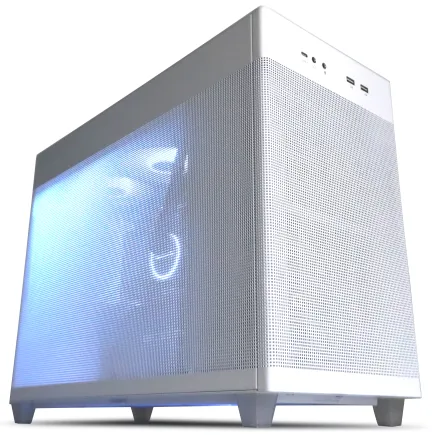
| 【EFFA G08I スペック】 | |
| CPU | AMD Ryzen9 9900X 12コア/24スレッド 5.60GHz(ブースト)/4.40GHz(ベース) |
| グラフィックボード | Radeon RX 7800XT (VRAM:16GB) |
| メモリ | 32GB DDR5 (16GB x2枚 Micron製) |
| ストレージ | SSD 1TB (m.2 nVMe READ/WRITE:7250Gbps/6900Gbps WD製) |
| ケース | ASUS Prime AP201 Tempered Glass ホワイト |
| CPUクーラー | 水冷 240mmラジエータ CoolerMaster製 水冷CPUクーラー ML 240 Core II White |
| マザーボード | AMD X870 チップセット GIGABYTE製 X870M AORUS ELITE WIFI7 ICE |
| 電源ユニット | 850W 80Plus GOLD認証 電源ユニット (CWT製) |
| 無線LAN | Wi-Fi 6E (IEEE802.11ax/11ad/11ac/11n/11a/11g/11b) |
| BlueTooth | BlueTooth 5 |
| 光学式ドライブ | DVDスーパーマルチドライブ (外付け) |
| OS | Microsoft Windows 11 Home |
完成品PCとBTOパソコンの違い
完成品PCのメリットとデメリット
家電量販店やオンラインショップで販売されている完成品PCは、箱から出してすぐに使える手軽さが最大の魅力です。
メーカーが動作確認を行った状態で出荷されるため、初心者でも安心して購入できます。
保証やサポート体制も充実しており、トラブルが発生した際に相談できる窓口があるのは心強いですよね。
しかし、完成品PCには動画編集に特化した構成が少ないという弱点があります。
CPUやメモリは十分でも、グラフィックボードが搭載されていなかったり、ストレージ容量が不足していたりするケースが多いのです。
また、パーツの選択肢がないため、自分の用途に最適化されたスペックを実現するのが難しいという側面もあります。
価格面でも、完成品PCはブランド料や販売店のマージンが上乗せされているため、同等スペックのBTOパソコンと比較すると割高になる傾向があります。
ただし、大手メーカーの製品は品質管理が徹底されており、長期間安定して使用できるという安心感は得られるでしょう。
BTOパソコンが動画編集に最適な理由
CPUやグラフィックボード、メモリ、ストレージなどを自分の用途に合わせてカスタマイズできるため、動画編集に最適化された構成を実現できるのが最大の強みといえます。
例えば、4K動画編集をメインに行うならCore Ultra 9 285KとGeForce RTX 5070Ti、メモリ64GB、ストレージ2TB SSDという構成を選択できます。
フルHD動画の編集が中心ならRyzen 7 9700XとGeForce RTX 5060Ti、メモリ32GB、ストレージ1TB SSDという構成でコストを抑えることも可能です。
BTOパソコンショップは動画編集向けのモデルを用意していることが多く、基本構成から少しカスタマイズするだけで理想的なスペックに仕上げられます。
パーツメーカーも選択できるショップなら、信頼性の高いCrucialのメモリやWDのSSDを指定することもできるわけです。
同じ予算でワンランク上のスペックを実現できるのは、動画編集のような高負荷作業を行うユーザーにとって大きなメリットでしょう。
予算別おすすめ構成

15万円以下のエントリー構成
この価格帯では、Core Ultra 5 235FまたはRyzen 5 9600をCPUに選び、グラフィックボードはGeForce RTX 5060を搭載するのが基本です。
メモリは32GB、ストレージは1TBのPCIe Gen.4 SSDという構成にしておけば、Adobe Premiere ProやDaVinci Resolveでの編集作業も快適に行えます。
YouTubeに投稿する動画を作成する程度なら、この構成で不満を感じることはほとんどないでしょう。
ただし、エフェクトを多用したり、複数のレイヤーを重ねたりする編集では、プレビューがややもたつく場面も出てくるかもしれません。
書き出し時間も上位モデルと比較すると長くなりますが、趣味で動画編集を楽しむ分には許容範囲内といえます。
| パーツ | 推奨スペック |
|---|---|
| CPU | Core Ultra 5 235F / Ryzen 5 9600 |
| グラフィックボード | GeForce RTX 5060 |
| メモリ | DDR5-5600 32GB |
| ストレージ | NVMe M.2 PCIe Gen.4 SSD 1TB |
| 電源 | 650W 80PLUS Bronze以上 |


20万円前後のミドルレンジ構成
CPUはCore Ultra 7 265KFまたはRyzen 7 9700Xを選択し、グラフィックボードはGeForce RTX 5070TiまたはRadeon RX 9070XTを搭載することで、4K動画編集もストレスなく行えるようになります。
メモリは32GBでも問題ありませんが、予算に余裕があれば64GBに増やしておくと、After Effectsでの作業や複数のアプリケーションを同時起動する際に余裕が生まれます。
ストレージは2TBのPCIe Gen.4 SSDを選択し、システムドライブとデータドライブを分けるのが理想的です。
この価格帯の構成なら、プロの動画クリエイターとして活動する方でも十分に実用できるレベルに達しています。
カラーグレーディングやモーショングラフィックスを多用する編集でも、プレビューがスムーズに再生されますし、書き出し時間も大幅に短縮されるでしょう。
CPUクーラーについては、Core Ultra 7やRyzen 7クラスなら空冷クーラーでも十分に冷却できますが、静音性を重視するなら水冷クーラーを選択するのも効果的です。
DEEPCOOLやCorsairの簡易水冷クーラーなら、冷却性能と静音性のバランスが取れています。
| パーツ | 推奨スペック |
|---|---|
| CPU | Core Ultra 7 265KF / Ryzen 7 9700X |
| グラフィックボード | GeForce RTX 5070Ti / Radeon RX 9070XT |
| メモリ | DDR5-5600 32GB〜64GB |
| ストレージ | NVMe M.2 PCIe Gen.4 SSD 2TB |
| 電源 | 750W 80PLUS Gold以上 |
30万円以上のハイエンド構成
メモリは64GB以上、できれば128GBまで増やしておくと、大規模なプロジェクトでもメモリ不足に悩まされることがありません。
この価格帯になると、PCケースやCPUクーラーにもこだわりたくなってきます。
NZXTやLian Liのピラーレスケースは見た目の美しさだけでなく、エアフローにも優れており、高性能パーツの冷却に貢献します。
水冷クーラーは360mmラジエーターを搭載したモデルを選べば、ハイエンドCPUでも安定した冷却が可能です。
ハイエンド構成では、電源ユニットの品質も重要になってきます。
850W以上の容量で、80PLUS Platinum以上の認証を取得したモデルを選んでおくと、安定した電力供給が得られますし、電気代の節約にもつながります。
パソコン おすすめモデル4選
パソコンショップSEVEN ZEFT Z55HY
| 【ZEFT Z55HY スペック】 | |
| CPU | Intel Core Ultra7 265F 20コア/20スレッド 5.30GHz(ブースト)/2.40GHz(ベース) |
| グラフィックボード | GeForce RTX5080 (VRAM:16GB) |
| メモリ | 32GB DDR5 (16GB x2枚 クルーシャル製) |
| ストレージ | SSD 1TB (m.2 nVMe READ/WRITE:7250Gbps/6900Gbps WD製) |
| ケース | Antec P20C ブラック |
| マザーボード | intel B860 チップセット ASRock製 B860M Pro RS WiFi |
| 電源ユニット | 850W 80Plus GOLD認証 電源ユニット (Silverstone製) |
| 無線LAN | Wi-Fi 6E (IEEE802.11ax/11ad/11ac/11n/11a/11g/11b) |
| BlueTooth | BlueTooth 5 |
| OS | Microsoft Windows 11 Pro |
パソコンショップSEVEN ZEFT R60TD
| 【ZEFT R60TD スペック】 | |
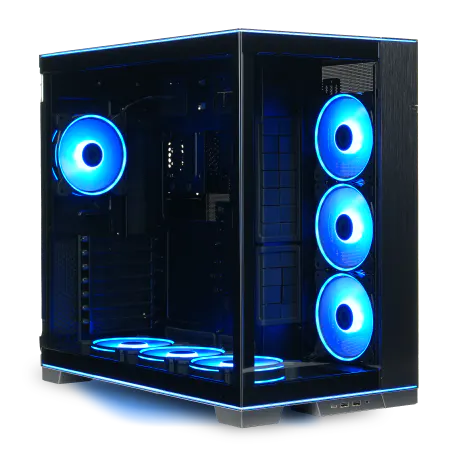
| CPU | AMD Ryzen9 9950X 16コア/32スレッド 5.70GHz(ブースト)/4.30GHz(ベース) |
| グラフィックボード | Radeon RX 9070XT (VRAM:16GB) |
| メモリ | 64GB DDR5 (32GB x2枚 クルーシャル製) |
| ストレージ | SSD 2TB (m.2 nVMe READ/WRITE:7250Gbps/6900Gbps WD製) |
| ケース | LianLi O11D EVO RGB Black 特別仕様 |
| CPUクーラー | 空冷 サイズ製 空冷CPUクーラー SCYTHE() MUGEN6 BLACK EDITION |
| マザーボード | AMD B850 チップセット ASRock製 B850M Pro-A WiFi |
| 電源ユニット | 1000W 80Plus GOLD認証 電源ユニット (アスロック製) |
| 無線LAN | Wi-Fi 6E (IEEE802.11ax/11ad/11ac/11n/11a/11g/11b) |
| BlueTooth | BlueTooth 5 |
| OS | Microsoft Windows 11 Home |
パソコンショップSEVEN ZEFT Z55IY
| 【ZEFT Z55IY スペック】 | |
| CPU | Intel Core Ultra5 235 14コア/14スレッド 5.00GHz(ブースト)/3.40GHz(ベース) |
| グラフィックボード | GeForce RTX5080 (VRAM:16GB) |
| メモリ | 32GB DDR5 (16GB x2枚 クルーシャル製) |
| ストレージ | SSD 1TB (m.2 nVMe READ/WRITE:7250Gbps/6900Gbps WD製) |
| ケース | Antec P20C ブラック |
| マザーボード | intel B860 チップセット ASRock製 B860M Pro RS WiFi |
| 電源ユニット | 850W 80Plus GOLD認証 電源ユニット (Silverstone製) |
| 無線LAN | Wi-Fi 6E (IEEE802.11ax/11ad/11ac/11n/11a/11g/11b) |
| BlueTooth | BlueTooth 5 |
| OS | Microsoft Windows 11 Pro |
パソコンショップSEVEN ZEFT Z45XEA
| 【ZEFT Z45XEA スペック】 | |
| CPU | Intel Core i7 14700KF 20コア/28スレッド 5.50GHz(ブースト)/3.40GHz(ベース) |
| グラフィックボード | Radeon RX 7900XTX (VRAM:24GB) |
| メモリ | 32GB DDR5 (16GB x2枚 Micron製) |
| ストレージ | SSD 1TB (m.2 nVMe READ/WRITE:7250Gbps/6900Gbps WD製) |
| ケース | Antec P20C ブラック |
| CPUクーラー | 水冷 240mmラジエータ CoolerMaster製 水冷CPUクーラー ML 240 Core II Black |
| マザーボード | intel B760 チップセット ASRock製 B760M Pro RS WiFi |
| 電源ユニット | 1000W 80Plus GOLD認証 電源ユニット (アスロック製) |
| 無線LAN | Wi-Fi 6E (IEEE802.11ax/11ad/11ac/11n/11a/11g/11b) |
| BlueTooth | BlueTooth 5 |
| 光学式ドライブ | DVDスーパーマルチドライブ (外付け) |
| OS | Microsoft Windows 11 Home |
BTOパソコンのカスタマイズポイント
CPUとグラフィックボードの組み合わせ
BTOパソコンをカスタマイズする際、CPUとグラフィックボードのバランスを取ることが重要です。
高性能なグラフィックボードを選んでもCPUが低スペックだとボトルネックが発生し、本来の性能を引き出せないという事態に陥ってしまいますよね。
動画編集においては、CPUとグラフィックボードの両方が高負荷になる場面が多いため、どちらか一方だけを強化すればいいというわけではありません。
例えば、GeForce RTX 5070Tiを選ぶならCPUはCore Ultra 7 265K以上、RTX 5080を選ぶならCore Ultra 9 285Kクラスが望ましいといえます。
AMD構成の場合、Ryzen 7 9800X3DとRadeon RX 9070XTの組み合わせは、動画編集だけでなくゲーミング性能も高いため、一台で両方の用途をこなしたい方に最適です。
Ryzen 9 9950X3DとGeForce RTX 5080という組み合わせなら、8K動画編集でも余裕を持って対応できます。
予算の都合でどちらかを優先する必要がある場合、動画編集ではCPUを優先した方が全体的な快適性が向上します。
グラフィックボードは後から交換しやすいパーツですが、CPUの交換はマザーボードごと変更が必要になるケースもあるため、最初から余裕を持ったモデルを選んでおく方が賢明です。
メモリとストレージのカスタマイズ戦略
BTOパソコンの基本構成では、メモリが16GBやストレージが500GBといった最小限のスペックになっていることが多いため、カスタマイズでしっかりと増強する必要があります。
メモリは32GB以上、ストレージは1TB以上に増やすのが動画編集における最低ラインです。
メモリのカスタマイズでは、容量だけでなくメーカーも選択できるショップを選ぶと安心感があります。
CrucialやGSkillといった信頼性の高いメーカーのメモリなら、長期間安定して動作しますし、万が一の故障時もサポートが充実しています。
ストレージについては、システムドライブとデータドライブを分ける構成がおすすめです。
具体的には、500GBのSSDにOSとアプリケーションをインストールし、2TBのSSDを動画素材と完成ファイルの保存用にするという形。
この構成なら、システムの動作が安定しますし、データの整理もしやすくなります。
キオクシアのEXCERIA PROシリーズもコストパフォーマンスに優れた選択肢といえます。
冷却システムと電源の選択
高性能なCPUとグラフィックボードを搭載すると、発熱量も増大するため、冷却システムの選択が重要になってきます。
Core Ultra 7やRyzen 7クラスまでなら空冷CPUクーラーでも十分に対応できますが、Core Ultra 9やRyzen 9を選ぶ場合は水冷クーラーを検討した方がいいでしょう。
空冷クーラーの中では、DEEPCOOLのAK620やサイズの虎徹Mark IIIが人気です。
これらのクーラーは冷却性能と静音性のバランスが取れており、価格も手頃なため、コストパフォーマンスを重視する方に向いています。
Noctuaのクーラーは価格が高めですが、冷却性能と静音性は最高クラスです。
水冷クーラーを選ぶなら、240mmまたは360mmラジエーターを搭載したモデルが安心。
DEEPCOOLのLT720やCorsairのiCUE H150i ELITEは、ハイエンドCPUでも安定した冷却が可能ですし、見た目も美しいため、ガラスパネルのケースとの相性も抜群です。
電源ユニットは、搭載するパーツの総消費電力に対して余裕を持った容量を選ぶのが鉄則。
ケースとマザーボードの選び方
動画編集PCに適したケースの特徴
PCケースは単なる箱ではなく、パーツの冷却性能や拡張性、作業環境の快適さに直結する重要なパーツです。
最近人気のピラーレスケースは、2面または3面が強化ガラス製で内部が見渡せるデザインが特徴。
NZXTのH9シリーズやLian LiのO11 Dynamicシリーズは、見た目の美しさだけでなく、エアフローも計算されており、高性能パーツの冷却に貢献します。
ただし、ガラスパネルが多いと重量が増すため、設置場所には注意が必要です。
木製パネルを採用したケースも注目を集めています。
Fractal DesignのNorth XLやCorsairの一部モデルは、フロントパネルに高級木材を使用しており、オフィスやリビングに置いても違和感のない落ち着いたデザインが魅力。
エアフローを確保しながらも、ゲーミングPCらしい派手さを抑えたい方におすすめです。
スタンダードなケースでは、DEEPCOOLのCH560やCOOLER MASTERのMasterBox TD500 Meshが人気。
これらのケースはメッシュパネルを採用しており、優れたエアフローを実現しています。
価格も手頃なため、予算をパーツに回したい方に向いているでしょう。
マザーボード選びで押さえるべきポイント
マザーボードは、CPUやメモリ、ストレージなどすべてのパーツを接続する基盤となるパーツです。
動画編集用PCでは、拡張性と安定性を重視したマザーボードを選ぶことで、将来的なアップグレードにも対応しやすくなります。
IntelのCore Ultra 200シリーズを選ぶ場合、LGA1851ソケットに対応したマザーボードが必要です。
チップセットはZ890が最上位で、オーバークロックや豊富な拡張スロットを備えています。
動画編集用途ではオーバークロックの必要性は低いため、B860チップセットでもコストを抑えつつ十分な性能が得られます。
AMDのRyzen 9000シリーズを選ぶ場合、AM5ソケットに対応したマザーボードを選択します。
X870EチップセットはPCIe 5.0に完全対応しており、将来的に高速なストレージやグラフィックボードを追加する際に有利です。
B850チップセットでもDDR5メモリやPCIe 4.0には対応しているため、コストパフォーマンスを重視するならこちらで十分でしょう。
マザーボードのメーカーでは、ASUSやMSI、GIGABYTEが人気。
BTOパソコンでは基本的にショップが選定したマザーボードが搭載されますが、上位モデルにカスタマイズできる場合は検討する価値があります。

パソコン おすすめモデル4選
パソコンショップSEVEN ZEFT R64K

| 【ZEFT R64K スペック】 | |
| CPU | AMD Ryzen7 7700 8コア/16スレッド 5.30GHz(ブースト)/3.80GHz(ベース) |
| グラフィックボード | GeForce RTX5070 (VRAM:12GB) |
| メモリ | 16GB DDR5 (16GB x1枚 クルーシャル製) |
| ストレージ | SSD 1TB (m.2 nVMe READ/WRITE:7250Gbps/6900Gbps WD製) |
| ケース | NZXT H6 Flow White |
| マザーボード | AMD B850 チップセット ASRock製 B850M-X WiFi R2.0 |
| 電源ユニット | 750W 80Plus GOLD認証 電源ユニット (Silverstone製) |
| 無線LAN | Wi-Fi 6E (IEEE802.11ax/11ad/11ac/11n/11a/11g/11b) |
| BlueTooth | BlueTooth 5 |
| OS | Microsoft Windows 11 Home |
パソコンショップSEVEN ZEFT R60GX
| 【ZEFT R60GX スペック】 | |
| CPU | AMD Ryzen7 9700X 8コア/16スレッド 5.50GHz(ブースト)/3.80GHz(ベース) |
| グラフィックボード | GeForce RTX5070 (VRAM:12GB) |
| メモリ | 32GB DDR5 (32GB x1枚 クルーシャル製) |
| ストレージ | SSD 1TB (m.2 nVMe READ/WRITE:7250Gbps/6900Gbps WD製) |
| ケース | Antec P20C ブラック |
| CPUクーラー | 水冷 240mmラジエータ CoolerMaster製 水冷CPUクーラー ML 240 Core II Black |
| マザーボード | AMD B850 チップセット ASRock製 B850I Lightning WiFi |
| 電源ユニット | 750W 80Plus GOLD認証 電源ユニット (Silverstone製) |
| 無線LAN | Wi-Fi 6E (IEEE802.11ax/11ad/11ac/11n/11a/11g/11b) |
| BlueTooth | BlueTooth 5 |
| OS | Microsoft Windows 11 Home |
パソコンショップSEVEN ZEFT Z55HC

| 【ZEFT Z55HC スペック】 | |
| CPU | Intel Core Ultra9 285K 24コア/24スレッド 5.70GHz(ブースト)/3.70GHz(ベース) |
| グラフィックボード | GeForce RTX5050 (VRAM:8GB) |
| メモリ | 16GB DDR5 (16GB x1枚 クルーシャル製) |
| ストレージ | SSD 1TB (m.2 nVMe READ/WRITE:7250Gbps/6900Gbps WD製) |
| ケース | Thermaltake S100 TG |
| CPUクーラー | 空冷 サイズ製 空冷CPUクーラー SCYTHE() MUGEN6 BLACK EDITION |
| マザーボード | intel B860 チップセット ASRock製 B860M Pro RS WiFi |
| 電源ユニット | 650W 80Plus BRONZE認証 電源ユニット (COUGAR製) |
| 無線LAN | Wi-Fi 6E (IEEE802.11ax/11ad/11ac/11n/11a/11g/11b) |
| BlueTooth | BlueTooth 5 |
| OS | Microsoft Windows 11 Pro |
パソコンショップSEVEN ZEFT Z55V
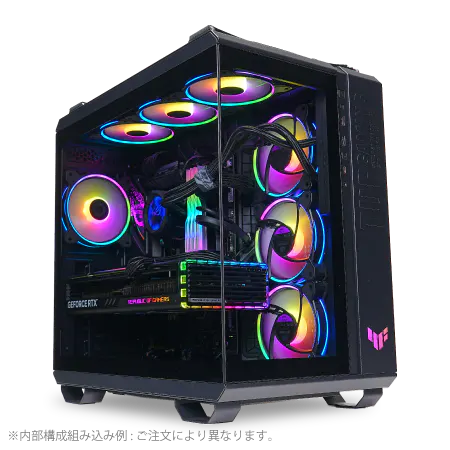
| 【ZEFT Z55V スペック】 | |
| CPU | Intel Core Ultra7 265 20コア/20スレッド 5.30GHz(ブースト)/2.40GHz(ベース) |
| グラフィックボード | GeForce RTX4060 (VRAM:8GB) |
| メモリ | 32GB DDR5 (16GB x2枚 Micron製) |
| ストレージ | SSD 1TB (m.2 nVMe READ/WRITE:7250Gbps/6900Gbps WD製) |
| ケース | ASUS TUF Gaming GT502 Black |
| CPUクーラー | 空冷 DeepCool製 空冷CPUクーラー AK400 |
| マザーボード | intel B860 チップセット ASRock製 B860M Pro RS WiFi |
| 電源ユニット | 650W 80Plus BRONZE認証 電源ユニット (COUGAR製) |
| 無線LAN | Wi-Fi 6E (IEEE802.11ax/11ad/11ac/11n/11a/11g/11b) |
| BlueTooth | BlueTooth 5 |
| 光学式ドライブ | DVDスーパーマルチドライブ (外付け) |
| OS | Microsoft Windows 11 Home |
動画編集ソフトとの相性
Adobe Premiere Proに最適な構成
Adobe Premiere Proは、世界中のプロフェッショナルが使用する動画編集ソフトの定番です。
特にGPUアクセラレーションを有効にすることで、エフェクト処理やプレビュー再生が劇的に高速化されることが分かっています。
Premiere ProではNVIDIAのCUDAコアを活用したGPUアクセラレーションが強力に機能するため、GeForce RTX 50シリーズとの相性が抜群です。
RTX 5070TiやRTX 5080を搭載すれば、4K動画のリアルタイムプレビューも快適に行えますし、Lumetriカラーやエフェクトを多用しても動作が重くなりません。
CPUについては、マルチコア性能が高いモデルを選ぶことで、バックグラウンドレンダリングや書き出し速度が向上します。
Core Ultra 9 285KやRyzen 9 9950X3Dなら、複数のシーケンスを同時に開いて作業する場合でも余裕があります。
メモリは32GB以上、4K動画を扱うなら64GBあると安心です。
Premiere Proはストレージの速度にも敏感なソフトです。
DaVinci Resolveに最適な構成
DaVinci Resolveは、カラーグレーディング機能が強力な動画編集ソフトとして、映画制作の現場でも使用されています。
このソフトはGPU性能への依存度が非常に高く、グラフィックボードの性能が作業の快適さを大きく左右します。
もちろんGeForce RTX 50シリーズでも問題なく動作しますが、カラーグレーディングを多用する場合はVRAM容量が多いモデルを選んでおくと安心です。
CPUについては、Ryzen 9000シリーズのX3Dモデルが優れたパフォーマンスを見せます。
大容量キャッシュがデータアクセスの高速化に貢献し、ノード処理やエフェクト適用がスムーズに行えるのです。
Ryzen 9 9950X3Dなら、8K動画のカラーグレーディングでも快適に作業できます。
DaVinci Resolveの無料版でも十分な機能が使えますが、有料のStudio版ではGPUアクセラレーションがさらに強化されます。
本格的に動画制作を行うなら、Studio版の購入とハイエンドなグラフィックボードの組み合わせが最強の環境といえるでしょう。
その他の動画編集ソフトとの相性
Final Cut ProはMac専用のソフトですが、WindowsユーザーにはFilmora、PowerDirector、Vegas Proといった選択肢があります。
これらのソフトは比較的軽量で、ミドルレンジの構成でも快適に動作するのが特徴です。
FilmoraはAI機能が充実しており、自動字幕生成やノイズ除去などの処理が簡単に行えます。
GeForce RTX 50シリーズのAI性能を活用することで、これらの処理が高速化され、作業時間の短縮につながります。
Core Ultra 7 265KとRTX 5060Tiの組み合わせでも、フルHD動画なら十分に快適です。
GPUアクセラレーションにも対応しており、GeForce RTX 5070やRadeon RX 9070を搭載すれば、エフェクト処理や書き出しが高速化されます。
メモリは32GBあれば、複雑なプロジェクトでも問題なく動作するでしょう。
Vegas Proはプロフェッショナル向けのソフトで、音声編集機能も充実しています。
マルチカメラ編集や3D編集にも対応しており、高度な作業を行う場合はハイエンド構成が推奨されます。
購入後の設定とメンテナンス
初期設定で行うべきこと
Windowsのセットアップ画面に従って、言語やキーボード配置、ユーザーアカウントを設定していきます。
次に、グラフィックボードのドライバを最新版にアップデートします。
動画編集ソフトをインストールする前に、ストレージの構成を確認しておきましょう。
システムドライブとデータドライブが分かれている場合、動画素材の保存先をデータドライブに設定しておくと、システムの動作が安定します。
Adobe Premiere ProやDaVinci Resolveでは、環境設定からメディアキャッシュの保存先も変更できます。
メモリの動作クロックも確認しておきたいポイント。
定期的なメンテナンスの重要性
PCを長期間快適に使用するためには、定期的なメンテナンスが欠かせません。
特に動画編集用PCは高負荷で使用することが多いため、冷却システムの清掃やストレージの整理を怠ると、パフォーマンスの低下や故障のリスクが高まってしまいますよね。
PCケース内部のホコリは、3ヶ月に1回程度の頻度で清掃するのが理想的です。
エアダスターやブロワーを使用して、CPUクーラーやグラフィックボードのファン、ケースファンに溜まったホコリを除去します。
ホコリが溜まると冷却効率が低下し、パーツの温度が上昇してしまうため、定期的な清掃は絶対に避けたいですよね。
ストレージの空き容量も定期的にチェックしましょう。
SSDは空き容量が少なくなると書き込み速度が低下するため、常に20%以上の空き容量を確保しておくことが推奨されます。
完成した動画ファイルは外付けHDDやクラウドストレージに移動し、作業用ドライブの空き容量を確保する習慣をつけると良いでしょう。
ソフトウェアのアップデートも忘れずに行います。
Windowsのアップデートはもちろんですが、グラフィックボードのドライバや動画編集ソフトも定期的に更新することで、新機能の追加やバグ修正の恩恵を受けられます。
ただし、重要なプロジェクトの作業中は、アップデートによる不具合を避けるため、作業が一段落してから実施するのが賢明です。
バックアップ体制の構築
何時間もかけて編集した動画が一瞬で失われる悲劇を避けるため、バックアップ体制をしっかりと構築しておくことが、プロとして活動する上での最低限の責任といえるのです。
バックアップの基本は「3-2-1ルール」。
具体的には、作業用SSDにオリジナルデータ、外付けHDDに1つ目のバックアップ、クラウドストレージに2つ目のバックアップという構成が理想的でしょう。
外付けHDDは、WDのMy BookシリーズやSeagateのBackup Plusシリーズが信頼性が高く、大容量モデルも手頃な価格で入手できます。
4TB以上のモデルを選んでおけば、数年分の動画ファイルを保存できるはずです。
定期的に手動でバックアップを取るのが面倒という方は、自動バックアップソフトを活用するのも効果的です。
月額料金はかかりますが、火災や盗難といった物理的なリスクからデータを守れるため、プロとして活動するなら投資する価値は十分にあるでしょう。
よくある質問
動画編集にグラフィックボードは必須ですか
動画編集において、グラフィックボードは必須ではありませんが、搭載することで作業効率が劇的に向上します。
簡単なカット編集だけならCPU内蔵グラフィックスでも対応できますが、カラーグレーディングやエフェクトを多用する場合は、GeForce RTX 5060Ti以上のグラフィックボードを搭載しておくことを強くおすすめします。
メモリは16GBでも足りますか
動画編集ソフトはメモリを大量に消費するため、16GBでは複数のアプリケーションを同時に起動したり、長時間の動画を編集したりする際にメモリ不足に陥る可能性があります。
4K動画を扱う場合や、After Effectsで複雑なコンポジションを作成する場合は、64GB以上のメモリを搭載しておくと安心です。
BTOパソコンと自作PCどちらがおすすめですか
BTOパソコンは、ショップが動作確認を行った状態で出荷されるため、組み立てや設定の手間がかかりませんし、保証やサポートも充実しています。
自作PCは、パーツ選びから組み立て、トラブルシューティングまですべて自分で行う必要があるため、ある程度の知識と経験が求められます。
ノートPCでも動画編集はできますか
ノートPCでも動画編集は可能ですが、デスクトップPCと比較すると性能面で劣ります。
特に冷却性能の制約から、長時間の高負荷作業では熱によるパフォーマンス低下が発生しやすいという弱点があります。
外出先での編集作業が多い方や、省スペースを重視する方にはノートPCも選択肢に入りますが、本格的に動画制作を行うならデスクトップPCの方が快適です。
完成品PCを購入後にパーツ交換はできますか
完成品PCでも、メモリやストレージの増設は比較的容易に行えます。
ただし、メーカーによっては独自規格のパーツを使用していたり、内部構造が複雑で作業が困難だったりするケースもあります。
グラフィックボードの追加や交換については、電源容量や物理的なスペースの制約があるため、購入前に確認が必要です。
BTOパソコンは標準的な規格のパーツを使用していることが多く、将来的なアップグレードも容易なため、長期的に使用することを考えるとBTOパソコンの方が柔軟性が高いといえます。
動画編集PCの寿命はどのくらいですか
適切にメンテナンスを行えば、動画編集PCは5年程度は快適に使用できます。
ただし、動画編集ソフトや動画フォーマットの進化により、数年後には現在のスペックでは力不足に感じる場面も出てくるでしょう。
特にグラフィックボードやストレージは、技術の進歩が速いため、3年程度で交換を検討する方も多いです。