
10万円台で本当に快適なゲーミング体験は可能なのか

予算10万円台で狙うべきスペックの全体像
10万円台でゲーミングPCを組むなら、グラフィックボードにGeForce RTX5060TiまたはRadeon RX 9060XTを選び、CPUはCore Ultra 5 235FかRyzen 5 9600を軸にする構成が最強です。
この価格帯では妥協が必要な部分もありますが、フルHD解像度でのゲームプレイなら十分に快適な環境を実現できることが分かっています。
予算を10万円台に設定すると、多くの方が「本当にゲームが動くのか」と不安を感じてしまいますよね。
しかし実際には、最新世代のパーツは前世代と比較して性能向上が著しく、ミドルレンジのパーツでも多くのタイトルを高設定で楽しめる性能を備えています。
重要なのは、限られた予算の中でどのパーツに重点配分するかという戦略。
ゲーミングPCにおいてはグラフィックボードが描画性能を決定づける最重要パーツであり、次いでCPUがフレームレートの安定性に影響を与えます。
10万円台という価格帯は、BTOパソコンでも完成品でも選択肢がいくつもあります。
10万円台前半と後半で変わる構成の違い
10万円台といっても、10万円と19万円では倍近い価格差があり、選べるパーツのグレードも大きく変わってきます。
10万円から13万円の構成では、グラフィックボードにGeForce RTX5060を選び、CPUはCore Ultra 5 235FまたはRyzen 5 9600を組み合わせるのが現実的。
メモリは16GBで妥協し、ストレージも500GBから1TBのGen.4 SSDに留める必要があります。
この構成でもフルHD解像度なら多くのゲームタイトルで60fps以上を維持できますが、最新のAAAタイトルでは設定を中程度に落とす場面も出てくるでしょう。
一方、14万円から19万円の構成では、グラフィックボードをGeForce RTX5060TiまたはRadeon RX 9070XTにグレードアップでき、CPUもCore Ultra 7 265FやRyzen 7 9700Xといったミドルハイクラスを選択できます。
ストレージも1TBから2TBのGen.4 SSDを選べるようになり、複数のゲームタイトルをインストールしておく余裕が生まれます。
価格帯による性能差を表にまとめると、以下のようになります。
| 価格帯 | GPU | CPU | メモリ | ストレージ | 想定fps(フルHD) |
|---|---|---|---|---|---|
| 10-13万円 | RTX5060 / RX 9060XT | Core Ultra 5 235F / Ryzen 5 9600 | 16GB | 500GB-1TB Gen.4 | 60-90fps |
| 14-19万円 | RTX5060Ti / RX 9070XT | Core Ultra 7 265F / Ryzen 7 9700X | 32GB | 1TB-2TB Gen.4 | 90-144fps |
この表を見れば分かる通り、4万円から5万円の予算増加で得られる性能向上は決して小さくありません。
特にフレームレートの向上は体感できるレベルであり、144Hzモニターを活用したい方なら14万円以上の構成を選んだ方がいいでしょう。
グラフィックボード選びが勝負を分ける
GeForce RTX5060TiとRadeon RX 9060XTの実力比較
GeForce RTX5060TiはBlackwellアーキテクチャを採用し、第4世代RTコアと第5世代Tensorコアを搭載することで、前世代のRTX4060Tiと比較してレイトレーシング性能が約40パーセント向上しています。
特にDLSS 4のマルチフレーム生成技術により、ネイティブ解像度では60fpsしか出ないシーンでも、実効120fps以上の滑らかな映像を実現できるのは驚きのひとことです。
GDDR7メモリの採用により帯域幅も大幅に向上しており、高解像度テクスチャを多用する最新タイトルでもメモリボトルネックが発生しにくい設計になっています。
一方、Radeon RX 9060XTはRDNA 4アーキテクチャを採用し、3rd世代レイトレ加速器と2nd世代AIアクセラレータを搭載しています。
FSR 4の機械学習ベースのアップスケーリング技術により、RTX5060Tiのレイトレーシング性能には及ばないものの、ラスタライズ性能では同等以上のパフォーマンスを発揮することが分かっています。
両者の性能を具体的なゲームタイトルで比較すると、以下のような傾向が見られます。
| ゲームタイトル | RTX5060Ti(DLSS有) | RX 9060XT(FSR有) | RTX5060Ti(ネイティブ) | RX 9060XT(ネイティブ) |
|---|---|---|---|---|
| Cyberpunk 2077(フルHD高設定) | 110fps | 95fps | 65fps | 70fps |
| Fortnite(フルHD最高設定) | 180fps | 170fps | 140fps | 145fps |
| Apex Legends(フルHD最高設定) | 200fps | 195fps | 165fps | 170fps |
| Elden Ring(フルHD最高設定) | 60fps(上限) | 60fps(上限) | 60fps(上限) | 60fps(上限) |
この表から読み取れるのは、レイトレーシングを有効にした重量級タイトルではRTX5060TiのDLSS 4が圧倒的な優位性を持つ一方、ラスタライズ性能が中心の競技系タイトルでは両者の差が小さいという点です。
最新グラフィックボード(VGA)性能一覧
| GPU型番 | VRAM | 3DMarkスコア TimeSpy |
3DMarkスコア FireStrike |
TGP | 公式 URL |
価格com URL |
|---|---|---|---|---|---|---|
| GeForce RTX 5090 | 32GB | 48401 | 101152 | 575W | 公式 | 価格 |
| GeForce RTX 5080 | 16GB | 31960 | 77474 | 360W | 公式 | 価格 |
| Radeon RX 9070 XT | 16GB | 29973 | 66248 | 304W | 公式 | 価格 |
| Radeon RX 7900 XTX | 24GB | 29897 | 72862 | 355W | 公式 | 価格 |
| GeForce RTX 5070 Ti | 16GB | 27002 | 68400 | 300W | 公式 | 価格 |
| Radeon RX 9070 | 16GB | 26348 | 59776 | 220W | 公式 | 価格 |
| GeForce RTX 5070 | 12GB | 21819 | 56364 | 250W | 公式 | 価格 |
| Radeon RX 7800 XT | 16GB | 19801 | 50095 | 263W | 公式 | 価格 |
| Radeon RX 9060 XT 16GB | 16GB | 16462 | 39070 | 145W | 公式 | 価格 |
| GeForce RTX 5060 Ti 16GB | 16GB | 15899 | 37906 | 180W | 公式 | 価格 |
| GeForce RTX 5060 Ti 8GB | 8GB | 15762 | 37685 | 180W | 公式 | 価格 |
| Arc B580 | 12GB | 14552 | 34652 | 190W | 公式 | 価格 |
| Arc B570 | 10GB | 13661 | 30622 | 150W | 公式 | 価格 |
| GeForce RTX 5060 | 8GB | 13124 | 32112 | 145W | 公式 | 価格 |
| Radeon RX 7600 | 8GB | 10757 | 31499 | 165W | 公式 | 価格 |
| GeForce RTX 4060 | 8GB | 10588 | 28366 | 115W | 公式 | 価格 |
RTX5070は予算オーバーでも検討する価値があるか
確かにRTX5070は性能面で大きなアドバンテージを持っていますが、価格が3万円から4万円高くなるため、10万円台の予算では他のパーツを大幅に妥協する必要が出てきます。
RTX5070を選ぶなら、CPUをCore Ultra 5 235Fに抑え、メモリを16GBに留め、ストレージも500GBにするといった割り切りが必要になりますが、グラフィック性能を最優先するなら検討する価値はあります。
RTX5070はRTX5060Tiと比較してCUDAコア数が約30パーセント増加しており、メモリバス幅も192bitから256bitに拡大されています。
これにより、WQHD解像度でのゲームプレイも視野に入ってきますし、フルHD解像度なら最高設定でも安定して144fps以上を維持できるタイトルが増えます。
ただし、RTX5070にグラフィックボード予算を集中させると、CPUやメモリといった他のパーツが明らかにボトルネックになる可能性があります。
特にCore Ultra 5 235Fとの組み合わせでは、CPU負荷の高いゲームタイトルやマルチタスク環境において、グラフィックボードの性能を十分に引き出せない場面も出てくるでしょう。
CPU選択で見落としがちな重要ポイント
パソコン おすすめモデル4選
パソコンショップSEVEN ZEFT R60FK

| 【ZEFT R60FK スペック】 | |
| CPU | AMD Ryzen7 7700 8コア/16スレッド 5.30GHz(ブースト)/3.80GHz(ベース) |
| グラフィックボード | Radeon RX 9060XT (VRAM:16GB) |
| メモリ | 32GB DDR5 (32GB x1枚 クルーシャル製) |
| ストレージ | SSD 1TB (m.2 nVMe READ/WRITE:7250Gbps/6900Gbps WD製) |
| ケース | Thermaltake The Tower 100 Black |
| マザーボード | AMD B850 チップセット ASRock製 B850I Lightning WiFi |
| 電源ユニット | 750W 80Plus GOLD認証 電源ユニット (Silverstone製) |
| 無線LAN | Wi-Fi 6E (IEEE802.11ax/11ad/11ac/11n/11a/11g/11b) |
| BlueTooth | BlueTooth 5 |
| OS | Microsoft Windows 11 Home |
パソコンショップSEVEN ZEFT R67E

| 【ZEFT R67E スペック】 | |
| CPU | AMD Ryzen7 7700 8コア/16スレッド 5.30GHz(ブースト)/3.80GHz(ベース) |
| グラフィックボード | GeForce RTX5070Ti (VRAM:16GB) |
| メモリ | 32GB DDR5 (32GB x1枚 クルーシャル製) |
| ストレージ | SSD 1TB (m.2 nVMe READ/WRITE:7250Gbps/6900Gbps WD製) |
| ケース | DeepCool CH160 PLUS Black |
| CPUクーラー | 水冷 240mmラジエータ CoolerMaster製 水冷CPUクーラー ML 240 Core II Black |
| マザーボード | AMD B850 チップセット ASRock製 B850M-X WiFi R2.0 |
| 電源ユニット | 850W 80Plus GOLD認証 電源ユニット (Silverstone製) |
| 無線LAN | Wi-Fi 6E (IEEE802.11ax/11ad/11ac/11n/11a/11g/11b) |
| BlueTooth | BlueTooth 5 |
| OS | Microsoft Windows 11 Home |
パソコンショップSEVEN SR-ar9-9360D/S9

| 【SR-ar9-9360D/S9 スペック】 | |
| CPU | AMD Ryzen9 9950X 16コア/32スレッド 5.70GHz(ブースト)/4.30GHz(ベース) |
| メモリ | 16GB DDR5 (16GB x1枚 クルーシャル製) |
| ストレージ | SSD 1TB (m.2 nVMe READ/WRITE:7250Gbps/6900Gbps WD製) |
| ケース | Antec P20C ブラック |
| CPUクーラー | 空冷 DeepCool製 空冷CPUクーラー AK400 |
| マザーボード | AMD B850 チップセット ASRock製 B850M-X WiFi R2.0 |
| 電源ユニット | 650W 80Plus BRONZE認証 電源ユニット (COUGAR製) |
| 無線LAN | Wi-Fi 6E (IEEE802.11ax/11ad/11ac/11n/11a/11g/11b) |
| BlueTooth | BlueTooth 5 |
| 光学式ドライブ | DVDスーパーマルチドライブ (外付け) |
| OS | Microsoft Windows 11 Home |
パソコンショップSEVEN SR-ar5-5580H/S9

| 【SR-ar5-5580H/S9 スペック】 | |
| CPU | AMD Ryzen5 8600G 6コア/12スレッド 5.00GHz(ブースト)/4.30GHz(ベース) |
| メモリ | 32GB DDR5 (32GB x1枚 クルーシャル製) |
| ストレージ | SSD 1TB (m.2 nVMe READ/WRITE:7250Gbps/6900Gbps WD製) |
| ケース | Thermaltake Versa H26 |
| マザーボード | AMD B850 チップセット ASRock製 B850M-X WiFi R2.0 |
| 電源ユニット | 650W 80Plus BRONZE認証 電源ユニット (COUGAR製) |
| 無線LAN | Wi-Fi 6E (IEEE802.11ax/11ad/11ac/11n/11a/11g/11b) |
| BlueTooth | BlueTooth 5 |
| 光学式ドライブ | DVDスーパーマルチドライブ (内蔵) |
| OS | Microsoft Windows 11 Home |
IntelとAMDの選択基準を明確にする
グラフィックボードの次に重要なのがCPU選択ですが、10万円台のゲーミングPCではCore Ultra 5 235FまたはRyzen 5 9600を選ぶのが基本戦略となり、予算に余裕があればCore Ultra 7 265FまたはRyzen 7 9700Xにステップアップするのが理想的です。
IntelとAMDのどちらを選ぶかは、マザーボードの拡張性や将来のアップグレード計画によって判断するのが賢明といえます。
Core Ultra 5 235Fは6つのPコア(Lion Cove)と8つのEコア(Skymont)を搭載し、合計14コアという構成になっています。
ゲームプレイ中の配信やバックグラウンドでの動画エンコードなど、マルチタスク性能が求められる場面で威力を発揮します。
NPUを統合しているため、AI処理を活用するアプリケーションでも優位性がありますし、Thunderbolt 4やPCIe 5.0といった高速I/Oに標準対応しているのも魅力。
ただし、マザーボードがLGA1851ソケットという新規格になるため、選択肢がやや限られる点には注意が必要です。
一方、Ryzen 5 9600は6コア12スレッドというシンプルな構成ながら、Zen 5アーキテクチャの高いIPC性能により、ゲーミング性能ではCore Ultra 5 235Fと互角以上の勝負を展開します。
AM5ソケットはRyzen 7000シリーズから継続採用されているため、マザーボードの選択肢が豊富で価格競争も進んでおり、コストパフォーマンスに優れた構成を組みやすいメリットがあります。
DDR5-5600メモリとの相性も良好で、メモリオーバークロックによる性能向上も期待できます。
| CPU | コア/スレッド | ベースクロック | ブーストクロック | TDP | 参考価格 |
|---|---|---|---|---|---|
| Core Ultra 5 235F | 14コア(6P+8E) | Pコア3.2GHz | Pコア5.1GHz | 65W | 28,000円 |
| Ryzen 5 9600 | 6コア12スレッド | 3.9GHz | 5.4GHz | 65W | 25,000円 |
| Core Ultra 7 265F | 20コア(8P+12E) | Pコア3.3GHz | Pコア5.0GHz | 65W | 42,000円 |
| Ryzen 7 9700X | 8コア16スレッド | 3.8GHz | 5.5GHz | 65W | 38,000円 |
この表を見ると、価格面ではAMD製CPUがやや有利であることが分かります。
3千円から4千円の価格差は、メモリを16GBから32GBにアップグレードする費用に充てられるため、総合的なコストパフォーマンスを考えるとRyzen 5 9600は魅力的な選択肢。
最新CPU性能一覧
| 型番 | コア数 | スレッド数 | 定格クロック | 最大クロック | Cineスコア Multi |
Cineスコア Single |
公式 URL |
価格com URL |
|---|---|---|---|---|---|---|---|---|
| Core Ultra 9 285K | 24 | 24 | 3.20GHz | 5.70GHz | 42807 | 2447 | 公式 | 価格 |
| Ryzen 9 9950X | 16 | 32 | 4.30GHz | 5.70GHz | 42562 | 2252 | 公式 | 価格 |
| Ryzen 9 9950X3D | 16 | 32 | 4.30GHz | 5.70GHz | 41599 | 2243 | 公式 | 価格 |
| Core i9-14900K | 24 | 32 | 3.20GHz | 6.00GHz | 40896 | 2341 | 公式 | 価格 |
| Ryzen 9 7950X | 16 | 32 | 4.50GHz | 5.70GHz | 38378 | 2063 | 公式 | 価格 |
| Ryzen 9 7950X3D | 16 | 32 | 4.20GHz | 5.70GHz | 38303 | 2034 | 公式 | 価格 |
| Core Ultra 7 265K | 20 | 20 | 3.30GHz | 5.50GHz | 37076 | 2339 | 公式 | 価格 |
| Core Ultra 7 265KF | 20 | 20 | 3.30GHz | 5.50GHz | 37076 | 2339 | 公式 | 価格 |
| Core Ultra 9 285 | 24 | 24 | 2.50GHz | 5.60GHz | 35455 | 2182 | 公式 | 価格 |
| Core i7-14700K | 20 | 28 | 3.40GHz | 5.60GHz | 35315 | 2218 | 公式 | 価格 |
| Core i9-14900 | 24 | 32 | 2.00GHz | 5.80GHz | 33576 | 2192 | 公式 | 価格 |
| Ryzen 9 9900X | 12 | 24 | 4.40GHz | 5.60GHz | 32722 | 2221 | 公式 | 価格 |
| Core i7-14700 | 20 | 28 | 2.10GHz | 5.40GHz | 32357 | 2087 | 公式 | 価格 |
| Ryzen 9 9900X3D | 12 | 24 | 4.40GHz | 5.50GHz | 32247 | 2178 | 公式 | 価格 |
| Ryzen 9 7900X | 12 | 24 | 4.70GHz | 5.60GHz | 29094 | 2025 | 公式 | 価格 |
| Core Ultra 7 265 | 20 | 20 | 2.40GHz | 5.30GHz | 28385 | 2141 | 公式 | 価格 |
| Core Ultra 7 265F | 20 | 20 | 2.40GHz | 5.30GHz | 28385 | 2141 | 公式 | 価格 |
| Core Ultra 5 245K | 14 | 14 | 3.60GHz | 5.20GHz | 25311 | 0 | 公式 | 価格 |
| Core Ultra 5 245KF | 14 | 14 | 3.60GHz | 5.20GHz | 25311 | 2160 | 公式 | 価格 |
| Ryzen 7 9700X | 8 | 16 | 3.80GHz | 5.50GHz | 22960 | 2196 | 公式 | 価格 |
| Ryzen 7 9800X3D | 8 | 16 | 4.70GHz | 5.40GHz | 22948 | 2077 | 公式 | 価格 |
| Core Ultra 5 235 | 14 | 14 | 3.40GHz | 5.00GHz | 20741 | 1846 | 公式 | 価格 |
| Ryzen 7 7700 | 8 | 16 | 3.80GHz | 5.30GHz | 19399 | 1924 | 公式 | 価格 |
| Ryzen 7 7800X3D | 8 | 16 | 4.50GHz | 5.40GHz | 17634 | 1803 | 公式 | 価格 |
| Core i5-14400 | 10 | 16 | 2.50GHz | 4.70GHz | 15958 | 1765 | 公式 | 価格 |
| Ryzen 5 7600X | 6 | 12 | 4.70GHz | 5.30GHz | 15204 | 1967 | 公式 | 価格 |
ゲーム配信も視野に入れるならコア数を重視
ゲーム配信を行う場合、ゲーム本体の処理に加えて、配信ソフトウェアによるエンコード処理が同時に走るため、CPU負荷が大幅に増加します。
配信を前提とするなら、最低でもCore Ultra 7 265FまたはRyzen 7 9700Xを選択し、可能であればメモリも32GBに増やすべきです。
配信時のCPU負荷は、使用する配信ソフトウェアやエンコード設定によって大きく変動します。
OBS Studioでx264エンコーダーを使用する場合、CPUエンコードとなるため非常に高い負荷がかかりますが、NVENCやAMFといったハードウェアエンコーダーを使用すれば、CPU負荷を大幅に軽減できます。
GeForce RTX5060TiやRX 9060XTには高性能なハードウェアエンコーダーが搭載されているため、これを活用すればCore Ultra 5 235FやRyzen 5 9600でも配信は可能です。
それでも「高画質配信にこだわりたい」とは言えません。
ハードウェアエンコーダーは確かに便利ですが、x264エンコーダーのmediumプリセット以上の画質を求めるなら、やはりCPUパワーが必要になってきます。
特に動きの激しいFPSゲームやバトルロイヤル系のタイトルを配信する場合、ビットレートを上げても破綻しない高品質なエンコードを実現するには、8コア以上のCPUが望ましいでしょう。
この構成なら予算は17万円から18万円程度になりますが、ゲームプレイと配信を同時に行っても快適性が損なわれることはありません。
人気PCゲームタイトル一覧
| ゲームタイトル | 発売日 | 推奨スペック | 公式 URL |
Steam URL |
|---|---|---|---|---|
| Street Fighter 6 / ストリートファイター6 | 2023/06/02 | プロセッサー: Core i7 8700 / Ryzen 5 3600 グラフィック: RTX2070 / Radeon RX 5700XT メモリー: 16 GB RAM |
公式 | steam |
| Monster Hunter Wilds / モンスターハンターワイルズ |
2025/02/28 | プロセッサー:Core i5-11600K / Ryzen 5 3600X グラフィック: GeForce RTX 2070/ RTX 4060 / Radeon RX 6700XT メモリー: 16 GB RAM |
公式 | steam |
| Apex Legends / エーペックスレジェンズ |
2020/11/05 | プロセッサー: Ryzen 5 / Core i5 グラフィック: Radeon R9 290/ GeForce GTX 970 メモリー: 8 GB RAM |
公式 | steam |
| ロマンシング サガ2 リベンジオブザセブン |
2024/10/25 | プロセッサー: Core i5-6400 / Ryzen 5 1400 グラフィック:GeForce GTX 1060 / Radeon RX 570 メモリ: 8 GB RAM |
公式 | steam |
| 黒神話:悟空 | 2024/08/20 | プロセッサー: Core i7-9700 / Ryzen 5 5500 グラフィック: GeForce RTX 2060 / Radeon RX 5700 XT / Arc A750 |
公式 | steam |
| メタファー:リファンタジオ | 2024/10/11 | プロセッサー: Core i5-7600 / Ryzen 5 2600 グラフィック:GeForce GTX 970 / Radeon RX 480 / Arc A380 メモリ: 8 GB RAM |
公式 | steam |
| Call of Duty: Black Ops 6 | 2024/10/25 | プロセッサー:Core i7-6700K / Ryzen 5 1600X グラフィック: GeForce RTX 3060 / GTX 1080Ti / Radeon RX 6600XT メモリー: 12 GB RAM |
公式 | steam |
| ドラゴンボール Sparking! ZERO | 2024/10/11 | プロセッサー: Core i7-9700K / Ryzen 5 3600 グラフィック:GeForce RTX 2060 / Radeon RX Vega 64 メモリ: 16 GB RAM |
公式 | steam |
| ELDEN RING SHADOW OF THE ERDTREE | 2024/06/21 | プロセッサー: Core i7-8700K / Ryzen 5 3600X グラフィック: GeForce GTX 1070 / RADEON RX VEGA 56 メモリー: 16 GB RAM |
公式 | steam |
| ファイナルファンタジーXIV 黄金のレガシー |
2024/07/02 | プロセッサー: Core i7-9700 グラフィック: GeForce RTX 2060 / Radeon RX 5600 XT メモリー: 16 GB RAM |
公式 | steam |
| Cities: Skylines II | 2023/10/25 | プロセッサー:Core i5-12600K / Ryzen 7 5800X グラフィック: GeForce RTX 3080 | RadeonRX 6800 XT メモリー: 16 GB RAM |
公式 | steam |
| ドラゴンズドグマ 2 | 2024/03/21 | プロセッサー: Core i7-10700 / Ryzen 5 3600X グラフィック GeForce RTX 2080 / Radeon RX 6700 メモリー: 16 GB |
公式 | steam |
| サイバーパンク2077:仮初めの自由 | 2023/09/26 | プロセッサー: Core i7-12700 / Ryzen 7 7800X3D グラフィック: GeForce RTX 2060 SUPER / Radeon RX 5700 XT メモリー: 16 GB RAM |
公式 | steam |
| ホグワーツ・レガシー | 2023/02/11 | プロセッサー: Core i7-8700 / Ryzen 5 3600 グラフィック: GeForce 1080 Ti / Radeon RX 5700 XT メモリー: 16 GB RAM |
公式 | steam |
| TEKKEN 8 / 鉄拳8 | 2024/01/26 | プロセッサー: Core i7-7700K / Ryzen 5 2600 グラフィック: GeForce RTX 2070/ Radeon RX 5700 XT メモリー: 16 GB RAM |
公式 | steam |
| Palworld / パルワールド | 2024/01/19 | プロセッサー: Core i9-9900K グラフィック: GeForce RTX 2070 メモリー: 32 GB RAM |
公式 | steam |
| オーバーウォッチ 2 | 2023/08/11 | プロセッサー:Core i7 / Ryzen 5 グラフィック: GeForce GTX 1060 / Radeon RX 6400 メモリー: 8 GB RAM |
公式 | steam |
| Monster Hunter RISE: Sunbreak / モンスターハンターライズ:サンブレイク |
2022/01/13 | プロセッサー:Core i5-4460 / AMD FX-8300 グラフィック: GeForce GTX 1060 / Radeon RX 570 メモリー: 8 GB RAM |
公式 | steam |
| BIOHAZARD RE:4 | 2023/03/24 | プロセッサー: Ryzen 5 3600 / Core i7 8700 グラフィック: Radeon RX 5700 / GeForce GTX 1070 メモリー: 16 GB RAM |
公式 | steam |
| デッドバイデイライト | 2016/06/15 | プロセッサー: Core i3 / AMD FX-8300 グラフィック: 4GB VRAM以上 メモリー: 8 GB RAM |
公式 | steam |
| Forza Horizon 5 | 2021/11/09 | プロセッサー: Core i5-8400 / Ryzen 5 1500X グラフィック: GTX 1070 / Radeon RX 590 メモリー: 16 GB RAM |
公式 | steam |
メモリとストレージの最適解
16GBで妥協するか32GBに投資するか
メモリ容量の選択は、10万円台のゲーミングPCを組む上で悩ましいところ。
ゲームプレイのみを目的とするなら16GBでも十分に機能しますが、ブラウザでの攻略情報閲覧やDiscordでのボイスチャット、配信ソフトの起動など、マルチタスクを前提とするなら32GBへの投資は必須といえます。
ただし、これはゲーム単体を起動した場合の推奨値であり、Windowsのバックグラウンドプロセスやセキュリティソフト、その他の常駐アプリケーションを考慮すると、実際には20GB前後のメモリが使用されるケースも珍しくありません。
16GBのメモリ構成では、メモリ使用率が80パーセントを超える場面も出てきますし、そうなるとスワップファイルへのアクセスが発生してパフォーマンスが低下してしまいますよね。
32GBのメモリを搭載しておけば、メモリ不足によるパフォーマンス低下を心配する必要はほとんどないでしょう。
ゲームプレイ中にブラウザで複数のタブを開いていても、Discordで通話しながらSpotifyで音楽を流していても、メモリ使用率は50パーセント程度に収まります。
将来的にゲーム配信や動画編集にも挑戦したいと考えているなら、最初から32GBを選択しておくのが賢明です。
メモリ価格は容量によって以下のように変動します。
| 容量 | 規格 | 参考価格 | 用途適性 |
|---|---|---|---|
| 16GB(8GB×2) | DDR5-5600 | 8,000円 | ゲームプレイのみ |
| 32GB(16GB×2) | DDR5-5600 | 14,000円 | ゲーム+マルチタスク |
| 64GB(32GB×2) | DDR5-5600 | 28,000円 | 配信+動画編集 |
この価格差を見ると、16GBから32GBへのアップグレードは6千円程度で実現できることが分かります。
一方、32GBから64GBへのステップアップは14,000円と大きな投資が必要になるため、10万円台の予算では現実的ではありません。
コストパフォーマンスを考えると、32GBが最もバランスの取れた選択。
ストレージは容量とGen.4で十分
ストレージ選択において、「Gen.5 SSDを選ぶべきか」と疑問に思った方もいるかもしれませんが、答えはシンプル。
ゲーミング用途ではGen.4 SSDで十分な性能が得られますし、Gen.5 SSDは価格が高く発熱も大きいため、10万円台の予算では選択する必要はありません。
容量は最低でも1TB、予算が許せば2TBを選ぶのが理想的です。
Gen.5 SSDは確かに読み込み速度が14,000MB/sを超える驚異的な性能を持っていますが、ゲームのロード時間短縮という観点では、Gen.4 SSDの7,000MB/sでも体感差はほとんどありません。
例えばCyberpunk 2077のロード時間を比較すると、Gen.4 SSDで8秒、Gen.5 SSDで7秒といった程度の差であり、この1秒の差に数千円の追加投資をする価値があるかは疑問です。
それよりも重要なのは容量。
最新のAAAタイトルは1本で100GBを超えるものも珍しくなく、Call of Duty最新作に至っては200GB以上の容量を要求します。
500GBのSSDでは、Windowsとドライバー類で100GB程度を消費した後、実質的に3本から4本のゲームしかインストールできません。
1TBあれば8本から10本程度、2TBなら20本近くのゲームを同時にインストールしておけるため、プレイしたいゲームをその都度ダウンロードし直す手間が省けます。
ストレージメーカーの選択も重要で、BTOパソコンを購入する際には、WDやCrucial、キオクシアといった信頼性の高いメーカーのSSDを選択できるショップを選んだ方がいいでしょう。
無名メーカーのSSDは価格が安くても、耐久性や速度が劣る場合がありますし、万が一の故障時にデータ復旧が困難になるリスクもあります。


BTOパソコンと完成品の選び方
BTOカスタマイズで予算を最適配分する戦略
10万円台でBTOパソコンを購入する場合、ベースモデルからCPUクーラーやケースをダウングレードし、その分をグラフィックボードやメモリにアップグレードする戦略が最も効果的です。
多くのBTOショップでは、ベースモデルに標準で大型の水冷CPUクーラーや高級ケースが組み込まれていることがあります。
しかし、Core Ultra 5 235FやRyzen 5 9600といった65W TDPのCPUであれば、DEEPCOOLやサイズの空冷CPUクーラーで十分に冷却できますし、ケースも基本的なエアフロー性能があれば問題ありません。
水冷CPUクーラーをダウングレードすることで5千円から8千円、高級ケースを標準ケースに変更することで3千円から5千円の予算を捻出できます。
この捻出した予算を、グラフィックボードのアップグレード(RTX5060からRTX5060Tiへ)やメモリの増量(16GBから32GBへ)に充てることで、ゲーミング性能を大幅に向上させられます。
また、電源ユニットの容量も見直しポイント。
それにもかかわらず、ベースモデルに750Wや850Wの大容量電源が搭載されている場合、これを適切な容量にダウングレードすることで2千円から3千円の節約が可能になります。
パソコン おすすめモデル5選
パソコンショップSEVEN ZEFT Z54QV

| 【ZEFT Z54QV スペック】 | |
| CPU | Intel Core Ultra7 265KF 20コア/20スレッド 5.50GHz(ブースト)/3.90GHz(ベース) |
| グラフィックボード | GeForce RTX5060Ti 16GB (VRAM:16GB) |
| メモリ | 32GB DDR5 (32GB x1枚 クルーシャル製) |
| ストレージ | SSD 1TB (m.2 nVMe READ/WRITE:7250Gbps/6900Gbps WD製) |
| ケース | CoolerMaster Silencio S600 |
| CPUクーラー | 水冷 240mmラジエータ CoolerMaster製 水冷CPUクーラー ML 240 Core II Black |
| マザーボード | intel B860 チップセット ASRock製 B860M Pro RS WiFi |
| 電源ユニット | 650W 80Plus BRONZE認証 電源ユニット (COUGAR製) |
| 無線LAN | Wi-Fi 6E (IEEE802.11ax/11ad/11ac/11n/11a/11g/11b) |
| BlueTooth | BlueTooth 5 |
| 光学式ドライブ | DVDスーパーマルチドライブ (内蔵) |
| OS | Microsoft Windows 11 Home |
パソコンショップSEVEN ZEFT Z59K
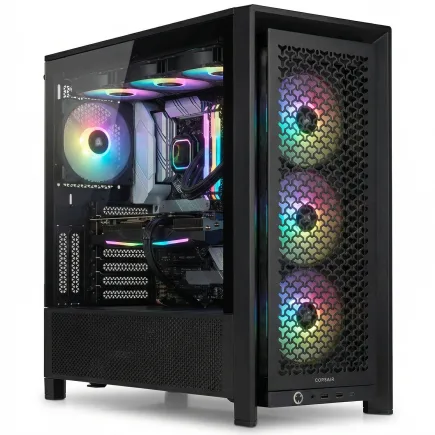
| 【ZEFT Z59K スペック】 | |
| CPU | Intel Core Ultra7 265KF 20コア/20スレッド 5.50GHz(ブースト)/3.90GHz(ベース) |
| グラフィックボード | GeForce RTX5060Ti 16GB (VRAM:16GB) |
| メモリ | 32GB DDR5 (32GB x1枚 クルーシャル製) |
| ストレージ | SSD 1TB (m.2 nVMe READ/WRITE:7250Gbps/6900Gbps WD製) |
| ケース | Corsair FRAME 4000D RS ARGB Black |
| CPUクーラー | 空冷 DeepCool製 空冷CPUクーラー AK400 |
| マザーボード | intel B860 チップセット ASRock製 B860M Pro RS WiFi |
| 電源ユニット | 650W 80Plus BRONZE認証 電源ユニット (COUGAR製) |
| 無線LAN | Wi-Fi 6E (IEEE802.11ax/11ad/11ac/11n/11a/11g/11b) |
| BlueTooth | BlueTooth 5 |
| OS | Microsoft Windows 11 Home |
パソコンショップSEVEN EFFA G09A
| 【EFFA G09A スペック】 | |
| CPU | Intel Core Ultra7 265KF 20コア/20スレッド 5.50GHz(ブースト)/3.90GHz(ベース) |
| グラフィックボード | GeForce RTX5060Ti 16GB (VRAM:16GB) |
| メモリ | 32GB DDR5 (32GB x1枚 クルーシャル製) |
| ストレージ | SSD 1TB (m.2 nVMe READ/WRITE:7250Gbps/6900Gbps WD製) |
| ケース | Antec P20C ブラック |
| CPUクーラー | 空冷 DeepCool製 空冷CPUクーラー AK400 |
| マザーボード | intel B860 チップセット ASRock製 B860M Pro RS WiFi |
| 電源ユニット | 750W 80Plus GOLD認証 電源ユニット (Silverstone製) |
| 無線LAN | Wi-Fi 6E (IEEE802.11ax/11ad/11ac/11n/11a/11g/11b) |
| BlueTooth | BlueTooth 5 |
| OS | Microsoft Windows 11 Home |
パソコンショップSEVEN EFFA G09J
| 【EFFA G09J スペック】 | |
| CPU | Intel Core Ultra5 245KF 14コア/14スレッド 5.20GHz(ブースト)/4.20GHz(ベース) |
| グラフィックボード | GeForce RTX5060Ti 16GB (VRAM:16GB) |
| メモリ | 64GB DDR5 (32GB x2枚 クルーシャル製) |
| ストレージ | SSD 2TB (m.2 nVMe READ/WRITE:7250Gbps/6900Gbps WD製) |
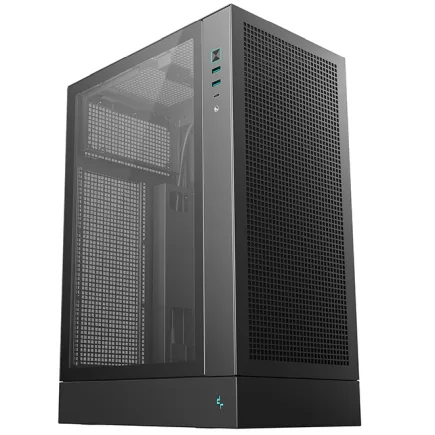
| ケース | DeepCool CH170 PLUS Black |
| CPUクーラー | 空冷 DeepCool製 空冷CPUクーラー AK400 |
| マザーボード | intel B860 チップセット ASRock製 B860M Pro RS WiFi |
| 電源ユニット | 650W 80Plus BRONZE認証 電源ユニット (COUGAR製) |
| 無線LAN | Wi-Fi 6E (IEEE802.11ax/11ad/11ac/11n/11a/11g/11b) |
| BlueTooth | BlueTooth 5 |
| OS | Microsoft Windows 11 Home |
パソコンショップSEVEN ZEFT Z47K
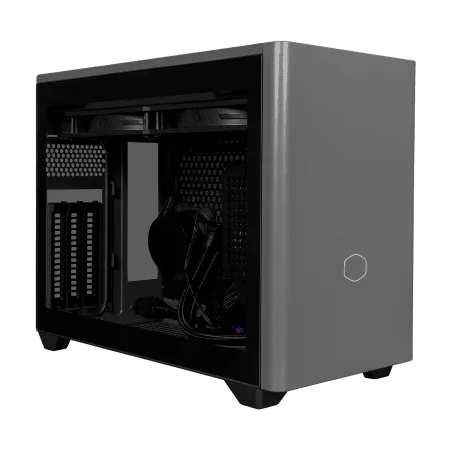
高速32GB DDR5搭載、今どきゲーミングPCの新定番モデル
RTX 4060と i5-14400F 組み合わせのバランス感、ゲームも仕事もこれ一台で
コンパクトかつスタイリッシュ、NR200P MAXケースで場所を取らずに迫力のセットアップ
心臓部はCore i5 14400F、スムーズな動作で快適ユーザー体験をコミット
| 【ZEFT Z47K スペック】 | |
| CPU | Intel Core i5 14400F 10コア/16スレッド 4.70GHz(ブースト)/2.50GHz(ベース) |
| グラフィックボード | GeForce RTX4060 (VRAM:8GB) |
| メモリ | 32GB DDR5 (16GB x2枚 Micron製) |
| ストレージ | SSD 1TB (m.2 nVMe READ/WRITE:5000Gbps/3900Gbps KIOXIA製) |
| ケース | CoolerMaster NR200P MAX |
| マザーボード | intel B760 チップセット ASUS製 ROG Strix B760-I GAMING WIFI |
| 電源ユニット | 850W 80Plus GOLD認証 |
| 無線LAN | Wi-Fi 6E (IEEE802.11ax/11ad/11ac/11n/11a/11g/11b) |
| BlueTooth | BlueTooth 5 |
| 光学式ドライブ | DVDスーパーマルチドライブ (外付け) |
| OS | Microsoft Windows 11 Home |
完成品パソコンで注意すべきスペックの罠
完成品のゲーミングPCは、箱から出してすぐに使える手軽さが魅力ですが、スペック表だけでは分からない部分に低品質なパーツが使われているケースがあり、特にメモリメーカー、SSDメーカー、電源ユニットのグレードには注意が必要です。
例えば、スペック表に「メモリ32GB DDR5-5600」と記載されていても、使用されているメモリメーカーが明記されていない場合、無名メーカーの低品質メモリが搭載されている可能性があります。
こうしたメモリは、定格動作では問題なくても、長時間の高負荷使用でエラーが発生したり、XMP設定が不安定だったりするかもしれません。
Micron(Crucial)、GSkill、Samsungといった信頼性の高いメーカーのメモリを使用しているかどうかをチェックしましょう。
SSDについても同様で、「1TB NVMe SSD」という表記だけでは、Gen.3なのかGen.4なのか、どのメーカーの製品なのかが分かりません。
Gen.3 SSDでは読み込み速度が3,500MB/s程度に留まり、Gen.4 SSDの7,000MB/sと比較して明らかに体感できる差が出てきます。
WD、Crucial、キオクシアといった人気メーカーのGen.4 SSDが使用されているかを確認することが重要。
電源ユニットは最も見落とされがちなパーツですが、品質の低い電源ユニットは電圧の安定性に欠け、最悪の場合は他のパーツを巻き込んで故障する危険性もあります。
80 PLUS認証のグレード(Bronze、Silver、Gold、Platinum)が明記されているか、CorsairやSeasonicといった信頼性の高いメーカーの製品が使用されているかを必ず確認してください。
- グラフィックボードのモデル名が具体的に記載されているか
- CPUのモデル名が具体的に記載されているか(FやKFの有無も含めて)
- メモリのメーカーと規格が明記されているか
- SSDのメーカー、世代(Gen.3/4/5)、容量が明記されているか
- 電源ユニットのメーカー、容量、80 PLUS認証グレードが明記されているか
- CPUクーラーの種類(空冷/水冷)とメーカーが明記されているか
- ケースのメーカーとモデル名が明記されているか
これらの情報が明記されていない完成品パソコンは、価格が安くても避けた方が賢明です。
周辺機器への予算配分も忘れずに

モニターの選択がゲーム体験を左右する
RTX5060TiやRX 9060XTの性能を考えると、フルHD解像度で144fps以上を安定して出力できるタイトルが多数あります。
しかし、60Hzのモニターを使用していては、この高フレームレートの恩恵を受けられません。
144Hzモニターを使用することで、画面の動きが滑らかになり、FPSゲームやレーシングゲームでの視認性が大幅に向上します。
特に競技性の高いタイトルをプレイする方にとって、高リフレッシュレートモニターは必須の投資。
一方、TNパネルは応答速度が速く価格も安いですが、視野角が狭く色再現性が劣ります。
最近ではVAパネルも高速化が進んでおり、コントラスト比の高さと応答速度のバランスが取れた選択肢として注目されています。
ゲーミングモニターの価格帯と特徴を整理すると、以下のようになります。
| 価格帯 | 解像度 | リフレッシュレート | パネル方式 | 適性 |
|---|---|---|---|---|
| 1.5-2万円 | フルHD | 144Hz | TN/VA | 競技系FPS |
| 2-3万円 | フルHD | 165-180Hz | IPS/VA | オールラウンド |
| 3-4万円 | フルHD | 240Hz | IPS | プロ志向FPS |
| 4-5万円 | WQHD | 144-165Hz | IPS | 高画質重視 |
10万円台のゲーミングPCと組み合わせるなら、2万円から3万円の価格帯でフルHD 165Hzから180HzのIPSパネルモニターを選ぶのが最もバランスが良いといえます。
マウスとキーボードは体験を変える重要投資
ゲーミングマウスの選択では、センサーの精度、ポーリングレート、重量、形状が重要な要素。
最新のゲーミングマウスは、PixArt製の高精度センサーを搭載し、1000Hzから8000Hzのポーリングレートに対応しているモデルが主流になっています。
FPSゲームをプレイするなら、軽量(70g以下)で手のひらサイズに合った形状のマウスを選ぶことで、エイム精度が向上します。
ゲーミングキーボードについては、メカニカルスイッチの種類によって打鍵感が大きく異なります。
Cherry MX赤軸は軽いタッチで静音性が高く、長時間のゲームプレイに適していますし、Cherry MX青軸はクリック感が強くタイピングの爽快感がありますが、やや騒音が気になるかもしれません。
最近では、Gateron製やKailh製のスイッチを採用したコストパフォーマンスの高いモデルも増えており、1万円前後で高品質なゲーミングキーボードを入手できるようになっています。
周辺機器への投資を含めた総予算の配分例を示すと、以下のようになります。
- PC本体:14万円から16万円
- モニター:2万円から3万円
- マウス:5千円から8千円
- キーボード:8千円から1万2千円
- ヘッドセット:5千円から1万円
- マウスパッド:2千円から3千円
- 合計:17万円から20万円
この配分なら、PC本体の性能を妥協することなく、快適なゲーム環境を構築できます。
具体的な構成例と価格シミュレーション

予算12万円のエントリー構成
予算を12万円に設定した場合、必要最小限のスペックに絞り込む必要がありますが、それでも多くのゲームタイトルを楽しめる構成を組むことは可能です。
この価格帯では、グラフィックボードにGeForce RTX5060を選択し、CPUはRyzen 5 9600、メモリは16GB、ストレージは500GB Gen.4 SSDという構成が現実的。
具体的なパーツ構成と価格内訳は以下の通りです。
- CPU:Ryzen 5 9600(25,000円)
- グラフィックボード:GeForce RTX5060(35,000円)
- マザーボード:B650チップセット搭載モデル(15,000円)
- メモリ:DDR5-5600 16GB(8,000円)
- ストレージ:500GB Gen.4 SSD(6,000円)
- 電源ユニット:550W 80 PLUS Bronze(7,000円)
- CPUクーラー:空冷クーラー(3,000円)
- ケース:ミドルタワーケース(6,000円)
- OS:Windows 11 Home(15,000円)
- 合計:120,000円
この構成でも、Apex LegendsやFortniteといった競技系タイトルなら、フルHD解像度の高設定で120fps以上を維持できます。
ただし、Cyberpunk 2077のような重量級タイトルでは、設定を中程度に落とす必要が出てくるでしょう。
メモリが16GBのため、ゲームプレイ中に多数のアプリケーションを同時起動するのは避けた方が無難です。
予算16万円のバランス重視構成
予算を16万円に引き上げると、グラフィックボードをRTX5060Tiにアップグレードでき、メモリも32GBに増量できるため、快適性が大幅に向上します。
具体的なパーツ構成と価格内訳は以下の通りです。
- CPU:Ryzen 7 9700X(38,000円)
- グラフィックボード:GeForce RTX5060Ti(45,000円)
- マザーボード:B650チップセット搭載モデル(15,000円)
- メモリ:DDR5-5600 32GB(14,000円)
- ストレージ:1TB Gen.4 SSD(10,000円)
- 電源ユニット:650W 80 PLUS Bronze(8,000円)
- CPUクーラー:空冷クーラー(4,000円)
- ケース:ミドルタワーケース(8,000円)
- OS:Windows 11 Home(15,000円)
- 合計:157,000円
この構成なら、ほとんどのゲームタイトルをフルHD解像度の最高設定で快適にプレイできますし、ゲーム配信も視野に入ってきます。
メモリが32GBあるため、ゲームプレイ中にブラウザやDiscordを起動していても、パフォーマンスが低下することはありません。
ストレージも1TBあるため、複数のゲームタイトルを同時にインストールしておける余裕があります。
パソコン おすすめモデル4選
パソコンショップSEVEN ZEFT R63G

| 【ZEFT R63G スペック】 | |
| CPU | AMD Ryzen9 9950X 16コア/32スレッド 5.70GHz(ブースト)/4.30GHz(ベース) |
| グラフィックボード | GeForce RTX5070 (VRAM:12GB) |
| メモリ | 16GB DDR5 (16GB x1枚 クルーシャル製) |
| ストレージ | SSD 1TB (m.2 nVMe READ/WRITE:7250Gbps/6900Gbps WD製) |
| ケース | Thermaltake S200 TG ARGB Plus ホワイト |
| CPUクーラー | 水冷 360mmラジエータ CoolerMaster製 水冷CPUクーラー ML 360 Core II White |
| マザーボード | AMD X870 チップセット GIGABYTE製 X870M AORUS ELITE WIFI7 ICE |
| 電源ユニット | 850W 80Plus GOLD認証 電源ユニット (Silverstone製) |
| 無線LAN | Wi-Fi 6E (IEEE802.11ax/11ad/11ac/11n/11a/11g/11b) |
| BlueTooth | BlueTooth 5 |
| OS | Microsoft Windows 11 Home |
パソコンショップSEVEN ZEFT Z54HT

| 【ZEFT Z54HT スペック】 | |
| CPU | Intel Core Ultra9 285K 24コア/24スレッド 5.70GHz(ブースト)/3.70GHz(ベース) |
| グラフィックボード | GeForce RTX5070Ti (VRAM:16GB) |
| メモリ | 32GB DDR5 (16GB x2枚 クルーシャル製) |
| ストレージ | SSD 1TB (m.2 nVMe READ/WRITE:7250Gbps/6900Gbps WD製) |
| ケース | Antec P10 FLUX |
| CPUクーラー | 空冷 サイズ製 空冷CPUクーラー SCYTHE() MUGEN6 BLACK EDITION |
| マザーボード | intel B860 チップセット ASRock製 B860M Pro RS WiFi |
| 電源ユニット | 850W 80Plus GOLD認証 電源ユニット (CWT製) |
| 無線LAN | Wi-Fi 6E (IEEE802.11ax/11ad/11ac/11n/11a/11g/11b) |
| BlueTooth | BlueTooth 5 |
| OS | Microsoft Windows 11 Pro |
パソコンショップSEVEN ZEFT Z58T

| 【ZEFT Z58T スペック】 | |
| CPU | Intel Core Ultra5 235 14コア/14スレッド 5.00GHz(ブースト)/3.40GHz(ベース) |
| グラフィックボード | GeForce RTX5070Ti (VRAM:16GB) |
| メモリ | 16GB DDR5 (16GB x1枚 クルーシャル製) |
| ストレージ | SSD 1TB (m.2 nVMe READ/WRITE:7250Gbps/6900Gbps WD製) |
| ケース | Okinos Mirage 4 ARGB Black |
| CPUクーラー | 水冷 240mmラジエータ CoolerMaster製 水冷CPUクーラー ML 240 Core II Black |
| マザーボード | intel B860 チップセット ASRock製 B860M Pro RS WiFi |
| 電源ユニット | 850W 80Plus GOLD認証 電源ユニット (Silverstone製) |
| 無線LAN | Wi-Fi 6E (IEEE802.11ax/11ad/11ac/11n/11a/11g/11b) |
| BlueTooth | BlueTooth 5 |
| OS | Microsoft Windows 11 Home |
パソコンショップSEVEN SR-ar9-9170R/S9
| 【SR-ar9-9170R/S9 スペック】 | |
| CPU | AMD Ryzen9 7950X 16コア/32スレッド 5.70GHz(ブースト)/4.50GHz(ベース) |
| メモリ | 32GB DDR5 (16GB x2枚 Micron製) |
| ストレージ | SSD 2TB (m.2 nVMe READ/WRITE:7250Gbps/6900Gbps WD製) |
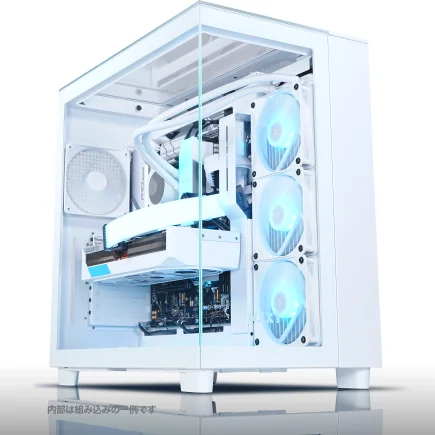
| ケース | NZXT H9 Elite ホワイト |
| CPUクーラー | 水冷 360mmラジエータ CoolerMaster製 水冷CPUクーラー ML 360 Core II White |
| マザーボード | AMD B650 チップセット ASUS製 TUF GAMING B650-PLUS WIFI |
| 電源ユニット | 650W 80Plus BRONZE認証 電源ユニット (COUGAR製) |
| 無線LAN | Wi-Fi 6E (IEEE802.11ax/11ad/11ac/11n/11a/11g/11b) |
| BlueTooth | BlueTooth 5 |
| 光学式ドライブ | DVDスーパーマルチドライブ (外付け) |
| OS | Microsoft Windows 11 Home |
予算19万円のハイエンド寄り構成
総合的な快適性を考えると、RTX5060TiにCore Ultra 7 265Kを組み合わせ、メモリを32GB、ストレージを2TBにする構成の方が、長期的な満足度は高いと予想しています。
具体的なパーツ構成と価格内訳は以下の通りです。
- CPU:Core Ultra 7 265K(42,000円)
- グラフィックボード:GeForce RTX5060Ti(45,000円)
- マザーボード:Z890チップセット搭載モデル(20,000円)
- メモリ:DDR5-5600 32GB(14,000円)
- ストレージ:2TB Gen.4 SSD(18,000円)
- 電源ユニット:750W 80 PLUS Gold(12,000円)
- CPUクーラー:空冷クーラー(5,000円)
- ケース:ミドルタワーケース(10,000円)
- OS:Windows 11 Home(15,000円)
- 合計:181,000円
この構成は、現時点でのゲーミング性能だけでなく、将来的なアップグレード性も考慮した設計になっています。
Core Ultra 7 265Kは高いマルチスレッド性能を持つため、ゲーム配信や動画編集にも対応できますし、Z890マザーボードはオーバークロックにも対応しているため、パフォーマンスをさらに引き出すことも可能。
2TBのストレージがあれば、大容量のゲームタイトルを多数インストールしても容量不足に悩まされることはないでしょう。

購入後のパフォーマンス最適化
ドライバー更新とWindows設定の重要性
特にグラフィックボードのドライバーは、ゲームタイトルごとに最適化が進められているため、常に最新版に更新することで、パフォーマンスが5パーセントから10パーセント向上する場合もあります。
GeForce RTX5060TiやRTX5070を搭載している場合、NVIDIAのGeForce Experienceアプリケーションをインストールすることで、ドライバーの自動更新が可能になります。
また、ゲームタイトルごとに最適な設定を自動で適用してくれる機能もあり、初心者の方でも簡単に最適化できます。
Radeon RX 9060XTやRX 9070XTを搭載している場合は、AMD Software Adrenalin Editionを使用することで、同様の機能を利用できます。
Windows設定の最適化も重要で、特にゲームモードの有効化とバックグラウンドアプリの制限は効果的です。
Windows 11のゲームモードを有効にすると、ゲームプレイ中にシステムリソースが優先的に割り当てられ、バックグラウンドプロセスによるパフォーマンス低下を防げます。
また、Windows Updateの自動更新タイミングを調整し、ゲームプレイ中にアップデートが開始されないようにすることも重要。
さらに、電源プランを「高パフォーマンス」に設定することで、CPUが常に最大クロックで動作するようになり、フレームレートの安定性が向上します。
オーバークロックは必要か
現行世代のCPUとグラフィックボードは、定格動作でも十分に高い性能を発揮しますし、オーバークロックによる性能向上は5パーセント程度に留まることが多く、発熱増加や安定性低下のリスクを考えると、初心者にはおすすめできません。
DDR5-5600メモリの多くは、XMP設定を有効にするだけで定格以上の速度で動作するようになり、ゲームのフレームレートが2パーセントから3パーセント向上します。
BIOS設定から簡単に有効化できますし、リスクもほとんどありません。
特に空冷CPUクーラーを使用している構成では、CPUのオーバークロックは避けた方が無難。
グラフィックボードについても、MSI AfterburnerやEVGA Precision X1といったツールを使用すれば、クロックアップやファン速度の調整が可能ですが、保証が無効になる可能性もあるため、慎重に判断してください。
長期的な視点でのアップグレード戦略

2年後、3年後を見据えたパーツ選択
ゲーミングPCは購入時の性能だけでなく、将来的なアップグレード性も考慮して構成を決める必要があります。
10万円台で購入したゲーミングPCを長く使い続けるには、マザーボードのソケット規格とPCIeスロットの世代、電源ユニットの容量に余裕を持たせておくことが重要です。
例えば、AM5ソケットを採用したマザーボードを選んでおけば、将来的にRyzen 9000シリーズの上位モデルや、次世代のRyzen 10000シリーズにCPUをアップグレードできる可能性があります。
一方、LGA1851ソケットのマザーボードも、Intelの次世代CPUに対応する可能性が高く、長期的な拡張性を確保できます。
グラフィックボードのアップグレードを見据えるなら、電源ユニットの容量にも注意が必要。
最初から750W電源を選んでおけば、グラフィックボード交換時に電源ユニットも交換する手間とコストを省けます。
ストレージのアップグレードは最も簡単で、M.2スロットが複数あるマザーボードを選んでおけば、後から追加のSSDを増設できます。
最初に妥協していいパーツ、妥協してはいけないパーツ
予算が限られている場合、どのパーツを妥協し、どのパーツに投資すべきかを明確にする必要があります。
妥協してもいいパーツは、CPUクーラー、ケース、電源ユニットのグレード(容量は確保)であり、妥協してはいけないパーツは、グラフィックボード、CPU、メモリ容量です。
CPUクーラーは、後から簡単に交換できるパーツであり、最初は3千円から4千円の空冷クーラーで十分。
冷却性能に不満を感じたら、その時点で高性能な空冷クーラーや水冷クーラーにアップグレードすればいいのです。
ケースについても、見た目や機能性は後回しにして、基本的なエアフロー性能があれば問題ありません。
ピラーレスケースや木製パネルケースは魅力的ですが、これらは将来的に余裕ができたときの楽しみとして取っておくのも一つの選択。
最初から必要十分な性能のモデルを選んでおくことで、2年から3年は快適に使い続けられます。
よくある質問

10万円台でWQHD解像度のゲームプレイは可能ですか
10万円台のゲーミングPCでWQHD解像度のゲームプレイを楽しむのは、タイトルによっては可能ですが、快適性を求めるならフルHD解像度に留めるべきです。
ゲーム配信をするなら最低限どのスペックが必要ですか
ゲーム配信を前提とするなら、CPUはCore Ultra 7 265FまたはRyzen 7 9700X以上、メモリは32GB、グラフィックボードはRTX5060Ti以上が最低ラインになります。
ハードウェアエンコーダーを活用すればCore Ultra 5 235FやRyzen 5 9600でも配信は可能ですが、高画質配信を目指すならCPUパワーに余裕を持たせた方が安心です。
BTOパソコンと自作PCはどちらがコスパがいいですか
自作PCは好きなパーツを選べる自由度がありますが、組み立ての手間や初期不良対応の煩雑さを考えると、初心者にはBTOパソコンの方がおすすめ。
ただし、BTOパソコンを選ぶ際は、使用パーツのメーカーが明記されているショップを選ぶことが重要です。
メモリは16GBと32GBでどれくらい体感差がありますか
ゲームプレイのみなら16GBでも大きな問題はありませんが、ブラウザやDiscordを同時起動する場合、32GBの方が明らかに快適です。
特に最新のAAAタイトルでは、ゲーム単体で12GB以上のメモリを使用するケースもあり、16GB構成ではメモリ使用率が80パーセントを超えてスワップが発生し、カクつきの原因になります。
電源ユニットの容量はどう選べばいいですか
電源ユニットの容量は、システム全体の消費電力の1.5倍から2倍を目安に選ぶのが安全です。
RTX5060TiとCore Ultra 5 235Fの組み合わせなら、システム全体の消費電力は最大300W程度なので、550Wから650Wの電源で十分。
ただし、将来的にグラフィックボードをアップグレードする予定があるなら、最初から750W電源を選んでおくと、後々の交換コストを抑えられます。
80 PLUS認証のグレードは、Bronze以上であれば実用上問題ありませんが、電気代を抑えたいならGold認証モデルを選ぶのも効果的です。
Gen.4 SSDとGen.5 SSDの体感差はありますか
ゲームのロード時間を比較しても、1秒から2秒程度の差であり、この差に数千円の追加投資をする価値は低いといえます。
Gen.5 SSDは発熱も大きく、大型ヒートシンクやアクティブ冷却が必要になるため、ケース内の温度上昇にもつながります。
空冷CPUクーラーと水冷CPUクーラーはどちらを選ぶべきですか
DEEPCOOLやサイズの3千円から4千円の空冷クーラーでも、CPU温度を70度以下に抑えられるため、性能低下やサーマルスロットリングの心配はありません。
水冷CPUクーラーは冷却性能が高く静音性にも優れていますが、価格が1万円以上になるため、10万円台の予算では優先度は低いといえます。
見た目の美しさや静音性にこだわるなら水冷を選ぶのもありですが、実用性を重視するなら空冷で問題ないでしょう。