

RTX5060Tiが今選ばれる理由
コストパフォーマンスに優れた最新GPU
RTX5060Tiは、GeForce RTX 50シリーズの中でも最もコストパフォーマンスに優れたグラフィックボードとして注目を集めています。
Blackwellアーキテクチャを採用し、第4世代RTコアと第5世代Tensorコアを搭載することで、前世代から大幅な性能向上を実現しているのが特徴です。
DLSS 4やニューラルシェーダに対応し、GDDR7メモリとPCIe 5.0により高速なデータ転送が可能になっています。
フルHDから2K解像度でのゲーミングを快適に楽しみたい方にとって、RTX5060Tiは理想的な選択肢といえるでしょう。
DisplayPort 2.1bにも対応しているため、将来的な高リフレッシュレートモニターへのアップグレードにも対応できます。
ゲーミング性能と価格のバランス
RTX5060Tiは、ミドルレンジの価格帯でありながら、最新のゲームタイトルを高設定で楽しめる性能を持っています。
Reflex 2による低遅延対応も実装されており、競技性の高いFPSゲームでも有利に戦えます。
DLSS 4のフレーム生成技術を活用すれば、さらに高いフレームレートを実現できるため、予算を抑えつつも妥協のないゲーミング体験が可能です。
RTX5060Ti搭載PCの選び方
CPUとのバランスを最優先に考える
なぜなら、グラフィックボードが高性能でもCPUがボトルネックになると、本来の性能を発揮できないからです。
Intel系ならCore Ultra 7 265KまたはCore Ultra 5 235Fが最適な組み合わせになります。
Core Ultra 7 265Kは、Lion CoveとSkymontのチップレット構成により、ゲーミング性能とマルチタスク性能を高次元でバランスさせており、RTX5060Tiとの相性は抜群です。
予算を抑えたい場合は、Core Ultra 5 235Fを選択することで、ゲーミング性能を維持しながらコストを削減できます。
特にRyzen 7 9800X3Dは3D V-Cacheを搭載しており、ゲーミング性能において圧倒的なアドバンテージを持っています。
フレームレートの安定性を重視するなら、Ryzen 7 9800X3Dとの組み合わせは最強の選択といえます。
ただし価格面ではRyzen 7 9700Xの方がコストパフォーマンスに優れており、予算に応じて選択するとよいかと思います。
最新CPU性能一覧
| 型番 | コア数 | スレッド数 | 定格クロック | 最大クロック | Cineスコア Multi |
Cineスコア Single |
公式 URL |
価格com URL |
|---|---|---|---|---|---|---|---|---|
| Core Ultra 9 285K | 24 | 24 | 3.20GHz | 5.70GHz | 42807 | 2447 | 公式 | 価格 |
| Ryzen 9 9950X | 16 | 32 | 4.30GHz | 5.70GHz | 42562 | 2252 | 公式 | 価格 |
| Ryzen 9 9950X3D | 16 | 32 | 4.30GHz | 5.70GHz | 41599 | 2243 | 公式 | 価格 |
| Core i9-14900K | 24 | 32 | 3.20GHz | 6.00GHz | 40896 | 2341 | 公式 | 価格 |
| Ryzen 9 7950X | 16 | 32 | 4.50GHz | 5.70GHz | 38378 | 2063 | 公式 | 価格 |
| Ryzen 9 7950X3D | 16 | 32 | 4.20GHz | 5.70GHz | 38303 | 2034 | 公式 | 価格 |
| Core Ultra 7 265K | 20 | 20 | 3.30GHz | 5.50GHz | 37076 | 2339 | 公式 | 価格 |
| Core Ultra 7 265KF | 20 | 20 | 3.30GHz | 5.50GHz | 37076 | 2339 | 公式 | 価格 |
| Core Ultra 9 285 | 24 | 24 | 2.50GHz | 5.60GHz | 35455 | 2182 | 公式 | 価格 |
| Core i7-14700K | 20 | 28 | 3.40GHz | 5.60GHz | 35315 | 2218 | 公式 | 価格 |
| Core i9-14900 | 24 | 32 | 2.00GHz | 5.80GHz | 33576 | 2192 | 公式 | 価格 |
| Ryzen 9 9900X | 12 | 24 | 4.40GHz | 5.60GHz | 32722 | 2221 | 公式 | 価格 |
| Core i7-14700 | 20 | 28 | 2.10GHz | 5.40GHz | 32357 | 2087 | 公式 | 価格 |
| Ryzen 9 9900X3D | 12 | 24 | 4.40GHz | 5.50GHz | 32247 | 2178 | 公式 | 価格 |
| Ryzen 9 7900X | 12 | 24 | 4.70GHz | 5.60GHz | 29094 | 2025 | 公式 | 価格 |
| Core Ultra 7 265 | 20 | 20 | 2.40GHz | 5.30GHz | 28385 | 2141 | 公式 | 価格 |
| Core Ultra 7 265F | 20 | 20 | 2.40GHz | 5.30GHz | 28385 | 2141 | 公式 | 価格 |
| Core Ultra 5 245K | 14 | 14 | 3.60GHz | 5.20GHz | 25311 | 0 | 公式 | 価格 |
| Core Ultra 5 245KF | 14 | 14 | 3.60GHz | 5.20GHz | 25311 | 2160 | 公式 | 価格 |
| Ryzen 7 9700X | 8 | 16 | 3.80GHz | 5.50GHz | 22960 | 2196 | 公式 | 価格 |
| Ryzen 7 9800X3D | 8 | 16 | 4.70GHz | 5.40GHz | 22948 | 2077 | 公式 | 価格 |
| Core Ultra 5 235 | 14 | 14 | 3.40GHz | 5.00GHz | 20741 | 1846 | 公式 | 価格 |
| Ryzen 7 7700 | 8 | 16 | 3.80GHz | 5.30GHz | 19399 | 1924 | 公式 | 価格 |
| Ryzen 7 7800X3D | 8 | 16 | 4.50GHz | 5.40GHz | 17634 | 1803 | 公式 | 価格 |
| Core i5-14400 | 10 | 16 | 2.50GHz | 4.70GHz | 15958 | 1765 | 公式 | 価格 |
| Ryzen 5 7600X | 6 | 12 | 4.70GHz | 5.30GHz | 15204 | 1967 | 公式 | 価格 |
メモリは32GBを標準として考える
16GBでも多くのゲームは動作しますが、最新のAAAタイトルやマルチタスクを考慮すると不足する場面が出てきてしまいますよね。
DDR5-5600規格のメモリが主流となっており、Core Ultra 200シリーズもRyzen 9000シリーズも標準でサポートしています。
メモリメーカーはMicron(Crucial)、GSkill、Samsungが人気で、BTOパソコンを選ぶ際にはこれらのメーカーを選択できるショップがおすすめです。
特にCrucialは価格と品質のバランスが良く、初めてゲーミングPCを購入する方にも安心して選べるブランドといえるでしょう。
ただし、純粋にゲーミング用途だけなら32GBで充分ですし、後からメモリを増設することもできますので、最初から無理に64GBを選ぶ必要はほとんどないでしょう。
ストレージは用途に応じて容量を決定
現在の主流はnVMe m.2規格のPCIe Gen.4 SSDで、読込速度は7,000MB/s前後を実現しています。
容量については、ゲームのインストール本数を考慮して1TBまたは2TBを選ぶのが賢明です。
最近のAAAタイトルは1本あたり100GB以上の容量を必要とするものも珍しくなく、複数のゲームをインストールしておきたいなら2TBが安心できる容量といえます。
| 容量 | 適している用途 | 目安のゲーム本数 |
|---|---|---|
| 1TB | 厳選したゲームのみプレイ | 5~8本程度 |
| 2TB | 複数のゲームを常時インストール | 15~20本程度 |
| 4TB | 大量のゲームライブラリ+録画データ保存 | 30本以上 |
SSDメーカーは、WD(WESTERN DIGITAL)、Crucial、キオクシアが人気で、これらのメーカーを選択できるBTOパソコンショップを選ぶことで、品質と信頼性を確保できます。
HDDはゲーミングPCで使用されることは稀になっており、大容量のデータ保管が必要な場合を除いて選択する必要はありません。
パソコン おすすめモデル5選
パソコンショップSEVEN ZEFT Z58H

| 【ZEFT Z58H スペック】 | |
| CPU | Intel Core Ultra5 235 14コア/14スレッド 5.00GHz(ブースト)/3.40GHz(ベース) |
| グラフィックボード | GeForce RTX5050 (VRAM:8GB) |
| メモリ | 16GB DDR5 (16GB x1枚 クルーシャル製) |
| ストレージ | SSD 1TB (m.2 nVMe READ/WRITE:7250Gbps/6900Gbps WD製) |
| ケース | Thermaltake S200 TG ARGB Plus ホワイト |
| CPUクーラー | 空冷 DeepCool製 空冷CPUクーラー AK400 DIGITAL WH |
| マザーボード | intel B860 チップセット ASRock製 B860M Pro RS WiFi |
| 電源ユニット | 650W 80Plus BRONZE認証 電源ユニット (COUGAR製) |
| 無線LAN | Wi-Fi 6E (IEEE802.11ax/11ad/11ac/11n/11a/11g/11b) |
| BlueTooth | BlueTooth 5 |
| OS | Microsoft Windows 11 Home |
パソコンショップSEVEN ZEFT R60FX
| 【ZEFT R60FX スペック】 | |
| CPU | AMD Ryzen7 9800X3D 8コア/16スレッド 5.20GHz(ブースト)/4.70GHz(ベース) |
| グラフィックボード | Radeon RX 9060XT (VRAM:16GB) |
| メモリ | 32GB DDR5 (32GB x1枚 クルーシャル製) |
| ストレージ | SSD 1TB (m.2 nVMe READ/WRITE:7250Gbps/6900Gbps WD製) |
| ケース | Thermaltake S200 TG ARGB Plus ホワイト |
| CPUクーラー | 空冷 DeepCool製 空冷CPUクーラー AK400 DIGITAL WH |
| マザーボード | AMD B850 チップセット ASRock製 B850M-X WiFi R2.0 |
| 電源ユニット | 750W 80Plus GOLD認証 電源ユニット (Silverstone製) |
| 無線LAN | Wi-Fi 6E (IEEE802.11ax/11ad/11ac/11n/11a/11g/11b) |
| BlueTooth | BlueTooth 5 |
| OS | Microsoft Windows 11 Home |
パソコンショップSEVEN ZEFT Z55XC

| 【ZEFT Z55XC スペック】 | |
| CPU | Intel Core Ultra7 265F 20コア/20スレッド 5.30GHz(ブースト)/2.40GHz(ベース) |
| グラフィックボード | GeForce RTX5070 (VRAM:12GB) |
| メモリ | 32GB DDR5 (32GB x1枚 クルーシャル製) |
| ストレージ | SSD 1TB (m.2 nVMe READ/WRITE:7250Gbps/6900Gbps WD製) |
| ケース | Antec P20C ブラック |
| マザーボード | intel B860 チップセット ASRock製 B860M Pro RS WiFi |
| 電源ユニット | 850W 80Plus GOLD認証 電源ユニット (Silverstone製) |
| 無線LAN | Wi-Fi 6E (IEEE802.11ax/11ad/11ac/11n/11a/11g/11b) |
| BlueTooth | BlueTooth 5 |
| OS | Microsoft Windows 11 Home |
パソコンショップSEVEN ZEFT R66M
| 【ZEFT R66M スペック】 | |
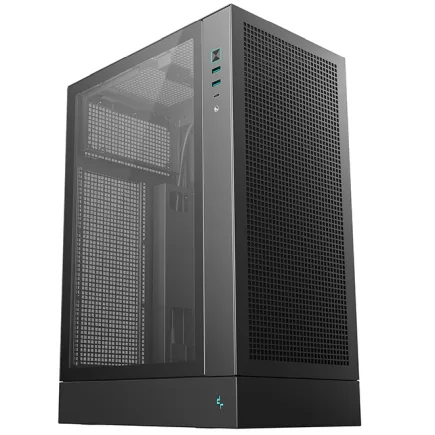
| CPU | AMD Ryzen7 7700 8コア/16スレッド 5.30GHz(ブースト)/3.80GHz(ベース) |
| グラフィックボード | Radeon RX 9060XT (VRAM:16GB) |
| メモリ | 16GB DDR5 (16GB x1枚 クルーシャル製) |
| ストレージ | SSD 1TB (m.2 nVMe READ/WRITE:7250Gbps/6900Gbps WD製) |
| ケース | DeepCool CH170 PLUS Black |
| マザーボード | AMD B850 チップセット ASRock製 B850M-X WiFi R2.0 |
| 電源ユニット | 650W 80Plus BRONZE認証 電源ユニット (COUGAR製) |
| 無線LAN | Wi-Fi 6E (IEEE802.11ax/11ad/11ac/11n/11a/11g/11b) |
| BlueTooth | BlueTooth 5 |
| OS | Microsoft Windows 11 Home |
パソコンショップSEVEN ZEFT Z47DD
高性能なゲーミングPC、プロシューマーが欲しがるモダンバランスモデル
スペックの黄金比、ゲームもクリエイティブもこなすパワーバランス
透明パネルが映えるスタイリッシュデザイン、見た目もパフォーマンスも洗練されたPC
Core i9 14900搭載、ハイエンドCPUでこその速さと応答性
| 【ZEFT Z47DD スペック】 | |
| CPU | Intel Core i9 14900 24コア/32スレッド 5.40GHz(ブースト)/2.00GHz(ベース) |
| グラフィックボード | GeForce RTX4060Ti (VRAM:8GB) |
| メモリ | 32GB DDR5 (16GB x2枚 Micron製) |
| ストレージ | SSD 1TB (m.2 nVMe READ/WRITE:7250Gbps/6900Gbps WD製) |
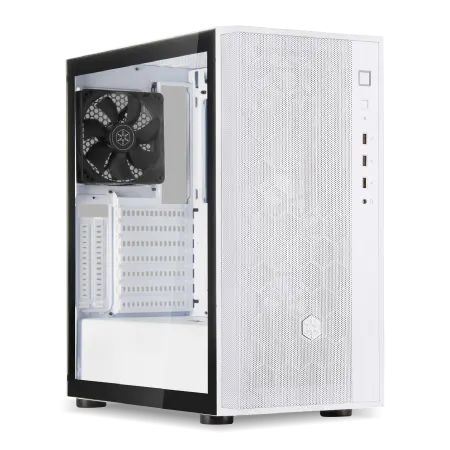
| ケース | DeepCool CH510 ホワイト |
| CPUクーラー | 空冷 DeepCool製 空冷CPUクーラー AK400 |
| マザーボード | intel B760 チップセット ASRock製 B760M Pro RS WiFi |
| 電源ユニット | 650W 80Plus BRONZE認証 電源ユニット (COUGAR製) |
| 無線LAN | Wi-Fi 6E (IEEE802.11ax/11ad/11ac/11n/11a/11g/11b) |
| BlueTooth | BlueTooth 5 |
| 光学式ドライブ | DVDスーパーマルチドライブ (外付け) |
| OS | Microsoft Windows 11 Home |
冷却システムは空冷で十分な性能
Core Ultra 200シリーズもRyzen 9000シリーズも、前世代と比較して発熱が抑制されており、高性能な空冷クーラーがあれば問題なく運用できるのです。
空冷CPUクーラーのメーカーでは、DEEPCOOL、サイズ、Noctuaが人気を集めています。
DEEPCOOLはコストパフォーマンスに優れ、サイズは日本メーカーならではの品質管理が魅力で、Noctuaは静音性と冷却性能の両立において定評があります。
BTOパソコンを選ぶ際には、これらのメーカーのクーラーを選択できるショップを探すとよいでしょう。
それでも「より高い冷却性能が欲しい」という方や、静音性を極限まで追求したい方には水冷CPUクーラーという選択肢もあります。
ただし、価格は空冷よりも高くなるため、予算と相談しながら決定するのが賢明です。
ケースは見た目と機能性で選ぶ
最近のトレンドとしては、2面または3面が強化ガラス製のピラーレスケースが人気を集めており、内部のパーツを美しく見せられるデザイン性の高さが魅力となっています。
ピラーレスケースの人気メーカーは、NZXT、Lian Li、Antecで、特にNZXTのH9シリーズやLian LiのO11 Dynamicシリーズは、ゲーミングPC愛好家の間で高い評価を得ています。
デザイン性だけでなく、エアフローも考慮された設計になっているため、見た目と機能性を両立できるのが魅力です。
最近では、木製パネルやフロントパネルに高級木材を使用したケースの人気も上昇中で、リビングや書斎に設置しても違和感のない落ち着いたデザインが支持されています。
木製パネルケースの人気メーカーは、Fractal Design、Corsair、Lian Liで、特にFractal DesignのNorthシリーズは、北欧デザインの美しさとエアフロー性能を高次元で融合させた傑作といえるでしょう。
BTOパソコンと完成品の選択基準
BTOパソコンのメリットと選び方
BTOパソコンは、自分の用途に合わせてパーツをカスタマイズできる柔軟性が最大の魅力です。
RTX5060Tiを搭載したベースモデルから、CPUやメモリ、ストレージを自由に変更できるため、予算と性能のバランスを細かく調整できます。
BTOパソコンを選ぶ際には、以下のポイントをチェックしましょう。
パーツメーカーを選択できるかどうかという点が重要だからです。
特にメモリやSSD、CPUクーラー、ケースなどは、メーカーによって品質や性能に差があるため、信頼できるメーカーを選択できるショップを選ぶことが失敗しないコツといえます。
- パーツメーカーの選択肢が豊富か
- カスタマイズの自由度が高いか
- 保証期間とサポート体制が充実しているか
- 納期が明確に提示されているか
- レビューや評判が良好か
BTOパソコンショップの中には、標準構成では安価に見えても、カスタマイズすると割高になるケースもあります。
複数のショップで同じ構成の見積もりを取り、価格を比較することが賢明です。
また、セール期間を狙うことで、通常よりも安く購入できる場合もありますので、急ぎでなければタイミングを見計らうのも効果的です。

完成品パソコンのメリットと注意点
完成品のゲーミングPCは、すぐに使い始められる手軽さと、メーカー保証の安心感が大きなメリットです。
パーツの相性問題を気にする必要がなく、動作確認済みの状態で届くため、初めてゲーミングPCを購入する方には特におすすめできます。
ただし、完成品パソコンを選ぶ際には、搭載されているパーツの詳細を確認することが重要です。
「RTX5060Ti搭載」と謳っていても、CPUが低性能だったり、メモリが16GBしかなかったり、SSDの容量が512GBと少なかったりする場合があります。
スペック表をしっかり確認し、自分の用途に合った構成になっているかをチェックしましょう。
特にメモリとストレージは、後から増設や交換がしやすいパーツですが、保証の観点から最初から充分な容量を選んでおく方が安心できます。
価格帯別のおすすめ構成
予算に応じた最適な構成を理解しておくことで、無駄な出費を避けられます。
この価格帯でも、フルHD解像度でのゲーミングは快適に楽しめますし、DLSS 4を活用すれば高フレームレートも実現できます。
ケースはスタンダードなタイプ、CPUクーラーは空冷が選ばれることが多く、コストパフォーマンスを重視した構成といえるでしょう。
ミドル構成(22万円~26万円程度)では、Core Ultra 7 265KまたはRyzen 7 9800X3Dに、メモリ32GB、SSD 2TBを組み合わせた構成が人気です。
CPUの性能が向上することで、ゲーミング性能だけでなく配信やクリエイティブ作業にも対応できる余裕が生まれます。
ストレージも2TBに増量されるため、複数のゲームをインストールしておけますし、ケースもピラーレスタイプや木製パネルタイプなど、デザイン性の高いものを選択できます。
RTX5060Tiとの組み合わせとしては、やや過剰な構成に感じるかもしれませんが、将来的にグラフィックボードをアップグレードする予定がある方や、ゲーミング以外の用途でも高性能を求める方には適した選択です。
水冷CPUクーラーやRGBライティング、高級ケースなど、こだわりのパーツを選択できる余裕もあります。
| 価格帯 | CPU | メモリ | ストレージ | 特徴 |
|---|---|---|---|---|
| エントリー(18~22万円) | Core Ultra 5 235F / Ryzen 7 9700X | 32GB | 1TB | コスパ重視、フルHDゲーミング快適 |
| ミドル(22~26万円) | Core Ultra 7 265K / Ryzen 7 9800X3D | 32GB | 2TB | バランス型、配信やクリエイティブにも対応 |
| ハイエンド(26~30万円) | Core Ultra 9 285K / Ryzen 9 9950X3D | 64GB | 2TB以上 | 将来性重視、マルチタスクに強い |
RTX5060Tiで快適に遊べるゲームタイトル
パソコン おすすめモデル5選
パソコンショップSEVEN ZEFT Z54QV

| 【ZEFT Z54QV スペック】 | |
| CPU | Intel Core Ultra7 265KF 20コア/20スレッド 5.50GHz(ブースト)/3.90GHz(ベース) |
| グラフィックボード | GeForce RTX5060Ti 16GB (VRAM:16GB) |
| メモリ | 32GB DDR5 (32GB x1枚 クルーシャル製) |
| ストレージ | SSD 1TB (m.2 nVMe READ/WRITE:7250Gbps/6900Gbps WD製) |
| ケース | CoolerMaster Silencio S600 |
| CPUクーラー | 水冷 240mmラジエータ CoolerMaster製 水冷CPUクーラー ML 240 Core II Black |
| マザーボード | intel B860 チップセット ASRock製 B860M Pro RS WiFi |
| 電源ユニット | 650W 80Plus BRONZE認証 電源ユニット (COUGAR製) |
| 無線LAN | Wi-Fi 6E (IEEE802.11ax/11ad/11ac/11n/11a/11g/11b) |
| BlueTooth | BlueTooth 5 |
| 光学式ドライブ | DVDスーパーマルチドライブ (内蔵) |
| OS | Microsoft Windows 11 Home |
パソコンショップSEVEN ZEFT Z59K
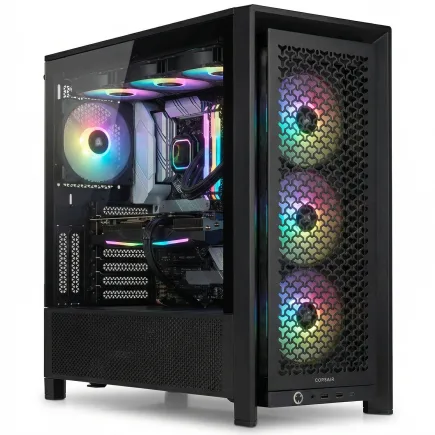
| 【ZEFT Z59K スペック】 | |
| CPU | Intel Core Ultra7 265KF 20コア/20スレッド 5.50GHz(ブースト)/3.90GHz(ベース) |
| グラフィックボード | GeForce RTX5060Ti 16GB (VRAM:16GB) |
| メモリ | 32GB DDR5 (32GB x1枚 クルーシャル製) |
| ストレージ | SSD 1TB (m.2 nVMe READ/WRITE:7250Gbps/6900Gbps WD製) |
| ケース | Corsair FRAME 4000D RS ARGB Black |
| CPUクーラー | 空冷 DeepCool製 空冷CPUクーラー AK400 |
| マザーボード | intel B860 チップセット ASRock製 B860M Pro RS WiFi |
| 電源ユニット | 650W 80Plus BRONZE認証 電源ユニット (COUGAR製) |
| 無線LAN | Wi-Fi 6E (IEEE802.11ax/11ad/11ac/11n/11a/11g/11b) |
| BlueTooth | BlueTooth 5 |
| OS | Microsoft Windows 11 Home |
パソコンショップSEVEN EFFA G09A
| 【EFFA G09A スペック】 | |
| CPU | Intel Core Ultra7 265KF 20コア/20スレッド 5.50GHz(ブースト)/3.90GHz(ベース) |
| グラフィックボード | GeForce RTX5060Ti 16GB (VRAM:16GB) |
| メモリ | 32GB DDR5 (32GB x1枚 クルーシャル製) |
| ストレージ | SSD 1TB (m.2 nVMe READ/WRITE:7250Gbps/6900Gbps WD製) |
| ケース | Antec P20C ブラック |
| CPUクーラー | 空冷 DeepCool製 空冷CPUクーラー AK400 |
| マザーボード | intel B860 チップセット ASRock製 B860M Pro RS WiFi |
| 電源ユニット | 750W 80Plus GOLD認証 電源ユニット (Silverstone製) |
| 無線LAN | Wi-Fi 6E (IEEE802.11ax/11ad/11ac/11n/11a/11g/11b) |
| BlueTooth | BlueTooth 5 |
| OS | Microsoft Windows 11 Home |
パソコンショップSEVEN EFFA G09J
| 【EFFA G09J スペック】 | |
| CPU | Intel Core Ultra5 245KF 14コア/14スレッド 5.20GHz(ブースト)/4.20GHz(ベース) |
| グラフィックボード | GeForce RTX5060Ti 16GB (VRAM:16GB) |
| メモリ | 64GB DDR5 (32GB x2枚 クルーシャル製) |
| ストレージ | SSD 2TB (m.2 nVMe READ/WRITE:7250Gbps/6900Gbps WD製) |
| ケース | DeepCool CH170 PLUS Black |
| CPUクーラー | 空冷 DeepCool製 空冷CPUクーラー AK400 |
| マザーボード | intel B860 チップセット ASRock製 B860M Pro RS WiFi |
| 電源ユニット | 650W 80Plus BRONZE認証 電源ユニット (COUGAR製) |
| 無線LAN | Wi-Fi 6E (IEEE802.11ax/11ad/11ac/11n/11a/11g/11b) |
| BlueTooth | BlueTooth 5 |
| OS | Microsoft Windows 11 Home |
パソコンショップSEVEN ZEFT Z47K
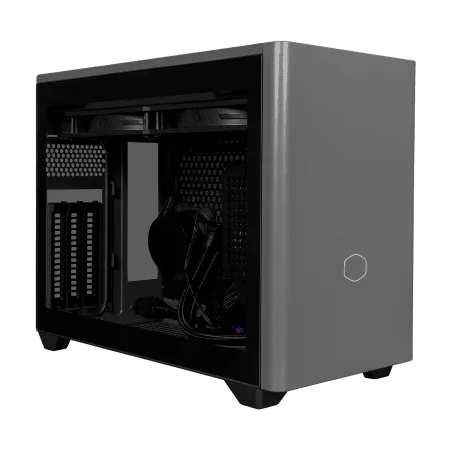
高速32GB DDR5搭載、今どきゲーミングPCの新定番モデル
RTX 4060と i5-14400F 組み合わせのバランス感、ゲームも仕事もこれ一台で
コンパクトかつスタイリッシュ、NR200P MAXケースで場所を取らずに迫力のセットアップ
心臓部はCore i5 14400F、スムーズな動作で快適ユーザー体験をコミット
| 【ZEFT Z47K スペック】 | |
| CPU | Intel Core i5 14400F 10コア/16スレッド 4.70GHz(ブースト)/2.50GHz(ベース) |
| グラフィックボード | GeForce RTX4060 (VRAM:8GB) |
| メモリ | 32GB DDR5 (16GB x2枚 Micron製) |
| ストレージ | SSD 1TB (m.2 nVMe READ/WRITE:5000Gbps/3900Gbps KIOXIA製) |
| ケース | CoolerMaster NR200P MAX |
| マザーボード | intel B760 チップセット ASUS製 ROG Strix B760-I GAMING WIFI |
| 電源ユニット | 850W 80Plus GOLD認証 |
| 無線LAN | Wi-Fi 6E (IEEE802.11ax/11ad/11ac/11n/11a/11g/11b) |
| BlueTooth | BlueTooth 5 |
| 光学式ドライブ | DVDスーパーマルチドライブ (外付け) |
| OS | Microsoft Windows 11 Home |
フルHD解像度での性能
RTX5060Tiは、フルHD解像度(1920×1080)でのゲーミングにおいて圧倒的な性能を発揮します。
最新のAAAタイトルでも、高設定で安定して100fps以上を維持できる性能があり、競技性の高いFPSゲームでは144fps以上を狙えるのが魅力です。
例えば「Apex Legends」や「VALORANT」といった人気FPSタイトルでは、最高設定でも200fps以上を安定して出力できます。
Reflex 2による低遅延対応も相まって、競技シーンでも充分に戦える環境を構築できるのです。
「Fortnite」や「Call of Duty」シリーズでも同様に高フレームレートを維持でき、滑らかな映像でプレイできます。
オープンワールドゲームでは、「Cyberpunk 2077」や「Elden Ring」といった重量級タイトルでも、高設定で60fps以上を安定して出力できます。
「Hogwarts Legacy」や「Starfield」といった最新タイトルでも、設定を調整すれば充分に楽しめる性能を持っています。
2K解像度での性能
2K解像度(2560×1440)でのゲーミングでは、RTX5060Tiは高設定で60fps以上を安定して維持できる性能を持っています。
フルHDと比較すると負荷は高くなりますが、DLSS 4を活用することで、画質を維持しながらフレームレートを向上させられます。
競技性の高いFPSゲームでは、設定を中程度に調整することで100fps以上を狙えますし、オープンワールドゲームでも高設定で60fps前後を維持できます。
「The Witcher 3」のリマスター版や「Red Dead Redemption 2」といったグラフィック重視のタイトルでも、DLSS 4を有効にすれば快適にプレイできるのは驚きのひとことです。
ただし、最高設定でレイトレーシングを全開にすると、フレームレートが低下する場面もあります。
そのような場合は、DLSS 4のパフォーマンスモードを活用するか、レイトレーシングの設定を中程度に調整することで、画質とフレームレートのバランスを取ることができます。
4K解像度での性能と限界
軽量なゲームタイトルや、設定を大幅に下げれば60fpsを維持できる場合もありますが、最新のAAAタイトルを最高設定で快適にプレイするには力不足といえます。
DLSS 4のパフォーマンスモードやウルトラパフォーマンスモードを活用すれば、4K解像度でも60fps前後を狙えるタイトルはあります。
「Forza Horizon 5」や「F1 23」といったレーシングゲームでは、DLSS 4を有効にすることで4K解像度でも快適にプレイできますし、「Civilization VI」や「Stardew Valley」といった軽量なゲームでは問題なく動作します。
しかし、「Cyberpunk 2077」や「Alan Wake 2」といったグラフィック重視の最新タイトルを4K解像度で快適にプレイしたいなら、RTX5070以上のグラフィックボードを選択した方が賢明です。
RTX5060Tiは、フルHDから2K解像度でのゲーミングに最適化されたグラフィックボードと考えるとよいかと思います。
電源ユニットの選び方
必要な電源容量の計算方法
RTX5060Tiの消費電力は約220W程度で、これにCPUやその他のパーツの消費電力を加算して計算します。
Core Ultra 7 265Kの消費電力は最大約180W、Ryzen 7 9800X3Dは約120Wとなっており、これにマザーボード、メモリ、SSD、冷却ファンなどの消費電力を加えると、システム全体で約450W~500W程度の消費電力になります。
電源ユニットは、最大消費電力の1.5倍程度の容量を選ぶのが安全とされているため、650W~750Wの電源ユニットを選択するのが適切です。
80PLUS認証のグレード選択
電源ユニットの効率を示す指標として、80PLUS認証があります。
80PLUS認証には、STANDARD、Bronze、Silver、Gold、Platinum、Titaniumのグレードがあり、上位グレードほど変換効率が高くなります。
ゲーミングPCには80PLUS Gold以上の電源ユニットを選ぶのが推奨されます。
80PLUS Goldは、負荷50%時に90%以上の変換効率を持ち、発熱も抑えられるため、長時間のゲームプレイでも安定した動作が期待できます。
80PLUS Platinumや80PLUS Titaniumは、さらに高い変換効率を持ちますが、価格も高くなるため、コストパフォーマンスを考えると80PLUS Goldが最適なバランスといえるでしょう。
電源ユニットのメーカーは、Corsair、Seasonic、Antec、Thermaltakeなどが信頼性の高いブランドとして知られています。
BTOパソコンを選ぶ際には、電源ユニットのメーカーとグレードを確認し、信頼できるものが搭載されているかをチェックすることが重要です。
安価なBTOパソコンでは、電源ユニットのグレードを下げてコストを削減している場合があるため、注意が必要です。

モジュラー式とケーブル直付け式の違い
電源ユニットには、モジュラー式(プラグイン式)とケーブル直付け式の2種類があります。
モジュラー式は、必要なケーブルだけを接続できるため、ケース内の配線をスッキリさせられるメリットがあります。
エアフローの改善にもつながるため、冷却性能を重視する方にはモジュラー式がおすすめです。
ケーブル直付け式は、すべてのケーブルが電源ユニットに固定されているタイプで、価格が安いのが特徴です。
ただし、使わないケーブルもケース内に収納する必要があるため、配線が煩雑になりやすく、エアフローを阻害する可能性があります。
ピラーレスケースや強化ガラスケースなど、内部が見えるケースを選ぶ場合は、配線の美しさも重要な要素になります。
そのような場合は、モジュラー式の電源ユニットを選択することで、見た目にもこだわったビルドが可能になります。
パソコン おすすめモデル5選
パソコンショップSEVEN ZEFT Z54X

| 【ZEFT Z54X スペック】 | |
| CPU | Intel Core Ultra7 265K 20コア/20スレッド 5.50GHz(ブースト)/3.90GHz(ベース) |
| グラフィックボード | GeForce RTX5050 (VRAM:8GB) |
| メモリ | 32GB DDR5 (32GB x1枚 クルーシャル製) |
| ストレージ | SSD 1TB (m.2 nVMe READ/WRITE:7250Gbps/6900Gbps WD製) |
| ケース | Thermaltake Versa H26 |
| CPUクーラー | 空冷 DeepCool製 空冷CPUクーラー AK400 |
| マザーボード | intel B860 チップセット ASRock製 B860M Pro RS WiFi |
| 電源ユニット | 650W 80Plus BRONZE認証 電源ユニット (COUGAR製) |
| 無線LAN | Wi-Fi 6E (IEEE802.11ax/11ad/11ac/11n/11a/11g/11b) |
| BlueTooth | BlueTooth 5 |
| 光学式ドライブ | DVDスーパーマルチドライブ (内蔵) |
| OS | Microsoft Windows 11 Home |
パソコンショップSEVEN ZEFT Z56KA
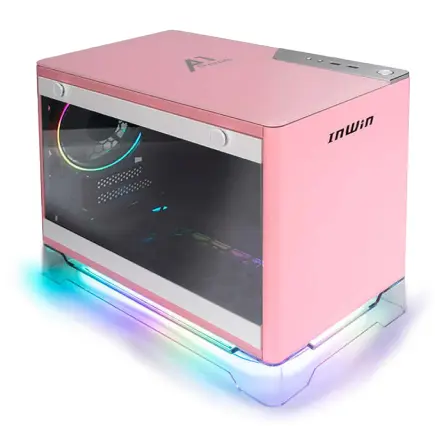
| 【ZEFT Z56KA スペック】 | |
| CPU | Intel Core Ultra9 285K 24コア/24スレッド 5.70GHz(ブースト)/3.70GHz(ベース) |
| グラフィックボード | GeForce RTX5060Ti 16GB (VRAM:16GB) |
| メモリ | 32GB DDR5 (32GB x1枚 クルーシャル製) |
| ストレージ | SSD 2TB (m.2 nVMe READ/WRITE:7250Gbps/6900Gbps WD製) |
| ケース | INWIN A1 PRIME ピンク |
| CPUクーラー | 空冷 サイズ製 空冷CPUクーラー SCYTHE() MUGEN6 BLACK EDITION |
| マザーボード | intel B860 チップセット ASRock製 B860I WiFi |
| 電源ユニット | 750W 80Plus GOLD認証 |
| 無線LAN | Wi-Fi 6E (IEEE802.11ax/11ad/11ac/11n/11a/11g/11b) |
| BlueTooth | BlueTooth 5 |
| OS | Microsoft Windows 11 Home |
パソコンショップSEVEN ZEFT R62L
| 【ZEFT R62L スペック】 | |
| CPU | AMD Ryzen7 9800X3D 8コア/16スレッド 5.20GHz(ブースト)/4.70GHz(ベース) |
| グラフィックボード | GeForce RTX5070 (VRAM:12GB) |
| メモリ | 32GB DDR5 (32GB x1枚 クルーシャル製) |
| ストレージ | SSD 1TB (m.2 nVMe READ/WRITE:7250Gbps/6900Gbps WD製) |
| ケース | Antec P20C ブラック |
| CPUクーラー | 水冷 240mmラジエータ CoolerMaster製 水冷CPUクーラー ML 240 Core II Black |
| マザーボード | AMD B850 チップセット ASRock製 B850M-X WiFi R2.0 |
| 電源ユニット | 850W 80Plus GOLD認証 電源ユニット (Silverstone製) |
| 無線LAN | Wi-Fi 6E (IEEE802.11ax/11ad/11ac/11n/11a/11g/11b) |
| BlueTooth | BlueTooth 5 |
| OS | Microsoft Windows 11 Home |
パソコンショップSEVEN ZEFT Z56AH
| 【ZEFT Z56AH スペック】 | |
| CPU | Intel Core Ultra7 265KF 20コア/20スレッド 5.50GHz(ブースト)/3.90GHz(ベース) |
| グラフィックボード | GeForce RTX5060 (VRAM:8GB) |
| メモリ | 32GB DDR5 (32GB x1枚 クルーシャル製) |
| ストレージ | SSD 1TB (m.2 nVMe READ/WRITE:7250Gbps/6900Gbps WD製) |
| ケース | CoolerMaster Silencio S600 |
| CPUクーラー | 水冷 240mmラジエータ CoolerMaster製 水冷CPUクーラー ML 240 Core II Black |
| マザーボード | intel B860 チップセット ASRock製 B860M Pro RS WiFi |
| 電源ユニット | 650W 80Plus BRONZE認証 電源ユニット (COUGAR製) |
| 無線LAN | Wi-Fi 6E (IEEE802.11ax/11ad/11ac/11n/11a/11g/11b) |
| BlueTooth | BlueTooth 5 |
| OS | Microsoft Windows 11 Home |
パソコンショップSEVEN ZEFT R60CB
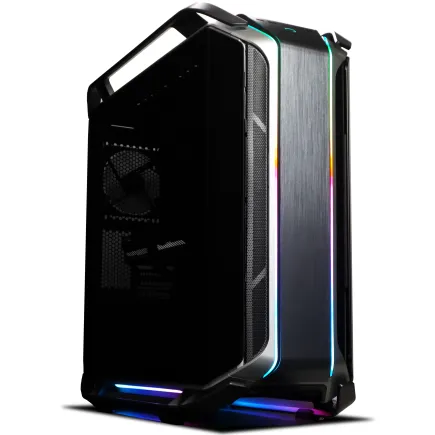
| 【ZEFT R60CB スペック】 | |
| CPU | AMD Ryzen7 9800X3D 8コア/16スレッド 5.20GHz(ブースト)/4.70GHz(ベース) |
| グラフィックボード | Radeon RX 7800XT (VRAM:16GB) |
| メモリ | 32GB DDR5 (16GB x2枚 Micron製) |
| ストレージ | SSD 1TB (m.2 nVMe READ/WRITE:7250Gbps/6900Gbps WD製) |
| ケース | CoolerMaster COSMOS C700M |
| CPUクーラー | 水冷 240mmラジエータ CoolerMaster製 水冷CPUクーラー ML 240 Core II Black |
| マザーボード | AMD B650 チップセット ASRock製 B650M Pro X3D WiFi |
| 電源ユニット | 850W 80Plus GOLD認証 電源ユニット (CWT製) |
| 無線LAN | Wi-Fi 6E (IEEE802.11ax/11ad/11ac/11n/11a/11g/11b) |
| BlueTooth | BlueTooth 5 |
| 光学式ドライブ | DVDスーパーマルチドライブ (内蔵) |
| OS | Microsoft Windows 11 Home |
マザーボードの選び方
チップセットの違いと選択基準
マザーボードのチップセットは、CPUとの互換性や拡張性を決定する重要な要素です。
Intel系では、Core Ultra 200シリーズに対応するチップセットとしてZ890、B860、H810があり、AMD系では、Ryzen 9000シリーズに対応するチップセットとしてX870E、X870、B850があります。
ゲーミングPCには、Z890またはX870のチップセットを搭載したマザーボードを選ぶのが推奨されます。
これらのチップセットは、オーバークロック機能や豊富な拡張スロット、高速なストレージ接続に対応しており、将来的なアップグレードにも柔軟に対応できます。
オーバークロックをする予定がなく、拡張性も最小限で良いなら、B860やB850のチップセットを選択することでコストを削減できます。
フォームファクターの選択
マザーボードのフォームファクター(サイズ)には、ATX、Micro-ATX、Mini-ITXがあり、それぞれ対応するケースのサイズが異なります。
ゲーミングPCには、ATXまたはMicro-ATXのマザーボードを選ぶのが一般的です。
複数のグラフィックボードを搭載したり、多数のストレージを接続したりする場合には、ATXマザーボードが適しています。
ただし、対応するケースも大きくなるため、設置スペースを確保する必要があります。
Micro-ATXマザーボードは、ATXよりも小型で、拡張スロットやメモリスロットは少なくなりますが、一般的なゲーミング用途には充分な拡張性を持っています。
コンパクトなケースに収めたい場合や、設置スペースが限られている場合には、Micro-ATXマザーボードが適した選択です。
グラフィックボードとストレージ以外の拡張はほとんどできないため、将来的なアップグレードを考えるとやや不安が残ります。
必要な機能と拡張性
マザーボードを選ぶ際には、必要な機能と拡張性を確認することが重要です。
RTX5060Ti搭載ゲーミングPCに必要な機能としては、以下の点をチェックしましょう。
- PCIe 5.0 x16スロット(グラフィックボード用)
- M.2スロット(NVMe SSD用、できれば2つ以上)
- USB 3.2 Gen2以上のポート
- 2.5Gbps以上のLANポート
- Wi-Fi 6E対応(無線接続を使用する場合)
PCIe 5.0対応のM.2スロットがあれば、将来的にGen.5 SSDにアップグレードすることも可能です。
USB Type-Cポートも、最近の周辺機器では標準的になってきているため、フロントパネルにUSB Type-Cポートがあると便利です。
オーディオ機能も、ゲーミングマザーボードでは重要な要素です。
高品質なオーディオコーデックを搭載したマザーボードを選ぶことで、ゲーム内の音響を正確に再現でき、FPSゲームでは敵の位置を音で判断しやすくなります。
Realtek ALC1220やALC4080といったコーデックを搭載したマザーボードがおすすめです。
モニターとの組み合わせ
リフレッシュレートと解像度の選択
RTX5060Tiの性能を最大限活かすには、適切なモニターを選択することが不可欠です。
フルHD解像度で144Hz以上のリフレッシュレートを持つモニターが、RTX5060Tiとの相性が良く、滑らかなゲーミング体験を実現できます。
競技性の高いFPSゲームをメインにプレイするなら、フルHD解像度で240Hzのモニターを選択することで、RTX5060Tiの高フレームレート性能を存分に活かせます。
応答速度も1ms以下のモニターを選ぶことで、入力遅延を最小限に抑えられ、競技シーンでも有利に戦えます。
オープンワールドゲームやRPGをメインにプレイするなら、2K解像度で144Hzのモニターが最適なバランスです。
フルHDよりも高精細な映像を楽しめますし、RTX5060TiならDLSS 4を活用することで、2K解像度でも高フレームレートを維持できます。
パネルタイプの選択
モニターのパネルタイプには、IPS、VA、TNの3種類があり、それぞれ特徴が異なります。
ゲーミングモニターには、IPSパネルまたはTNパネルが適しています。
IPSパネルは、視野角が広く色再現性に優れているため、美しい映像を楽しめます。
応答速度も最近のIPSパネルは1ms程度まで高速化されており、ゲーミング用途でも充分な性能を持っています。
価格はやや高めですが、画質を重視するならIPSパネルが最適な選択です。
TNパネルは、応答速度が非常に速く、価格も安いのが特徴です。
競技性の高いFPSゲームでは、応答速度の速さが重要になるため、TNパネルを選択するプロゲーマーも多くいます。
ただし、視野角が狭く色再現性もIPSパネルに劣るため、画質を重視する方には向いていません。
映画鑑賞やクリエイティブ作業をメインにする場合には、VAパネルも選択肢に入りますが、ゲーミングPCのモニターとしては優先度は低いでしょう。
同期技術の重要性
モニターの同期技術として、G-SYNCとFreeSyncがあり、これらは画面のティアリング(映像のズレ)やスタッタリング(カクつき)を防ぐ機能です。
RTX5060TiはG-SYNCとG-SYNC Compatible(FreeSyncモニターでも動作)の両方に対応しています。
G-SYNC対応モニターは、NVIDIAの専用チップを搭載しており、完璧な同期を実現できますが、価格が高いのがネックです。
G-SYNC Compatible認証を受けたFreeSyncモニターなら、G-SYNCと同等の機能を低価格で利用できるため、コストパフォーマンスを重視するならG-SYNC Compatibleモニターがおすすめです。
同期技術を使用することで、フレームレートが変動する場面でも滑らかな映像を維持でき、ゲーム体験が大幅に向上します。
特にオープンワールドゲームのように、フレームレートが大きく変動するタイトルでは、同期技術の恩恵を強く感じられるでしょう。
購入時期とセール情報
BTOパソコンのセール時期
BTOパソコンを購入する際には、セール時期を狙うことで通常よりも安く購入できる可能性があります。
主要なBTOパソコンショップでは、年に数回の大型セールを実施しており、そのタイミングで購入すると数万円単位で安くなることもあります。
春の新生活シーズン(3月~4月)、夏のボーナスシーズン(6月~7月)、年末年始セール(12月~1月)は、多くのショップが大型セールを実施する時期です。
特に年末年始セールは、在庫処分も兼ねているため、割引率が高くなる傾向があります。
また、ショップの周年記念セールなども狙い目で、限定モデルが特別価格で販売されることもあります。
ただし、セールを待ちすぎると、欲しい構成のモデルが売り切れてしまったり、新しいパーツが発売されて旧モデルになってしまったりするリスクもあります。
急ぎでゲーミングPCが必要な場合は、セールを待たずに購入するのも選択肢の一つです。
新製品発売のタイミング
グラフィックボードやCPUの新製品が発売されるタイミングは、旧モデルの価格が下がる絶好の機会です。
RTX5060Tiは最新モデルですが、今後さらに新しいモデルが発売されれば、価格が下がる可能性があります。
ただし、RTX5060Tiは発売されたばかりの最新モデルであり、当面は価格が安定している状態が続くと予想されます。
新製品の発売情報は、各メーカーの公式サイトやPC関連のニュースサイトで確認できます。
保証とサポートの確認
標準保証は1年間が一般的ですが、有料で3年保証や5年保証に延長できるショップもあります。
オンサイト保証やピックアップ保証は、手間がかからず便利ですが、料金が高くなる傾向があります。
特に初めてゲーミングPCを購入する方は、サポートが充実しているショップを選ぶことで、トラブル時にも安心して対応できます。
組み立て済みとパーツ購入の比較
組み立て済みPCのメリット
組み立て済みのBTOパソコンや完成品パソコンは、届いたその日からすぐに使い始められる手軽さが最大のメリットです。
パーツの相性問題を心配する必要がなく、動作確認済みの状態で届くため、初心者でも安心して購入できます。
保証面でも、システム全体に対してメーカー保証が適用されるため、万が一のトラブル時にも一括で対応してもらえます。
自作PCの場合、パーツごとに保証が異なり、トラブルの原因特定も自分で行う必要があるため、初心者には敷居が高いといえます。
また、組み立て済みPCは、ケーブルマネジメントやエアフロー設計がプロの手で行われているため、見た目も美しく冷却性能も最適化されています。
自作PCで同じレベルの仕上がりを実現するには、相応の知識と経験が必要になります。
パーツ購入のメリット
BTOパソコンでは選択できないパーツや、特定のメーカーにこだわったパーツを選べるため、究極のカスタマイズが可能になります。
コスト面でも、セールやキャンペーンを活用してパーツを個別に購入することで、BTOパソコンよりも安く構築できる場合があります。
特に、既に一部のパーツを持っている場合や、中古パーツを活用する場合は、大幅なコスト削減が可能です。
自作PCを組み立てる過程で、パソコンの仕組みや各パーツの役割を深く理解できるのも大きなメリットです。
将来的なアップグレードやトラブルシューティングも自分で対応できるようになるため、長期的に見ればメンテナンスコストを抑えられます。
初心者におすすめの選択
初めてゲーミングPCを購入する方には、組み立て済みのBTOパソコンまたは完成品パソコンを選ぶことを強くおすすめします。
自作PCは、パーツの選定から組み立て、OSのインストール、ドライバの設定まで、多くの知識と時間が必要になるため、初心者には敷居が高いのが現実です。
BTOパソコンなら、ある程度のカスタマイズの自由度を持ちながら、組み立てやセットアップの手間を省けます。
保証やサポートも充実しているため、トラブル時にも安心です。
まずはBTOパソコンでゲーミングPCの使用感を体験し、知識が深まってから自作PCに挑戦するのが賢明な選択といえるでしょう。
完成品パソコンは、さらに手軽で、パーツの知識がなくても購入できます。
ただし、カスタマイズの自由度は低いため、スペック表をしっかり確認し、自分の用途に合った構成を選ぶことが重要です。
長期的な運用とアップグレード
定期的なメンテナンス
ゲーミングPCを長期的に快適に使用するには、定期的なメンテナンスが欠かせません。
特に重要なのが、内部の清掃です。
ケース内にホコリが溜まると、冷却性能が低下し、パーツの寿命を縮める原因になります。
3ヶ月に1回程度、ケースを開けて内部のホコリを除去することをおすすめします。
エアダスターやブロワーを使用して、ファンやヒートシンク、グラフィックボードの隙間に溜まったホコリを吹き飛ばしましょう。
特にCPUクーラーやグラフィックボードのファンは、ホコリが溜まりやすいため、念入りに清掃することが重要です。
ソフトウェア面でも、定期的なメンテナンスが必要です。
特にグラフィックドライバは、新しいゲームタイトルに最適化されたバージョンが頻繁にリリースされるため、こまめに更新することをおすすめします。
アップグレードの優先順位
ただし、すべてのパーツを一度に交換する必要はなく、優先順位をつけて段階的にアップグレードするのが賢明です。
最も効果的なアップグレードは、グラフィックボードの交換です。
RTX5060Tiから上位モデルのRTX5070やRTX5070Tiにアップグレードすることで、ゲーミング性能を大幅に向上させられます。
グラフィックボードの交換は比較的簡単で、他のパーツとの互換性も高いため、初めてのアップグレードとしても適しています。
次に優先すべきは、ストレージの増設または交換です。
既存のSSDを残したまま追加できるため、データの移行も不要です。
将来性を考慮した構成
ゲーミングPCを購入する際には、将来的なアップグレードを見据えた構成を選ぶことが長期的なコストパフォーマンスを高めます。
特に重要なのが、電源ユニットとマザーボードの選択です。
電源ユニットは、将来的にグラフィックボードをアップグレードすることを考慮して、余裕のある容量を選んでおくことが重要です。
RTX5060Ti搭載時には650Wで充分ですが、将来的にRTX5080やRTX5090にアップグレードする可能性があるなら、750W以上の電源ユニットを選んでおくと安心です。
マザーボードも、拡張性の高いモデルを選ぶことで、将来的なアップグレードに対応できます。
M.2スロットが複数あるマザーボードなら、ストレージの増設が容易ですし、PCIe 5.0対応のスロットがあれば、次世代のグラフィックボードやSSDにも対応できます。
ケースも、拡張性とエアフローを考慮したモデルを選ぶことで、長期的に使用できます。
よくある質問
RTX5060TiとRTX5070のどちらを選ぶべきか
予算に余裕があるならRTX5070を選択することで、より高い性能を得られます。
ただし、フルHD解像度でのゲーミングがメインなら、RTX5060Tiで充分な性能があり、コストパフォーマンスに優れています。
2K解像度で高フレームレートを安定して維持したい場合や、将来的に4K解像度でのゲーミングも視野に入れているなら、RTX5070を選択する価値があるでしょう。
メモリは16GBで足りるか
最新のゲームタイトルでは、16GBでも動作しますが、バックグラウンドでブラウザや配信ソフトを起動していると、メモリ不足になる可能性があります。
32GBを選択することで、マルチタスクにも余裕を持って対応できますし、将来的なゲームの要求スペック上昇にも備えられます。
SSDの容量は1TBで充分か
インストールするゲームの本数によります。
最新のAAAタイトルは1本あたり100GB以上の容量を必要とするため、5~8本程度のゲームをインストールすると1TBでは不足する可能性があります。
複数のゲームを常時インストールしておきたいなら、2TBを選択する方が安心です。
後からSSDを増設することも可能ですが、最初から充分な容量を確保しておく方が手間がかかりません。
空冷と水冷のどちらを選ぶべきか
静音性を極限まで追求したい場合や、オーバークロックを行う予定がある場合は、水冷CPUクーラーを選択する価値があります。
ただし、価格は空冷よりも高くなるため、予算と目的に応じて選択するとよいでしょう。
BTOパソコンと完成品パソコンの違いは何か
完成品パソコンは、カスタマイズの自由度は低いですが、すぐに使い始められる手軽さがあります。
パーツの知識がある程度あり、自分好みの構成にしたいならBTOパソコンを、パーツの知識がなく手軽に購入したいなら完成品パソコンを選ぶのが適切です。
グラフィックボードは後から交換できるか
ただし、電源容量が不足していると、上位モデルへの交換ができない場合があります。
将来的にグラフィックボードをアップグレードする予定があるなら、購入時に余裕のある電源容量を選んでおくことが重要です。
また、ケースのサイズも、大型のグラフィックボードを搭載できるスペースがあるか確認しておく必要があります。
最新グラフィックボード(VGA)性能一覧
| GPU型番 | VRAM | 3DMarkスコア TimeSpy |
3DMarkスコア FireStrike |
TGP | 公式 URL |
価格com URL |
|---|---|---|---|---|---|---|
| GeForce RTX 5090 | 32GB | 48401 | 101152 | 575W | 公式 | 価格 |
| GeForce RTX 5080 | 16GB | 31960 | 77474 | 360W | 公式 | 価格 |
| Radeon RX 9070 XT | 16GB | 29973 | 66248 | 304W | 公式 | 価格 |
| Radeon RX 7900 XTX | 24GB | 29897 | 72862 | 355W | 公式 | 価格 |
| GeForce RTX 5070 Ti | 16GB | 27002 | 68400 | 300W | 公式 | 価格 |
| Radeon RX 9070 | 16GB | 26348 | 59776 | 220W | 公式 | 価格 |
| GeForce RTX 5070 | 12GB | 21819 | 56364 | 250W | 公式 | 価格 |
| Radeon RX 7800 XT | 16GB | 19801 | 50095 | 263W | 公式 | 価格 |
| Radeon RX 9060 XT 16GB | 16GB | 16462 | 39070 | 145W | 公式 | 価格 |
| GeForce RTX 5060 Ti 16GB | 16GB | 15899 | 37906 | 180W | 公式 | 価格 |
| GeForce RTX 5060 Ti 8GB | 8GB | 15762 | 37685 | 180W | 公式 | 価格 |
| Arc B580 | 12GB | 14552 | 34652 | 190W | 公式 | 価格 |
| Arc B570 | 10GB | 13661 | 30622 | 150W | 公式 | 価格 |
| GeForce RTX 5060 | 8GB | 13124 | 32112 | 145W | 公式 | 価格 |
| Radeon RX 7600 | 8GB | 10757 | 31499 | 165W | 公式 | 価格 |
| GeForce RTX 4060 | 8GB | 10588 | 28366 | 115W | 公式 | 価格 |
モニターは何インチが最適か
画面サイズが大きすぎると、視線の移動が大きくなり、FPSゲームでは不利になる場合があります。
逆に小さすぎると、没入感が得られず、細かい表示も見づらくなります。
ゲーミングPCの寿命はどのくらいか
ただし、ゲームの要求スペックは年々上昇するため、3~4年程度で性能不足を感じる場合もあります。
そのような場合は、グラフィックボードやメモリをアップグレードすることで、さらに数年間使用を延長できます。