

3Dアニメーション制作で最も重要なのはレンダリング性能

レンダリング時間が制作効率を左右する理由
BlenderやMaya、Cinema 4Dといった主要な3DCGソフトウェアでは、最終的な映像出力時に膨大な計算処理が必要となり、ハードウェアの性能が直接的に作業時間へ影響を与えることが分かっています。
特にフォトリアルな質感表現やパストレーシングを使用した物理ベースレンダリングでは、1フレームのレンダリングに数分から数十分かかることも珍しくありません。
レンダリング性能を最優先に考えたPC構成こそが、3Dアニメーション制作者にとって最も費用対効果の高い投資となるわけです。
モデリングやアニメーション作業は比較的軽量なハードウェアでも対応できますが、レンダリングだけは物理的な演算能力がすべてを決めてしまいますよね。
プロジェクトの納期に間に合わせるため、あるいは試行錯誤の回数を増やしてクオリティを高めるためには、レンダリング時間の短縮が不可欠です。
GPUレンダリングとCPUレンダリングの使い分け
現代の3Dアニメーション制作では、GPUレンダリングとCPUレンダリングの両方が使用されており、制作するコンテンツの特性によって最適な選択が変わってきます。
GPUレンダリングはCyclesやRedshift、Octane Renderといったレンダラーで採用されており、リアルタイムプレビューや高速なイテレーションが可能になるため、ルックデベロップメントやライティング調整の段階で非常に効率的です。
一方でCPUレンダリングは、Arnold RendererやV-Rayなどで使用され、複雑なシーンや大量のメモリを必要とする場合に安定した結果を出せる特徴があります。
最も効率的なワークフローは、プレビューと調整段階ではGPUレンダリングを活用し、最終出力ではCPUとGPUの両方を状況に応じて使い分けることになります。
そのため、レンダリング重視のPCを構成する際には、高性能なグラフィックボードと多コアCPUの両方をバランスよく搭載することが求められるわけです。
どちらか一方に偏った構成では、制作フローのどこかで必ずボトルネックが発生してしまいますよね。
最新CPU性能一覧
| 型番 | コア数 | スレッド数 | 定格クロック | 最大クロック | Cineスコア Multi |
Cineスコア Single |
公式 URL |
価格com URL |
|---|---|---|---|---|---|---|---|---|
| Core Ultra 9 285K | 24 | 24 | 3.20GHz | 5.70GHz | 42807 | 2447 | 公式 | 価格 |
| Ryzen 9 9950X | 16 | 32 | 4.30GHz | 5.70GHz | 42562 | 2252 | 公式 | 価格 |
| Ryzen 9 9950X3D | 16 | 32 | 4.30GHz | 5.70GHz | 41599 | 2243 | 公式 | 価格 |
| Core i9-14900K | 24 | 32 | 3.20GHz | 6.00GHz | 40896 | 2341 | 公式 | 価格 |
| Ryzen 9 7950X | 16 | 32 | 4.50GHz | 5.70GHz | 38378 | 2063 | 公式 | 価格 |
| Ryzen 9 7950X3D | 16 | 32 | 4.20GHz | 5.70GHz | 38303 | 2034 | 公式 | 価格 |
| Core Ultra 7 265K | 20 | 20 | 3.30GHz | 5.50GHz | 37076 | 2339 | 公式 | 価格 |
| Core Ultra 7 265KF | 20 | 20 | 3.30GHz | 5.50GHz | 37076 | 2339 | 公式 | 価格 |
| Core Ultra 9 285 | 24 | 24 | 2.50GHz | 5.60GHz | 35455 | 2182 | 公式 | 価格 |
| Core i7-14700K | 20 | 28 | 3.40GHz | 5.60GHz | 35315 | 2218 | 公式 | 価格 |
| Core i9-14900 | 24 | 32 | 2.00GHz | 5.80GHz | 33576 | 2192 | 公式 | 価格 |
| Ryzen 9 9900X | 12 | 24 | 4.40GHz | 5.60GHz | 32722 | 2221 | 公式 | 価格 |
| Core i7-14700 | 20 | 28 | 2.10GHz | 5.40GHz | 32357 | 2087 | 公式 | 価格 |
| Ryzen 9 9900X3D | 12 | 24 | 4.40GHz | 5.50GHz | 32247 | 2178 | 公式 | 価格 |
| Ryzen 9 7900X | 12 | 24 | 4.70GHz | 5.60GHz | 29094 | 2025 | 公式 | 価格 |
| Core Ultra 7 265 | 20 | 20 | 2.40GHz | 5.30GHz | 28385 | 2141 | 公式 | 価格 |
| Core Ultra 7 265F | 20 | 20 | 2.40GHz | 5.30GHz | 28385 | 2141 | 公式 | 価格 |
| Core Ultra 5 245K | 14 | 14 | 3.60GHz | 5.20GHz | 25311 | 0 | 公式 | 価格 |
| Core Ultra 5 245KF | 14 | 14 | 3.60GHz | 5.20GHz | 25311 | 2160 | 公式 | 価格 |
| Ryzen 7 9700X | 8 | 16 | 3.80GHz | 5.50GHz | 22960 | 2196 | 公式 | 価格 |
| Ryzen 7 9800X3D | 8 | 16 | 4.70GHz | 5.40GHz | 22948 | 2077 | 公式 | 価格 |
| Core Ultra 5 235 | 14 | 14 | 3.40GHz | 5.00GHz | 20741 | 1846 | 公式 | 価格 |
| Ryzen 7 7700 | 8 | 16 | 3.80GHz | 5.30GHz | 19399 | 1924 | 公式 | 価格 |
| Ryzen 7 7800X3D | 8 | 16 | 4.50GHz | 5.40GHz | 17634 | 1803 | 公式 | 価格 |
| Core i5-14400 | 10 | 16 | 2.50GHz | 4.70GHz | 15958 | 1765 | 公式 | 価格 |
| Ryzen 5 7600X | 6 | 12 | 4.70GHz | 5.30GHz | 15204 | 1967 | 公式 | 価格 |
レンダリング性能を最大化するパーツ選定の基本

グラフィックボードはVRAM容量とCUDAコア数が命
GeForce RTX 50シリーズの中でも、RTX5070Ti以上のモデルを選択することが、快適なレンダリング環境を実現する最低ラインといえます。
なぜなら、複雑なシーンやハイポリゴンモデル、4K以上の解像度でレンダリングする際には、VRAM容量が不足すると処理が極端に遅くなったり、最悪の場合レンダリングが失敗したりするからです。
GDDR7メモリの採用により、最大1.8TB/sという驚異的なメモリ帯域幅を実現しており、大規模なテクスチャデータや複雑なジオメトリを扱う3Dアニメーション制作において、データの読み書き速度がボトルネックになることはほとんどないでしょう。
DLSS 4やニューラルシェーダへの対応も、リアルタイムプレビューの品質向上に貢献します。
予算に余裕があるなら、RTX5080やRTX5090という選択肢もあります。
特にRTX5090は、複数のシーンを同時にレンダリングしたり、8K解像度での作業を行ったりする場合に、その真価を発揮することができるのは驚きのひとことです。
ただし、コストパフォーマンスを考えると、多くのクリエイターにとってはRTX5070TiまたはRTX5080が最適なバランスポイントになるかと思います。
Radeon系を検討する方もいるのではないでしょうか。
BlenderのようなオープンソースソフトウェアではRadeonのサポートも充実してきており、特にコストを抑えたい場合には有力な選択肢になります。
最新グラフィックボード(VGA)性能一覧
| GPU型番 | VRAM | 3DMarkスコア TimeSpy |
3DMarkスコア FireStrike |
TGP | 公式 URL |
価格com URL |
|---|---|---|---|---|---|---|
| GeForce RTX 5090 | 32GB | 48401 | 101152 | 575W | 公式 | 価格 |
| GeForce RTX 5080 | 16GB | 31960 | 77474 | 360W | 公式 | 価格 |
| Radeon RX 9070 XT | 16GB | 29973 | 66248 | 304W | 公式 | 価格 |
| Radeon RX 7900 XTX | 24GB | 29897 | 72862 | 355W | 公式 | 価格 |
| GeForce RTX 5070 Ti | 16GB | 27002 | 68400 | 300W | 公式 | 価格 |
| Radeon RX 9070 | 16GB | 26348 | 59776 | 220W | 公式 | 価格 |
| GeForce RTX 5070 | 12GB | 21819 | 56364 | 250W | 公式 | 価格 |
| Radeon RX 7800 XT | 16GB | 19801 | 50095 | 263W | 公式 | 価格 |
| Radeon RX 9060 XT 16GB | 16GB | 16462 | 39070 | 145W | 公式 | 価格 |
| GeForce RTX 5060 Ti 16GB | 16GB | 15899 | 37906 | 180W | 公式 | 価格 |
| GeForce RTX 5060 Ti 8GB | 8GB | 15762 | 37685 | 180W | 公式 | 価格 |
| Arc B580 | 12GB | 14552 | 34652 | 190W | 公式 | 価格 |
| Arc B570 | 10GB | 13661 | 30622 | 150W | 公式 | 価格 |
| GeForce RTX 5060 | 8GB | 13124 | 32112 | 145W | 公式 | 価格 |
| Radeon RX 7600 | 8GB | 10757 | 31499 | 165W | 公式 | 価格 |
| GeForce RTX 4060 | 8GB | 10588 | 28366 | 115W | 公式 | 価格 |
CPUは多コア性能とクロック速度のバランスが重要
CPUレンダリングやシミュレーション、エンコード作業を考慮すると、CPUの選定も妥協できないポイントになります。
Ryzen 9 9950X3DまたはCore Ultra 9 285Kが、レンダリング重視の3Dアニメーション制作において最高のパフォーマンスを発揮するCPUといえるでしょう。
これらのCPUは、多コア性能とシングルスレッド性能の両方で優れたバランスを持っており、レンダリングだけでなくビューポート操作やプレビュー生成といった日常的な作業でも快適性を提供します。
Ryzen 9 9950X3Dは、Zen5アーキテクチャと3D V-Cacheの組み合わせにより、キャッシュヒット率が高く、レンダリング時の演算効率が非常に優れています。
16コア32スレッドという構成は、Arnold RendererやV-Rayといった主要なCPUレンダラーで最大限の性能を引き出すことができます。
TSMC 4nmプロセスによる製造で電力効率も改善されており、長時間のレンダリング作業でも発熱を抑えながら安定した動作を維持できるのは大きな魅力です。
Core Ultra 9 285Kは、Lion CoveとSkymontのハイブリッドアーキテクチャを採用し、NPUによるAI処理の統合が特徴的です。
Thunderbolt 4やPCIe 5.0といった高速I/Oを内蔵しており、大容量データの転送や外部ストレージとのやり取りが頻繁に発生する3Dアニメーション制作環境において、ワークフロー全体の効率化に貢献します。
コストパフォーマンスを重視するなら、Ryzen 7 9800X3DやCore Ultra 7 265Kという選択肢があります。
これらのCPUは、ハイエンドモデルと比較してコア数は少ないものの、クロック速度が高く、実際のレンダリング速度では予算に対して非常に優れた結果を出すことができます。
特にRyzen 7 9800X3Dは、3D V-Cacheの恩恵を受けながらも価格が抑えられており、個人クリエイターやスモールスタジオにとって最もバランスの取れた選択といえるでしょう。
メモリは容量と速度の両方を確保する
最低でも64GBのDDR5メモリを搭載することが、現代の3Dアニメーション制作における実質的なスタンダードになっています。
複雑なシーンでは、ハイポリゴンモデル、高解像度テクスチャ、パーティクルシステム、シミュレーションキャッシュなどが同時にメモリ上に展開されるため、32GBでは頻繁にメモリ不足に陥ってしまいますよね。
DDR5-5600が現在の主流規格となっており、DDR4と比較して帯域幅が大幅に向上しています。
レンダリング時のデータアクセス速度が向上することで、特にCPUレンダリングにおいて処理時間の短縮が期待できます。
MicronのCrucialブランドやGSkill、Samsungといった信頼性の高いメーカーのメモリを選択することで、長時間の安定動作が保証され、レンダリング中のクラッシュリスクを最小限に抑えることができます。
予算が許すなら、128GBへの増設も検討する価値があります。
特に映像制作会社やフリーランスで大規模プロジェクトを扱う場合、メモリ容量に余裕があることで、複数のアプリケーションを同時に起動したり、バックグラウンドでレンダリングを実行しながら次のシーンの準備を進めたりすることが可能になります。
メモリは後から増設することもできますが、最初から十分な容量を確保しておく方が、トラブルを避けられて結果的に効率的です。
パソコン おすすめモデル5選
パソコンショップSEVEN ZEFT Z54QV

| 【ZEFT Z54QV スペック】 | |
| CPU | Intel Core Ultra7 265KF 20コア/20スレッド 5.50GHz(ブースト)/3.90GHz(ベース) |
| グラフィックボード | GeForce RTX5060Ti 16GB (VRAM:16GB) |
| メモリ | 32GB DDR5 (32GB x1枚 クルーシャル製) |
| ストレージ | SSD 1TB (m.2 nVMe READ/WRITE:7250Gbps/6900Gbps WD製) |
| ケース | CoolerMaster Silencio S600 |
| CPUクーラー | 水冷 240mmラジエータ CoolerMaster製 水冷CPUクーラー ML 240 Core II Black |
| マザーボード | intel B860 チップセット ASRock製 B860M Pro RS WiFi |
| 電源ユニット | 650W 80Plus BRONZE認証 電源ユニット (COUGAR製) |
| 無線LAN | Wi-Fi 6E (IEEE802.11ax/11ad/11ac/11n/11a/11g/11b) |
| BlueTooth | BlueTooth 5 |
| 光学式ドライブ | DVDスーパーマルチドライブ (内蔵) |
| OS | Microsoft Windows 11 Home |
パソコンショップSEVEN ZEFT Z59K
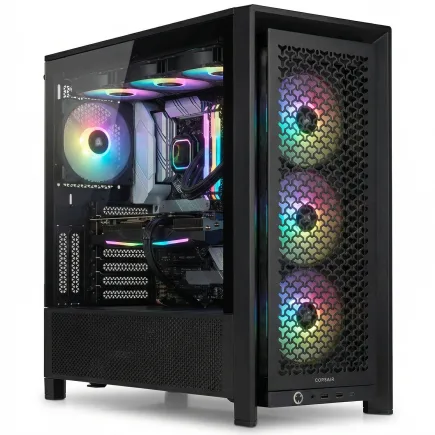
| 【ZEFT Z59K スペック】 | |
| CPU | Intel Core Ultra7 265KF 20コア/20スレッド 5.50GHz(ブースト)/3.90GHz(ベース) |
| グラフィックボード | GeForce RTX5060Ti 16GB (VRAM:16GB) |
| メモリ | 32GB DDR5 (32GB x1枚 クルーシャル製) |
| ストレージ | SSD 1TB (m.2 nVMe READ/WRITE:7250Gbps/6900Gbps WD製) |
| ケース | Corsair FRAME 4000D RS ARGB Black |
| CPUクーラー | 空冷 DeepCool製 空冷CPUクーラー AK400 |
| マザーボード | intel B860 チップセット ASRock製 B860M Pro RS WiFi |
| 電源ユニット | 650W 80Plus BRONZE認証 電源ユニット (COUGAR製) |
| 無線LAN | Wi-Fi 6E (IEEE802.11ax/11ad/11ac/11n/11a/11g/11b) |
| BlueTooth | BlueTooth 5 |
| OS | Microsoft Windows 11 Home |
パソコンショップSEVEN EFFA G09A

| 【EFFA G09A スペック】 | |
| CPU | Intel Core Ultra7 265KF 20コア/20スレッド 5.50GHz(ブースト)/3.90GHz(ベース) |
| グラフィックボード | GeForce RTX5060Ti 16GB (VRAM:16GB) |
| メモリ | 32GB DDR5 (32GB x1枚 クルーシャル製) |
| ストレージ | SSD 1TB (m.2 nVMe READ/WRITE:7250Gbps/6900Gbps WD製) |
| ケース | Antec P20C ブラック |
| CPUクーラー | 空冷 DeepCool製 空冷CPUクーラー AK400 |
| マザーボード | intel B860 チップセット ASRock製 B860M Pro RS WiFi |
| 電源ユニット | 750W 80Plus GOLD認証 電源ユニット (Silverstone製) |
| 無線LAN | Wi-Fi 6E (IEEE802.11ax/11ad/11ac/11n/11a/11g/11b) |
| BlueTooth | BlueTooth 5 |
| OS | Microsoft Windows 11 Home |
パソコンショップSEVEN EFFA G09J
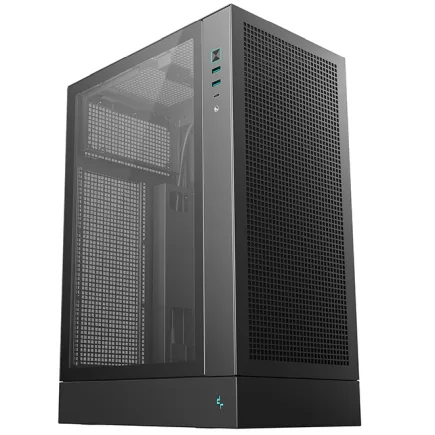
| 【EFFA G09J スペック】 | |
| CPU | Intel Core Ultra5 245KF 14コア/14スレッド 5.20GHz(ブースト)/4.20GHz(ベース) |
| グラフィックボード | GeForce RTX5060Ti 16GB (VRAM:16GB) |
| メモリ | 64GB DDR5 (32GB x2枚 クルーシャル製) |
| ストレージ | SSD 2TB (m.2 nVMe READ/WRITE:7250Gbps/6900Gbps WD製) |
| ケース | DeepCool CH170 PLUS Black |
| CPUクーラー | 空冷 DeepCool製 空冷CPUクーラー AK400 |
| マザーボード | intel B860 チップセット ASRock製 B860M Pro RS WiFi |
| 電源ユニット | 650W 80Plus BRONZE認証 電源ユニット (COUGAR製) |
| 無線LAN | Wi-Fi 6E (IEEE802.11ax/11ad/11ac/11n/11a/11g/11b) |
| BlueTooth | BlueTooth 5 |
| OS | Microsoft Windows 11 Home |
パソコンショップSEVEN ZEFT Z47K
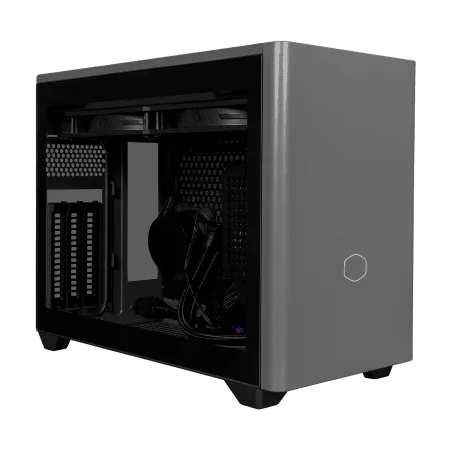
高速32GB DDR5搭載、今どきゲーミングPCの新定番モデル
RTX 4060と i5-14400F 組み合わせのバランス感、ゲームも仕事もこれ一台で
コンパクトかつスタイリッシュ、NR200P MAXケースで場所を取らずに迫力のセットアップ
心臓部はCore i5 14400F、スムーズな動作で快適ユーザー体験をコミット
| 【ZEFT Z47K スペック】 | |
| CPU | Intel Core i5 14400F 10コア/16スレッド 4.70GHz(ブースト)/2.50GHz(ベース) |
| グラフィックボード | GeForce RTX4060 (VRAM:8GB) |
| メモリ | 32GB DDR5 (16GB x2枚 Micron製) |
| ストレージ | SSD 1TB (m.2 nVMe READ/WRITE:5000Gbps/3900Gbps KIOXIA製) |
| ケース | CoolerMaster NR200P MAX |
| マザーボード | intel B760 チップセット ASUS製 ROG Strix B760-I GAMING WIFI |
| 電源ユニット | 850W 80Plus GOLD認証 |
| 無線LAN | Wi-Fi 6E (IEEE802.11ax/11ad/11ac/11n/11a/11g/11b) |
| BlueTooth | BlueTooth 5 |
| 光学式ドライブ | DVDスーパーマルチドライブ (外付け) |
| OS | Microsoft Windows 11 Home |
レンダリング特化PCの具体的な構成例

ハイエンド構成:プロフェッショナル向け最強スペック
プロフェッショナルな映像制作スタジオや、商業プロジェクトを手がけるフリーランスクリエイターには、妥協のないハイエンド構成が求められます。
この構成は、4K以上の解像度でのレンダリングや、複雑なシミュレーション、長時間のバッチレンダリングを日常的に行う環境を想定しています。
| パーツ | 推奨モデル | 選定理由 |
|---|---|---|
| CPU | Ryzen 9 9950X3D | 16コア32スレッドと3D V-Cacheにより、CPUレンダリングで最高の効率を実現。 Arnold RendererやV-Rayで特に優れた性能を発揮する。 |
| GPU | GeForce RTX5080 | 大容量VRAMと高速なレイトレーシング性能により、複雑なシーンでも安定したGPUレンダリングが可能。 DLSS 4対応でプレビュー品質も向上。 |
| メモリ | DDR5-5600 128GB | 大規模シーンや複数プロジェクトの同時作業に対応。 メモリ不足によるクラッシュリスクを完全に排除。 |
| ストレージ | PCIe Gen.4 SSD 2TB + 4TB | システムとプロジェクトファイル用に2TB、アセットライブラリとレンダリング出力用に4TBを確保。 Gen.4はコスパと速度のバランスが最適。 |
| CPUクーラー | 水冷CPUクーラー(360mm) | 長時間のレンダリングでも安定した冷却性能を維持。 DEEPCOOLやCorsairの製品が信頼性が高い。 |
| 電源 | 1000W以上(80PLUS Gold以上) | 高負荷時の安定動作を保証。 将来的なアップグレードにも対応できる余裕を確保。 |
この構成であれば、Blenderでのパストレーシングレンダリングや、Mayaでの大規模なパーティクルシミュレーション、Cinema 4DでのMoGraphアニメーションなど、あらゆる3Dアニメーション制作タスクを最高速度で処理できます。
レンダリング時間が半分になれば、クライアントへの納品スピードが倍になるか、あるいはクオリティを高めるための試行錯誤に時間を使えるようになるわけです。
水冷CPUクーラーの採用により、深夜の長時間レンダリングでも静音性が保たれ、作業環境の快適性も確保されます。
DEEPCOOLの360mmラジエーター搭載モデルは、冷却性能と価格のバランスが優れており、Ryzen 9 9950X3Dの発熱を十分に抑え込むことができます。
Corsairの製品は、RGB制御やソフトウェアによる細かな設定が可能で、システム全体の温度管理を最適化したい方におすすめです。
ストレージ構成では、WDやCrucialのPCIe Gen.4 SSDを選択することで、大容量ファイルの読み書き速度とコストパフォーマンスを両立できます。
Gen.5 SSDは理論上の速度は魅力的ですが、発熱が非常に高く、大型ヒートシンクやアクティブ冷却が必要になるため、実用性を考えるとGen.4が現時点では最適な選択といえます。
システムドライブとデータドライブを分離することで、OSの再インストールやトラブル時にもプロジェクトデータを保護できる安心感があります。
ミドルレンジ構成:コスパ最強のバランス型
この構成は、性能と価格のバランスを最重視しており、実際のレンダリング速度ではハイエンド構成の7〜8割程度の性能を、半分程度の予算で実現できます。
| パーツ | 推奨モデル | 選定理由 |
|---|---|---|
| CPU | Ryzen 7 9800X3D | 8コア16スレッドながら3D V-Cacheにより、コア数以上のレンダリング効率を実現。 価格対性能比が極めて優秀。 |
| GPU | GeForce RTX5070Ti | VRAMと演算性能のバランスが良く、ほとんどの3Dアニメーション制作で不満を感じないレベル。 コスパが非常に優れている。 |
| メモリ | DDR5-5600 64GB | 標準的な3Dアニメーション制作には充分な容量。 将来的に128GBへの増設も可能。 |
| ストレージ | PCIe Gen.4 SSD 1TB + 2TB | システムとアクティブプロジェクト用に1TB、アーカイブとレンダリング出力用に2TBを確保。 |
| CPUクーラー | 空冷CPUクーラー(大型タワー型) | Ryzen 7 9800X3Dの発熱は抑えられているため、高品質な空冷クーラーで十分に対応可能。 サイズやNoctuaの製品が優秀。 |
| 電源 | 750W以上(80PLUS Gold以上) | システム全体の消費電力に対して適切な余裕を確保。 効率的な電力供給で長期的な安定性を実現。 |
この構成は、Blenderでの中規模シーンのレンダリングや、個人プロジェクトでの映像制作、YouTubeやSNS向けの3Dアニメーションコンテンツ制作に最適です。
Ryzen 7 9800X3Dは、3D V-Cacheの恩恵により、コア数が少ないにもかかわらずキャッシュヒット率の高いレンダリング処理では上位モデルに匹敵するほどのパフォーマンスを発揮します。
GeForce RTX5070Tiは、Blackwellアーキテクチャの恩恵を受けながらも価格が抑えられており、CyclesやRedshiftといったGPUレンダラーで実用的な速度を実現します。
VRAM容量も、フルHDから4K程度の解像度であれば余裕を持って対応でき、テクスチャやジオメトリの複雑さによる制限を感じることはほとんどないでしょう。
DLSS 4への対応により、ビューポートでのリアルタイムプレビューも高品質で快適です。
空冷CPUクーラーの選択により、コストを抑えながらも十分な冷却性能を確保できます。
サイズの「虎徹」シリーズやNoctuaのNH-D15といった定評のある大型タワー型クーラーは、静音性と冷却性能のバランスが優れており、Ryzen 7 9800X3Dの発熱を問題なく処理できます。
水冷と比較してメンテナンスフリーで長期的な信頼性も高いため、初めて本格的な3DアニメーションPCを構築する方にも安心しておすすめできる選択です。
エントリー構成:これから始める人向けの最低限スペック
3Dアニメーション制作を始めたばかりの方や、学習目的で環境を整えたい方、あるいは予算が限られている場合には、エントリー構成でも基本的な作業は十分に可能です。
ただし、この構成では複雑なシーンや長時間のレンダリングには時間がかかることを理解しておく必要があります。
| パーツ | 推奨モデル | 選定理由 |
|---|---|---|
| CPU | Core Ultra 5 235F | 6コア12スレッドで基本的なレンダリング作業に対応。 価格が抑えられており、エントリー向けとして最適。 |
| GPU | GeForce RTX5060Ti | エントリーモデルながらBlackwellアーキテクチャの恩恵を受け、学習用途には充分な性能。 将来的なアップグレードも容易。 |
| メモリ | DDR5-5600 32GB | 小〜中規模のシーンには対応可能。 メモリ不足を感じたら64GBへの増設を検討。 |
| ストレージ | PCIe Gen.4 SSD 1TB | システムとプロジェクトファイルを一つのドライブで管理。 容量が不足したら外付けストレージで対応。 |
| CPUクーラー | 空冷CPUクーラー(ミドルタワー型) | Core Ultra 5の発熱は控えめなため、標準的な空冷クーラーで十分。 DEEPCOOLの製品がコスパ良好。 |
| 電源 | 600W以上(80PLUS Bronze以上) | 最低限の安定性を確保しつつコストを抑える。 将来的なアップグレード時には電源交換も検討。 |
この構成でも、Blenderの基本的なモデリングやアニメーション、シンプルなシーンのレンダリングは問題なく行えます。
学習段階では、レンダリング時間よりも操作の習熟やワークフローの理解が重要ですから、最初から高額な投資をする必要はほとんどないでしょう。
スキルが向上し、より複雑なプロジェクトに取り組むようになった段階で、GPUやCPU、メモリを段階的にアップグレードしていく戦略が賢明です。
GeForce RTX5060Tiは、エントリーモデルとはいえ最新のBlackwellアーキテクチャを採用しており、DLSS 4やレイトレーシング機能も利用できます。
学習用途や個人プロジェクトであれば、レンダリング時間が多少長くなることを許容できるなら、十分に実用的な選択といえます。
VRAMの制約により、非常に大規模なシーンでは制限を感じることもありますが、シーンの最適化やレンダリング設定の工夫で対応できる範囲です。
Core Ultra 5 235Fは、最新のLion Coveアーキテクチャを採用しながらも価格が抑えられており、ビューポート操作やプレビュー生成といった日常的な作業では快適性を提供します。
CPUレンダリングでは上位モデルと比較して時間がかかりますが、GPUレンダリングを主体とするワークフローであれば、CPUの性能差は相対的に小さくなります。
将来的にCPUをアップグレードする際も、マザーボードを交換せずに上位モデルへ移行できる拡張性があるのも魅力です。

BTOパソコンと自作PCの選択基準

BTOパソコンのメリットと選び方
BTOパソコンは、パーツの選定や組み立て、初期設定を専門業者に任せられるため、時間と手間を大幅に削減できます。
3Dアニメーション制作に集中したいクリエイターにとって、BTOパソコンは最も効率的な選択肢といえるでしょう。
保証やサポートが充実しており、万が一のトラブル時にも迅速な対応が期待できるのは、納期が厳しいプロジェクトを抱えている場合に特に重要です。
BTOパソコンを選ぶ際には、カスタマイズの自由度が高いショップを選択することが重要になります。
CPUやGPU、メモリといった主要パーツだけでなく、CPUクーラーやケース、電源ユニットまで選択できるショップであれば、自分のワークフローに最適化された構成を実現できます。
パーツの選択肢が豊富なショップほど、長期的な満足度が高くなる傾向があります。
見積もり時には、レンダリング用途であることを明確に伝えることで、適切な構成を提案してもらえる場合があります。
複数のショップで見積もりを取り、価格だけでなく保証期間やサポート体制、納期なども総合的に比較することをおすすめします。
自作PCのメリットと注意点
自作PCは、パーツ選定から組み立てまでを自分で行うことで、コストを抑えながら完全にカスタマイズされた環境を構築できます。
パーツの知識があり、トラブルシューティングに自信がある方には、自作PCが最もコストパフォーマンスの高い選択になるでしょう。
BTOパソコンと比較して、同じ予算でワンランク上のパーツを選択できたり、将来的なアップグレードの自由度が高かったりするメリットがあります。
自作PCを構築する際の注意点として、パーツ同士の互換性確認が最も重要です。
CPUとマザーボードのソケット形式、メモリの規格と最大容量、電源ユニットの容量とケーブル構成、CPUクーラーのクリアランスとケースの対応サイズなど、確認すべき項目は多岐にわたります。
特にRyzen 9000シリーズやCore Ultra 200シリーズといった最新CPUでは、対応するマザーボードのBIOSバージョンにも注意が必要で、古いBIOSのままでは起動しない可能性があります。
組み立て後の初期設定やドライバのインストール、BIOSの最適化なども自分で行う必要があり、これらの作業に慣れていない場合は予想以上に時間がかかることもあります。
ただし、一度経験してしまえば、トラブル時の対応力が身につき、パーツ交換やアップグレードも容易になるため、長期的には大きなメリットとなります。
自作PCコミュニティやフォーラムも活発で、困ったときには経験者からアドバイスを得られる環境が整っているのも心強いですね。
パーツの購入先も重要な検討事項です。
価格だけで判断せず、レビューや評判、返品ポリシーなども確認してから購入することをおすすめします。
特にグラフィックボードやCPUといった高額パーツは、正規代理店経由での購入が安心です。
パソコン おすすめモデル4選
パソコンショップSEVEN ZEFT R63G

| 【ZEFT R63G スペック】 | |
| CPU | AMD Ryzen9 9950X 16コア/32スレッド 5.70GHz(ブースト)/4.30GHz(ベース) |
| グラフィックボード | GeForce RTX5070 (VRAM:12GB) |
| メモリ | 16GB DDR5 (16GB x1枚 クルーシャル製) |
| ストレージ | SSD 1TB (m.2 nVMe READ/WRITE:7250Gbps/6900Gbps WD製) |
| ケース | Thermaltake S200 TG ARGB Plus ホワイト |
| CPUクーラー | 水冷 360mmラジエータ CoolerMaster製 水冷CPUクーラー ML 360 Core II White |
| マザーボード | AMD X870 チップセット GIGABYTE製 X870M AORUS ELITE WIFI7 ICE |
| 電源ユニット | 850W 80Plus GOLD認証 電源ユニット (Silverstone製) |
| 無線LAN | Wi-Fi 6E (IEEE802.11ax/11ad/11ac/11n/11a/11g/11b) |
| BlueTooth | BlueTooth 5 |
| OS | Microsoft Windows 11 Home |
パソコンショップSEVEN ZEFT Z54HT

| 【ZEFT Z54HT スペック】 | |
| CPU | Intel Core Ultra9 285K 24コア/24スレッド 5.70GHz(ブースト)/3.70GHz(ベース) |
| グラフィックボード | GeForce RTX5070Ti (VRAM:16GB) |
| メモリ | 32GB DDR5 (16GB x2枚 クルーシャル製) |
| ストレージ | SSD 1TB (m.2 nVMe READ/WRITE:7250Gbps/6900Gbps WD製) |
| ケース | Antec P10 FLUX |
| CPUクーラー | 空冷 サイズ製 空冷CPUクーラー SCYTHE() MUGEN6 BLACK EDITION |
| マザーボード | intel B860 チップセット ASRock製 B860M Pro RS WiFi |
| 電源ユニット | 850W 80Plus GOLD認証 電源ユニット (CWT製) |
| 無線LAN | Wi-Fi 6E (IEEE802.11ax/11ad/11ac/11n/11a/11g/11b) |
| BlueTooth | BlueTooth 5 |
| OS | Microsoft Windows 11 Pro |
パソコンショップSEVEN ZEFT Z58T

| 【ZEFT Z58T スペック】 | |
| CPU | Intel Core Ultra5 235 14コア/14スレッド 5.00GHz(ブースト)/3.40GHz(ベース) |
| グラフィックボード | GeForce RTX5070Ti (VRAM:16GB) |
| メモリ | 16GB DDR5 (16GB x1枚 クルーシャル製) |
| ストレージ | SSD 1TB (m.2 nVMe READ/WRITE:7250Gbps/6900Gbps WD製) |
| ケース | Okinos Mirage 4 ARGB Black |
| CPUクーラー | 水冷 240mmラジエータ CoolerMaster製 水冷CPUクーラー ML 240 Core II Black |
| マザーボード | intel B860 チップセット ASRock製 B860M Pro RS WiFi |
| 電源ユニット | 850W 80Plus GOLD認証 電源ユニット (Silverstone製) |
| 無線LAN | Wi-Fi 6E (IEEE802.11ax/11ad/11ac/11n/11a/11g/11b) |
| BlueTooth | BlueTooth 5 |
| OS | Microsoft Windows 11 Home |
パソコンショップSEVEN SR-ar9-9170R/S9
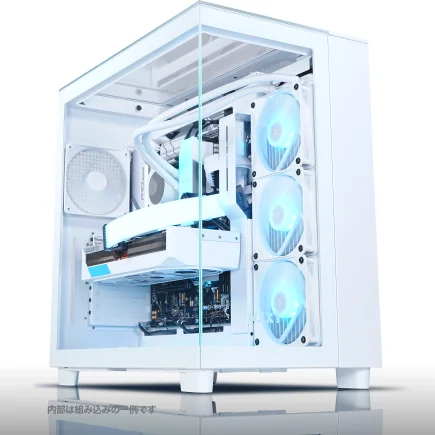
| 【SR-ar9-9170R/S9 スペック】 | |
| CPU | AMD Ryzen9 7950X 16コア/32スレッド 5.70GHz(ブースト)/4.50GHz(ベース) |
| メモリ | 32GB DDR5 (16GB x2枚 Micron製) |
| ストレージ | SSD 2TB (m.2 nVMe READ/WRITE:7250Gbps/6900Gbps WD製) |
| ケース | NZXT H9 Elite ホワイト |
| CPUクーラー | 水冷 360mmラジエータ CoolerMaster製 水冷CPUクーラー ML 360 Core II White |
| マザーボード | AMD B650 チップセット ASUS製 TUF GAMING B650-PLUS WIFI |
| 電源ユニット | 650W 80Plus BRONZE認証 電源ユニット (COUGAR製) |
| 無線LAN | Wi-Fi 6E (IEEE802.11ax/11ad/11ac/11n/11a/11g/11b) |
| BlueTooth | BlueTooth 5 |
| 光学式ドライブ | DVDスーパーマルチドライブ (外付け) |
| OS | Microsoft Windows 11 Home |
レンダリング環境の最適化テクニック

ソフトウェア設定でレンダリング速度を向上させる
ハードウェアの性能を最大限に引き出すには、ソフトウェア側の設定も重要になります。
Blenderでは、CyclesレンダラーのGPU設定でCUDAまたはOptiXを選択し、利用可能なすべてのGPUを有効化することで、レンダリング速度が大幅に向上します。
タイルサイズの最適化も効果的で、GPUレンダリングでは大きめのタイル(512×512や1024×1024)を設定することで、オーバーヘッドを削減できます。
Mayaでは、Arnold Rendererの設定でCPUスレッド数を最大化し、適応サンプリングを有効にすることで、必要な部分にのみ高品質なサンプリングを集中させることができます。
デノイザーの活用も、レンダリング時間短縮の鍵となります。
OptiXデノイザーやOIDNといったAI駆動のデノイザーは、サンプル数を減らしながらも高品質な結果を得られるため、プレビューレンダリングだけでなく最終出力でも積極的に使用する価値があります。
Cinema 4Dでは、物理レンダラーやRedshiftの設定で、適切なGI(グローバルイルミネーション)アルゴリズムを選択することが重要です。
パストレーシングは最も正確ですが時間がかかるため、イラディアンスキャッシュやライトキャッシュといった近似手法を組み合わせることで、品質を保ちながら速度を向上させることができます。
レンダリング前にシーンの最適化を行い、不要なポリゴンの削減や、カメラに映らないオブジェクトの非表示化も効果的です。
ネットワークレンダリングとクラウドレンダリングの活用
複数のマシンを所有している場合や、チームで作業している環境では、ネットワークレンダリングが強力な武器になります。
Blenderのネットワークレンダリング機能や、Deadline、Royal Renderといったレンダーファームマネージャーを使用することで、複数のPCの処理能力を統合し、レンダリング時間を大幅に短縮できます。
自宅に複数のPCがある場合、メインマシンで作業しながらサブマシンでレンダリングを実行するといった効率的なワークフローも実現可能です。
大規模なプロジェクトや納期が厳しい場合には、クラウドレンダリングサービスの利用も検討する価値があります。
AWS、Google Cloud、Azureといった主要クラウドプラットフォームには、GPU搭載インスタンスが用意されており、必要な時だけ大量の計算リソースを借りることができます。
RebusFarm、GarageFarm、Fox Renderfarmといった専門のレンダリングサービスは、主要な3DCGソフトウェアに対応しており、プラグインを使用して簡単にジョブを送信できる利便性があります。
クラウドレンダリングのコストは、レンダリング時間と使用するインスタンスの性能によって変動しますが、高性能なローカルマシンを購入するよりも、プロジェクトベースでクラウドを利用する方が経済的な場合もあります。
特に、年に数回しか大規模なレンダリングを行わない場合や、突発的な大量レンダリングが必要になった場合には、クラウドの柔軟性が大きなメリットとなります。
冷却と電力管理で安定性を確保する
ケース内のエアフローを最適化し、吸気と排気のバランスを取ることで、すべてのコンポーネントを適切な温度範囲内に保つことができます。
ケースファンの配置は、フロントとボトムから冷気を吸い込み、リアとトップから排気する構成が基本です。
ピラーレスケースやガラスパネルを多用したデザイン性の高いケースでは、エアフローが制限される場合があるため、追加ファンの設置や、ファン速度の調整が必要になることもあります。
80PLUS Gold以上の認証を受けた電源ユニットは、効率が高く発熱も少ないため、長時間のレンダリングでも安定した電力供給が可能です。
3Dアニメーション制作に最適なモニター環境

色精度と解像度の重要性
3Dアニメーション制作では、モニターの色精度と解像度が最終的な作品のクオリティに影響を与えます。
sRGBカバー率99%以上、できればAdobe RGBやDCI-P3にも対応したカラーマネジメントモニターを選択することが、プロフェッショナルな制作環境の基本となります。
色が正確に表示されていなければ、レンダリング結果の評価が正しく行えず、クライアントへの納品後に色味の修正を求められるといったトラブルにつながってしまいますよね。
解像度については、4K(3840×2160)が現在の標準といえます。
フルHDと比較して作業領域が4倍になるため、タイムラインやノードエディタ、プロパティパネルなどを同時に表示しながら、ビューポートを広く確保できます。
Blenderのような複雑なインターフェースを持つソフトウェアでは、高解像度モニターによる作業効率の向上は非常に大きく、一度4Kに慣れてしまうとフルHDには戻れないという声も多く聞かれます。
リフレッシュレートは、3Dアニメーション制作においてはゲーミング用途ほど重要ではありませんが、60Hz以上あれば快適です。
むしろ、応答速度よりもパネルの種類(IPSパネル推奨)や視野角の広さ、輝度の均一性といった要素を重視した方が、長時間の作業での疲労軽減につながります。
デュアルモニター・トリプルモニター構成の効果
3Dアニメーション制作では、複数のモニターを使用することで作業効率が劇的に向上します。
メインモニターでビューポートやレンダリング結果を表示し、サブモニターでタイムライン、ノードエディタ、リファレンス画像などを配置することで、ウィンドウの切り替え頻度が減り、作業の流れが途切れなくなります。
デュアルモニター構成は、最も費用対効果の高いマルチモニター環境といえるでしょう。
トリプルモニター構成では、さらに専門的なワークフローが可能になります。
中央のメインモニターでビューポート作業、左側でリファレンスやチュートリアル動画、右側でタイムラインやプロパティパネルといった配置が一般的です。
特に、モーショングラフィックスやVFX制作では、複数のソフトウェアを同時に使用することが多いため、それぞれを独立したモニターに表示できるメリットは計り知れません。
モニターアームの使用も、作業環境の快適性を大きく向上させます。
高さや角度を自由に調整できることで、長時間の作業でも首や肩への負担を軽減でき、デスクスペースも有効活用できます。
エルゴトロンやグリーンハウスといったメーカーのモニターアームは、耐荷重と可動範囲のバランスが優れており、27インチから32インチクラスのモニターを安定して支えることができます。

パソコン おすすめモデル4選
パソコンショップSEVEN ZEFT R60FK

| 【ZEFT R60FK スペック】 | |
| CPU | AMD Ryzen7 7700 8コア/16スレッド 5.30GHz(ブースト)/3.80GHz(ベース) |
| グラフィックボード | Radeon RX 9060XT (VRAM:16GB) |
| メモリ | 32GB DDR5 (32GB x1枚 クルーシャル製) |
| ストレージ | SSD 1TB (m.2 nVMe READ/WRITE:7250Gbps/6900Gbps WD製) |
| ケース | Thermaltake The Tower 100 Black |
| マザーボード | AMD B850 チップセット ASRock製 B850I Lightning WiFi |
| 電源ユニット | 750W 80Plus GOLD認証 電源ユニット (Silverstone製) |
| 無線LAN | Wi-Fi 6E (IEEE802.11ax/11ad/11ac/11n/11a/11g/11b) |
| BlueTooth | BlueTooth 5 |
| OS | Microsoft Windows 11 Home |
パソコンショップSEVEN ZEFT R67E

| 【ZEFT R67E スペック】 | |
| CPU | AMD Ryzen7 7700 8コア/16スレッド 5.30GHz(ブースト)/3.80GHz(ベース) |
| グラフィックボード | GeForce RTX5070Ti (VRAM:16GB) |
| メモリ | 32GB DDR5 (32GB x1枚 クルーシャル製) |
| ストレージ | SSD 1TB (m.2 nVMe READ/WRITE:7250Gbps/6900Gbps WD製) |
| ケース | DeepCool CH160 PLUS Black |
| CPUクーラー | 水冷 240mmラジエータ CoolerMaster製 水冷CPUクーラー ML 240 Core II Black |
| マザーボード | AMD B850 チップセット ASRock製 B850M-X WiFi R2.0 |
| 電源ユニット | 850W 80Plus GOLD認証 電源ユニット (Silverstone製) |
| 無線LAN | Wi-Fi 6E (IEEE802.11ax/11ad/11ac/11n/11a/11g/11b) |
| BlueTooth | BlueTooth 5 |
| OS | Microsoft Windows 11 Home |
パソコンショップSEVEN SR-ar9-9360D/S9
| 【SR-ar9-9360D/S9 スペック】 | |
| CPU | AMD Ryzen9 9950X 16コア/32スレッド 5.70GHz(ブースト)/4.30GHz(ベース) |
| メモリ | 16GB DDR5 (16GB x1枚 クルーシャル製) |
| ストレージ | SSD 1TB (m.2 nVMe READ/WRITE:7250Gbps/6900Gbps WD製) |
| ケース | Antec P20C ブラック |
| CPUクーラー | 空冷 DeepCool製 空冷CPUクーラー AK400 |
| マザーボード | AMD B850 チップセット ASRock製 B850M-X WiFi R2.0 |
| 電源ユニット | 650W 80Plus BRONZE認証 電源ユニット (COUGAR製) |
| 無線LAN | Wi-Fi 6E (IEEE802.11ax/11ad/11ac/11n/11a/11g/11b) |
| BlueTooth | BlueTooth 5 |
| 光学式ドライブ | DVDスーパーマルチドライブ (外付け) |
| OS | Microsoft Windows 11 Home |
パソコンショップSEVEN SR-ar5-5580H/S9

| 【SR-ar5-5580H/S9 スペック】 | |
| CPU | AMD Ryzen5 8600G 6コア/12スレッド 5.00GHz(ブースト)/4.30GHz(ベース) |
| メモリ | 32GB DDR5 (32GB x1枚 クルーシャル製) |
| ストレージ | SSD 1TB (m.2 nVMe READ/WRITE:7250Gbps/6900Gbps WD製) |
| ケース | Thermaltake Versa H26 |
| マザーボード | AMD B850 チップセット ASRock製 B850M-X WiFi R2.0 |
| 電源ユニット | 650W 80Plus BRONZE認証 電源ユニット (COUGAR製) |
| 無線LAN | Wi-Fi 6E (IEEE802.11ax/11ad/11ac/11n/11a/11g/11b) |
| BlueTooth | BlueTooth 5 |
| 光学式ドライブ | DVDスーパーマルチドライブ (内蔵) |
| OS | Microsoft Windows 11 Home |
ストレージ戦略とバックアップの重要性

プロジェクトファイルとアセット管理
システムドライブ、プロジェクトドライブ、アセットライブラリドライブを分離することが、効率的なストレージ戦略の基本となります。
システムドライブには高速なPCIe Gen.4 SSDを使用し、OSとアプリケーションのみをインストールすることで、起動速度と動作の安定性を確保できます。
プロジェクトドライブには、現在進行中のプロジェクトファイルとキャッシュデータを保存します。
1TB以上の容量があれば、複数のプロジェクトを同時に進行させることができます。
WDのBlackシリーズやCrucialのP5 Plusといった高速SSDは、大容量ファイルの読み書きが頻繁に発生する3Dアニメーション制作において、待ち時間を最小限に抑えることができます。
キャッシュファイルの書き込み速度が遅いと、シミュレーションやベイク処理に時間がかかってしまいますよね。
アセットライブラリドライブには、再利用可能な3Dモデル、テクスチャ、HDRIマップ、サウンドファイルなどを整理して保存します。
こちらは読み込み速度が重要ですが、書き込み頻度は低いため、コストパフォーマンスを重視して2TB以上の大容量SSDを選択するのが賢明です。
フォルダ構造を統一し、命名規則を決めておくことで、必要なアセットを素早く見つけられるようになり、制作効率が向上します。
バックアップとデータ保護の戦略
3-2-1ルール(3つのコピー、2種類の異なるメディア、1つはオフサイト)を基本としたバックアップ戦略を構築することが、プロフェッショナルとして最低限の責任といえます。
ローカルバックアップとしては、NAS(Network Attached Storage)の導入が効果的です。
SynologyやQNAPといったメーカーのNASは、RAID構成によってデータの冗長性を確保でき、1台のドライブが故障してもデータを失わない安全性があります。
自動バックアップスケジュールを設定しておけば、作業終了後に自動的にプロジェクトファイルがNASへコピーされ、手動でのバックアップ忘れを防げます。
クラウドストレージも、オフサイトバックアップとして重要な役割を果たします。
ただし、3Dアニメーションのプロジェクトファイルは容量が大きいため、アップロード時間とストレージコストを考慮する必要があります。
最終的なレンダリング出力や、重要なマイルストーンのプロジェクトファイルのみをクラウドにバックアップするといった選択的な戦略が現実的でしょう。
外付けHDDやSSDを使用した物理的なバックアップも、依然として有効な手段です。
レンダリング用PCの将来性とアップグレード計画

技術進化を見据えたパーツ選定
将来的なアップグレードを見据えて、拡張性の高いマザーボードと電源ユニットを選択することが、長期的なコストパフォーマンスを最大化する鍵となります。
マザーボードは、メモリスロットが4つ以上あり、M.2スロットが複数搭載されているモデルを選ぶことで、将来的なメモリ増設やストレージ追加に対応できます。
電源ユニットは、現在の構成よりも余裕を持った容量を選択しておくことで、GPUのアップグレード時に電源交換の必要がなくなります。
例えば、現在の構成で600Wで足りる場合でも、750Wや850Wの電源を選んでおけば、次世代のハイエンドGPUへの交換も可能になります。
ケースの選択も、将来性を考慮すべきポイントです。
大型のグラフィックボードや、360mmラジエーターの水冷クーラーに対応できる余裕のあるケースを選んでおけば、パーツのアップグレード時にケースを買い替える必要がありません。
NZXTのH9シリーズやLian LiのO11 Dynamicといったケースは、拡張性とエアフローのバランスが優れており、長期的に使用できる設計になっています。
アップグレードの優先順位と判断基準
PCのパフォーマンスに不満を感じたとき、どのパーツをアップグレードすべきかの判断は重要です。
3Dアニメーション制作において、最も効果的なアップグレードは、まずGPU、次にメモリ、そしてCPUの順番になります。
GPUは、レンダリング速度に最も直接的な影響を与えるため、予算が許すなら最優先でアップグレードすべきパーツです。
メモリ不足によるスワップが頻繁に発生している場合は、メモリの増設が劇的な改善をもたらします。
タスクマネージャーやアクティビティモニターでメモリ使用率を確認し、常に90%以上使用されている状況であれば、メモリ増設のタイミングといえます。
32GBから64GB、あるいは64GBから128GBへの増設は、大規模なシーンを扱う際の安定性を大きく向上させます。
CPUのアップグレードは、マザーボードの対応状況を確認する必要があります。
同じソケットの上位モデルへの交換であれば比較的簡単ですが、世代が変わるとマザーボードごと交換が必要になる場合もあります。
CPUレンダリングの速度に不満がある場合や、シミュレーション処理が遅いと感じる場合には、CPUアップグレードを検討する価値があります。
ただし、GPUレンダリングを主体とするワークフローでは、CPUアップグレードの優先度は相対的に低くなります。
ストレージのアップグレードは、容量不足を感じたときや、ファイルの読み書き速度に不満がある場合に検討します。
PCIe Gen.4からGen.5への移行は、理論上の速度向上は大きいものの、実際の3Dアニメーション制作での体感差は限定的です。
むしろ、容量の大きいSSDへの交換や、追加のM.2スロットへのSSD増設の方が、実用的な改善をもたらすことが多いでしょう。
よくある質問

GPUレンダリングとCPUレンダリング、どちらを優先すべきですか
CyclesやRedshift、Octane Renderといった主要なGPUレンダラーは、リアルタイムプレビューと高速なイテレーションを可能にし、クリエイティブな試行錯誤の回数を増やすことができます。
ただし、Arnold RendererやV-Rayを使用する場合や、非常に大規模なシーンではCPUレンダリングが必要になることもあるため、理想的にはGPUとCPUの両方をバランスよく強化することです。
メモリは32GBで足りますか、それとも64GB必要ですか
シンプルなモデリングやアニメーション作業であれば32GBでも対応できますが、複雑なシーン、高解像度テクスチャ、パーティクルシミュレーション、流体シミュレーションなどを扱う場合には、32GBでは頻繁にメモリ不足に陥ります。
BlenderとMaya、どちらに最適化すべきですか
使用する主要ソフトウェアによって最適な構成は若干異なりますが、基本的なハードウェア要件は共通しています。
Blenderは、オープンソースで幅広いハードウェアに対応しており、GeForceとRadeonの両方で良好なパフォーマンスを発揮します。
どちらのソフトウェアを使用する場合でも、高性能なGPU、多コアCPU、大容量メモリという基本構成は変わりませんので、汎用性の高い構成を選択しておけば、ソフトウェアを切り替えても問題なく対応できます。
レンダリング用PCとゲーミングPCの違いは何ですか
ゲーミングPCは、高リフレッシュレートでのゲームプレイを重視するため、GPUの性能とCPUのシングルスレッド性能が重要です。
一方、レンダリング用PCは、長時間の高負荷処理を安定して実行するため、CPUの多コア性能、大容量メモリ、高速ストレージ、そして優れた冷却システムが必要になります。
また、ゲーミングPCでは16GBのメモリで十分な場合が多いですが、3Dアニメーション制作では64GB以上が推奨されるといった違いがあります。
空冷と水冷、どちらのCPUクーラーを選ぶべきですか
Ryzen 7 9800X3DやCore Ultra 7 265KといったミドルレンジのCPUであれば、高品質な空冷CPUクーラーで十分に冷却できます。
サイズの虎徹やNoctuaのNH-D15といった大型タワー型クーラーは、静音性と冷却性能のバランスが優れており、メンテナンスフリーで長期的な信頼性も高いです。
一方、Ryzen 9 9950X3DやCore Ultra 9 285Kといったハイエンドモデルや、長時間の連続レンダリングを頻繁に行う場合には、360mmラジエーター搭載の水冷CPUクーラーが安心です。
BTOパソコンのカスタマイズで特に注意すべき点は何ですか
多くのBTOショップでは、標準構成のメモリやストレージが最小限に設定されているため、これらは必ずアップグレードしましょう。
特にメモリは、32GBではなく64GB以上を選択することをおすすめします。
ストレージも、システム用とデータ用を分離するため、複数のSSDを搭載できる構成を選ぶべきです。
CPUクーラーも、標準の小型クーラーではなく、大型の空冷クーラーや水冷クーラーへのアップグレードを検討する価値があります。
電源ユニットは、容量だけでなく80PLUS認証のグレードも確認し、Gold以上を選択することで長期的な安定性が向上します。
見積もり時に、これらのカスタマイズ項目を一つずつチェックしているかどうかを確認しましょう。
将来的なアップグレードを考えると、初期投資を少し増やしてでも、拡張性の高い構成を選んでおく方が結果的に経済的です。