

Premiere Pro向けPCに求められる性能とは
映像編集に必要なスペックの基本
Premiere Proで快適に作業するには、CPUとGPUの両方が高性能である必要があります。
映像編集という作業は、動画ファイルのデコード、エフェクト処理、カラーグレーディング、そして最終的なレンダリングまで、すべての工程でハードウェアに大きな負荷をかけることが分かっています。
特に4K以上の高解像度素材を扱う場合、メモリ容量とストレージの速度も作業効率を左右する重要な要素になってきます。
私がこれまで数多くの編集環境を構築してきた経験から言えるのは、Premiere Proの快適性はCPUのマルチコア性能とGPUのエンコード支援機能で決まるということ。
単にスペックが高ければいいというわけではありません。
Adobe製品特有の最適化を理解した上でパーツを選ぶことが、コストパフォーマンスの高いシステムを構築する鍵となります。
CPU性能が編集作業に与える影響
映像編集においてCPUは心臓部といえる存在。
Premiere Proはマルチコアを活用した並列処理に対応しており、コア数が多いほどタイムライン上での再生やエフェクトのプレビューがスムーズになります。
特にLumetriカラーやノイズ除去といったCPU依存度の高いエフェクトを多用する場合、8コア以上のCPUを選んだ方がいいでしょう。
現行のCPUで映像編集に適しているのは、IntelならCore Ultra 7 265KやCore Ultra 9 285K、AMDならRyzen 7 9700XやRyzen 9 9950Xあたり。
特にRyzen 7 9800X3Dは大容量キャッシュを活かした処理速度の速さが魅力で、4K編集でも驚くほど快適です。
Core Ultra 7 265Kは発熱が抑えられているため、長時間のレンダリング作業でも安定した性能を維持できるのが強み。
16コア32スレッドという圧倒的な処理能力は、バックグラウンドで他の作業をしながらでもレンダリングを進められる余裕を生み出してくれます。
最新CPU性能一覧
| 型番 | コア数 | スレッド数 | 定格クロック | 最大クロック | Cineスコア Multi |
Cineスコア Single |
公式 URL |
価格com URL |
|---|---|---|---|---|---|---|---|---|
| Core Ultra 9 285K | 24 | 24 | 3.20GHz | 5.70GHz | 42807 | 2447 | 公式 | 価格 |
| Ryzen 9 9950X | 16 | 32 | 4.30GHz | 5.70GHz | 42562 | 2252 | 公式 | 価格 |
| Ryzen 9 9950X3D | 16 | 32 | 4.30GHz | 5.70GHz | 41599 | 2243 | 公式 | 価格 |
| Core i9-14900K | 24 | 32 | 3.20GHz | 6.00GHz | 40896 | 2341 | 公式 | 価格 |
| Ryzen 9 7950X | 16 | 32 | 4.50GHz | 5.70GHz | 38378 | 2063 | 公式 | 価格 |
| Ryzen 9 7950X3D | 16 | 32 | 4.20GHz | 5.70GHz | 38303 | 2034 | 公式 | 価格 |
| Core Ultra 7 265K | 20 | 20 | 3.30GHz | 5.50GHz | 37076 | 2339 | 公式 | 価格 |
| Core Ultra 7 265KF | 20 | 20 | 3.30GHz | 5.50GHz | 37076 | 2339 | 公式 | 価格 |
| Core Ultra 9 285 | 24 | 24 | 2.50GHz | 5.60GHz | 35455 | 2182 | 公式 | 価格 |
| Core i7-14700K | 20 | 28 | 3.40GHz | 5.60GHz | 35315 | 2218 | 公式 | 価格 |
| Core i9-14900 | 24 | 32 | 2.00GHz | 5.80GHz | 33576 | 2192 | 公式 | 価格 |
| Ryzen 9 9900X | 12 | 24 | 4.40GHz | 5.60GHz | 32722 | 2221 | 公式 | 価格 |
| Core i7-14700 | 20 | 28 | 2.10GHz | 5.40GHz | 32357 | 2087 | 公式 | 価格 |
| Ryzen 9 9900X3D | 12 | 24 | 4.40GHz | 5.50GHz | 32247 | 2178 | 公式 | 価格 |
| Ryzen 9 7900X | 12 | 24 | 4.70GHz | 5.60GHz | 29094 | 2025 | 公式 | 価格 |
| Core Ultra 7 265 | 20 | 20 | 2.40GHz | 5.30GHz | 28385 | 2141 | 公式 | 価格 |
| Core Ultra 7 265F | 20 | 20 | 2.40GHz | 5.30GHz | 28385 | 2141 | 公式 | 価格 |
| Core Ultra 5 245K | 14 | 14 | 3.60GHz | 5.20GHz | 25311 | 0 | 公式 | 価格 |
| Core Ultra 5 245KF | 14 | 14 | 3.60GHz | 5.20GHz | 25311 | 2160 | 公式 | 価格 |
| Ryzen 7 9700X | 8 | 16 | 3.80GHz | 5.50GHz | 22960 | 2196 | 公式 | 価格 |
| Ryzen 7 9800X3D | 8 | 16 | 4.70GHz | 5.40GHz | 22948 | 2077 | 公式 | 価格 |
| Core Ultra 5 235 | 14 | 14 | 3.40GHz | 5.00GHz | 20741 | 1846 | 公式 | 価格 |
| Ryzen 7 7700 | 8 | 16 | 3.80GHz | 5.30GHz | 19399 | 1924 | 公式 | 価格 |
| Ryzen 7 7800X3D | 8 | 16 | 4.50GHz | 5.40GHz | 17634 | 1803 | 公式 | 価格 |
| Core i5-14400 | 10 | 16 | 2.50GHz | 4.70GHz | 15958 | 1765 | 公式 | 価格 |
| Ryzen 5 7600X | 6 | 12 | 4.70GHz | 5.30GHz | 15204 | 1967 | 公式 | 価格 |
GPUが担う役割とエンコード支援
特にH.264やH.265といった圧縮コーデックのハードウェアエンコード・デコードには、GPUの支援機能が不可欠。
書き出し時間が大幅に短縮されるだけでなく、タイムライン再生時のコマ落ちも減少します。
RTX 5070TiやRTX 5070は、4K編集において必要十分な性能を持ちながら価格も抑えられているため、コストパフォーマンスに優れた選択肢といえます。
8K素材を扱うプロフェッショナルな環境なら、RTX 5090の24GB VRAMが安心感をもたらしてくれるでしょう。
Radeon RX 90シリーズも選択肢に入ります。
RX 9070XTはVRAM容量が多く、複数のエフェクトレイヤーを重ねた重い編集でもメモリ不足に陥りにくいのが利点。
ただしAdobe製品との相性を考えると、GeForceの方が安定性は高いと感じます。
メモリとストレージの最適な構成
映像編集に必要なメモリ容量
フルHD素材をメインに扱うなら32GBで充分ですが、4K素材を日常的に編集するなら64GBを確保したいところ。
8K素材やAfter Effectsとの連携を考えるなら、128GBまで視野に入れる必要があります。
現行のメモリ規格はDDR5-5600が主流となっており、DDR4と比較して帯域幅が大きく向上しています。
この帯域幅の広さは、大容量の動画ファイルを読み込む際のボトルネックを解消し、プレビュー再生の安定性を高めてくれる効果があるのです。
MicronのCrucialブランドやGSkillのメモリは信頼性が高く、BTOパソコンでも採用されることが多いメーカー。
ストレージ選びで作業効率が変わる
映像編集においてストレージ速度は作業効率に直結します。
素材の読み込み、プレビューファイルの生成、最終的な書き出しまで、すべての工程でストレージへのアクセスが発生するからです。
PCIe Gen.4 SSDの2TBモデルを起動ドライブ兼作業用ストレージとして使用するのが、現時点での最適解といえます。
PCIe Gen.5 SSDは理論値では14,000MB/sを超える速度を誇りますが、発熱が非常に高く、大型ヒートシンクやアクティブ冷却が必要になってしまいますよね。
価格もGen.4の2倍近くになるため、実用面ではまだGen.4の方がバランスが取れています。
WDのBlackシリーズやCrucialのP5 Plusあたりが、速度と信頼性のバランスに優れた選択肢。
作業用と保存用でストレージを分けるのも効果的です。
パソコン おすすめモデル4選
パソコンショップSEVEN ZEFT R63G

| 【ZEFT R63G スペック】 | |
| CPU | AMD Ryzen9 9950X 16コア/32スレッド 5.70GHz(ブースト)/4.30GHz(ベース) |
| グラフィックボード | GeForce RTX5070 (VRAM:12GB) |
| メモリ | 16GB DDR5 (16GB x1枚 クルーシャル製) |
| ストレージ | SSD 1TB (m.2 nVMe READ/WRITE:7250Gbps/6900Gbps WD製) |
| ケース | Thermaltake S200 TG ARGB Plus ホワイト |
| CPUクーラー | 水冷 360mmラジエータ CoolerMaster製 水冷CPUクーラー ML 360 Core II White |
| マザーボード | AMD X870 チップセット GIGABYTE製 X870M AORUS ELITE WIFI7 ICE |
| 電源ユニット | 850W 80Plus GOLD認証 電源ユニット (Silverstone製) |
| 無線LAN | Wi-Fi 6E (IEEE802.11ax/11ad/11ac/11n/11a/11g/11b) |
| BlueTooth | BlueTooth 5 |
| OS | Microsoft Windows 11 Home |
パソコンショップSEVEN ZEFT Z54HT

| 【ZEFT Z54HT スペック】 | |
| CPU | Intel Core Ultra9 285K 24コア/24スレッド 5.70GHz(ブースト)/3.70GHz(ベース) |
| グラフィックボード | GeForce RTX5070Ti (VRAM:16GB) |
| メモリ | 32GB DDR5 (16GB x2枚 クルーシャル製) |
| ストレージ | SSD 1TB (m.2 nVMe READ/WRITE:7250Gbps/6900Gbps WD製) |
| ケース | Antec P10 FLUX |
| CPUクーラー | 空冷 サイズ製 空冷CPUクーラー SCYTHE() MUGEN6 BLACK EDITION |
| マザーボード | intel B860 チップセット ASRock製 B860M Pro RS WiFi |
| 電源ユニット | 850W 80Plus GOLD認証 電源ユニット (CWT製) |
| 無線LAN | Wi-Fi 6E (IEEE802.11ax/11ad/11ac/11n/11a/11g/11b) |
| BlueTooth | BlueTooth 5 |
| OS | Microsoft Windows 11 Pro |
パソコンショップSEVEN ZEFT Z58T

| 【ZEFT Z58T スペック】 | |
| CPU | Intel Core Ultra5 235 14コア/14スレッド 5.00GHz(ブースト)/3.40GHz(ベース) |
| グラフィックボード | GeForce RTX5070Ti (VRAM:16GB) |
| メモリ | 16GB DDR5 (16GB x1枚 クルーシャル製) |
| ストレージ | SSD 1TB (m.2 nVMe READ/WRITE:7250Gbps/6900Gbps WD製) |
| ケース | Okinos Mirage 4 ARGB Black |
| CPUクーラー | 水冷 240mmラジエータ CoolerMaster製 水冷CPUクーラー ML 240 Core II Black |
| マザーボード | intel B860 チップセット ASRock製 B860M Pro RS WiFi |
| 電源ユニット | 850W 80Plus GOLD認証 電源ユニット (Silverstone製) |
| 無線LAN | Wi-Fi 6E (IEEE802.11ax/11ad/11ac/11n/11a/11g/11b) |
| BlueTooth | BlueTooth 5 |
| OS | Microsoft Windows 11 Home |
パソコンショップSEVEN SR-ar9-9170R/S9
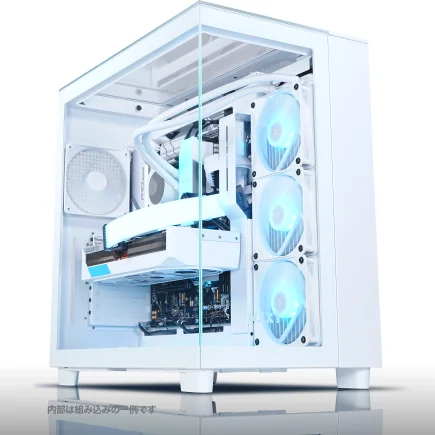
| 【SR-ar9-9170R/S9 スペック】 | |
| CPU | AMD Ryzen9 7950X 16コア/32スレッド 5.70GHz(ブースト)/4.50GHz(ベース) |
| メモリ | 32GB DDR5 (16GB x2枚 Micron製) |
| ストレージ | SSD 2TB (m.2 nVMe READ/WRITE:7250Gbps/6900Gbps WD製) |
| ケース | NZXT H9 Elite ホワイト |
| CPUクーラー | 水冷 360mmラジエータ CoolerMaster製 水冷CPUクーラー ML 360 Core II White |
| マザーボード | AMD B650 チップセット ASUS製 TUF GAMING B650-PLUS WIFI |
| 電源ユニット | 650W 80Plus BRONZE認証 電源ユニット (COUGAR製) |
| 無線LAN | Wi-Fi 6E (IEEE802.11ax/11ad/11ac/11n/11a/11g/11b) |
| BlueTooth | BlueTooth 5 |
| 光学式ドライブ | DVDスーパーマルチドライブ (外付け) |
| OS | Microsoft Windows 11 Home |
CPUとGPUの組み合わせパターン
バランス重視の構成
映像編集PCを組む際、CPUとGPUのバランスを取ることが重要。
どちらか一方だけが高性能でも、もう一方がボトルネックになってしまえば全体のパフォーマンスは上がりません。
Core Ultra 7 265KとGeForce RTX 5070の組み合わせは、4K編集を快適にこなせる性能を持ちながら、価格も抑えられたバランス型構成として多くのクリエイターに支持されています。
この構成なら、Lumetriカラーを多用したカラーグレーディングも、複数のエフェクトを重ねた複雑な編集も、ストレスなく作業できます。
書き出し時間も実用的な範囲に収まり、フルHDなら10分の動画を5分程度、4Kでも15分程度で完了するでしょう。
メモリは32GBあれば充分ですが、予算に余裕があるなら64GBにしておくと安心感があります。
AMD派ならRyzen 7 9700XとRadeon RX 9070XTの組み合わせも選択肢。
Zen5アーキテクチャの効率的な処理とRDNA 4の高速エンコードが相乗効果を生み、Intel+GeForce構成に匹敵するほどの快適性を実現します。
ハイエンド構成で時短を実現
プロフェッショナルな現場で求められるのは、何よりも時間効率。
納期が厳しいプロジェクトでは、レンダリング時間の短縮が死活問題になってきます。
Ryzen 9 9950X3DとGeForce RTX 5080の組み合わせは、8K素材の編集やAfter Effectsとの連携作業でも余裕を持って対応できるハイエンド構成です。
16コア32スレッドのRyzen 9 9950X3Dは、バックグラウンドレンダリングをしながら次のシーンの編集を進めるといったマルチタスクも難なくこなします。
3D V-Cacheによる大容量キャッシュは、複雑なエフェクト処理でも処理速度の低下を最小限に抑えてくれる効果があるのです。
この構成ならメモリは64GB以上、できれば128GBを搭載したいところ。
冷却面では水冷CPUクーラーを選択し、長時間のレンダリングでも安定した動作を確保しましょう。
コストパフォーマンス重視の構成
Core Ultra 5 235FとGeForce RTX 5060Tiの組み合わせなら、フルHD編集をメインとする用途で充分な性能を発揮しながら、初期投資を抑えられるのが魅力。
Core Ultra 5 235Fは6コア12スレッドと控えめなスペックですが、最新アーキテクチャによる効率的な処理で、基本的な編集作業には充分な性能を持っています。
RTX 5060Tiのハードウェアエンコーダーは上位モデルと同等の機能を備えており、書き出し時間の短縮効果はしっかりと得られるのです。
メモリは32GB、ストレージはGen.4 SSDの1TBで構成すれば、トータルコストを大幅に抑えられます。
将来的なアップグレードを見越して、電源ユニットは余裕のある容量を選んでおくことをおすすめします。

BTOパソコンと自作PCの選択
BTOパソコンのメリット
BTOパソコンは、パーツ選びから組み立て、動作確認まですべてをショップが行ってくれるため、届いたその日から作業を始められます。
保証期間中のトラブルにも対応してもらえるため、パーツの相性問題やトラブルシューティングに時間を取られたくないクリエイターには、BTOパソコンが最適な選択といえるでしょう。
主要なBTOショップでは、Premiere Pro向けの推奨構成を用意していることが多く、CPUとGPUのバランスが取れた構成を選びやすいのも利点。
メモリやストレージのメーカーを指定できるショップなら、CrucialやWDといった信頼性の高いブランドを選択することで、長期的な安定性も確保できます。
自作PCで理想の構成を実現
自作PCの最大の魅力は、すべてのパーツを自分の意思で選べること。
ケースのデザインにこだわりたい、特定のメーカーのマザーボードを使いたい、冷却システムを徹底的に強化したいといった要望を、予算の範囲内で自由に実現できます。
パーツ選びの知識があり、組み立て作業を楽しめる方なら、自作PCで理想の編集環境を構築する方が満足度は高いはず。
ピラーレスケースのNZXT H9 Eliteや、木製パネルが美しいFractal Design Northといった、デザイン性の高いケースを選べるのも自作の醍醐味。
作業部屋のインテリアに合わせたPCを組めば、創作意欲も高まるというものです。
冷却面でもDEEPCOOLの大型空冷クーラーやCorsairの簡易水冷を自由に選択でき、静音性と冷却性能のバランスを自分好みに調整できます。
ただし初期不良が発生した場合、原因の特定から交換手続きまですべて自分で行う必要があります。
パーツの相性問題で起動しないといったトラブルも、自力で解決しなければなりません。
時間的なコストを考えると、必ずしも自作が有利とは言えない場合もあるのです。
パソコン おすすめモデル5選
パソコンショップSEVEN ZEFT Z54X

| 【ZEFT Z54X スペック】 | |
| CPU | Intel Core Ultra7 265K 20コア/20スレッド 5.50GHz(ブースト)/3.90GHz(ベース) |
| グラフィックボード | GeForce RTX5050 (VRAM:8GB) |
| メモリ | 32GB DDR5 (32GB x1枚 クルーシャル製) |
| ストレージ | SSD 1TB (m.2 nVMe READ/WRITE:7250Gbps/6900Gbps WD製) |
| ケース | Thermaltake Versa H26 |
| CPUクーラー | 空冷 DeepCool製 空冷CPUクーラー AK400 |
| マザーボード | intel B860 チップセット ASRock製 B860M Pro RS WiFi |
| 電源ユニット | 650W 80Plus BRONZE認証 電源ユニット (COUGAR製) |
| 無線LAN | Wi-Fi 6E (IEEE802.11ax/11ad/11ac/11n/11a/11g/11b) |
| BlueTooth | BlueTooth 5 |
| 光学式ドライブ | DVDスーパーマルチドライブ (内蔵) |
| OS | Microsoft Windows 11 Home |
パソコンショップSEVEN ZEFT Z56KA
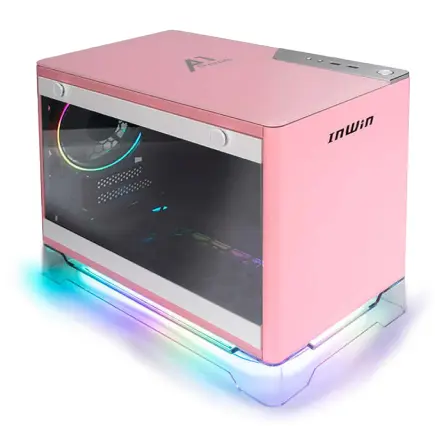
| 【ZEFT Z56KA スペック】 | |
| CPU | Intel Core Ultra9 285K 24コア/24スレッド 5.70GHz(ブースト)/3.70GHz(ベース) |
| グラフィックボード | GeForce RTX5060Ti 16GB (VRAM:16GB) |
| メモリ | 32GB DDR5 (32GB x1枚 クルーシャル製) |
| ストレージ | SSD 2TB (m.2 nVMe READ/WRITE:7250Gbps/6900Gbps WD製) |
| ケース | INWIN A1 PRIME ピンク |
| CPUクーラー | 空冷 サイズ製 空冷CPUクーラー SCYTHE() MUGEN6 BLACK EDITION |
| マザーボード | intel B860 チップセット ASRock製 B860I WiFi |
| 電源ユニット | 750W 80Plus GOLD認証 |
| 無線LAN | Wi-Fi 6E (IEEE802.11ax/11ad/11ac/11n/11a/11g/11b) |
| BlueTooth | BlueTooth 5 |
| OS | Microsoft Windows 11 Home |
パソコンショップSEVEN ZEFT R62L

| 【ZEFT R62L スペック】 | |
| CPU | AMD Ryzen7 9800X3D 8コア/16スレッド 5.20GHz(ブースト)/4.70GHz(ベース) |
| グラフィックボード | GeForce RTX5070 (VRAM:12GB) |
| メモリ | 32GB DDR5 (32GB x1枚 クルーシャル製) |
| ストレージ | SSD 1TB (m.2 nVMe READ/WRITE:7250Gbps/6900Gbps WD製) |
| ケース | Antec P20C ブラック |
| CPUクーラー | 水冷 240mmラジエータ CoolerMaster製 水冷CPUクーラー ML 240 Core II Black |
| マザーボード | AMD B850 チップセット ASRock製 B850M-X WiFi R2.0 |
| 電源ユニット | 850W 80Plus GOLD認証 電源ユニット (Silverstone製) |
| 無線LAN | Wi-Fi 6E (IEEE802.11ax/11ad/11ac/11n/11a/11g/11b) |
| BlueTooth | BlueTooth 5 |
| OS | Microsoft Windows 11 Home |
パソコンショップSEVEN ZEFT Z56AH

| 【ZEFT Z56AH スペック】 | |
| CPU | Intel Core Ultra7 265KF 20コア/20スレッド 5.50GHz(ブースト)/3.90GHz(ベース) |
| グラフィックボード | GeForce RTX5060 (VRAM:8GB) |
| メモリ | 32GB DDR5 (32GB x1枚 クルーシャル製) |
| ストレージ | SSD 1TB (m.2 nVMe READ/WRITE:7250Gbps/6900Gbps WD製) |
| ケース | CoolerMaster Silencio S600 |
| CPUクーラー | 水冷 240mmラジエータ CoolerMaster製 水冷CPUクーラー ML 240 Core II Black |
| マザーボード | intel B860 チップセット ASRock製 B860M Pro RS WiFi |
| 電源ユニット | 650W 80Plus BRONZE認証 電源ユニット (COUGAR製) |
| 無線LAN | Wi-Fi 6E (IEEE802.11ax/11ad/11ac/11n/11a/11g/11b) |
| BlueTooth | BlueTooth 5 |
| OS | Microsoft Windows 11 Home |
パソコンショップSEVEN ZEFT R60CB
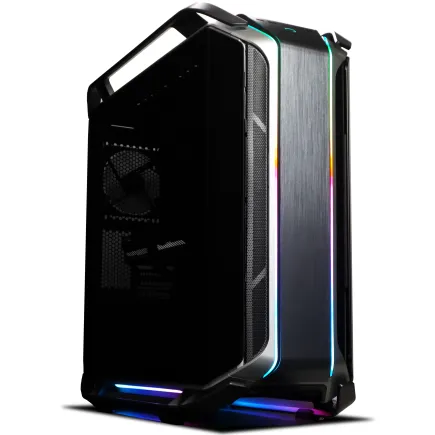
| 【ZEFT R60CB スペック】 | |
| CPU | AMD Ryzen7 9800X3D 8コア/16スレッド 5.20GHz(ブースト)/4.70GHz(ベース) |
| グラフィックボード | Radeon RX 7800XT (VRAM:16GB) |
| メモリ | 32GB DDR5 (16GB x2枚 Micron製) |
| ストレージ | SSD 1TB (m.2 nVMe READ/WRITE:7250Gbps/6900Gbps WD製) |
| ケース | CoolerMaster COSMOS C700M |
| CPUクーラー | 水冷 240mmラジエータ CoolerMaster製 水冷CPUクーラー ML 240 Core II Black |
| マザーボード | AMD B650 チップセット ASRock製 B650M Pro X3D WiFi |
| 電源ユニット | 850W 80Plus GOLD認証 電源ユニット (CWT製) |
| 無線LAN | Wi-Fi 6E (IEEE802.11ax/11ad/11ac/11n/11a/11g/11b) |
| BlueTooth | BlueTooth 5 |
| 光学式ドライブ | DVDスーパーマルチドライブ (内蔵) |
| OS | Microsoft Windows 11 Home |
カスタマイズの自由度で選ぶ
BTOパソコンでも、ショップによってはかなり細かいカスタマイズに対応しています。
CPUクーラーをDEEPCOOLやNoctuaの高性能モデルに変更したり、ケースを複数の選択肢から選んだり、電源ユニットのグレードを上げたりといった調整が可能。
カスタマイズの自由度が高いBTOショップを選べば、自作PCに近い満足感を得られるでしょう。
一方で、マザーボードのメーカーや具体的な型番まで指定できるショップは限られています。
オーバークロック前提の構成を組みたい、特定のI/Oポート構成が必要といった細かい要求がある場合は、やはり自作PCの方が確実。
RGB照明の細かい制御や、ファンの配置まで完全にコントロールしたいなら、自作一択になりますが、そこまでこだわらないなら高カスタマイズ対応のBTOで充分に満足できます。
電源ユニットと冷却システム
必要な電源容量の計算
映像編集PCでは、CPUとGPUが同時に高負荷状態になる場面が頻繁に発生します。
レンダリング中はCPUが全コアをフル稼働させ、同時にGPUもエンコード処理で高い電力を消費するため、電源ユニットは余裕を持った容量を選ぶことが安定動作の鍵となります。
Core Ultra 7 265KとRTX 5070の構成なら、システム全体の最大消費電力は500W程度。
ここに余裕を見て750W以上の電源ユニットを選ぶのが安全です。
Ryzen 9 9950X3DとRTX 5080のハイエンド構成なら、850W以上、できれば1000Wクラスの電源を用意したいところ。
電源容量に余裕があると、ファンの回転数が抑えられて静音性も向上するという副次的なメリットもあります。
80 PLUS認証のグレードも重要で、Gold以上を選ぶことで電力変換効率が高まり、発熱も抑えられます。
CPUクーラーの選び方
Core Ultra 200シリーズやRyzen 9000シリーズは、前世代と比較して発熱が抑えられているため、空冷CPUクーラーでも充分に冷却できます。
DEEPCOOLのAK620やサイズの虎徹といった大型空冷クーラーなら、ミドルレンジCPUを静かに冷やせるのが魅力。
ハイエンドCPUを搭載する場合や、長時間のレンダリングで安定した温度を維持したい場合は、簡易水冷クーラーも選択肢に入ります。
ファンの回転数を抑えられるため、静音性も高いレベルで実現できます。
ケースのクリアランスも確認が必要。
大型空冷クーラーは高さが160mmを超えるモデルも多く、コンパクトなケースでは干渉する可能性があります。
簡易水冷の場合は、ラジエーターを取り付けるスペースがケースに確保されているかをチェックしましょう。
ケース選びで変わる冷却性能
ケースのエアフロー設計は、システム全体の冷却性能に大きく影響します。
フロントから吸気してリアとトップから排気する基本的な構成が、最も効率的なエアフローを生み出すことが分かっています。
Fractal Design TorrentやCOOLER MASTER HAF 700といったエアフロー重視のケースなら、高負荷時でも内部温度の上昇を抑えられるでしょう。
ピラーレスケースは見た目の美しさが魅力ですが、強化ガラスパネルが多いため通気性はやや劣ります。
NZXT H9 Eliteのような高品質なピラーレスケースでも、ファンを追加して積極的に排熱する必要があるかもしれません。
ケース内部のケーブル配裏スペースも重要。
裏配線がしっかりできるケースなら、エアフローを妨げずにスッキリとした内部を維持できます。
メンテナンス性も考慮して、サイドパネルの開閉がしやすいモデルを選ぶと、定期的な清掃も楽になるでしょう。
モニター環境の最適化
色域カバー率と解像度
映像編集用モニターに求められる最も重要な要素は、正確な色再現性。
sRGBカバー率99%以上、できればAdobe RGBやDCI-P3といった広色域に対応したモニターを選ぶことで、カラーグレーディングの精度が格段に向上します。
解像度は4Kが標準となっており、27インチから32インチのサイズが作業しやすいでしょう。
4Kモニターならタイムラインとプレビュー画面を並べて表示しても、充分な作業スペースを確保できます。
8K素材を扱う場合でも、4Kモニターで編集作業は充分に行えますし、最終確認だけ8Kモニターで行うという使い分けも現実的。
リフレッシュレートは60Hzで充分ですが、タイムラインのスクロールやプレビュー再生の滑らかさを求めるなら、120Hz以上のモデルも選択肢。
ただし映像編集においては色精度の方が優先度は高いため、リフレッシュレートよりもパネルの品質を重視した方がいいでしょう。

パソコン おすすめモデル4選
パソコンショップSEVEN ZEFT R64K

| 【ZEFT R64K スペック】 | |
| CPU | AMD Ryzen7 7700 8コア/16スレッド 5.30GHz(ブースト)/3.80GHz(ベース) |
| グラフィックボード | GeForce RTX5070 (VRAM:12GB) |
| メモリ | 16GB DDR5 (16GB x1枚 クルーシャル製) |
| ストレージ | SSD 1TB (m.2 nVMe READ/WRITE:7250Gbps/6900Gbps WD製) |
| ケース | NZXT H6 Flow White |
| マザーボード | AMD B850 チップセット ASRock製 B850M-X WiFi R2.0 |
| 電源ユニット | 750W 80Plus GOLD認証 電源ユニット (Silverstone製) |
| 無線LAN | Wi-Fi 6E (IEEE802.11ax/11ad/11ac/11n/11a/11g/11b) |
| BlueTooth | BlueTooth 5 |
| OS | Microsoft Windows 11 Home |
パソコンショップSEVEN ZEFT R60GX
| 【ZEFT R60GX スペック】 | |
| CPU | AMD Ryzen7 9700X 8コア/16スレッド 5.50GHz(ブースト)/3.80GHz(ベース) |
| グラフィックボード | GeForce RTX5070 (VRAM:12GB) |
| メモリ | 32GB DDR5 (32GB x1枚 クルーシャル製) |
| ストレージ | SSD 1TB (m.2 nVMe READ/WRITE:7250Gbps/6900Gbps WD製) |
| ケース | Antec P20C ブラック |
| CPUクーラー | 水冷 240mmラジエータ CoolerMaster製 水冷CPUクーラー ML 240 Core II Black |
| マザーボード | AMD B850 チップセット ASRock製 B850I Lightning WiFi |
| 電源ユニット | 750W 80Plus GOLD認証 電源ユニット (Silverstone製) |
| 無線LAN | Wi-Fi 6E (IEEE802.11ax/11ad/11ac/11n/11a/11g/11b) |
| BlueTooth | BlueTooth 5 |
| OS | Microsoft Windows 11 Home |
パソコンショップSEVEN ZEFT Z55HC

| 【ZEFT Z55HC スペック】 | |
| CPU | Intel Core Ultra9 285K 24コア/24スレッド 5.70GHz(ブースト)/3.70GHz(ベース) |
| グラフィックボード | GeForce RTX5050 (VRAM:8GB) |
| メモリ | 16GB DDR5 (16GB x1枚 クルーシャル製) |
| ストレージ | SSD 1TB (m.2 nVMe READ/WRITE:7250Gbps/6900Gbps WD製) |
| ケース | Thermaltake S100 TG |
| CPUクーラー | 空冷 サイズ製 空冷CPUクーラー SCYTHE() MUGEN6 BLACK EDITION |
| マザーボード | intel B860 チップセット ASRock製 B860M Pro RS WiFi |
| 電源ユニット | 650W 80Plus BRONZE認証 電源ユニット (COUGAR製) |
| 無線LAN | Wi-Fi 6E (IEEE802.11ax/11ad/11ac/11n/11a/11g/11b) |
| BlueTooth | BlueTooth 5 |
| OS | Microsoft Windows 11 Pro |
パソコンショップSEVEN ZEFT Z55V
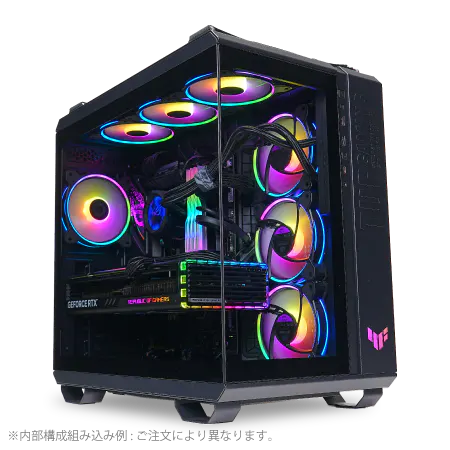
| 【ZEFT Z55V スペック】 | |
| CPU | Intel Core Ultra7 265 20コア/20スレッド 5.30GHz(ブースト)/2.40GHz(ベース) |
| グラフィックボード | GeForce RTX4060 (VRAM:8GB) |
| メモリ | 32GB DDR5 (16GB x2枚 Micron製) |
| ストレージ | SSD 1TB (m.2 nVMe READ/WRITE:7250Gbps/6900Gbps WD製) |
| ケース | ASUS TUF Gaming GT502 Black |
| CPUクーラー | 空冷 DeepCool製 空冷CPUクーラー AK400 |
| マザーボード | intel B860 チップセット ASRock製 B860M Pro RS WiFi |
| 電源ユニット | 650W 80Plus BRONZE認証 電源ユニット (COUGAR製) |
| 無線LAN | Wi-Fi 6E (IEEE802.11ax/11ad/11ac/11n/11a/11g/11b) |
| BlueTooth | BlueTooth 5 |
| 光学式ドライブ | DVDスーパーマルチドライブ (外付け) |
| OS | Microsoft Windows 11 Home |
デュアルモニター構成の利点
映像編集では、タイムライン、プレビュー、エフェクトコントロール、プロジェクトパネルなど、多くのウィンドウを同時に表示する必要があります。
デュアルモニター構成にすることで、メインモニターにプレビューとタイムラインを表示し、サブモニターにその他のパネルを配置できるため、作業効率が大幅に向上するのです。
メインモニターは色精度重視の4K IPSパネル、サブモニターは作業用として価格を抑えたフルHDモニターという組み合わせも実用的。
モニターアームを使用すれば、画面の高さや角度を自由に調整でき、長時間の作業でも疲れにくい環境を構築できます。
VESAマウント対応のモニターを選んでおくと、後からアームを追加する際もスムーズでしょう。
推奨構成の具体例

フルHD編集向けエントリー構成
YouTubeやSNS向けのフルHD動画を制作する用途なら、コストを抑えた構成でも充分に快適な編集環境を実現できます。
| パーツ | 推奨モデル | 備考 |
|---|---|---|
| CPU | Core Ultra 5 235F | 6コア12スレッドで基本的な編集に充分 |
| GPU | GeForce RTX 5060Ti | ハードウェアエンコードで書き出し時間を短縮 |
| メモリ | DDR5-5600 32GB | フルHD編集なら32GBで余裕あり |
| ストレージ | Gen.4 SSD 1TB | 作業用として充分な速度と容量 |
| 電源 | 750W 80 PLUS Gold | 将来的なアップグレードにも対応 |
| 冷却 | 空冷クーラー | DEEPCOOLやサイズの大型モデル |
この構成なら、10分程度のフルHD動画を5分程度で書き出せます。
Lumetriカラーやトランジションを多用しても、プレビュー再生は充分に滑らか。
予算は20万円前後に収まるため、初めて本格的な編集環境を構築する方におすすめです。
4K編集向けミドルレンジ構成
4K素材をメインに扱い、カラーグレーディングやエフェクトも積極的に使用する用途には、バランスの取れたミドルレンジ構成が最適。
| パーツ | 推奨モデル | 備考 |
|---|---|---|
| CPU | Core Ultra 7 265K または Ryzen 7 9800X3D | マルチコア性能と効率性のバランスが良好 |
| GPU | GeForce RTX 5070Ti | 4K編集に充分なVRAMと処理性能 |
| メモリ | DDR5-5600 64GB | 複雑なプロジェクトでも余裕あり |
| ストレージ | Gen.4 SSD 2TB + 1TB | 作業用と保存用で分離 |
| 電源 | 850W 80 PLUS Gold | 高負荷時も安定した電力供給 |
| 冷却 | 簡易水冷または大型空冷 | 長時間レンダリングでも安定動作 |
この構成は、4K動画の編集からカラーグレーディング、複雑なエフェクト処理まで、プロフェッショナルな作業を快適にこなせる性能を持っています。
予算は35万円から40万円程度を見込んでおくといいでしょう。
8K・プロフェッショナル向けハイエンド構成
商業案件や8K素材を扱うプロフェッショナルな環境には、妥協のないハイエンド構成が必要。
| パーツ | 推奨モデル | 備考 |
|---|---|---|
| CPU | Ryzen 9 9950X3D | 16コア32スレッドの圧倒的な処理能力 |
| GPU | GeForce RTX 5080 または RTX 5090 | 大容量VRAMで8K編集も余裕 |
| メモリ | DDR5-5600 128GB | After Effects連携も視野 |
| ストレージ | Gen.4 SSD 2TB × 2 + 4TB | RAID構成で速度と冗長性を確保 |
| 電源 | 1000W 80 PLUS Platinum | 最高負荷時も余裕のある容量 |
| 冷却 | 360mm簡易水冷 | 長時間の高負荷作業でも安定 |
この構成なら、8K素材の編集でもストレスを感じることはありません。
複数のプロジェクトを同時に開いたり、バックグラウンドでレンダリングしながら次の編集を進めたりといった、プロフェッショナルなワークフローを実現できます。
予算は60万円以上を見込む必要がありますが、時間効率を考えると充分に投資価値があるでしょう。
BTOショップの選び方
カスタマイズ性で選ぶ
BTOショップによって、カスタマイズできる項目の幅は大きく異なります。
CPUとGPUの組み合わせだけでなく、メモリのメーカー指定、ストレージの複数搭載、CPUクーラーの変更、ケースの選択まで対応しているショップなら、自分の理想に近い構成を実現できるでしょう。
特にストレージは、メーカーによって速度と信頼性に差があるため、WDやCrucialといった定評のあるブランドを選べるショップがおすすめ。
CPUクーラーもDEEPCOOLやNoctuaといった高性能モデルに変更できれば、冷却性能と静音性を両立できます。
見積もり段階で複数の構成を比較できるシステムがあると、予算内で最適なバランスを見つけやすいでしょう。
保証とサポート体制
BTOパソコンを選ぶ際、保証期間とサポート体制は重要な判断材料。
標準保証は1年間が一般的ですが、有償で3年保証や5年保証に延長できるショップもあります。
映像編集PCは長時間の高負荷運用が前提となるため、延長保証に加入しておくと安心感が違うのです。
オンサイト保守に対応しているショップなら、トラブル発生時に技術者が訪問して修理してくれるため、PCを送付する手間と時間を省けます。
納期が厳しいプロジェクトを抱えている場合、この迅速な対応が仕事の継続性を守ってくれるでしょう。
初期設定でつまずいた時や、ソフトウェアの設定で疑問が生じた時に、すぐに相談できる環境があると心強いものです。
納期と価格のバランス
急ぎで必要な場合は、即納モデルや短納期対応のショップを選ぶ必要があるでしょう。
価格面では、同じ構成でもショップによって数万円の差が出ることもあります。
ただし安さだけで選ぶのは危険で、使用されているパーツのグレードや保証内容を総合的に判断することが大切。
特に電源ユニットやマザーボードは、安価なモデルを使用しているショップもあるため、詳細な仕様を確認した方がいいでしょう。
キャンペーンやセール期間を狙うのも賢い選択。
周辺機器の選定
入力デバイスの重要性
映像編集では、マウスとキーボードの操作性が作業効率に直結します。
特にタイムライン上での細かい編集作業では、精密なマウス操作が求められるため、DPI調整機能を持つゲーミングマウスが適しています。
LogicoolのMX Master 3Sのような多ボタンマウスなら、よく使う機能をボタンに割り当てて作業を効率化できるでしょう。
キーボードはショートカットキーを多用するため、打鍵感が良く疲れにくいメカニカルキーボードがおすすめ。
テンキーレスモデルを選べば、マウスの可動域が広がり、デスクスペースも有効活用できます。
左手デバイスとしてTourBox EliteやLoupedeck Liveといった専用コントローラーを導入すると、編集作業の速度が劇的に向上します。
ダイヤルでパラメーターを調整したり、ボタン一つでエフェクトを適用したりできるため、マウスとキーボードだけの操作と比較して、作業時間を大幅に短縮できるのです。
オーディオ環境の整備
映像編集では音声の確認も重要な作業。
モニターの内蔵スピーカーでは音質が不充分なため、スタジオモニタースピーカーやヘッドホンを用意する必要があります。
YAMAHAのHS5やAudio-TechnicaのATH-M50xといった定番モデルなら、フラットな音質で正確な音声確認が可能です。
オーディオインターフェースを導入すれば、ノイズの少ないクリアな音声をモニタリングできます。
Focusrite Scarlett 2i2やSteinberg UR22Cあたりが、価格と性能のバランスに優れた選択肢。
ナレーション収録も行うなら、コンデンサーマイクとポップガードも揃えておくと、高品質な音声素材を自前で用意できます。
防音対策も忘れずに。
吸音パネルを壁に設置するだけでも、部屋の反響が抑えられて音声確認の精度が向上します。
本格的な防音室は難しくても、簡易的な対策で充分に効果を実感できるでしょう。
ソフトウェアとプラグイン
Premiere Pro以外の必須ソフト
映像編集の現場では、Premiere Pro単体で完結することは少なく、After EffectsやPhotoshop、Auditionといった他のAdobe製品との連携が当たり前になっています。
Creative Cloudコンプリートプランに加入すれば、これらのソフトを統合的に使用でき、Dynamic Linkによるシームレスな連携も可能です。
カラーグレーディングを本格的に行うなら、DaVinci Resolveも選択肢。
無料版でも充分な機能を持っており、Premiere Proで編集した素材をResolveに送ってカラーグレーディングを行い、再びPremiere Proに戻すというワークフローも一般的になっています。
音声編集にはAuditionやiZotope RXといった専用ソフトが効果的。
ノイズ除去やボリューム調整といった処理を、より高度なレベルで行えます。
プラグインで機能拡張
Premiere Proの標準機能でも充分な編集は可能ですが、プラグインを導入することで作業効率と表現の幅が大きく広がります。
Red GiantのMagic Bulletシリーズは、カラーグレーディングやフィルムルック作成に特化したプラグイン集で、プロフェッショナルな現場でも広く使用されているツール。
トランジションやエフェクトのプリセット集も便利。
Video Copilotのプラグインパックなら、映画のような高品質なエフェクトを簡単に適用できます。
ただしプラグインを多用すると、システムへの負荷が増大してプレビュー再生が重くなる可能性もあるため、必要なものだけを厳選して導入するのが賢明でしょう。
GPUアクセラレーションに対応しており、RTX 50シリーズの性能を活かして高速処理が可能です。
メンテナンスと長期運用
定期的な清掃の重要性
3ヶ月に一度程度、ケースを開けてエアダスターで内部を清掃することで、冷却性能の低下を防ぎ、安定した動作を維持できるのです。
特にCPUクーラーのフィンやGPUのファン周辺は、ホコリが溜まりやすい箇所。
ここが詰まると冷却効率が大幅に低下し、サーマルスロットリングによる性能低下を引き起こしてしまいますよね。
電源ユニットのファンも忘れずにチェック。
ホコリが溜まると異音の原因になったり、最悪の場合は故障につながったりする可能性があります。
ストレージの健康管理
SSDには書き込み寿命があり、大容量の動画ファイルを頻繁に読み書きする映像編集用途では、通常のPC使用よりも早く寿命に達する可能性があります。
CrystalDiskInfoのようなツールで定期的にSSDの健康状態をチェックし、書き込み量や残り寿命を把握しておくことが大切。
作業用SSDは消耗が早いため、2年から3年程度での交換を見込んでおいた方がいいでしょう。
完成データの保存用ストレージは、外付けHDDやNASに定期的にバックアップを取ることで、データ損失のリスクを最小限に抑えられます。
クラウドストレージも併用すれば、さらに安全性が高まるでしょう。
アップグレードのタイミング
映像編集PCのアップグレードは、作業内容の変化や新しいコーデックへの対応が必要になったタイミングで検討するのが現実的。
4K編集からメインに8K編集に移行する場合や、VR動画の編集を始める場合などは、GPUやメモリの増強が必要になるでしょう。
最も効果的なアップグレードは、メモリの増設とストレージの追加。
これらは比較的簡単に実施でき、体感できる性能向上も大きいです。
GPUの交換も効果的ですが、電源容量の確認が必要になるため、事前の計画が重要。
CPUの交換は、マザーボードのソケット互換性の問題があるため、世代をまたぐアップグレードは難しい場合が多いです。
トラブルシューティング
プレビュー再生が重い場合の対処
Premiere Proには、元素材よりも軽いプロキシファイルを自動生成する機能があり、これを使用することで編集中の負荷を大幅に軽減できます。
レンダリングとプレビューの設定も確認が必要。
Mercury Playback EngineがGPUアクセラレーションを使用する設定になっているか、プレビュー品質が高すぎないかをチェックしましょう。
プレビュー品質を1/2や1/4に下げるだけでも、再生の滑らかさは大きく改善します。
エフェクトを多用している場合は、該当部分をプリレンダリングすることで、リアルタイム再生が可能になります。
頻繁に確認する部分だけをプリレンダリングしておけば、作業効率が向上するでしょう。
書き出しが遅い場合の改善策
書き出し時間が想定より長い場合、まずハードウェアエンコードが有効になっているかを確認します。
H.264やH.265の書き出し設定で、ハードウェアエンコーディングのオプションが選択されていれば、GPUの支援機能を活用して大幅に時間を短縮できるはず。
書き出し先のストレージ速度も影響します。
一度ローカルのSSDに書き出してから、目的の場所にコピーする方が結果的に早い場合もあります。
バックグラウンドで他のアプリケーションが動作していないかも確認しましょう。
ブラウザで大量のタブを開いていたり、他の編集ソフトが起動していたりすると、CPUとメモリのリソースが分散されて書き出し時間が延びる可能性があります。
システムが不安定な場合
頻繁にクラッシュする、フリーズするといった症状が出る場合、まずメモリのエラーチェックを実行しましょう。
Windows標準のメモリ診断ツールや、MemTest86のような専用ツールで、メモリに問題がないかを確認できます。
グラフィックドライバーのバージョンも重要。
最新版が必ずしも安定しているとは限らないため、Premiere Proの推奨ドライバーバージョンを確認して、該当するバージョンをインストールするのが安全です。
ストレージの空き容量不足も不安定の原因になります。
システムドライブの空き容量が10%を切ると、Windows自体の動作が不安定になるため、不要なファイルを削除するか、別のドライブに移動させて空き容量を確保しましょう。
よくある質問
Premiere ProにはGeForceとRadeonどちらが適していますか
特にハードウェアエンコードの対応状況や、CUDA対応プラグインの豊富さを考えると、GeForce RTX 50シリーズを選んでおけば間違いありません。
最新グラフィックボード(VGA)性能一覧
| GPU型番 | VRAM | 3DMarkスコア TimeSpy |
3DMarkスコア FireStrike |
TGP | 公式 URL |
価格com URL |
|---|---|---|---|---|---|---|
| GeForce RTX 5090 | 32GB | 48401 | 101152 | 575W | 公式 | 価格 |
| GeForce RTX 5080 | 16GB | 31960 | 77474 | 360W | 公式 | 価格 |
| Radeon RX 9070 XT | 16GB | 29973 | 66248 | 304W | 公式 | 価格 |
| Radeon RX 7900 XTX | 24GB | 29897 | 72862 | 355W | 公式 | 価格 |
| GeForce RTX 5070 Ti | 16GB | 27002 | 68400 | 300W | 公式 | 価格 |
| Radeon RX 9070 | 16GB | 26348 | 59776 | 220W | 公式 | 価格 |
| GeForce RTX 5070 | 12GB | 21819 | 56364 | 250W | 公式 | 価格 |
| Radeon RX 7800 XT | 16GB | 19801 | 50095 | 263W | 公式 | 価格 |
| Radeon RX 9060 XT 16GB | 16GB | 16462 | 39070 | 145W | 公式 | 価格 |
| GeForce RTX 5060 Ti 16GB | 16GB | 15899 | 37906 | 180W | 公式 | 価格 |
| GeForce RTX 5060 Ti 8GB | 8GB | 15762 | 37685 | 180W | 公式 | 価格 |
| Arc B580 | 12GB | 14552 | 34652 | 190W | 公式 | 価格 |
| Arc B570 | 10GB | 13661 | 30622 | 150W | 公式 | 価格 |
| GeForce RTX 5060 | 8GB | 13124 | 32112 | 145W | 公式 | 価格 |
| Radeon RX 7600 | 8GB | 10757 | 31499 | 165W | 公式 | 価格 |
| GeForce RTX 4060 | 8GB | 10588 | 28366 | 115W | 公式 | 価格 |
メモリは32GBと64GBどちらを選ぶべきですか
フルHD素材をメインに扱い、10分程度の動画を編集するなら32GBで充分。
4K素材を日常的に扱う、または20分以上の長尺動画を編集する場合は64GBあると安心です。
After Effectsとの連携を頻繁に行う、8K素材を扱うといった用途なら、128GBまで視野に入れた方がいいでしょう。
予算に余裕があるなら、最初から64GB搭載しておくことで、将来的な作業内容の変化にも対応できます。
BTOパソコンと自作PCはどちらがおすすめですか
パーツ選びの知識があり、組み立て作業を楽しめる方なら自作PCで理想の構成を実現できます。
ケースやCPUクーラーまで自由に選べるため、満足度は高いでしょう。
一方で、すぐに作業を始めたい、トラブル対応に時間を取られたくないという方には、BTOパソコンが適しています。
カスタマイズ性の高いBTOショップを選べば、自作に近い満足感を得られるでしょう。
プロキシ編集は必ず使用すべきですか
4K以上の高解像度素材を扱う場合、プロキシ編集を使用することで作業効率が大幅に向上します。
特にミドルレンジのPCで8K素材を編集する場合は、プロキシなしでは実用的な作業速度を得られません。
ただしフルHD素材をハイエンドPCで編集する場合は、プロキシを生成する時間の方が無駄になる可能性もあります。
書き出し時間を短縮する最も効果的な方法は何ですか
GPUのエンコーダーを活用することで、CPU単体での書き出しと比較して3倍から5倍程度の高速化が期待できます。
次に効果的なのは、書き出し先を高速なSSDにすること。
ネットワークドライブや外付けHDDへの直接書き出しは避け、ローカルSSDに一度書き出してから転送する方が結果的に早いです。
電源容量はどれくらい余裕を持たせるべきですか
システム全体の最大消費電力に対して、50%程度の余裕を持たせるのが理想的。
例えばCore Ultra 7 265KとRTX 5070の構成で最大消費電力が500W程度なら、750W以上の電源を選びましょう。
余裕があると電源ユニットのファンが静かに動作し、変換効率も高い状態を維持できます。
将来的なGPUのアップグレードも見越すなら、さらに余裕を持った容量を選んでおくと安心です。
電源容量が不足すると、高負荷時にシステムが不安定になったり、最悪の場合は突然シャットダウンしたりする可能性があるため、ケチらない方が賢明でしょう。