

Premiere Proに最適なPC構成の結論

長く使える構成の答えはミドルハイ一択
Premiere Proで映像編集を快適に行い、なおかつ3年以上の長期運用を見据えるなら、ミドルハイクラスのCPUとグラフィックボードを組み合わせた構成が最適解になります。
具体的にはCore Ultra 7 265KまたはRyzen 7 9800X3DにGeForce RTX5070Tiを組み合わせた構成です。
なぜハイエンドではなくミドルハイなのか
Premiere ProはマルチコアCPUの恩恵を受けますが、16コアを超えるとレンダリング速度の伸びが鈍化することが分かっています。
グラフィックボードの選択が運命を分ける
Premiere ProはCUDAコアやハードウェアエンコーダーを活用するため、グラフィックボードの性能が編集体験を大きく左右します。
GeForce RTX5070Tiは16GBのGDDR7メモリを搭載しており、4K素材を複数レイヤーで重ねてもVRAM不足に陥ることはほとんどないでしょう。
RTX5060Tiでも8GBのVRAMがあり、フルHDから4K編集までは充分ですが、エフェクトを多用する場合やカラーグレーディングを本格的に行うには力不足。
長期運用を考えるならRTX5070Ti以上を選択しない手はありませんね。
最新グラフィックボード(VGA)性能一覧
| GPU型番 | VRAM | 3DMarkスコア TimeSpy |
3DMarkスコア FireStrike |
TGP | 公式 URL |
価格com URL |
|---|---|---|---|---|---|---|
| GeForce RTX 5090 | 32GB | 48401 | 101152 | 575W | 公式 | 価格 |
| GeForce RTX 5080 | 16GB | 31960 | 77474 | 360W | 公式 | 価格 |
| Radeon RX 9070 XT | 16GB | 29973 | 66248 | 304W | 公式 | 価格 |
| Radeon RX 7900 XTX | 24GB | 29897 | 72862 | 355W | 公式 | 価格 |
| GeForce RTX 5070 Ti | 16GB | 27002 | 68400 | 300W | 公式 | 価格 |
| Radeon RX 9070 | 16GB | 26348 | 59776 | 220W | 公式 | 価格 |
| GeForce RTX 5070 | 12GB | 21819 | 56364 | 250W | 公式 | 価格 |
| Radeon RX 7800 XT | 16GB | 19801 | 50095 | 263W | 公式 | 価格 |
| Radeon RX 9060 XT 16GB | 16GB | 16462 | 39070 | 145W | 公式 | 価格 |
| GeForce RTX 5060 Ti 16GB | 16GB | 15899 | 37906 | 180W | 公式 | 価格 |
| GeForce RTX 5060 Ti 8GB | 8GB | 15762 | 37685 | 180W | 公式 | 価格 |
| Arc B580 | 12GB | 14552 | 34652 | 190W | 公式 | 価格 |
| Arc B570 | 10GB | 13661 | 30622 | 150W | 公式 | 価格 |
| GeForce RTX 5060 | 8GB | 13124 | 32112 | 145W | 公式 | 価格 |
| Radeon RX 7600 | 8GB | 10757 | 31499 | 165W | 公式 | 価格 |
| GeForce RTX 4060 | 8GB | 10588 | 28366 | 115W | 公式 | 価格 |
CPUの選び方と推奨モデル
IntelとAMDどちらを選ぶべきか
映像編集用途でCPUを選ぶ際、IntelのCore UltraシリーズとAMDのRyzen 9000シリーズのどちらが優れているかは、作業内容によって変わってきます。
一方でRyzen 9000シリーズは大容量キャッシュを活かしたマルチタスク性能が高く、編集しながらバックグラウンドでレンダリングを走らせるような使い方に向いているのです。
最新CPU性能一覧
| 型番 | コア数 | スレッド数 | 定格クロック | 最大クロック | Cineスコア Multi |
Cineスコア Single |
公式 URL |
価格com URL |
|---|---|---|---|---|---|---|---|---|
| Core Ultra 9 285K | 24 | 24 | 3.20GHz | 5.70GHz | 42807 | 2447 | 公式 | 価格 |
| Ryzen 9 9950X | 16 | 32 | 4.30GHz | 5.70GHz | 42562 | 2252 | 公式 | 価格 |
| Ryzen 9 9950X3D | 16 | 32 | 4.30GHz | 5.70GHz | 41599 | 2243 | 公式 | 価格 |
| Core i9-14900K | 24 | 32 | 3.20GHz | 6.00GHz | 40896 | 2341 | 公式 | 価格 |
| Ryzen 9 7950X | 16 | 32 | 4.50GHz | 5.70GHz | 38378 | 2063 | 公式 | 価格 |
| Ryzen 9 7950X3D | 16 | 32 | 4.20GHz | 5.70GHz | 38303 | 2034 | 公式 | 価格 |
| Core Ultra 7 265K | 20 | 20 | 3.30GHz | 5.50GHz | 37076 | 2339 | 公式 | 価格 |
| Core Ultra 7 265KF | 20 | 20 | 3.30GHz | 5.50GHz | 37076 | 2339 | 公式 | 価格 |
| Core Ultra 9 285 | 24 | 24 | 2.50GHz | 5.60GHz | 35455 | 2182 | 公式 | 価格 |
| Core i7-14700K | 20 | 28 | 3.40GHz | 5.60GHz | 35315 | 2218 | 公式 | 価格 |
| Core i9-14900 | 24 | 32 | 2.00GHz | 5.80GHz | 33576 | 2192 | 公式 | 価格 |
| Ryzen 9 9900X | 12 | 24 | 4.40GHz | 5.60GHz | 32722 | 2221 | 公式 | 価格 |
| Core i7-14700 | 20 | 28 | 2.10GHz | 5.40GHz | 32357 | 2087 | 公式 | 価格 |
| Ryzen 9 9900X3D | 12 | 24 | 4.40GHz | 5.50GHz | 32247 | 2178 | 公式 | 価格 |
| Ryzen 9 7900X | 12 | 24 | 4.70GHz | 5.60GHz | 29094 | 2025 | 公式 | 価格 |
| Core Ultra 7 265 | 20 | 20 | 2.40GHz | 5.30GHz | 28385 | 2141 | 公式 | 価格 |
| Core Ultra 7 265F | 20 | 20 | 2.40GHz | 5.30GHz | 28385 | 2141 | 公式 | 価格 |
| Core Ultra 5 245K | 14 | 14 | 3.60GHz | 5.20GHz | 25311 | 0 | 公式 | 価格 |
| Core Ultra 5 245KF | 14 | 14 | 3.60GHz | 5.20GHz | 25311 | 2160 | 公式 | 価格 |
| Ryzen 7 9700X | 8 | 16 | 3.80GHz | 5.50GHz | 22960 | 2196 | 公式 | 価格 |
| Ryzen 7 9800X3D | 8 | 16 | 4.70GHz | 5.40GHz | 22948 | 2077 | 公式 | 価格 |
| Core Ultra 5 235 | 14 | 14 | 3.40GHz | 5.00GHz | 20741 | 1846 | 公式 | 価格 |
| Ryzen 7 7700 | 8 | 16 | 3.80GHz | 5.30GHz | 19399 | 1924 | 公式 | 価格 |
| Ryzen 7 7800X3D | 8 | 16 | 4.50GHz | 5.40GHz | 17634 | 1803 | 公式 | 価格 |
| Core i5-14400 | 10 | 16 | 2.50GHz | 4.70GHz | 15958 | 1765 | 公式 | 価格 |
| Ryzen 5 7600X | 6 | 12 | 4.70GHz | 5.30GHz | 15204 | 1967 | 公式 | 価格 |
Core Ultra 7 265Kの実力
特にNPUを統合したことでAI処理が高速化され、自動字幕生成やシーン編集検出といった機能が劇的に速くなりました。
パソコン おすすめモデル4選
パソコンショップSEVEN ZEFT R60FK

| 【ZEFT R60FK スペック】 | |
| CPU | AMD Ryzen7 7700 8コア/16スレッド 5.30GHz(ブースト)/3.80GHz(ベース) |
| グラフィックボード | Radeon RX 9060XT (VRAM:16GB) |
| メモリ | 32GB DDR5 (32GB x1枚 クルーシャル製) |
| ストレージ | SSD 1TB (m.2 nVMe READ/WRITE:7250Gbps/6900Gbps WD製) |
| ケース | Thermaltake The Tower 100 Black |
| マザーボード | AMD B850 チップセット ASRock製 B850I Lightning WiFi |
| 電源ユニット | 750W 80Plus GOLD認証 電源ユニット (Silverstone製) |
| 無線LAN | Wi-Fi 6E (IEEE802.11ax/11ad/11ac/11n/11a/11g/11b) |
| BlueTooth | BlueTooth 5 |
| OS | Microsoft Windows 11 Home |
パソコンショップSEVEN ZEFT R67E

| 【ZEFT R67E スペック】 | |
| CPU | AMD Ryzen7 7700 8コア/16スレッド 5.30GHz(ブースト)/3.80GHz(ベース) |
| グラフィックボード | GeForce RTX5070Ti (VRAM:16GB) |
| メモリ | 32GB DDR5 (32GB x1枚 クルーシャル製) |
| ストレージ | SSD 1TB (m.2 nVMe READ/WRITE:7250Gbps/6900Gbps WD製) |
| ケース | DeepCool CH160 PLUS Black |
| CPUクーラー | 水冷 240mmラジエータ CoolerMaster製 水冷CPUクーラー ML 240 Core II Black |
| マザーボード | AMD B850 チップセット ASRock製 B850M-X WiFi R2.0 |
| 電源ユニット | 850W 80Plus GOLD認証 電源ユニット (Silverstone製) |
| 無線LAN | Wi-Fi 6E (IEEE802.11ax/11ad/11ac/11n/11a/11g/11b) |
| BlueTooth | BlueTooth 5 |
| OS | Microsoft Windows 11 Home |
パソコンショップSEVEN SR-ar9-9360D/S9

| 【SR-ar9-9360D/S9 スペック】 | |
| CPU | AMD Ryzen9 9950X 16コア/32スレッド 5.70GHz(ブースト)/4.30GHz(ベース) |
| メモリ | 16GB DDR5 (16GB x1枚 クルーシャル製) |
| ストレージ | SSD 1TB (m.2 nVMe READ/WRITE:7250Gbps/6900Gbps WD製) |
| ケース | Antec P20C ブラック |
| CPUクーラー | 空冷 DeepCool製 空冷CPUクーラー AK400 |
| マザーボード | AMD B850 チップセット ASRock製 B850M-X WiFi R2.0 |
| 電源ユニット | 650W 80Plus BRONZE認証 電源ユニット (COUGAR製) |
| 無線LAN | Wi-Fi 6E (IEEE802.11ax/11ad/11ac/11n/11a/11g/11b) |
| BlueTooth | BlueTooth 5 |
| 光学式ドライブ | DVDスーパーマルチドライブ (外付け) |
| OS | Microsoft Windows 11 Home |
パソコンショップSEVEN SR-ar5-5580H/S9

| 【SR-ar5-5580H/S9 スペック】 | |
| CPU | AMD Ryzen5 8600G 6コア/12スレッド 5.00GHz(ブースト)/4.30GHz(ベース) |
| メモリ | 32GB DDR5 (32GB x1枚 クルーシャル製) |
| ストレージ | SSD 1TB (m.2 nVMe READ/WRITE:7250Gbps/6900Gbps WD製) |
| ケース | Thermaltake Versa H26 |
| マザーボード | AMD B850 チップセット ASRock製 B850M-X WiFi R2.0 |
| 電源ユニット | 650W 80Plus BRONZE認証 電源ユニット (COUGAR製) |
| 無線LAN | Wi-Fi 6E (IEEE802.11ax/11ad/11ac/11n/11a/11g/11b) |
| BlueTooth | BlueTooth 5 |
| 光学式ドライブ | DVDスーパーマルチドライブ (内蔵) |
| OS | Microsoft Windows 11 Home |
Ryzen 7 9800X3Dという選択肢
Ryzen 7 9800X3Dは3D V-Cacheを搭載したモデルで、96MBという大容量のL3キャッシュが特徴です。
このキャッシュがPremiere Proのプレビュー生成やエフェクト適用時のデータアクセスを高速化し、体感的なレスポンスの良さに繋がっています。
コスパ重視ならCore Ultra 5も視野に
予算を抑えたい場合、Core Ultra 5 235Fという選択肢がいくつもあります。
6つのPコアと8つのEコアで合計14コア20スレッドという構成は、フルHD編集なら充分に快適ですし、4K編集でもプロキシワークフローを活用すれば実用的な速度を維持できます。
ただし長期運用を考えると、将来的に4K素材がメインになったときに性能不足を感じる可能性が高く、結局買い替えサイクルが早まってしまいますよね。
| CPU | コア/スレッド | 推奨用途 | 長期運用 |
|---|---|---|---|
| Core Ultra 9 285K | 24コア32スレッド | 8K編集、複雑なエフェクト処理 | 5年以上 |
| Core Ultra 7 265K | 20コア28スレッド | 4K編集メイン、一部8K対応 | 4年以上 |
| Ryzen 7 9800X3D | 8コア16スレッド | 4K編集、マルチタスク重視 | 4年以上 |
| Core Ultra 5 235F | 14コア20スレッド | フルHD~4K編集 | 3年程度 |
グラフィックボードの選定基準
VRAMが編集の快適性を決める
Premiere ProでグラフィックボードのVRAM容量は極めて重要。
なぜなら、タイムラインに配置した素材やエフェクト、カラーグレーディングのLUTなどがすべてVRAMに展開されるからです。
4K素材を扱う場合、最低でも12GB、できれば16GB以上のVRAMを確保したいところになります。



GeForce RTX5070Tiが最適解である理由
GeForce RTX5070TiはBlackwellアーキテクチャを採用し、第4世代RTコアと第5世代Tensorコアを搭載しています。
Premiere ProのGPUエフェクトやLumetriカラーの処理において、前世代と比較して30%以上の性能向上を実現しており、リアルタイムプレビューの快適性が段違いです。
さらにDLSS 4に対応したことで、AIを活用したノイズ除去やアップスケーリングといった処理が実用的な速度で行えるようになりました。
RTX5060Tiでも充分なケースとは
GeForce RTX5060Tiは8GBのVRAMを搭載し、価格も抑えられているため、フルHD編集がメインで時々4K素材を扱う程度なら充分に実用的です。
ただしカラーグレーディングを本格的に行う場合やAfter Effectsとの連携を頻繁に行う場合は、VRAM不足によるパフォーマンス低下を感じる場面が出てきます。
Radeon RX 9070XTという選択肢の是非
価格面ではGeForce RTX5070Tiより若干安く、コストパフォーマンスに優れているのですが、Premiere ProのCUDA最適化を考えるとGeForceシリーズの方が安定性と速度の両面で有利です。
DaVinci ResolveやFinal Cut Proをメインで使うならRadeonも選択肢に入りますが、Premiere Pro専用機としてはGeForce一択になりますが、予算の都合でRadeonを選ぶのも効果的です。
| GPU | VRAM | 推奨解像度 | 長期運用 |
|---|---|---|---|
| GeForce RTX5090 | 32GB | 8K編集 | 5年以上 |
| GeForce RTX5080 | 16GB | 6K~8K編集 | 4年以上 |
| GeForce RTX5070Ti | 16GB | 4K編集メイン | 4年以上 |
| GeForce RTX5070 | 12GB | 4K編集 | 3年以上 |
| GeForce RTX5060Ti | 8GB | フルHD~4K編集 | 3年程度 |
| Radeon RX 9070XT | 16GB | 4K編集 | 3年以上 |
パソコン おすすめモデル5選
パソコンショップSEVEN ZEFT Z54QV

| 【ZEFT Z54QV スペック】 | |
| CPU | Intel Core Ultra7 265KF 20コア/20スレッド 5.50GHz(ブースト)/3.90GHz(ベース) |
| グラフィックボード | GeForce RTX5060Ti 16GB (VRAM:16GB) |
| メモリ | 32GB DDR5 (32GB x1枚 クルーシャル製) |
| ストレージ | SSD 1TB (m.2 nVMe READ/WRITE:7250Gbps/6900Gbps WD製) |
| ケース | CoolerMaster Silencio S600 |
| CPUクーラー | 水冷 240mmラジエータ CoolerMaster製 水冷CPUクーラー ML 240 Core II Black |
| マザーボード | intel B860 チップセット ASRock製 B860M Pro RS WiFi |
| 電源ユニット | 650W 80Plus BRONZE認証 電源ユニット (COUGAR製) |
| 無線LAN | Wi-Fi 6E (IEEE802.11ax/11ad/11ac/11n/11a/11g/11b) |
| BlueTooth | BlueTooth 5 |
| 光学式ドライブ | DVDスーパーマルチドライブ (内蔵) |
| OS | Microsoft Windows 11 Home |
パソコンショップSEVEN ZEFT Z59K
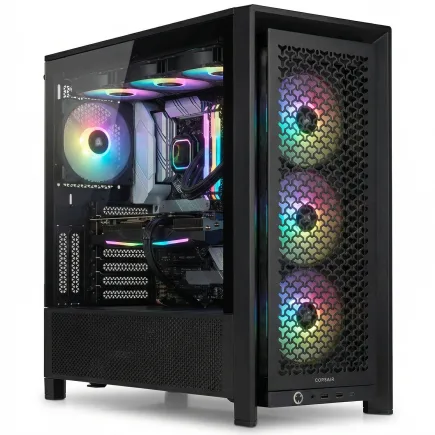
| 【ZEFT Z59K スペック】 | |
| CPU | Intel Core Ultra7 265KF 20コア/20スレッド 5.50GHz(ブースト)/3.90GHz(ベース) |
| グラフィックボード | GeForce RTX5060Ti 16GB (VRAM:16GB) |
| メモリ | 32GB DDR5 (32GB x1枚 クルーシャル製) |
| ストレージ | SSD 1TB (m.2 nVMe READ/WRITE:7250Gbps/6900Gbps WD製) |
| ケース | Corsair FRAME 4000D RS ARGB Black |
| CPUクーラー | 空冷 DeepCool製 空冷CPUクーラー AK400 |
| マザーボード | intel B860 チップセット ASRock製 B860M Pro RS WiFi |
| 電源ユニット | 650W 80Plus BRONZE認証 電源ユニット (COUGAR製) |
| 無線LAN | Wi-Fi 6E (IEEE802.11ax/11ad/11ac/11n/11a/11g/11b) |
| BlueTooth | BlueTooth 5 |
| OS | Microsoft Windows 11 Home |
パソコンショップSEVEN EFFA G09A
| 【EFFA G09A スペック】 | |
| CPU | Intel Core Ultra7 265KF 20コア/20スレッド 5.50GHz(ブースト)/3.90GHz(ベース) |
| グラフィックボード | GeForce RTX5060Ti 16GB (VRAM:16GB) |
| メモリ | 32GB DDR5 (32GB x1枚 クルーシャル製) |
| ストレージ | SSD 1TB (m.2 nVMe READ/WRITE:7250Gbps/6900Gbps WD製) |
| ケース | Antec P20C ブラック |
| CPUクーラー | 空冷 DeepCool製 空冷CPUクーラー AK400 |
| マザーボード | intel B860 チップセット ASRock製 B860M Pro RS WiFi |
| 電源ユニット | 750W 80Plus GOLD認証 電源ユニット (Silverstone製) |
| 無線LAN | Wi-Fi 6E (IEEE802.11ax/11ad/11ac/11n/11a/11g/11b) |
| BlueTooth | BlueTooth 5 |
| OS | Microsoft Windows 11 Home |
パソコンショップSEVEN EFFA G09J
| 【EFFA G09J スペック】 | |
| CPU | Intel Core Ultra5 245KF 14コア/14スレッド 5.20GHz(ブースト)/4.20GHz(ベース) |
| グラフィックボード | GeForce RTX5060Ti 16GB (VRAM:16GB) |
| メモリ | 64GB DDR5 (32GB x2枚 クルーシャル製) |
| ストレージ | SSD 2TB (m.2 nVMe READ/WRITE:7250Gbps/6900Gbps WD製) |
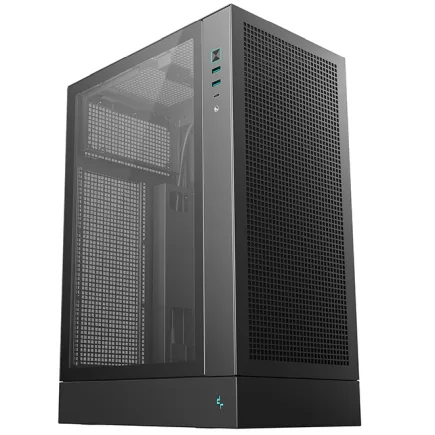
| ケース | DeepCool CH170 PLUS Black |
| CPUクーラー | 空冷 DeepCool製 空冷CPUクーラー AK400 |
| マザーボード | intel B860 チップセット ASRock製 B860M Pro RS WiFi |
| 電源ユニット | 650W 80Plus BRONZE認証 電源ユニット (COUGAR製) |
| 無線LAN | Wi-Fi 6E (IEEE802.11ax/11ad/11ac/11n/11a/11g/11b) |
| BlueTooth | BlueTooth 5 |
| OS | Microsoft Windows 11 Home |
パソコンショップSEVEN ZEFT Z47K
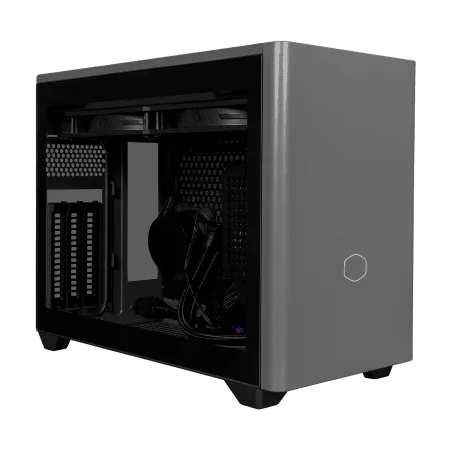
高速32GB DDR5搭載、今どきゲーミングPCの新定番モデル
RTX 4060と i5-14400F 組み合わせのバランス感、ゲームも仕事もこれ一台で
コンパクトかつスタイリッシュ、NR200P MAXケースで場所を取らずに迫力のセットアップ
心臓部はCore i5 14400F、スムーズな動作で快適ユーザー体験をコミット
| 【ZEFT Z47K スペック】 | |
| CPU | Intel Core i5 14400F 10コア/16スレッド 4.70GHz(ブースト)/2.50GHz(ベース) |
| グラフィックボード | GeForce RTX4060 (VRAM:8GB) |
| メモリ | 32GB DDR5 (16GB x2枚 Micron製) |
| ストレージ | SSD 1TB (m.2 nVMe READ/WRITE:5000Gbps/3900Gbps KIOXIA製) |
| ケース | CoolerMaster NR200P MAX |
| マザーボード | intel B760 チップセット ASUS製 ROG Strix B760-I GAMING WIFI |
| 電源ユニット | 850W 80Plus GOLD認証 |
| 無線LAN | Wi-Fi 6E (IEEE802.11ax/11ad/11ac/11n/11a/11g/11b) |
| BlueTooth | BlueTooth 5 |
| 光学式ドライブ | DVDスーパーマルチドライブ (外付け) |
| OS | Microsoft Windows 11 Home |
メモリ容量と速度の最適解
32GBが現実的なスタートライン
Premiere Proで快適に作業するには、メモリ容量が特に重要。
フルHD編集なら16GBでも動作しますが、バックグラウンドでChromeを開いたりPhotoshopで素材を編集したりすると、すぐにメモリ不足に陥ってしまいますよね。
この容量があれば、複数のアプリケーションを同時に起動しながらの作業も快適ですし、After Effectsとの連携もスムーズに行えます。
64GBは必要か不要か
確かにフルHDや4K編集だけなら32GBで充分なのですが、8K素材を扱う場合やAfter Effectsで複雑なコンポジションを作成する場合、さらにはCinema 4DやBlenderといった3DCGソフトとの連携を行う場合は、64GBあると作業効率が格段に向上します。
長期運用を考えて最初から64GBを搭載するか、32GBでスタートして後から増設するかは予算次第ですが、マザーボードが4スロット搭載なら後者の方がコストを抑えられるのです。
DDR5-5600が主流になった理由
Core Ultra 200シリーズもRyzen 9000シリーズもDDR5-5600をネイティブサポートしているため、この規格を選んでおけば将来的なCPU換装時にもメモリを流用できる安心感があります。
メモリメーカーの選び方
BTOパソコンを購入する際、メモリメーカーを選べるショップとそうでないショップがあります。
MicronのCrucialブランドやGSkill、Samsungといった信頼性の高いメーカー製メモリを選べるショップなら、長期運用時の安定性が高まります。
特にCrucialは相性問題が少なく、初心者にもおすすめできるメーカーです。
ノーブランドメモリは価格が安いものの、エラー発生率が高く、映像編集という重要なデータを扱う用途では避けた方が無難でしょう。

ストレージ構成の考え方
システム用とデータ用の分離は必須
最低でもシステム用SSDとデータ用SSDの2台構成にすべきで、理想的にはシステム用、プロジェクトファイル用、素材用、書き出し用の4台構成です。
この分離によってディスクI/Oの競合を避けられ、レンダリング中もシステムが重くなることを防げます。
パソコン おすすめモデル4選
パソコンショップSEVEN ZEFT R64K

| 【ZEFT R64K スペック】 | |
| CPU | AMD Ryzen7 7700 8コア/16スレッド 5.30GHz(ブースト)/3.80GHz(ベース) |
| グラフィックボード | GeForce RTX5070 (VRAM:12GB) |
| メモリ | 16GB DDR5 (16GB x1枚 クルーシャル製) |
| ストレージ | SSD 1TB (m.2 nVMe READ/WRITE:7250Gbps/6900Gbps WD製) |
| ケース | NZXT H6 Flow White |
| マザーボード | AMD B850 チップセット ASRock製 B850M-X WiFi R2.0 |
| 電源ユニット | 750W 80Plus GOLD認証 電源ユニット (Silverstone製) |
| 無線LAN | Wi-Fi 6E (IEEE802.11ax/11ad/11ac/11n/11a/11g/11b) |
| BlueTooth | BlueTooth 5 |
| OS | Microsoft Windows 11 Home |
パソコンショップSEVEN ZEFT R60GX
| 【ZEFT R60GX スペック】 | |
| CPU | AMD Ryzen7 9700X 8コア/16スレッド 5.50GHz(ブースト)/3.80GHz(ベース) |
| グラフィックボード | GeForce RTX5070 (VRAM:12GB) |
| メモリ | 32GB DDR5 (32GB x1枚 クルーシャル製) |
| ストレージ | SSD 1TB (m.2 nVMe READ/WRITE:7250Gbps/6900Gbps WD製) |
| ケース | Antec P20C ブラック |
| CPUクーラー | 水冷 240mmラジエータ CoolerMaster製 水冷CPUクーラー ML 240 Core II Black |
| マザーボード | AMD B850 チップセット ASRock製 B850I Lightning WiFi |
| 電源ユニット | 750W 80Plus GOLD認証 電源ユニット (Silverstone製) |
| 無線LAN | Wi-Fi 6E (IEEE802.11ax/11ad/11ac/11n/11a/11g/11b) |
| BlueTooth | BlueTooth 5 |
| OS | Microsoft Windows 11 Home |
パソコンショップSEVEN ZEFT Z55HC

| 【ZEFT Z55HC スペック】 | |
| CPU | Intel Core Ultra9 285K 24コア/24スレッド 5.70GHz(ブースト)/3.70GHz(ベース) |
| グラフィックボード | GeForce RTX5050 (VRAM:8GB) |
| メモリ | 16GB DDR5 (16GB x1枚 クルーシャル製) |
| ストレージ | SSD 1TB (m.2 nVMe READ/WRITE:7250Gbps/6900Gbps WD製) |
| ケース | Thermaltake S100 TG |
| CPUクーラー | 空冷 サイズ製 空冷CPUクーラー SCYTHE() MUGEN6 BLACK EDITION |
| マザーボード | intel B860 チップセット ASRock製 B860M Pro RS WiFi |
| 電源ユニット | 650W 80Plus BRONZE認証 電源ユニット (COUGAR製) |
| 無線LAN | Wi-Fi 6E (IEEE802.11ax/11ad/11ac/11n/11a/11g/11b) |
| BlueTooth | BlueTooth 5 |
| OS | Microsoft Windows 11 Pro |
パソコンショップSEVEN ZEFT Z55V
| 【ZEFT Z55V スペック】 | |
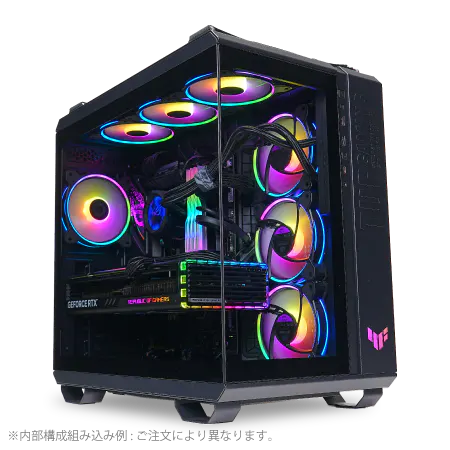
| CPU | Intel Core Ultra7 265 20コア/20スレッド 5.30GHz(ブースト)/2.40GHz(ベース) |
| グラフィックボード | GeForce RTX4060 (VRAM:8GB) |
| メモリ | 32GB DDR5 (16GB x2枚 Micron製) |
| ストレージ | SSD 1TB (m.2 nVMe READ/WRITE:7250Gbps/6900Gbps WD製) |
| ケース | ASUS TUF Gaming GT502 Black |
| CPUクーラー | 空冷 DeepCool製 空冷CPUクーラー AK400 |
| マザーボード | intel B860 チップセット ASRock製 B860M Pro RS WiFi |
| 電源ユニット | 650W 80Plus BRONZE認証 電源ユニット (COUGAR製) |
| 無線LAN | Wi-Fi 6E (IEEE802.11ax/11ad/11ac/11n/11a/11g/11b) |
| BlueTooth | BlueTooth 5 |
| 光学式ドライブ | DVDスーパーマルチドライブ (外付け) |
| OS | Microsoft Windows 11 Home |
Gen.5 SSDは本当に必要か
PCIe Gen.5 SSDは最大14,000MB/sという驚異的な読込速度を実現していますが、発熱が非常に高く大型ヒートシンクやアクティブ冷却が必要になります。
Premiere Proの実作業において、Gen.4 SSDとGen.5 SSDの体感差はほとんどないというのが正直なところです。
Gen.4 SSDでも7,000MB/s前後の速度があり、4K素材の読み込みやプレビュー生成には充分すぎる性能を持っています。
コストパフォーマンスを考えると、Gen.4 SSDを選んで浮いた予算を容量増加に回した方が実用的なのです。
容量は2TBがスイートスポット
複数のプロジェクトを並行して進める場合や、過去のプロジェクトをすぐに参照できるようにしておきたい場合、2TBという容量は決して過剰ではありません。
バックアップ用HDDは必要か
SSDの価格が下がったとはいえ、大容量のバックアップ用途ではまだHDDにコストメリットがあります。
完成した動画プロジェクトや使用頻度の低い素材は、外付けHDDやNASに移動させることで、高速なSSDの容量を有効活用できます。
ただし編集中のプロジェクトをHDDに置くのは絶対に避けたいですよね。
プレビュー生成やレンダリングの速度が著しく低下し、作業効率が大幅に悪化してしまいます。
| 用途 | 推奨容量 | 推奨規格 | 優先度 |
|---|---|---|---|
| システム+アプリケーション | 1TB | PCIe Gen.4 | 必須 |
| プロジェクトファイル | 2TB | PCIe Gen.4 | 必須 |
| 素材保存 | 2TB~4TB | PCIe Gen.4 | 推奨 |
| 書き出し先 | 1TB~2TB | PCIe Gen.4 | 推奨 |
| バックアップ | 4TB以上 | HDD or 外付けSSD | 任意 |
冷却システムの重要性
空冷で充分な時代になった
DEEPCOOLやサイズ、Noctuaといったメーカーの大型空冷クーラーなら、長時間のレンダリング作業でもCPU温度を70度台に抑えられます。
水冷を選ぶべきケースとは
それでも「より確実な冷却を」と考える方には、簡易水冷CPUクーラーという選択肢があります。
特にCore Ultra 9 285KやRyzen 9 9950X3Dといったハイエンドモデルを選ぶ場合、夏場の室温が高い環境で長時間レンダリングを行うなら、280mmや360mmラジエーターを搭載した水冷クーラーが安心です。
DEEPCOOLやCorsair、NZXTといったメーカーの製品なら、5年保証が付いているものも多く、長期運用にも対応できます。
グラフィックボードの冷却も忘れずに
CPUの冷却に気を取られがちですが、Premiere Proではグラフィックボードもフル稼働するため、GPU温度の管理も重要です。
ケース内のエアフローを最適化し、フロントに吸気ファン、リアとトップに排気ファンを配置することで、GPU温度を10度以上下げられる場合もあります。
特にGeForce RTX5070Ti以上のモデルは発熱量が大きいため、ケース選びの段階でエアフローを意識した方がいいでしょう。
ケース選びで変わる作業環境
機能性とデザイン性の両立
最近はNZXTやLian Li、Antecといったメーカーから、2面または3面が強化ガラス製のピラーレスケースが多数リリースされており、内部の美しさを楽しみながら作業できます。
木製パネルケースという新潮流
オフィスやリビングに設置しても違和感がなく、むしろインテリアとして映えるデザインが特徴です。
エアフロー重視ならスタンダードケース
見た目よりも冷却性能を重視するなら、DEEPCOOLやCOOLER MASTER、Thermaltakeといったメーカーのスタンダードケースが最適です。
メッシュパネルを採用したモデルなら、大量の外気を取り込めるため、夏場でもシステム全体の温度を低く保てます。
価格も比較的安く、浮いた予算を他のパーツに回せるのも魅力的ですね。
電源ユニットの選定基準
容量は余裕を持って選ぶ
電源ユニットの容量は、システム全体の消費電力に対して30%程度の余裕を持たせるのが基本です。
Core Ultra 7 265KとGeForce RTX5070Tiの組み合わせなら、ピーク時の消費電力は約500Wになるため、750W以上の電源ユニットを選ぶのが安全です。
余裕のある容量にすることで、電源効率が最も高い50%負荷付近で運用でき、電気代の節約にも繋がります。
80PLUS認証のグレードは重要か
電源ユニットの効率を示す80PLUS認証には、Bronze、Silver、Gold、Platinum、Titaniumといったグレードがあります。
映像編集用PCは長時間稼働させることが多いため、最低でもGold認証以上を選びたいところです。
長期運用を考えると、電源ユニットの品質をケチるのは得策ではありません。
モジュラー式が配線を楽にする
電源ユニットにはケーブルが固定されたタイプと、必要なケーブルだけを接続できるモジュラー式があります。
マザーボードの選び方
チップセットで拡張性が決まる
これらのハイエンドチップセットは、PCIe 5.0レーンを豊富に備えており、将来的にGen.5 SSDが主流になった際にも対応できる拡張性を持っています。
B860やB850といったミドルレンジチップセットでもPremiere Proは問題なく動作しますが、長期運用を考えるとハイエンドチップセットの方が安心感があります。
メモリスロット数は4つ欲しい
メモリスロットが2つしかないマザーボードだと、将来的にメモリを増設する際に既存のメモリを無駄にしてしまう可能性があります。
4スロット搭載のマザーボードなら、最初に16GB×2枚の32GB構成でスタートし、後から16GB×2枚を追加して64GBにするといった柔軟な増設が可能です。
M.2スロットは3つ以上が理想
BTOパソコンと自作の比較
BTOパソコンのメリット
BTOパソコンの最大のメリットは、パーツの相性問題を気にせず、保証付きで購入できる点です。
特に初めて映像編集用PCを購入する方にとって、自分でパーツを選んで組み立てるのは抵抗を覚える人もいるでしょう。
BTOショップなら、Premiere Proに最適化された構成を提案してくれますし、万が一トラブルが発生してもサポートを受けられる安心感があります。
自作PCのメリット
自作PCの魅力は、すべてのパーツを自分の好みに合わせて選べる自由度の高さです。
CPUクーラーやケース、電源ユニットといった細部まで妥協せず、理想の構成を実現できます。
また同じ性能のBTOパソコンと比較して、10%から20%程度コストを抑えられる場合もあります。
ただしパーツ選定や組み立て、トラブルシューティングをすべて自分で行う必要があるため、ある程度の知識と経験が求められるのです。
結局どちらを選ぶべきか
答えはシンプル。
PC自作の経験がなく、すぐに映像編集を始めたいならBTOパソコン一択です。
一方で、過去に自作経験があり、パーツ選びから楽しみたいという方なら自作PCも充分に選択肢に入ります。
具体的な推奨構成3パターン

コストパフォーマンス重視構成
予算を抑えつつ、4K編集にも対応できる構成として、Core Ultra 7 265KFとGeForce RTX5070の組み合わせがおすすめです。
メモリは32GB、システム用SSDは1TB、データ用SSDは2TBという構成なら、総額30万円前後に収まります。
この構成でもフルHD編集は非常に快適ですし、4K編集もプロキシを使えば実用的な速度を維持できます。
- CPU: Core Ultra 7 265KF
- GPU: GeForce RTX5070
- メモリ: DDR5-5600 32GB
- ストレージ: Gen.4 SSD 1TB + 2TB
- 電源: 750W 80PLUS Gold
- 冷却: 空冷CPUクーラー
バランス重視構成
メモリは64GB、システム用SSDは1TB、プロジェクト用と素材用にそれぞれ2TBのSSDを搭載します。
この構成なら4K編集が完全にリアルタイムで行え、8K素材もプロキシ編集で対応可能です。
総額は40万円前後になりますが、3年から4年は快適に使い続けられる投資価値があります。
- CPU: Ryzen 7 9800X3D
- GPU: GeForce RTX5070Ti
- メモリ: DDR5-5600 64GB
- ストレージ: Gen.4 SSD 1TB + 2TB + 2TB
- 電源: 850W 80PLUS Platinum
- 冷却: 簡易水冷CPUクーラー 280mm
ハイエンド構成
予算に余裕があり、8K編集や複雑なエフェクト処理を快適に行いたいなら、Core Ultra 9 285KとGeForce RTX5080の組み合わせが理想的です。
メモリは64GB、ストレージはシステム用1TB、プロジェクト用2TB、素材用4TB、書き出し用2TBという4台構成にします。
この構成なら、どんな重い処理でもストレスを感じることなく、プロフェッショナルな映像制作環境を実現できます。
総額は60万円を超えますが、5年以上の長期運用を考えると充分に元が取れる投資です。
- CPU: Core Ultra 9 285K
- GPU: GeForce RTX5080
- メモリ: DDR5-5600 64GB
- ストレージ: Gen.4 SSD 1TB + 2TB + 4TB + 2TB
- 電源: 1000W 80PLUS Platinum
- 冷却: 簡易水冷CPUクーラー 360mm
長く使うためのメンテナンス
定期的な清掃が寿命を延ばす
特にケース内部のホコリは、冷却性能を著しく低下させる原因になるため、3ヶ月に1度は清掃を行いたいところです。
エアダスターでファンやヒートシンクのホコリを吹き飛ばすだけでも、CPU温度やGPU温度が5度から10度下がることもあります。
ドライバーとファームウェアの更新
グラフィックボードのドライバーは、NVIDIAが定期的に更新しており、Premiere Proの最適化が含まれることも多いです。
新しいバージョンがリリースされたら、できるだけ早く更新することで、パフォーマンスの向上や不具合の修正を受けられます。
またマザーボードのBIOSアップデートも、メモリの互換性向上やCPUの安定性改善に繋がるため、定期的にメーカーサイトをチェックしているかどうかをチェックしましょう。
ストレージの健康状態を監視
CrystalDiskInfoなどのツールを使って、定期的にSSDの健康状態を確認し、劣化の兆候が見られたら早めに交換することで、大切なプロジェクトデータの消失を防げます。
特にプロジェクトファイルや素材を保存しているSSDは、バックアップを取りながら使用するのが鉄則です。
モニター選びも重要な要素
色域カバー率が編集品質を左右
Premiere Proで映像編集を行う際、モニターの色再現性は極めて重要です。
sRGBカバー率100%は最低ラインで、できればAdobe RGBやDCI-P3といった広色域をカバーしたモニターを選びたいところになります。
カラーグレーディングを本格的に行うなら、キャリブレーション機能を搭載したプロフェッショナルモニターへの投資も検討すべきでしょう。
解像度は4K以上が望ましい
タイムラインやエフェクトパネル、プレビューウィンドウを同時に表示するには、広い作業領域が必要です。
フルHDモニターでは画面が狭く感じることが多いため、4K解像度のモニターを選ぶことで作業効率が大幅に向上します。
デュアルモニター構成の効果
この構成にすると、ウィンドウの切り替えが不要になり、編集作業の流れが格段にスムーズになります。
GeForce RTX5070Ti以上のグラフィックボードなら、4Kモニター2台を接続しても性能に余裕があるため、将来的な拡張も視野に入れておくといいでしょう。
周辺機器で作業効率を高める
編集用キーボードという選択
Premiere Proには膨大なショートカットキーがあり、これらを効率的に使うことで編集速度が劇的に向上します。
LogicoolやCorsairからは、Premiere Pro専用のショートカットキーを印字したキーボードも販売されており、初心者でも直感的に操作できるようになっています。
慣れてくれば、マウスに手を伸ばす回数が減り、キーボードだけでほとんどの操作を完結できるようになるのです。
左手デバイスの活用
高精度マウスの重要性
タイムライン上での細かい編集作業には、高精度なマウスが欠かせません。
LogicoolのMX Master 3SやRazerのBasilisk V3といったモデルなら、DPI調整機能やカスタマイズ可能なボタンを搭載しており、Premiere Proの操作に最適化できます。
特にカラーグレーディングでの微調整や、キーフレームの正確な配置には、マウスの精度が直接作業品質に影響してくるのです。
よくある質問
Premiere ProにはGeForceとRadeonどちらが適していますか
Premiere ProはCUDAコアを活用した最適化が進んでいるため、GeForceシリーズの方が安定性と性能の両面で優れています。
特にエフェクト処理やカラーグレーディング、書き出し速度においてGeForceの方が有利です。
Radeonも充分に使えますが、長期運用を考えるとGeForce RTX5070Ti以上を選んだ方が後悔しないでしょう。
メモリは32GBと64GBどちらを選ぶべきですか
ただしマザーボードは4スロット搭載モデルを選んでおくことが重要です。
CPUはIntelとAMDどちらがおすすめですか
Premiere ProのエンコードではIntelのQuick Sync Videoが強力で、書き出し速度に優れています。
一方でAMDのRyzen 7 9800X3Dは大容量キャッシュによるマルチタスク性能が高く、編集しながら他の作業を行う場合に有利です。
ストレージは何台必要ですか
最低でもシステム用とデータ用の2台構成にすべきですが、理想的にはシステム用、プロジェクト用、素材用、書き出し用の4台構成です。
予算が限られているなら、まずは2台構成でスタートし、後から増設するのも効果的です。
BTOパソコンと自作PCどちらがいいですか
PC自作の経験がなく、すぐに映像編集を始めたいならBTOパソコンが最適です。
保証やサポートが付いており、トラブル時も安心です。
一方で自作経験があり、パーツ選びから楽しみたいなら自作PCも選択肢に入ります。
最近のBTOショップはカスタマイズ性が高いため、両者の差は小さくなっています。
空冷と水冷どちらのCPUクーラーを選ぶべきですか
静音性も高く、メンテナンスも簡単です。
ただしCore Ultra 9 285Kのようなハイエンドモデルや、夏場の室温が高い環境で長時間レンダリングを行うなら、簡易水冷クーラーの方が安心感があります。
この構成で何年使えますか
Core Ultra 7 265KまたはRyzen 7 9800X3DにGeForce RTX5070Tiを組み合わせた構成なら、4K編集を中心に3年から4年は快適に使い続けられます。
定期的なメンテナンスとドライバー更新を行えば、5年以上の運用も充分に視野に入ります。
モニターは何インチがおすすめですか
27インチから32インチの4Kモニターが最適です。
この範囲なら文字も読みやすく、タイムラインやツールパネルを快適に配置できます。
色域カバー率はsRGB 100%以上、できればDCI-P3カバー率が高いモデルを選びましょう。