

パソコンの寿命を縮める使い方は確実に存在する
知らず知らずのうちに寿命を削っている可能性
パソコンの寿命は使い方次第で大きく変わります。
私自身、過去に何台ものパソコンを見送ってきましたが、その多くは適切な管理をしていれば防げたトラブルでした。
パソコンの平均寿命は一般的に5年から7年程度といわれていますが、これはあくまで適切な環境で使用した場合の話。
特にゲーミングPCのように高負荷をかける用途では、冷却や電源管理を怠ると想像以上に早く劣化が進んでしまいますよね。
寿命を縮める主な要因とは
パソコンの寿命を縮める要因は大きく分けて熱、埃、電源、振動の4つです。
これらは単独でも問題を引き起こしますが、複合的に作用することでさらに深刻なダメージを与えることが分かっています。
例えば、埃が溜まることで冷却性能が低下し、その結果として熱暴走を引き起こすといった具合です。
BTOパソコンを購入した直後は快適に動作していたのに、半年後には動作が重くなったという経験をお持ちの方もいるのではないでしょうか。
これは単なるソフトウェアの問題ではなく、ハードウェアレベルでの劣化が始まっているサインかもしれません。
熱がパソコンに与える深刻なダメージ
高温環境での使用は確実に寿命を削る
CPUやグラフィックボードは動作時に大量の熱を発生させますが、この熱を適切に排出できないと各パーツの劣化が加速度的に進んでしまいます。
半導体は高温状態が続くと電子移動が活発化し、回路の劣化や接続部分の剥離といった物理的な損傷を受けるのです。
特にCore Ultra 9 285Kのようなハイエンドプロセッサや、GeForce RTX5080といった最新グラフィックボードを搭載したシステムでは、適切な冷却環境が不可欠。
これらのパーツは高性能である反面、発熱量も相応に大きいため、冷却を怠ると本来の性能を発揮できないばかりか、寿命も大幅に短くなってしまいますよね。
室温と内部温度の関係性
パソコンを設置する部屋の温度も重要な要素です。
夏場にエアコンを使わない部屋で長時間ゲームをプレイしたりするかもしれませんが、これは非常に危険な行為。
室温が30度を超える環境では、どれだけ優れた冷却システムを搭載していても内部温度を適正範囲に保つのは困難になります。
理想的な室温は20度から25度程度。
冷却システムのメンテナンス不足
特にヒートシンクのフィン部分に埃が詰まると、本来の放熱性能の半分以下になることも珍しくありません。
水冷システムを採用している場合でも、ラジエーターに埃が蓄積すれば同様の問題が発生するのです。
私の経験では、3ヶ月に一度程度の清掃が理想的。
ただし使用環境によって埃の溜まり方は大きく異なるため、月に一度は内部を確認した方がいいでしょう。
ピラーレスケースのように内部が見えやすい設計であれば、日常的なチェックも容易になります。
NZXTやLian Liのケースは強化ガラスパネルを採用しているため、内部の状態を外から確認できて便利です。
| 温度範囲 | CPUへの影響 | グラフィックボードへの影響 | 推奨される対策 |
|---|---|---|---|
| 40度以下 | 問題なし。 理想的な動作温度 |
問題なし。 理想的な動作温度 |
現状維持で定期的な清掃のみ |
| 40~60度 | 通常動作範囲。 長期使用でも問題は少ない |
通常動作範囲。 ゲーム時の標準的な温度 |
ケース内エアフローの確認 |
| 60~80度 | 高負荷時の許容範囲だが長時間は避けたい | 高負荷時の許容範囲。 連続使用は劣化を早める |
冷却システムの見直しを検討 |
| 80度以上 | サーマルスロットリングが発動。 性能低下と寿命への悪影響 |
性能低下と故障リスクが急上昇 | 即座に冷却環境の改善が必要 |
パソコン おすすめモデル5選
パソコンショップSEVEN ZEFT Z58H

| 【ZEFT Z58H スペック】 | |
| CPU | Intel Core Ultra5 235 14コア/14スレッド 5.00GHz(ブースト)/3.40GHz(ベース) |
| グラフィックボード | GeForce RTX5050 (VRAM:8GB) |
| メモリ | 16GB DDR5 (16GB x1枚 クルーシャル製) |
| ストレージ | SSD 1TB (m.2 nVMe READ/WRITE:7250Gbps/6900Gbps WD製) |
| ケース | Thermaltake S200 TG ARGB Plus ホワイト |
| CPUクーラー | 空冷 DeepCool製 空冷CPUクーラー AK400 DIGITAL WH |
| マザーボード | intel B860 チップセット ASRock製 B860M Pro RS WiFi |
| 電源ユニット | 650W 80Plus BRONZE認証 電源ユニット (COUGAR製) |
| 無線LAN | Wi-Fi 6E (IEEE802.11ax/11ad/11ac/11n/11a/11g/11b) |
| BlueTooth | BlueTooth 5 |
| OS | Microsoft Windows 11 Home |
パソコンショップSEVEN ZEFT R60FX
| 【ZEFT R60FX スペック】 | |
| CPU | AMD Ryzen7 9800X3D 8コア/16スレッド 5.20GHz(ブースト)/4.70GHz(ベース) |
| グラフィックボード | Radeon RX 9060XT (VRAM:16GB) |
| メモリ | 32GB DDR5 (32GB x1枚 クルーシャル製) |
| ストレージ | SSD 1TB (m.2 nVMe READ/WRITE:7250Gbps/6900Gbps WD製) |
| ケース | Thermaltake S200 TG ARGB Plus ホワイト |
| CPUクーラー | 空冷 DeepCool製 空冷CPUクーラー AK400 DIGITAL WH |
| マザーボード | AMD B850 チップセット ASRock製 B850M-X WiFi R2.0 |
| 電源ユニット | 750W 80Plus GOLD認証 電源ユニット (Silverstone製) |
| 無線LAN | Wi-Fi 6E (IEEE802.11ax/11ad/11ac/11n/11a/11g/11b) |
| BlueTooth | BlueTooth 5 |
| OS | Microsoft Windows 11 Home |
パソコンショップSEVEN ZEFT Z55XC

| 【ZEFT Z55XC スペック】 | |
| CPU | Intel Core Ultra7 265F 20コア/20スレッド 5.30GHz(ブースト)/2.40GHz(ベース) |
| グラフィックボード | GeForce RTX5070 (VRAM:12GB) |
| メモリ | 32GB DDR5 (32GB x1枚 クルーシャル製) |
| ストレージ | SSD 1TB (m.2 nVMe READ/WRITE:7250Gbps/6900Gbps WD製) |
| ケース | Antec P20C ブラック |
| マザーボード | intel B860 チップセット ASRock製 B860M Pro RS WiFi |
| 電源ユニット | 850W 80Plus GOLD認証 電源ユニット (Silverstone製) |
| 無線LAN | Wi-Fi 6E (IEEE802.11ax/11ad/11ac/11n/11a/11g/11b) |
| BlueTooth | BlueTooth 5 |
| OS | Microsoft Windows 11 Home |
パソコンショップSEVEN ZEFT R66M
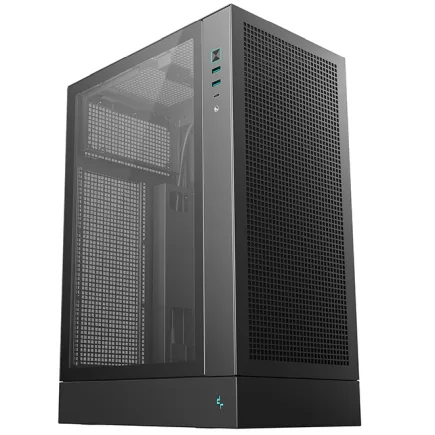
| 【ZEFT R66M スペック】 | |
| CPU | AMD Ryzen7 7700 8コア/16スレッド 5.30GHz(ブースト)/3.80GHz(ベース) |
| グラフィックボード | Radeon RX 9060XT (VRAM:16GB) |
| メモリ | 16GB DDR5 (16GB x1枚 クルーシャル製) |
| ストレージ | SSD 1TB (m.2 nVMe READ/WRITE:7250Gbps/6900Gbps WD製) |
| ケース | DeepCool CH170 PLUS Black |
| マザーボード | AMD B850 チップセット ASRock製 B850M-X WiFi R2.0 |
| 電源ユニット | 650W 80Plus BRONZE認証 電源ユニット (COUGAR製) |
| 無線LAN | Wi-Fi 6E (IEEE802.11ax/11ad/11ac/11n/11a/11g/11b) |
| BlueTooth | BlueTooth 5 |
| OS | Microsoft Windows 11 Home |
パソコンショップSEVEN ZEFT Z47DD
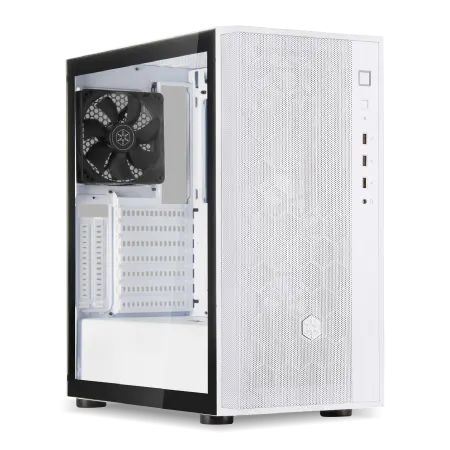
高性能なゲーミングPC、プロシューマーが欲しがるモダンバランスモデル
スペックの黄金比、ゲームもクリエイティブもこなすパワーバランス
透明パネルが映えるスタイリッシュデザイン、見た目もパフォーマンスも洗練されたPC
Core i9 14900搭載、ハイエンドCPUでこその速さと応答性
| 【ZEFT Z47DD スペック】 | |
| CPU | Intel Core i9 14900 24コア/32スレッド 5.40GHz(ブースト)/2.00GHz(ベース) |
| グラフィックボード | GeForce RTX4060Ti (VRAM:8GB) |
| メモリ | 32GB DDR5 (16GB x2枚 Micron製) |
| ストレージ | SSD 1TB (m.2 nVMe READ/WRITE:7250Gbps/6900Gbps WD製) |
| ケース | DeepCool CH510 ホワイト |
| CPUクーラー | 空冷 DeepCool製 空冷CPUクーラー AK400 |
| マザーボード | intel B760 チップセット ASRock製 B760M Pro RS WiFi |
| 電源ユニット | 650W 80Plus BRONZE認証 電源ユニット (COUGAR製) |
| 無線LAN | Wi-Fi 6E (IEEE802.11ax/11ad/11ac/11n/11a/11g/11b) |
| BlueTooth | BlueTooth 5 |
| 光学式ドライブ | DVDスーパーマルチドライブ (外付け) |
| OS | Microsoft Windows 11 Home |
埃の蓄積がもたらす複合的な問題
埃は冷却性能を著しく低下させる
パソコン内部に侵入する埃は、単に見た目が悪いだけではありません。
ファンやヒートシンクに付着した埃は断熱材のような役割を果たし、熱の放散を妨げてしまうのです。
特にグラフィックボードのような高発熱パーツでは、わずかな埃の蓄積でも温度が5度から10度上昇することが分かっています。
GeForce RTX5070TiやRadeon RX 9070XTといった最新世代のグラフィックボードは、GDDR7やGDDR6といった高速メモリを搭載しており、これらのメモリチップも相当な熱を発生させます。
ファンが埃で目詰まりすると、GPU本体だけでなくメモリチップの温度も上昇し、システム全体の安定性に悪影響を及ぼすのです。
静電気による予期せぬトラブル
埃は静電気を帯びやすく、これがパーツの故障原因になることもあります。
特に乾燥する冬場は静電気が発生しやすく、埃が帯電した状態でマザーボードやメモリに接触すると、微細な電気ショックを引き起こす可能性があるのです。
DDR5-5600メモリのような高速動作するパーツは、わずかな電気的ノイズでも動作不良を起こすことがあります。
ショート事故のリスク
梅雨時期や夏場の高湿度環境では、埃が水分を吸収して基板上の回路を短絡させてしまうのです。
これは特に電源ユニット周辺で発生しやすく、一度ショートが起きると連鎖的に複数のパーツが故障することも珍しくありません。
BTOパソコンを購入した際、ケースのダストフィルターは必ず活用しましょう。
Fractal DesignやCorsairのケースには優れたフィルターシステムが搭載されており、定期的に清掃することで内部への埃の侵入を大幅に減らせます。
ただしフィルター自体が目詰まりするとエアフローが悪化するため、2週間に一度程度の清掃が理想的です。

電源管理の重要性と落とし穴
不適切なシャットダウンがストレージを破壊する
特にSSDは書き込み中に電源が切れると、ファイルシステムの破損だけでなく、コントローラーチップ自体が故障することもあるのです。
PCIe Gen.5 SSDのような最新ストレージは高速な反面、突然の電源断に対する耐性は必ずしも高くありません。
「フリーズしたから電源ボタン長押しで強制終了しなきゃ!」と焦る方もいるかもしれませんが、可能な限り正常なシャットダウン手順を踏むべき。
どうしても反応がない場合でも、数分待ってからシャットダウンを試みることで、バックグラウンドで動作しているプロセスが正常終了する可能性があります。
電源ユニットの容量不足と品質問題
グラフィックボードやCPUをアップグレードする際、電源ユニットの容量を見落としている方は意外と多いのです。
GeForce RTX5080は最大320Wの電力を消費し、Core Ultra 9 285Kも高負荷時には250W近くに達します。
これにマザーボードやストレージ、冷却ファンなどを加えると、システム全体で600Wから800Wの電力が必要になるのです。
また安価な電源ユニットは電圧の安定性が低く、出力が不安定になることでマザーボードやメモリに悪影響を与えることが分かっています。
パソコン おすすめモデル5選
パソコンショップSEVEN ZEFT R67U

| 【ZEFT R67U スペック】 | |
| CPU | AMD Ryzen7 7700 8コア/16スレッド 5.30GHz(ブースト)/3.80GHz(ベース) |
| グラフィックボード | Radeon RX 9060XT (VRAM:16GB) |
| メモリ | 32GB DDR5 (32GB x1枚 クルーシャル製) |
| ストレージ | SSD 1TB (m.2 nVMe READ/WRITE:7250Gbps/6900Gbps WD製) |
| ケース | CoolerMaster Silencio S600 |
| CPUクーラー | 水冷 240mmラジエータ CoolerMaster製 水冷CPUクーラー ML 240 Core II Black |
| マザーボード | AMD B850 チップセット ASRock製 B850M-X WiFi R2.0 |
| 電源ユニット | 650W 80Plus BRONZE認証 電源ユニット (COUGAR製) |
| 無線LAN | Wi-Fi 6E (IEEE802.11ax/11ad/11ac/11n/11a/11g/11b) |
| BlueTooth | BlueTooth 5 |
| OS | Microsoft Windows 11 Home |
パソコンショップSEVEN ZEFT Z54QQ

| 【ZEFT Z54QQ スペック】 | |
| CPU | Intel Core Ultra7 265KF 20コア/20スレッド 5.50GHz(ブースト)/3.90GHz(ベース) |
| グラフィックボード | GeForce RTX5050 (VRAM:8GB) |
| メモリ | 16GB DDR5 (16GB x1枚 クルーシャル製) |
| ストレージ | SSD 1TB (m.2 nVMe READ/WRITE:7250Gbps/6900Gbps WD製) |
| ケース | Thermaltake Versa H26 |
| CPUクーラー | 空冷 DeepCool製 空冷CPUクーラー AK400 |
| マザーボード | intel B860 チップセット ASRock製 B860M Pro RS WiFi |
| 電源ユニット | 650W 80Plus BRONZE認証 電源ユニット (COUGAR製) |
| 無線LAN | Wi-Fi 6E (IEEE802.11ax/11ad/11ac/11n/11a/11g/11b) |
| BlueTooth | BlueTooth 5 |
| OS | Microsoft Windows 11 Home |
パソコンショップSEVEN ZEFT Z56BH
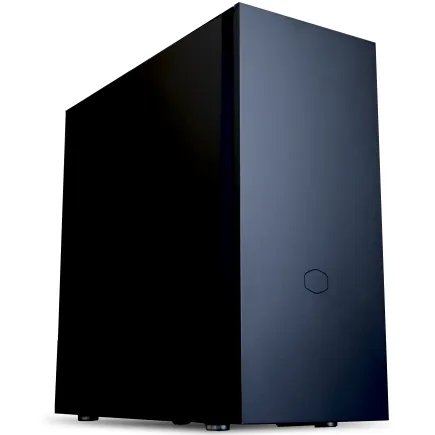
| 【ZEFT Z56BH スペック】 | |
| CPU | Intel Core Ultra9 285K 24コア/24スレッド 5.70GHz(ブースト)/3.70GHz(ベース) |
| グラフィックボード | GeForce RTX5070Ti (VRAM:16GB) |
| メモリ | 32GB DDR5 (16GB x2枚 クルーシャル製) |
| ストレージ | SSD 2TB (m.2 nVMe READ/WRITE:7250Gbps/6900Gbps WD製) |
| ケース | Fractal Pop XL Silent Black Solid |
| CPUクーラー | 水冷 240mmラジエータ CoolerMaster製 水冷CPUクーラー ML 240 Core II Black |
| マザーボード | intel Z890 チップセット ASRock製 Z890 Steel Legend WiFi |
| 電源ユニット | 1000W 80Plus GOLD認証 電源ユニット (アスロック製) |
| 無線LAN | Wi-Fi 6E (IEEE802.11ax/11ad/11ac/11n/11a/11g/11b) |
| BlueTooth | BlueTooth 5 |
| 光学式ドライブ | DVDスーパーマルチドライブ (内蔵) |
| OS | Microsoft Windows 11 Pro |
パソコンショップSEVEN ZEFT R67J

| 【ZEFT R67J スペック】 | |
| CPU | AMD Ryzen7 7800X3D 8コア/16スレッド 5.00GHz(ブースト)/4.20GHz(ベース) |
| グラフィックボード | GeForce RTX5070Ti (VRAM:16GB) |
| メモリ | 32GB DDR5 (32GB x1枚 クルーシャル製) |
| ストレージ | SSD 1TB (m.2 nVMe READ/WRITE:7250Gbps/6900Gbps WD製) |
| ケース | Okinos Mirage 4 ARGB Black |
| CPUクーラー | 空冷 DeepCool製 空冷CPUクーラー AK400 |
| マザーボード | AMD B850 チップセット ASRock製 B850M-X WiFi R2.0 |
| 電源ユニット | 850W 80Plus GOLD認証 電源ユニット (Silverstone製) |
| 無線LAN | Wi-Fi 6E (IEEE802.11ax/11ad/11ac/11n/11a/11g/11b) |
| BlueTooth | BlueTooth 5 |
| OS | Microsoft Windows 11 Home |
パソコンショップSEVEN ZEFT R60AL
| 【ZEFT R60AL スペック】 | |
| CPU | AMD Ryzen7 9800X3D 8コア/16スレッド 5.20GHz(ブースト)/4.70GHz(ベース) |
| グラフィックボード | GeForce RTX4060 (VRAM:8GB) |
| メモリ | 32GB DDR5 (16GB x2枚 Micron製) |
| ストレージ | SSD 1TB (m.2 nVMe READ/WRITE:7250Gbps/6900Gbps WD製) |
| ケース | Thermaltake S200 TG ARGB Plus ホワイト |
| CPUクーラー | 空冷 DeepCool製 空冷CPUクーラー AK400 DIGITAL WH |
| マザーボード | AMD B650 チップセット ASRock製 B650M Pro X3D WiFi |
| 電源ユニット | 650W 80Plus BRONZE認証 電源ユニット (COUGAR製) |
| 無線LAN | Wi-Fi 6E (IEEE802.11ax/11ad/11ac/11n/11a/11g/11b) |
| BlueTooth | BlueTooth 5 |
| 光学式ドライブ | DVDスーパーマルチドライブ (外付け) |
| OS | Microsoft Windows 11 Home |
待機電力と常時通電のリスク
この待機電力自体は問題ありませんが、落雷時の過電流や電圧変動の影響を受けやすくなるのです。
特に夏場の雷が多い時期は、使用しない時間帯にはコンセントから抜くか、サージプロテクター付きの電源タップを使用した方がいいでしょう。
長期間使用しない場合は、必ずコンセントから抜くこと。
1週間以上の旅行や出張の際にパソコンを通電したままにしておくと、万が一の落雷や停電時の復旧時の電圧変動で故障するリスクがあります。
| 電源関連のトラブル | 発生原因 | パーツへの影響 | 予防策 |
|---|---|---|---|
| 容量不足 | グラフィックボードやCPUのアップグレード時の見落とし | 電源ユニット自体の早期故障、システムの不安定化 | パーツ構成に対して20~30%の余裕を持った容量を選択 |
| 品質不良 | 安価な電源ユニットの使用 | 電圧変動によるマザーボードやメモリの故障 | 80PLUS認証取得製品を選択 |
| 過電流 | 落雷や電力網の異常 | 全パーツの同時故障の可能性 | サージプロテクター付き電源タップの使用 |
| 強制終了 | フリーズ時の電源ボタン長押し | ストレージのファイルシステム破損、コントローラー故障 | 可能な限り正常なシャットダウン手順を実行 |
物理的な衝撃と振動の影響
デスクトップPCでも振動は無視できない
デスクトップパソコンは据え置きで使用するため振動とは無縁と思われがちですが、実際には様々な振動源が存在します。
ケースファンやCPUクーラーのファン、HDDの回転、さらには床からの振動なども影響するのです。
特にHDDを搭載している場合、動作中の振動は読み書き精度に直接影響し、長期的にはヘッドクラッシュのリスクを高めてしまいますよね。
最近のゲーミングPCではWDやCrucialのNVMe SSDが主流となっており、機械的な可動部分がないため振動への耐性は高くなっています。
それでも基板上の半田接合部分は、長期間の振動で微細なクラックが入ることがあり、これが接触不良の原因となるのです。
移動時の取り扱いミス
BTOパソコンを購入して自宅に設置する際、あるいは引っ越しの際の移動時には特に注意が必要。
グラフィックボードは重量があり、PCIeスロットに片持ち梁のような形で固定されているため、横向きや逆さまにして運ぶとスロットに過大な負荷がかかります。
GeForce RTX5090のような大型カードでは、この問題がさらに顕著になるのです。
パソコンを移動させる際は、必ず縦置きの状態を維持すること。
可能であればグラフィックボードを一旦取り外してから運搬するのが最も安全です。
設置場所の床や机の振動
木造住宅の2階や、交通量の多い道路沿いの部屋では、常に微細な振動が発生しています。
振動を軽減するには、ゴム製の防振パッドをケースの下に敷くのが効果的です。
また机の上に設置する場合は、机自体の安定性も重要。
ガタつきのある机では、キーボードやマウスの操作時の振動がパソコンに伝わってしまいます。
ソフトウェア面での寿命短縮要因
不要なスタートアッププログラムの蓄積
パソコンを使い続けていると、いつの間にか起動時に自動実行されるプログラムが増えていきます。
これらのプログラムはメモリを消費するだけでなく、CPUにも常時負荷をかけ続けるのです。
特に32GBや64GBといった大容量メモリを搭載していると、メモリ不足を感じにくいため、問題に気づかないまま放置してしまいますよね。
Core Ultra 7 265KやRyzen 7 9700Xのような効率的なプロセッサでも、不要な負荷をかけ続ければ寿命は確実に短くなるのです。
最新グラフィックボード(VGA)性能一覧
| GPU型番 | VRAM | 3DMarkスコア TimeSpy |
3DMarkスコア FireStrike |
TGP | 公式 URL |
価格com URL |
|---|---|---|---|---|---|---|
| GeForce RTX 5090 | 32GB | 48401 | 101152 | 575W | 公式 | 価格 |
| GeForce RTX 5080 | 16GB | 31960 | 77474 | 360W | 公式 | 価格 |
| Radeon RX 9070 XT | 16GB | 29973 | 66248 | 304W | 公式 | 価格 |
| Radeon RX 7900 XTX | 24GB | 29897 | 72862 | 355W | 公式 | 価格 |
| GeForce RTX 5070 Ti | 16GB | 27002 | 68400 | 300W | 公式 | 価格 |
| Radeon RX 9070 | 16GB | 26348 | 59776 | 220W | 公式 | 価格 |
| GeForce RTX 5070 | 12GB | 21819 | 56364 | 250W | 公式 | 価格 |
| Radeon RX 7800 XT | 16GB | 19801 | 50095 | 263W | 公式 | 価格 |
| Radeon RX 9060 XT 16GB | 16GB | 16462 | 39070 | 145W | 公式 | 価格 |
| GeForce RTX 5060 Ti 16GB | 16GB | 15899 | 37906 | 180W | 公式 | 価格 |
| GeForce RTX 5060 Ti 8GB | 8GB | 15762 | 37685 | 180W | 公式 | 価格 |
| Arc B580 | 12GB | 14552 | 34652 | 190W | 公式 | 価格 |
| Arc B570 | 10GB | 13661 | 30622 | 150W | 公式 | 価格 |
| GeForce RTX 5060 | 8GB | 13124 | 32112 | 145W | 公式 | 価格 |
| Radeon RX 7600 | 8GB | 10757 | 31499 | 165W | 公式 | 価格 |
| GeForce RTX 4060 | 8GB | 10588 | 28366 | 115W | 公式 | 価格 |

パソコン おすすめモデル4選
パソコンショップSEVEN ZEFT R64K

| 【ZEFT R64K スペック】 | |
| CPU | AMD Ryzen7 7700 8コア/16スレッド 5.30GHz(ブースト)/3.80GHz(ベース) |
| グラフィックボード | GeForce RTX5070 (VRAM:12GB) |
| メモリ | 16GB DDR5 (16GB x1枚 クルーシャル製) |
| ストレージ | SSD 1TB (m.2 nVMe READ/WRITE:7250Gbps/6900Gbps WD製) |
| ケース | NZXT H6 Flow White |
| マザーボード | AMD B850 チップセット ASRock製 B850M-X WiFi R2.0 |
| 電源ユニット | 750W 80Plus GOLD認証 電源ユニット (Silverstone製) |
| 無線LAN | Wi-Fi 6E (IEEE802.11ax/11ad/11ac/11n/11a/11g/11b) |
| BlueTooth | BlueTooth 5 |
| OS | Microsoft Windows 11 Home |
パソコンショップSEVEN ZEFT R60GX
| 【ZEFT R60GX スペック】 | |
| CPU | AMD Ryzen7 9700X 8コア/16スレッド 5.50GHz(ブースト)/3.80GHz(ベース) |
| グラフィックボード | GeForce RTX5070 (VRAM:12GB) |
| メモリ | 32GB DDR5 (32GB x1枚 クルーシャル製) |
| ストレージ | SSD 1TB (m.2 nVMe READ/WRITE:7250Gbps/6900Gbps WD製) |
| ケース | Antec P20C ブラック |
| CPUクーラー | 水冷 240mmラジエータ CoolerMaster製 水冷CPUクーラー ML 240 Core II Black |
| マザーボード | AMD B850 チップセット ASRock製 B850I Lightning WiFi |
| 電源ユニット | 750W 80Plus GOLD認証 電源ユニット (Silverstone製) |
| 無線LAN | Wi-Fi 6E (IEEE802.11ax/11ad/11ac/11n/11a/11g/11b) |
| BlueTooth | BlueTooth 5 |
| OS | Microsoft Windows 11 Home |
パソコンショップSEVEN ZEFT Z55HC

| 【ZEFT Z55HC スペック】 | |
| CPU | Intel Core Ultra9 285K 24コア/24スレッド 5.70GHz(ブースト)/3.70GHz(ベース) |
| グラフィックボード | GeForce RTX5050 (VRAM:8GB) |
| メモリ | 16GB DDR5 (16GB x1枚 クルーシャル製) |
| ストレージ | SSD 1TB (m.2 nVMe READ/WRITE:7250Gbps/6900Gbps WD製) |
| ケース | Thermaltake S100 TG |
| CPUクーラー | 空冷 サイズ製 空冷CPUクーラー SCYTHE() MUGEN6 BLACK EDITION |
| マザーボード | intel B860 チップセット ASRock製 B860M Pro RS WiFi |
| 電源ユニット | 650W 80Plus BRONZE認証 電源ユニット (COUGAR製) |
| 無線LAN | Wi-Fi 6E (IEEE802.11ax/11ad/11ac/11n/11a/11g/11b) |
| BlueTooth | BlueTooth 5 |
| OS | Microsoft Windows 11 Pro |
パソコンショップSEVEN ZEFT Z55V
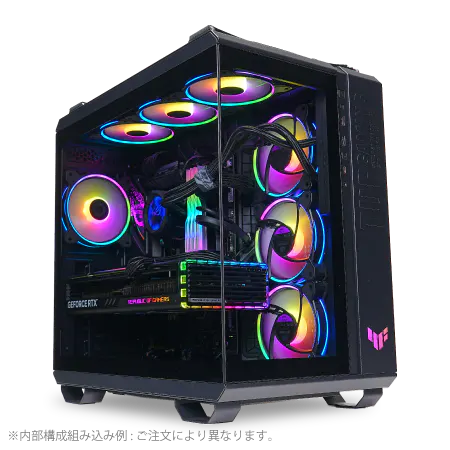
| 【ZEFT Z55V スペック】 | |
| CPU | Intel Core Ultra7 265 20コア/20スレッド 5.30GHz(ブースト)/2.40GHz(ベース) |
| グラフィックボード | GeForce RTX4060 (VRAM:8GB) |
| メモリ | 32GB DDR5 (16GB x2枚 Micron製) |
| ストレージ | SSD 1TB (m.2 nVMe READ/WRITE:7250Gbps/6900Gbps WD製) |
| ケース | ASUS TUF Gaming GT502 Black |
| CPUクーラー | 空冷 DeepCool製 空冷CPUクーラー AK400 |
| マザーボード | intel B860 チップセット ASRock製 B860M Pro RS WiFi |
| 電源ユニット | 650W 80Plus BRONZE認証 電源ユニット (COUGAR製) |
| 無線LAN | Wi-Fi 6E (IEEE802.11ax/11ad/11ac/11n/11a/11g/11b) |
| BlueTooth | BlueTooth 5 |
| 光学式ドライブ | DVDスーパーマルチドライブ (外付け) |
| OS | Microsoft Windows 11 Home |
ストレージの断片化と書き込み回数
PCIe Gen.4 SSDの場合、一般的に600TBW(テラバイト・ライト)程度の耐久性がありますが、不要なファイルの書き込みや削除を繰り返すと、この上限に早く到達してしまうのです。
特にページファイルやテンポラリファイルの設定を誤ると、知らないうちに大量の書き込みが発生します。
ウイルスやマルウェアによる負荷
これらの悪意あるプログラムは、バックグラウンドでCPUやグラフィックボードを使用して暗号通貨のマイニングを行ったり、大量のネットワーク通信を発生させたりするのです。
感染したパソコンは常に高負荷状態となり、発熱も増加します。
これが長期間続けば、当然ながらパーツの寿命は大幅に短くなってしまいますよね。
定期的なウイルススキャンと、OSやソフトウェアのアップデートは必須です。
環境要因が与える見えないダメージ
湿度管理の重要性
特に梅雨時期や夏場の高湿度環境では、基板上に微細な水滴が付着し、これが原因でショートや腐食が発生することがあるのです。
冬場の乾燥した環境も問題。
静電気は数千ボルトに達することもあり、メモリやマザーボードの繊細な回路を破壊してしまいます。
加湿器や除湿機を使用して、年間を通じて適切な湿度を維持することが重要です。
直射日光と紫外線の影響
ケースの樹脂部分は紫外線で変色や脆化が進み、内部温度も上昇します。
特に夏場の午後、西日が当たる場所では室温以上にケース内部の温度が上がってしまうのです。
タバコの煙とペットの毛
喫煙環境でパソコンを使用すると、タバコの煙に含まれるタールがファンやヒートシンクに付着します。
このタールは埃を吸着しやすく、通常の埃よりも除去が困難。
冷却性能の低下だけでなく、独特の臭いも発生してしまいますよね。
ペットを飼っている家庭では、毛がケース内部に侵入することも問題です。
犬や猫の毛は静電気を帯びやすく、ファンに絡まったり、基板上に付着したりします。
ダストフィルターの清掃頻度を上げることで、ある程度は対策できますが、完全に防ぐのは困難。
ケースの設置場所を工夫するのも効果的です。
| 環境要因 | 理想的な範囲 | 問題が発生する範囲 | 具体的な対策 |
|---|---|---|---|
| 室温 | 20~25度 | 30度以上、または15度以下 | エアコンによる温度管理、ケースの設置場所の見直し |
| 湿度 | 40~60% | 70%以上、または30%以下 | 除湿機や加湿器の使用、換気の実施 |
| 直射日光 | 当たらない場所 | 1日2時間以上の直射日光 | カーテンやブラインドでの遮光、設置場所の変更 |
| 埃の量 | 月1回の清掃で対応可能 | 週1回の清掃が必要なレベル | ダストフィルターの活用、空気清浄機の導入 |
正しいメンテナンス方法で寿命を延ばす
定期的な内部清掃の手順
まず電源を完全に切り、コンセントから抜いてから作業を開始すること。
そして静電気対策として、金属製の物に触れて体の静電気を逃がしましょう。
ケースを開けたら、まずは目視で埃の溜まり具合を確認します。
特にCPUクーラーのヒートシンク、グラフィックボードのファン、ケースファン周辺は埃が溜まりやすい場所。
エアダスターを使用して、これらの部分から埃を吹き飛ばしていきます。
ただしエアダスターは缶を傾けすぎると冷却液が噴出するため、必ず垂直に保って使用するのです。
ファンは回転しないように指で押さえながら清掃しましょう。
高速回転させると軸受けにダメージを与える可能性があります。
DEEPCOOLやサイズのCPUクーラーは、ファンを取り外せる設計になっているため、完全に分解して清掃するのも効果的です。
温度監視ソフトウェアの活用
HWiNFOやCore Tempといった無料ソフトウェアを使用すれば、CPUやグラフィックボードの温度をリアルタイムで確認可能。
これらのソフトウェアは、温度が設定値を超えた際にアラートを出す機能も備えています。
早めに対処することで、深刻な故障を防げます。
サーマルグリスの塗り直し
CPUとCPUクーラーの間に塗布されているサーマルグリスは、時間の経過とともに劣化します。
Core Ultra 9 285KやRyzen 9 9950X3Dのような高性能プロセッサでは、サーマルグリスの状態が冷却性能に大きく影響します。
サーマルグリスの塗り直しは、ある程度の技術が必要な作業。
グラフィックボードの寿命を延ばす使い方
適切な電力制限設定
グラフィックボードは高性能になるほど消費電力と発熱が増加します。
GeForce RTX5070TiやRadeon RX 9070XTといったミドルハイクラスのカードでも、フル負荷時には250W以上の電力を消費するのです。
しかし実際のゲームプレイでは、常に最大性能が必要なわけではありません。
NVIDIAのコントロールパネルやAMDのAdrenalinソフトウェアを使用して、電力制限を設定することで、性能をほとんど落とさずに消費電力と発熱を抑えられます。
例えば電力制限を90%に設定すると、性能低下は5%程度に留まる一方で、温度は10度近く下がることもあるのです。
フレームレート制限の活用
高リフレッシュレートモニターを使用していない場合、グラフィックボードが過剰なフレームレートを出力しても意味がありません。
60Hzモニターであれば、フレームレートを60fpsに制限することで、グラフィックボードの負荷を大幅に軽減できます。
これによりグラフィックボードの温度が下がり、ファンの回転数も抑えられるため、静音性も向上するのです。
定期的なドライバー更新
グラフィックボードのドライバーは、定期的に更新されています。
新しいドライバーには性能向上だけでなく、電力効率の改善や温度管理の最適化が含まれていることも多いのです。
特にGeForce RTX 50シリーズやRadeon RX 90シリーズのような最新世代では、発売後数ヶ月間は頻繁にドライバーが更新されます。
重要な作業の直前には更新を避け、更新後は動作確認を十分に行いましょう。
ストレージの寿命を最大化する方法
適切な空き容量の維持
SSDは空き容量が少なくなると、書き込み速度が低下するだけでなく、寿命も短くなります。
これはSSDの内部動作であるウェアレベリング(書き込み回数の均等化)が効率的に機能しなくなるためです。
2TBのSSDであれば、400GB以上の空き容量を確保しましょう。
1TBのSSDでは200GB以上です。
TRIMコマンドの有効化確認
TRIMコマンドは、削除されたファイルの領域をSSDに通知し、次回の書き込みを高速化する機能。
現代のOSでは自動的に有効になっていますが、何らかの理由で無効になっている場合もあります。
Windowsであれば、コマンドプロンプトで「fsutil behavior query DisableDeleteNotify」と入力して確認できるのです。
この値が0であればTRIMは有効、1であれば無効。
WDやCrucialのSSDは、TRIMが正常に機能することで本来の性能と寿命を発揮できます。
不要な書き込みの削減
SSDの寿命を延ばすには、不要な書き込みを減らすことが重要。
例えばブラウザのキャッシュを大容量に設定していると、頻繁に書き込みが発生します。
キャッシュサイズを適切に制限するか、可能であればRAMディスクに配置することで、SSDへの書き込みを削減できるのです。
また動画編集のような大容量ファイルを扱う作業では、作業用のテンポラリファイルが大量に生成されます。
これらを別のドライブに配置することで、システムドライブのSSDへの負担を軽減できます。
メモリの寿命と安定動作のポイント
適切な動作クロックの設定
DDR5-5600メモリは高速動作が魅力ですが、マザーボードやCPUとの相性によっては定格クロックで動作しないこともあります。
無理に高クロックで動作させると、エラー訂正機能が頻繁に働き、メモリへの負担が増加するのです。
XMP(Extreme Memory Profile)やEXPO(Extended Profiles for Overclocking)といったプロファイルを使用する際は、システムの安定性を十分に確認しましょう。
メモリテストソフトウェアで数時間のテストを実行し、エラーが発生しないことを確認するのが理想的です。
適切な電圧設定
DDR5メモリの標準電圧は1.1Vですが、オーバークロック時には1.35Vや1.4Vまで上げることもあるのです。
しかし日常使用でこのような高電圧を常用するのは推奨できません。
MicronやG.Skillのメモリは、定格電圧での動作が最も安定しており、寿命も長くなります。
性能向上を狙ってオーバークロックする場合でも、電圧は最小限に抑えるべきです。
デュアルチャネル構成の重要性
同じ容量を単一のメモリモジュールで実現するより、2枚のモジュールに分散させた方が、各モジュールへの負荷が軽減されるのです。
32GBのメモリが必要な場合、32GB×1枚ではなく16GB×2枚の構成を選びましょう。
電源ユニットの選び方と管理
容量の適切な選定
GeForce RTX5080とCore Ultra 9 285Kを組み合わせたシステムでは、ピーク時に600W程度の電力を消費するため、750Wから850Wの電源ユニットが適切です。
余裕を持たせることで、電源ユニットは常に効率の良い負荷率で動作し、発熱も抑えられます。
80PLUS Gold以上の認証を取得した製品であれば、負荷率50%付近で最高効率を発揮するのです。
品質の見極め方
内部に使用されているコンデンサの種類や、保護回路の充実度が重要。
日本製コンデンサを採用した製品は、高温環境でも安定した動作が期待できます。
また過電流保護(OCP)、過電圧保護(OVP)、過熱保護(OTP)といった保護機能が充実している製品を選びましょう。
ケーブルマネジメントの重要性
電源ユニットのケーブルが乱雑に配線されていると、ケース内のエアフローを妨げます。
モジュラー式の電源ユニットであれば、必要なケーブルだけを接続できるため、ケース内をすっきりと保てるのです。
ケーブルは可能な限り裏配線を活用し、マザーボード側のスペースを確保しましょう。
これによりケースファンからの冷気が効率的に流れ、全体的な冷却性能が向上します。
BTOパソコン購入時の注意点
カスタマイズ項目の優先順位
BTOパソコンを購入する際、すべてのパーツを最高級品にする必要はありません。
予算には限りがあるため、優先順位をつけて選択することが重要。
まず重視すべきはCPUとグラフィックボード、そして電源ユニットです。
一方でメモリやストレージは、後から増設や交換が比較的容易なため、初期構成では最小限に抑えても問題ありません。
冷却システムの選択
BTOパソコンのカスタマイズで見落とされがちなのが、冷却システムです。
標準構成のCPUクーラーは、多くの場合、最低限の冷却性能しか持っていません。
Core Ultra 7 265KやRyzen 7 9700Xといったミドルハイクラスのプロセッサでは、標準クーラーでは冷却不足になる可能性があるのです。
保証内容の確認
BTOパソコンの保証内容は、メーカーによって大きく異なります。
標準保証が1年の場合もあれば、3年の場合もあるのです。
また保証の範囲も、持ち込み修理のみの場合と、出張修理に対応している場合があります。
長期保証オプションが用意されている場合は、加入を検討した方がいいでしょう。
特にゲーミングPCのように高負荷をかける用途では、保証期間内に故障するリスクが高くなります。
保証料金は初期投資としては高く感じるかもしれませんが、万が一の故障時の修理費用を考えると、十分に価値があるのです。
| BTOカスタマイズ項目 | 優先度 | 推奨される選択 | 理由 |
|---|---|---|---|
| CPU | 最高 | 用途に応じたミドルハイ以上 | 後からの交換が困難で、全体性能の基礎となる |
| グラフィックボード | 最高 | ゲーム用途ならRTX5070Ti以上 | 最も高価で交換の手間も大きい |
| 電源ユニット | 高 | 80PLUS Gold以上で容量に余裕を持たせる | 品質が全パーツの安定性に影響 |
| CPUクーラー | 高 | 標準品からのアップグレード推奨 | 温度管理が寿命に直結 |
| メモリ | 中 | 16GBまたは32GB、後から増設可能 | 増設が容易なため初期は最小限でも可 |
| ストレージ | 中 | 1TBまたは2TB、後から増設可能 | 増設が最も容易なパーツ |
長期使用を見据えたパーツ選び
将来のアップグレードを考慮する
特にマザーボードとケースは、長期間使用する前提で選択しましょう。
マザーボードは次世代CPUへの対応可能性、拡張スロットの数、メモリスロットの数などを確認するのです。
ケースは大きめのサイズを選んでおくと、将来的に大型のグラフィックボードや追加のストレージを搭載する際に困りません。
Lian LiやAntecのミドルタワーケースは、拡張性と冷却性能のバランスが良く、長期使用に適しています。
規格の将来性を見極める
パーツを選ぶ際は、その規格が今後も主流であり続けるかを考慮しましょう。
例えばDDR5メモリは、今後数年間は主流規格として使用され続けることが予想されます。
一方でDDR4は既に旧世代となっており、新規購入では避けるべきです。
ストレージもPCIe Gen.4 SSDが現時点でのコストパフォーマンスと性能のバランスが最良。
信頼性の高いメーカーを選ぶ
実績のあるメーカーの製品は、品質管理が徹底されており、初期不良率も低い傾向にあるのです。
グラフィックボードであればASUSやMSI、電源ユニットであればCorsairやSeasonicといった定評のあるメーカーを選びましょう。
BTOパソコンでパーツメーカーを指定できる場合は、多少価格が高くても信頼性の高いメーカーを選ぶ価値があります。
安価な無名メーカーの製品は、初期費用は抑えられますが、長期的には故障リスクが高く、結果的に高くつくことも多いのです。
使用環境の最適化
デスク周りのレイアウト
壁際に密着させて設置すると、排気が妨げられて内部温度が上昇してしまいますよね。
ケースの背面や側面から最低でも10cm以上のスペースを確保し、空気の流れを確保しましょう。
床に直接置く場合は、埃の吸い込みが増えるため、台やスタンドを使用して床から離すのが効果的です。
特にカーペットの上に直置きするのは避けるべき。
カーペットの繊維が電源ユニットのファンから吸い込まれ、内部に蓄積してしまうのです。
周辺機器の配置
パソコン本体の周囲に熱を発する機器を置くのは避けましょう。
例えばゲーム機やAV機器、外付けHDDなどを密集させて配置すると、それぞれの排熱が干渉し合い、全体的な温度が上昇します。
モニターもパソコン本体の真上に配置するのは推奨できません。
モニターからの放熱がパソコンに影響する可能性があるためです。
電源環境の整備
古い建物では電圧が不安定なことがあり、これがパソコンの動作に悪影響を与えます。
可能であれば、パソコン専用のコンセント回路を用意するのが理想的です。
UPS(無停電電源装置)の導入も検討する価値があります。
特に雷が多い地域や、電力供給が不安定な地域では、UPSは必須といえます。
季節ごとのメンテナンス
夏場の対策
エアコンを使用して室温を25度以下に保つのが理想的ですが、電気代の問題もあり難しい場合もあるでしょう。
ケースファンの回転数を上げるのも効果的。
冬場の対策
冬場は乾燥による静電気が問題になります。
パソコンに触れる前に、金属製の物に触れて静電気を逃がす習慣をつけましょう。
また加湿器を使用して、室内の湿度を40%以上に保つことも重要です。
移動後はすぐに電源を入れず、室温に馴染むまで数時間待つべきです。
梅雨時期の対策
梅雨時期は高湿度が問題。
除湿機やエアコンの除湿機能を活用して、室内の湿度を60%以下に保ちましょう。
湿度が高いと、基板上に微細な水分が付着し、腐食やショートのリスクが高まるのです。
この時期は特に内部清掃を念入りに行うべき。
埃が湿気を含むと導電性を持つようになり、予期せぬトラブルの原因となります。
トラブルの早期発見と対処
異音の種類と原因
ファンから「カラカラ」という音がする場合は、軸受けの劣化や異物の混入が考えられます。
早めにファンを交換することで、他のパーツへの影響を防げるのです。
HDDから「カチカチ」という音がする場合は、ヘッドの動作不良やプラッタの損傷が疑われます。
これは深刻な故障の前兆であり、すぐにデータのバックアップを取るべき。
動作の異常パターン
パソコンの動作が突然遅くなった場合、原因は様々です。
ソフトウェアの問題であることも多いですが、ハードウェアの劣化が原因のこともあるのです。
特に起動時間が以前より大幅に長くなった場合は、ストレージの劣化を疑いましょう。
メモリテストソフトウェアで診断を行い、エラーが検出された場合は早めに交換が必要です。
温度異常の検知
温度監視ソフトウェアで、通常より10度以上高い温度が表示された場合は、何らかの問題が発生しています。
まずは内部の埃を確認し、清掃を行いましょう。
清掃後も温度が下がらない場合は、サーマルグリスの劣化やCPUクーラーの取り付け不良が考えられるのです。
保証期間内であれば、メーカーに問い合わせるべきです。
データ保護と寿命の関係
バックアップの重要性
パソコンの寿命とは別に、データの寿命も考慮する必要があります。
ストレージは突然故障することがあり、その際にバックアップがなければデータは完全に失われてしまうのです。
重要なデータは、最低でも2箇所以上に保存しておきましょう。
特に仕事で使用するデータや、思い出の写真などは、定期的な自動バックアップを設定しておくべきです。
RAID構成の検討
データの重要性が高い場合は、RAID構成を検討する価値があります。
RAID 1(ミラーリング)であれば、2台のストレージに同じデータを書き込むため、1台が故障してももう1台からデータを復旧できるのです。
ただしRAIDはバックアップの代わりにはなりません。
ウイルス感染やユーザーの誤操作によるデータ削除には対応できないためです。
クラウドサービスの活用
OneDriveやGoogle Drive、Dropboxといったサービスを利用すれば、パソコンが完全に故障してもデータは安全です。
ただしクラウドサービスには、アップロード速度やストレージ容量の制限があります。
大容量のデータを扱う場合は、有料プランの契約が必要になることも考慮しましょう。
結局どうすればパソコンの寿命を最大化できるのか
最も重要な3つのポイント
パソコンの寿命を最大化するために最も重要なのは、温度管理、定期的な清掃、適切な電源管理の3点です。
これらを徹底することで、パソコンの寿命は確実に延びます。
温度管理では室温を25度以下に保ち、ケース内のエアフローを確保すること。
定期的な清掃では3ヶ月に一度の内部清掃を実施し、埃の蓄積を防ぐこと。
電源管理では正常なシャットダウン手順を守り、長期間使用しない際はコンセントから抜くことが重要です。
私自身、これらの対策を実践することで、以前は3年程度で買い替えていたパソコンを、5年以上快適に使用できるようになりました。
投資すべき項目の優先順位
限られた予算の中で寿命を延ばすために投資すべき項目には、明確な優先順位があります。
まず最優先は冷却システムの強化。
高性能なCPUクーラーやケースファンへの投資は、確実にリターンがあるのです。
次に電源ユニットの品質。
80PLUS Gold以上の認証を取得した信頼性の高い製品を選びましょう。
その次がケースの選択。
日常的に実践すべき習慣
パソコンの寿命を延ばすために、日常的に実践すべき習慣があります。
まず使用後は必ず正常なシャットダウンを行うこと。
そして月に一度は温度監視ソフトウェアで各パーツの温度を確認し、異常がないかチェックしましょう。
室温と湿度にも気を配り、エアコンや除湿機を適切に使用すること。
そして3ヶ月に一度は内部を開けて清掃を行い、埃の蓄積を防ぐのです。
BTOパソコンを購入する際は、将来のアップグレードを見据えて、拡張性の高い構成を選びましょう。
Core Ultra 7 265KやRyzen 7 9800X3Dといったミドルハイクラスのプロセッサに、GeForce RTX5070TiやRadeon RX 9070XTを組み合わせた構成であれば、適切なメンテナンスを行うことで5年以上は快適に使用できます。
メモリは32GB以上、ストレージは2TB以上を選んでおけば、将来的な容量不足にも対応可能です。
最終的に、パソコンの寿命は使い方次第で大きく変わります。
高性能なパーツを搭載していても、適切な管理を怠れば短命に終わってしまいますよね。
この記事で紹介した対策を実践することで、あなたのパソコンも確実に長持ちするでしょう。
よくある質問
パソコンを24時間つけっぱなしにするのは寿命に影響しますか
つけっぱなしにすること自体は、必ずしも寿命を縮めるわけではありません。
むしろ電源のオンオフを頻繁に繰り返す方が、パーツへの負担が大きいともいわれています。
また電気代や騒音の問題もあるため、使用しない時間帯はスリープモードを活用するのが現実的でしょう。
ゲーミングPCは普通のPCより寿命が短いのですか
ゲーミングPCは高負荷をかける機会が多いため、適切な管理を怠ると寿命が短くなる可能性があります。
しかし逆に言えば、ゲーミングPCは冷却システムが充実しており、電源ユニットも高品質なものが使用されているため、適切に管理すれば一般的なPCよりも長持ちすることもあるのです。
重要なのは使い方であり、高負荷をかけた後は十分に冷却時間を取り、定期的なメンテナンスを行うことで、長期間使用できます。
中古パーツを使用すると寿命は短くなりますか
中古パーツの寿命は、前の所有者がどのように使用していたかに大きく依存します。
適切に管理されていた中古パーツであれば、まだ十分な寿命が残っている可能性が高いのです。
オーバークロックはどれくらい寿命に影響しますか
ただしその影響の度合いは、どの程度オーバークロックするかによって大きく変わるのです。
軽度のオーバークロックで、温度を適切に管理していれば、寿命への影響は最小限に抑えられます。
一方で極端なオーバークロックを行い、高電圧・高温で常用すると、寿命は半分以下になることもあるでしょう。
性能向上とのバランスを考えて、慎重に判断すべきです。
ノートパソコンとデスクトップではどちらが長持ちしますか
理由は冷却性能の高さと、パーツ交換の容易さです。
ノートパソコンは小型化のために冷却性能が制限されており、高温になりやすい傾向があります。
またバッテリーの劣化も避けられず、2年から3年で交換が必要になることが多いのです。
デスクトップであれば、個別のパーツを交換しながら長期間使用できるため、トータルでの寿命は長くなります。