
グラフィックデザイナーに最適な購入先の結論
BTOパソコンショップが最も合理的な選択肢
グラフィックデザイナーがPCを購入する際、BTOパソコンショップでのカスタマイズ購入が最も合理的な選択肢となります。
BTOパソコンなら、Adobe Creative CloudやCinema 4Dなどの要求スペックに合わせて、必要なパーツだけを選択でき、保証やサポートも充実しています。
完成品PCが不向きな理由
家電量販店で販売されている完成品PCは、一般的なオフィスワークやウェブ閲覧を想定した構成になっています。
グラフィックデザイン業務では、Photoshopで大容量のPSDファイルを扱ったり、Illustratorで複雑なベクターデータを処理したりする際に、高性能なCPUと大容量メモリが不可欠。
完成品PCの多くは16GBメモリ程度で、グラフィックボードも搭載していないか、搭載していても性能が不足しているケースがほとんどです。
さらに完成品PCは拡張性に乏しく、後からメモリやストレージを増設しようとしても、メーカー独自の規格や物理的なスペースの制約で対応できない場合があります。
デザイン業務は年々扱うデータ量が増加する傾向にあり、将来的な拡張性を考えると完成品PCは選択肢から外れてしまいますよね。
BTOパソコンショップの選び方
カスタマイズの自由度で選ぶ
BTOパソコンショップを選ぶ際、カスタマイズの自由度が最も重要な判断基準になります。
メモリを32GBから64GBに増やせるか、ストレージメーカーを選択できるか、CPUクーラーをカスタマイズできるかといった点をチェックしましょう。
拡張性の高い構成を選べるショップほど、長期的に使えるPCを手に入れられるという可能性があるからです。
主要なBTOパソコンショップには、それぞれ特徴があります。
マウスコンピューターは国内生産で24時間365日の電話サポートが魅力的。
パソコン工房は全国に実店舗があり、対面での相談が可能です。
ドスパラは出荷スピードが速く、急ぎでPCが必要な方に向いています。
ツクモはパーツの選択肢が豊富で、細かいカスタマイズにこだわりたい方におすすめ。
サポート体制と保証内容を確認
BTOパソコンは購入後のサポート体制も重要な選択基準。
グラフィックデザイナーは納期に追われることが多く、PCトラブルで業務が止まると大きな損失につながります。
最低でも1年間の保証は必須で、できれば3年保証を選択した方がいいでしょう。
電話サポートの受付時間、修理時の代替機貸出サービスの有無、オンサイト修理対応の可否なども確認しておくべきポイント。
特にフリーランスのグラフィックデザイナーは、PCが故障すると即座に収入に影響します。
私の知人のデザイナーは、納期直前にPCが起動しなくなり、徹夜でデータを救出した経験があるとかね。
そうした事態を避けるためにも、充実したサポート体制を持つショップを選ぶのは絶対に避けたいですよね。
グラフィックデザイナーに必要なスペック
パソコン おすすめモデル5選
パソコンショップSEVEN ZEFT R67U

| 【ZEFT R67U スペック】 | |
| CPU | AMD Ryzen7 7700 8コア/16スレッド 5.30GHz(ブースト)/3.80GHz(ベース) |
| グラフィックボード | Radeon RX 9060XT (VRAM:16GB) |
| メモリ | 32GB DDR5 (32GB x1枚 クルーシャル製) |
| ストレージ | SSD 1TB (m.2 nVMe READ/WRITE:7250Gbps/6900Gbps WD製) |
| ケース | CoolerMaster Silencio S600 |
| CPUクーラー | 水冷 240mmラジエータ CoolerMaster製 水冷CPUクーラー ML 240 Core II Black |
| マザーボード | AMD B850 チップセット ASRock製 B850M-X WiFi R2.0 |
| 電源ユニット | 650W 80Plus BRONZE認証 電源ユニット (COUGAR製) |
| 無線LAN | Wi-Fi 6E (IEEE802.11ax/11ad/11ac/11n/11a/11g/11b) |
| BlueTooth | BlueTooth 5 |
| OS | Microsoft Windows 11 Home |
パソコンショップSEVEN ZEFT Z54QQ

| 【ZEFT Z54QQ スペック】 | |
| CPU | Intel Core Ultra7 265KF 20コア/20スレッド 5.50GHz(ブースト)/3.90GHz(ベース) |
| グラフィックボード | GeForce RTX5050 (VRAM:8GB) |
| メモリ | 16GB DDR5 (16GB x1枚 クルーシャル製) |
| ストレージ | SSD 1TB (m.2 nVMe READ/WRITE:7250Gbps/6900Gbps WD製) |
| ケース | Thermaltake Versa H26 |
| CPUクーラー | 空冷 DeepCool製 空冷CPUクーラー AK400 |
| マザーボード | intel B860 チップセット ASRock製 B860M Pro RS WiFi |
| 電源ユニット | 650W 80Plus BRONZE認証 電源ユニット (COUGAR製) |
| 無線LAN | Wi-Fi 6E (IEEE802.11ax/11ad/11ac/11n/11a/11g/11b) |
| BlueTooth | BlueTooth 5 |
| OS | Microsoft Windows 11 Home |
パソコンショップSEVEN ZEFT Z56BH
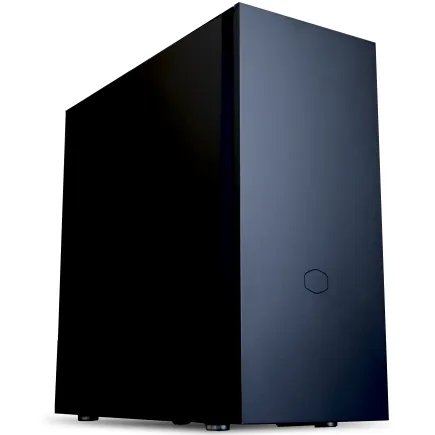
| 【ZEFT Z56BH スペック】 | |
| CPU | Intel Core Ultra9 285K 24コア/24スレッド 5.70GHz(ブースト)/3.70GHz(ベース) |
| グラフィックボード | GeForce RTX5070Ti (VRAM:16GB) |
| メモリ | 32GB DDR5 (16GB x2枚 クルーシャル製) |
| ストレージ | SSD 2TB (m.2 nVMe READ/WRITE:7250Gbps/6900Gbps WD製) |
| ケース | Fractal Pop XL Silent Black Solid |
| CPUクーラー | 水冷 240mmラジエータ CoolerMaster製 水冷CPUクーラー ML 240 Core II Black |
| マザーボード | intel Z890 チップセット ASRock製 Z890 Steel Legend WiFi |
| 電源ユニット | 1000W 80Plus GOLD認証 電源ユニット (アスロック製) |
| 無線LAN | Wi-Fi 6E (IEEE802.11ax/11ad/11ac/11n/11a/11g/11b) |
| BlueTooth | BlueTooth 5 |
| 光学式ドライブ | DVDスーパーマルチドライブ (内蔵) |
| OS | Microsoft Windows 11 Pro |
パソコンショップSEVEN ZEFT R67J

| 【ZEFT R67J スペック】 | |
| CPU | AMD Ryzen7 7800X3D 8コア/16スレッド 5.00GHz(ブースト)/4.20GHz(ベース) |
| グラフィックボード | GeForce RTX5070Ti (VRAM:16GB) |
| メモリ | 32GB DDR5 (32GB x1枚 クルーシャル製) |
| ストレージ | SSD 1TB (m.2 nVMe READ/WRITE:7250Gbps/6900Gbps WD製) |
| ケース | Okinos Mirage 4 ARGB Black |
| CPUクーラー | 空冷 DeepCool製 空冷CPUクーラー AK400 |
| マザーボード | AMD B850 チップセット ASRock製 B850M-X WiFi R2.0 |
| 電源ユニット | 850W 80Plus GOLD認証 電源ユニット (Silverstone製) |
| 無線LAN | Wi-Fi 6E (IEEE802.11ax/11ad/11ac/11n/11a/11g/11b) |
| BlueTooth | BlueTooth 5 |
| OS | Microsoft Windows 11 Home |
パソコンショップSEVEN ZEFT R60AL

| 【ZEFT R60AL スペック】 | |
| CPU | AMD Ryzen7 9800X3D 8コア/16スレッド 5.20GHz(ブースト)/4.70GHz(ベース) |
| グラフィックボード | GeForce RTX4060 (VRAM:8GB) |
| メモリ | 32GB DDR5 (16GB x2枚 Micron製) |
| ストレージ | SSD 1TB (m.2 nVMe READ/WRITE:7250Gbps/6900Gbps WD製) |
| ケース | Thermaltake S200 TG ARGB Plus ホワイト |
| CPUクーラー | 空冷 DeepCool製 空冷CPUクーラー AK400 DIGITAL WH |
| マザーボード | AMD B650 チップセット ASRock製 B650M Pro X3D WiFi |
| 電源ユニット | 650W 80Plus BRONZE認証 電源ユニット (COUGAR製) |
| 無線LAN | Wi-Fi 6E (IEEE802.11ax/11ad/11ac/11n/11a/11g/11b) |
| BlueTooth | BlueTooth 5 |
| 光学式ドライブ | DVDスーパーマルチドライブ (外付け) |
| OS | Microsoft Windows 11 Home |
CPUは作業内容で選択が変わる
グラフィックデザイン用PCのCPU選びでは、主に2Dデザインを扱うならCore Ultra 7 265KまたはRyzen 7 9700Xが最適解となります。
PhotoshopやIllustratorは、複数のレイヤーやエフェクトを処理する際にマルチコア性能を活用しますが、同時にシングルコア性能も重要。
これらのCPUはバランスが良く、コストパフォーマンスにも優れています。
3DCGや動画編集も頻繁に行うなら、Core Ultra 9 285KやRyzen 9 9950X3Dといったハイエンドモデルを検討する価値があります。
Cinema 4DやBlenderでのレンダリング、After Effectsでのエフェクト処理は、コア数が多いほど作業時間を短縮できるからです。
| CPU | 適した用途 | 価格帯 | 特徴 |
|---|---|---|---|
| Core Ultra 7 265K | 2Dデザインメイン | ミドルハイ | バランス型でコスパ良好 |
| Ryzen 7 9700X | 2Dデザインメイン | ミドルハイ | 電力効率に優れる |
| Core Ultra 9 285K | 3DCG・動画編集込み | ハイエンド | マルチコア性能が高い |
| Ryzen 9 9950X3D | 3DCG・動画編集込み | ハイエンド | 大容量キャッシュで高速処理 |
最新CPU性能一覧
| 型番 | コア数 | スレッド数 | 定格クロック | 最大クロック | Cineスコア Multi |
Cineスコア Single |
公式 URL |
価格com URL |
|---|---|---|---|---|---|---|---|---|
| Core Ultra 9 285K | 24 | 24 | 3.20GHz | 5.70GHz | 42807 | 2447 | 公式 | 価格 |
| Ryzen 9 9950X | 16 | 32 | 4.30GHz | 5.70GHz | 42562 | 2252 | 公式 | 価格 |
| Ryzen 9 9950X3D | 16 | 32 | 4.30GHz | 5.70GHz | 41599 | 2243 | 公式 | 価格 |
| Core i9-14900K | 24 | 32 | 3.20GHz | 6.00GHz | 40896 | 2341 | 公式 | 価格 |
| Ryzen 9 7950X | 16 | 32 | 4.50GHz | 5.70GHz | 38378 | 2063 | 公式 | 価格 |
| Ryzen 9 7950X3D | 16 | 32 | 4.20GHz | 5.70GHz | 38303 | 2034 | 公式 | 価格 |
| Core Ultra 7 265K | 20 | 20 | 3.30GHz | 5.50GHz | 37076 | 2339 | 公式 | 価格 |
| Core Ultra 7 265KF | 20 | 20 | 3.30GHz | 5.50GHz | 37076 | 2339 | 公式 | 価格 |
| Core Ultra 9 285 | 24 | 24 | 2.50GHz | 5.60GHz | 35455 | 2182 | 公式 | 価格 |
| Core i7-14700K | 20 | 28 | 3.40GHz | 5.60GHz | 35315 | 2218 | 公式 | 価格 |
| Core i9-14900 | 24 | 32 | 2.00GHz | 5.80GHz | 33576 | 2192 | 公式 | 価格 |
| Ryzen 9 9900X | 12 | 24 | 4.40GHz | 5.60GHz | 32722 | 2221 | 公式 | 価格 |
| Core i7-14700 | 20 | 28 | 2.10GHz | 5.40GHz | 32357 | 2087 | 公式 | 価格 |
| Ryzen 9 9900X3D | 12 | 24 | 4.40GHz | 5.50GHz | 32247 | 2178 | 公式 | 価格 |
| Ryzen 9 7900X | 12 | 24 | 4.70GHz | 5.60GHz | 29094 | 2025 | 公式 | 価格 |
| Core Ultra 7 265 | 20 | 20 | 2.40GHz | 5.30GHz | 28385 | 2141 | 公式 | 価格 |
| Core Ultra 7 265F | 20 | 20 | 2.40GHz | 5.30GHz | 28385 | 2141 | 公式 | 価格 |
| Core Ultra 5 245K | 14 | 14 | 3.60GHz | 5.20GHz | 25311 | 0 | 公式 | 価格 |
| Core Ultra 5 245KF | 14 | 14 | 3.60GHz | 5.20GHz | 25311 | 2160 | 公式 | 価格 |
| Ryzen 7 9700X | 8 | 16 | 3.80GHz | 5.50GHz | 22960 | 2196 | 公式 | 価格 |
| Ryzen 7 9800X3D | 8 | 16 | 4.70GHz | 5.40GHz | 22948 | 2077 | 公式 | 価格 |
| Core Ultra 5 235 | 14 | 14 | 3.40GHz | 5.00GHz | 20741 | 1846 | 公式 | 価格 |
| Ryzen 7 7700 | 8 | 16 | 3.80GHz | 5.30GHz | 19399 | 1924 | 公式 | 価格 |
| Ryzen 7 7800X3D | 8 | 16 | 4.50GHz | 5.40GHz | 17634 | 1803 | 公式 | 価格 |
| Core i5-14400 | 10 | 16 | 2.50GHz | 4.70GHz | 15958 | 1765 | 公式 | 価格 |
| Ryzen 5 7600X | 6 | 12 | 4.70GHz | 5.30GHz | 15204 | 1967 | 公式 | 価格 |
メモリは32GB以上が必須ライン
グラフィックデザイン業務では、メモリ容量は最低32GB、できれば64GBを搭載した方がいいでしょう。
Photoshopで複数の高解像度画像を同時に開いたり、Illustratorで複雑なパスデータを扱ったりすると、16GBではメモリ不足で動作が遅くなってしまいますよね。
特に印刷用の高解像度データ(350dpi以上のA3サイズなど)を扱う場合、メモリ使用量は急激に増加します。
メモリ規格はDDR5-5600が現在の主流。
BTOパソコンを選ぶ際は、メモリメーカーも確認できるとベストです。
MicronのCrucialブランドやGSkill、Samsungといった信頼性の高いメーカー製を選べるショップなら、安定性の面でも安心。
グラフィックボードの必要性を見極める
「グラフィックデザイナーにグラフィックボードは必要なの?」と疑問に思った方もいるかもしれませんが、作業内容によって判断が分かれます。
2Dデザインのみならエントリークラスで十分ですが、3DCGや動画編集を行うなら高性能モデルが必須となります。
Photoshopの一部フィルター(ぼかしギャラリー、ゆがみなど)やIllustratorのGPU高速化機能は、グラフィックボードがあると処理速度が向上します。
ただし、劇的な差が出るわけではないため、予算が限られているなら、メモリやストレージを優先し、グラフィックボードはGeForce RTX5060Ti程度でも問題ありません。
一方、Cinema 4DやBlender、After Effectsを使用するなら、GeForce RTX5070Ti以上を選択すべき。
レンダリング時間が大幅に短縮され、プレビュー表示もスムーズになります。
特にGPUレンダリングを活用する場合、グラフィックボードの性能が作業効率に直結するため、ここへの投資は惜しまない方が賢明です。
| 作業内容 | 推奨グラフィックボード | 理由 |
|---|---|---|
| 2Dデザインのみ | GeForce RTX5060Ti | 基本的なGPU支援で十分 |
| 2D+軽い3DCG | GeForce RTX5070 | バランスの良い性能 |
| 本格的な3DCG | GeForce RTX5070Ti以上 | レンダリング時間を大幅短縮 |
| 動画編集メイン | GeForce RTX5070Ti以上 | エンコード・エフェクト処理が高速 |
最新グラフィックボード(VGA)性能一覧
| GPU型番 | VRAM | 3DMarkスコア TimeSpy |
3DMarkスコア FireStrike |
TGP | 公式 URL |
価格com URL |
|---|---|---|---|---|---|---|
| GeForce RTX 5090 | 32GB | 48401 | 101152 | 575W | 公式 | 価格 |
| GeForce RTX 5080 | 16GB | 31960 | 77474 | 360W | 公式 | 価格 |
| Radeon RX 9070 XT | 16GB | 29973 | 66248 | 304W | 公式 | 価格 |
| Radeon RX 7900 XTX | 24GB | 29897 | 72862 | 355W | 公式 | 価格 |
| GeForce RTX 5070 Ti | 16GB | 27002 | 68400 | 300W | 公式 | 価格 |
| Radeon RX 9070 | 16GB | 26348 | 59776 | 220W | 公式 | 価格 |
| GeForce RTX 5070 | 12GB | 21819 | 56364 | 250W | 公式 | 価格 |
| Radeon RX 7800 XT | 16GB | 19801 | 50095 | 263W | 公式 | 価格 |
| Radeon RX 9060 XT 16GB | 16GB | 16462 | 39070 | 145W | 公式 | 価格 |
| GeForce RTX 5060 Ti 16GB | 16GB | 15899 | 37906 | 180W | 公式 | 価格 |
| GeForce RTX 5060 Ti 8GB | 8GB | 15762 | 37685 | 180W | 公式 | 価格 |
| Arc B580 | 12GB | 14552 | 34652 | 190W | 公式 | 価格 |
| Arc B570 | 10GB | 13661 | 30622 | 150W | 公式 | 価格 |
| GeForce RTX 5060 | 8GB | 13124 | 32112 | 145W | 公式 | 価格 |
| Radeon RX 7600 | 8GB | 10757 | 31499 | 165W | 公式 | 価格 |
| GeForce RTX 4060 | 8GB | 10588 | 28366 | 115W | 公式 | 価格 |
ストレージは速度と容量の両立が鍵
ストレージ選びでは、システム用に1TB以上のNVMe SSDを搭載し、作業データ用に2TB以上の追加ストレージを用意する構成が理想的です。
グラフィックデザインのプロジェクトファイルは、レイヤーやリンク画像を含めると数GB単位になることも珍しくありません。
NVMe SSDの規格は、PCIe Gen.4が現時点でコストパフォーマンスに優れています。
Gen.5は読込速度が14,000MB/s超と高速ですが、価格が高く発熱も大きいため、グラフィックデザイン用途では必要性が低いでしょう。
WDやCrucial、キオクシアといった信頼性の高いメーカーのSSDを選べるBTOショップがおすすめ。
バックアップ用途でHDDを追加する方もいるのではないでしょうか。
ただし、最近はクラウドストレージやNASを活用する方が増えており、PC内部にHDDを搭載する必要はほとんどないでしょう。
外付けSSDの方が静音性に優れ、持ち運びも可能なため、柔軟な運用ができます。

予算別の推奨構成
15万円クラス:2Dデザイン入門構成
この価格帯では、PhotoshopとIllustratorでの2Dデザイン作業が中心となり、複雑な3DCGや4K動画編集は厳しいものの、印刷物やウェブデザインの制作には充分な性能を発揮します。
CPUクーラーは標準の空冷で問題ありませんが、DEEPCOOLやサイズといったメーカーのモデルを選べるなら、冷却性能と静音性のバランスが向上します。
RGBライティングなどの装飾は予算に余裕があれば検討する程度でいいでしょう。
25万円クラス:バランス重視の実用構成
この構成なら、2Dデザインは快適そのもので、Cinema 4Dでの3DCG制作やPremiere Proでの動画編集も実用レベルでこなせます。
CPUクーラーは空冷の高性能モデルか、簡易水冷の240mmクラスを選択できると、長時間の高負荷作業でも安定した動作が期待できます。
ケースは2面強化ガラスのピラーレスケースを選ぶと、見た目の満足度も高まりますし、内部の確認もしやすくメンテナンス性が向上します。
この価格帯は、多くのグラフィックデザイナーにとって「必要十分」なラインです。
フリーランスとして独立したばかりの方や、副業でデザイン業務を始める方にも、長く使える投資として推奨できる構成。
パソコン おすすめモデル5選
パソコンショップSEVEN ZEFT Z58H
| 【ZEFT Z58H スペック】 | |
| CPU | Intel Core Ultra5 235 14コア/14スレッド 5.00GHz(ブースト)/3.40GHz(ベース) |
| グラフィックボード | GeForce RTX5050 (VRAM:8GB) |
| メモリ | 16GB DDR5 (16GB x1枚 クルーシャル製) |
| ストレージ | SSD 1TB (m.2 nVMe READ/WRITE:7250Gbps/6900Gbps WD製) |
| ケース | Thermaltake S200 TG ARGB Plus ホワイト |
| CPUクーラー | 空冷 DeepCool製 空冷CPUクーラー AK400 DIGITAL WH |
| マザーボード | intel B860 チップセット ASRock製 B860M Pro RS WiFi |
| 電源ユニット | 650W 80Plus BRONZE認証 電源ユニット (COUGAR製) |
| 無線LAN | Wi-Fi 6E (IEEE802.11ax/11ad/11ac/11n/11a/11g/11b) |
| BlueTooth | BlueTooth 5 |
| OS | Microsoft Windows 11 Home |
パソコンショップSEVEN ZEFT R60FX
| 【ZEFT R60FX スペック】 | |
| CPU | AMD Ryzen7 9800X3D 8コア/16スレッド 5.20GHz(ブースト)/4.70GHz(ベース) |
| グラフィックボード | Radeon RX 9060XT (VRAM:16GB) |
| メモリ | 32GB DDR5 (32GB x1枚 クルーシャル製) |
| ストレージ | SSD 1TB (m.2 nVMe READ/WRITE:7250Gbps/6900Gbps WD製) |
| ケース | Thermaltake S200 TG ARGB Plus ホワイト |
| CPUクーラー | 空冷 DeepCool製 空冷CPUクーラー AK400 DIGITAL WH |
| マザーボード | AMD B850 チップセット ASRock製 B850M-X WiFi R2.0 |
| 電源ユニット | 750W 80Plus GOLD認証 電源ユニット (Silverstone製) |
| 無線LAN | Wi-Fi 6E (IEEE802.11ax/11ad/11ac/11n/11a/11g/11b) |
| BlueTooth | BlueTooth 5 |
| OS | Microsoft Windows 11 Home |
パソコンショップSEVEN ZEFT Z55XC

| 【ZEFT Z55XC スペック】 | |
| CPU | Intel Core Ultra7 265F 20コア/20スレッド 5.30GHz(ブースト)/2.40GHz(ベース) |
| グラフィックボード | GeForce RTX5070 (VRAM:12GB) |
| メモリ | 32GB DDR5 (32GB x1枚 クルーシャル製) |
| ストレージ | SSD 1TB (m.2 nVMe READ/WRITE:7250Gbps/6900Gbps WD製) |
| ケース | Antec P20C ブラック |
| マザーボード | intel B860 チップセット ASRock製 B860M Pro RS WiFi |
| 電源ユニット | 850W 80Plus GOLD認証 電源ユニット (Silverstone製) |
| 無線LAN | Wi-Fi 6E (IEEE802.11ax/11ad/11ac/11n/11a/11g/11b) |
| BlueTooth | BlueTooth 5 |
| OS | Microsoft Windows 11 Home |
パソコンショップSEVEN ZEFT R66M
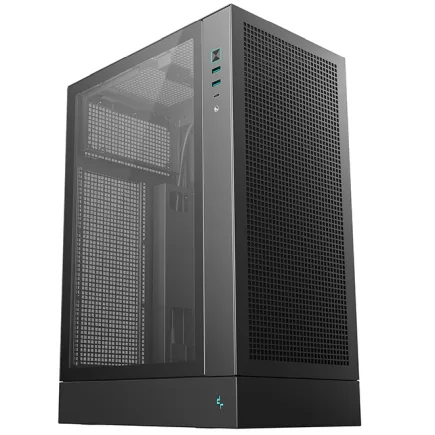
| 【ZEFT R66M スペック】 | |
| CPU | AMD Ryzen7 7700 8コア/16スレッド 5.30GHz(ブースト)/3.80GHz(ベース) |
| グラフィックボード | Radeon RX 9060XT (VRAM:16GB) |
| メモリ | 16GB DDR5 (16GB x1枚 クルーシャル製) |
| ストレージ | SSD 1TB (m.2 nVMe READ/WRITE:7250Gbps/6900Gbps WD製) |
| ケース | DeepCool CH170 PLUS Black |
| マザーボード | AMD B850 チップセット ASRock製 B850M-X WiFi R2.0 |
| 電源ユニット | 650W 80Plus BRONZE認証 電源ユニット (COUGAR製) |
| 無線LAN | Wi-Fi 6E (IEEE802.11ax/11ad/11ac/11n/11a/11g/11b) |
| BlueTooth | BlueTooth 5 |
| OS | Microsoft Windows 11 Home |
パソコンショップSEVEN ZEFT Z47DD
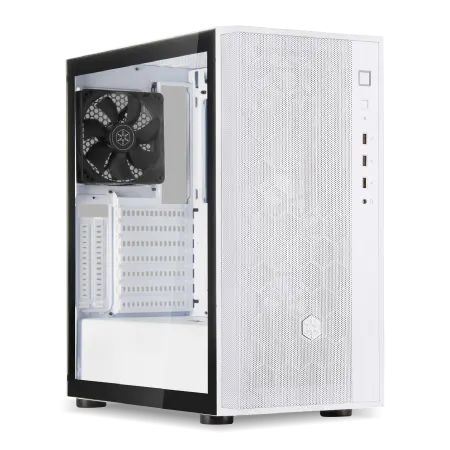
高性能なゲーミングPC、プロシューマーが欲しがるモダンバランスモデル
スペックの黄金比、ゲームもクリエイティブもこなすパワーバランス
透明パネルが映えるスタイリッシュデザイン、見た目もパフォーマンスも洗練されたPC
Core i9 14900搭載、ハイエンドCPUでこその速さと応答性
| 【ZEFT Z47DD スペック】 | |
| CPU | Intel Core i9 14900 24コア/32スレッド 5.40GHz(ブースト)/2.00GHz(ベース) |
| グラフィックボード | GeForce RTX4060Ti (VRAM:8GB) |
| メモリ | 32GB DDR5 (16GB x2枚 Micron製) |
| ストレージ | SSD 1TB (m.2 nVMe READ/WRITE:7250Gbps/6900Gbps WD製) |
| ケース | DeepCool CH510 ホワイト |
| CPUクーラー | 空冷 DeepCool製 空冷CPUクーラー AK400 |
| マザーボード | intel B760 チップセット ASRock製 B760M Pro RS WiFi |
| 電源ユニット | 650W 80Plus BRONZE認証 電源ユニット (COUGAR製) |
| 無線LAN | Wi-Fi 6E (IEEE802.11ax/11ad/11ac/11n/11a/11g/11b) |
| BlueTooth | BlueTooth 5 |
| 光学式ドライブ | DVDスーパーマルチドライブ (外付け) |
| OS | Microsoft Windows 11 Home |
35万円以上:プロフェッショナル構成
予算35万円以上を投じられるなら、Core Ultra 9 285KまたはRyzen 9 9950X3Dに、メモリ64GB以上、ストレージ2TB+2TBのデュアル構成、GeForce RTX5070Ti以上を搭載したプロフェッショナル仕様を実現できます。
CPUクーラーは簡易水冷の360mmクラスか、高性能空冷のNoctuaなどを選択すると、静音性と冷却性能を両立できます。
ケースはFractal DesignやCorsairの木製パネルモデルを選ぶと、デザイナーの作業空間にふさわしい上質な雰囲気を演出できますし、クライアントを自宅に招いた際の印象も良くなります。
この価格帯では、将来的な拡張性も重要。
メモリスロットに空きがあるか、M.2スロットが追加で使えるか、グラフィックボードを将来アップグレードできるスペースがあるかなど、長期的な視点でパーツ構成を検討しましょう。
正直、ここまで投資すれば5年以上は第一線で使えるPCになるはずです。
| 予算帯 | CPU | メモリ | GPU | ストレージ | 適した用途 |
|---|---|---|---|---|---|
| 15万円 | Core Ultra 5 235F / Ryzen 5 9600 | 32GB | なし | 1TB | 2Dデザイン入門 |
| 25万円 | Core Ultra 7 265K / Ryzen 7 9700X | 64GB | RTX5060Ti | 2TB | 2D+軽い3DCG |
| 35万円以上 | Core Ultra 9 285K / Ryzen 9 9950X3D | 64GB以上 | RTX5070Ti以上 | 2TB×2 | プロ仕様・3DCG本格 |
自作PCという選択肢の検討
自作PCのメリットとデメリット
自作PCは、パーツを一つずつ選んで組み立てる方法で、最大のメリットは完全な自由度とコストパフォーマンスにあります。
BTOパソコンでは選択できないマザーボードやケース、電源ユニットまで自分で指定でき、同じ予算でもより高性能な構成を実現できる可能性があります。
パーツの相性や組み合わせを理解していれば、将来的なアップグレードも計画的に行えますし、トラブル時の対処も自分で判断できるようになります。
しかし、デメリットも無視できません。
まず組み立てに時間がかかり、初めての方なら半日から1日は覚悟する必要があります。
パーツの相性問題や初期不良に遭遇した場合、原因の切り分けと対処を自分で行わなければならず、グラフィックデザインの業務時間を削ってトラブルシューティングに追われることもないですし、ストレスを感じることもできます。
保証面でも、自作PCは各パーツメーカーの個別保証となり、システム全体としての保証はありません。
グラフィックデザイナーは本業の制作に集中すべきで、PC関連のトラブル対応に時間を取られるのは本末転倒ともいえます。
自作PCが向いている人の条件
例えば、学生時代に自作PCを組んだ経験がある方や、趣味でベンチマークテストを行うような方なら、自作PCのメリットを最大限に活かせるでしょう。
逆に、PCは道具として割り切り、デザイン業務に専念したい方には、BTOパソコンの方が圧倒的に合理的。
時間単価で考えると、プロのグラフィックデザイナーにとって自作PCは必ずしもコストパフォーマンスが高いとは言えません。
また、自作PCは最新パーツの情報を常にキャッチアップする必要があり、マザーボードのBIOS更新やドライバー管理なども自己責任。
こうした作業に抵抗を覚える人もいるでしょうし、本業に支障をきたすリスクを考えると、サポート付きのBTOパソコンを選ぶ方が賢明な判断です。
Mac vs Windows の選択
グラフィックデザイン業界のOS事情
しかし、現在ではWindowsでも全く問題なくプロフェッショナルな作業が可能であり、むしろコストパフォーマンスや拡張性ではWindowsが優位に立っています。
Adobe Creative Cloudは両OS対応で機能差もほぼなく、フォント管理やカラーマネジメントもWindows環境で十分に実現できます。
Macを選ぶべきケースは、クライアントや制作会社がMac環境を指定している場合や、Final Cut ProやSketchといったMac専用アプリケーションを使用する必要がある場合に限られます。
また、iPhoneやiPadとの連携を重視するなら、Macのエコシステムは魅力的。
AirDropでのファイル共有やUniversal Controlでの複数デバイス操作は、Windowsでは実現できない利便性があります。
一方、Windowsを選ぶメリットは、同じ予算でより高性能なハードウェアを手に入れられる点。
また、パーツ交換や増設の自由度も高く、長期的なコスト削減につながります。
実際の業務での使い分け
私の周囲のグラフィックデザイナーを見ると、「フリーランスはWindows、制作会社勤務はMac」という傾向が見られます。
一方、制作会社では既存の環境に合わせる必要があり、Macが導入されていればMacを使うことになります。
結局「MacとWindowsのどちらが優れているか」という議論は、グラフィックデザイン業務においては意味がありません。
どちらのOSでも、PhotoshopやIllustratorは同じように動作し、印刷用のCMYKデータも問題なく作成できます。
重要なのは、自分の業務スタイルや予算、クライアント環境に合わせて最適な選択をすることです。
ただし、WindowsとMacの両方を所有するのは、予算的にも管理的にも負担が大きいため、メインマシンを決めたら、そちらに集中して環境を整える方が効率的。
どうしても両OS対応が必要なら、メインをWindowsにして、サブ機として中古のMacBook Airを用意する程度で充分に対応できます。

パソコン おすすめモデル4選
パソコンショップSEVEN ZEFT R60FK

| 【ZEFT R60FK スペック】 | |
| CPU | AMD Ryzen7 7700 8コア/16スレッド 5.30GHz(ブースト)/3.80GHz(ベース) |
| グラフィックボード | Radeon RX 9060XT (VRAM:16GB) |
| メモリ | 32GB DDR5 (32GB x1枚 クルーシャル製) |
| ストレージ | SSD 1TB (m.2 nVMe READ/WRITE:7250Gbps/6900Gbps WD製) |
| ケース | Thermaltake The Tower 100 Black |
| マザーボード | AMD B850 チップセット ASRock製 B850I Lightning WiFi |
| 電源ユニット | 750W 80Plus GOLD認証 電源ユニット (Silverstone製) |
| 無線LAN | Wi-Fi 6E (IEEE802.11ax/11ad/11ac/11n/11a/11g/11b) |
| BlueTooth | BlueTooth 5 |
| OS | Microsoft Windows 11 Home |
パソコンショップSEVEN ZEFT R67E

| 【ZEFT R67E スペック】 | |
| CPU | AMD Ryzen7 7700 8コア/16スレッド 5.30GHz(ブースト)/3.80GHz(ベース) |
| グラフィックボード | GeForce RTX5070Ti (VRAM:16GB) |
| メモリ | 32GB DDR5 (32GB x1枚 クルーシャル製) |
| ストレージ | SSD 1TB (m.2 nVMe READ/WRITE:7250Gbps/6900Gbps WD製) |
| ケース | DeepCool CH160 PLUS Black |
| CPUクーラー | 水冷 240mmラジエータ CoolerMaster製 水冷CPUクーラー ML 240 Core II Black |
| マザーボード | AMD B850 チップセット ASRock製 B850M-X WiFi R2.0 |
| 電源ユニット | 850W 80Plus GOLD認証 電源ユニット (Silverstone製) |
| 無線LAN | Wi-Fi 6E (IEEE802.11ax/11ad/11ac/11n/11a/11g/11b) |
| BlueTooth | BlueTooth 5 |
| OS | Microsoft Windows 11 Home |
パソコンショップSEVEN SR-ar9-9360D/S9
| 【SR-ar9-9360D/S9 スペック】 | |
| CPU | AMD Ryzen9 9950X 16コア/32スレッド 5.70GHz(ブースト)/4.30GHz(ベース) |
| メモリ | 16GB DDR5 (16GB x1枚 クルーシャル製) |
| ストレージ | SSD 1TB (m.2 nVMe READ/WRITE:7250Gbps/6900Gbps WD製) |
| ケース | Antec P20C ブラック |
| CPUクーラー | 空冷 DeepCool製 空冷CPUクーラー AK400 |
| マザーボード | AMD B850 チップセット ASRock製 B850M-X WiFi R2.0 |
| 電源ユニット | 650W 80Plus BRONZE認証 電源ユニット (COUGAR製) |
| 無線LAN | Wi-Fi 6E (IEEE802.11ax/11ad/11ac/11n/11a/11g/11b) |
| BlueTooth | BlueTooth 5 |
| 光学式ドライブ | DVDスーパーマルチドライブ (外付け) |
| OS | Microsoft Windows 11 Home |
パソコンショップSEVEN SR-ar5-5580H/S9
| 【SR-ar5-5580H/S9 スペック】 | |
| CPU | AMD Ryzen5 8600G 6コア/12スレッド 5.00GHz(ブースト)/4.30GHz(ベース) |
| メモリ | 32GB DDR5 (32GB x1枚 クルーシャル製) |
| ストレージ | SSD 1TB (m.2 nVMe READ/WRITE:7250Gbps/6900Gbps WD製) |
| ケース | Thermaltake Versa H26 |
| マザーボード | AMD B850 チップセット ASRock製 B850M-X WiFi R2.0 |
| 電源ユニット | 650W 80Plus BRONZE認証 電源ユニット (COUGAR製) |
| 無線LAN | Wi-Fi 6E (IEEE802.11ax/11ad/11ac/11n/11a/11g/11b) |
| BlueTooth | BlueTooth 5 |
| 光学式ドライブ | DVDスーパーマルチドライブ (内蔵) |
| OS | Microsoft Windows 11 Home |
BTOパソコンショップの具体的な選び方
大手BTOショップの特徴比較
24時間365日の電話サポートは、納期に追われるグラフィックデザイナーにとって心強い存在です。
標準で3年間センドバック修理保証が付いており、初心者でも安心して購入できます。
カスタマイズの自由度はやや控えめですが、バランスの取れた構成が多く、迷ったらマウスコンピューターを選んでおけば大きな失敗はないでしょう。
パソコン工房は全国に実店舗を展開しており、対面での相談ができる点が魅力。
グラフィックデザイン用途を伝えれば、店舗スタッフが適切な構成を提案してくれます。
カスタマイズの選択肢も豊富で、メモリやストレージのメーカーまで指定できるモデルもあります。
実機を見て購入したい方や、PCに詳しくない方には特におすすめ。
ドスパラは出荷スピードの速さが特徴で、最短翌日出荷のモデルも用意されています。
急ぎでPCが必要な場合や、現在使用中のPCが故障して緊急で代替機が必要な場合に重宝します。
ただし、カスタマイズの選択肢は他社に比べてやや少なめで、パーツメーカーの指定ができないケースもあります。
CPUクーラーやケースのメーカーまで細かく指定でき、自作PCに近い自由度でBTOパソコンを構成できます。
PC知識がある程度ある方なら、ツクモで細部までこだわった構成を組むのが満足度が高いでしょう。
価格は高めですが、品質と信頼性を最優先する方や、特定のパーツメーカーにこだわりがある方には最適な選択肢。
注文時のカスタマイズポイント
BTOパソコンを注文する際、まずCPUとメモリを優先的に予算配分し、次にストレージ、最後にグラフィックボードという順序で検討するのが効率的です。
グラフィックデザイン業務では、CPUとメモリが作業の快適性に直結するため、ここをケチると後悔することになります。
メモリは必ず32GB以上を選択し、予算が許せば64GBにしましょう。
メモリスロットの空きがあるか確認し、将来的に128GBまで増設できる余地があると理想的。
ストレージは、システム用とデータ用を分けるデュアル構成がおすすめ。
システム用に1TB、データ用に2TBという組み合わせなら、OSやアプリケーションの動作は高速で、プロジェクトファイルも余裕を持って保存できます。
BTOショップによっては、ストレージメーカーを選択できるため、WDやCrucialといった信頼性の高いメーカーを指定しましょう。
CPUクーラーは、標準構成が空冷の小型モデルになっているケースが多いため、DEEPCOOLやサイズの高性能空冷モデル、または簡易水冷の240mm以上にアップグレードすると、静音性と冷却性能が向上します。
ケースは、エアフローと拡張性を重視して選びましょう。
2面強化ガラスのピラーレスケースは見た目が美しく、内部の確認もしやすいためメンテナンス性に優れています。
ただし、価格が高めなので、予算が限られているならスタンダードなエアフロー重視ケースでも全く問題ありません。
購入後の初期設定とカスタマイズ
届いたらすぐに行うべき設定
BTOパソコンが届いたら、まず初期不良がないか確認するため、全てのパーツが正常に認識されているかチェックしましょう。
Windowsのシステム情報でCPU、メモリ容量、ストレージ容量が注文通りか確認し、デバイスマネージャーで不明なデバイスがないか確認します。
グラフィックボードを搭載している場合は、NVIDIAまたはAMDの公式サイトから最新ドライバーをダウンロードしてインストールすることが重要。
次に、Windowsの更新プログラムを全て適用します。
初期状態では古いバージョンのWindowsがインストールされていることが多く、セキュリティ面でもリスクがあります。
Windows Updateを実行し、全ての更新が完了するまで待ちましょう。
Adobe Creative Cloudをインストールする前に、システムドライブとデータドライブの使い分けを設定しておくと、後々の管理が楽になります。
Photoshopのスクラッチディスクをデータドライブに設定したり、プロジェクトファイルの保存先をデータドライブに変更したりすることで、システムドライブの容量を圧迫せずに済みます。
カラーマネジメントの設定
グラフィックデザイナーにとって、カラーマネジメントの正確な設定は業務の品質を左右する重要な要素です。
まず、使用するモニターのカラープロファイルを正しく設定しましょう。
EIZOやBenQなどのクリエイター向けモニターを使用している場合、メーカー提供のカラープロファイルをインストールし、Windowsのカラーマネジメント設定で指定します。
可能であれば、X-Rite i1Display ProやDatacolor SpyderXといったキャリブレーションツールを使用して、定期的にモニターの色を調整するのが理想的。
印刷物を扱う場合、モニター表示と印刷結果の色の差を最小限に抑えることが、クライアントとのトラブルを避ける鍵となります。
Adobe Creative Cloudアプリケーションでは、カラー設定を統一することも重要。
PhotoshopとIllustratorで異なるカラー設定になっていると、ファイルを行き来する際に色が変わってしまう可能性があります。
「プリプレス用-日本2」などの統一されたカラー設定を全てのアプリケーションで適用しましょう。
バックアップ体制の構築
3-2-1ルール(3つのコピーを、2種類の異なるメディアに、1つはオフサイトに保管)を基本としたバックアップ体制を構築するのが、プロフェッショナルとしての責任です。
具体的には、PC内部のストレージに作業データを保存し、外付けSSDに毎日バックアップ、さらにクラウドストレージ(Google DriveやDropbox、Adobe Creative Cloud)に週次でバックアップするという体制が現実的。
NASを導入できれば、自動バックアップの設定も可能で、より安全性が高まります。
バックアップソフトは、Windows標準のファイル履歴機能でも基本的な対応は可能ですが、EaseUS Todo BackupやAcronis True Imageといった専用ソフトを使用すると、より柔軟なスケジュール設定や差分バックアップが可能になります。
バックアップは「いつか設定しよう」ではなく、PC導入初日に必ず設定すべき項目。
よくある質問
グラフィックデザイナーにノートPCは向いていますか
同じ予算なら、デスクトップPCの方が高性能なCPUとグラフィックボードを搭載でき、メモリやストレージの拡張性も高くなります。
また、ノートPCは冷却性能に限界があり、長時間の高負荷作業では熱によるパフォーマンス低下が発生しやすい傾向があります。
ただし、クライアント先でのプレゼンテーションや、カフェでの作業が多い方には、ノートPCが必須となります。
ノートPCは、Core Ultra 7以上のCPU、32GBメモリ、1TB SSD、できればGeForce RTX5060以上のグラフィックボードを搭載したモデルを選びましょう。
中古PCや型落ちモデルは選択肢になりますか
グラフィックデザイン用途では、中古PCや型落ちモデルは基本的に推奨できません。
Adobe Creative Cloudは年々要求スペックが上がっており、数年前のハイエンドモデルでも、現在のミドルレンジモデルに性能で劣るケースがあります。
また、中古PCは保証が短いか全くなく、突然の故障リスクが高いため、業務用途では避けるべきです。
型落ちモデルについては、新モデル発売直後の在庫処分セールなら、コストパフォーマンスが良い場合があります。
ただし、CPUやグラフィックボードの世代が古いと、将来的なソフトウェアのアップデートに対応できなくなる可能性があるため、最新世代から1世代前までに留めるのが安全。
予算が限られているなら、型落ちの上位モデルよりも、最新世代のミドルレンジモデルを選ぶ方が長く使えます。
メモリは後から増設できるので最初は少なくても大丈夫ですか
理由は、メモリの相性問題を避けられること、作業中にメモリ不足でストレスを感じることがないこと、増設作業の手間と時間を省けることの3点。
特にBTOパソコンの場合、購入時に搭載されているメモリと同じメーカー・型番を後から入手するのが難しく、異なるメーカーのメモリを混在させると、動作が不安定になるリスクがあります。
また、メモリ価格は変動が激しく、購入時より高騰している可能性もあります。
グラフィックボードは後からアップグレードできますか
まず、電源ユニットの容量が十分か確認する必要があります。
次に、ケース内部のスペースを確認しましょう。
最近のハイエンドグラフィックボードは大型化しており、長さが300mmを超えるモデルもあります。
WindowsとMacでファイルのやり取りに問題はありますか
WindowsとMac間でのファイルのやり取りは、Adobe Creative Cloudのファイル形式であれば全く問題ありません。
PSDファイル、AIファイル、INDDファイルなどは、どちらのOSでも同じように開いて編集できます。
フォントについても、OpenTypeフォントを使用していれば互換性があります。
注意が必要なのは、ファイル名に使用できる文字の違いです。
Macでは使用できてもWindowsでは使用できない文字(コロンやスラッシュなど)があるため、ファイル名は英数字とハイフン、アンダースコアに限定しておくと、トラブルを避けられます。
また、圧縮ファイルのやり取りでは、Macの標準圧縮機能で作成したZIPファイルをWindowsで解凍すると文字化けすることがあるため、The Unarchiverなどのサードパーティ製ツールを使用するのが安全です。
クラウドストレージを経由したファイル共有なら、OSの違いを意識する必要はほとんどないでしょう。